


WordPress site taşıma dört işten oluşur: sitenin dosyalarını ve veritabanını yeni hostinge kopyalama, wp-config.php dosyasındaki veritabanı bilgilerini güncelleme, siteyi yayına almadan önce hosts dosyasıyla test etme ve son olarak DNS kayıtlarını yeni sunucuya yönlendirme. Alan adı (domain) aynı kalıyorsa veritabanındaki adreslere dokunulmaz; alan adı değişiyorsa adresler wp search-replace gibi serileştirilmiş veriyi bozmayan bir araçla güncellenir ve eski adreslerden 301 yönlendirmesi yapılır.
Kısaca: WordPress site taşıma
- WordPress'i taşımak için yeniden kurmak gerekmez; site dosyalar ve veritabanı olmak üzere iki parçadan oluşur ve ikisi birlikte taşınır.
- Alan adı aynı kalırken yapılan WordPress hosting değiştirme işleminde arama-değiştir yapılmaz; yalnızca
wp-config.phpiçindekiDB_NAME,DB_USER,DB_PASSWORDveDB_HOSTdeğerleri güncellenir. - Alan adı değişiyorsa adresler
wp search-replacegibi serileştirilmiş veriyi tanıyan bir araçla değiştirilir;guidsütununa dokunulmaz. - Kesintisiz site taşıma için yeni sunucu önce hosts dosyasıyla test edilir, DNS en son değiştirilir, eski hosting bir süre açık tutulur.
- DNS TTL değeri önceden düşürülürse değişiklik daha hızlı yayılır; Google bunun en az bir hafta önce yapılmasını önerir.
- E-posta hesapları WordPress ile taşınmaz; posta kutuları ile MX, SPF ve DKIM kayıtları ayrıca planlanır.
- 301 yönlendirmesi yalnızca adresler değiştiğinde (yeni alan adı, alt alan adı veya dizin) gerekir; Search Console'daki Adres değişikliği aracı ise yalnızca alan adı veya alt alan adı değiştiğinde kullanılır.
WordPress site taşıma türleri nelerdir?
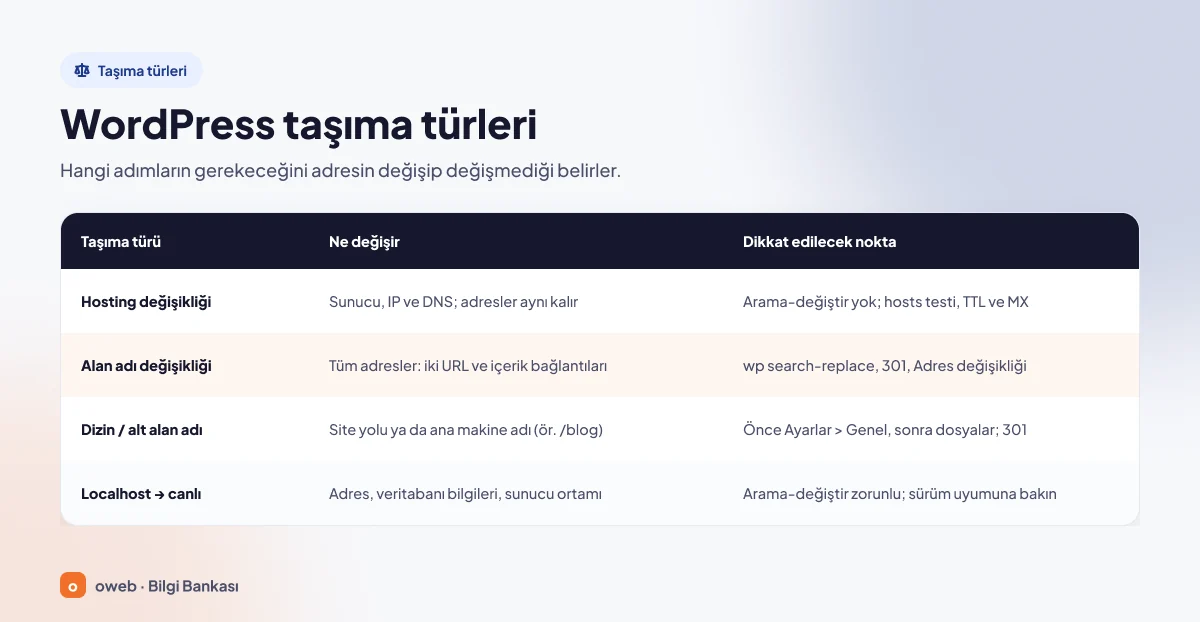
Hangi adımları uygulayacağınızı taşıma türü belirler. WordPress.org'un resmî Migrating WordPress rehberi de senaryoları adresin değişip değişmediğine göre ayırır.
| Taşıma türü | Ne değişir? | Dikkat edilecek nokta |
|---|---|---|
| Hosting değişikliği (aynı alan adı) | Sunucu ve IP adresi, veritabanı bilgileri, DNS kayıtları; adresler aynı kalır | Arama-değiştir gerekmez; hosts dosyasıyla test, TTL ve e-posta (MX) planı |
| Alan adı değişikliği | Tüm adresler: WordPress adresi, Site adresi, içerikteki bağlantılar | Serileştirilmiş veriye uygun arama-değiştir, 301 yönlendirme, Search Console Adres değişikliği |
| Alt dizin veya alt alan adı | Sitenin yolu ya da ana makine adı (alanadiniz.com/blog, blog.alanadiniz.com) | Önce Ayarlar > Genel ekranında iki adres, sonra dosyalar; kalıcı bağlantılar yeniden kaydedilir, eski yoldan 301 yönlendirmesi eklenir |
| Localhost'tan canlıya | Adres (http://localhost/site yerine https://alanadiniz.com), veritabanı bilgileri, sunucu ortamı | Arama-değiştir zorunlu; wp-config.php ve sürüm uyumu kontrol edilir |
Bu rehberdeki manuel adımlar hosting değişikliğini temel alır; WordPress alan adı değiştirme işleminde aynı adımlara arama-değiştir, 301 yönlendirmesi ve Search Console adımları eklenir.
Alt dizine veya alt alan adına taşıma
Önce tam yedek alın. Aynı sunucuda başka bir dizine geçerken sıra tersine döner. Önce Ayarlar > Genel ekranında "WordPress adresi (URL)" ve "Site adresi (URL)" alanlarını yeni konuma göre kaydeder, siteyi açmadan dosyaları taşır, ardından /wp-admin üzerinden giriş yapıp kalıcı bağlantıları yeniden kaydedersiniz; böylece .htaccess dosyası index.php ile aynı yerde yeniden oluşur. Köke taşıyorsanız orada bulunan index.php ve .htaccess dosyalarını önce yedekleyin.
Ardından içerikteki medya bağlantılarını wp search-replace ile yeni yola göre güncelleyin, menülerde eski dizini içeren bağlantıları düzeltin ve eski yoldan yenisine 301 yönlendirmesi ekleyin. Alt alan adına geçiş ana makine adını (hostname) değiştirdiği için alan adı değişikliği gibi ele alınır.
Localhost'tan canlıya alma
Localhost'tan hostinge WordPress taşıma, adresin değiştiği bir taşımadır: http://localhost/site adresi https://alanadiniz.com olur. Dosya ve veritabanı adımları aynıdır; wp-config.php canlı veritabanının bilgileriyle güncellenir, ardından wp search-replace komutunda ilk değer olarak yerel adresinizi yazarsınız. Kendi sunucuları üzerinden çalışan bazı taşıma eklentileri (örneğin Migrate Guru) localhost taşımasını desteklemez.
Taşımadan önce hazırlık
Aşağıdaki dört hazırlığı taşıma gününden önce tamamlayın.
Tam yedek alın
Bir WordPress yedeği iki parçadan oluşur: veritabanı ve dosyalar. WordPress klasörünü indirdiğinizde veritabanı bu kopyada yer almaz. Yedeği eski hostingin dışında saklayın; yöntemler WordPress yedekleme rehberinde anlatılıyor. cPanel'de Files > Backup arayüzündeki kısmi yedekler (Home Directory ve veritabanları) kullanıcı tarafından geri yüklenebilir; "Download a Full Account Backup" ile alınan tam hesap yedeğini ise yalnızca hosting sağlayıcısı geri yükleyebilir.
DNS TTL değerini düşürün
TTL (Time To Live), bir DNS kaydının çözümleyicilerde kaç saniye önbellekte tutulacağını belirtir. Değer yüksekse kaydı değiştirdikten sonra da ziyaretçilerin bir kısmı eski sunucuya gider. Google, hosting değişikliği rehberinde TTL değerinin taşımadan en az bir hafta önce birkaç saat gibi düşük bir değere çekilmesini önerir. cPanel'de kayıtların varsayılan TTL değeri 14400 saniyedir (4 saat).
TTL değeri, alan adının DNS kayıtlarının o an yönetildiği yerde düşürülür; ad sunucularınız hangi sağlayıcıyı gösteriyorsa (kayıt firması, Cloudflare veya hosting) değişiklik orada yapılır. DNS cPanel'de yönetiliyorsa Domains > Zone Editor içinde "Manage" ile kayıt listesini açıp ilgili kaydı "Edit" ile düzenleyin. Yeni değer, eski TTL süresi dolduktan sonra etkili olur; bu yüzden işlemi günler öncesinden yapın.
PHP ve veritabanı sürüm uyumunu kontrol edin
Eski sitede Araçlar > Site sağlığı > Bilgiler ekranındaki "Sunucu" ve "Veri tabanı" bölümleri sürümleri gösterir. Yeni hostingde aynı ya da daha yeni, tema ve eklentilerinizle uyumlu bir sürüm seçin. Kasım 2026 itibarıyla WordPress.org gereksinimler sayfasında PHP 8.3, MySQL 8.4 veya MariaDB 10.11 ve üzerini öneriyor. cPanel'de PHP sürümü Software > MultiPHP Manager arayüzünden seçilir.
Bilinen bir uyumsuzluk vardır: MySQL 8.0 ve sonrasında utf8mb4 için varsayılan karşılaştırma (collation) olan utf8mb4_0900_ai_ci, eski MariaDB sürümlerinde tanınmaz ve içe aktarma "Unknown collation" hatasıyla durur. MariaDB bu karşılaştırmaları 11.4.5 sürümünde takma ad olarak eklemiştir. Bu hatayı alırsanız yeni hostingde uyumlu bir veritabanı sürümü olup olmadığını sağlayıcınıza sorun; dökümü elle düzenlemeden önce mutlaka bir kopyasını saklayın.
E-posta hesaplarını ve DNS kayıtlarını planlayın
WordPress'i taşıdığınızda e-posta hesapları kendiliğinden taşınmaz. E-posta hizmetiniz eski hostingdeyse posta kutularını yeni hostingde yeniden oluşturup iletileri aktarmanız gerekir; harici bir e-posta sağlayıcısı kullanıyorsanız MX kayıtlarını aynen korursunuz. Ad sunucularını (nameserver) değiştirecekseniz DNS bölgesinin tamamı yeni sağlayıcıya geçer. MX, SPF ve DKIM (TXT) kayıtlarını yeni bölgede önceden oluşturun, mevcut kayıtların tam listesini de saklayın.
Sipariş, üyelik veya yorum alan sitelerde ilk dışa aktarma ile DNS değişikliği arasında oluşan kayıtlar yeni sunucuya kendiliğinden geçmez. Taşımayı trafiğin düşük olduğu saatlere planlayın; DNS değişikliğinden hemen önce siteyi bakım moduna alıp veritabanını bir kez daha aktarın. İkinci aktarımda yeni veritabanındaki tablolar zaten bulunduğu için phpMyAdmin'de "Custom" yöntemiyle "Add DROP TABLE" seçeneğini işaretleyin veya wp db export / mysqldump kullanın (bu dökümler DROP TABLE satırlarını varsayılan olarak içerir). Alan adı değişiyorsa içe aktarmadan sonra wp search-replace adımını yineleyin; arada yüklenen görseller için wp-content/uploads klasörünü de yeniden kopyalayın.
Hangi taşıma yöntemi kime uygun?
Aynı sonuca birkaç yoldan ulaşılır. Seçimi sitenin boyutu ve sunucuya hangi erişiminiz olduğu belirler.
| Yöntem | Gerekenler | Uygun olduğu durum | Dikkat |
|---|---|---|---|
| cPanel ve phpMyAdmin ile manuel | Her iki hostingde panel erişimi (File Manager, phpMyAdmin) | SSH erişimi olmayan küçük ve orta boy siteler | Gizli dosyalar ve yükleme sınırları; arşivleri işten sonra silin |
| WP-CLI ve SSH | SSH erişimi ve sunucuda WP-CLI | Büyük siteler, alan adı değişikliği | Komutları yeni hostingdeki kopyada çalıştırın |
| Taşıma eklentisi | Eski ve yeni sitede yönetim paneli erişimi | Teknik adımlarla uğraşmak istemeyenler | Paket boyutu hostingin yükleme ve süre sınırlarına takılabilir |
| Hosting sağlayıcısının desteği | Sağlayıcının istediği erişim bilgileri | İşi uzmana bırakmak isteyenler | Kapsam firmaya göre değişir; taşıma yardımı olup olmadığını sağlayıcınıza sorun |
Adım adım manuel WordPress site taşıma
Aşağıdaki adımlar, alan adı aynı kalırken WordPress sitesini başka hostinge taşıma senaryosunu anlatır. DNS değişene kadar ziyaretçiler eski sunucudaki çalışan siteyi görür; sorun çıkarsa geri almanız gereken bir şey olmaz.
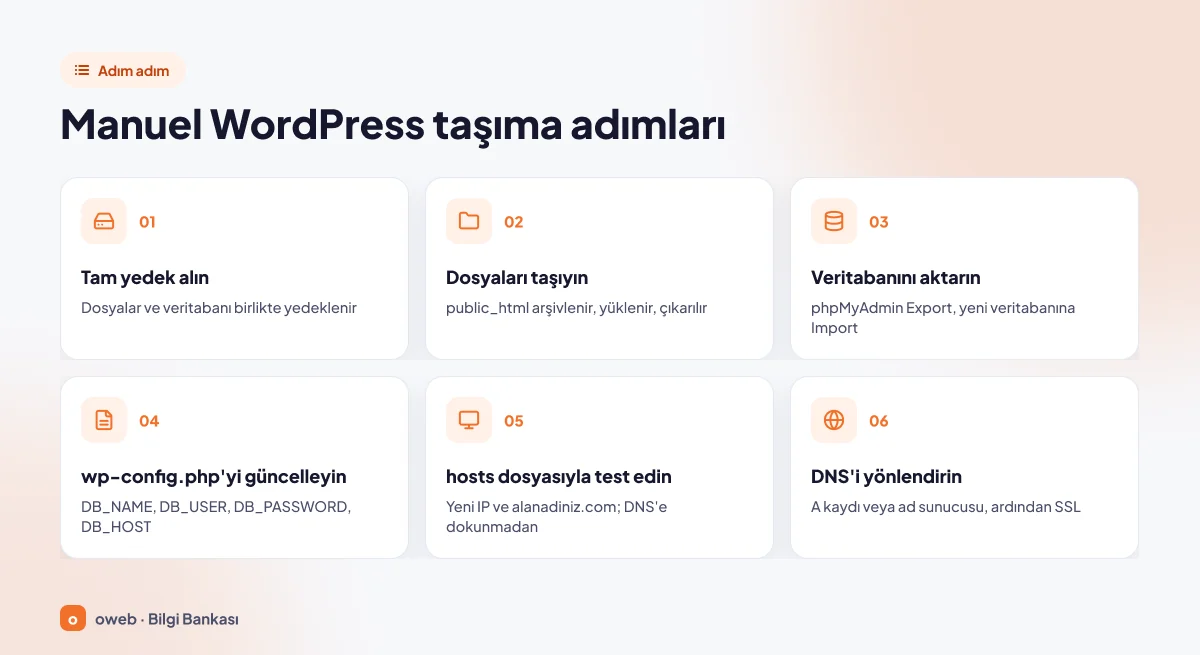
- Güncel bir tam yedek alın.
- Dosyaları arşivleyip yeni hostinge taşıyın.
- Veritabanını dışa aktarın, yeni hostingde içe aktarın.
wp-config.phpdosyasını güncelleyin.- Siteyi hosts dosyasıyla test edin.
- DNS'i yönlendirin, SSL kurun ve kalıcı bağlantıları yeniden kaydedin.
5. ve 6. adımlar, alan adı değişikliği bölümünden sonra kendi başlıkları altında anlatılıyor.
1. adım: Güncel bir tam yedek alın
Hazırlıktaki yedeğin üzerinden günler geçtiyse yeniden yedek alın ve bir kopyasını dokunmadan saklayın. Eski hostingdeki siteyi taşıma boyunca değiştirmeyin; geri dönüş planınız odur.
2. adım: Dosyaları arşivleyip yeni hostinge taşıyın
WordPress dosyaları cPanel kullanan hostinglerde çoğunlukla public_html klasöründedir; başka panellerde klasör adı farklı olabilir. Klasörde başka sitelere ait alt klasörler varsa yalnızca taşıyacağınız sitenin dosyalarını seçin. Binlerce dosyayı tek tek aktarmak yavaş ve hataya açıktır; dosyaları tek bir arşive dönüştürün.
cPanel File Manager ile
- Eski hostingde Files > File Manager arayüzünde "Settings" içinden "Show Hidden Files (dotfiles)" seçeneğini açın; aksi hâlde
.htaccessseçime girmez. public_htmliçindeki site dosyalarını seçip "Compress" ile arşivleyin ve indirin. İndirdikten sonra arşivi eski hostingden de silin; arşivwp-config.phpdosyasını da içerdiği için adresini bilen herkes onu indirebilir.- Yeni
public_htmliçinde sağlayıcının varsayılan dosyaları veya hazır bir WordPress kurulumu varsa önce bunları kaldırın ya da yedekleyin; çıkarma işlemi aynı adlı dosyaların üzerine yazabilir. Ardından arşivi "Upload" ile yükleyip "Extract" ile çıkarın; cPanel File Manager klasör yüklemeyi desteklemez. - Arşiv dosyasını yeni hostingdeki
public_htmlklasöründen de silin.
FTP veya SFTP ile
Dosya yöneticisi yoksa bir FTP istemcisiyle site dosyalarını indirip yeni hostinge yükleyin. Gizli dosyaların gösterildiğinden emin olun ve düz FTP yerine SFTP veya FTPS kullanın; FTP parolayı şifrelemeden iletir.
SSH ile
Büyük sitelerde en hızlı yol budur. Arşivi, web üzerinden indirilememesi için public_html dışında oluşturun; ilk tar komutunun sonundaki nokta gizli dosyaları da kapsar:
# Eski hostingde
cd ~
tar -czf site-dosyalari.tar.gz -C public_html .

# Yeni hostingde, arşivi ana dizine yükledikten sonra
tar -xzf site-dosyalari.tar.gz -C public_html
3. adım: Veritabanını dışa aktarın ve yeni hostingde içe aktarın
WordPress veritabanı taşıma üç aşamadan oluşur: eski hostingde dışa aktarma, yeni hostingde boş bir veritabanı ile kullanıcı oluşturma ve dosyayı içe aktarma.
cPanel'de Databases > Database Wizard (eski sürümlerde "MySQL Database Wizard") sihirbazı sırasıyla veritabanını ve parolalı kullanıcıyı oluşturur; yetki adımında "ALL PRIVILEGES" seçildiğinde kullanıcıya veritabanı üzerindeki tüm yetkiler verilir. Ön ek açıksa adların başına hesapadi_ eklenir; tam adları not edin. Veritabanını phpMyAdmin içinden oluşturmayın; cPanel onu hesapla eşleştiremez ve yedekleme ile geri yükleme sorun çıkarır. Ayrıntılar MySQL veritabanı oluşturma yazısında anlatılıyor.
phpMyAdmin ile
- Eski hostingdeki phpMyAdmin'de WordPress veritabanını seçin (adı eski
wp-config.phpiçindekiDB_NAMEdeğeridir). - "Export" sekmesinde "Quick" yöntemi ve SQL biçimiyle dışa aktarın;
.sqldosyası iner. - Yeni hostingde boş veritabanını seçip "Import" sekmesinde dosyayı seçin, biçimin SQL olduğunu doğrulayıp içe aktarın.
Düğme adları sürüme ve dile göre değişebilir. phpMyAdmin sıkıştırılmış dökümleri (.sql.gz, .zip) de kabul eder; büyük veritabanlarında veya yükleme sınırına takılırsanız komut satırını kullanın.
WP-CLI veya komut satırı ile
# Eski hostingde, WordPress'in kurulu olduğu dizinde
wp db export ~/site.sql

# Yeni hostingde, 4. adımdaki wp-config.php düzenlemesinden sonra
wp db import ~/site.sql
wp db import veritabanını kendisi oluşturmaz; boş veritabanı ve doğru wp-config.php hazır olmalıdır. Dökümü ana dizine (~/) yazdırmak web üzerinden indirilmesini önler. WP-CLI yoksa mysqldump ve mysql komutlarını kullanın; kullanıcı ve veritabanı adları iki hostingde farklıdır:
# Eski hostingde
mysqldump --no-tablespaces -h localhost -u eski_kullanici -p eski_veritabani > ~/site.sql

# Yeni hostingde
mysql -h localhost -u hesapadi_wpuser -p hesapadi_wpdb < ~/site.sql-no-tablespacesseçeneği, paylaşımlı hostinglerde genellikle bulunmayan PROCESS yetkisi olmadan döküm almayı sağlar. DROP TABLE satırlarımysqldumpdökümlerine varsayılan olarak eklenir.
4. adım: wp-config.php dosyasını güncelleyin
Yeni hostingdeki wp-config.php dosyasının yedeğini alıp veritabanı satırlarını yeni bilgilerle değiştirin. Düz tek tırnak kullanın; kıvrımlı (tipografik) tırnaklar PHP hatasına yol açar.
define( 'DB_NAME', 'hesapadi_wpdb' );
define( 'DB_USER', 'hesapadi_wpuser' );
define( 'DB_PASSWORD', 'guclu-bir-parola' );
define( 'DB_HOST', 'localhost' );
DB_HOST çoğu paylaşımlı hostingde localhost olur; sağlayıcınız farklı bir ad veya port veriyorsa onu yazın. DB_CHARSET, DB_COLLATE ve $table_prefix satırlarını eski hâliyle bırakın. Ön ek, tablo adlarındaki ön ekle eşleşmelidir; karakter kümesini (çoğu güncel kurulumda utf8mb4) değiştirmek ise Türkçe karakterleri bozabilir (bkz. wp-config.php belgesi).
Alan adı değişiyorsa adresler nasıl güncellenir?
Bu bölüm yalnızca adresin değiştiği taşımalar içindir (yeni alan adı veya domain, alt alan adı, alt dizin, localhost). Alan adınız aynıysa hosts dosyasıyla teste geçin.
"WordPress adresi (URL)" çekirdek dosyalarının bulunduğu adresi, "Site adresi (URL)" ise ziyaretçilerin tarayıcıya yazdığı adresi gösterir. Çoğu kurulumda ikisi aynıdır ve veritabanında wp_options tablosunun siteurl ve home satırlarında tutulur. Bu iki satır işin yalnızca başıdır; içerikteki bağlantılar, medya yolları ve eklenti ayarları da eski adresi taşır.
SQL dosyasında arama-değiştir siteyi neden bozar?
Bazı temalar ve bileşenler (widget) ayarlarını PHP'nin serileştirilmiş veri biçiminde, metnin karakter sayısıyla birlikte saklar:
s:23:"https://eskialanadi.com";Dökümü metin düzenleyicide açıp adresi 22 karakterlik https://alanadiniz.com ile değiştirirseniz sayı 23 kalır; WordPress kaydı okuyamaz ve ayarlar sıfırlanmış görünür.
Adresleri .sql dosyasında metin düzenleyiciyle ya da düz bir UPDATE ... REPLACE() sorgusuyla değiştirmeyin. Serileştirilmiş veriyi tanıyan bir araç kullanın ve önce veritabanı yedeği alın.
wp search-replace nasıl kullanılır?
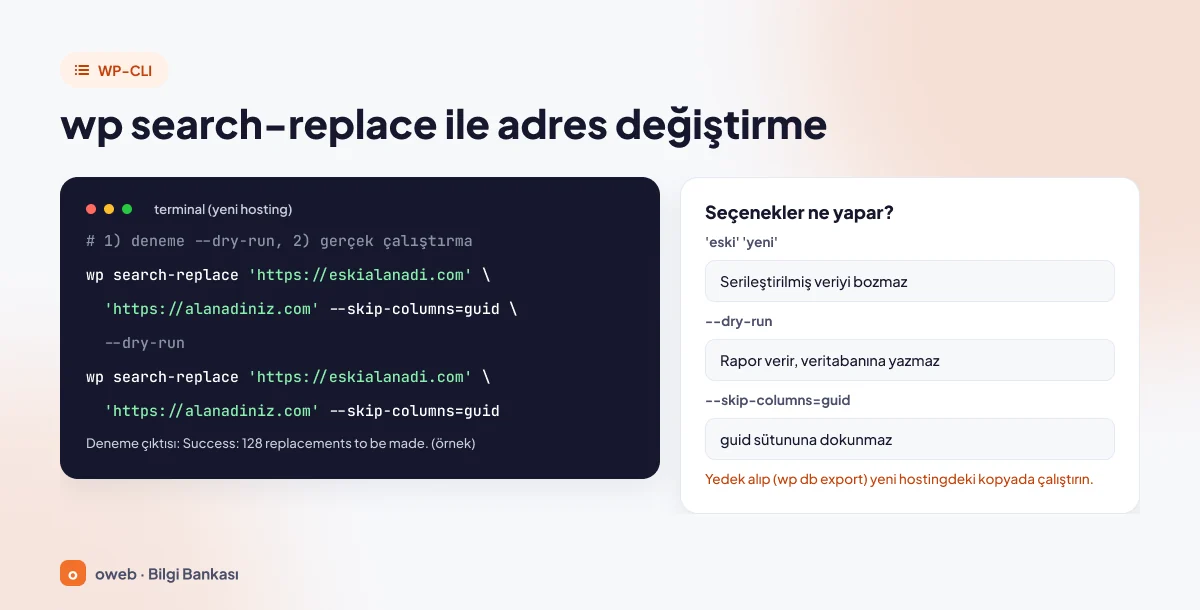
wp search-replace, veritabanındaki bir metni başka bir metinle değiştiren WP-CLI komutudur; serileştirilmiş veriyi bozmadan işler ve varsayılan olarak WordPress'e kayıtlı tüm tabloları tarar. Komutu yeni hostingdeki kopyada, veritabanını içe aktarıp wp-config.php dosyasını güncelledikten sonra çalıştırın; yayındaki eski sitede çalıştırmayın. SSH ile yeni hostingde WordPress dizinine geçip önce yedek alın, sonra deneme çalıştırması yapın:
# Yedek
wp db export ~/yedek.sql

# 1) Önce deneme: veritabanına yazmaz
wp search-replace 'https://eskialanadi.com' 'https://alanadiniz.com' --skip-columns=guid --dry-run

# 2) Gerçek çalıştırma
wp search-replace 'https://eskialanadi.com' 'https://alanadiniz.com' --skip-columns=guid

# Kalıcı nesne önbelleği kullanıyorsanız
wp cache flush--dry-run: Tüm işlemi çalıştırıp raporu gösterir, değişiklikleri veritabanına kaydetmez; çıktı "Success: 128 replacements to be made." biçiminde biter (sayı örnektir).--skip-columns=guid:guidsütununu atlar; bu kalıcı kimlik değişirse RSS okuyucuları eski yazıları yeni sanar.--all-tables-with-prefix: WordPress'e kayıtlı olmayan ama aynı ön eki taşıyan eklenti tablolarını da dâhil eder.--precise: Tüm sütunlarda PHP kullanır; daha yavaştır ama karmaşık serileştirilmiş veride daha güvenilirdir.
Eski sitede http:// ile başlayan veya www içeren adresler de varsa komutu her biçim için ayrı ayrı çalıştırın. Sonra Ayarlar > Genel ekranında iki adresin https:// ile başladığını ve sonunda eğik çizgi olmadığını doğrulayın. Tüm seçenekler WP-CLI search-replace belgesinde listelenir.
Eski adres geçici verilerde (transient) de kalabilir ve arama-değiştir araçları bunları her zaman yakalayamaz. WordPress bu verileri gerektiğinde yeniden oluşturduğu için resmî rehbere göre taşınan kopyada silinmeleri güvenlidir. Yedek aldıktan sonra phpMyAdmin'de şu sorguyu çalıştırabilirsiniz (tablo ön ekiniz wp_ değilse tablo adını değiştirin):
DELETE FROM `wp_options` WHERE option_name LIKE '%\_transient\_%';SSH erişimi yoksa ne yapılır?
Yönetim paneline girebiliyorsanız Better Search Replace eklentisi (Araçlar > Better Search Replace) aynı işi yapar; serileştirilmiş veriyi destekler ve "dry run" seçeneği sunar. Panele giremiyorsanız iki ana adresi geçici olarak wp-config.php içinden sabitleyin. Bu satırlar içerikteki bağlantıları değiştirmez ve tanımlı kaldıkça Ayarlar > Genel ekranındaki iki alan düzenlenemez:
define( 'WP_HOME', 'https://alanadiniz.com' );
define( 'WP_SITEURL', 'https://alanadiniz.com' );
Panele girdikten sonra içerikteki adresleri Better Search Replace ile güncelleyin.
DNS değiştirmeden yeni hostingdeki site nasıl test edilir? (5. adım: hosts dosyası)
Hosts dosyası ile site testi, DNS kayıtlarına dokunmadan alan adının yalnızca kendi bilgisayarınızda yeni sunucuya çözümlenmesine dayanır. İşletim sistemi alan adını çözümlerken önce hosts dosyasına bakar. Ziyaretçiler eski siteyi görürken siz yeni kopyayı gerçek alan adıyla gezersiniz.
- Yeni hostingin IP adresini panelinizden öğrenin.
- Windows 10 ve 11'de Not Defteri'ni yönetici olarak çalıştırıp
C:\Windows\System32\drivers\etc\hostsdosyasını açın. macOS ve Linux'ta dosya/etc/hostsyolundadır ve yönetici yetkisiyle (sudo) düzenlenir. - Dosyanın sonuna, IP adresini ve alan adlarını boşlukla ayırarak yazdığınız bir satır ekleyip kaydedin.
- Tarayıcıyı yeniden açıp siteyi gezin.
# WordPress taşıma testi - bitince bu satırı silin
203.0.113.10 alanadiniz.com www.alanadiniz.com
203.0.113.10 yerine kendi sunucunuzun IP adresini yazın. İç sayfaları, yönetim paneli girişini, görselleri, Türkçe karakterleri, formları, varsa sepet ve ödeme adımlarını deneyin. Deneme siparişlerini test ödeme yöntemiyle verin; form ve sipariş bildirimleri gerçek e-posta gönderebilir, son bir veritabanı aktarımı yaparsanız bu kayıtlar da silinir. Yeni sunucuda henüz sertifika yoksa tarayıcı sertifika uyarısı gösterebilir; bu aşamada olağandır. Test bitince satırı silin ve Windows'ta DNS önbelleğini temizleyin:
ipconfig /flushdnsMicrosoft PowerToys içindeki Hosts File Editor aynı işi arayüzden yapar ve hosts dosyasının yedeğini alır.
DNS nasıl yönlendirilir ve site yayına nasıl alınır? (6. adım)
Test sorunsuzsa siteyi yayına alın. Sipariş, üyelik veya yorum alan sitelerde DNS kayıtlarını değiştirmeden hemen önce eski siteyi bakım moduna alın, veritabanını son kez dışa aktarıp yeni hostingde içe aktarın ve bu arada yüklenen dosyaları (wp-content/uploads) da kopyalayın. Yayılma tamamlanana kadar eski siteyi bakım modunda bırakmak, eski sunucuya düşen siparişlerin kaybolmasını önler. Ardından DNS kayıtlarını güncellemenin iki yolu vardır.
A kaydı mı, ad sunucusu mu değiştirilmeli?
- Yalnızca A kaydı: DNS yönetimi mevcut sağlayıcıda kalır; alan adının A kaydını (
wwwayrı bir A kaydıysa onu da, AAAA kaydı varsa onu da) yeni sunucunun adresiyle değiştirirsiniz.wwwbir CNAME kaydıysa ayrıca değiştirmeniz gerekmez. MX ve TXT kayıtlarının kendisi değişmez; ancak MX kaydı alan adının kendisini veyamail.alanadiniz.comadresini gösteriyorsa e-posta teslimi de A kaydıyla birlikte yeni sunucuya döner. Bu durumda posta kutularını yeni hostingde önceden oluşturun ya da e-posta eski sunucuda kalacaksa MX kaydını eski IP adresini gösteren ayrı bir ada yönlendirin. SPF kaydında eski sunucunun IP adresi yazıyorsa yenisini ekleyin. - Ad sunucuları: Tüm DNS bölgesi yeni hostinge geçer. Değiştirmeden önce yeni bölgede A, AAAA, MX, TXT ve CNAME kayıtlarının hazır olduğunu doğrulayın.
Yayılma süresi sabit değildir; kayıtların önceki TTL değerine bağlıdır. Ad sunucusu değişikliği genellikle daha uzun sürer, çünkü süreyi büyük ölçüde alan adı uzantısının kayıt sistemindeki yetkilendirme (NS) kayıtlarının TTL değeri belirler ve bu değeri siz düşüremezsiniz (cPanel bölgelerinde NS kayıtlarının varsayılan TTL değeri de 86400 saniyedir). Bir iki gün boyunca her iki sunucunun da ziyaretçi alacağını varsayın. cPanel'de A kaydı Zone Editor içinde "Manage", "Edit" ve "Save Record" ile güncellenir.
Taşıdıktan sonra SSL yeniden kurulmalı mı?
Evet; sertifika eski sunucuda kurulu olduğu için yeni sunucuda da kurulması gerekir. Alan adı doğrulamalı ücretsiz sertifikalar ancak alan adı yeni sunucuya çözümlendikten sonra doğrulanabildiği için çoğunlukla DNS değişikliğinden sonra düzenlenir. cPanel'de durumu Security > SSL/TLS Status ekranından izleyin; sertifika kurulunca HTTP'den HTTPS'e yönlendirme yapın (cPanel'de Domains ekranındaki "Force HTTPS Redirect"). Kısa süreli bir sertifika uyarısını bile göze alamıyorsanız mevcut sertifikanın önceden kurulup kurulamayacağını sağlayıcınıza sorun.
Kalıcı bağlantılar nasıl yenilenir?
Ayarlar > Kalıcı bağlantılar ekranında hiçbir şeyi değiştirmeden "Değişiklikleri kaydet" düğmesine basın. Bu işlem yeniden yazma kurallarını yeniler ve Apache sunucularda .htaccess dosyasını yeniden oluşturur. Komut satırında wp rewrite flush yalnızca kuralları yeniler; .htaccess dosyasını da yazdırmak için --hard seçeneği (yalnızca tekil sitede) ve WP-CLI yapılandırmasında mod_rewrite tanımı gerekir. Dosya eksikse en kolay yol yönetim panelindeki "Değişiklikleri kaydet" düğmesidir.
Eski hosting ne zaman kapatılmalı?
Önce her iki sunucuda web dizininde kalan .sql dökümlerini ve arşivleri silin; adresini bilen herkes bu dosyaları indirebilir. WordPress klasörler için 755, dosyalar için 644, wp-config.php için 440 veya 400 izinlerini önerir; 777 kullanmayın. Eski hostingi hemen kapatmayın. Google, eski sunucunun kendisine gelen trafik sıfırlanana kadar açık tutulmasını önerir. Sorun çıkarsa DNS kaydını eski IP adresine döndürebilirsiniz; geri dönüş de TTL süresi kadar zaman alır ve bu arada yeni sunucuda oluşan kayıtları ayrıca aktarmanız gerekir.
Eklentiyle WordPress nasıl taşınır?
Bir WordPress taşıma eklentisi, dosyaları ve veritabanını tek pakete dönüştürüp yeni sitede açar; adres değişimini de çoğunlukla kendisi yapar. SSH erişimi olmayan küçük ve orta boy sitelerde pratiktir; paket büyüdükçe hostingin yükleme ve süre sınırlarına takılma olasılığı artar. Eklenti özellikleri sürümden sürüme değiştiği için tablodaki bilgiler Kasım 2026 itibarıyla eklenti sayfalarına dayanır.
| Eklenti | Nasıl çalışır? | Bilinmesi gereken |
|---|---|---|
| All-in-One WP Migration | Siteyi tek bir .wpress dosyasına aktarır; yeni hostingde temiz WordPress ve eklenti kurulup dosya içe aktarılır | İçe aktarma boyutunu hostingin yükleme sınırı belirler |
| Duplicator | Dosyaları ve veritabanını tek yedek paketine dönüştürür | Eklenti sayfasına göre WordPress kurulu olmayan boş bir alana da kurulabilir |
| UpdraftPlus | Yedeği yerleşik arama-değiştir motoruyla başka hostinge veya alan adına geri yükler | Eklenti sayfasına göre ücretsiz sürümle de taşıma yapılabilir |
| Migrate Guru | Aktarımı kendi sunucuları üzerinden yapar, adresleri otomatik yeniden yazar | Hedefte WordPress kurulu olmalı; localhost desteklenmez. Eklenti sayfasında 200 GB'a kadar site ve kullanıcı başına ayda 5 taşıma sınırı belirtiliyor |
All-in-One WP Migration ile taşıma
- Eski sitede eklentiyi kurup dışa aktarma ekranından siteyi tek bir
.wpressdosyası olarak indirin. - Yeni hostingde temiz bir WordPress ve aynı eklentiyi kurun.
- All-in-One WP Migration > Import ekranından
.wpressdosyasını yükleyin; eklenti adresleri ve serileştirilmiş veriyi kendisi günceller. - Dosya, Import ekranında gösterilen yükleme sınırını aşıyorsa hosting sağlayıcınızdan sınırın yükseltilmesini isteyin, eklentinin ücretli Unlimited Extension eklentisini kullanın ya da manuel yönteme geçin.
Hazırlık, hosts dosyasıyla test ve DNS adımları eklentiyle de değişmez.
WordPress'in yerleşik Araçlar > Dışa aktar aracı tam taşıma yapmaz. Yazı, sayfa, yorum ve kullanıcıları içeren bir XML (WXR) dosyası üretir; temalar, eklentiler, medya dosyaları ve ayarlar bu dosyada yoktur.
Taşıma sonrası kontrol listesi
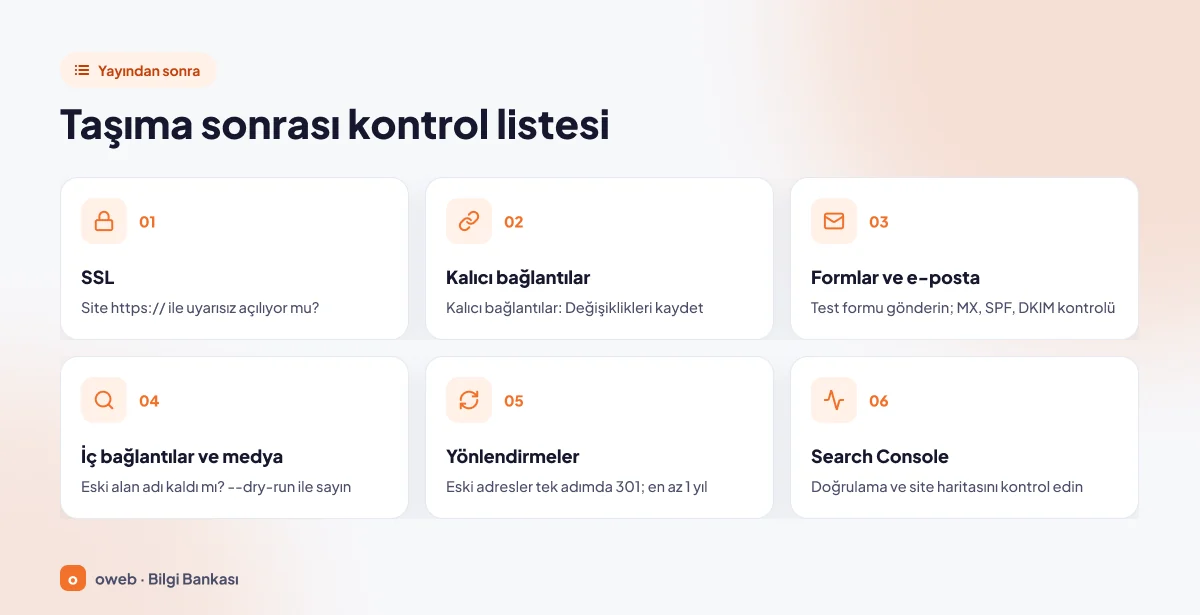
- SSL: Site
https://ile uyarısız açılıyor, HTTP istekleri HTTPS'e yönlendiriliyor mu? - Kalıcı bağlantılar: Yazı, sayfa ve kategori adresleri açılıyor mu?
- Formlar ve e-posta: Test formu gönderin; bildirimlerin ulaştığını ve MX, SPF, DKIM kayıtlarının doğru olduğunu doğrulayın.
- İç bağlantılar ve medya: Görseller yükleniyor mu, eski alan adı kalmış mı? Kalan eski adresleri saymak için
wp search-replacekomutunu--dry-runile yeniden çalıştırın. - Yönlendirmeler: Adresler değiştiyse eski adresler tek adımda, 301 ile yeni karşılıklarına gidiyor mu?
- Search Console: Doğrulama çalışıyor, site haritası açılıyor mu? Alan adı değiştiyse yeni mülkü doğrulayıp site haritasını gönderin ve Adres değişikliği aracını kullanın.
Sitenize özgü kalemleri de ekleyin: zamanlanmış görevler (cron), ödeme entegrasyonları, analiz kodları, önbellek ve CDN ayarları.
Sık görülen hatalar ve çözümleri
Taşıma sonrası hataların çoğu birkaç tanıdık nedene dayanır. Aşağıdaki tablo ilk bakılacak yeri gösterir; ayrıntılar tablonun altında.
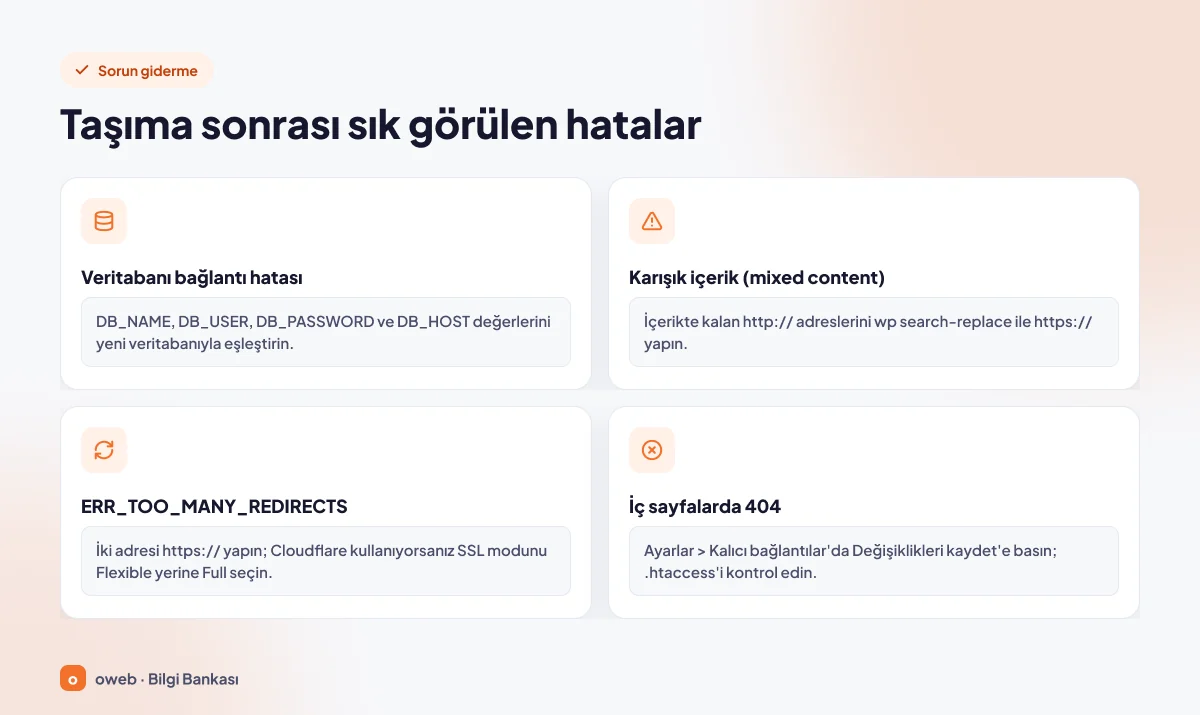
| Hata | Olası neden | İlk çözüm |
|---|---|---|
| Error establishing a database connection | wp-config.php bilgileri yeni veritabanıyla uyuşmuyor | Dört veritabanı değerini paneldeki bilgilerle eşleştirin |
| Karışık içerik (mixed content) | İçerikte http:// ile kalan adresler | Yedek alıp adresleri https:// ile değiştirin |
| ERR_TOO_MANY_REDIRECTS | Adreslerin http:// kalması veya Cloudflare'de Flexible SSL modu | İki adresi https:// yapın, SSL modunu Full seçin |
| İç sayfalarda 404 | Yeniden yazma kuralları çalışmıyor, .htaccess eksik | Kalıcı bağlantıları yeniden kaydedin |
| Bozuk Türkçe karakterler | Farklı karakter kümesiyle dışa veya içe aktarma | Temiz yedeği aynı karakter kümesiyle yeniden aktarın |
| 500 hatası veya "Sitenizde ciddi bir sorun çıktı." | Eski sunucudan kalan .htaccess, .user.ini veya önbellek dosyaları | Hata günlüğüne bakın, eski yönergeleri devre dışı bırakın |
Veritabanı bağlantı hatası
"Error establishing a database connection" (Türkçe arayüzde "Veri tabanı bağlantısı kurulurken sorun çıktı") iletisi taşıma sonrasında çoğunlukla wp-config.php kaynaklıdır. Veritabanı adı ön eksiz yazılmıştır, parola yanlıştır, kullanıcıya veritabanı üzerinde yetki verilmemiştir ya da DB_HOST farklıdır. Dört değeri paneldeki bilgilerle karşılaştırın; diğer nedenler WordPress veritabanı bağlantı hatası rehberinde anlatılıyor.
Karışık içerik (mixed content)
HTTPS ile açılan bir sayfa bazı kaynakları http:// ile çağırıyorsa karışık içerik oluşur. Tarayıcılar görsel, video ve ses isteklerini HTTPS'e yükseltir; betik, stil dosyası ve iframe gibi kaynakları engeller. Karışık içerik sorununun kalıcı çözümü veritabanındaki adresleri düzeltmektir. Önce yedek alıp komutu --dry-run ile deneyin:
wp db export ~/yedek.sql
wp search-replace 'http://alanadiniz.com' 'https://alanadiniz.com' --skip-columns=guid --dry-run
wp search-replace 'http://alanadiniz.com' 'https://alanadiniz.com' --skip-columns=guid
Site www ile yayınlanıyorsa aynı komutu http://www.alanadiniz.com için de çalıştırın.
Yönlendirme döngüsü (ERR_TOO_MANY_REDIRECTS)
Yönlendirme döngüsü genellikle iki nedenden doğar. Birincisi adres uyuşmazlığıdır: WordPress adresi ile Site adresi http:// ile kalmışken sunucu tüm istekleri HTTPS'e yönlendiriyordur. İkincisi CDN veya ters vekil sunucudur (reverse proxy). Cloudflare'in yönlendirme döngüsü belgesine göre SSL modu "Flexible" ise Cloudflare sunucuya HTTP ile bağlanır, sunucu HTTPS'e yönlendirir ve döngü oluşur; sunucuda sertifika varsa "Full" veya "Full (strict)" seçin. Ters vekil arkasında wp-config.php dosyasına, "That's all, stop editing" satırından önce şu blok eklenir:
if ( isset( $_SERVER['HTTP_X_FORWARDED_PROTO'] ) && strpos( $_SERVER['HTTP_X_FORWARDED_PROTO'], 'https' ) !== false ) {
    $_SERVER['HTTPS'] = 'on';
}
Ayarları düzelttikten sonra tarayıcıda bu sitenin çerezlerini temizleyin. Adım adım çözüm ERR_TOO_MANY_REDIRECTS rehberinde yer alıyor.
İç sayfalarda 404 hatası
Ana sayfa açılıp iç sayfalar 404 hatası veriyorsa yeniden yazma kuralları çalışmıyordur. Önce kalıcı bağlantıları yeniden kaydedin. Düzelmezse .htaccess dosyasının taşınıp taşınmadığını kontrol edin; gizli dosya olduğu için arşive girmemiş olabilir. Dosya yoksa WordPress'in varsayılan kurallarıyla yeniden oluşturun:
# BEGIN WordPress
<IfModule mod_rewrite.c>
RewriteEngine On
RewriteRule .* - [E=HTTP_AUTHORIZATION:%{HTTP:Authorization}]
RewriteBase /
RewriteRule ^index\.php$ - [L]
RewriteCond %{REQUEST_FILENAME} !-f
RewriteCond %{REQUEST_FILENAME} !-d
RewriteRule . /index.php [L]
</IfModule>
# END WordPress
Bu blok alan adının kökünde kurulu tek site içindir; WordPress alt dizindeyse dosyayı elle yazmak yerine kalıcı bağlantıları kaydederek oluşturun. Nginx sunucularda .htaccess okunmaz; sunucu yapılandırmasında try_files $uri $uri/ /index.php?$args; satırı bulunmalıdır.
Bozuk Türkçe karakterler
Türkçe harfler yerine anlamsız işaretler görünüyorsa veri, aktarım sırasında farklı bir karakter kümesiyle yazılmış veya okunmuştur:
DB_CHARSETveDB_COLLATEsatırları eskiwp-config.phpile aynı olmalıdır; eski dosyada yoksa eklemeyin.- Windows PowerShell'de
>yönlendirmesiyle alınan döküm UTF-16 ile kodlanır ve doğru yüklenmez;mysqldumpkomutunda--result-file=site.sqlseçeneğini kullanın.
Bozulmuş veriyi onarmaya çalışmak yerine temiz yedeği doğru ayarlarla yeniden içe aktarın.
Beyaz sayfa veya 500 hatası
Site 500 hatası veriyor ya da "Sitenizde ciddi bir sorun çıktı." iletisi gösteriyorsa eski sunucudan kalan ayarlar yeni ortamla uyuşmuyor olabilir. Dosyaların yedeğini alıp sırayla deneyin: .htaccess içinde eski sunucunun eklediği PHP sürümü satırlarını başına # koyarak devre dışı bırakın, .user.ini dosyasındaki eski dizin yollarını düzeltin, wp-content altındaki advanced-cache.php ve object-cache.php dosyalarını silmek yerine geçici olarak yeniden adlandırın. Kesin nedeni sunucunun hata günlüğü gösterir.
SEO kaybı yaşamamak için nelere dikkat edilmeli?
Alan adı ve adres yapısı değişmeden yapılan hosting değişikliği arama motorları açısından adres taşıması sayılmaz; 301 yönlendirmesi veya Adres değişikliği bildirimi gerekmez. Sıralamayı koruyan şey, sitenin kesintisiz, aynı adreslerle ve HTTPS ile yanıt vermesidir. Google, taşımadan hemen sonra tarama hızında geçici bir düşüşün normal olduğunu belirtir. Search Console doğrulama dosyasının veya etiketinin yeni kopyada bulunduğunu, test sırasında eklenen noindex ve robots.txt engellerinin kaldırıldığını kontrol edin.
Adres değiştiyse 301 yönlendirmesi ve Adres değişikliği aracı
Adres değiştiyse eski her adresi yeni karşılığına kalıcı yönlendirmeyle (301) gönderin; hepsini ana sayfaya yönlendirmeyin ve Google'ın adres değişikliği içeren site taşıma rehberine göre yönlendirme zincirlerinden kaçının. Alan adı değiştiyse eski alan adının barındırıldığı Apache sunucuda .htaccess dosyasının başına şu kural eklenebilir:
RewriteEngine On
RewriteCond %{HTTP_HOST} ^(www\.)?eskialanadi\.com$ [NC]
RewriteRule ^(.*)$ https://alanadiniz.com/$1 [R=301,L]
Dizin değişikliğinde de eski yollar aynı mantıkla yeni yollara 301 ile yönlendirilir. Google, yönlendirmelerin genel olarak en az bir yıl korunmasını önerir.
Alan adı veya alt alan adı değiştiyse Search Console'da eski mülkün Ayarlar bölümündeki Adres değişikliği aracını kullanın. Adres değişikliği aracı hosting değişikliği, HTTPS'e geçiş veya aynı alan adı içindeki dizin değişikliği için kullanılmaz. Eski ve yeni mülkün sahibi aynı Google hesabı olmalıdır; araç www gibi alt alan adlarını kendiliğinden taşımadığı için her biçim için ayrı bildirim yapın. Eski alan adını en az bir yıl daha yenileyin ve yönlendirmenin HTTPS isteklerinde de çalışması için üzerinde geçerli bir sertifika bulundurun. Sıralamalarda birkaç hafta süren dalgalanmalar olağandır.
Sık sorulan sorular
WordPress site taşıma ne kadar sürer?
Süre, sitenin boyutuna ve yönteme bağlıdır. Küçük sitelerde dosya ve veritabanı kopyalama kısa sürer; asıl bekleme süresi DNS değişikliğinin yayılmasından kaynaklanır. A kaydı değişikliği en fazla kaydın önceki TTL değeri kadar sürer; cPanel'de bu değer varsayılan olarak 4 saattir ve önceden düşürülerek kısaltılabilir.
Taşıma sırasında site kapanır mı?
Doğru sırayla yapılırsa site kapanmaz. Yeni sunucu test edilene kadar DNS eski sunucuyu gösterir; yayılma süresince iki sunucu birlikte yanıt verir. Sipariş alan sitelerde bu süre boyunca eski siteyi bakım modunda tutun. Kesinti genellikle DNS kayıtlarının erken değiştirilmesinden veya SSL sertifikasının hazır olmamasından kaynaklanır.
Ad sunucusu (nameserver) değişikliği ne kadar sürede yayılır?
Sabit bir süre yoktur; süre, kayıtların önceki TTL değerine bağlıdır. cPanel'de varsayılan değerler kayıtlar için 14400 saniye (4 saat), NS kayıtları için 86400 saniyedir. Ad sunucusu değişikliğinde bir iki gün boyunca her iki sunucunun da trafik alacağını varsayın.
Hosting değiştirirken alan adını da transfer etmek gerekir mi?
Hayır. Alan adı kaydı ile hosting ayrı hizmetlerdir; alan adı mevcut kayıt firmasında kalabilir, yalnızca DNS kayıtları veya ad sunucuları güncellenir.
E-posta hesapları da taşınır mı?
Kendiliğinden taşınmaz. Posta kutuları yeni hostingde oluşturulur ve eski iletiler bir e-posta istemcisi veya aktarım aracıyla taşınır. E-postanız harici bir sağlayıcıdaysa MX kayıtlarını korumanız yeterlidir.
301 yönlendirme ne kadar süre tutulmalı?
Google, yönlendirmelerin genel olarak en az bir yıl korunmasını önerir. Adres değişikliği aracı kullanıldıysa yönlendirmeler en az 180 gün yerinde kalmalıdır; mümkünse kalıcı olarak bırakın.
WordPress taşıma için en iyi eklenti hangisi?
Tek bir doğru cevap yoktur; seçim sitenin boyutuna ve erişiminize bağlıdır. All-in-One WP Migration tek dosyayla basit bir akış sunar ama hostingin yükleme sınırına bağlıdır. Migrate Guru büyük siteleri kendi sunucuları üzerinden aktarır ama localhost desteklemez; Duplicator ve UpdraftPlus ise yedekleme ile taşımayı birleştirir.
WordPress'te guid sütunu neden değiştirilmez?
guid, her yazının kalıcı kimliğidir ve özellikle RSS okuyucuları tarafından kullanılır. Değiştirilirse eski yazılar okuyuculara yeniymiş gibi yeniden gösterilir. Bu yüzden alan adı değişse bile wp search-replace komutunda --skip-columns=guid kullanılır.
Hosting firması siteyi benim yerime taşır mı?
Taşıma desteğinin kapsamı firmadan firmaya değişir. Yeni sağlayıcınıza taşıma yardımı sunup sunmadığını ve sizden hangi bilgileri istediğini sorun. Oweb müşterileri bu konuda destek talebi açarak bilgi alabilir.
Sonuç
WordPress site taşıma, doğru sırayla yapıldığında öngörülebilir bir iştir: yedek, dosyalar, veritabanı, wp-config.php, hosts dosyasıyla test ve en son DNS. Alan adı değişmiyorsa veritabanındaki adreslere dokunmayın; değişiyorsa wp search-replace, 301 yönlendirmesi ve Search Console adımlarını ekleyin.
Yeni bir hosting hizmeti arıyorsanız Oweb'in WordPress hosting paketlerini inceleyebilir, takıldığınız noktalarda destek talebi açabilirsiniz.
