


Android emülatör, Android işletim sistemini bilgisayarınızda sanal bir telefon ya da tablet olarak çalıştıran yazılımdır. Mobil oyunları ve uygulamaları telefon olmadan Windows, macOS veya Linux'ta kullanmanızı, geliştiriciyseniz uygulamanızı farklı Android sürümlerinde fiziksel cihaz gerekmeden test etmenizi sağlar.
Son gözden geçirme: 24 Ekim 2026. Sürüm, fiyat ve sistem gereksinimi bilgileri mümkün olduğunca üreticilerin resmi sayfalarından kontrol edilmiştir; bu bilgiler sık değiştiği için indirmeden önce resmi sayfaya bakın.
Kısaca: Android emülatör hakkında bilmeniz gerekenler
- Temel şart: İşlemcide donanım sanallaştırması (Intel VT-x veya AMD-V/SVM) açık olmalıdır; kapalıysa emülatör açılmaz ya da çok yavaş çalışır.
- Oyun için: BlueStacks 5, MuMu Player, LDPlayer ve MEmu Play ücretsiz Windows emülatörleridir. Google Play Games ise Google Play'deki pek çok oyunu Google'ın resmi PC platformunda oynamanızı sağlar.
- Geliştirme için: Google'ın ücretsiz Android Studio Emulator'ü Android 17 (API 37) dâhil en yeni sürümleri çalıştırır; Genymotion test ekiplerine yöneliktir.
- Mac ve Linux: Apple Silicon Mac'lerde BlueStacks Air ücretsizdir. Linux'ta Waydroid, Android'i konteyner içinde çalıştıran açık kaynak bir çözümdür.
- Donanım: Çoğu emülatör 4 GB RAM ile açılır; rahat kullanım için 8 GB, yoğun oyun, çoklu örnek ve geliştirme için 16 GB RAM önerilir.
- Windows 11: Microsoft, Windows Subsystem for Android'i (WSA) 5 Mart 2025'te sonlandırdı; Android uygulamaları için artık bir emülatör gerekir.
- Güvenlik: Emülatörü yalnızca resmi sitesinden indirin. Bankacılık ve ödeme uygulamaları emülatörlerde çoğunlukla çalışmaz.
Android emülatör nedir ve nasıl çalışır?
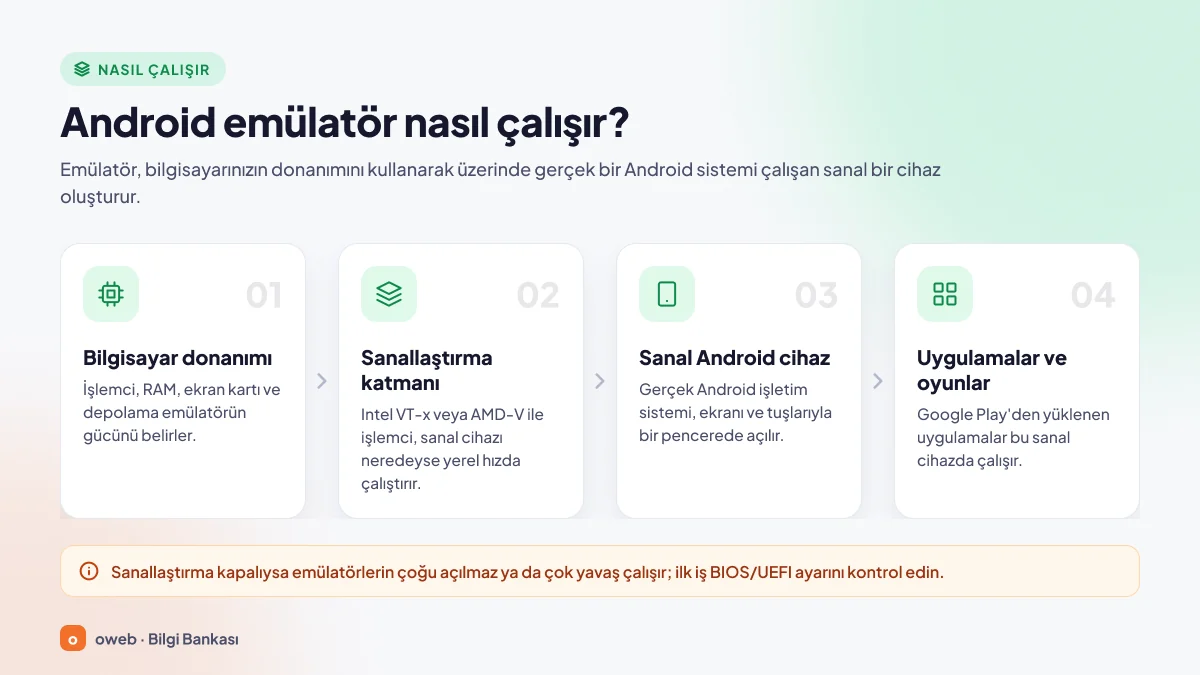
Android emülatör, bir Android cihazın donanımını (işlemci, bellek, ekran, sensörler) sanal olarak oluşturan ve bu sanal donanımın üzerinde gerçek bir Android sistem imajını açan programdır. Bilgisayarda bir pencere içinde açılan sanal cihaz, ana ekranı, ayarları ve (çoğu emülatörde) Google Play Store'u ile tıpkı bir telefon gibi çalışır.
Google'ın resmi Android Emulator'ü (bu yazıda kısaca Android Studio Emulator) bu yaklaşımın en net örneğidir ve telefon, tablet, Wear OS, Android TV ile Android Automotive profilleri içerir. BlueStacks veya LDPlayer gibi oyun emülatörleri ise benzer bir temelin üzerine tuş eşleme, çoklu örnek ve makro araçları ekler.
Sanallaştırma: emülatörü hızlandıran katman
Modern emülatörler Android'i bir sanal makinede çalıştırır. Bu sanal makine, işlemcinin sanallaştırma uzantılarını (Intel VT-x, AMD-V/SVM) kullanan bir hipervizör sayesinde donanıma neredeyse doğrudan erişir. Hipervizör yoksa emülatör makine kodunu blok blok çevirmek zorunda kalır ve çok yavaşlar.
Kullanılan hipervizör işletim sistemine göre değişir: Google, Windows'ta Android Studio Emulator için Windows Hypervisor Platform'u (WHPX) önerir; macOS'ta yerleşik Hypervisor.framework, Linux'ta KVM kullanılır. Intel ve AMD işlemcilerde ayrıca SLAT (Intel EPT / AMD RVI) desteği gerekir. Günümüz işlemcilerinin çoğu bu özellikleri destekler, ancak sanallaştırma BIOS/UEFI'de kapalı gelebilir.
ARM uygulamaları x86 bilgisayarda nasıl çalışır?
Telefonların çoğu ARM, Windows bilgisayarların çoğu ise x86-64 işlemci kullanır. Google, Android 11 ile birlikte emülatör sistem imajlarına ARM kodunu yalnızca ilgili uygulama sürecinde x86'ya çeviren bir yöntem ekledi; sistemin geri kalanı yerel çalıştığı için performans tam ARM emülasyonundan çok daha iyidir. Apple Silicon Mac'lerde ise arm64 Android imajları doğrudan donanım hızlandırmasıyla çalışır.
Emülatör ile simülatör arasındaki fark nedir?
Emülatör sanal donanım oluşturup üzerinde gerçek Android sistemini çalıştırır; simülatör ise donanımı taklit etmeden uygulamayı doğrudan ana bilgisayarda çalıştırır. Linux'taki konteyner çözümleri ise üçüncü bir yaklaşımdır:
- Emülatör: Sanal donanım oluşturur ve üzerinde gerçek Android sistemini açar. Android Studio Emulator QEMU tabanlıdır.
- Simülatör: Donanımı taklit etmez, uygulamayı ana bilgisayarda çalıştırır; Apple'ın Xcode Simulator'ü buna örnektir.
- Konteyner: Android'i ana sistemin çekirdeğini paylaşan yalıtılmış bir ortamda çalıştırır. Linux'taki Waydroid bu yüzden teknik olarak emülatör sayılmaz.
Android emülatör ne işe yarar, kimler kullanır?
Android emülatör, telefonda yaptığınız işi daha büyük bir ekrana, klavyeye ve fareye taşır. En yaygın kullanım alanları şunlardır:
- Mobil oyun: Oyunu monitörde açmak, dokunmatik kontrolleri klavye ve fareye eşlemek, telefonun ısınmasından kurtulmak.
- Birden fazla hesap: Çoklu örnek (multi-instance) özelliğiyle aynı anda birkaç ayrı Android cihazı açmak.
- Uygulama geliştirme ve test: Uygulamayı farklı ekran boyutlarında ve Android sürümlerinde, ayrı telefon almadan denemek.
- Yalnızca mobil uygulaması olan servisler: Web veya masaüstü sürümü bulunmayan uygulamalara bilgisayardan erişmek.
- Eğitim ve demo: Uygulamaları sunumda göstermek ya da ekran kaydı almak.
Her uygulama için emülatöre gerek yoktur. Örneğin WhatsApp'ı bilgisayarda kullanmanın en kolay ve güvenli yolu resmi web sürümüdür; adımlar için WhatsApp Web rehberimize göz atabilirsiniz.
En iyi Android emülatörleri (2026)
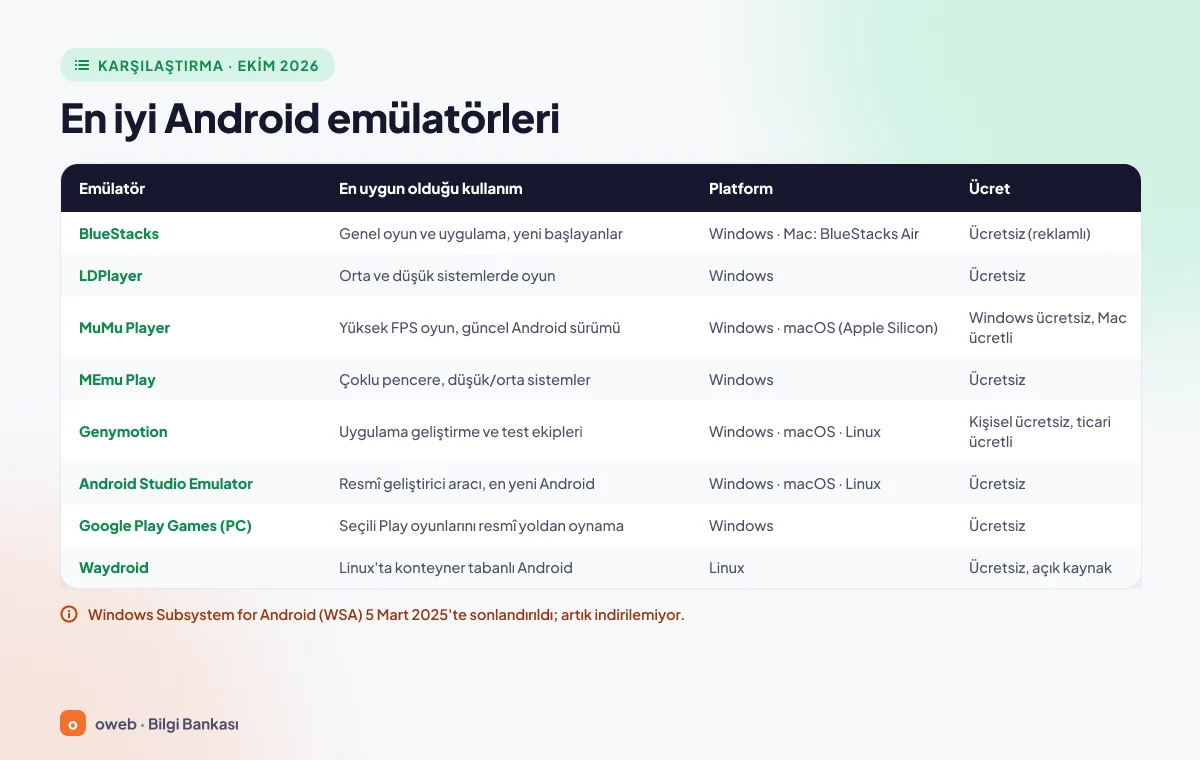
2026'da öne çıkan PC için Android emülatör seçenekleri şunlardır: oyun için BlueStacks 5, MuMu Player ve LDPlayer; Mac için BlueStacks Air; uygulama geliştirme için Android Studio Emulator ve Genymotion; Linux için Waydroid. Seçimde aktif geliştirmeye, güncel Android sürümüne, platform desteğine ve resmi ücret modeline baktık. Liste sponsorlu değildir. Sürüm ve fiyat bilgileri Ekim 2026'da üreticilerin resmi sayfalarından kontrol edilmiştir; sık değiştikleri için indirmeden önce resmi sayfaya bakın.
Android emülatörleri karşılaştırma tablosu
| Emülatör | En uygun kullanım | Android sürümü | Platform | Ücret |
|---|---|---|---|---|
| BlueStacks 5 | Genel oyun, yeni başlayanlar | 7, 9, 11, 13 (Beta) | Windows 10/11 | Ücretsiz, reklamlı; reklamsız abonelik var |
| BlueStacks Air | Mac'te oyun | Resmi olarak belirtilmemiş | macOS 11+ (yalnızca Apple Silicon) | Ücretsiz |
| LDPlayer | Orta seviye PC'de oyun, çoklu örnek | 9 ve 14 (Beta) | Windows | Ücretsiz, reklamlı |
| MuMu Player | Güncel Android ile oyun | 12 ve 15 | Windows, Windows on ARM (Beta), macOS | Windows ücretsiz; Mac 7 gün denemeden sonra ücretli |
| MEmu Play | Düşük ve orta seviye PC, çoklu hesap | 9 ve 12 | Windows | Ücretsiz, reklam içerebilir |
| NoxPlayer | Makro ve çoklu örnek | 9 ve 12 (Beta) | Windows, macOS | Ücretsiz |
| GameLoop | Call of Duty: Mobile, PUBG Mobile | Resmi olarak belirtilmemiş | Windows | Ücretsiz |
| Google Play Games (PC) | Google Play oyunlarını resmi ortamda oynamak | Açıklanmıyor | Windows 10 (2004+) ve 11 | Ücretsiz |
| Android Studio Emulator | Uygulama geliştirme | Eski sürümlerden Android 17'ye | Windows, macOS, Linux | Ücretsiz |
| Genymotion | Test/QA ve bulut testleri | 16'ya kadar | Windows 11, macOS, Linux, bulut | Kişisel kullanım ücretsiz; ücretli planlar 49–479,99 $/yıl |
| Waydroid | Linux'ta yerel performans | 13 (LineageOS) | Linux (Wayland) | Ücretsiz, açık kaynak |
1. BlueStacks 5: en geniş oyun uyumluluğu
BlueStacks, en uzun süredir geliştirilen Android emülatörlerinden biridir ve yeni başlayanlar için en kolay seçeneklerdendir. Windows sürümü BlueStacks 5, Çoklu Örnek Yöneticisi (Multi-instance Manager) ile farklı Android sürümlerinde ayrı örnekler açmanızı sağlar.
- Android sürümü: Android 11 (64-bit); ayrıca Android 7 (Nougat) 32/64-bit, Android 9 (Pie) 64-bit ve Android 13 64-bit (Beta).
- Platform ve ücret: Windows 10 ve 11. Ücretsiz ve reklam destekli; reklamsız kullanım için aylık BlueStacks Prime aboneliği var (güncel fiyatı resmi sitede kontrol edin).
- Artılar: Geniş oyun uyumluluğu, gelişmiş tuş eşleme, makro, çoklu örnek ve Hyper-V açık sistemlerde çalışabilen derlemeler.
- Eksiler: Ücretsiz sürümde reklam ve uygulama önerileri; birden fazla örnek açıldığında yüksek RAM kullanımı.
BlueStacks 10 ayrı bir emülatör değil, bulut destekli bir başlatıcıdır (farkı SSS bölümünde açıkladık). Resmi site: bluestacks.com.
2. BlueStacks Air: Apple Silicon Mac için
BlueStacks Air, Apple Silicon (M serisi) işlemcili Mac'ler için geliştirilen ücretsiz sürümdür; BlueStacks, M1–M4 için optimize edildiğini belirtiyor. İlk sürümü Aralık 2024'te yayımlandı. macOS 11 Big Sur veya üstü, en az 8 GB RAM (16 GB önerilir) ve 12 GB boş alan ister; Intel işlemcili Mac'leri desteklemez. Resmi site: bluestacks.com/mac.
3. LDPlayer: orta seviye sistemlerde oyun
LDPlayer, yalnızca Windows için geliştirilen oyun odaklı bir emülatördür. Resmi sitede Android 9 tabanlı LDPlayer 9 ve Android 14 tabanlı LDPlayer 14 sunulur; Ekim 2026 itibarıyla LDPlayer 14 hâlâ "Beta" etiketlidir.
- Platform ve ücret: Yalnızca Windows; ücretsiz, reklam ve uygulama önerileri içerir.
- Artılar: Daha hafif Android 9 seçeneği, çoklu örnek ve makro araçları, yeni sürümlerde Hyper-V açıkken iyileşen akıcılık.
- Eksiler: Mac ve Linux sürümü yok; LDPlayer 9 için resmi minimum 36 GB boş disk; çoklu örnekte en iyi performans için Hyper-V'nin kapatılması hâlâ öneriliyor.
Üretici, LDPlayer 9'un 2 GB RAM ile çalıştığını belirtse de 8 GB'ın altında yalnızca hafif oyunlarda akıcı bir deneyim bekleyin. Resmi site: ldplayer.net.
4. MuMu Player: güncel Android sürümüyle oyun
NetEase'in geliştirdiği MuMu Player, Temmuz 2026'da Android 15 desteğini duyurdu ve Android 12 ile Android 15 örneklerini aynı anda çalıştırabiliyor.
- Platform ve ücret: Windows, Windows on ARM (Beta) ve macOS. Windows sürümü ücretsiz indirilir. Mac sürümü, deneme hakkı daha önce kullanılmamış cihazlarda 7 gün ücretsizdir; sonrasında ücretli abonelik gerekir.
- Artılar: Oyun emülatörleri arasında en güncel Android sürümlerinden biri, Mac ve ARM işlemcili Windows desteği.
- Eksiler: Üretici, Hyper-V'nin, sanallaştırma tabanlı güvenliğin (VBS) ve çekirdek yalıtımının kapatılmasını öneriyor; bu, güvenlikten ödün vermek demektir.
Önerilen Windows donanımı: Intel Core i5-7500 veya üstü, en az 4 çekirdek, NVIDIA GTX 950 veya üstü ekran kartı ve en az 4 GB RAM. Resmi site: mumuplayer.com.
5. MEmu Play: çoklu hesap ve farklı Android sürümleri
MEmu Play, yalnızca Windows için geliştirilen ve düzenli güncellenen bir oyun emülatörüdür; resmi sitedeki son sürüm 21 Ekim 2026 tarihli 9.5.8'dir. Android 9 ve beta olarak eklenen Android 12 örneklerini sunar, ücretsizdir ve üreticinin ifadesiyle reklam içerebilir. 8.0 sürümünden beri Hyper-V motorunu destekler. Resmi site: memuplay.com.
6. NoxPlayer: yavaşlayan geliştirme
NoxPlayer, Windows ve Mac sürümleri bulunan ücretsiz bir emülatördür; Android 9 ve "Android 12 Beta" örnekleri, güçlü makro ve çoklu örnek araçları sunar. Ancak resmi sitedeki son sürüm 12 Ağustos 2024 tarihli 7.0.6.1'dir ve güncellemeler belirgin şekilde seyrekleşmiştir. ESET, 2021'de NoxPlayer'ın güncelleme altyapısı üzerinden az sayıda hedefe zararlı yazılım dağıtıldığını açıkladı. Bunun ardından NoxPlayer'ın geliştiricisi BigNox, güncellemeleri yalnızca HTTPS üzerinden sunmak ve dosya bütünlüğünü doğrulamak gibi önlemler aldığını duyurdu. Resmi site: bignox.com.
7. GameLoop: Call of Duty: Mobile ve PUBG Mobile için
Tencent'in geliştirdiği GameLoop (eski adıyla Tencent Gaming Buddy), kendisini Call of Duty: Mobile'ın "resmi emülatörü" olarak tanıtır ve PUBG Mobile oyuncuları arasında da yaygındır. Ancak Activision'ın destek sayfasına göre Call of Duty: Mobile emülatör kullanımını desteklemez. Yalnızca Windows'ta çalışır ve ücretsizdir; en çok bu tür rekabetçi mobil oyunlar için tercih edilir. Resmi site: gameloop.com.
8. Google Play Games (PC): Google'ın resmi oyun platformu
Google Play Games (PC), Google Play'deki oyunları Windows bilgisayarda oynamanızı sağlayan resmi platformdur ve 140'tan fazla bölgede kullanılabiliyor; yalnızca Windows için sunulur. Google, platformun arka planda bir emülatör kullandığını belirtir. Katalogdaki oyunlar Google'ın test durumuna göre etiketlenir (optimize edilmiş, oynanabilir veya test edilmemiş); test edilmemiş oyunlar yalnızca aramayla bulunur ve sorunsuz çalışmayabilir. APK yüklenemez, WhatsApp gibi genel uygulamalar da kurulamaz.
Minimum gereksinimler: Windows 10 (sürüm 2004) veya üstü, 4 fiziksel çekirdek, 8 GB RAM, 10 GB boş alanlı SSD, Intel UHD Graphics 630 veya dengi GPU, yönetici hesabı ve açık sanallaştırma. Google Play Games, Play Integrity kontrollerinde sanal ortam olarak tanınan tek platformdur. Resmi site: play.google.com/googleplaygames.
9. Android Studio Emulator: geliştiriciler için resmi araç
Google'ın kendi emülatörü, Android uygulaması geliştirenler için standart seçimdir. Android Studio ile ücretsiz gelir, reklam içermez ve Android 17 (API 37) dâhil pek çok API seviyesinde sanal cihaz oluşturur. En son kararlı sürüm 1 Ekim 2026 tarihli 37.2.12'dir.
- Platform: 64-bit Windows 10 veya üstü, macOS 12 veya üstü ve Linux. ChromeOS'ta Android Studio çalışır, ancak emülatör yalnızca bazı Chromebook modellerinde desteklenir.
- Google'ın önerisi: 16 GB RAM ve 16 GB disk alanı; Android 17 (API 37) telefon sanal cihazlarına en az 4 GB RAM ayrılır.
- Eksiler: Oyun için tasarlanmamıştır, tuş eşleme gibi araçlar yoktur ve kurulumu daha tekniktir.
Windows'ta emülatör, Ekim 2025'teki 36.2.11 sürümünden beri Intel HAXM'i kullanmıyor; Google'ın Android Emulator Hypervisor Driver (AEHD) sürücüsü de 31 Aralık 2026'da kullanımdan kalkıyor. Bu nedenle AEHD kullanıyorsanız 2026 sonuna kadar Windows Hypervisor Platform'a (WHPX) geçmeniz gerekir. Resmi site: developer.android.com.
10. Genymotion: test ekipleri ve bulut
Genymotion, geliştiricilere ve test (QA) ekiplerine yönelik profesyonel bir emülatördür. Mart 2026'daki 3.10.0 sürümüyle Android 16 desteği beta aşamasından çıktı. Windows 11 (x86-64), macOS 15 ve 26 (Intel ve Apple Silicon; M serisinde Rosetta gerekir), Ubuntu 24.04, Debian 13 ve Fedora 43'te çalışır; AWS, Google Cloud, Azure ve Alibaba Cloud imajları ile SaaS seçeneği de vardır.
Masaüstü sürümü kişisel kullanım için ücretsizdir (sınırlı özellik, destek yok). Ücretli yıllık planlar Educational için 49 ABD doları, Individual için 239,99 ABD doları, Business için 479,99 ABD dolarıdır. Oyun için uygun değildir; masaüstü sürümü sanal makine, VPS ve sunucu ortamlarında desteklenmez. Resmi site: genymotion.com.
11. Waydroid: Linux için konteyner tabanlı çözüm
Waydroid, Android'i Linux üzerinde bir konteynerde (LXC, Linux namespaces ve binder) çalıştırır; emülasyon olmadığı için neredeyse yerel performans sunar. LineageOS tabanlı Android 13 kullanır ve Wayland tabanlı bir masaüstü oturumu gerektirir; ücretsiz ve açık kaynaklıdır. Google Play varsayılan olarak gelmez. Resmi site: waydro.id.
Windows Subsystem for Android (WSA) ne oldu?
Microsoft, Windows 11'de Android uygulamalarını Amazon Appstore üzerinden çalıştıran WSA'yı sonlandırma kararını 5 Mart 2024'te duyurdu. Microsoft Learn'e göre 5 Mart 2025'ten itibaren WSA ve Amazon Appstore Microsoft Store'da bulunmuyor; internetteki WSA kurulum rehberleri artık güncel değildir.
Hangi Android emülatörünü seçmeliyim?
Doğru emülatör, ne yapmak istediğinize ve donanımınıza bağlıdır.
Oyun için
Genel amaçlı oyun için BlueStacks 5 veya MuMu Player iyi bir başlangıçtır. Oyununuz Google Play Games kataloğundaysa önce Google Play Games'i deneyin. Rekabetçi çevrim içi oyunlarda yayıncının emülatör politikasına bakın; örneğin Activision, Call of Duty: Mobile'da emülatör kullanımını desteklemediğini belirtir.
Düşük sistemli bilgisayar için
8 GB'tan az RAM'i veya dörtten az çekirdekli işlemcisi olan bir bilgisayarda LDPlayer 9, MEmu Play'in Android 9 örneği ya da BlueStacks 5'in Android 9 (Pie) 64-bit örneği gibi daha eski Android sürümlerine dayalı seçenekleri deneyin. Tek örnek açın, çözünürlüğü 1280x720'ye ve FPS sınırını 30–60 aralığına çekin.
Uygulama geliştirme ve test için
Tek başına çalışan geliştiriciler için ücretsiz Android Studio Emulator yeterlidir. Testleri ekipçe veya bulutta paralel çalıştırmak istiyorsanız Genymotion'un ücretli planlarına bakın.
Mac için
Apple Silicon (M serisi) Mac'te ücretsiz seçenek BlueStacks Air'dir; MuMu Player'ın Mac sürümü deneme sonrası ücretlidir. Geliştiriciler Android Studio Emulator'ü arm64 imajlarla donanım hızlandırmasından yararlanarak çalıştırabilir. Intel Mac'lerde BlueStacks Air çalışmaz; Android Studio Emulator veya Genymotion daha uygundur.
Linux ve diğer platformlar için
Linux'ta Waydroid günlük kullanım için, Android Studio Emulator (KVM ile) ve Genymotion geliştirme için uygundur. ARM işlemcili Windows bilgisayarlarda MuMu Player'ın beta sürümü öne çıkar. Google Play destekli Chromebook'larda ise Android uygulamaları doğrudan çalıştığı için emülatöre gerek yoktur.
Android emülatör sistem gereksinimleri
Güncel Android emülatörlerinin çoğu için pratikte 64-bit Windows 10 veya 11, sanallaştırma destekli bir işlemci ve en az 4 GB RAM gerekir (bazı emülatörler daha eski sistemlerde de açılır); rahat kullanım için 8 GB, yoğun oyun, çoklu örnek ve uygulama geliştirme için 16 GB RAM ile SSD önerilir. Aşağıdaki tablo üreticilerin resmi değerlerinden derlenmiştir.
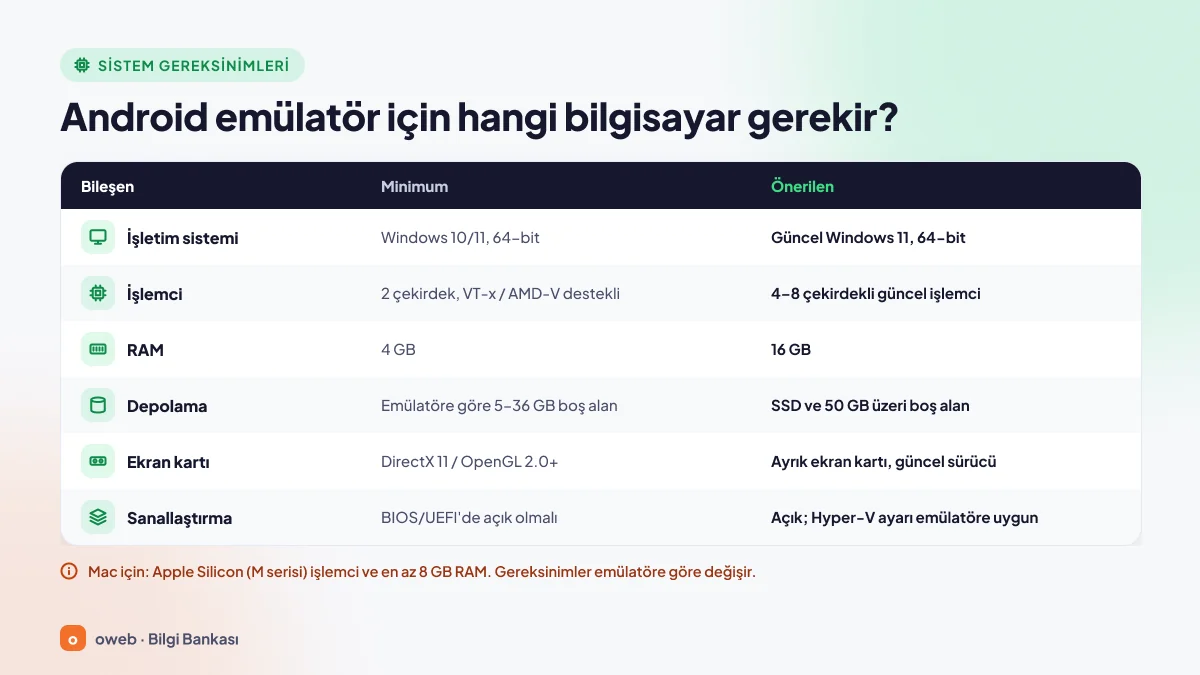
| Bileşen | Minimum | Önerilen |
|---|---|---|
| İşletim sistemi | 64-bit Windows 10 veya 11 | Güncel Windows 11 (64-bit) |
| İşlemci | Intel VT-x veya AMD-V destekli x86-64 işlemci, sanallaştırma açık (Google Play Games için 4 fiziksel çekirdek) | 4–8 çekirdek; Intel Core i5-10500 veya AMD Ryzen 5 sınıfı ve üstü |
| RAM | 4 GB (BlueStacks 5); Google Play Games için 8 GB | Rahat kullanım için 8 GB; yoğun oyun, çoklu örnek ve geliştirme için 16 GB |
| Disk | Emülatöre göre 5–36 GB boş alan | SSD ve 50–100 GB boş alan |
| Ekran kartı | DirectX 11 veya OpenGL destekli GPU ve güncel sürücü (Google Play Games için Intel UHD 630 dengi) | Harici ekran kartı: MuMu için NVIDIA GTX 950, LDPlayer için GTX 1660 Ti sınıfı ve üstü |
| Kullanıcı hesabı | Windows yönetici hesabı | Windows yönetici hesabı |
| Mac | Apple Silicon, macOS 11+, 8 GB RAM (BlueStacks Air) | Apple Silicon, 16 GB RAM |
Bazı emülatörler hâlâ Windows 7 ve 8'i desteklenen sistemler arasında gösterir. Ancak Microsoft, Windows 7 desteğini 2020'de, Windows 8.1 desteğini 2023'te, Windows 10 desteğini ise 14 Ekim 2025'te sonlandırdı. Güvenlik güncellemesi almayan bir sistemde emülatör çalıştırmak Google hesabınız için ek risktir; mümkünse Windows 11 kullanın.
Sanallaştırma (VT-x / AMD-V) nasıl açılır?
Sanallaştırma, bilgisayarı yeniden başlatıp BIOS/UEFI ayarlarında Intel Virtualization Technology (VT-x) veya AMD SVM seçeneğini "Enabled" yaparak açılır. Emülatörün "Sanallaştırma (VT) devre dışı" benzeri bir uyarı vermesi ya da çok yavaş çalışması çoğu zaman bu ayarın kapalı olmasından kaynaklanır.
Sanallaştırma açık mı nasıl anlaşılır?
- Ctrl + Shift + Esc ile Görev Yöneticisi'ni açın.
- Performans sekmesinde CPU'yu seçin.
- Sanallaştırma: Etkin yazıyorsa işlem gerekmez; Devre dışı yazıyorsa aşağıdaki adımlarla açın.
Android Studio kullanıyorsanız emulator -accel-check komutu da donanım hızlandırmasının durumunu gösterir.
BIOS/UEFI'den sanallaştırmayı açma
- Açık dosyalarınızı kaydedin. Windows 11'de Ayarlar > Sistem > Kurtarma altında Gelişmiş başlangıç satırındaki Şimdi yeniden başlat'a tıklayın (Windows 10'da Ayarlar > Güncelleştirme ve Güvenlik > Kurtarma).
- Açılan ekranda Sorun gider > Gelişmiş seçenekler > UEFI Bellenim Ayarları (UEFI Firmware Settings) yolunu izleyip Yeniden başlat'a tıklayın.
- Sanallaştırma ayarını genellikle Advanced veya CPU Configuration menüsünde bulursunuz. Intel'de adı Intel Virtualization Technology, VT-x veya Intel VMX; AMD'de SVM Mode veya AMD-V'dir.
- Ayarı Enabled (Etkin) yapın, kaydedip çıkın (çoğu anakartta F10) ve Windows açılınca Görev Yöneticisi'nden kontrol edin.
BIOS/UEFI'de yalnızca sanallaştırma ayarını değiştirin; Microsoft da diğer ayarlara dokunulmamasını öneriyor. Yanlış bir değişiklik bilgisayarın açılmasını engelleyebilir. Menüyü bulamazsanız anakart üreticinizin destek sayfasına veya Microsoft'un sanallaştırma rehberine bakın.
Windows özelliklerini ayarlama
Android Studio Emulator için Başlat menüsüne Windows özelliklerini aç veya kapat yazın, Windows Hypervisor Platform (Windows Hiper Yönetici Platformu) kutusunu işaretleyip bilgisayarı yeniden başlatın; bu özellik Windows 10 sürüm 1803 ve sonrasında bulunur. Hyper-V ise yalnızca Windows 10/11 Pro ve Enterprise sürümlerinde vardır, Home sürümlerine kurulamaz. Windows Hypervisor Platform, Hyper-V'den ayrı bir özelliktir; Home sürümünde listede görünüyorsa açabilirsiniz. Özellik adları Windows sürümüne ve diline göre küçük farklılıklar gösterebilir.
Android emülatör kurulumu adım adım
Bir Android emülatörünü kurmak için sanallaştırmayı açın, programı resmi sitesinden indirip kurun, Google hesabınızla giriş yapın ve uygulamaları Play Store'dan yükleyin.
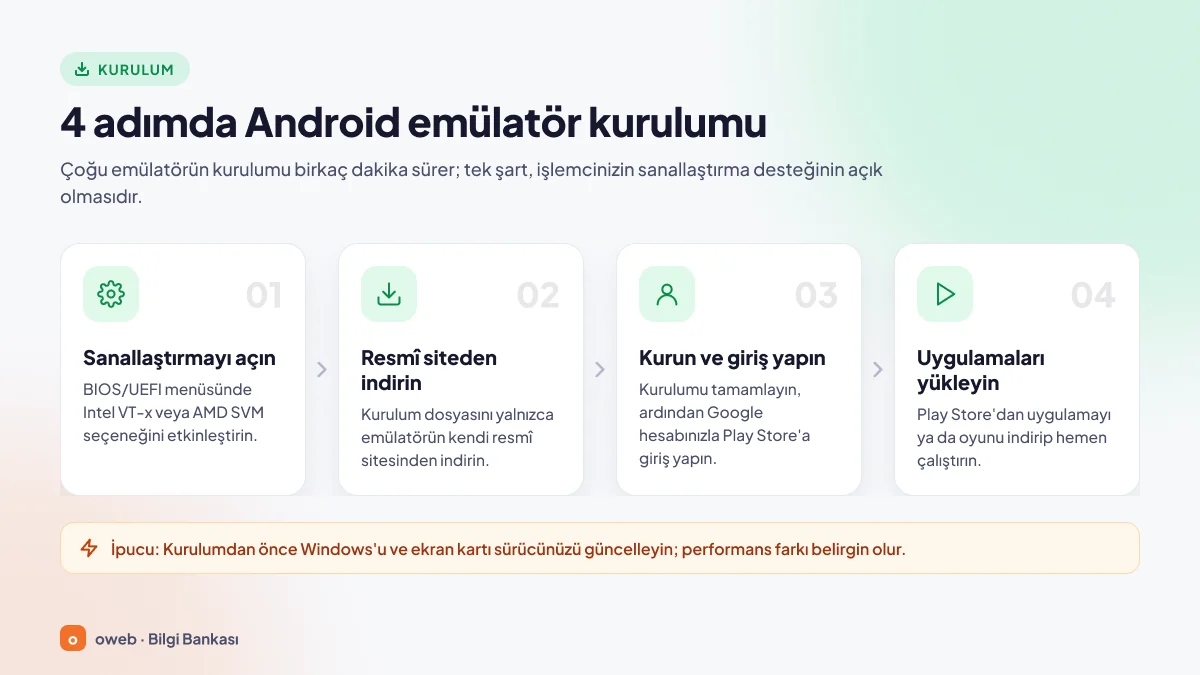
- Sanallaştırmayı kontrol edin: Görev Yöneticisi'nde Sanallaştırma: Etkin yazdığından emin olun.
- Resmi siteden indirin: Arama sonuçlarındaki reklamlı indirme siteleri değiştirilmiş kurulum dosyaları dağıtabilir.
- Kurun: Dosyayı çalıştırıp yönetici iznini onaylayın. Ek yazılım teklifi varsa işaretini kaldırın; mümkünse kurulum konumu olarak SSD'yi seçin.
- Android sürümünü seçin: Yeni oyunlar için güncel sürümü, eski bilgisayarlar için daha hafif bir sürümü seçin.
- Google hesabıyla giriş yapın: Play Store'da oturum açın. Ana hesabınız yerine ikinci bir hesap kullanmak daha güvenlidir.
- Kaynakları ayarlayın: CPU çekirdeği, RAM, çözünürlük, FPS ve grafik motorunu bilgisayarınıza göre belirleyin.
- Uygulamaları kurun: Oyunları Play Store'dan yükleyin ve tuş eşleme ekranından kontrolleri düzenleyin.
Android Studio Emulator kurulumu (geliştiriciler için)
- Android Studio'yu indirip kurun; kurulum sihirbazı Android Emulator bileşenini de yükler.
- Device Manager panelini açıp yeni bir sanal cihaz oluşturun ve bir donanım profili (ör. Pixel telefon) seçin.
- Bir sistem imajı indirin: x86-64 bilgisayarda x86_64, Apple Silicon Mac'te arm64-v8a imajı.
- Sanal cihazı başlatın ve uygulamanızı Android Studio'dan doğrudan bu cihaza yükleyin.
Android emülatör neden kasar, nasıl hızlandırılır?
Emülatör kasıyorsa sorun çoğu zaman donanımdan değil, ayarlardan kaynaklanır. Şu adımlar emülatörlerin büyük bölümünde işe yarar:
- Sanallaştırmayı açın: Görev Yöneticisi'nde Sanallaştırma: Devre dışı yazıyorsa emülatör donanım hızlandırması olmadan çok yavaş çalışır; yukarıdaki adımlarla açın.
- Kaynakları dengeli ayırın: 2–4 çekirdek ve 4 GB RAM çoğu oyun için yeterlidir. Toplam RAM'in yarısından fazlasını ayırmak Windows'u yavaşlatır.
- Doğru ekran kartını seçin: Dizüstü bilgisayarda Ayarlar > Sistem > Ekran > Grafik bölümünden emülatörü yüksek performanslı GPU'ya atayın ve sürücüyü güncel tutun.
- Grafik motorunu değiştirin: Görüntü sorunu veya düşük FPS'te DirectX, OpenGL ve varsa Vulkan arasında geçiş yapın.
- FPS ve çözünürlüğü sınırlayın: Monitörünüzün yenileme hızını aşan FPS değeri ek fayda getirmez; 720p çözünürlük ise kayda değer kaynak tasarrufu sağlar.
- Kullanmadığınız örnekleri kapatın: Her ek örnek ayrı bir Android sistemi demektir.
- SSD ve boş alan sağlayın: Android Studio Emulator, 5 GB'tan az boş disk alanı varsa açılmaz.
- Antivirüs etkisini azaltın: Bazı antivirüsler emülatörün disk işlemlerini tarayarak yavaşlatır; resmi siteden indirdiğiniz emülatörü güvenilir uygulamalara ekleyebilirsiniz.
- Güç modunu yükseltin: Dizüstü bilgisayarda şarj cihazını takın ve güç modunu en iyi performansa alın.
Android emülatör güvenli mi? Güvenlik ve yasallık
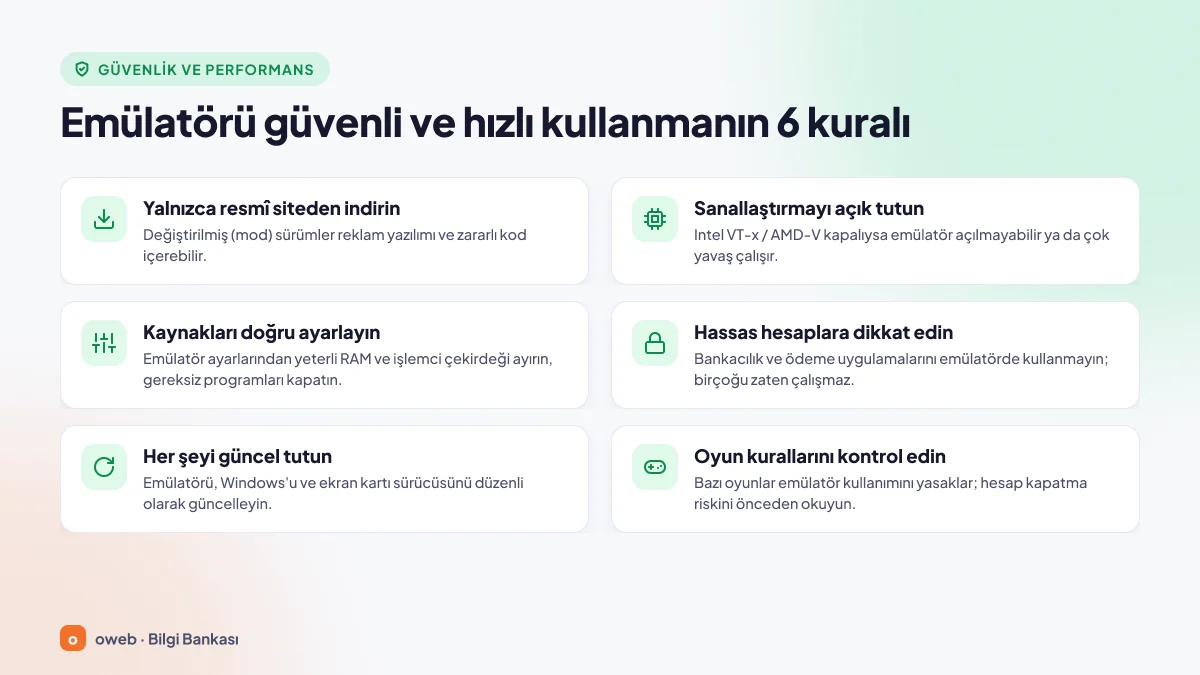
Resmi kaynaktan indirilen, güncel tutulan ve bilinen bir üreticiye ait emülatörler genel olarak güvenlidir. Riskler çoğunlukla programı nereden indirdiğinizden ve emülatörde hangi hesap ve uygulamaları kullandığınızdan doğar.
Emülatör kullanmak yasal mı?
Genel olarak evet. Android Açık Kaynak Projesi (AOSP) büyük ölçüde Apache 2.0 lisansıyla dağıtılır ve emülatörler bu açık kaynak sistemi temel alır. Asıl sınırlar, kullandığınız oyun ve uygulamaların kullanım koşullarından gelir. Bu bilgi genel niteliktedir; hukuki görüş yerine geçmez.
Dikkat etmeniz gereken riskler
- Sahte kurulumlar: "Hızlandırılmış" veya "reklamsız" diye sunulan değiştirilmiş kurulumlar zararlı yazılım içerebilir.
- Güncelleme kanalı: 2021'deki NoxPlayer olayı, resmi güncelleme altyapısının bile hedef alınabileceğini gösterdi; aktif geliştirilen emülatörleri tercih edin.
- Google hesabı: Ana hesabınız yerine ikinci bir hesap kullanın ve iki adımlı doğrulamayı açık tutun.
- Bellek bütünlüğü: Bazı emülatörler bu özelliğin kapatılmasını ister. Microsoft, bu özelliği kötü amaçlı kodlara karşı bir koruma olarak tanımlar; mümkünse Hyper-V uyumlu bir derleme seçin.
Banka ve ödeme uygulamaları emülatörde çalışır mı?
Çoğunlukla hayır. Bankacılık, ödeme ve bazı resmi kurum uygulamaları, Google'ın Play Integrity API'si ile gerçek ve değiştirilmemiş bir cihazda çalışıp çalışmadığını kontrol edebilir. Google Play bütünlük doğrulamasını geçemeyen emülatörler ve root'lu cihazlar bu testte başarısız olur. Bu korumaları atlatmaya çalışmak hesabınızın kilitlenmesine yol açabilir; bu işlemler için telefonunuzu kullanın.
Emülatörle oyun oynamak ban sebebi mi?
Kurallar oyuna göre değişir. PUBG Mobile emülatör oyuncularını kendi aralarında eşleştirir ve yetkisiz emülatör kullanan hesaplara yaptırım uygulayabilir; Activision ise Call of Duty: Mobile'ın emülatör kullanımını desteklemediğini belirtir. Makro ve otomatik tıklama araçları birçok oyunda hile sayılır. Oynamadan önce yayıncının güncel kullanım koşullarını okuyun.
Sık karşılaşılan sorunlar ve çözümleri
Emülatör sorunlarının çoğu sanallaştırma ayarından, Hyper-V çakışmasından veya ekran kartı sürücüsünden kaynaklanır.
"Sanallaştırma (VT) devre dışı" uyarısı
BIOS/UEFI'de Intel VT-x veya AMD SVM büyük olasılıkla kapalıdır; yukarıdaki adımlarla açın. Ayar açık olduğu hâlde uyarı sürüyorsa VMware, VirtualBox veya Hyper-V gibi başka bir sanallaştırma yazılımı donanımı kullanıyor olabilir.
Hyper-V çakışması: emülatör açılmıyor
Hyper-V, WSL 2, Windows Sandbox veya Docker Desktop kullanıyorsanız bazı emülatörler açılmayabilir. Önce Hyper-V uyumlu bir derleme olup olmadığına bakın; BlueStacks, LDPlayer ve MEmu, Hyper-V açıkken çalışan sürümler sunuyor. Bu işe yaramazsa üreticilerin önerdiği yöntem şudur:
- Windows özelliklerini aç veya kapat penceresinde Hyper-V, Windows Hypervisor Platform (Windows Hiper Yönetici Platformu), Virtual Machine Platform (Sanal Makine Platformu), Windows Sandbox (Windows Korumalı Alanı) ve Windows Subsystem for Linux (Linux için Windows Alt Sistemi) işaretlerini kaldırın.
- Windows Güvenliği > Cihaz güvenliği > Çekirdek yalıtımı altında Bellek bütünlüğü'nü kapatın.
- Bilgisayarı yeniden başlatın.
Android Studio Emulator kullanıyorsanız Windows Hypervisor Platform'u kapatmayın: Google, Windows'ta WHPX'i öneriyor; HAXM desteği kaldırıldı ve alternatif AEHD sürücüsü 31 Aralık 2026'da kullanımdan kalkıyor. Bu durumda Hyper-V açıkken çalışan bir oyun emülatörü derlemesi seçin.
Bu adımlardan sonra WSL 2, Docker Desktop ve Hyper-V sanal makineleri çalışmaz; Bellek bütünlüğü kapandığı için sistem güvenliği de azalır. Windows 11'de Credential Guard, sanallaştırma tabanlı güvenliği (VBS) yeniden açabilir; böyle bir durumda emülatörünüzün yardım sayfasına bakın.
Siyah ekran, takılma veya çökme
Ekran kartı sürücüsünü güncelleyin, ardından emülatör ayarlarında grafik motorunu değiştirin (DirectX yerine OpenGL ya da tersi). Android Studio Emulator'de "auto" modu sorun çıkarırsa "software" modu önerilir. Ayarları tek tek değiştirip her seferinde emülatörü yeniden başlatın.
"Uygulama cihazınızla uyumlu değil" hatası
Bazı uygulamalar yalnızca 64-bit derlemeyle yayımlanır ya da yeni bir Android sürümü ister; bu yüzden 32-bit veya eski Android sürümlü örneklerde yüklenmez. Çoklu örnek yöneticisinden Android 11 veya üstü, 64-bit bir örnek oluşturup tekrar deneyin. Uygulama emülatörleri bilinçli olarak engelliyorsa ayar değişikliği sonuç vermez.
Sık sorulan sorular
Android emülatör ücretsiz mi?
Çoğu ücretsizdir. BlueStacks 5, LDPlayer, MEmu Play, NoxPlayer, GameLoop, Google Play Games, Android Studio Emulator ve Waydroid ücretsizdir; ücretsiz oyun emülatörleri gelirini genellikle reklamdan elde eder. MuMu Player'ın Mac sürümü ve Genymotion'un ticari planları ücretlidir.
2026'da en iyi Android emülatörü hangisi?
Tek bir "en iyi" yoktur; seçim amaca göre değişir. Genel oyun için BlueStacks 5 veya MuMu Player, Mac için BlueStacks Air, uygulama geliştirme için Android Studio Emulator, Linux için Waydroid öne çıkar.
Düşük sistemli bilgisayar için en iyi Android emülatörü hangisi?
Android 9 tabanlı LDPlayer 9, MEmu Play ya da BlueStacks 5'in Android 9 (Pie) örneği eski donanımda denemeye değer. Tek örnek açıp çözünürlüğü ve FPS'i düşürmek çoğu zaman emülatör seçiminden daha büyük fark yaratır.
Android emülatör için kaç GB RAM gerekir?
BlueStacks 5 en az 4 GB, Google Play Games 8 GB RAM ister. Rahat kullanım için 8 GB, yoğun oyun, çoklu örnek ve uygulama geliştirme için 16 GB RAM önerilir; Google da Android Studio Emulator için 16 GB öneriyor.
Emülatör bilgisayarı yavaşlatır mı?
Açıkken RAM ve işlemcinin bir bölümünü kullandığı için diğer programlar yavaşlayabilir. Kapattığınızda bu kaynaklar büyük ölçüde serbest kalır; ancak bazı emülatörler arka planda güncelleme hizmeti çalıştırır, bunları başlangıç uygulamalarından kapatabilirsiniz. Emülatör için Hyper-V veya Bellek bütünlüğü'nü kapattıysanız bu değişikliğin tüm sistemi etkilediğini de unutmayın.
BlueStacks güvenli mi?
Resmi bluestacks.com adresinden indirildiğinde genel olarak güvenlidir. BlueStacks, uzun süredir geliştirilen ve yaygın kullanılan bir yazılımdır. Ücretsiz sürümdeki reklamlar bir güvenlik açığı değil, gelir modelidir; üçüncü taraf sitelerdeki kurulum dosyalarından ise uzak durun.
BlueStacks 5 ile BlueStacks 10 arasındaki fark nedir?
BlueStacks 5, Android'i bilgisayarınızda yerel olarak çalıştıran asıl emülatördür. BlueStacks 10 (BlueStacks X) ise oyunları yerelde ya da now.gg bulutundan akışla açan hibrit bir başlatıcıdır; yerel oyunlar yine BlueStacks 5 motoruyla çalışır.
BlueStacks ile LDPlayer arasındaki fark nedir?
İkisi de ücretsiz ve reklam içeren Windows oyun emülatörleridir. BlueStacks 5 Android 11 tabanlı örnekler ve Android 13 betası sunar, Hyper-V açıkken çalışabilen derlemeleri vardır ve geniş oyun uyumluluğuyla öne çıkar; Mac için de BlueStacks Air sürümü bulunur. LDPlayer yalnızca Windows'ta çalışır; daha hafif Android 9 tabanlı LDPlayer 9 ve Android 14 tabanlı LDPlayer 14 (Beta) ile orta seviye bilgisayarlarda çoklu örnek ve makro kullanımına odaklanır.
Windows 11'de Android uygulamaları çalıştırılabilir mi?
Evet, ancak artık bir emülatörle. Microsoft'un yerleşik çözümü Windows Subsystem for Android, 5 Mart 2025'te sonlandırıldı. Bugün Windows 11'de Android uygulamaları için BlueStacks, MuMu Player veya LDPlayer gibi bir emülatör; yalnızca oyunlar için ise Google Play Games kullanılabilir.
Google Play Games PC bir emülatör mü?
Teknik olarak evet: Google, platformun bir emülatör kullandığını kendi belgelerinde belirtir. Ancak genel amaçlı bir emülatör değildir; yalnızca Google Play'deki oyunlar sunulur, APK yüklenemez ve WhatsApp gibi genel uygulamalar kurulamaz. Ayrıca Play Integrity kontrollerinde sanal ortam olarak tanınan tek platformdur.
PUBG Mobile için hangi emülatör kullanılmalı?
PUBG Mobile için en çok bilinen seçenek, Tencent'in geliştirdiği GameLoop emülatörüdür. PUBG Mobile, emülatör oyuncularını kendi aralarında eşleştirir ve yetkisiz emülatör kullanan hesaplara yaptırım uygulayabilir. Bu nedenle oynamadan önce yayıncının güncel kullanım koşullarında hangi emülatörlere izin verildiğini kontrol edin.
Mac'te Android emülatör kullanılabilir mi?
Evet. Apple Silicon (M serisi) Mac'lerde BlueStacks Air (ücretsiz), MuMu Player (deneme sonrası ücretli), Android Studio Emulator ve Genymotion kullanılabilir. Intel Mac'lerde Android Studio Emulator veya Genymotion daha uygundur.
Android emülatörde WhatsApp kullanılabilir mi?
Kurulabilir, ancak aynı numarayı emülatörde ana cihaz olarak doğrularsanız telefonunuzdaki WhatsApp oturumu kapanır. Bilgisayar için resmi WhatsApp Web veya masaüstü uygulaması çok daha pratiktir; ayrıntılar Oweb Bilgi Bankası'ndaki WhatsApp Web rehberimizde yer alıyor.
VPS veya VDS sunucuda Android emülatör çalışır mı?
Çoğu durumda hayır ya da yalnızca sınırlı biçimde çalışır. Google, donanım hızlandırmalı emülatörün VirtualBox, VMware veya Docker gibi başka bir sanal makinenin içinde çalıştırılamayacağını, doğrudan fiziksel bilgisayarda çalıştırılması gerektiğini belirtir. Genymotion Desktop da sanal makine ve VPS ortamlarını desteklemez. Diğer emülatörler sanal sunucuda ancak iç içe sanallaştırma (nested virtualization) desteğiyle çalışabilir ve birçok sağlayıcı bu özelliği kapalı tutar. İç içe sanallaştırma açık olsa bile performans kaybı olur; sunucularda genellikle ekran kartı bulunmadığından grafikler yazılımla işlenir (ör. swiftshader modu) ve performans daha da düşer. Emülatörü 7/24 çalıştırmak veya test ortamı kurmak için Windows VDS ya da Linux VPS almadan önce iç içe sanallaştırmanın açık olup olmadığını destek ekibimize sorun. Donanıma doğrudan erişim gerekiyorsa fiziksel dedicated sunucu daha uygundur.
Sonuç
Android emülatör seçerken önce amacınızı belirleyin: oyun için BlueStacks 5, MuMu Player veya LDPlayer; Mac için BlueStacks Air; geliştirme için Android Studio Emulator; Linux için Waydroid. Hangisini seçerseniz seçin, sanallaştırmayı açın, programı yalnızca resmi sitesinden indirin ve banka gibi hassas uygulamalar için telefonunuzu kullanın. Sunucu, alan adı ve web sitesi yönetimiyle ilgili diğer rehberler için Oweb Bilgi Bankası'nı ziyaret edebilirsiniz.