


WhatsApp Web, WhatsApp hesabınızı herhangi bir program kurmadan bilgisayarınızdaki tarayıcıdan kullanmanızı sağlayan resmi web sürümüdür. Kullanmak için web.whatsapp.com adresini açıp ekrandaki QR kodu telefonunuzla okutmanız ya da telefon numaranızı yazınca bilgisayarda beliren 8 karakterli kodu telefonunuzdaki WhatsApp'a girmeniz yeterlidir.
Son gözden geçirme: 24 Ekim 2026. Menü adları, sınırlar ve adımlar WhatsApp Yardım Merkezi'nin güncel sayfalarıyla karşılaştırılmıştır.
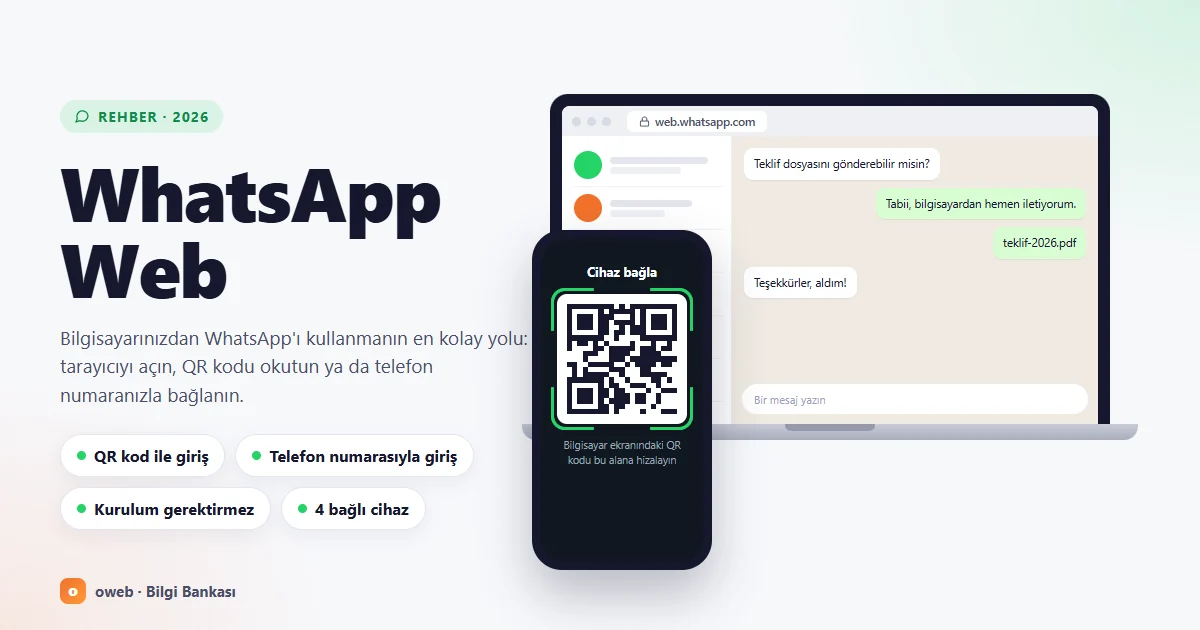
Kısaca WhatsApp Web
- Resmi adres: WhatsApp Web'in tek resmi adresi web.whatsapp.com'dur; herhangi bir program indirmeniz gerekmez.
- Giriş yöntemleri: QR kod okutarak ya da telefon numaranızı yazınca bilgisayarda beliren 8 karakterli kodu telefona girerek bağlanırsınız.
- Cihaz sınırı: Bir telefona aynı anda en fazla dört bağlı cihaz (WhatsApp Web, masaüstü uygulaması, tablet vb.) eklenebilir.
- Telefonun açık olması gerekmez: Bağlantı kurulduktan sonra telefonunuz kapalıyken ya da internete bağlı değilken de WhatsApp Web çalışır.
- 14 ve 30 gün kuralları: Ana (birincil) telefonunuzda 14 günden uzun süre WhatsApp kullanılmazsa bağlı cihazların oturumu kapanır; 30 gün hiç kullanılmayan bir bağlı cihazın bağlantısı da otomatik olarak kesilir.
- Tarayıcılar: Chrome 100, Edge 100, Firefox 115, Safari 15, Opera 86 ve üzeri sürümler desteklenir; Internet Explorer desteklenmez.
- Aramalar: Tarayıcıdan birebir ve grup sesli/görüntülü arama, Temmuz 2026'dan beri aşamalı olarak kullanıma açılıyor.
- Güvenlik: Kişisel mesajlarınız, medyanız ve aramalarınız bağlı cihazlarda da uçtan uca şifrelidir.
WhatsApp Web nedir ve nasıl çalışır?
WhatsApp Web, telefonunuzdaki WhatsApp hesabınıza bağlanan ve bilgisayarınızın tarayıcısında açılan bir "bağlı cihaz"dır. Sohbetleriniz, gruplarınız ve kişileriniz aynı hesaptan geldiği için telefonda yazdığınız mesaj bilgisayarda, bilgisayarda yazdığınız mesaj da telefonda görünür.
Hizmet 2015'te kullanıma sunulduğunda web sürümü yalnızca telefonun bir yansımasıydı; telefonun interneti kesilince web oturumu da kesilirdi. 2021'den itibaren yaygınlaşan çoklu cihaz mimarisiyle bu bağımlılık ortadan kalktı.
Çoklu cihaz yapısı nasıl işler?
Bugün her bağlı cihaz WhatsApp sunucularına kendi başına bağlanır ve kendi şifreleme anahtarlarını kullanır. Bu nedenle telefonunuz kapalıyken de bilgisayardan mesaj gönderip alabilirsiniz; gizlilik ve güvenlik düzeyi telefondakiyle aynı kalır.
Cihazı bağladıktan hemen sonra telefonunuz, son mesaj geçmişinizin uçtan uca şifrelenmiş bir kopyasını yeni cihaza gönderir ve bu kopya bilgisayarda yerel olarak saklanır. Bu aktarım birkaç dakika sürebilir. Geçmişin tamamı aktarılmaz; tam arşiv telefonunuzda kalır. Bir cihazda sildiğiniz mesajlar, çevrimiçi olan diğer cihazlarda da silinir.
Eski bilgiler ve güncel durum (Ekim 2026)
İnternette dolaşan WhatsApp Web rehberlerinin bir bölümü artık geçerli olmayan bilgiler içeriyor. En sık karşılaşılan eski bilgiler ve güncel durum şöyledir:
| Eski bilgi | Güncel durum (Ekim 2026) |
|---|---|
| Telefon açık ve internete bağlı olmalı | Gerekmez; ana telefonda WhatsApp'ı en geç 14 günde bir açmak yeterlidir |
| WhatsApp Web aynı anda tek bilgisayarda açılır | Dört bağlı cihaza kadar aynı anda kullanılabilir |
| WhatsApp Web'den arama yapılamaz | Temmuz 2026'dan beri birebir ve grup aramaları aşamalı olarak açılıyor |
| Belge gönderme sınırı 100 MB | Belgelerde sınır 2 GB |
| Yeni sohbet kısayolu Ctrl + N | Tarayıcıda Ctrl + Alt + N (Mac'te Cmd + Ctrl + N) |
Hangi tarayıcı ve işletim sistemlerinde çalışır?
WhatsApp Web; Windows, macOS ve Linux bilgisayarlarda aşağıdaki tarayıcılarla çalışır. Daha eski bir sürümde sohbetler yerine tarayıcıyı güncellemenizi isteyen bir uyarı görürsünüz.
| Tarayıcı | Desteklenen en düşük sürüm |
|---|---|
| Google Chrome | 100 |
| Microsoft Edge | 100 |
| Mozilla Firefox | 115 |
| Safari (macOS) | 15 |
| Opera | 86 |
| Internet Explorer | Desteklenmez |
WhatsApp Web ile neler yapabilirsiniz?
- Birebir ve grup sohbetlerinde mesaj yazmak, yanıtlamak, iletmek ve silmek
- Fotoğraf, video, belge ve sesli mesaj göndermek; tek seferde 100'e kadar fotoğraf veya video paylaşmak
- Sohbetleri sabitlemek, arşivlemek, sessize almak ve sohbetlerde arama yapmak
- Emoji, GIF ve çıkartma kullanmak
- Kişilerinizin durum güncellemelerini ve takip ettiğiniz kanalları görüntülemek
- Tarayıcı üzerinden sesli ve görüntülü arama yapmak (henüz tüm hesaplara ulaşmadı)
- Uygulama kilidi, sohbet kilidi ve karanlık tema kullanmak
Bazı özellikler ise şimdilik yalnızca telefonda bulunur. WhatsApp Yardım Merkezi'nin bağlı cihazlar sayfasına göre bu cihazlarda şu işlemler desteklenmez:
- Canlı konum görüntüleme
- Toplu mesaj listesi oluşturma ve görüntüleme
- İşletmelerle WhatsApp Flows üzerinden etkileşim kurma
Ayrıca hesap değiştirme, yani iki WhatsApp hesabı arasında geçiş yalnızca telefon uygulamasında vardır; WhatsApp Web'e ikinci bir hesap eklenemez.
WhatsApp Web'e giriş: QR kod ile adım adım bağlanma
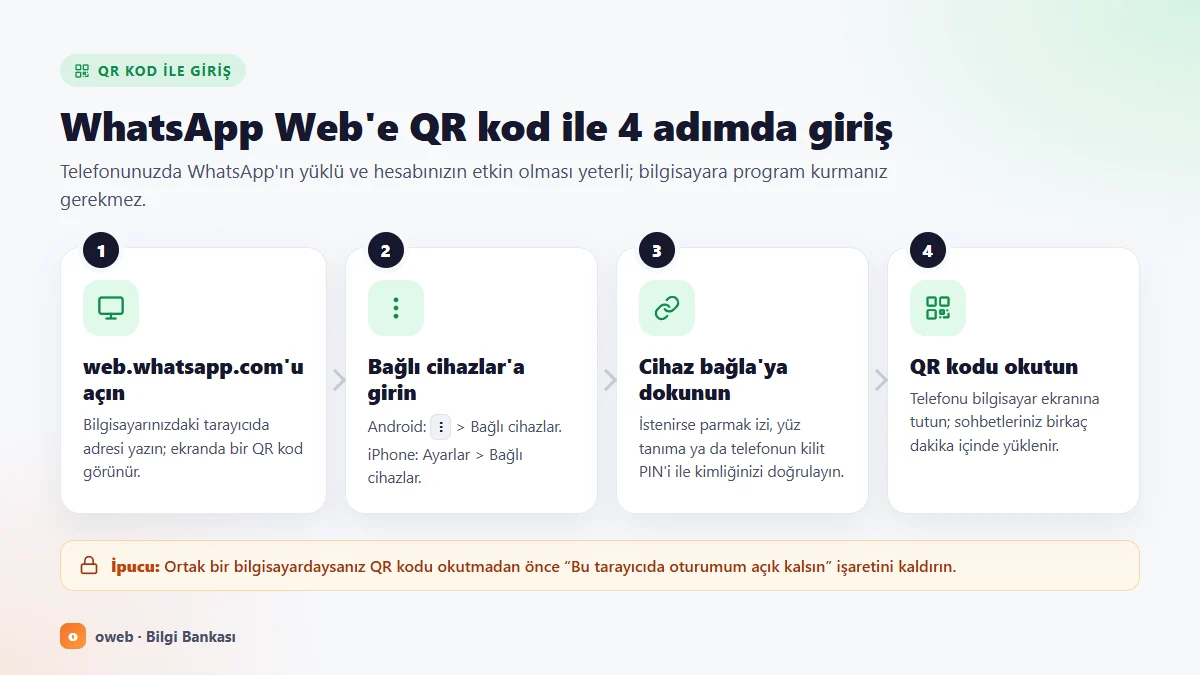
WhatsApp Web'e girmenin en hızlı yolu QR koddur. Bilgisayarda gösterilen kodu telefonunuzdaki Bağlı cihazlar ekranından okuttuğunuzda oturum hemen açılır; mesaj geçmişinin yüklenmesi birkaç dakika sürebilir. İşlem özetle dört adımdan oluşur:
- Bilgisayarda web.whatsapp.com adresini açın.
- Telefonunuzda WhatsApp'ı açıp Bağlı cihazlar menüsüne girin.
- Cihaz bağla'ya dokunun.
- Bilgisayar ekranındaki QR kodu okutun.
Bilgisayarda QR kodu ekrana getirin
- Bilgisayarınızda desteklenen bir tarayıcı açın ve adres çubuğuna web.whatsapp.com yazın. Benzer adlı siteler yerine adresi doğrudan yazmak en güvenli yoldur.
- Ekranda bir QR kod belirir. Ortak bir bilgisayardaysanız kodu okutmadan önce Bu tarayıcıda oturumum açık kalsın seçeneğinin işaretini kaldırın; böylece sekmeyi veya tarayıcıyı kapattığınızda oturum kendiliğinden sonlanır.
- Telefonunuza uygun olan aşağıdaki yöntemi izleyin.
Android telefonda QR kod okutma
- Telefonunuzda WhatsApp'ı açın.
- Sağ üstteki Diğer seçenekler (⋮) simgesine dokunun ve Bağlı cihazlar'ı seçin.
- Cihaz bağla düğmesine dokunun.
- İstenirse telefonunuzun kilidini açarken kullandığınız parmak izi, yüz tanıma veya PIN ile kimliğinizi doğrulayın.
- Telefonunuzu bilgisayar ekranındaki QR koda doğrultun. Kod okunduğunda sohbetleriniz bilgisayarda yüklenmeye başlar.
iPhone'da QR kod okutma
- WhatsApp'ı açın ve alttaki Ayarlar sekmesine ya da profil resminize dokunun.
- Bağlı cihazlar > Cihaz bağla yolunu izleyin.
- Face ID veya Touch ID ile kimliğinizi doğrulayın; biyometrik doğrulama kapalıysa telefonunuzun parolası istenir.
- Telefonunuzu bilgisayar ekranındaki QR koda doğrultun ve kodu okutun.
Ek doğrulama: tanınmayan cihaz uyarısı ve geçiş anahtarı
WhatsApp, bağlanmak istediğiniz cihazı tanımazsa telefonunuzda bir onay ekranı gösterir. Bağlantıyı siz başlattıysanız Cihazı bağla'ya, başlatmadıysanız Bağlantı kurma'ya dokunun.
WhatsApp ek güvenlik önlemi olarak bir geçiş anahtarı (passkey) da isteyebilir. Bu doğrulama iOS 16 ve üzeri iPhone'larda ve Google Play Hizmetleri yüklü Android 9 ve üzeri telefonlarda çalışır. Desteklenen tarayıcılar Chrome 109, Edge 109, Safari 16, Firefox 122 ve bu sürümlerin üzeridir. Geçiş anahtarınız senkronize edilmemişse ek bir QR kod okutmanız istenebilir.
QR kod güvenlik nedeniyle belirli aralıklarla değişir. Okutma başarısız olduysa ekrandaki yenileme seçeneğine tıklayın veya sayfayı yeniden yükleyin; eski bir kodun ekran görüntüsünü okutmaya çalışmayın.
WhatsApp Web'e telefon numarası ile giriş (QR kodsuz)
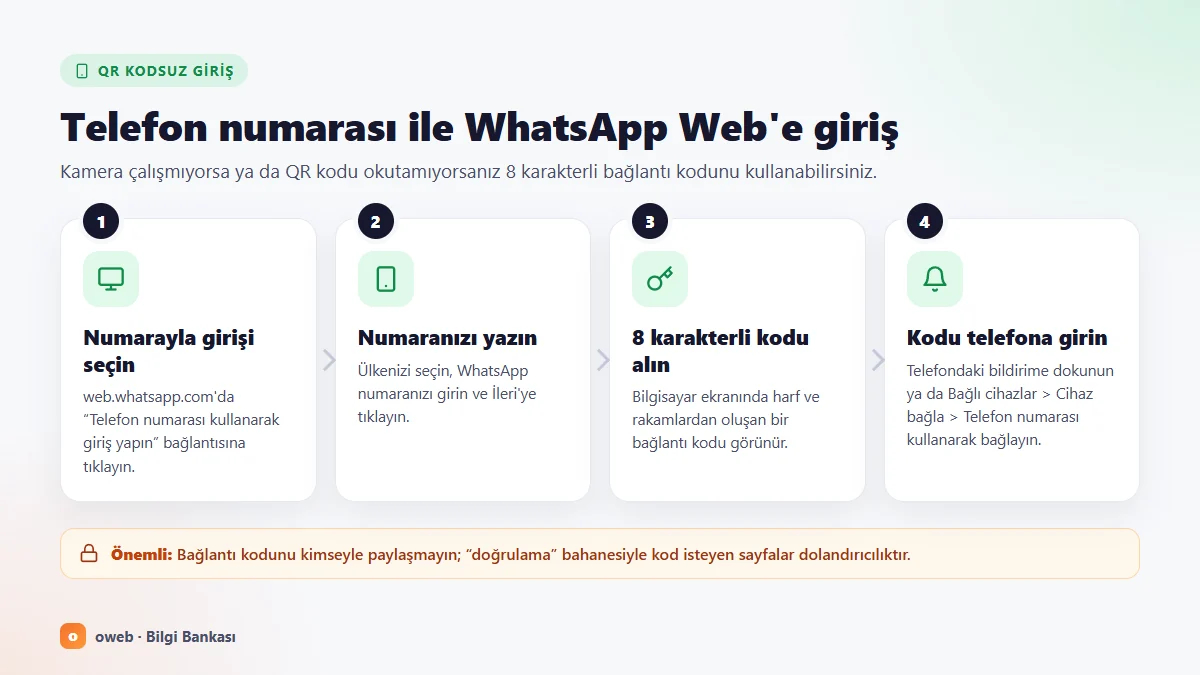
Telefonunuzun kamerası bozuksa ya da QR kod bir türlü okunmuyorsa WhatsApp Web'e telefon numarasıyla da bağlanabilirsiniz. Bu yöntemde QR kod yerine bilgisayar ekranında 8 karakterli bir kod belirir ve siz bu kodu telefonunuzdaki WhatsApp'a girersiniz. Telefon numarasıyla bağlama şu anda yalnızca WhatsApp Web'de ve Windows için WhatsApp uygulamasında kullanılabilir; Mac uygulamasında bu seçenek yoktur.
Bilgisayardan başlatma
- web.whatsapp.com adresini açın ve giriş ekranındaki Telefon numarası kullanarak giriş yapın bağlantısına tıklayın. Bazı sürümlerde bu seçenek Telefon numarası kullanarak bağlayın olarak görünür.
- Ülkenizi seçin, WhatsApp'ı kullandığınız telefon numarasını yazın ve İleri'ye tıklayın.
- Ekranda 8 karakterli bir eşleştirme kodu görünür. Kod harf ve rakamlardan oluşabilir; bu sayfayı kapatmayın.
- Telefonunuza gelen ve yeni cihaz bağlamak için kod girmenizi isteyen WhatsApp bildirimine dokunun.
- Telefonda gösterilen cihaz adını ve konumunu kontrol edin. Bilgiler kendi bilgisayarınızla eşleşiyorsa Onayla'ya dokunun.
- Kimliğinizi doğrulayın ve bilgisayardaki 8 karakterli kodu telefona yazın. Bağlantı tamamlandığında sohbetleriniz yüklenmeye başlar.
Bildirim gelmezse: kodu telefondan girme
- Önce bilgisayarda web.whatsapp.com'u açın, Telefon numarası kullanarak giriş yapın seçeneğiyle numaranızı girin ve İleri'ye tıklayın; ekranda 8 karakterli kod belirir.
- Telefonda Android'de ⋮ > Bağlı cihazlar > Cihaz bağla, iPhone'da Ayarlar > Bağlı cihazlar > Cihaz bağla yolunu izleyin. QR kod okutma ekranındaki Telefon numarası kullanarak bağlayın seçeneğine dokunun ve bilgisayardaki 8 karakterli kodu girin.
Adımların resmi açıklaması için WhatsApp Yardım Merkezi'ndeki telefon numarasıyla cihaz bağlama sayfasına da göz atabilirsiniz.
8 karakterli kodu telefonunuza yalnızca kendi bilgisayarınızda, web.whatsapp.com'da sizin başlattığınız bir bağlama işlemi için girin. Mesajla gelen bir bağlantıdan açılan ve "hesabınızı doğrulayın" diyen bir sayfada asla numara ya da kod girmeyin. Güvenlik şirketlerinin Aralık 2025'te raporladığı GhostPairing dolandırıcılığı, sahte bir doğrulama sayfasıyla kurbana kendi telefonunda bir eşleştirme kodunu onaylatır ve saldırganın tarayıcısını hesaba gizli bir bağlı cihaz olarak ekler.
WhatsApp Web telefonsuz kullanılabilir mi? Çoklu cihaz kuralları
Bağlantı kurulduktan sonra evet: WhatsApp Web telefonunuzdan bağımsız çalışır. Telefonunuz kapalıyken ya da internete bağlı değilken de mesajlaşmaya devam edebilirsiniz. Ancak hesabı oluşturmak ve yeni cihaz bağlamak için ana telefonunuz gereklidir; WhatsApp Web, masaüstü uygulamaları ve iPad ana cihaz olarak kullanılamaz.
14 gün ve 30 gün kuralları
Bağlı cihazlardaki oturumların açık kalması birbirinden bağımsız iki kurala dayanır ve bu kurallar sık karıştırılır:
- 14 gün kuralı (ana telefon): Ana telefonunuzda 14 günden uzun süre WhatsApp kullanılmazsa tüm bağlı cihazların oturumu kapatılır. Bunu önlemek için telefonunuzda WhatsApp'ı en geç 14 günde bir açmanız yeterlidir.
- 30 gün kuralı (bağlı cihaz): 30 gün boyunca hiç kullanılmayan bir bağlı cihazın bağlantısı WhatsApp tarafından otomatik olarak kesilir. Bu kural yalnızca o cihazı etkiler.
Bu yüzden "WhatsApp Web kaç gün açık kalır?" sorusunun sabit bir cevabı yoktur: Hem telefonunuzu hem de WhatsApp Web'i düzenli kullandığınız sürece oturum, siz çıkış yapana kadar açık kalır.
WhatsApp Web kaç cihazda kullanılabilir?
Bir telefona aynı anda en fazla dört cihaz bağlayabilirsiniz. Bu cihazlar WhatsApp Web, Windows veya Mac uygulaması, Android tablet, iPad ya da ikincil telefon gibi farklı türlerden oluşabilir. Dolayısıyla toplam sınırı aşmadığınız sürece WhatsApp Web'i iş ve ev bilgisayarınızda aynı anda açık tutabilirsiniz.
Bazı kaynaklardaki "5 cihaz" ifadesi ana telefonu da sayar; WhatsApp'ın resmi açıklamasına göre ise bir ana telefona dört adede kadar cihaz bağlanabilir. Dört cihazlık sınır dolduysa önce Bağlı cihazlar listesinden kullanmadığınız bir oturumu kapatın.
Tablet, iPad ve ikincil telefonda kullanım
Tabletlerde tarayıcı yerine resmi uygulamalar kullanılır; bağlı cihaz olarak eklendiklerinde bunlar da dört cihazlık sınıra dâhildir:
- iPad: WhatsApp'ın iPad uygulaması (iPadOS 15.1 ve üzeri) QR kodla telefonunuza bağlanır ve son bir yıla kadar olan sohbet geçmişini senkronize eder.
- Android tablet: Tablet, ekranındaki QR kod telefondan okutularak bağlı cihaz olarak eklenebilir ya da ayrı bir hesabın ana cihazı olarak kaydedilebilir. Bağlı cihaz olarak eklendiğinde iki yıla kadar olan geçmiş senkronize edilir.
- İkincil telefon (Android): WhatsApp kurulumunda yardımcı cihaz olarak bağlama seçeneğiyle eklenir; ikincil telefonlarda canlı konum desteklenmez.
WhatsApp'ın resmi yardım sayfaları WhatsApp Web'i masaüstü tarayıcılar için tanımlar; telefon veya tablet tarayıcısında "masaüstü sitesi" moduyla açmak resmi olarak tarif edilen bir yöntem değildir. Tablet ve iPad'de resmi uygulamayı kullanın.
WhatsApp Web nasıl kullanılır? İlk adımlar ve temel işlemler
Bağlantı kurulduktan sonra ekranın solunda sohbet listesi, sağında açık sohbet yer alır. Sol kenardaki menüden sohbetler, aramalar, durum güncellemeleri, kanallar ve ayarlar arasında geçiş yapabilirsiniz.
Mesaj gönderme, yeni sohbet başlatma ve grup oluşturma
- Sohbet listesinin üstündeki yeni sohbet simgesine tıklayın ya da Windows'ta Ctrl + Alt + N, Mac'te Cmd + Ctrl + N kısayolunu kullanın.
- Kişinin adını veya numarasını aratıp seçin.
- Mesajınızı alttaki metin kutusuna yazın ve Enter tuşuyla gönderin.
- Grup oluşturmak için yeni sohbet menüsündeki Yeni grup seçeneğini kullanın ya da Windows'ta Ctrl + Alt + Shift + N, Mac'te Cmd + Ctrl + Shift + N kısayoluna basın.
Fotoğraf, video ve dosya gönderme
Bir dosyayı sohbet penceresine sürükleyip bırakabilir ya da mesaj kutusunun yanındaki ekleme simgesinden fotoğraf, video veya belge seçebilirsiniz. WhatsApp Web'de geçerli sınırlar şunlardır:
- Tek seferde en fazla 100 fotoğraf veya video gönderebilirsiniz.
- Belgelerde dosya boyutu sınırı 2 GB'tır.
- Videolar varsayılan olarak hızlı bağlantılarda 100 MB ve 720p, yavaş bağlantılarda 64 MB ve 480p sınırıyla gönderilir.
- Desteklenen video biçimleri 3GP, AVI, FLV, MKV, MOV ve MP4'tür.
- PDF dosyalarını uygulama içinde önizleyebilir ve üzerine not ekleyebilirsiniz.
Sesli mesaj gönderme
Mesaj kutusu boşken sağdaki mikrofon simgesine tıklayın. Tarayıcı ilk seferde mikrofon izni ister; izin verdiğinizde kayıt başlar. Kaydı bitirince gönder simgesine tıklayın. İzni yanlışlıkla reddettiyseniz adres çubuğundaki site ayarlarından mikrofon iznini yeniden verebilirsiniz.
Sesli ve görüntülü arama
WhatsApp, 28 Temmuz 2026'da sesli ve görüntülü aramaların artık doğrudan WhatsApp Web'den yapılabildiğini duyurdu. Güncellemeyle birebir ve grup aramalarının yanı sıra arama geçmişini ve favorileri gösteren bir Aramalar sekmesi de geldi. Web aramaları uçtan uca şifrelidir, ücretsizdir ve süre sınırı yoktur.
Özellik aşamalı olarak dağıtıldığı için arama düğmesi henüz her hesapta görünmeyebilir. Görüntülü grup aramaları WhatsApp Web'de 32 kişiye kadar destekleniyor. Duyurulan ekran paylaşımı ise tarayıcıda henüz tüm hesaplara ulaşmadı.
WhatsApp hesabı olmayan kişiler de arama bağlantısıyla masaüstü tarayıcıdan grup görüntülü aramaya misafir olarak katılabilir. Aynı duyuruyla etkin bir grup aramasını kapatmadan telefon, tablet ve bilgisayar arasında aktarma ve gürültü bastırma özellikleri de geldi.
- Aramak istediğiniz kişinin veya grubun sohbetini açın.
- Sohbet başlığındaki arama simgesine tıklayın ve sesli ya da görüntülü aramayı seçin.
- Tarayıcı mikrofon ve kamera izni isterse onaylayın.
Ayrı bir mikrofon ve hoparlör kullanmak yankıya yol açabileceğinden kulaklık takmanız önerilir. Web aramaları en iyi Chrome, Edge, Firefox ve Safari'de çalışır.
Bildirimleri açma ve yönetme
WhatsApp Web bildirimlerini Ayarlar > Bildirimler bölümünden yönetirsiniz. Mesaj bildirimlerini, önizlemeleri, tepki bildirimlerini, arka plan senkronizasyonunu, gelen ve giden mesaj seslerini buradan ayrı ayrı açıp kapatabilirsiniz. Bildirim sesini kapatmak için gelen mesaj sesi seçeneğini kapatmanız yeterlidir.
Tarayıcı ve işletim sistemi ayarları, WhatsApp'taki tercihlerden önceliklidir. WhatsApp Web sekmesini veya tarayıcıyı kapattığınızda bildirimler durur; kilit ekranı bildirimleri ise WhatsApp Web'de kullanılamaz.
Karanlık mod ve tema
- Profil resminize tıklayın ve Sohbetler'i açın.
- Tema'yı seçin.
- Karanlık, Aydınlık veya Varsayılan sistem ayarı seçeneklerinden birini işaretleyip Tamam'a tıklayın.
WhatsApp Web ile masaüstü uygulaması arasındaki fark nedir?
Kısa cevap: WhatsApp Web kurulum gerektirmeden her bilgisayarda açılır. Windows ve Mac uygulamaları ise bilgisayara kurulur, bildirimleri daha güvenilir iletir ve daha fazla geçmiş senkronize eder. Telefon uygulaması, hesabın ana cihazı olarak tüm özellikleri barındırır.
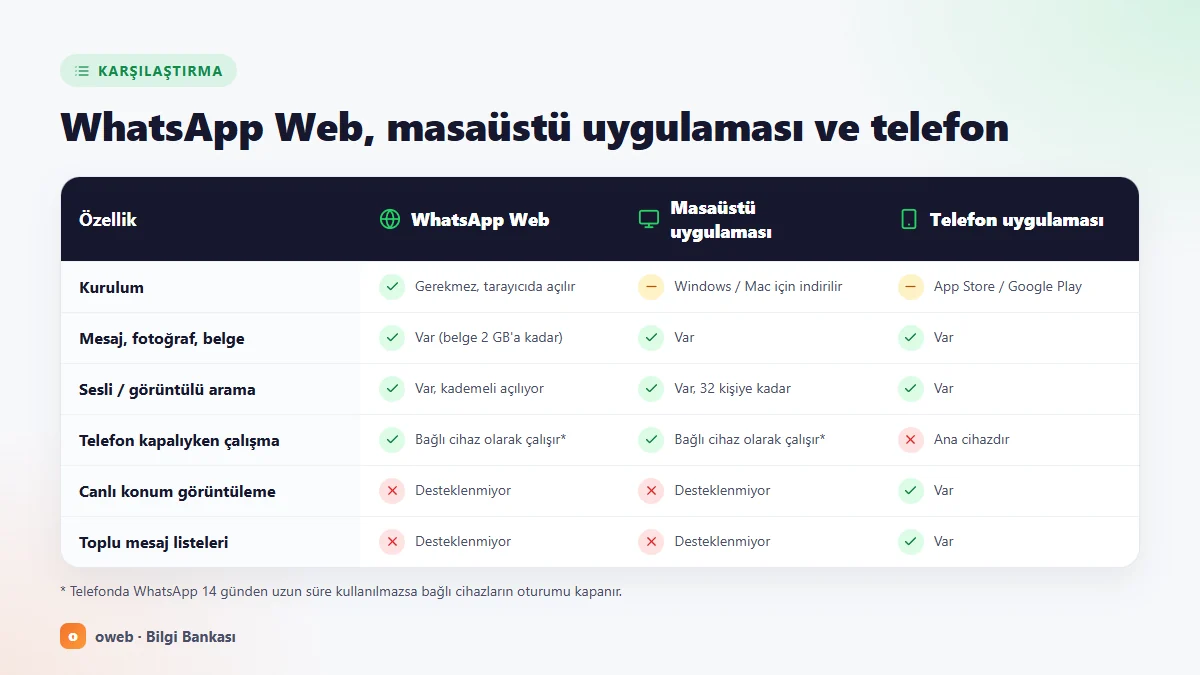
| Özellik | WhatsApp Web | Masaüstü uygulaması (Windows / Mac) | Telefon uygulaması |
|---|---|---|---|
| Kurulum | Gerekmez; tarayıcıda açılır | Gerekir: WhatsApp indirme sayfası, Microsoft Store veya Mac App Store | Gerekir: Google Play veya App Store |
| Bağlantı yöntemi | QR kod veya telefon numarası | QR kod; telefon numarasıyla bağlama yalnızca Windows'ta | Telefon numarasıyla hesap kaydı |
| Ana cihaz olabilir mi? | Hayır | Hayır | Evet |
| Sesli ve görüntülü arama | Birebir ve grup; aşamalı olarak açılıyor | Var, 32 kişiye kadar | Var |
| Ekran paylaşımı | Aşamalı olarak açılıyor | Görüntülü aramalarda var | Var |
| Bildirimler | WhatsApp Web sekmesi açıkken gelir; sekme kapanınca durur | Windows'ta telefon çevrimdışıyken de gelir; Mac'te uygulama kapalıyken bile arama bildirimi alınır | Kilit ekranı dâhil gelir |
| Mesaj geçmişi | Son mesajların bir bölümü | WhatsApp Web'den daha fazla (Mac'te üç yıla kadar) | Tam geçmiş |
| Canlı konum ve toplu mesaj listeleri | Desteklenmez | Desteklenmez | Desteklenir |
| Sistem gereksinimi | Chrome veya Edge 100+, Firefox 115+, Safari 15+, Opera 86+ | Windows 10 64 bit (1903 ve üzeri) / macOS 12.1 ve üzeri | Güncel Android veya iOS sürümü |
Masaüstü uygulamasını WhatsApp'ın resmi indirme sayfasından, Microsoft Store'dan veya Mac App Store'dan edinebilirsiniz. Windows uygulamasının beta sürümünün Temmuz 2025'te WhatsApp Web altyapısına (Microsoft Edge WebView2) dayanan bir yapıya geçtiği bildirildi; Meta bu geçişin tüm kullanıcılara ne zaman ulaştığını resmi olarak açıklamadı.
Kendi bilgisayarınızda gün boyu WhatsApp kullanıyorsanız masaüstü uygulaması, ortak bir bilgisayarda ya da program kurma yetkinizin olmadığı bir cihazda ise WhatsApp Web daha pratiktir.
WhatsApp Web klavye kısayolları
WhatsApp Web'de fareye uzanmadan çalışmak için aşağıdaki resmi kısayolları kullanabilirsiniz. Windows'ta kısayollar genellikle Ctrl + Alt, Mac'te Cmd + Ctrl ile başlar; bazılarına Shift eklenir.
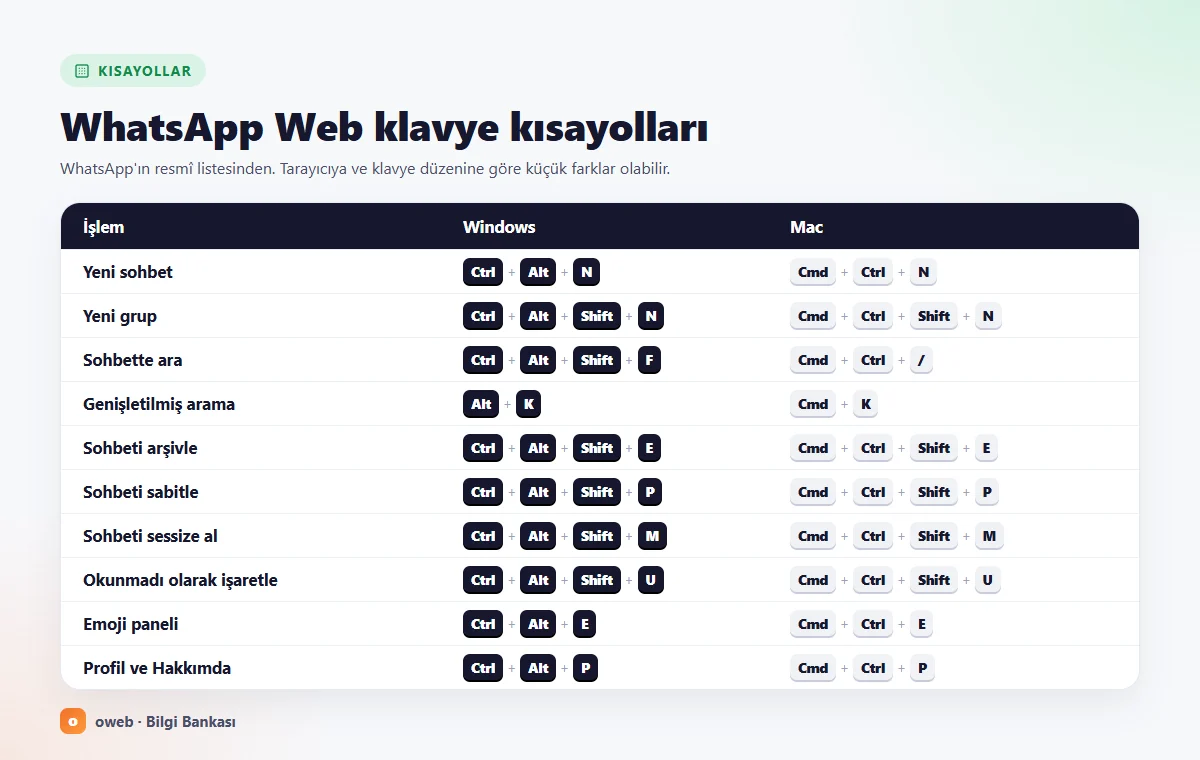
| İşlem | Windows | Mac |
|---|---|---|
| Yeni sohbet | Ctrl + Alt + N | Cmd + Ctrl + N |
| Yeni grup | Ctrl + Alt + Shift + N | Cmd + Ctrl + Shift + N |
| Sohbeti kapat | Esc | Esc |
| Sohbet ara | Ctrl + Alt + Shift + F | Cmd + Ctrl + / |
| Genişletilmiş arama | Alt + K | Cmd + K |
| Okunmadı olarak işaretle | Ctrl + Alt + Shift + U | Cmd + Ctrl + Shift + U |
| Sohbeti sessize al | Ctrl + Alt + Shift + M | Cmd + Ctrl + Shift + M |
| Sohbeti arşivle | Ctrl + Alt + Shift + E | Cmd + Ctrl + Shift + E |
| Sohbeti sabitle | Ctrl + Alt + Shift + P | Cmd + Ctrl + Shift + P |
| Profil ve Hakkımda | Ctrl + Alt + P | Cmd + Ctrl + P |
| Emoji paneli | Ctrl + Alt + E | Cmd + Ctrl + E |
| GIF paneli | Ctrl + Alt + G | Cmd + Ctrl + G |
| Çıkartma paneli | Ctrl + Alt + S | Cmd + Ctrl + S |
| Uygulamayı kilitle (uygulama kilidi açıkken) | Ctrl + Alt + L | Cmd + Ctrl + L |
Kısayollar WhatsApp Yardım Merkezi'ndeki resmi kısayol tablosundan alınmıştır; tuşlar sürüme göre değişebileceği için WhatsApp Web'deki klavye kısayolları listesinden de kontrol edebilirsiniz.
Eski listelerdeki Ctrl + N veya Ctrl + E gibi kısayollar masaüstü uygulamasına ya da eski sürümlere aittir. Tarayıcıda bu tuşlar genellikle tarayıcının kendi komutlarını çalıştırır; örneğin Ctrl + N yeni pencere açar.
WhatsApp Web güvenli mi? Güvenlik ve gizlilik rehberi
Evet, resmi adresten kullanıldığında WhatsApp Web güvenlidir: Kişisel mesajlarınız, medyanız ve aramalarınız bağlı cihazlarda da uçtan uca şifrelenir ve her cihaz aynı güvenlik düzeyine sahiptir. Riskler genellikle şifrelemeden değil, açık unutulan oturumlardan, sahte sitelerden ve sizi kod paylaşmaya yönlendiren dolandırıcılıklardan kaynaklanır.
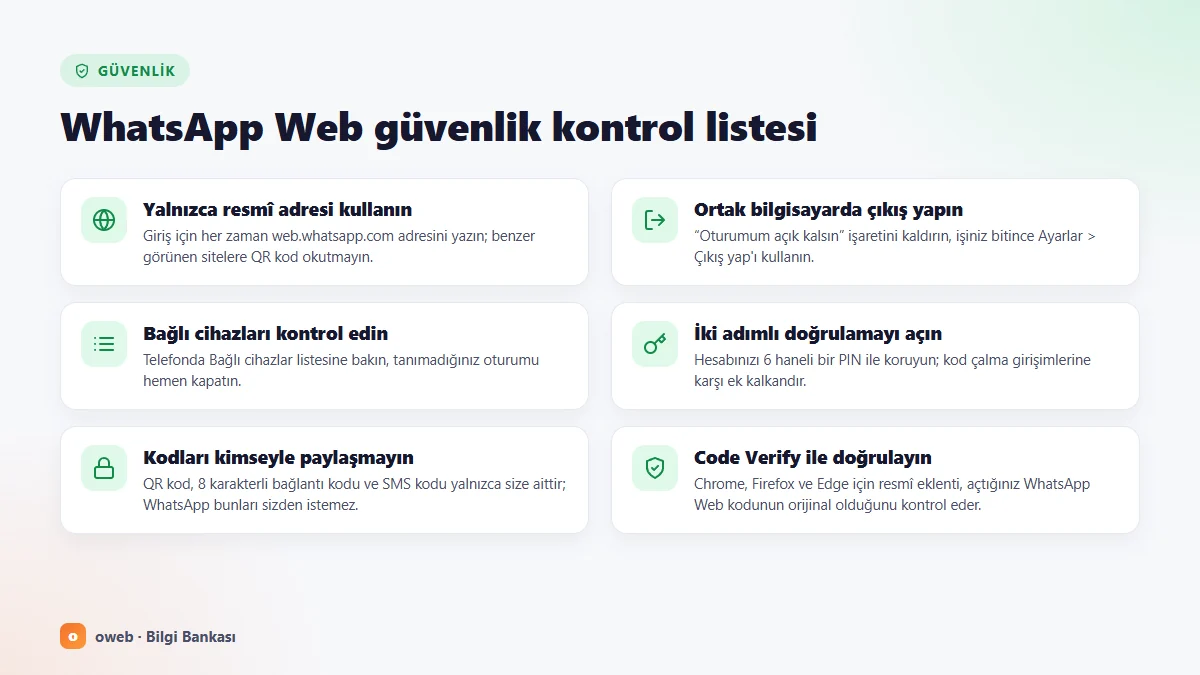
Bağlı cihazlarınızı düzenli kontrol edin
WhatsApp, hesabınıza kimin, ne zaman ve nereden eriştiğini size gösteremez. Bu yüzden en güvenilir kontrol yöntemi telefonunuzdaki Bağlı cihazlar listesidir. Tanımadığınız bir tarayıcı veya bilgisayar görürseniz üzerine dokunup Çıkış yap ile oturumu hemen kapatın.
Telefonunuzda anlık bildirimler açıksa yeni cihaz bildirimine dokunarak cihazı inceleyebilir, tanımıyorsanız kaldırabilirsiniz. Ek koruma için iki adımlı doğrulamayı da açın.
Uygulama kilidi ve sohbet kilidi
Uygulama kilidi, seçtiğiniz süre dolduğunda WhatsApp Web'i parolayla kilitler. Etkinleştirmek için:
- Ayarlar > Gizlilik > Uygulama kilidi yolunu izleyin.
- 6 ile 128 karakter arasında bir parola belirleyin.
- Otomatik kilit süresini 1 dakika, 15 dakika, 1 saat veya 8 saat olarak seçin.
Kilit devredeyken bildirimler gösterilmez. Kilidi beklemeden devreye almak için Windows'ta Ctrl + Alt + L, Mac'te Cmd + Ctrl + L kısayolunu kullanabilirsiniz.
Sohbet kilidi için WhatsApp Web'de bir sohbete sağ tıklayıp Sohbeti kilitle seçeneğini kullanın. Kilitli sohbetler, telefonunuzda oluşturduğunuz gizli kodla açılır ve bildirimlerinde kişi adı ile içerik gizlenir.
Sahte siteler, QR ve kod dolandırıcılığı
Resmi WhatsApp Web adresi yalnızca web.whatsapp.com'dur. Arama motorlarında "web whatsapp com tr" gibi sorgularla karşınıza çıkan benzer adlı siteler, klon uygulamalar ve bilinmeyen eklentiler hesabınızı ele geçirmek için kullanılabilir. WhatsApp, hesabını resmi olmayan bir uygulamaya veya siteye bağlayan kullanıcıların hesaplarının geçici ya da kalıcı olarak yasaklanabileceğini belirtiyor.
- Başkasının size gönderdiği bir QR kodu Bağlı cihazlar > Cihaz bağla ekranından asla okutmayın; bu, o kişinin tarayıcısını hesabınıza bağlamak anlamına gelir. Bu ekrandan yalnızca kendi bilgisayarınızda, web.whatsapp.com'da gördüğünüz QR kodu okutun.
- Bir mesaj veya sayfa sizden telefon numaranızı girip 8 karakterli bir kodu onaylamanızı istiyorsa işlemi hemen durdurun.
- Adres çubuğundaki kilit ya da site bilgisi simgesi tek başına güvence değildir. SSL sertifikası bağlantının şifreli olduğunu gösterir, sitenin gerçekten WhatsApp'a ait olduğunu değil; alan adını harf harf kontrol edin.
- Chrome, Firefox ve Edge için sunulan resmi Code Verify eklentisi, WhatsApp Web kodunun değiştirilmediğini denetler: Yeşil onay işareti kodun doğrulandığını, turuncu soru işareti ağ zaman aşımını ya da başka bir eklentiden kaynaklanabilecek bir riski, kırmızı ünlem işareti ise doğrulamanın başarısız olduğunu gösterir.
Ortak ve iş bilgisayarlarında dikkat edilmesi gerekenler
Kafe, kütüphane ya da ortak ofis bilgisayarında Bu tarayıcıda oturumum açık kalsın seçeneğini işaretsiz bırakın ve işiniz bitince çıkış yapın. Şirketinizin yönettiği bilgisayarlarda izleme yazılımlarının ekranınızı görebileceğini unutmayın.
Kısa güvenlik kontrol listesi:
- Yalnızca web.whatsapp.com adresini kullanın.
- Bağlı cihazlar listesini en az ayda bir gözden geçirin.
- İki adımlı doğrulamayı açın.
- Uygulama kilidini etkinleştirin.
- QR kodu ve 8 karakterli eşleştirme kodunu kimseyle paylaşmayın.
- Ortak bilgisayarlarda oturumu açık bırakmayın.
- Tarayıcınızı ve telefonunuzdaki WhatsApp'ı güncel tutun.
WhatsApp Web'den çıkış: oturumu kapatma yöntemleri
WhatsApp Web oturumunu bilgisayardan ya da telefonunuzdan uzaktan kapatabilirsiniz. Diğer bağlı cihazların oturumunu WhatsApp Web'den kapatamazsınız; bunun için ana telefonunuzu kullanmanız gerekir.
Bilgisayardan çıkış
- WhatsApp Web'de Ayarlar'ı açın.
- Çıkış yap'a tıklayın.
- Açılan onay penceresinde yeniden Çıkış yap'ı seçin.
Android telefondan uzaktan çıkış
- WhatsApp'ta Diğer seçenekler (⋮) simgesine dokunun ve Bağlı cihazlar'ı açın.
- Oturumunu kapatmak istediğiniz cihaza dokunun.
- Çıkış yap'a dokunun.
iPhone'dan uzaktan çıkış
- Ayarlar sekmesine veya profil resminize dokunun, ardından Bağlı cihazlar'ı açın.
- İlgili cihaza dokunun.
- Çıkış yap'a dokunun ve onay ekranında tekrar Çıkış yap'ı seçin.
Tüm oturumları kapatmak için bu adımları listedeki her cihazda tekrarlayın. Resmi adımlar WhatsApp Yardım Merkezi'nin bağlı cihazlardan çıkış sayfasında da yer alır.
Bir bilgisayarda çıkış yapmayı unuttuysanız telefonunuzdan o cihaz için çıkış yaptığınız anda oturum sona erer. Çıkış yapmak telefonunuzdaki sohbetleri silmez.
WhatsApp Web sorunları ve çözümleri
Aşağıdaki çözümlerin çoğu WhatsApp Yardım Merkezi'nin önerilerine dayanır; eklenti, kamera ve işletim sistemi bildirim ayarlarıyla ilgili maddeler genel kontrol adımlarıdır. Her başlıkta ilk adımdan başlayıp sırayla ilerleyin.
WhatsApp Web açılmıyor veya QR kod yüklenmiyor
- Sayfayı yenileyin ve internet bağlantınızı kontrol edin.
- Tarayıcınızın desteklenen sürümde olduğundan emin olun. Eski sürümlerde sohbetler yerine "Google Chrome'u güncelle" benzeri bir uyarı görünür.
- Reklam engelleyici, VPN ve gizlilik eklentilerini geçici olarak kapatın.
- Tarayıcının önbelleğini ve çerezlerini temizleyin.
- Başka bir tarayıcı deneyin ya da telefonunuzun mobil erişim noktası gibi farklı bir ağa bağlanın.
Telefon QR kodu okumuyor
- Bilgisayar ekranının parlaklığını artırın, kamera merceğini silin ve QR kodun tamamını çerçeveye alın.
- Kod yenilendiyse yeni kodu okutun.
- Telefonunuzdaki WhatsApp'ı güncelleyin.
- Hâlâ okunmuyorsa telefon numarasıyla bağlanma yöntemini kullanın.
"Bilgisayara bağlı değil" uyarısı ve bağlantı kopması
WhatsApp Web'de sarı bir simgeyle birlikte "Bilgisayara bağlı değil" uyarısı görüyorsanız sorun genellikle bilgisayarın internet bağlantısındadır. Sırasıyla şunları deneyin:
- Sayfayı yenileyin.
- Tarayıcı önbelleğini ve çerezlerini temizleyin.
- WhatsApp Web'den çıkış yapıp yeniden bağlanın.
- Bilgisayarı kapatın, yaklaşık 30 saniye bekleyip yeniden açın.
- Başka bir Wi-Fi ağı ya da telefonunuzun mobil erişim noktasını deneyin. Ofis, okul ve kampüs ağları WhatsApp'ı engelleyebilir.
- Kurumsal bir ağdaysanız BT ekibinizden web.whatsapp.com ve .whatsapp.net adreslerinin ağ filtresinden muaf tutulmasını isteyin.
Daha ayrıntılı adımlar için WhatsApp Yardım Merkezi'ndeki bağlantı sorunları sayfasına bakabilirsiniz.
WhatsApp Web sürekli çıkış yapıyor
- Ana telefon 14 günden uzun kullanılmadı: Telefonda WhatsApp'ı açın ve cihazı yeniden bağlayın.
- Bu tarayıcıdaki oturum 30 gün kullanılmadı: Bağlantı otomatik olarak kesilmiştir; QR kodla yeniden bağlanın.
- "Bu tarayıcıda oturumum açık kalsın" işaretsiz: Oturum, sekme veya tarayıcı kapanınca sona erer. Kendi bilgisayarınızda bu seçeneği işaretli bırakın.
- Tarayıcı verileri siliniyor: Tarayıcıyı kapatırken çerezleri ve site verilerini silen bir ayar, bir temizlik programı ya da gizli pencere kullanıyorsanız oturum her seferinde kapanır.
- Oturum telefondan kapatıldı: Bağlı cihazlar listesini kontrol edin; oturumu siz kapatmadıysanız iki adımlı doğrulamayı açın.
Mesajlar yüklenmiyor veya eski sohbetler görünmüyor
Yeni bağlanan bir cihazda eski mesajların eksik olması çoğu zaman normaldir: WhatsApp Web'e tüm geçmiş değil, son mesajların şifreli bir kopyası aktarılır ve bu birkaç dakika sürebilir. Aktarım sırasında telefonunuzu internete bağlı tutun.
WhatsApp, Ekim 2026 itibarıyla bilinen bir sorun nedeniyle bazı bağlı cihazlarda son bir yıla kadar olan sohbet geçmişinin görünmediğini belirtiyor. Şirket sorun üzerinde çalışıyor ve uygulamayı güncel tutmanızı öneriyor. Daha uzun geçmiş için masaüstü uygulamasını deneyebilirsiniz.
Bildirim gelmiyor
- WhatsApp Web'de Ayarlar > Bildirimler bölümünde mesaj bildirimlerinin açık olduğunu kontrol edin.
- Sohbet listesinin üstünde masaüstü bildirimlerini açmanızı öneren yeşil bir şerit görüyorsanız şeritteki açma bağlantısına tıklayın; şerit görünmüyorsa sayfayı yenileyin.
- Chrome'da Ayarlar > Gizlilik ve güvenlik > Site ayarları > Bildirimler yolunu izleyin, sitelerin bildirim izni isteyebildiğinden emin olun ve web.whatsapp.com izin verilmeyen siteler arasındaysa izin verilenlere taşıyın. Resmi adımlar Chrome bildirim sorunları sayfasında yer alır.
- Edge, Firefox, Opera veya Safari kullanıyorsanız aynı izni o tarayıcının site ve bildirim ayarlarından verin; WhatsApp Yardım Merkezi'nde her tarayıcı için ayrı bir rehber bulunur.
- Windows'taki Rahatsız etmeyin ayarının ya da Mac'teki Odak modlarının bildirimleri engellemediğini kontrol edin. WhatsApp Web sekmesi ya da tarayıcı kapalıyken bildirim gelmez.
Arama düğmesi görünmüyor veya mikrofon çalışmıyor
- Web aramaları henüz tüm hesaplara ulaşmadığı için hesabınızda açılmamış olabilir; sayfayı yenileyin ve tarayıcınızı güncelleyin.
- Adres çubuğundaki site ayarlarından web.whatsapp.com için mikrofon ve kamera izinlerini kontrol edin.
- Toplantı yazılımı gibi başka bir uygulamanın kamerayı veya mikrofonu kullanmadığından emin olun.
- Yankı oluşuyorsa kulaklık kullanın.
- Sorun sürerse aramayı masaüstü uygulamasından ya da telefondan yapın.
Geçiş anahtarıyla bağlanılamıyor
- Telefonunuzdaki WhatsApp'ı ve tarayıcınızı güncelleyin.
- Telefonda ve bilgisayarda Bluetooth'u açın.
- Chrome ile Android'de aynı Google hesabını, Mac ile iPhone'da aynı Apple hesabını kullanın.
- Parola yöneticinizin tarayıcı eklentisini yükleyin.
- Gizli (özel) pencere kullanmayın; desteklenen bir tarayıcıda JavaScript ve WebAuthn'ün açık olduğundan emin olun.
- Şirket tarayıcılarında WebAuthn engellenmiş olabileceğinden gerekirse BT ekibinize danışın ve resmi olmayan WhatsApp sitelerini kullanmayın.
WhatsApp Business Web nasıl kullanılır?
WhatsApp Business hesabınızı da web.whatsapp.com üzerinden aynı yöntemle, Business uygulamasındaki Bağlı cihazlar menüsünü kullanarak bağlarsınız. Kurallar kişisel hesaptakiyle aynıdır: bir telefon ve en fazla dört bağlı cihaz, 14 gün kuralı ve 30 gün kullanılmayan cihazın bağlantısının otomatik olarak kesilmesi.
Dört bağlı cihaz, küçük bir ekibin müşteri mesajlarını farklı bilgisayarlardan yanıtlamasına olanak tanır. WhatsApp Business yardım sayfasına göre bağlı cihazlarda canlı konum, toplu mesaj listeleri ve durum ekleme ya da silme desteklenmez; bu işlemleri telefondan yapmanız gerekir.
Daha fazla temsilcinin aynı anda çalıştığı ya da otomasyon gereken yapılarda WhatsApp Business Platform (API) çözümleri değerlendirilebilir. Teklif, fatura ve sözleşme gibi resmi yazışmaları kayıt altında tutmak içinse alan adınıza bağlı bir kurumsal e-posta adresi ya da Google Workspace hesabı hem güven verir hem de arşivlemeyi kolaylaştırır.
Sık sorulan sorular
WhatsApp Web ücretli mi?
Hayır, WhatsApp Web ücretsizdir. Tek maliyet, kullandığınız internet bağlantısının veri ücretidir. WhatsApp'ın duyurusuna göre WhatsApp Web'den yapılan sesli ve görüntülü aramalar da ücretsizdir ve süre sınırı yoktur.
WhatsApp Web için program indirmem gerekir mi?
Hayır, web.whatsapp.com adresini açmanız yeterlidir. Kurulu bir uygulama tercih ederseniz Windows veya Mac için resmi masaüstü uygulamasını indirebilirsiniz.
QR kod olmadan WhatsApp Web'e giriş yapılır mı?
Evet. Giriş ekranındaki Telefon numarası kullanarak giriş yapın seçeneğiyle numaranızı yazarsınız ve ekranda beliren 8 karakterli kodu telefonunuzdaki WhatsApp'a girersiniz. Bu yöntem WhatsApp Web ile Windows uygulamasında kullanılabilir.
Telefonum kapalıyken WhatsApp Web çalışır mı?
Evet, bağlantı bir kez kurulduktan sonra WhatsApp Web telefonunuz kapalıyken veya internete bağlı değilken de çalışır. Bunun için ana telefonunuzda WhatsApp'ı en geç 14 günde bir açmanız yeterlidir; aksi hâlde bağlı cihazların oturumu kapanır.
WhatsApp Web kaç gün açık kalır?
Belirli bir süre sınırı yoktur; oturum siz çıkış yapana kadar açık kalabilir. Ana telefon 14 günden uzun kullanılmazsa, o tarayıcıdaki WhatsApp Web oturumu 30 gün hiç kullanılmazsa ya da Bu tarayıcıda oturumum açık kalsın işaretsizken sekme veya tarayıcı kapatılırsa oturum sona erer.
WhatsApp Web aynı anda iki bilgisayarda kullanılır mı?
Evet. Bir telefona en fazla dört cihaz bağlanabildiği için toplam dört cihazı aşmadığınız sürece WhatsApp Web'i birden fazla bilgisayarda aynı anda açık tutabilirsiniz.
WhatsApp Web tablette veya iPad'de açılır mı?
Tablette tarayıcı yerine resmi uygulama kullanılır. iPad'de WhatsApp'ın iPad uygulamasını, Android tablette WhatsApp uygulamasını kurup ekrandaki QR kodu telefonunuzun Bağlı cihazlar ekranından okutarak hesabınızı bağlayabilirsiniz.
WhatsApp Web neden geçiş anahtarı istiyor?
Geçiş anahtarı, WhatsApp'ın yeni bir tarayıcı bağlanırken kullanabildiği ek bir güvenlik adımıdır ve bağlantıyı gerçekten sizin onayladığınızı doğrular. Bu adım için iOS 16 ve üzeri bir iPhone ya da Google Play Hizmetleri yüklü Android 9 ve üzeri bir telefon ile Chrome 109, Edge 109, Safari 16 veya Firefox 122 ve üzeri bir tarayıcı gerekir.
WhatsApp Web'e ikinci bir hesap eklenebilir mi?
Hayır, hesap değiştirme yalnızca telefon uygulamasında vardır. Pratik bir çözüm olarak ikinci hesabı ayrı bir tarayıcı profilinde açabilirsiniz: Telefonunuzda o hesaba geçin (veya o hesabın kayıtlı olduğu telefonu kullanın) ve Bağlı cihazlar ekranından QR kodu okutun.
WhatsApp Web'den sesli veya görüntülü arama yapılır mı?
Evet. WhatsApp, Temmuz 2026'da WhatsApp Web'den birebir ve grup hâlinde sesli ve görüntülü arama yapılabildiğini duyurdu. Özellik aşamalı olarak açıldığı için arama simgesi hesabınızda henüz görünmeyebilir; bu durumda tarayıcınızı güncel tutun ve bu arada masaüstü uygulamasından arayın.
Birinin WhatsApp Web'imi kullandığını nasıl anlarım?
Telefonunuzda Bağlı cihazlar listesini açın; tanımadığınız her oturum başka birine ait olabilir. Bu oturumu hemen kapatın ve iki adımlı doğrulamayı açın. WhatsApp kimin giriş yaptığını göstermediği için listeyi düzenli kontrol etmek en etkili yöntemdir.
WhatsApp Web'den çıkış yapmayı unutursam ne olur?
Oturum o bilgisayarda açık kalır ve bilgisayarı kullanan biri mesajlarınızı görebilir. Telefonunuzdan Bağlı cihazlar ekranını açıp ilgili cihaza dokunarak Çıkış yap'ı seçtiğinizde oturum uzaktan kapanır.
WhatsApp Web'den en fazla kaç MB dosya gönderilir?
Belgelerde sınır 2 GB'tır. Videolar varsayılan olarak hızlı bağlantıda 100 MB ve 720p, yavaş bağlantıda 64 MB ve 480p sınırıyla gönderilir. Tek seferde 100'e kadar fotoğraf veya video paylaşabilirsiniz.
WhatsApp Web'in Türkçe ya da farklı uzantılı bir adresi var mı?
Hayır. WhatsApp Web'in tek resmi adresi web.whatsapp.com'dur ve arayüz Türkçe olarak da kullanılabilir. Farklı uzantılı veya benzer yazılışlı adresler resmi değildir; bu sitelerde QR kod okutmak ya da kod girmek hesabınızı riske atar.
Sonuç
WhatsApp Web'i yalnızca resmi adresten açın, bağlı cihazlarınızı düzenli kontrol edin, uygulama kilidini kullanın ve ortak bilgisayarlarda oturumu kapatın. 14 ve 30 gün kurallarını akılda tuttuğunuz sürece sohbetlerinize bilgisayardan kesintisiz devam edebilirsiniz. Alan adı, e-posta ve web sitesi yönetimiyle ilgili diğer rehberler için Oweb Bilgi Bankası'na göz atabilirsiniz.