


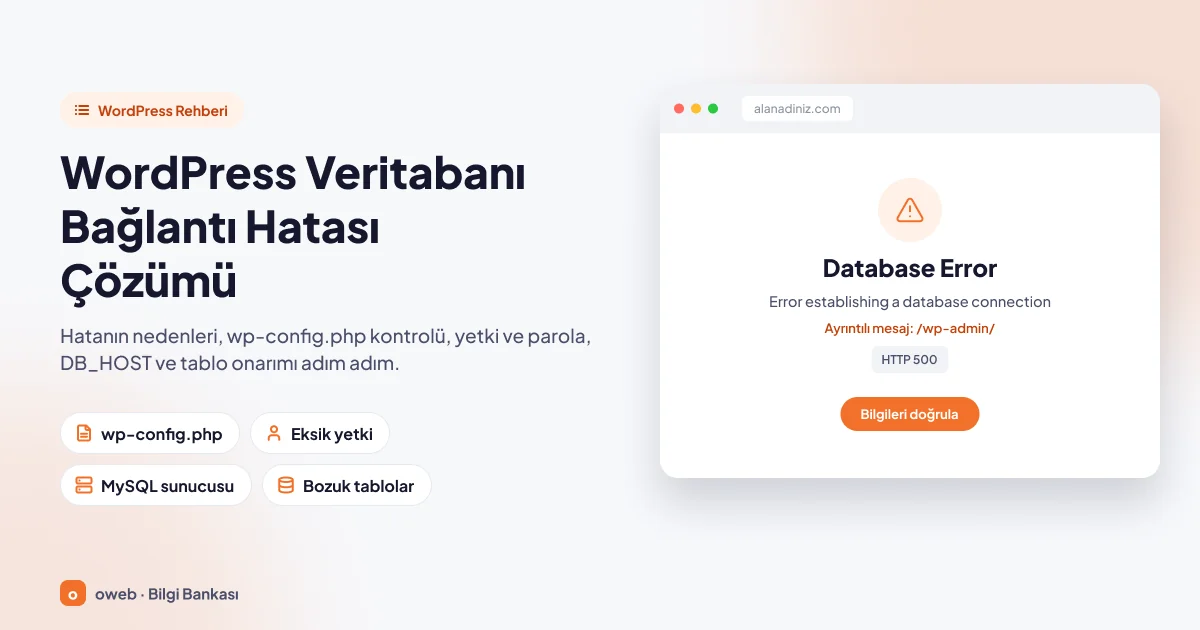
WordPress veritabanı bağlantı hatası ("Error establishing a database connection"; Türkçe arayüzde "Veri tabanı bağlantısı kurulurken sorun çıktı", eski sürümlerde "Veritabanı bağlantısı kurulurken hata oluştu"), WordPress'in wp-config.php dosyasındaki bilgilerle MySQL veya MariaDB sunucusuna bağlanamadığını gösterir. Çözüm çoğu zaman üç kontrolden geçer: dört veritabanı bilgisini hosting panelindeki değerlerle eşleştirmek, kullanıcının veritabanında yetkili olduğunu doğrulamak ve veritabanı sunucusunun çalışıp çalışmadığına bakmak.
Kısaca
- Anlamı: WordPress, veritabanı sunucusuna bağlanamıyor; hata tek başına içeriğinizin silindiğini göstermez.
- Görünen metin: "Error establishing a database connection"; güncel Türkçe arayüzde "Veri tabanı bağlantısı kurulurken sorun çıktı", WordPress 6.3 ve öncesinin dil paketlerinde "Veritabanı bağlantısı kurulurken hata oluştu".
- En sık neden:
wp-config.phpiçindeki veritabanı adı, kullanıcı adı, parola veya sunucu adının yanlış olması. - İlk teşhis:
alanadiniz.com/wp-admin/adresini açın; yönetim paneli ayrıntılı mesajı gösterir. - Onarım:
WP_ALLOW_REPAIRyalnızca bozuk tablolarda işe yarar, InnoDB tablolarını onaramaz; eksik tablo, yanlış ön ek ya da eksik yetki sorununu da çözmez. - Durum kodu: Hata ekranı HTTP 500 koduyla sunulur.
- Destek: Sunucu çalışmıyorsa, kota dolmuşsa ya da bağlantı sınırına ulaşılmışsa çözüm hosting firmasındadır.
WordPress veritabanı bağlantı hatası nedir?
WordPress; yazıları, sayfaları, kullanıcıları ve ayarları dosyalarda değil, bir MySQL ya da MariaDB veritabanında tutar. Her sayfa isteğinde wp-config.php dosyasındaki dört değerle (veritabanı adı, kullanıcı adı, parola, sunucu adı) veritabanı sunucusuna bağlanır. Bağlantı kurulamazsa içerik okunamaz ve sayfanın yerine hata ekranı gösterilir.
WordPress'in resmi hata belgesi nedenleri üç grupta toplar: wp-config.php içindeki yanlış bilgiler, hosting tarafındaki sorunlar (dolan kota, çalışmayan sunucu) ve ele geçirilmiş site. Belgeye göre hata genellikle ilk gruptan kaynaklanır; bu yüzden çözüme oradan başlanır.
WordPress'in güncel Türkçe çevirisi bu terimi TDK yazımına uygun olarak ayrı ("veri tabanı") yazar; arama yapanların çoğu ise bitişik ("veritabanı") yazar. İki yazım da aynı şeyi ifade eder; bu rehberde yaygın olan bitişik yazım kullanılmıştır.
Error establishing a database connection ne demek, nasıl görünür?
Error establishing a database connection mesajı, WordPress'in wp-config.php dosyasındaki bilgilerle veritabanı sunucusuna bağlanamadığı anlamına gelir; ön yüz yalnızca kısa başlığı, /wp-admin/ ise ayrıntıyı gösterir.
Ziyaretçilerin gördüğü ekran: "Veritabanı bağlantısı kurulurken hata oluştu"
Ön yüzde yalnızca tek satırlık kalın bir başlık bulunur: "Error establishing a database connection". Türkçe kurulumlarda WordPress 6.4 ve sonrasında "Veri tabanı bağlantısı kurulurken sorun çıktı", 6.3 ve öncesinin dil paketlerinde "Veritabanı bağlantısı kurulurken hata oluştu" yazar. Sekme başlığında "Database Error" (Türkçe arayüzde "Veri tabanı sorunu") yazar. WordPress bu ekranı HTTP 500 durum koduyla gönderir; amaç, arama motorlarının hata mesajını kaydetmesini önlemektir.
Ekran tamamen boşsa sorun büyük olasılıkla bir PHP hatasıdır; bu durum WordPress beyaz ekran hatası olarak bilinir ve ayrı bir çözüm gerektirir.
Yönetim panelinde görünen ayrıntılı mesaj
alanadiniz.com/wp-admin/ adresinde WordPress daha açıklayıcıdır. Bağlantı kurulamadıysa başlığın altında, kontrol etmeniz gereken noktaları özetleyen üç soru yer alır:
- "Are you sure you have the correct username and password?" (Kullanıcı adı ve parolanızın doğru olduğundan emin misiniz?)
- "Are you sure you have typed the correct hostname?" (Sunucu adını doğru yazdığınıza emin misiniz?)
- "Are you sure the database server is running?" (Veri tabanı sunucusunun çalıştığından emin misiniz?)
"Bir ya da birkaç veri tabanı tablosu kötü durumda" uyarısı
Yönetim panelinde "One or more database tables are unavailable. The database may need to be repaired." yazıyorsa durum farklıdır. Güncel Türkçe arayüzde şu metin görünür: "Bir ya da birkaç veri tabanı tablosu kötü durumda. Veri tabanının onarılması gerekiyor olabilir."
Bu uyarı, bağlantının kurulduğunu ama WordPress'in ayarlar tablosunu (wp_options) okuyamadığını gösterir; ziyaretçiler yine yalnızca kısa başlığı görür. Neden bozuk bir tablo olabileceği gibi eksik içe aktarılmış bir yedek, yalnızca bazı tablolarla uyuşan bir $table_prefix ya da okuma yetkisi olmayan bir kullanıcı da olabilir. Önce 6. adımdaki WordPress veritabanı onarımı denetimini çalıştırın; tablolar sağlam görünüyorsa 3. adımdaki yetkilere, tablo ön ekine ve yedeğin eksiksiz yüklenip yüklenmediğine bakın.
İlişkili mesajlar ve anlamları
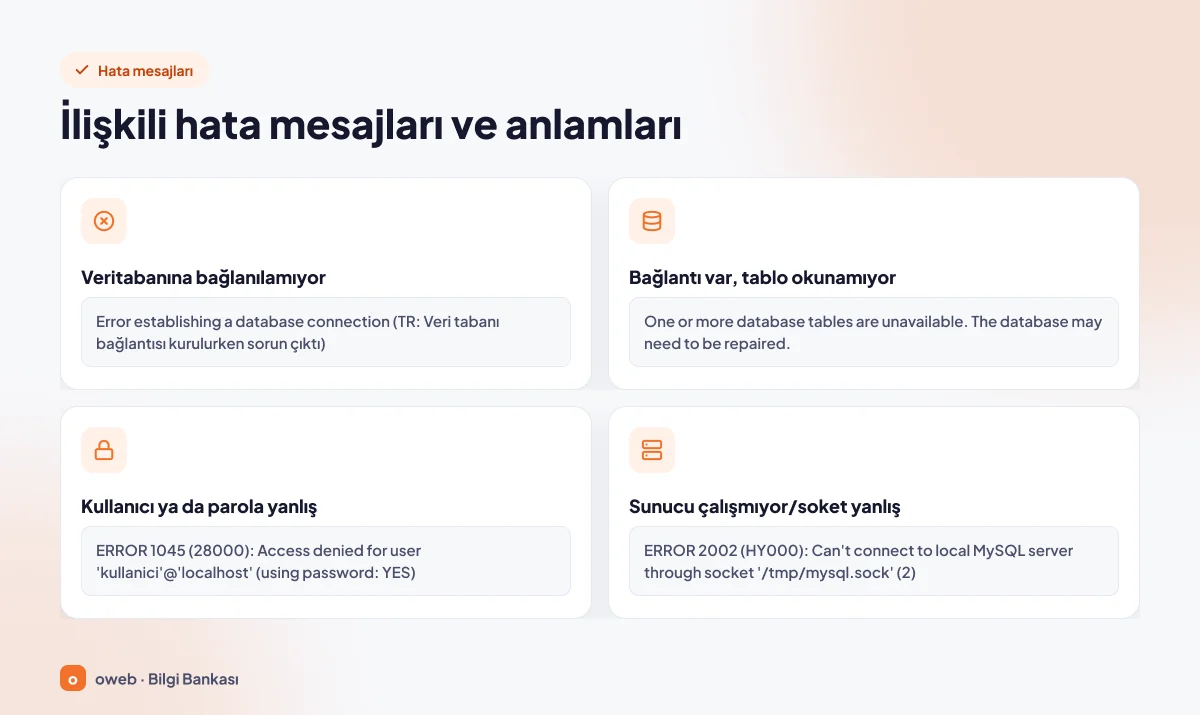
Aşağıdaki mesajların her biri farklı bir nedeni gösterir; tablo hangi adıma gideceğinizi özetler.
| Mesaj | Ne anlama gelir? | Bakılacak yer |
|---|---|---|
| Error establishing a database connection | WordPress, wp-config.php içindeki bilgilerle veritabanı sunucusuna bağlanamıyor. | 2, 4 ve 5. adımlar |
| Cannot select database (Veri tabanı seçilemedi) | Kullanıcı adı ve parola kabul edildi; veritabanı adı yanlış ya da kullanıcı yetkisiz. Yalnızca yönetim panelinde görünür. | 2 ve 3. adımlar |
| One or more database tables are unavailable. The database may need to be repaired. | Bağlantı kuruluyor ama ayarlar tablosu okunamıyor; yalnızca yönetim panelinde görünür. | 6. adım, ardından 3. adım |
| ERROR 1045 (28000): Access denied for user 'kullanici'@'localhost' (using password: YES) | Sunucuya ulaşıldı, ancak kullanıcı adı veya parola yanlış (MySQL komut satırı çıktısı). | 2 ve 4. adımlar |
| ERROR 2002 (HY000): Can't connect to local MySQL server through socket '/tmp/mysql.sock' (2) | MySQL sunucusu çalışmıyor ya da soket/port bilgisi yanlış (MySQL komut satırı çıktısı). | 5. adım, "VPS/VDS kullanıyorsanız" bölümü |
Numaralı MySQL mesajları varsayılan ayarlarda tarayıcıda görünmez; hata ayıklama günlüğünde ya da komut satırı çıktısında yer alır. Tablodaki son iki satır mysql komut satırı aracının yazım biçimidir; PHP günlüğündeki metin farklı olabilir, bu yüzden metne değil hata numarasına bakın.
WordPress veritabanı bağlantı hatası neden olur?
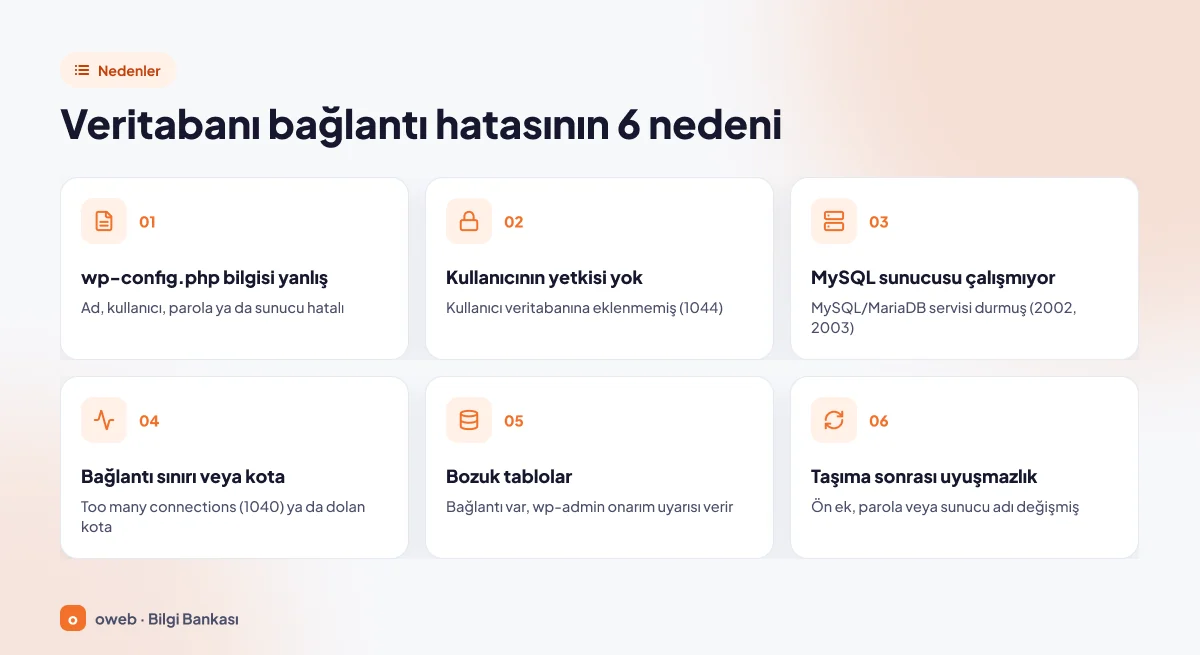
Veritabanı bağlantı hatası nedenleri altı başlıkta toplanır: wp-config.php içindeki yanlış bilgiler, veritabanında yetkisi olmayan kullanıcı, çalışmayan veritabanı sunucusu, bağlantı sınırına ulaşılması ya da dolan kota, bozuk tablolar ve site taşıma sonrasında eski kalan bilgiler. En sık görüleni ilkidir.
1. wp-config.php bilgileri yanlış
En sık rastlanan nedendir. DB_NAME, DB_USER, DB_PASSWORD veya DB_HOST değerlerinden biri paneldeki gerçek değerle uyuşmuyorsa sunucu bağlantıyı reddeder. Fazladan bir boşluk ya da panelde değiştirilip dosyaya işlenmemiş bir parola bile hataya yol açar; MySQL bu durumu 1045 koduyla bildirir.
2. Kullanıcının veritabanında yetkisi yok
Bilgiler doğru olsa bile kullanıcı veritabanına eklenmemişse ya da yetkileri kaldırılmışsa WordPress veritabanını seçemez. Ziyaretçiler yine kısa bağlantı hatası başlığını görür; /wp-admin/ adresinde ise "Cannot select database" (Veri tabanı seçilemedi) başlığı çıkar. MySQL tarafındaki karşılığı 1044 (yetki yok) ya da 1049 (veritabanı yok) hatasıdır.
3. Veritabanı sunucusu çalışmıyor veya erişilemiyor
MySQL/MariaDB servisi durmuşsa ya da DB_HOST yanlış bir adresi gösteriyorsa bağlantı hiç kurulamaz (MySQL 2002 ve 2003). Aynı hesaptaki bütün sitelerin birlikte hata vermesi en belirgin işarettir.
4. Aşırı yük, bağlantı sınırı veya dolan kota
Sunucu aynı anda sınırlı sayıda bağlantı kabul eder; sınıra ulaşılınca yeni istekler "Too many connections" (MySQL 1040) hatasıyla geri çevrilir. WordPress belgeleri, veritabanının kotası dolduğu için kapatılmış olabileceğini de belirtir.
5. Bozuk tablolar
Ani bir sunucu kapanması ya da dolan disk tabloları okunamaz hâle getirebilir. Bağlantı kurulur, ancak yönetim panelinde onarım uyarısı çıkar.
6. Taşıma sonrası bilgi uyuşmazlığı
Site başka bir hesaba ya da sunucuya taşındığında veritabanı adı, kullanıcı adının ön eki, parola ve sunucu adı çoğunlukla değişir; eski wp-config.php yeni ortamda geçersiz kalır.
Başlamadan önce: Yedek alın ve hatanın kapsamını belirleyin
Adımların çoğu dosyalarda ve veritabanında değişiklik gerektirir; önce geri dönüş yolunuzu hazırlayın:
wp-config.phpdosyasını bilgisayarınıza indirin. Sunucudawp-config.php.bakgibi bir kopya bırakmayın; bu uzantıdaki dosya PHP olarak çalıştırılmadığı için içeriği, dolayısıyla parolanız tarayıcıdan okunabilir.- Veritabanına erişebiliyorsanız panelin yedekleme aracıyla ya da phpMyAdmin'in "Export" sekmesiyle yedek alın; SSH erişiminiz varsa
wp db exportaynı işi görür. - Son günlerde neyin değiştiğini not edin: parola, taşıma, PHP sürümü, güncelleme.
Yedek almadan tablo onarımı ya da dosya düzenlemesi yapmayın. Veritabanı yedeğini web dizininde bırakmayın.
Ardından hatanın kapsamını belirleyin:
| Ne görüyorsunuz? | Olası neden | Nereden başlamalı? |
|---|---|---|
| Yalnızca bu site açılmıyor, aynı hesaptaki diğer siteler çalışıyor | Yanlış wp-config.php bilgisi ya da eksik yetki | 2, 3 ve 4. adımlar |
| Aynı hesaptaki tüm siteler hata veriyor | Sunucu çalışmıyor ya da hesap sınırına ulaşılmış | Hosting desteği, "VPS/VDS kullanıyorsanız" bölümü |
| Hata taşıma ya da parola değişikliğinden sonra başladı | Bilgi uyuşmazlığı | 2 ve 4. adımlar, "Site taşıdıktan sonra" bölümü |
| Hata yoğun saatlerde çıkıp kendiliğinden geçiyor | Yük ya da bağlantı sınırı | "Hata ara sıra çıkıp kendiliğinden düzeliyorsa" bölümü |
Ön yüzde hata var, /wp-admin/ onarım uyarısı gösteriyor | Ayarlar tablosu okunamıyor | 6. adım |
Bu rehberdeki arayüz adları ve komutlar Kasım 2026 itibarıyla WordPress 7.1, cPanel 132 ve MySQL 8.4 belgelerine göre doğrulanmıştır.
WordPress veritabanı bağlantı hatası nasıl çözülür? Adım adım
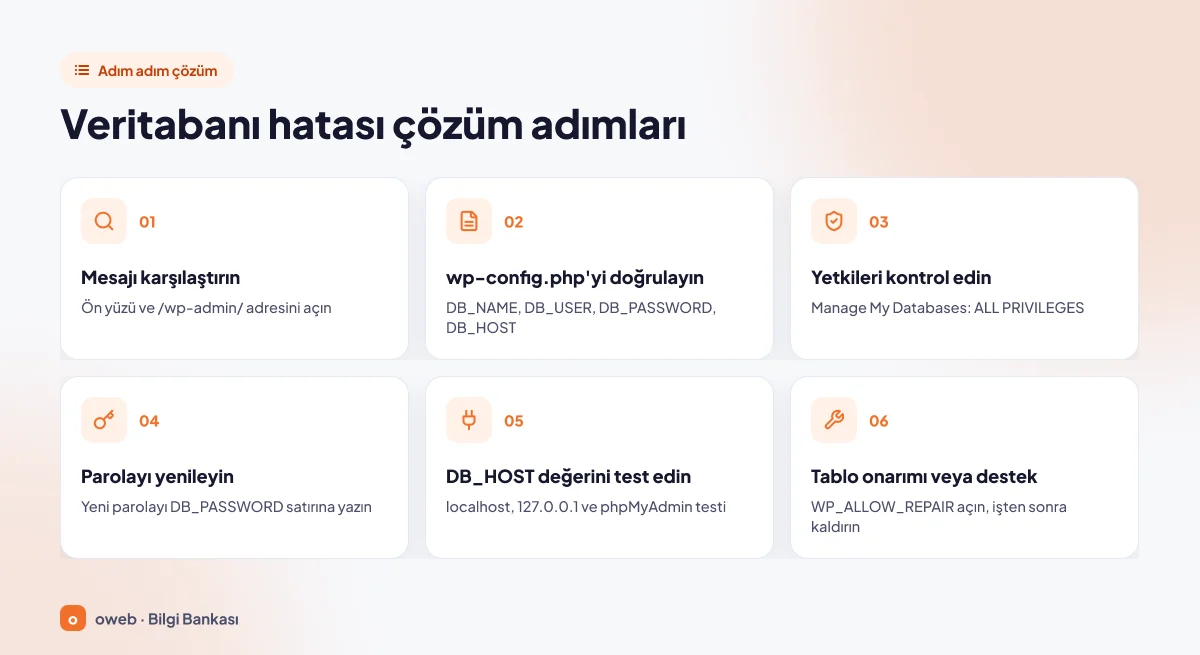
Adımlar en basit ve en güvenli olandan ileri düzeye doğru sıralanmıştır. Her adımdan sonra siteyi yeniden açın; hata giderildiyse sonraki adımlara geçmeniz gerekmez.
- Mesajı karşılaştırın.
- wp-config.php bilgilerini doğrulayın.
- Panelde veritabanını ve yetkileri kontrol edin.
- Parolayı yenileyin.
- DB_HOST değerini ve bağlantıyı test edin.
- Tabloları onarın, gerekirse desteğe yazın.
1. Adım: Ön yüzdeki ve /wp-admin/ adresindeki mesajı karşılaştırın
Ana sayfayı ve alanadiniz.com/wp-admin/ adresini açın. Üç soruluk mesaj sizi 2-5. adımlara, "Cannot select database" 2 ve 3. adımlara, tablo uyarısı 6. adıma götürür. Aynı hesapta başka siteleriniz varsa onların açılıp açılmadığına da bakın.
2. Adım: wp-config.php dosyasındaki veritabanı bilgilerini doğrulayın
wp-config.php dosyasındaki veritabanı bilgileri dört satırdan oluşur:
// ** Database settings - You can get this info from your web host ** //
define( 'DB_NAME', 'veritabani_adi' );
define( 'DB_USER', 'kullanici_adi' );
define( 'DB_PASSWORD', 'parola' );
define( 'DB_HOST', 'localhost' );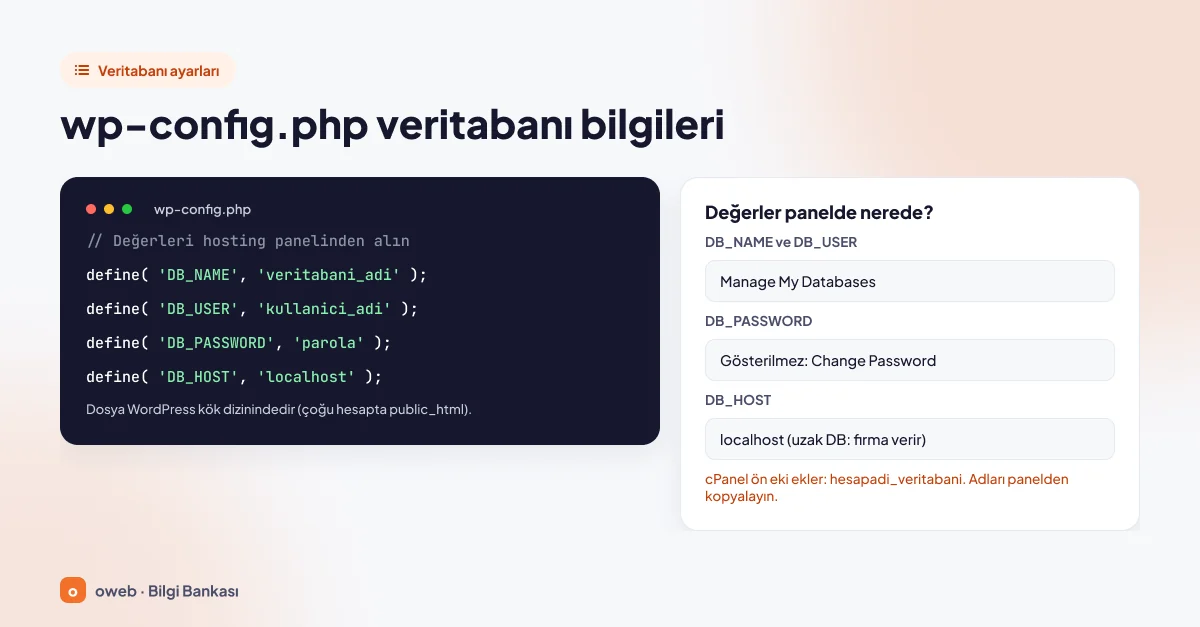
Her değeri paneldeki karşılığıyla harfi harfine karşılaştırın. cPanel'de ön ekleme açıksa veritabanı ve kullanıcı adlarının başına hesap adınıza dayalı bir ön ek ve alt çizgi eklenir; değer veritabani değil, hesapadi_veritabani biçimindedir. Adı elle yazmak yerine panelden kopyalayın. Sabitlerin açıklaması WordPress'in wp-config.php belgesinde yer alır.
Dosyayı bulma ve açma
Dosya WordPress'in kök dizininde bulunur (çoğu hesapta public_html); bazı kurulumlarda bir üst dizine taşınmıştır. cPanel'deki File Manager ya da bir FTP programıyla açın; Word gibi kelime işlemciler yerine bir düz metin düzenleyicisi kullanın.
Düzenlerken sık yapılan hatalar
- Değerin başında ya da sonunda kalan boşluk.
- Düz tırnak (') yerine kelime işlemciden gelen kıvrık tırnak.
- Parolada tek tırnak ya da ters eğik çizgi bulunması; PHP bunları özel karakter olarak yorumlar. Bu karakterleri içermeyen bir parola üretin.
- Aynı sabitin iki kez tanımlanması; ilk tanım geçerli olur.
- Yanlış kopyanın, örneğin eski bir yedekteki dosyanın düzenlenmesi.
SSH ve WP-CLI kullanıyorsanız değerleri dosyayı açmadan okuyabilirsiniz:
wp config get DB_NAME
wp config get DB_USER
wp config get DB_HOST
3. Adım: Panelde veritabanını, kullanıcıyı ve yetkileri kontrol edin
Dosyadaki değerlerin panelde karşılığı yoksa bağlantı kurulamaz. Üç soruyu yanıtlayın: Veritabanı var mı? Kullanıcı var mı? Kullanıcı bu veritabanında yetkili mi?
cPanel
- cPanel kontrol panelinde Databases bölümündeki Manage My Databases arayüzünü açın. cPanel 118 ve önceki sürümlerde adı "MySQL Databases" idi.
- "Current Databases" tablosunda
DB_NAMEdeğerinizle aynı adda bir veritabanı bulunduğunu doğrulayın. - Aynı satırın "Privileged Users" sütununda
DB_USERdeğerinizi arayın. - Kullanıcı bu sütunda görünmüyorsa "Add User To Database" bölümünde kullanıcıyı ve veritabanını seçip "Add" düğmesine tıklayın, "ALL PRIVILEGES" kutusunu işaretleyin ve "Make Changes" ile kaydedin.
Ayrıntılar cPanel'in Manage My Databases belgesinde yer alır. Veritabanı ya da kullanıcı hiç yoksa aynı arayüzden yeniden oluşturabilirsiniz; ancak yeni veritabanı boş olur, içeriğin geri gelmesi için yedeğin içe aktarılması gerekir.
Plesk
Veritabanları Websites & Domains > Databases sayfasında listelenir; kullanıcılar aynı sayfadaki "User Management" bağlantısından yönetilir. Varsayılan rol "Read and Write" seçeneğidir; "Read Only" seçilmişse WordPress, veritabanına yazamaz. Ayrıntılar Plesk'in veritabanı kullanıcıları belgesinde bulunur.
WordPress'in kurulum belgesi kullanıcıya veritabanında tüm yetkilerin verilmesini anlatır. WordPress güvenlik belgesi ise günlük kullanım için SELECT, INSERT, UPDATE ve DELETE yetkilerinin yettiğini, ancak bazı eklenti, tema ve büyük sürüm güncellemelerinin tablo yapısını değiştirdiğini belirtir. Yetkileri kısıtladıysanız güncelleme öncesinde geçici olarak genişletmeniz gerekir; emin değilseniz ALL PRIVILEGES seçeneğinde kalın.
4. Adım: Veritabanı kullanıcısının parolasını yenileyin
Paneller mevcut parolayı göstermez; emin olmanın yolu yeni bir parola belirleyip hem panele hem wp-config.php dosyasına aynı değeri yazmaktır.
- Manage My Databases arayüzündeki "Current Users" tablosunda, kullanıcının satırındaki "Change Password" bağlantısına tıklayın.
- Yeni ve güçlü bir parola girip onaylayın (ekranda parola üretme düğmesi varsa kullanabilirsiniz), parolayı kopyalayın ve "Change Password" düğmesiyle kaydedin.
- Aynı parolayı hemen
DB_PASSWORDsatırına, tek tırnakların arasına yapıştırıp dosyayı kaydedin.
Aynı veritabanı kullanıcısını başka site ya da uygulamalar da kullanıyorsa parola değişince hepsi bağlantı hatası verir; ilgili yapılandırma dosyalarını aynı anda güncelleyin.
5. Adım: DB_HOST değerini kontrol edin ve bağlantıyı test edin
WordPress'te DB_HOST değeri veritabanı sunucusunun adresidir. Resmi belgeye göre bu değeri büyük olasılıkla değiştirmeniz gerekmez; çoğu hosting hesabında localhost doğrudur. Bazı firmalar ise ayrı bir veritabanı sunucusu, farklı bir port ya da soket yolu kullanır.
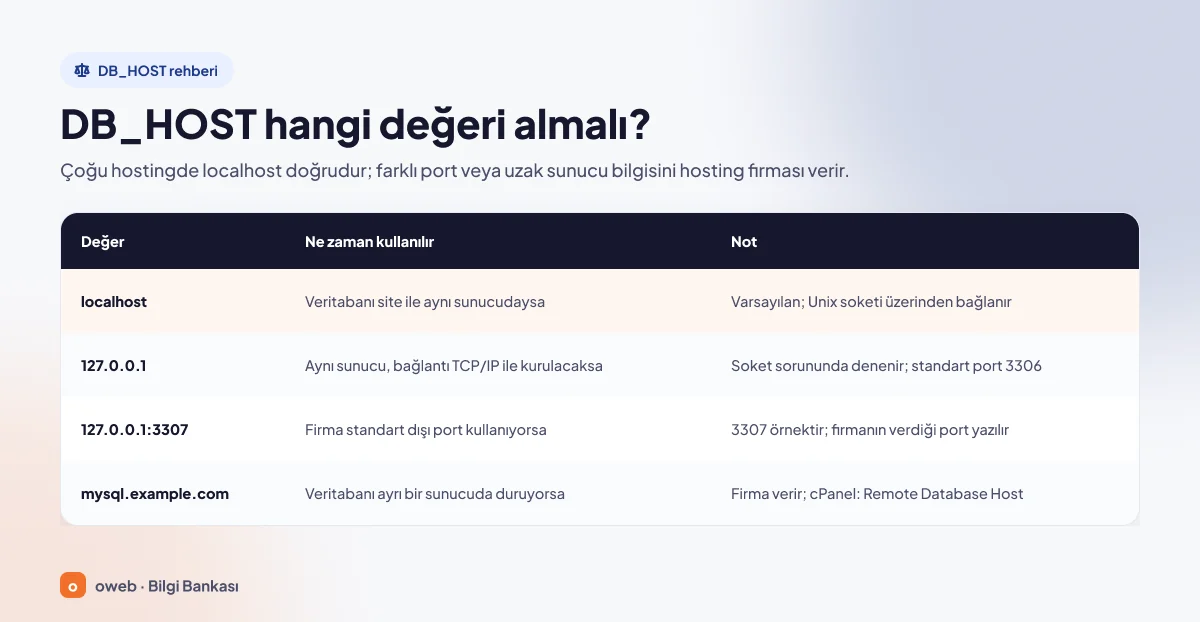
| Değer | Ne zaman kullanılır | Not |
|---|---|---|
localhost | Veritabanı site ile aynı sunucudaysa (varsayılan) | PHP bu adla Unix soketi üzerinden bağlanır. |
127.0.0.1 | Aynı sunucu, ancak bağlantı TCP/IP üzerinden kurulacaksa | Soket yolu sorunlarında denenir; varsayılan port 3306'dır. |
127.0.0.1:3307 veya localhost:3307 | Hosting firması standart dışı bir port kullanıyorsa | 3307 örnektir; firmanın verdiği port yazılır. |
mysql.example.com (uzak sunucu adı) | Veritabanı ayrı bir sunucuda duruyorsa | Adresi hosting firması verir; cPanel'de "Remote Database Host" bölümünde görünür. |
Port içeren satırın tam yazımı define( 'DB_HOST', '127.0.0.1:3307' ); biçimindedir; soket yolu için localhost:/var/run/mysqld/mysqld.sock biçimi de belgelenmiştir. PHP'nin mysqli bağlantı belgesine göre localhost Unix soketini, 127.0.0.1 TCP/IP bağlantısını kullanır. Soket yolunda sorun olan bir sunucuda bu iki değeri sırayla denemek geçerli bir sınama yöntemidir. Değişiklik sonuç vermezse ya da bu kez 1045 hatası alırsanız değeri eski hâline getirin; doğru adresi hosting firmanızdan öğrenin.
phpMyAdmin ile bağlantı testi
Panelden phpMyAdmin'i açın. Veritabanınız ve tabloları listeleniyorsa sunucu çalışıyordur; sorun WordPress'in kullandığı kimlik bilgilerinde ya da sunucu adındadır. Tablo ön ekinin $table_prefix değeriyle (varsayılan wp_) aynı olup olmadığına da bakın. Ön ek hiçbir tabloyla uyuşmuyorsa WordPress bağlantı hatası yerine kurulum ekranını açar; bu ekranda kurulumu başlatmayın, wp-config.php içindeki ön eki düzeltin. Ön ek yalnızca bazı tablolarla uyuşuyorsa yönetim panelinde tablo uyarısı çıkar.
WP-CLI ile bağlantı testi
wp db checkwp db check komutu wp-config.php içindeki bilgilerle bağlanıp tabloları denetler; WordPress yüklenmeden çalıştığı için site kapalıyken de kullanılabilir. Başarılı çıktı "Success: Database checked." satırıdır.
Gerçek MySQL hatasını görme
Neden belirsizse hata ayıklama günlüğünü kısa süreliğine açın. WP_DEBUG satırı dosyada varsa onu değiştirin; yoksa aşağıdaki satırları "That's all, stop editing!" yorumunun üstüne ekleyin:
define( 'WP_DEBUG', true );
define( 'WP_DEBUG_LOG', true );
define( 'WP_DEBUG_DISPLAY', false );
Siteyi bir kez açınca wp-content/debug.log dosyasına bir PHP uyarısı yazılır. Bu uyarı mysqli_real_connect() işlevinden gelir ve 1045, 2002 ya da 1040 gibi asıl hata numarasını içerir. 2002 hatasında PHP çoğu zaman MySQL istemcisinin cümlesini değil, işletim sisteminin mesajını yazar; örneğin "No such file or directory" (soket bulunamadı) ya da "Connection refused" (bağlantı reddedildi). Bu yüzden metne değil numaraya bakın.
Ardından değerleri eski hâline getirip günlük dosyasını silin; WordPress hata ayıklama belgesi bu araçların canlı sitede açık kalmasını önermez.
6. Adım: Tabloları kontrol edin ve onarın
Bu adım yalnızca tablo uyarısı gördüyseniz ya da denetim sorun bulduysa anlamlıdır; kimlik bilgisi ve sunucu sorunlarını çözmez. Önce yedek alın. Denetim tüm tabloları sağlam gösteriyor ama uyarı sürüyorsa sorun bozulma değildir; eksik tablo, yanlış ön ek ya da eksik yetki arayın.
WordPress onarım ekranı (WP_ALLOW_REPAIR)
wp-config.php dosyasında "That's all, stop editing!" yorumunun üstüne şu satırı ekleyin:
define( 'WP_ALLOW_REPAIR', true );- Tarayıcıda
alanadiniz.com/wp-admin/maint/repair.phpadresini açın. - "Repair Database" (Veri tabanını onar) düğmesine tıklayın. "Repair and Optimize Database" (Veri tabanını onar ve iyileştir) daha uzun sürer ve işlem boyunca veritabanını kilitler.
- Sonuçları okuyun ve eklediğiniz satırı dosyadan silin.
Ekran her WordPress tablosunda CHECK TABLE çalıştırır, yalnızca sorunlu görünenlerde REPAIR TABLE komutunu dener. WordPress'in wp-config belgesine göre WP_ALLOW_REPAIR açıkken sayfa oturum açmadan kullanılabilir; adresi bilen herkes çalıştırabilir. İşlemi tek seferde bitirip satırı hemen kaldırın.
cPanel: Check Database ve Repair Database
Manage My Databases arayüzündeki "Modify Databases" bölümünde veritabanını seçip "Check Database" ile denetleyin. "Check Complete" sorun bulunmadığını gösterir; bozuk tablo varsa adı görüntülenir. "Repair Database" onarımı dener, başarılıysa "Repair Complete" mesajını verir.
phpMyAdmin
Tabloları işaretleyip listenin altındaki açılır menüden "Check table" (Tabloyu denetleyin), gerekiyorsa "Repair table" (Tabloyu onar) işlemini seçin.
WP-CLI: wp db check ve wp db repair
wp db check
wp db repair
İlk komut denetler, ikincisi onarım dener; ikisi de mysqlcheck aracını kullanır. Başarılı onarımın çıktısı "Success: Database repaired." satırıdır.
MySQL'in REPAIR TABLE belgesine göre bu komut yalnızca MyISAM, ARCHIVE ve CSV tablolarında (MariaDB'de ayrıca Aria) çalışır ve bazı koşullarda veri kaybına yol açabilir. Güncel kurulumlarda tablolar çoğunlukla InnoDB'dir; REPAIR TABLE'a dayanan yöntemler InnoDB'de denetim yapabilir, ancak REPAIR TABLE InnoDB'yi desteklemediği için bozulmayı gideremeyebilir. Bu durumda çözüm yedeği geri yüklemek ya da hosting firmasının müdahalesidir.
Yapılmaması gerekenler: yedeksiz onarım çalıştırmak, sunucudaki ibdata1 ya da InnoDB günlük dosyalarını silmek, tablo ön ekini rastgele değiştirmek, veritabanını silmek ve WordPress'i sıfırdan kurmak.
VPS/VDS kullanıyorsanız: MySQL sunucusu çalışıyor mu?
Paylaşımlı hostingde veritabanı servisini hosting firması yönetir. Kendi sunucunuzda ise durumu SSH ile kontrol edebilirsiniz; servis adı dağıtıma ve yazılıma göre değişir:
systemctl status mysql
systemctl status mysqld
systemctl status mariadb
İlk satır Debian ve Ubuntu'daki MySQL, ikincisi RHEL türevlerindeki MySQL, üçüncüsü MariaDB içindir. Çıktıya göre MySQL sunucusu çalışmıyorsa servisi yeniden başlatmadan önce nedenini bulun:
- Disk:
df -hile doluluğa bakın; yer kalmadıysa veritabanı sunucusu diske yazamaz ve servis başlamayabilir. - Hata günlüğü: Günlüğün yeri
log_errordeğişkeninde tutulur. cPanel kurulu sunucularda güncel sürümler/var/log/mysqld.logdosyasını, Debian paketleri/var/log/mysql/dizinini kullanır. - Bellek: Küçük sunucularda veritabanı süreci bellek yetersizliğinden sonlandırılabilir.
Nedeni giderdikten sonra servisi aynı adla, yönetici yetkisiyle başlatın (dağıtımınıza uyan tek satırı çalıştırın):
systemctl start mysql
systemctl start mysqld
systemctl start mariadb
cPanel/WHM kurulu sunucularda yeniden başlatma WHM'deki Restart Services altında yer alan "SQL Server (MySQL)" girdisinden, durmuş bir servisin başlatılması ise WHM > Service Configuration > Service Manager arayüzünden yapılır.
cPanel ya da Plesk kurulu sunucularda kullanıcı, yetki ve parola işlemlerini panelden yapın; panel dışında yapılan değişiklikler panelin kayıtlarıyla uyuşmayabilir. Panelsiz bir sunucuda MySQL konsolunu (örneğin wp db cli ya da yönetici hesabıyla mysql) kullanabilirsiniz. Önce veritabanını yedekleyin:
SHOW GRANTS FOR 'kullanici_adi'@'localhost';
ALTER USER 'kullanici_adi'@'localhost' IDENTIFIED BY 'yeni_parola';
GRANT ALL ON veritabani_adi.* TO 'kullanici_adi'@'localhost';
Parolayı değiştirdiyseniz aynı değeri hemen DB_PASSWORD satırına yazın.
Sunucunun hata günlüğü servisin neden durduğunu gösterir. WordPress'in aldığı hata numarası ise debug.log kaydında ya da wp db check ve mysql komutlarının çıktısında görünür ve nedeni doğrudan gösterir; ayrıntılar MySQL bağlantı sorunları belgesinde yer alır. 1045 ve 2002 dışında sık görülen kodlar şunlardır:
| Kod | Mesaj | WordPress açısından anlamı |
|---|---|---|
| 1044 | Access denied for user ... to database | Kullanıcının veritabanında yetkisi yok |
| 1049 | Unknown database | DB_NAME ile eşleşen veritabanı yok |
| 2003 | Can't connect to MySQL server on ... | Bağlantı reddedildi: servis, port ya da güvenlik duvarı |
| 1040 | Too many connections | Sunucu bağlantı sınırına ulaşmış |
| 1203, 1226 | User ... already has more than 'max_user_connections' active connections; User ... has exceeded the ... resource | Hesabınıza tanımlı bağlantı ya da kaynak sınırı aşıldı |
Daha seyrek nedenler: çekirdek dosyalar, sürüm değişiklikleri ve güvenlik
Bozuk çekirdek dosyalar
WordPress belgeleri bozuk çekirdek dosyalarını bu hatanın nedeni olarak saymaz. Yine de önceki adımlar sonuç vermediyse önce mevcut dosyaların yedeğini alın, ardından wordpress.org'dan aynı sürümün temiz kopyasını indirip yalnızca wp-admin ve wp-includes klasörlerini sunucuya yeniden yükleyin; wp-content klasörüne ve wp-config.php dosyasına dokunmayın.
PHP ve veritabanı sürümü değişiklikleri
PHP sürümünü değiştirdikten sonra "Your PHP installation appears to be missing the MySQL extension which is required by WordPress." mesajı çıkıyorsa sorun bağlantı değil, etkin olmayan mysqli PHP eklentisidir; paneldeki PHP ayarlarından etkinleştirin.
MySQL 8.4'te mysql_native_password kimlik doğrulama eklentisi varsayılan olarak kapalıdır; eski yöntemle tanımlanmış bir kullanıcı, sunucu yükseltmesinden sonra bağlanamayabilir. Kasım 2026 itibarıyla WordPress gereksinimleri sayfası PHP 8.3 veya üzerini; veritabanı için MySQL 8.4 veya üzerini ya da MariaDB 10.11 veya üzerini önerir.
Site ele geçirilmiş olabilir
Bilgiler doğruysa ve hosting firması sorun görmüyorsa resmi belge sitenin ele geçirilmiş olabileceğini hatırlatır. wp-config.php dosyasının değiştirilme tarihine ve tanımadığınız dosyalara bakın; şüphe varsa temiz bir yedeği geri yükleyip tüm parolaları yenileyin.
Site taşıdıktan sonra hata alıyorsanız
Taşıma sonrasında görülen "Veritabanı bağlantısı kurulurken hata oluştu" mesajı çoğunlukla wp-config.php dosyasında kalan eski ortam bilgilerinden kaynaklanır. Sırayla kontrol edin:
- Yeni hesapta veritabanı oluşturuldu ve yedek eksiksiz içe aktarıldı mı?
- Kullanıcı oluşturulup veritabanına tüm yetkilerle eklendi mi?
DB_NAMEveDB_USERyeni hesabın ön ekini taşıyor mu?DB_PASSWORDveDB_HOSTyeni ortamın değerleri mi?$table_prefixiçe aktarılan tabloların ön ekiyle uyuşuyor mu? Hiç uyuşmuyorsa kurulum ekranı açılır; kurulumu başlatmadan ön eki düzeltin.- Alan adı gerçekten yeni sunucuyu mu gösteriyor? DNS kayıtları hâlâ eski sunucuyu gösteriyorsa gördüğünüz hata eski ortama aittir.
Hata ara sıra çıkıp kendiliğinden düzeliyorsa
Gelip giden bir hata çoğu zaman yükten ya da bir sınırdan kaynaklanır. Sunucu, eş zamanlı bağlantı sayısını max_connections değişkeniyle sınırlar (MySQL varsayılanı 151); sınıra ulaşılınca yeni istekler "Too many connections" hatası alır. Paylaşımlı hostingde ayrıca hesap başına bağlantı sınırı uygulanabilir.
WordPress kopan bir bağlantıyı birkaç kez yeniden kurmayı dener; başaramazsa "Error reconnecting to the database" mesajını gösterir.
Yapabilecekleriniz:
- Sayfa önbelleğiyle veritabanına giden istekleri azaltın.
- Erişim günlüklerinde yoğun istek gönderen botları bulup sınırlayın.
- Disk ve veritabanı kotanızı kontrol edin; kota dolduğunda veritabanına yeni veri yazılamayabilir ya da veritabanı hosting firması tarafından kapatılabilir.
- Sınırlar düzenli olarak aşılıyorsa hosting firmanızla görüşün; bu değerleri müşteri değiştiremez.
Ne zaman hosting desteğine başvurmalısınız?
Bazı sorunları yalnızca sunucuyu yöneten ekip çözebilir. Şu durumlarda destek isteyin:
- Aynı hesaptaki tüm siteler hata veriyor ya da phpMyAdmin de açılmıyorsa.
- Günlükte "Too many connections" ya da hesap sınırı hataları varsa.
DB_HOST, port ya da soket değerinden emin değilseniz.- Denetim InnoDB tablolarında bozulma gösteriyor ya da paneldeki onarım başarısız oluyorsa.
Talebinize alan adını, hatanın başladığı saati, gördüğünüz tam mesajı, varsa MySQL hata numarasını ve denediğiniz adımları yazın; parolanızı yazmayın. Oweb müşterisiyseniz bu bilgilerle bir destek talebi açabilirsiniz.
WordPress veritabanı bağlantı hatası nasıl önlenir?
- Veritabanını düzenli olarak yedekleyin ve yedeklerin geri yüklenebildiğini sınayın.
- Paneldeki parolayı değiştirdiğinizde
DB_PASSWORDsatırını aynı anda güncelleyin. - Her site için ayrı veritabanı ve ayrı kullanıcı kullanın.
WP_ALLOW_REPAIRve hata ayıklama satırlarını iş bitince kaldırın.- PHP ve veritabanı yazılımını desteklenen sürümlerde tutun.
- Kesintileri bir izleme aracıyla takip edin.
- İsterseniz
wp-content/db-error.phpdosyası oluşturun; WordPress varsayılan hata ekranı yerine onu yükler. Dosyanın da 500 durum kodu göndermesi önerilir.
Sıkça sorulan sorular
Veritabanı bağlantı hatası verilerimin silindiği anlamına mı gelir?
Hayır. Veritabanı bağlantısı kurulurken hata mesajı yalnızca WordPress'in veritabanına ulaşamadığını söyler; çoğu durumda bilgiler düzeltilince site eskisi gibi açılır. Onarımdan önce yine de yedek alın.
Hata kendiliğinden düzelir mi?
Geçici bir yük ya da servisin kısa süreliğine yeniden başlatılması yüzünden çıktıysa birkaç dakikada geçebilir. Yanlış bilgi, eksik yetki ya da bozuk tablo müdahalesiz düzelmez.
WP_ALLOW_REPAIR veritabanındaki içeriği siler mi?
Onarım ekranı tablolarda CHECK TABLE, yalnızca gerekirse REPAIR TABLE çalıştırır; içerik silmek için tasarlanmamıştır. Ancak MySQL belgeleri onarımın bazı koşullarda veri kaybına yol açabileceğini söyler. Bu yüzden önce yedek alın ve iş bitince satırı kaldırın.
DB_HOST localhost mu, 127.0.0.1 mi olmalı?
Hosting firmanız başka bir değer vermediyse localhost kullanın. 127.0.0.1 bağlantıyı TCP/IP üzerinden kurar ve soket yolu sorunlarında denenir; sonuç vermezse eski değere dönün.
MySQL 1045 Access denied hatası ne demek?
Sunucuya ulaşıldı, ancak kullanıcı adı ya da parola reddedildi. "using password: YES" parolanın gönderildiğini ama kabul edilmediğini, "using password: NO" hiç parola gönderilmediğini gösterir. DB_USER ve DB_PASSWORD satırlarını kontrol edin.
PHP sürümünü değiştirdikten sonra hata neden çıktı?
Yeni PHP sürümünde mysqli eklentisi etkin değilse WordPress ayrı bir mesajla MySQL eklentisinin eksik olduğunu bildirir. Bu bir bağlantı hatası değildir; paneldeki PHP ayarlarından eklentiyi etkinleştirin.
Veritabanı bağlantı hatası SEO'yu etkiler mi?
WordPress bu ekranı HTTP 500 koduyla sunar. Google'ın HTTP durum kodları ve ağ hataları belgesine göre sunucu hataları taramayı geçici olarak yavaşlatır; hata uzun süre devam ederse adresler dizinden çıkarılmaya başlar. Kısa kesintiler genellikle iz bırakmaz.
Eklentiler bu hataya yol açar mı?
Eklentiler veritabanı bilgilerinizi değiştirmez; ancak yoğun sorgularla bağlantı sınırına ulaşılmasına katkıda bulunabilir. Şüphelendiğiniz eklentiyi, dosya yöneticisinde klasörünün adını değiştirerek devre dışı bırakabilirsiniz.
Hata düzeldi ama yönetim paneline giremiyorum, ne yapmalıyım?
Giriş ekranı açılıyor ama oturum açamıyorsanız sorun artık veritabanı bağlantısı değildir; bunu ayrı bir giriş sorunu olarak ele alın.
Sonuç
WordPress veritabanına bağlanamıyorsa bunun arkasında çoğu zaman tek bir yanlış değer vardır. /wp-admin/ adresindeki mesajı okuyun, wp-config.php içindeki dört bilgiyi panelle karşılaştırın, yetkiyi ve parolayı doğrulayın, ardından DB_HOST değerine ve tablolara bakın. Veritabanı bağlantı hatası çözümü için en hızlı ve en güvenli sıra budur.
Sunucu kaynaklı sorunlarda hosting firmanıza yazın. Altyapınızı gözden geçirmek isterseniz Oweb'in WordPress hosting sayfasına göz atabilirsiniz.
