


WordPress admin paneline giremiyorum diyorsanız önce ekrandaki belirtiye bakın: Parola hatasında "Parolanızı mı unuttunuz?" bağlantısıyla parolayı sıfırlayın; giriş sayfası yenileniyorsa çerezleri ve site adresini, beyaz ekran ya da kritik hata varsa eklentileri ve temayı kontrol edin. Sıfırlama e-postası gelmiyorsa parolayı kendi hosting hesabınızdan WP-CLI veya phpMyAdmin ile değiştirebilirsiniz. WordPress'in Türkçe arayüzü "şifre" yerine "parola" sözcüğünü kullandığı için bu rehberde de arayüzdeki adıyla "parola" diyoruz.
Bu rehber yalnızca kendi sitenize, kendi hosting hesabınız üzerinden yeniden erişmeniz içindir. Adımlar en risksiz olandan ileri düzey olana doğru sıralandı; arayüz metinleri ve komutlar resmî WordPress ve WP-CLI belgelerine dayanır.
Kısaca
- WordPress admin girişi için varsayılan adresler
alanadiniz.com/wp-login.phpvealanadiniz.com/wp-admin/adresleridir. - En kolay yol giriş ekranındaki "Parolanızı mı unuttunuz?" bağlantısıdır; gönderilen sıfırlama bağlantısı varsayılan olarak 24 saat geçerlidir.
- E-posta gelmiyorsa parola hosting panelindeki WordPress aracıyla, WP-CLI ile ya da son çare olarak phpMyAdmin üzerinden değiştirilebilir.
- Giriş sayfası sürekli yenileniyorsa bunun nedeni çoğunlukla çerezler ya da WordPress adresi ile site adresi arasındaki uyuşmazlıktır.
- Beyaz ekran veya "Bu sitede ciddi bir sorun çıktı." mesajı genellikle bir eklenti, tema, PHP sürümü ya da bellek sınırı sorununa işaret eder.
- "Çok fazla deneme" engeli WordPress çekirdeğinden gelmez; bu engeli bir güvenlik eklentisi ya da sunucunun güvenlik duvarı uygular.
- Dosya veya veritabanı düzenlemeden önce mutlaka yedek alın.
Önce belirtiyi tanıyın: wp-admin neden açılmıyor?
"wp-admin açılmıyor" tek bir arıza değildir; sorunun kaynağı parola, tarayıcı, WordPress ayarı, eklenti ya da sunucu olabilir. Rastgele dosya silmek yerine önce şu kısa kontrolleri yapın:
- Tarayıcının gizli penceresinde doğrudan
https://alanadiniz.com/wp-login.phpadresini açın. - Sitenin ön yüzünün açılıp açılmadığına bakın. Hiçbir sayfa açılmıyorsa sorun girişle sınırlı değildir.
- Telefonunuzun mobil veri bağlantısı gibi farklı bir ağdan deneyin. Yalnızca kendi bağlantınızda açılmıyorsa IP adresiniz engellenmiş olabilir.
- Ekrandaki mesajı ve tarayıcının gösterdiği hata kodunu kelimesi kelimesine not edin.
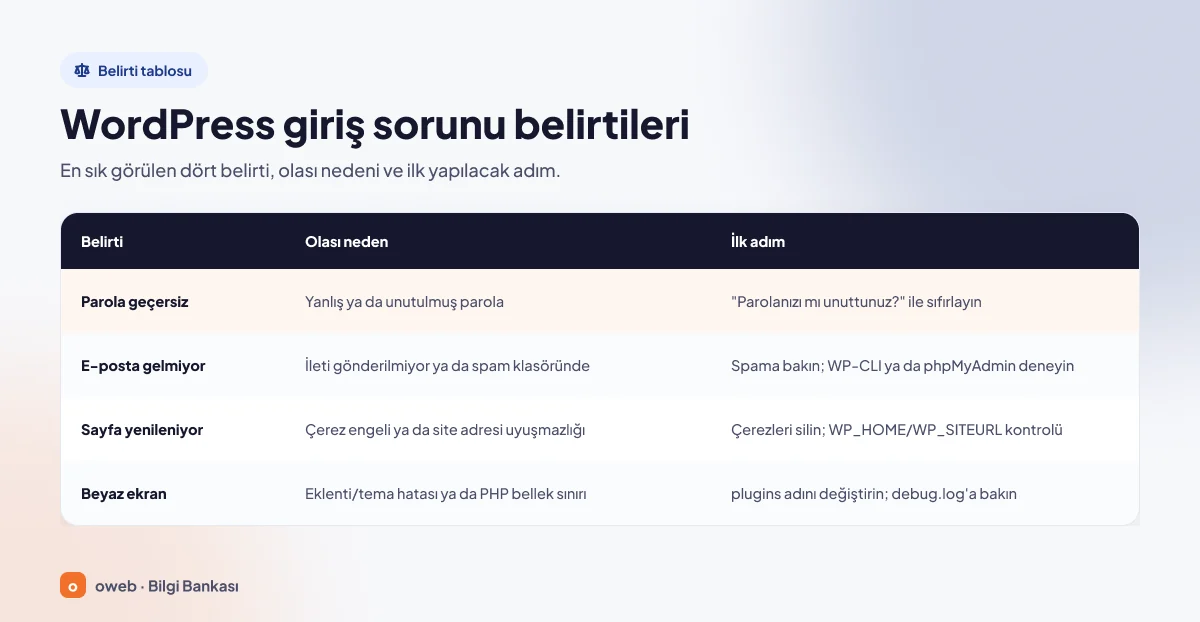
Not ettiğiniz belirtiyi aşağıdaki tabloyla karşılaştırın.
| Belirti | Olası neden | İlk adım |
|---|---|---|
| "Hata: ... kullanıcısı için yazılan parola geçersiz." | Yanlış ya da unutulmuş parola (alanlar büyük/küçük harfe duyarlıdır) | "Parolanızı mı unuttunuz?" bağlantısıyla parolayı sıfırlayın |
| Sıfırlama e-postası gelmiyor | Sunucu e-posta gönderemiyor ya da ileti spam klasöründe | Spam klasörüne bakın; parolayı WP-CLI ya da phpMyAdmin ile değiştirin |
| Giriş sayfası yenileniyor, tekrar giriş ekranına dönüyor | Çerezler engelli ya da WordPress adresi (URL) ile Site adresi (URL) uyuşmuyor | Çerez ve önbelleği temizleyin; WP_HOME ve WP_SITEURL değerlerini kontrol edin |
| Beyaz ekran ya da "Bu sitede ciddi bir sorun çıktı." | Eklenti veya tema hatası ya da PHP bellek sınırı | wp-content/plugins klasörünü yeniden adlandırın; wp-content/debug.log dosyasına bakın |
| ERR_TOO_MANY_REDIRECTS | HTTPS, proxy ya da adres uyuşmazlığı | Site adresini ve SSL ayarını kontrol edin |
| 403 Forbidden | Güvenlik duvarı, IP kısıtı ya da dosya izinleri | Farklı ağdan deneyin; .htaccess kurallarına bakın |
| wp-login.php 404 veriyor | Giriş adresi bir eklentiyle değiştirilmiş ya da dosya eksik | Özel giriş adresini bulun veya eklentiyi devre dışı bırakın |
| "Çok fazla başarısız giriş denemesi" | Güvenlik eklentisi ya da sunucu koruması | Süre dolana kadar bekleyin ya da farklı bir ağdan deneyin; girdikten sonra IP adresinizi izinli listeye ekleyin |
| "Üzgünüz, bu sayfaya erişmenize izin verilmiyor." | Hesapta yönetici rolü yok ya da tablo ön eki uyuşmuyor | Ön eki kontrol edin, ardından rolü WP-CLI ile geri verin |
| "Planlanmış bakım çalışması yapıldığından site kullanılamıyor." | Yarım kalmış güncelleme | Sitenin kök dizinindeki .maintenance dosyasını silin |
| "Veri tabanı bağlantısı kurulurken sorun çıktı" | wp-config.php içindeki veritabanı bilgileri ya da veritabanı sunucusu | wp-config.php içindeki veritabanı bilgilerini ve veritabanı sunucusunun çalıştığını kontrol edin |
Aşağıdaki görsel en sık karşılaşılan dört belirtiyi özetler.
Giriş ekranındaki mesajlar ne anlama geliyor?
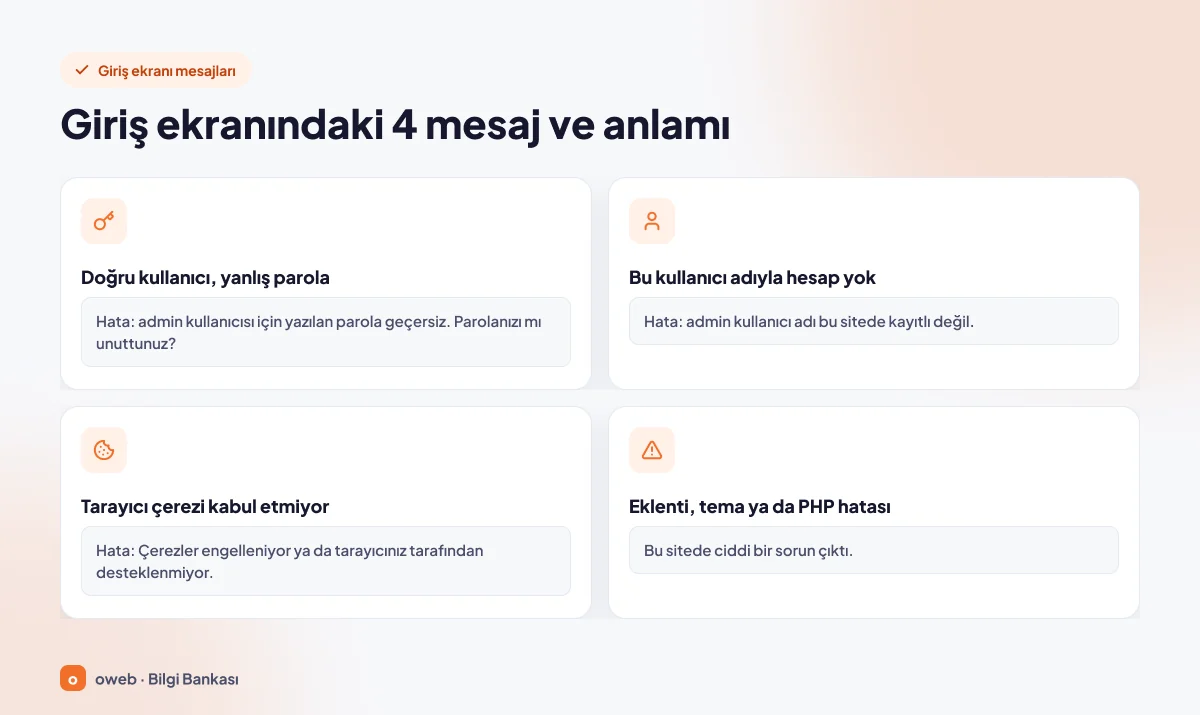
Güncel Türkçe dil paketinde en sık görülen dört mesaj aşağıdadır; eski dil paketlerinde ifadeler biraz farklı olabilir. Tablodaki "admin" yalnızca örnek kullanıcı adıdır.
| Mesaj | Anlamı |
|---|---|
| Hata: admin kullanıcısı için yazılan parola geçersiz. Parolanızı mı unuttunuz? | Kullanıcı adı doğru, parola yanlış. |
| Hata: admin kullanıcı adı bu sitede kayıtlı değil. Kullanıcı adınızdan emin değilseniz, onun yerine e-posta adresinizi deneyin. | Bu kullanıcı adıyla bir hesap yok. |
| Hata: Çerezler engelleniyor ya da tarayıcınız tarafından desteklenmiyor. WordPress kullanabilmek için çerezleri etkinleştirmelisiniz. | Tarayıcı giriş çerezini kabul etmiyor. |
| Bu sitede ciddi bir sorun çıktı. Lütfen yönergeler için site yöneticisinin gelen kutusuna bakın. Sorun sürerse, lütfen destek forumlarını deneyin. | Bir eklenti, tema ya da PHP hatası giriş veya yönetim sayfasını durdurdu (HTTP 500); yönetim e-posta adresine kurtarma bağlantısı gönderilir. |
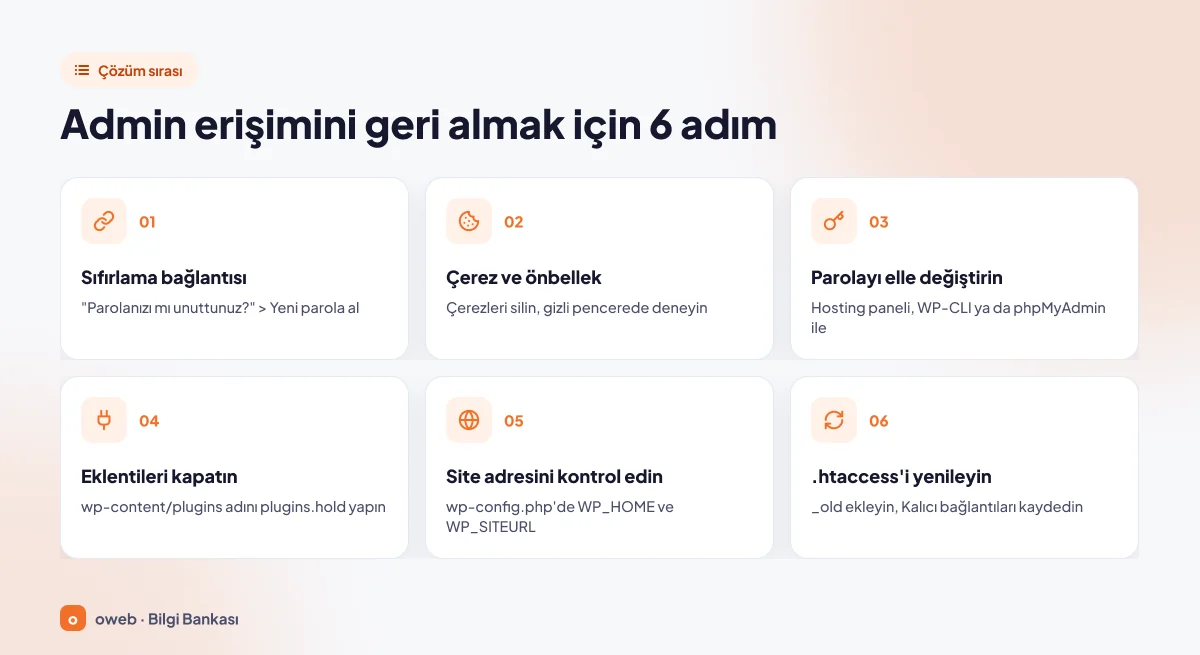
Çözüm sırası: en güvenli adımdan ileri düzey adımlara
Belirti net değilse, yani elinizde "WordPress'e giriş yapamıyorum" demekten öte bir ipucu yoksa şu sırayı izleyin:
- Sıfırlama bağlantısı: wp-login.php sayfasındaki "Parolanızı mı unuttunuz?" bağlantısıyla yeni parola isteyin.
- Çerez ve önbellek: Tarayıcı çerezlerini ve önbelleğini temizleyin, gizli pencerede deneyin.
- Parolayı elle değiştirin: Hosting paneli, WP-CLI ya da phpMyAdmin ile yeni parola belirleyin.
- Eklentileri devre dışı bırakın:
wp-content/pluginsklasörünün adınıplugins.holdolarak değiştirin. - Site adresini kontrol edin: wp-config.php içinde
WP_HOMEveWP_SITEURLdeğerlerini tanımlayın. - .htaccess dosyasını yenileyin: Dosyanın adını
.htaccess_oldolarak değiştirin, ardından kalıcı bağlantıları yeniden kaydedin.
wp-config.php ve .htaccess dosyalarında ya da veritabanında değişiklik yapmadan önce hosting panelinizin yedekleme aracıyla yedek alın; en azından düzenleyeceğiniz dosyayı ve phpMyAdmin'in Export sekmesiyle veritabanını bilgisayarınıza indirin. wp-config.php.bak gibi kopyaları sitenin kök dizininde bırakmayın; bu dosyalar tarayıcıdan indirilebilir ve veritabanı parolanız açığa çıkabilir.
WordPress şifremi unuttum: Parola nasıl sıfırlanır?
"WordPress şifremi unuttum" diyorsanız dört yolunuz var. Sırayla deneyin: Önce e-postayla sıfırlama, ardından hosting panelindeki araç, sonra WP-CLI, son çare olarak phpMyAdmin. Aşağıya indikçe yöntemler daha fazla yetki ve dikkat ister.
E-posta ile WordPress şifresini sıfırlama
alanadiniz.com/wp-login.phpsayfasını açıp "Parolanızı mı unuttunuz?" bağlantısına tıklayın.- "Kullanıcı adı ya da e-posta adresi" alanını doldurup "Yeni parola al" düğmesine basın.
- Gelen e-postadaki bağlantıyı açın, yeni parolanızı yazın ve "Parolayı kaydet" ile onaylayın.
Bağlantı varsayılan olarak 24 saat geçerlidir. Süre geçtiyse "Parola sıfırlama bağlantınızın süresi dolmuş" uyarısı çıkar; yeni bir bağlantı isteyin. Ayrıntılar resmî WordPress parola sıfırlama belgesinde yer alır.
WordPress şifre sıfırlama e-postası gelmiyorsa ne yapmalı?
Resmî WordPress sorun giderme SSS sayfasına göre WordPress bu iletiyi sunucunun e-posta altyapısıyla, varsayılan olarak [email protected] adresinden gönderir. Sunucuda çalışan bir e-posta gönderim hizmeti yoksa ileti hiç gönderilmez. Gönderilse bile alan adınızda SPF ve DKIM kayıtları eksikse spam klasörüne düşebilir ya da reddedilebilir.
- Spam klasörüne ve hesabınıza kayıtlı e-posta adresinin güncel olup olmadığına bakın.
- Ekranda "Hata: E-posta gönderilemedi." yazıyorsa beklemeyin; aşağıdaki yöntemlerden biriyle parolayı değiştirin.
- Yönetim paneline girdikten sonra sitenizi, e-postaları kimlik doğrulamalı SMTP üzerinden gönderecek şekilde yapılandırmanız teslim edilebilirliği artırır; aksi hâlde kurtarma kipi e-postaları da ulaşmayabilir.
Hosting panelindeki WordPress aracı ile
Birçok hosting panelinde WordPress kurulumlarını yöneten bir araç bulunur; parolayı bu araçla değiştirmek, veritabanını elle düzenlemekten daha güvenlidir. Örneğin cPanel gibi panellerde Softaculous yüklüyse WordPress Manager ekranındaki Change Password seçeneğiyle yönetici parolasını e-posta beklemeden değiştirebilirsiniz; etiketler sürüme göre farklı olabilir.
WP-CLI ile şifre sıfırlama: wp user update
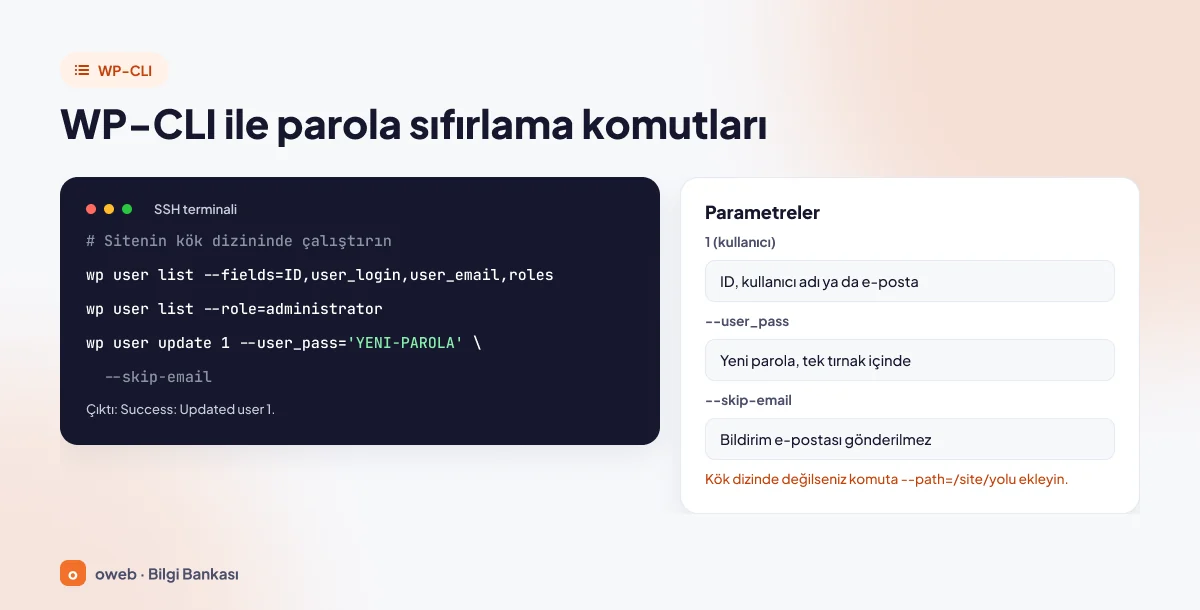
SSH erişiminiz ve sunucuda WP-CLI varsa en temiz yöntem wp user update komutudur; parola WordPress'in kendi işleviyle, doğru biçimde kaydedilir. Komutları sitenin kök dizininde çalıştırın ya da --path=/site/yolu parametresini ekleyin.
# Kullanıcıları listele
wp user list --fields=ID,user_login,user_email,roles

# Yalnızca yöneticiler
wp user list --role=administrator

# Yeni parola belirle
wp user update 1 --user_pass='YENI-PAROLA' --skip-email
Success: Updated user 1.
Buradaki 1 kullanıcının kimlik numarasıdır; yerine kullanıcı adı ya da e-posta adresi de yazılabilir. Komuttaki --skip-email parametresi kullanıcıya bildirim e-postası gönderilmesini engeller. Parolayı tek tırnak içine alın; aksi hâlde kabuk (shell) $ veya ! gibi karakterleri yorumlar. Bir eklenti ölümcül hata veriyorsa komuta --skip-plugins --skip-themes ekleyin.
Parolanın kabuk geçmişinde kalmasını istemiyorsanız --user_pass yerine --prompt=user_pass yazın; WP-CLI değeri etkileşimli olarak sorar.
phpMyAdmin ile WordPress şifresini değiştirme
Hosting panelindeki araç ya da SSH erişimi yoksa parola doğrudan veritabanında değiştirilebilir. Resmî belge bu yöntemi "riski size aittir" notuyla anlatır; bu yüzden önce veritabanını dışa aktarın.
Adım adım uygulama
- Hosting panelinizden phpMyAdmin'i açın ve WordPress veritabanını seçin. Emin değilseniz wp-config.php içindeki
DB_NAMEve$table_prefixdeğerlerine bakın. wp_userstablosunu (ön ek sizde farklı olabilir) Browse ile açın.user_loginsütununda kendi kullanıcınızı bulup Edit seçeneğine tıklayın.user_passsatırındaki uzun değeri silin ve yeni parolanızı düz metin olarak yazın.- Aynı satırın Function listesinden MD5'i seçip Go düğmesine basın. phpMyAdmin Türkçe kullanılıyorsa etiketler çevrilmiş görünür; sütunun ve düğmenin yeri aynıdır.
- Giriş ekranında yeni parolayı deneyin.
Function alanı boş bırakılırsa parola düz metin olarak kaydedilir ve giriş yine başarısız olur.
MD5 güncel sürümlerde hâlâ çalışıyor mu?
Evet. WordPress 6.8'den itibaren parolalar bcrypt ile saklanır (WordPress 6.8 bcrypt duyurusu) ve user_pass değeri genellikle $wp$2y$ ile başlar. Yine de 32 karakterlik MD5 değeri eski biçim olarak kabul edilir ve ilk başarılı girişte otomatik olarak bcrypt'e çevrilir. Uzun ve rastgele bir parola seçin; internette yayımlanmış hazır MD5 değerlerini asla yapıştırmayın.
WordPress giriş sayfası yenileniyor veya yönlendirme döngüsüne giriyorsa
Doğru parolayı yazdığınız hâlde hata almadan yeniden giriş formuna dönüyorsanız WordPress oturum çerezini tarayıcıya yazamıyor ya da geri okuyamıyordur. Çerezin adı ve yolu site adresinden türetilir; adres uyuşmadığında çerez eşleşmez ve form yeniden yüklenir.
Tarayıcı çerezleri ve önbellek
- Site için kayıtlı çerezleri ve tarayıcı önbelleğini temizleyin.
- Gizli pencerede ya da başka bir tarayıcıda deneyin.
- Çerezleri engelleyen tarayıcı uzantılarını geçici olarak kapatın.
"Beklenmeyen bir çıktı yüzünden çerezler engellendi" mesajı ise tarayıcıyla ilgili değildir. Bir PHP dosyası, çoğunlukla wp-config.php, açılış <?php etiketinden önce boşluk, boş satır ya da BOM karakteri içeriyordur. Hata kaydındaki "output started at" ifadesinden sonra yazan dosya ve satır sorunun kaynağıdır. Dosyayı BOM'suz UTF-8 olarak kaydedin; ANSI olarak kaydetmek doğru çözüm değildir.
WordPress adresi ve site adresi uyuşmazlığı
Ayarlar > Genel ekranındaki "WordPress adresi (URL)" ve "Site adresi (URL)" alanları http/https ya da www kullanımı bakımından gerçek adresle uyuşmuyorsa giriş sonrası yönlendirme başka bir adrese gider. Bu uyuşmazlık taşıma, alan adı değişikliği ve SSL kurulumundan sonra sık görülür. Yönetim paneline giremediğiniz için değerleri wp-config.php içinde, wp-settings.php dosyasının çağrıldığı satırdan önce geçici olarak sabitleyebilirsiniz:
define( 'WP_HOME', 'https://alanadiniz.com' );
define( 'WP_SITEURL', 'https://alanadiniz.com' );
Adresin sonuna eğik çizgi koymayın. Bu sabitler veritabanındaki değeri değiştirmez, yalnızca geçersiz kılar ve Ayarlar ekranındaki iki alanı kilitler. Kalıcı çözüm için veritabanındaki home ve siteurl değerlerini düzeltin:
wp option update home 'https://alanadiniz.com'
wp option update siteurl 'https://alanadiniz.com'
SSH yoksa önce veritabanını dışa aktarın, ardından phpMyAdmin'de wp_options tablosunda option_name değeri home ve siteurl olan satırları düzenleyin. Diğer yöntemler resmî site adresini değiştirme belgesinde anlatılır.
HTTPS ve proxy kaynaklı wp-admin yönlendirme döngüsü
SSL bir CDN ya da ters proxy üzerinde sonlanıyor, WordPress ise isteği http olarak görüyorsa yönetim panelini HTTPS'e zorlayan ayar sonsuz bir wp-admin yönlendirme döngüsü üretir. Resmî WordPress HTTPS belgesinde verilen çözüm, proxy'nin gönderdiği X-Forwarded-Proto başlığını wp-config.php içinde, wp-settings.php çağrısından önce tanıtmaktır:
if( strpos( $_SERVER['HTTP_X_FORWARDED_PROTO'], 'https') !== false ) $_SERVER['HTTPS'] = 'on';Proxy bu başlığı göndermiyorsa satır işe yaramaz. Adım adım teşhis için WordPress ERR_TOO_MANY_REDIRECTS hatası rehberimize bakın.
.htaccess dosyası nasıl yenilenir?
Bozuk ya da çakışan kurallar hem döngüye hem 500 hatasına yol açabilir. Dosyayı silmeyin, yeniden adlandırın:
- Dosya yöneticisi ya da SFTP ile sitenin kök dizinindeki
.htaccessdosyasının adını.htaccess_oldolarak değiştirin. - Giriş sayfasını yeniden deneyin.
- Girebildiyseniz Ayarlar > Kalıcı bağlantılar ekranında "Değişiklikleri kaydet" düğmesine basın; WordPress dosyayı yeniden üretir.
- Eski dosyadaki özel kurallarınızı (HTTPS yönlendirmesi, önbellek, güvenlik) tek tek geri ekleyin.
Ayrıca wp-admin klasöründe ayrı bir .htaccess dosyası ya da hosting panelinden tanımlanmış dizin parola koruması varsa onu da aynı şekilde kontrol edin. Dosya kendiliğinden oluşmazsa tek siteli kurulumlar için varsayılan WordPress kural bloğunu elle ekleyebilirsiniz:
# BEGIN WordPress
<IfModule mod_rewrite.c>
RewriteEngine On
RewriteRule .* - [E=HTTP_AUTHORIZATION:%{HTTP:Authorization}]
RewriteBase /
RewriteRule ^index\.php$ - [L]
RewriteCond %{REQUEST_FILENAME} !-f
RewriteCond %{REQUEST_FILENAME} !-d
RewriteRule . /index.php [L]
</IfModule>
# END WordPress
Bu blok kök dizine kurulu siteler içindir. WordPress bir alt klasöre kuruluysa RewriteBase ve son RewriteRule satırı o klasörün adını içerir; en güvenlisi dosyayı Kalıcı bağlantılar ekranından yeniden ürettirmektir. Bu yöntem Apache ve LiteSpeed sunucular içindir. Yalnızca Nginx kullanılan sunucularda .htaccess okunmaz; kurallar sunucu yapılandırmasında tanımlanır.
WordPress admin paneli beyaz ekran veya kritik hata veriyorsa
WordPress admin paneli beyaz ekran veriyorsa ya da "Bu sitede ciddi bir sorun çıktı." mesajı çıkıyorsa PHP ölümcül bir hatayla durmuştur. Eski dil paketlerinde aynı uyarı "Web sitenizde kritik bir hata oluştu." ya da "Bu web sitesinde kritik bir hata oluştu." biçiminde görünür; anlamı ve çözümü aynıdır. Resmî WordPress yaygın hatalar belgesine göre başlıca nedenler eklenti çakışması, tema uyumsuzluğu, uyumsuz PHP sürümü, bellek sınırı ve bozuk dosyalardır. Sorun ön yüzü de etkiliyorsa WordPress beyaz ekran hatası rehberimiz daha geniş bir teşhis sunar.
Kurtarma kipi e-postasını kontrol edin
WordPress 5.2'den beri ölümcül hata oluştuğunda Ayarlar > Genel ekranındaki yönetim e-posta adresine "[Site adı] sitenizde teknik bir sorun yaşanıyor" konulu bir ileti gönderilir. İçindeki özel bağlantı siteyi kurtarma kipinde (recovery mode; bazı kaynaklarda kurtarma modu) açar. Bağlantı sizi giriş formuna götürür; kendi kullanıcı adınız ve parolanızla oturum açmanız gerekir. Hatalı eklenti ya da tema yalnızca sizin oturumunuz için duraklatılır; yönetim paneline girip sorunlu bileşeni devre dışı bırakabilirsiniz. İleti varsayılan olarak günde bir kez gönderilir.
Hata kaydını okuyun
Tahmin yürütmek yerine hatayı üreten dosyayı öğrenin. wp-config.php dosyasında /* That's all, stop editing! */ satırından (yani wp-settings.php çağrısından) önce şu satırlar bulunmalıdır. Dosyada zaten define( 'WP_DEBUG', false ); satırı varsa yenisini eklemeyin, mevcut satırı true olarak değiştirin; aynı sabit iki kez tanımlanırsa yalnızca ilki geçerli olur.
define( 'WP_DEBUG', true );
define( 'WP_DEBUG_LOG', true );
define( 'WP_DEBUG_DISPLAY', false );
@ini_set( 'display_errors', 0 );
Sayfayı yeniden açıp wp-content/debug.log dosyasına bakın. "PHP Fatal error" satırındaki dosya yolu /wp-content/plugins/eklenti-adi/ bölümünü içeriyorsa hatanın kaynağı o eklentidir. İşiniz bitince WP_DEBUG değerini yeniden false yapın, eklediğiniz diğer satırları kaldırın ve kayıt dosyasını silin.
Eklentiler panele girmeden nasıl devre dışı bırakılır?
Önce son yüklediğiniz ya da güncellediğiniz eklentiden başlayın. Tüm eklentileri devre dışı bırakmak ödeme, form ve önbellek işlevlerini de durdurur.
Dosya yöneticisi veya SFTP ile
wp-content/pluginsiçinde şüpheli eklentinin klasörünü yeniden adlandırın (örneğin sonuna.holdekleyin).- Sonuç değişmezse
pluginsklasörünün adınıplugins.holdolarak değiştirin ve/wp-admin/plugins.phpadresinden giriş yapın. - Klasöre eski adını, yani
pluginsadını geri verin. Eklentiler devre dışı kalır; birer birer etkinleştirerek sorunluyu bulun.
Bu işlem eklenti ayarlarını silmez. Ancak mu-plugins klasörü ile object-cache.php gibi wp-content altındaki ek dosyalar bundan etkilenmez; sorun sürerse onları da kontrol edin.
WP-CLI veya phpMyAdmin ile
wp plugin deactivate --all --skip-plugins --skip-themesSSH yoksa önce veritabanını dışa aktarın; ardından phpMyAdmin'de wp_options tablosundaki active_plugins satırının option_value değerini a:0:{} yapmak da tüm eklentileri devre dışı bırakır.
Temayı devre dışı bırakma
Sorun eklentilerden kaynaklanmıyorsa wp-content/themes içinde etkin temanın klasörünü yeniden adlandırın; WordPress kurulu bir varsayılan temaya geçer. Varsayılan tema yoksa önce onu yükleyin. WP-CLI kullananlar wp theme activate tema-adi --skip-plugins --skip-themes komutuyla geçiş yapabilir; burada tema-adi, kurulu bir varsayılan temanın klasör adıdır.
PHP bellek sınırı ve PHP sürümü
Kayıtta "Allowed memory size exhausted" geçiyorsa bellek yetmiyordur. WordPress, PHP bellek sınırını tek sitede en az 40M'ye (çoklu sitede 64M), yönetim ekranlarında ise WP_MAX_MEMORY_LIMIT değerine (çekirdek varsayılanı 256M) yükseltmeye çalışır. Giriş sayfası ve ön yüz WP_MEMORY_LIMIT değerini kullanır. Bazı hosting ortamları bu değerin WordPress tarafından yükseltilmesine izin vermez; o durumda sabitler etkisiz kalır ve sınırın hosting panelinizin PHP ayarlarındaki memory_limit değerinden ya da hosting sağlayıcınız aracılığıyla artırılması gerekir. Önce hosting panelinizdeki değere bakın, gerekiyorsa wp-config.php belgesinde anlatıldığı gibi, wp-settings.php çağrısından önce sınırı yükseltin (sabit zaten tanımlıysa mevcut satırı düzenleyin):
define( 'WP_MEMORY_LIMIT', '96M' );Sorun PHP sürümü değiştikten sonra başladıysa eski bir eklenti ya da tema yeni sürümle uyumsuz olabilir. Hosting panelinden önceki PHP sürümüne dönüp deneyin, ardından bileşeni güncelleyin.
403, 404 veya erişim engeli uyarısı alıyorsanız
Bu tür hatalarda istek çoğu zaman WordPress'e ulaşmadan durdurulur. Bu yüzden çözüm parolada değil, engeli koyan katmandadır.
Çok fazla başarısız giriş denemesi engeli nasıl kaldırılır?
WordPress çekirdeğinde giriş denemesi sınırı yoktur. Engeli bir güvenlik eklentisi, sunucudaki koruma (ModSecurity, Fail2ban) ya da CDN/WAF katmanı koyar. Örneğin Limit Login Attempts Reloaded eklentisi "HATA: Çok fazla başarısız giriş denemesi." mesajını ve kalan bekleme süresini gösterir.
- Belirtilen süre dolana kadar bekleyin.
- Beklemeye vaktiniz yoksa telefonunuzun mobil veri bağlantısı gibi farklı bir bağlantıdan, yani farklı bir IP adresinden giriş yapın.
- Olmuyorsa dosya yöneticisinden eklentinin klasörünü geçici olarak yeniden adlandırın, giriş yapın, klasöre eski adını geri verin ve kendi IP adresinizi izinli listeye ekleyin.
Korumayı kalıcı olarak kapatmayın; engel sizi değil, kaba kuvvet (brute force) saldırılarını durdurmak için vardır.
wp-admin 403 Forbidden hatası neden olur?
wp-login.php açılmıyor ve 403 hatası veriyorsa önce .htaccess dosyasında giriş sayfasını belirli IP adresleriyle sınırlayan, aşağıdakine benzer bir kural olup olmadığına bakın:
<Files "wp-login.php">
    Require ip 203.0.113.15
</Files>
Böyle bir kural varsa ve internet sağlayıcınız IP adresinizi değiştirdiyse dışarıda kalırsınız. Kural yoksa diğer olasılıklar şunlardır:
- Sunucu güvenlik duvarı, art arda hatalı giriş denemeleri nedeniyle IP adresinizi engellemiş olabilir. Site mobil veri bağlantısından açılıyorsa bu ihtimal güçlüdür.
- Bir ModSecurity ya da WAF kuralı isteği zararlı saymış olabilir.
- Dosya izinleri bozulmuş olabilir; genel öneri klasörlerde 755, dosyalarda 644'tür.
Paylaşımlı hostingde sunucu tarafındaki engelleri yalnızca hosting sağlayıcınız kaldırabilir. Bu katmanların nasıl çalıştığını resmî kaba kuvvet saldırıları belgesi açıklar.
wp-login.php 404 veriyorsa: Giriş adresi değiştirilmiş olabilir
Giriş adresini gizleyen eklentiler varsayılan adresleri erişilmez kılar. WPS Hide Login etkinken wp-login.php ve wp-admin açılmaz. Özel adresi unuttuysanız:
- phpMyAdmin'de
wp_optionstablosundawhl_pagesatırının değerine bakın; bu değer özel giriş adresinizin son bölümüdür. - Ya da
wp-content/plugins/wps-hide-loginklasörünü yeniden adlandırıp wp-login.php üzerinden girin.
wp-login.php dosyası eksik veya bozuksa
Gizleme eklentisi yokken wp-login.php 404 veriyorsa dosya silinmiş ya da bozulmuş olabilir. Kurulu sürümü wp-includes/version.php dosyasındaki $wp_version satırından öğrenebilirsiniz. Dosyaların üzerine yazmadan önce site dosyalarının yedeğini alın, ardından kurulu sürümünüzle aynı sürüme ait temiz WordPress paketinden wp-login.php dosyasını, gerekiyorsa wp-admin ve wp-includes klasörlerini yeniden yükleyin; wp-config.php dosyasına ve wp-content klasörüne dokunmayın. WP-CLI'deki wp core verify-checksums komutu çekirdek dosyalarını WordPress.org sağlama toplamlarıyla karşılaştırıp değişmiş dosyaları listeler.
İki adımlı doğrulama kodunuz yoksa
İki adımlı doğrulama WordPress çekirdeğinde bulunmaz; resmî iki adımlı doğrulama belgesinde anlatıldığı gibi eklentiyle sağlanır. Önce kurulumda aldığınız yedek kodlardan birini deneyin. Sitede başka bir yönetici varsa kullanıcı kaydınızı düzenleyip etkin doğrulama yöntemlerini kapatabilir. Tek yönetici sizseniz eklentinin kendi belgelerindeki kurtarma yolunu kullanın; örneğin Two-Factor eklentisi bu iş için WP-CLI komutları sunar. Hiçbiri mümkün değilse eklentinin klasörünü geçici olarak yeniden adlandırıp giriş yapabilirsiniz; ancak doğrulama ayarınız veritabanında kalır. Bu yüzden eklentiyi yeniden etkinleştirdikten sonra oturumu kapatmadan yöntemi sıfırlayın ve yeni yedek kodlar üretin.
Yönetici hesabınız silindiyse veya yetkisi düşürüldüyse
Giriş yapabildiğiniz hâlde "Üzgünüz, bu sayfaya erişmenize izin verilmiyor." mesajını görüyorsanız hesabınızda yönetici rolü yoktur. Taşıma sonrasında bunun sık görülen nedeni tablo ön ekinin değişmesidir: Roller options tablosunda wp_user_roles, kullanıcı yetkileri usermeta tablosunda wp_capabilities ve wp_user_level anahtarlarıyla saklanır ve bu anahtarların ön eki wp-config.php içindeki $table_prefix ile aynı olmalıdır. Ön ek uyuşmuyorsa önce veritabanını yedekleyin, ardından phpMyAdmin'de bu üç anahtarın ön ekini $table_prefix değerine göre düzeltin; aşağıdaki komutlar ancak bundan sonra çalışır.
Ön ek doğruysa ve hesabınız yalnızca rolünü kaybettiyse WP-CLI ile rolü geri verebilir ya da wp user create komutuyla yeni bir WordPress yönetici hesabı oluşturabilirsiniz:
# Mevcut kullanıcıya yönetici rolü ver
wp user set-role 1 administrator

# Yeni yönetici oluştur
wp user create yeniyonetici [email protected] --role=administrator
Success: Created user 3.
Password: (rastgele üretilen parola)
Bu komutta (wp user create) --user_pass verilmezse rastgele bir parola üretilir ve ekrana yazdırılır.
Tanımadığınız yönetici hesapları, /wp-admin adresinin yabancı bir siteye yönlenmesi ya da değişmiş çekirdek dosyaları görüyorsanız site ele geçirilmiş olabilir. Temiz bir yedeği geri yükleyin, çekirdek dosyalarını doğrulayın ve WordPress, veritabanı, FTP ile hosting paneli parolalarının tümünü değiştirin.
Aynı sorunu tekrar yaşamamak için giriş güvenliği önerileri
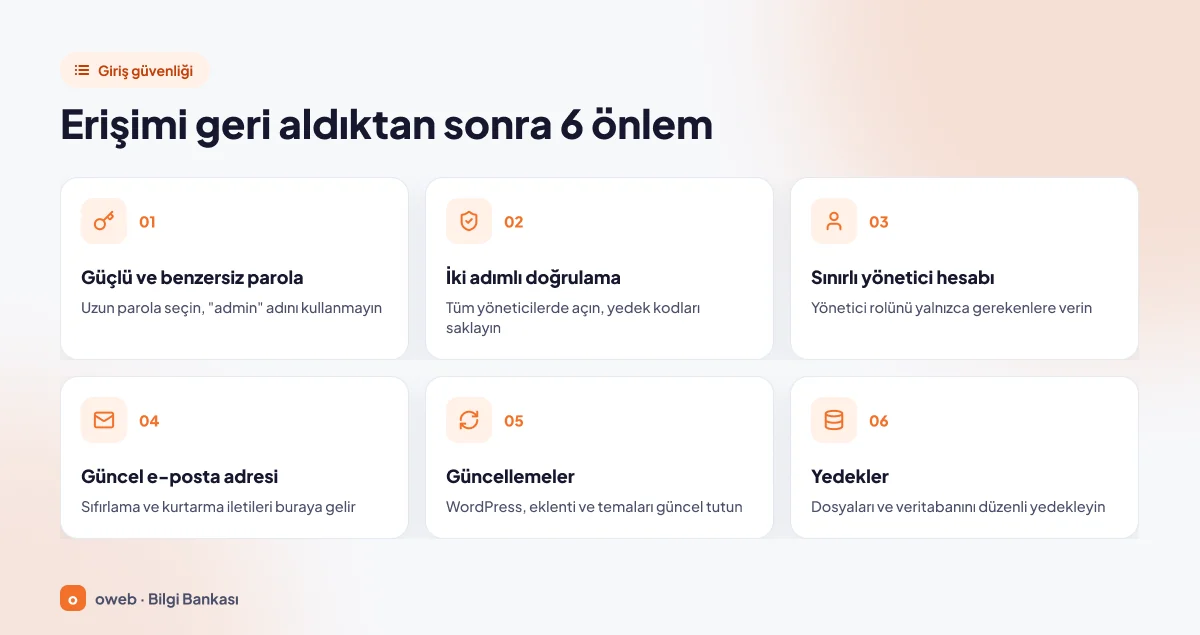
Erişimi geri aldıktan sonra hata ayıklama satırlarını (WP_DEBUG, WP_DEBUG_LOG) eski hâline getirin ve debug.log dosyasını silin. WP_HOME ve WP_SITEURL satırlarını ise ancak veritabanındaki home ve siteurl değerlerini düzelttikten sonra kaldırın; aksi hâlde sorun geri döner. Yeniden adlandırdığınız dosyalardan kalan kopyaları (.htaccess_old gibi) silin ve güvenlik eklentinizi yeniden etkinleştirin. Ardından şu altı önlemi uygulayın:
- Güçlü ve benzersiz parola: Uzun bir parola ya da parola cümlesi seçin, parola yöneticisi kullanın ve "admin" kullanıcı adından kaçının.
- İki adımlı doğrulama: Tüm yönetici hesaplarında etkinleştirin, yedek kodları saklayın.
- Sınırlı sayıda yönetici hesabı: Yönetici rolünü yalnızca gerçekten ihtiyacı olanlara verin.
- Güncel e-posta adresi: Ayarlar > Genel ekranındaki yönetim e-posta adresi ve profil e-postanız güncel olsun; sıfırlama ve kurtarma kipi iletileri bu adreslere gelir.
- Güncellemeler: WordPress'i, eklentileri ve temaları güncel tutun, kullanmadıklarınızı silin.
- Yedekler: Dosyaları ve veritabanını düzenli olarak yedekleyin, geri yüklemeyi ara sıra deneyin.
Daha kapsamlı bir kontrol listesi için WordPress güvenliği rehberimize ve resmî WordPress sıkılaştırma belgesine göz atın.
Ne zaman hosting desteğine başvurmalısınız?
Aşağıdakilerden biri geçerliyse kendi başınıza denemeyi sürdürmek yerine destek almak daha güvenlidir:
- Site farklı bir ağdan açılıyor, kendi bağlantınızdan açılmıyor (IP engeli).
- 403 yanıtı her tarayıcıda ve her ağda sürüyor (güvenlik duvarı kuralı).
- Disk kotası doldu ya da 503 ve 508 gibi kaynak sınırı hataları alıyorsunuz.
- Sitenin ele geçirildiğinden şüpheleniyorsunuz.
Talebinize alan adını, ekrandaki mesajın tam metnini, sorunun başladığı saati, IP adresinizi ve yaptığınız değişiklikleri ekleyin. Oweb müşterisiyseniz destek talebi açarken aynı bilgileri iletmeniz, sorunun sunucu kayıtlarında bulunmasını hızlandırır.
Sık sorulan sorular
WordPress admin paneline neden giremiyorum?
En sık dört neden vardır: yanlış ya da unutulmuş parola, çerez veya site adresi uyuşmazlığı, bir eklenti ya da temadan kaynaklanan PHP hatası ve bir güvenlik eklentisi ya da sunucu güvenlik duvarının koyduğu engel. Ekrandaki mesaj hangisi olduğunu çoğu zaman doğrudan gösterir; yukarıdaki belirti tablosundan başlayın.
WordPress admin paneline nasıl girilir, giriş adresi nedir?
Giriş sayfası, alan adınızın sonuna /wp-login.php ya da /wp-admin/ eklenerek açılır. Kalıcı bağlantılar etkinse ve bu adreslerde başka bir sayfa yoksa /login adresi giriş sayfasına, /admin adresi ise yönetim paneline (oturum açık değilse yine giriş sayfasına) yönlendirilir. Bu adresler 404 veriyorsa giriş adresi bir eklentiyle değiştirilmiş olabilir.
WordPress şifre sıfırlama bağlantısı kaç saat geçerli?
Varsayılan olarak 24 saat geçerlidir. Süre dolduysa giriş ekranından yeni bir bağlantı isteyin.
Hosting panelinden WordPress admin şifresi değiştirilebilir mi?
Evet, panelinizde WordPress kurulumlarını yöneten bir araç varsa genellikle değiştirilebilir. Örneğin Softaculous yüklü panellerde WordPress Manager ekranındaki Change Password seçeneği kullanılır. Böyle bir araç yoksa WP-CLI ya da phpMyAdmin ile parolayı kendiniz değiştirebilirsiniz.
"Bu sitede ciddi bir sorun çıktı" uyarısı ne anlama geliyor?
Bir eklenti, tema ya da PHP hatası sayfanın çalışmasını durdurmuştur. Eski dil paketlerinde aynı uyarı "Web sitenizde kritik bir hata oluştu." ya da "Bu web sitesinde kritik bir hata oluştu." olarak görünür. Yönetim e-posta adresinize gelen kurtarma kipi bağlantısını kullanın ya da hata kaydını açıp sorunlu eklentiyi devre dışı bırakın.
WordPress kullanıcı adımı unuttum, nasıl öğrenirim?
Kullanıcı adı yerine hesabınıza kayıtlı e-posta adresiyle giriş yapabilirsiniz. Kullanıcı adını görmek için phpMyAdmin'de wp_users tablosunun user_login sütununa bakın ya da wp user list komutunu çalıştırın.
Site açılıyor ama wp-admin açılmıyor, neden?
Ön yüz çalışıyor, yalnızca yönetim paneli açılmıyorsa sorunun nedeni çoğunlukla girişe özgü bir engeldir: çerez ya da adres uyuşmazlığı, yalnızca yönetim panelinde çalışan bir eklenti hatası veya wp-login.php için tanımlanmış bir güvenlik kuralı.
Sonuç
"WordPress admin paneline giremiyorum" sorunu çoğu zaman basit bir nedene dayanır: unutulmuş parola, bozulmuş bir çerez, hatalı site adresi ya da tek bir eklenti. Belirtiyi doğru okuyup en risksiz adımdan başlamak genellikle yeterlidir. Sunucu tarafında bir engelden şüpheleniyorsanız hosting sağlayıcınızın desteğine başvurun; WordPress siteniz için hosting arıyorsanız Oweb'in WordPress hosting sayfasını inceleyebilirsiniz.
