


WordPress PHP sürümü değiştirme işlemi WordPress yönetim panelinden değil, hosting kontrol panelinden yapılır: cPanel'de MultiPHP Manager veya Select PHP Version, Plesk'te alan adı kartındaki PHP bağlantısı kullanılır. Önce tam yedek alın, çekirdeği, eklentileri ve temayı güncelleyin; ardından WordPress sürümünüzün desteklediği PHP 8.3 veya daha yeni bir dalı seçip siteyi test edin.
Kısaca
- PHP sunucuda kurulu bir yazılımdır; WordPress onu kendi başına değiştiremez. Sürüm, hosting panelinden veya hosting firmanızın desteğiyle değiştirilir.
- WordPress.org'un önerisi PHP 8.3 veya üstü; WordPress 7.0 ve 7.1'in çalışabildiği en düşük sürüm PHP 7.4'tür.
- WordPress 7.1, PHP 7.4'ten 8.5'e kadar olan sürümleri destekler. Kasım 2026 itibarıyla çoğu site için dengeli seçim PHP 8.4 veya 8.5'tir.
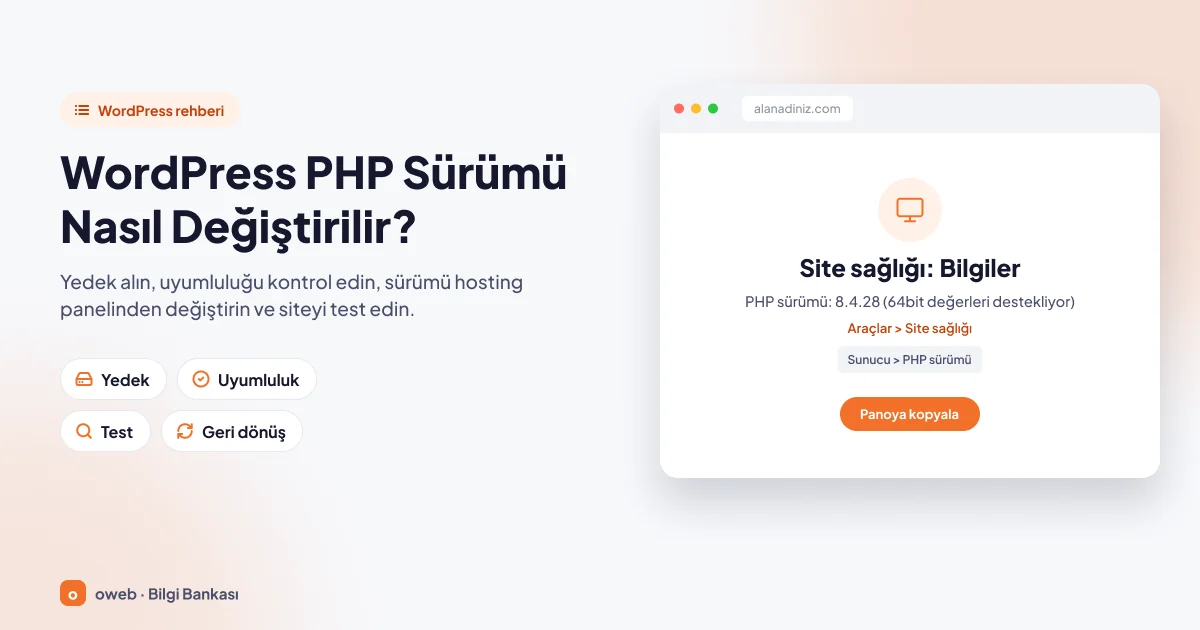
- Mevcut sürümü görmek için: Araçlar > Site sağlığı > Bilgiler > Sunucu > PHP sürümü.
- Geçişten önce: tam yedek (dosyalar ve veritabanı), tüm güncellemeler, eklentilerin PHP gereksinimi ve mümkünse hazırlık ortamında deneme.
- Sorun çıkarsa aynı panel ekranından eski sürümü yeniden seçerek geri dönebilirsiniz.
WordPress hangi PHP sürümünü ister?
İki kavramı ayırmak gerekir: WordPress'in çalışabildiği en düşük sürüm ve önerdiği sürüm.
WordPress PHP gereksinimi ve önerilen sürüm
Resmî WordPress gereksinimleri sayfası PHP 8.3 veya üstünü, veritabanı olarak MariaDB 10.11 ya da MySQL 8.4 (veya daha yeni sürümlerini) ve HTTPS desteğini önerir. Aynı sayfa WordPress'in PHP 7.4 ve üstünde de çalıştığını, ancak bu eski sürümlerin resmî olarak kullanım ömrünü tamamladığını ve siteyi güvenlik açıklarına açık bırakabileceğini belirtir.
WordPress PHP gereksinimi zamanla yükselir. 20 Mayıs 2026'da yayımlanan WordPress 7.0 ile en düşük sürüm PHP 7.4'e çıkarıldı; PHP 7.2 ve 7.3 desteği kaldırıldı. WordPress'in barındırma el kitabı ise üretim ortamları için PHP 8.4 veya üstünü önerir; aktif destekteki dallar 8.4 ve 8.5'tir (WordPress 7.1, PHP 7.4 ile 8.5 arasındaki sürümlerle tam uyumludur). Özetle, önerilen alt sınır PHP 8.3; bugün için iyi seçim ise 8.4 veya 8.5'tir.
WordPress ve PHP sürümleri uyumluluk tablosu
Aşağıdaki tablo, WordPress çekirdek ekibinin yayımladığı resmî uyumluluk tablosuna göre hazırlanmıştır (Kasım 2026 itibarıyla).
| WordPress sürümü | Desteklenen PHP sürümleri | Not |
|---|---|---|
| WordPress 7.1 | 7.4, 8.0, 8.1, 8.2, 8.3, 8.4, 8.5 | Güncel sürüm (7.1.5). En düşük PHP 7.4 |
| WordPress 7.0 | 7.4 - 8.5 | PHP 7.2 ve 7.3 desteği kaldırıldı |
| WordPress 6.9 | 7.2 - 8.5 | PHP 7.2/7.3 ile çalışan son dal |
| WordPress 6.8 | 7.2 - 8.4 | PHP 8.5 desteği yok |
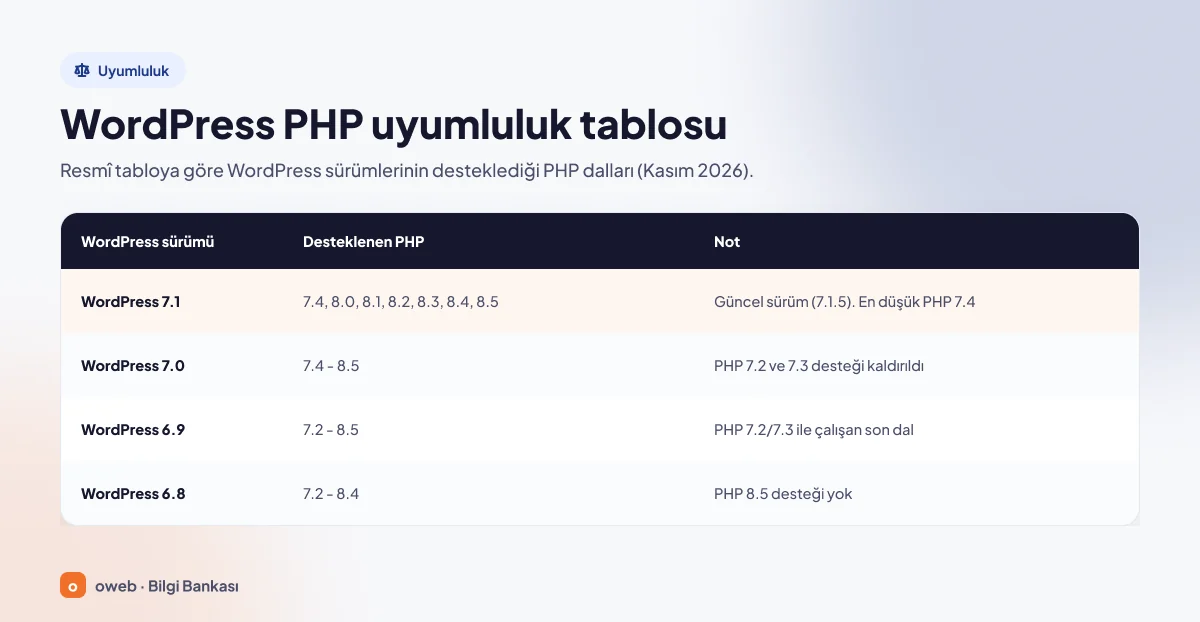
Tablo iki şeyi gösterir. Birincisi, WordPress PHP 8 uyumluluğu çekirdek açısından çözülmüş bir konudur: 8.3, 8.4 ve 8.5 güncel WordPress'te tam olarak desteklenir; eski yazılarda görülen "beta destek" etiketi Mayıs 2026'da kaldırılmıştır. İkincisi, eski bir WordPress sürümünde kalıp yeni bir PHP dalına geçmek risklidir; örneğin WordPress 6.8, PHP 8.5'i desteklemez. Bu yüzden sıra hep aynıdır: Önce WordPress, sonra PHP.
Hangi PHP sürümünü seçmelisiniz?
Seçim yaparken WordPress uyumluluğunun yanında PHP'nin kendi destek takvimine de bakın. php.net desteklenen sürümler sayfasına göre her dal iki yıl etkin destek, ardından iki yıl yalnızca güvenlik düzeltmesi alır.
| PHP dalı | Etkin destek bitişi | Güvenlik desteği bitişi | WordPress için değerlendirme |
|---|---|---|---|
| 8.2 | 31 Aralık 2024 | 31 Aralık 2026 | Güvenlik desteği bu tarihte sona erer; geçiş planlayın |
| 8.3 | 31 Aralık 2025 | 31 Aralık 2027 | Önerilen alt sınır; yalnızca güvenlik düzeltmesi alır |
| 8.4 | 31 Aralık 2026 | 31 Aralık 2028 | Çoğu site için güvenli ve uzun ömürlü seçim |
| 8.5 | 31 Aralık 2027 | 31 Aralık 2029 | Tüm eklenti ve temalarınız destekliyorsa seçilebilir |
| 8.6 | 31 Aralık 2028 | 31 Aralık 2030 | Henüz WordPress uyumluluk tablosunda yok |
PHP 8.1 ve daha eski tüm dallar kullanım ömrünü tamamlamıştır; PHP 8.2 de 31 Aralık 2026'da bu gruba katılır. Bu dallar için PHP projesi artık güvenlik düzeltmesi yayımlamaz.
PHP 8.6.0, 19 Kasım 2026'da yayımlandı ve henüz WordPress'in resmî uyumluluk tablosunda yer almıyor. Paneliniz bu sürümü sunsa bile canlı WordPress sitenizde kullanmadan önce çekirdeğin ve eklentilerinizin resmî destek duyurusunu bekleyin.
Sitenizin PHP sürümünü WordPress içinden nasıl görürsünüz?
Site sağlığı ekranı, PHP sürümü bilgisini herhangi bir eklenti kurmadan gösterir:
- Yönetim panelinde sol menüden Araçlar > Site sağlığı ekranını açın.
- Üstteki Bilgiler sekmesine geçin (diğer sekmenin adı Durum'dur).
- Sunucu bölümüne tıklayarak genişletin.
- PHP sürümü satırını bulun. Değer "8.4.28 (64bit değerleri destekliyor)" biçiminde görünür.
Geçişten önce "Site bilgilerini panoya kopyala" düğmesiyle bilgileri kopyalayıp bir metin dosyasına yapıştırın; PHP bellek sınırı ve en büyük dosya yükleme boyutu gibi değerleri sonradan karşılaştırmanız gerekecek.
Bu ekran yalnızca bilgi verir; buradan hiçbir sunucu ayarı değiştirilemez. Paylaşımlı hostingde siz dalı (8.3, 8.4, 8.5) seçersiniz; yama sürümünü (8.4.28'deki son sayı) hosting firması günceller. Kasım 2026 itibarıyla son yama sürümleri 8.2.36, 8.3.37, 8.4.28 ve 8.5.13'tür (19 Kasım 2026 güvenlik sürümleri); güncel numaraları php.net indirme sayfasında görebilirsiniz. Satırdaki sürüm belirgin biçimde gerideyse hosting firmanıza sorun.
WordPress neden PHP güncellemesi uyarısı verir?
WordPress, sunucunuzdaki PHP sürümünü WordPress.org'daki bir servise sorar ve sürümün güvenli, kabul edilebilir ve destekleniyor olup olmadığına göre mesaj gösterir. Eşikler WordPress.org tarafında güncellendiği için uyarı, siz hiçbir şey değiştirmeden de ortaya çıkabilir. Kasım 2026 itibarıyla WordPress 7.1'de Site sağlığı > Durum sekmesindeki mesajlar şöyledir (mesajın içinde parantezle sürüm numaranız da yazar):
| PHP sürümü | Site sağlığı mesajı | Düzey |
|---|---|---|
| 8.3 ve üstü | Sitenizde önerilen bir PHP sürümü kullanılıyor | Başarılı |
| 8.1 ve 8.2 | Sitenizde, güncellenmesi gereken eski bir PHP sürümü kullanılıyor | İyileştirme öneriliyor |
| 8.0 | Siteniz, güvenlik güncellemelerini almayan eski bir PHP sürümünü kullanıyor ve güncellenmesi gerekiyor. | Ciddi sorun |
| 7.4 | Siteniz, güvenlik güncellemelerini almayan ve yakında WordPress tarafından desteklenmeyecek olan eski bir PHP sürümünde çalışıyor. | Ciddi sorun |
Bu sınama yalnızca PHP dalının destek durumuna bakar; PHP 8.6'da da başarılı görünür, ancak bu WordPress'in o sürümü resmen desteklediği anlamına gelmez.
Başlangıç ekranındaki bildirim kutusu ise yalnızca en eski sürümlerde çıkar: PHP 7.4'te başlığı "PHP güncellemesi gerekli", PHP 8.0'da ise "PHP sürümünü güncellemeniz önerilir" olur. PHP 8.1 ve 8.2 kullanan sitelerde bu kutu görünmez, yalnızca Site sağlığı önerisi vardır.
Uyarının pratik bir sonucu da vardır: WordPress, PHP sürümü yetersizse çekirdek ve eklenti güncellemelerini engeller ve "Bu eklenti, PHP sürümünüzle çalışmaz." gibi bir mesaj gösterir. Örneğin Contact Form 7'nin 6.2.5 sürümü PHP 8.3 ister. Eski PHP'de kalan site, daha yeni PHP isteyen eklenti ve çekirdek sürümlerine geçemez; bu sürümlerle gelen güvenlik düzeltmelerinden de yararlanamayabilir.
PHP sürümünü yükseltmeden önce ne yapmalısınız?
WordPress PHP güncellemesi sırasında çıkan sorunların çoğu PHP'nin kendisinden değil, yeni sürümle uyumsuz eski eklenti ve tema kodundan kaynaklanır. Resmî WordPress PHP güncelleme rehberi de bu yüzden hazırlığı öne alır.
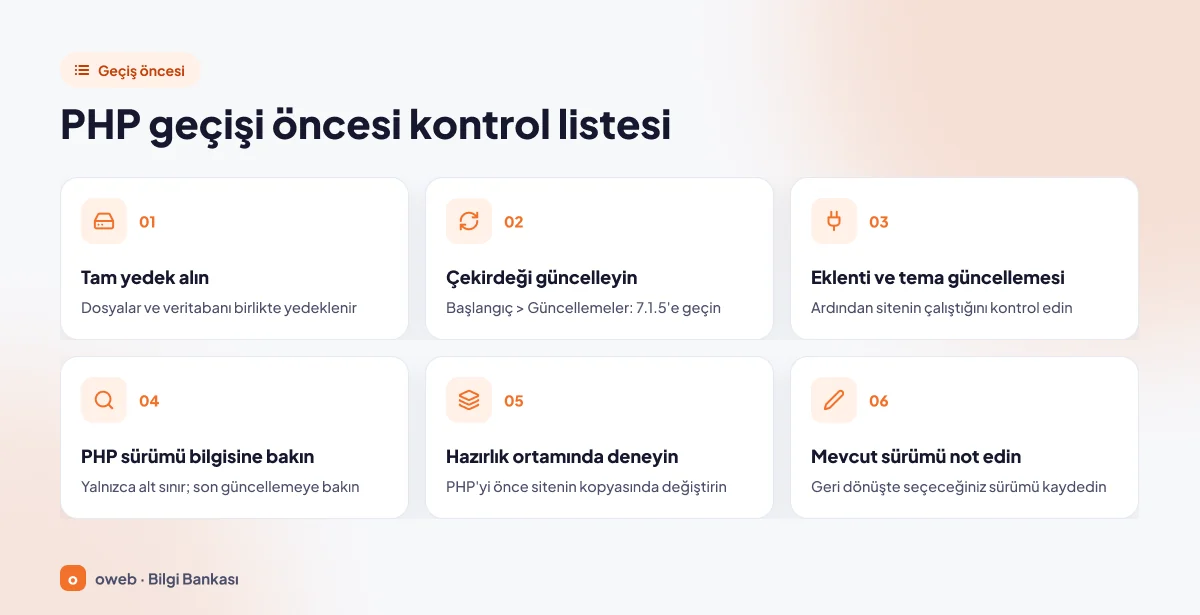
- Tam yedek: Yedek iki parçadan oluşur: dosyalar ve veritabanı. Tam geri yükleme için ikisi de gerekir. Adımlar için WordPress yedekleme rehberine bakın ve yedeğin bir kopyasını sunucu dışında saklayın.
- Çekirdek güncellemesi: Başlangıç > Güncellemeler ekranından güncel WordPress sürümüne (Kasım 2026 itibarıyla 7.1.5) geçin.
- Eklenti ve tema güncellemesi: Tümünü güncelleyin, ardından sitenin çalıştığını kontrol edin. Böylece sonradan çıkacak bir hatanın güncellemeden mi, PHP'den mi kaynaklandığını ayırt edebilirsiniz.
- PHP sürümü bilgisi: Eklentilerinizin istediği en düşük PHP sürümüne bakın; ayrıntılar aşağıda.
- Hazırlık (staging) ortamı: PHP sürümünü önce sitenin kopyasında değiştirin.
- Mevcut sürüm notu: Geri dönmeniz gerekirse hangi sürümü seçeceğinizi bilmelisiniz.
Eklenti sayfasındaki PHP sürümü bilgisi nasıl okunur?
WordPress.org eklenti dizininde her eklentinin sayfasında Sürüm, Son güncelleme, Etkin kurulumlar, WordPress sürümü, Test edilen sürüm ve PHP sürümü satırları bulunur. Geliştiricinin eklentinin başlık bilgisine (plugin header) yazdığı "Requires PHP" alanı burada "PHP sürümü: 7.4 veya üstü" biçiminde gösterilir. Yönetim panelinde eklentinin "Ayrıntıları görüntüle" penceresinde aynı bilgi "Gerekli PHP sürümü" olarak yer alır.
- PHP sürümü yalnızca alt sınırı söyler. "7.4 veya üstü" yazması eklentinin PHP 8.5'te sorunsuz çalıştığını kanıtlamaz.
- Test edilen sürüm PHP'yi değil, eklentinin denendiği WordPress sürümünü gösterir.
- Son güncelleme en değerli ipucudur. Uzun süredir güncellenmeyen bir eklenti yeni PHP dallarında büyük olasılıkla denenmemiştir; değişiklik günlüğüne bakın veya geliştiricisine sorun.
Ücretli tema ve eklentiler dizinde yer almadığı için bu bilgiyi satıcıdan almalısınız; ionCube gibi araçlarla kodlanmış (şifrelenmiş) eklenti ve temalarda seçeceğiniz PHP sürümünün desteklendiğini özellikle teyit edin.
Hazırlık ortamında deneme
En güvenilir uyumluluk testi, sitenin bir kopyasını yeni PHP sürümüyle çalıştırmaktır. Bu ortamı hosting panelinizdeki kopyalama aracıyla veya bir alt alan adına elle kopya kurarak oluşturabilirsiniz. cPanel'de MultiPHP Manager, sürümü her alan adı için ayrı ayarladığından kopyayı yeni sürümde, canlı siteyi eski sürümde tutmak mümkündür. Arama motorlarının kopyayı dizine eklemesini engellemeyi unutmayın.
Adım adım WordPress PHP sürümü değiştirme
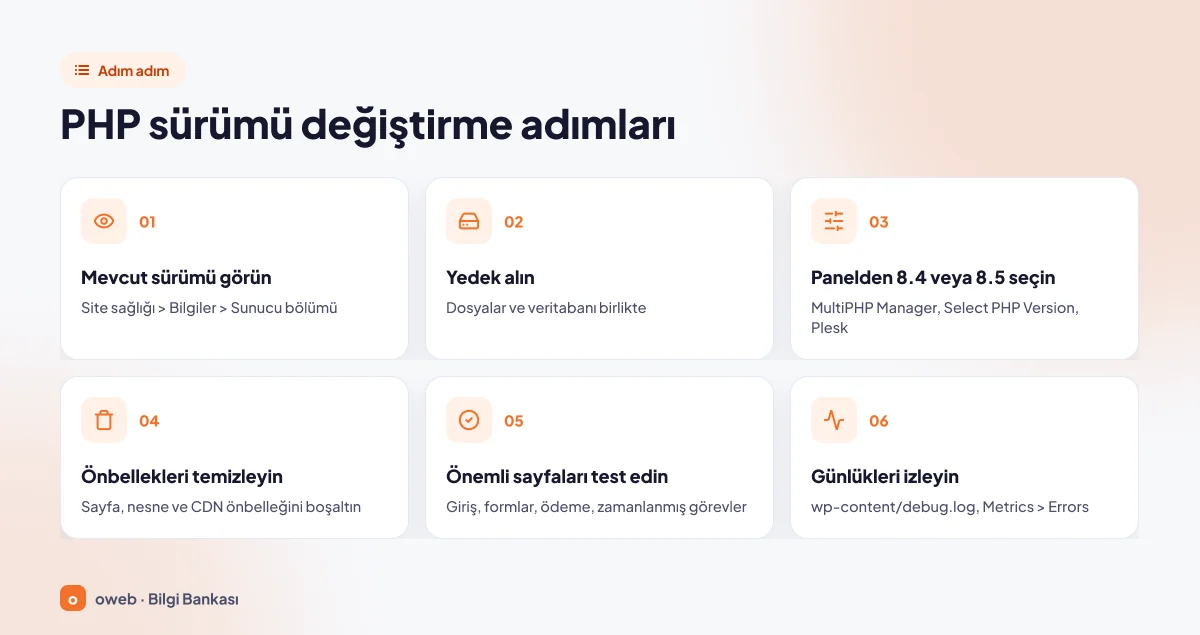
Hazırlık tamamsa WordPress PHP sürümünü yükseltmek birkaç dakika sürer. Aşağıdaki altı adımı sırasıyla uygulayın.
1. Mevcut sürümü görün ve not edin
Araçlar > Site sağlığı > Bilgiler > Sunucu > PHP sürümü satırındaki değeri kaydedin.
2. Yedek alın
Dosyaları ve veritabanını birlikte yedekleyin. Yedeği geri yüklemek zorunda kalırsanız önce PHP'yi eski sürüme alın, sonra yedeği yükleyin; çünkü yedekteki kod yeni PHP sürümüyle çalışmayabilir.
3. Sürümü hosting panelinden değiştirin
Hangi aracı göreceğiniz hosting firmanızın sunucu yapılandırmasına bağlıdır. Ayrıntılı panel adımları için PHP sürümü değiştirme rehberine bakın; kısa yollar şöyledir:
cPanel: MultiPHP Manager
- cPanel'de Software bölümünden MultiPHP Manager aracını açın.
- Listede WordPress sitenizin alan adının yanındaki kutuyu işaretleyin.
- PHP Version menüsünden yeni sürümü seçin ve Apply düğmesine tıklayın.
Ayar her alan adı için ayrıdır. "inherit" seçeneği, alan adının, sunucu yöneticisinin belirlediği varsayılan sürümü kullanacağı anlamına gelir. Kaynak: cPanel MultiPHP Manager belgesi.
cPanel (CloudLinux): Select PHP Version
CloudLinux kullanan sunucularda Software bölümünde Select PHP Version aracı bulunur. Açılan sayfada geçerli PHP sürümünü ve o sürüm için etkin olacak uzantıları seçersiniz; uzantılar her PHP sürümü için ayrı tutulur. "Switch to PHP options" bağlantısı memory_limit ve upload_max_filesize gibi değerleri gösterir ve bu seçeneklerde yaptığınız değişiklikler kendiliğinden kaydedilir. Sürümü değiştirdikten sonra sayfada bir onay düğmesi görüyorsanız tıklayın ve yeni sürümü Site sağlığı ekranından doğrulayın.
Aynı araçtaki "My Domains" sekmesi her alan adının hangi seçiciyi kullandığını gösterir; alan adınız PHP Selector kullanmıyorsa buradaki seçim o alan adına uygulanmaz. Alan adında PHP-FPM etkinse bunu yalnızca sunucu yöneticisi kapatabilir; bu durumda hosting firmanıza danışın. Kaynak: CloudLinux PHP Selector belgesi.
Plesk
- Websites & Domains ekranında alan adını bulun ve PHP bağlantısına tıklayın (geçerli sürüm simgenin yanında yazar).
- "PHP support" kutusu boşsa işaretleyin, açılır menüden PHP sürümünü seçin.
- OK ile kaydedin. Değişiklik kısa süre içinde devreye girer.
Kaynak: Plesk PHP ayarları belgesi.
Panelinizde bu araçların hiçbiri yoksa sürüm hosting firması tarafından yönetiliyordur; destek talebi açmanız yeterlidir.
PHP sürümünü .htaccess dosyasına elle işleyici (handler) satırı yazarak değiştirmeye çalışmayın; sürümü panel yönetir. Başka bir siteden kopyalanan, sunucunuzun tanımadığı bir satır sitenin 500 hatası vermesine yol açabilir.
4. Önbellekleri temizleyin
Sayfa önbelleğini, varsa nesne önbelleğini ve CDN önbelleğini boşaltın. Aksi hâlde test sırasında PHP'nin yeni ürettiği sayfayı değil, eski sürümden kalma kayıtlı kopyayı görürsünüz ve hatayı fark etmeyebilirsiniz.
5. Önemli sayfaları test edin
Site sağlığı ekranında yeni sürümün göründüğünü doğrulayın, ardından bir sonraki bölümdeki listeyi uygulayın.
6. Günlükleri izleyin
İlk gün hata günlüklerine birkaç kez bakın. cPanel'de Metrics > Errors arayüzü web sunucusu hata günlüğünün en son 300 kaydını gösterir; WordPress'in kendi günlüğü (açtıysanız) wp-content/debug.log dosyasıdır.
Değişikliği ziyaretçi ve sipariş trafiğinin en düşük olduğu saatte yapın ve test bitene kadar bilgisayar başında kalın.
Değişiklikten sonra neleri test etmelisiniz?
Hatalar çoğu zaman ana sayfada değil, seyrek kullanılan sayfa ve işlevlerde gizlenir. Şu sırayı izleyin:
- Ön yüz: ana sayfa, bir yazı, bir kategori, arama sonucu ve varsa sayfa oluşturucuyla hazırlanmış bir sayfa.
- Giriş ve yönetim: wp-login.php ile giriş, yazı düzenleyici, ortam kütüphanesine görsel yükleme (küçük resimler oluşuyor mu?).
- Formlar: iletişim formunu gönderin ve e-postanın ulaştığını doğrulayın.
- Ödeme: WooCommerce'te sepete ekleme, ödeme sayfası ve mümkünse test siparişi; sanal POS geri bildirimleri, fatura ve kargo entegrasyonları.
- Zamanlanmış görevler: Site sağlığı > Durum sekmesinde zamanlanmış işlemlerle ilgili bir uyarı ("Bir zamanlanmış işlem gecikmiş" gibi) olmamalı.
Sunucuda cron ile komut satırından çalıştırdığınız betikler varsa bunları ayrıca kontrol edin; komut satırındaki PHP sürümü, panelde seçtiğiniz sürümden farklı olabilir. PHP ayarları (bellek sınırı, yükleme boyutu) her sürüm için ayrı tutulabildiğinden Bilgiler > Sunucu bölümündeki değerleri geçişten önce kaydettiğiniz kopyayla karşılaştırın.
PHP güncellemesi sonrası site açılmıyorsa ne yapmalısınız?
PHP güncellemesi sonrası site açılmıyorsa en yaygın nedenlerden biri, yeni PHP sürümünde kaldırılmış bir işlevi çağıran eski bir eklenti veya temadır; yeni sürümde etkin olmayan bir uzantı da aynı sonucu doğurabilir. Site o anda satış yapıyorsa önce eski PHP sürümüne dönüp siteyi ayağa kaldırın, nedeni sonra hazırlık ortamında arayın.
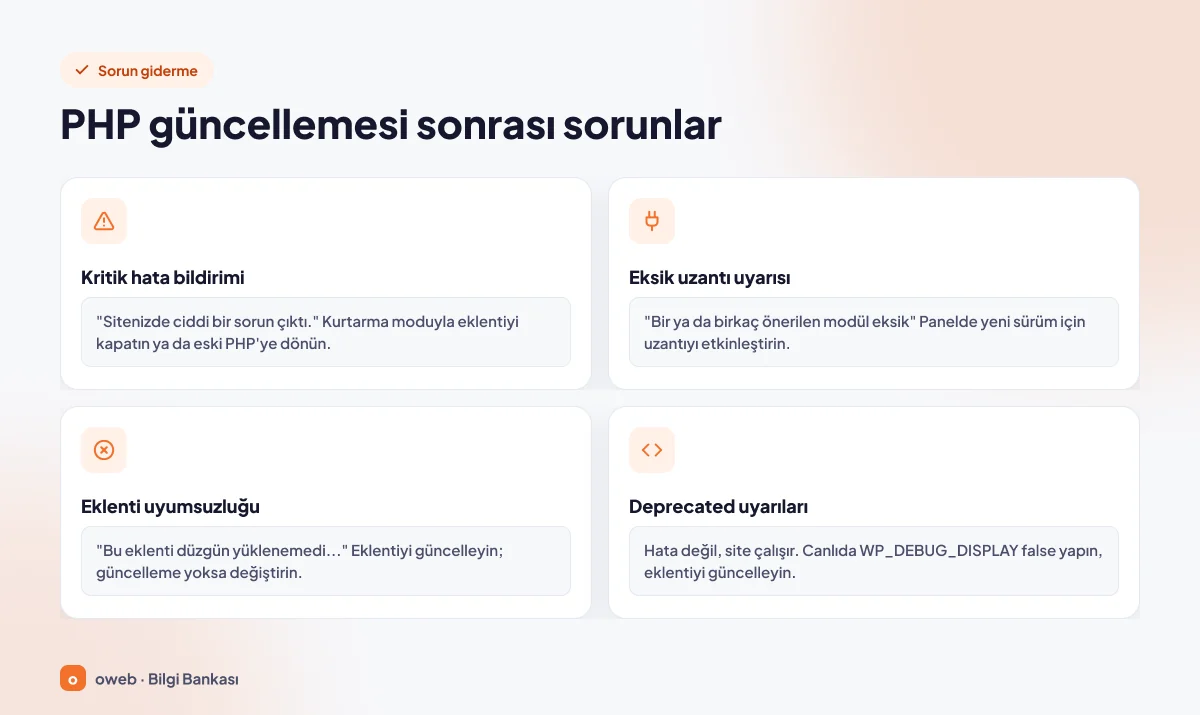
| Görülen mesaj | Anlamı | Çözüm |
|---|---|---|
| Sitenizde ciddi bir sorun çıktı. | Kritik (fatal) PHP hatası | E-postadaki kurtarma modu bağlantısıyla girip hatalı eklentiyi etkisizleştirin veya PHP sürümünü eskisine alın |
| Bir ya da birkaç önerilen modül eksik | Yeni PHP sürümünde bir uzantı etkin değil | Hosting panelinde yeni sürüm için uzantıyı etkinleştirin |
| Bu eklenti düzgün yüklenemedi ve kurtarma modu sırasında duraklatıldı. | Eklenti yeni PHP ile uyumsuz | Eklentiyi güncelleyin; güncelleme yoksa bakımı süren bir alternatifle değiştirin |
| Deprecated: Creation of dynamic property ... is deprecated (örnek satır) | Kod, ileride kaldırılacak bir PHP özelliğini kullanıyor; hata değildir, site çalışmaya devam eder | Canlı sitede hata gösterimini kapatın, eklentinin güncellemesini izleyin |
Eski PHP sürümüne dönün
Geri dönüş, değişikliğin tersidir ve en basit, en güvenli ilk adımdır; hiçbir dosyayı düzenlemeniz gerekmez. Aynı panel ekranında (MultiPHP Manager, Select PHP Version veya Plesk'teki PHP sayfası) not ettiğiniz eski sürümü yeniden seçip kaydedin. Menüde eski sürümü göremiyorsanız veya sürüm yönetici tarafından sabitlenmişse hosting firmanızdan destek isteyin.
Geri dönüşü kalıcı çözüm saymayın. Kullanım ömrünü tamamlamış bir dalda kalmak, sorunu güvenlik riskine çevirir. Site yeniden açıldıktan sonra hatayı hazırlık ortamında arayın, uyumsuz bileşeni güncelleyin ve geçişi yeniden deneyin. Aşağıdaki adımlar hatanın kaynağını bulmanıza yardımcı olur.
"Sitenizde ciddi bir sorun çıktı" (kritik hata) nasıl çözülür?
Bu mesaj, PHP'nin kritik (fatal) bir hatayla durduğu anlamına gelir. İlk iş, hatanın hangi eklenti veya temadan geldiğini öğrenmektir; bunun iki yolu vardır: kurtarma modu e-postası ve hata günlüğü.
WordPress, bir eklenti veya tema kritik hataya yol açtığında yönetici e-posta adresine "[Site adı] sitenizde teknik bir sorun yaşanıyor" konulu bir ileti gönderir. İletide soruna yol açan eklentinin veya temanın adı, hata ayrıntıları, PHP sürümü ve bir kurtarma modu bağlantısı bulunur (e-posta metninde "kurtarma kipi", yönetim ekranlarında "kurtarma modu" yazar; ikisi aynı şeydir). Bağlantı varsayılan olarak bir gün geçerlidir; tıkladıktan sonra yine de oturum açmanız gerekir. Hatalı bileşen yalnızca sizin oturumunuz için duraklatılır, ziyaretçiler siteyi hâlâ bozuk görür; yani kurtarma modu çözüm değil, çözüm için içeri girme yoludur.
E-posta gelmediyse hatayı günlüğe yazdırın. Önce wp-config.php dosyasının yedeğini alın. Dosyada çoğu kurulumda hazır bulunan define( 'WP_DEBUG', false ); satırını bulun ve bu satırı silip yerine aşağıdaki satırları yazın. Aynı sabiti ikinci kez tanımlamayın; PHP ilk tanımı geçerli sayar ve günlük açılmaz. Böyle bir satır yoksa satırları "/* That's all, stop editing!" ile başlayan yorum satırından önce ekleyin (Türkçe kurulumlarda bu yorum çevrilmiş olabilir; satırlar her durumda wp-settings.php dosyasını çağıran require_once satırından önce yer almalıdır):
define( 'WP_DEBUG', true );
define( 'WP_DEBUG_LOG', true );
define( 'WP_DEBUG_DISPLAY', false );
@ini_set( 'display_errors', 0 );
Hatalar wp-content/debug.log dosyasına yazılır, ziyaretçilere gösterilmez. Günlükte "PHP Fatal error" ifadesini içeren satırdaki dosya yolu (örneğin wp-content/plugins/eklenti-adi/...) sorunlu bileşeni gösterir. Ayrıntılar WordPress hata ayıklama belgesinde yer alır. Ekran tamamen boşsa WordPress beyaz ekran hatası rehberindeki adımlar da işinize yarar.
İşiniz bitince WP_DEBUG değerini yeniden false yapın, eklediğiniz diğer üç satırı kaldırın ve debug.log dosyasını silin. WordPress, canlı sitelerde hata ayıklama modunun açık bırakılmasını önermez; günlük dosyası herkesin erişebileceği bir konumda kalabilir.
Soruna yol açan eklentiyi bulun
Yönetim paneline girebiliyorsanız
Kurtarma modunda Eklentiler ekranında duraklatılan eklentinin altında "Bu eklenti düzgün yüklenemedi ve kurtarma modu sırasında duraklatıldı." notu görünür. Eklentiyi Etkisizleştir bağlantısıyla kapatın, kurtarma modundan çıkın ve siteyi kontrol edin.
Yönetim paneline giremiyorsanız
- Hataya yol açan eklentiyi günlükten biliyorsanız dosya yöneticisi veya FTP ile wp-content/plugins klasörünü açın ve o eklentinin klasörünü yeniden adlandırın (örneğin sonuna .hold ekleyin). WordPress eklentiyi bulamayınca devre dışı sayar.
- Hangi eklenti olduğunu bilmiyorsanız plugins klasörünün adını "plugins.hold" olarak değiştirin, /wp-admin/plugins.php adresine girin, klasörün adını yeniden "plugins" yapın ve eklentileri tek tek etkinleştirerek hatayı tetikleyeni bulun.
- Sorun temadaysa önce wp-content/themes klasöründe varsayılan bir WordPress temasının (adı Twenty ile başlayan temalar) kurulu olduğunu doğrulayın, sonra etkin temanın klasörünü yeniden adlandırın; WordPress varsayılan temaya geçer. Varsayılan tema yoksa önce onu yükleyin.
Tüm eklenti klasörünü yeniden adlandırma yöntemi WordPress sorun giderme belgesinde anlatılır. Aynı belgedeki veritabanı yöntemi (wp_options tablosundaki active_plugins kaydını düzenlemek) daha risklidir; yalnızca veritabanı yedeği aldıktan sonra ve klasör yöntemi işe yaramazsa kullanın.
PHP 7.4'ten 8.x'e geçişte sık görülen hata nedenlerinden biri, PHP 8.0'da kaldırılan create_function(), each() ve get_magic_quotes_gpc() gibi işlevlerin hâlâ kullanılmasıdır (php.net geçiş notları). Bu tür hataları eklenti kodunu elle düzenleyerek değil, eklentiyi güncelleyerek ya da başka bir eklentiyle değiştirerek çözün; elle yapılan düzeltme ilk güncellemede silinir.
PHP güncellemesinden sonra Deprecated uyarıları neden çıkar?
Deprecated (kullanımdan kaldırılıyor) uyarısı bir hata değil, ön bildirimdir: Kodun kullandığı özellik hâlâ çalışır, ancak PHP'nin ileriki bir ana sürümünde kaldırılacaktır. Örneğin PHP 8.2, sınıflarda dinamik özellik oluşturmayı ve utf8_encode() ile utf8_decode() işlevlerini; PHP 8.4 ise örtük olarak null kabul eden parametre türlerini bu listeye almıştır (php.net PHP 8.2 notları). Bu yüzden eski kod, yeni dalda "Deprecated: Creation of dynamic property ... is deprecated" gibi satırlar üretebilir.
WP_DEBUG kapalıyken WordPress bu bildirimleri raporlamaz; ekranda görüyorsanız wp-config.php dosyasında WP_DEBUG açık kalmış ya da sunucuda hata gösterimi açılmış olabilir. Canlı sitede hata gösterimini kapalı tutun (WP_DEBUG_DISPLAY değeri false) ve ilgili eklentinin veya temanın güncellemesini izleyin.
WordPress için gerekli PHP uzantıları nelerdir?
PHP sürümünü değiştirdiğinizde uzantılar kendiliğinden taşınmayabilir; çünkü birçok sunucuda her PHP sürümünün kendi uzantı kümesi vardır. Eski sürümde açık olan imagick veya intl, yeni sürümde kapalı gelebilir. Hangi WordPress PHP uzantıları gerektiğinin ölçütü, WordPress barındırma el kitabındaki listedir (Site sağlığı bu uzantıları "modül" olarak adlandırır):
| Uzantı | Ne için kullanılır | Durum |
|---|---|---|
| mysqli | MySQL/MariaDB veritabanı bağlantısı | Zorunlu |
| json | JSON verisi işleme, diğer sunucularla iletişim | Zorunlu |
| hash | Güvenli özet (hash) algoritmaları | Zorunlu |
| curl | Uzak sunucu istekleri (güncellemeler, API çağrıları) | Şiddetle önerilir |
| mbstring | UTF-8 metinlerin doğru işlenmesi (Türkçe karakterler) | Şiddetle önerilir |
| imagick | Görsellerin yeniden boyutlandırılması, PDF küçük resimleri (yoksa gd kullanılır) | Şiddetle önerilir |
| zip | Eklenti, tema ve güncelleme paketlerini açma | Şiddetle önerilir |
| openssl | SSL ile güvenli bağlantılar | Şiddetle önerilir |
| opcache | Derlenmiş PHP kodunu bellekte tutar | Önerilir (önbellek) |
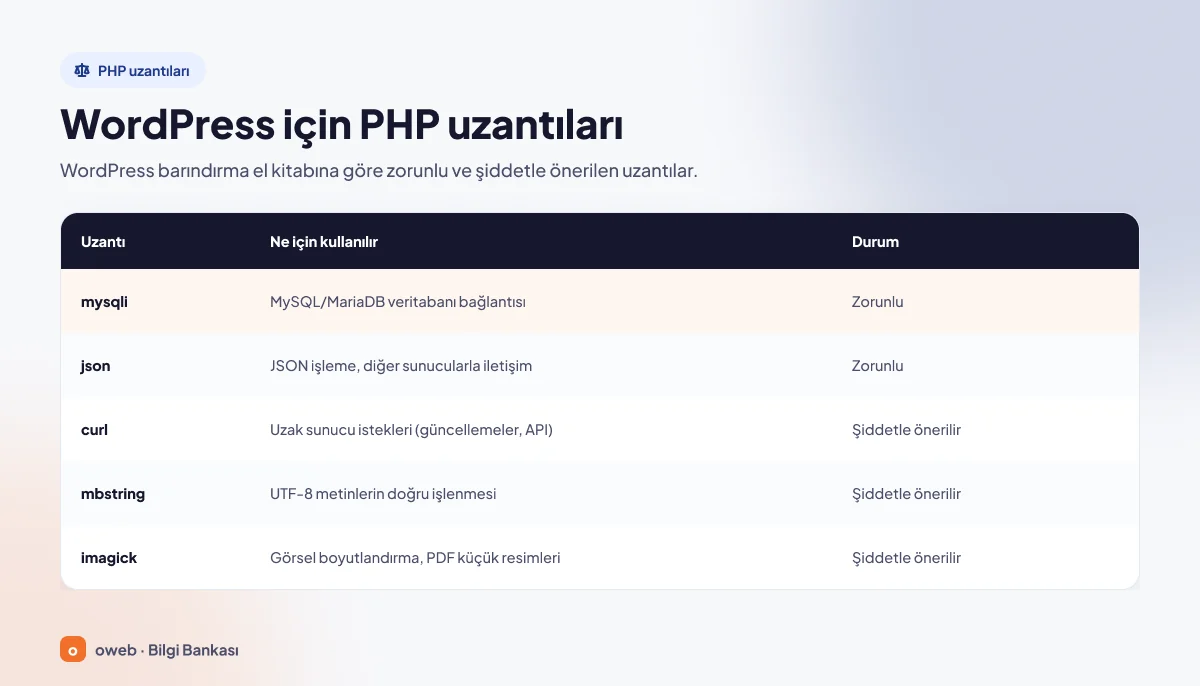
Şiddetle önerilenler arasında dom, exif, fileinfo, intl ve xml de bulunur. Sunucuda mysqli yoksa WordPress hiç açılmaz ve "PHP kurulumunuzda WordPress'in çalışması için gerekli olan MySQL eklentisi eksik." mesajını verir (buradaki "eklenti" PHP uzantısı anlamındadır). Diğer eksikleri Site sağlığı > Durum sekmesi "Bir ya da birkaç önerilen modül eksik" başlığı altında, "İsteğe bağlı imagick modülü kurulmamış ya da etkisizleştirilmiş." gibi satırlarla listeler.
Çözüm panelinize göre değişir: Select PHP Version kullanıyorsanız yeni sürüm için ilgili uzantının kutusunu işaretleyin; uzantıları kendiniz yönetemiyorsanız hosting firmanıza hangi uzantının eksik olduğunu yazın.
Uzantılarla birlikte PHP bellek sınırını da kontrol edin. Barındırma el kitabı memory_limit için en az 128M, önerilen varsayılan değer olarak 256M, WooCommerce veya sayfa oluşturucu kullanan siteler için 512M ya da üstünü önerir.
Yeni PHP sürümü siteyi hızlandırır mı, daha güvenli kılar mı?
Güvenlik kazancı kesindir ve asıl gerekçe budur. Destek süresi dolmuş bir PHP dalında yeni bulunan açıklar için PHP projesi artık düzeltme yayımlamaz. WordPress.org istatistiklerine göre Kasım 2026 itibarıyla WordPress sitelerinin yaklaşık yüzde 30'u hâlâ kullanım ömrünü tamamlamış bir PHP dalında (8.1 veya daha eski) çalışıyor.
Hız kazancı ise gerçek ama abartılmaması gereken bir konudur. WordPress belgeleri, PHP'nin her yeni sürümde daha verimli hâle geldiğini ve önerilen sürüme geçişin performans artışı sağlayabileceğini söyler. Bağımsız ölçümler, PHP 7.4'ten 8.x'e geçişte ve WooCommerce gibi PHP'yi yoğun kullanan sitelerde farkın daha belirgin, 8.x dalları arasında ise sade bir WordPress sitesinde sınırlı olduğunu gösteriyor. PHP güncellemesi tek başına yavaş bir siteyi hızlı yapmaz; önbellek, görsel boyutları ve eklenti yükü için WordPress site hızlandırma rehberine göz atın.
Sık sorulan sorular
PHP sürümünü WordPress yönetim panelinden değiştirebilir miyim?
Hayır. WordPress yalnızca sürümü gösterir ve uyarır. PHP sunucuda kurulu olduğu için değişiklik hosting panelinden veya hosting firmasının desteğiyle yapılır.
WordPress'i güncellemek PHP sürümünü de günceller mi?
Hayır, ikisi birbirinden bağımsızdır. Tersine, PHP sürümünüz yetersizse WordPress yeni sürüme güncellenemez ve bunu güncelleme ekranında bildirir.
PHP güncellemesi siteyi bozar mı?
Güncel WordPress çekirdeği PHP 8.5'e kadar olan sürümleri destekler; risk, bakımı yapılmayan eklenti ve temalardadır. Güncellemeleri yapıp hazırlık ortamında denediyseniz sorun olasılığı düşüktür; sorun çıkarsa aynı ekrandan eski sürüme dönebilirsiniz.
PHP 7.4 ile WordPress kullanmaya devam edebilir miyim?
Teknik olarak WordPress 7.1, PHP 7.4'te çalışır; ancak PHP 7.4 Kasım 2022'den beri güvenlik düzeltmesi almıyor. WordPress de bu sürümü "yakında desteklenmeyecek" olarak işaretliyor. WordPress 7.1'in kaynak kodundaki nota göre alt sınır ileride en az PHP 8.0'a çıkarılacak, ancak tarih açıklanmadı.
WordPress PHP 8.6 ile çalışır mı?
PHP 8.6.0, 19 Kasım 2026'da yayımlandı ve Kasım 2026 itibarıyla WordPress'in resmî uyumluluk tablosunda yer almıyor. Çekirdek ve eklentileriniz için destek duyurulana kadar canlı sitede 8.4 veya 8.5 dalında kalın; 8.6'yı yalnızca hazırlık ortamında deneyin.
PHP 8.2 desteği ne zaman bitiyor?
php.net'e göre PHP 8.2'nin güvenlik desteği 31 Aralık 2026'da sona erer. Bu tarihten sonra dal için PHP projesi düzeltme yayımlamaz; PHP 8.2 kullanan siteler 8.4 veya 8.5'e geçişi planlamalıdır.
WooCommerce için hangi PHP sürümü kullanılmalı?
Kural aynıdır: Hazırlık ortamında denedikten sonra PHP 8.4 veya 8.5'i seçin. Ödeme, kargo ve fatura eklentilerinizin seçtiğiniz dalı desteklediğini ayrıca doğrulayın. WordPress barındırma el kitabı, WooCommerce siteleri için memory_limit değerinin 512M veya üstü olmasını önerir.
MultiPHP Manager ile Select PHP Version arasındaki fark nedir?
MultiPHP Manager cPanel'in kendi aracıdır ve PHP sürümünü her alan adı için ayrı ayarlar. Select PHP Version ise CloudLinux'un PHP Selector aracıdır; sürümün yanında o sürümün uzantılarını ve PHP seçeneklerini de yönetir. Hangisini göreceğiniz hosting firmanızın yapılandırmasına bağlıdır. Select PHP Version içindeki "My Domains" sekmesi her alan adının hangi seçiciyi kullandığını gösterir; bu araçtaki "native" seçeneği cPanel'in (EasyApache) kurduğu PHP sürümü anlamına gelir.
"PHP güncellemesi gerekli" bildirimi nasıl kaldırılır?
Bildirimi gizlemeye çalışmayın; PHP sürümünü yükselttiğinizde kendiliğinden kalkar. Başlangıç ekranındaki "PHP güncellemesi gerekli" ve "PHP sürümünü güncellemeniz önerilir" kutuları PHP 8.1 ve üstünde gösterilmez; Site sağlığı ekranındaki öneri ise PHP 8.3 veya daha yeni bir dala geçtiğinizde kaybolur.
İstediğim PHP sürümü panelde görünmüyorsa ne yapmalıyım?
Sürüm ya sunucuda kurulu değildir ya da hesabınız için kullanıma açılmamıştır. Hosting firmanıza hangi sürümlerin sunulduğunu sorun.
Kurtarma modu e-postası gelmediyse ne yapmalıyım?
Gereksiz posta klasörüne bakın; ileti sitenin yönetici e-posta adresine gider. Ulaşmadıysa beklemeyin; PHP'yi eski sürüme alın veya eklenti klasörünü yeniden adlandırma yöntemini kullanın.
Sonuç
WordPress PHP sürümü nasıl değiştirilir sorusunun yanıtı tek tıklamadan ibaret değildir; güvenli geçiş dört parçadan oluşur: yedek, uyumluluk kontrolü, test ve geri dönüş planı. Mevcut sürümü Site sağlığı ekranından öğrenin, tam yedek alın, WordPress'i, eklentileri ve temayı güncelleyin, hosting panelinden PHP 8.4 veya 8.5 gibi desteklenen bir dalı seçin, önemli sayfaları test edin ve ilk gün günlükleri izleyin.
Panel adımlarının ayrıntısı için genel PHP sürümü değiştirme rehberimize başvurabilirsiniz. WordPress siteniz için barındırma seçeneklerini Oweb WordPress hosting sayfasında inceleyebilir, Oweb müşterisiyseniz geçiş sırasında takıldığınız noktada destek talebi açabilirsiniz.
