


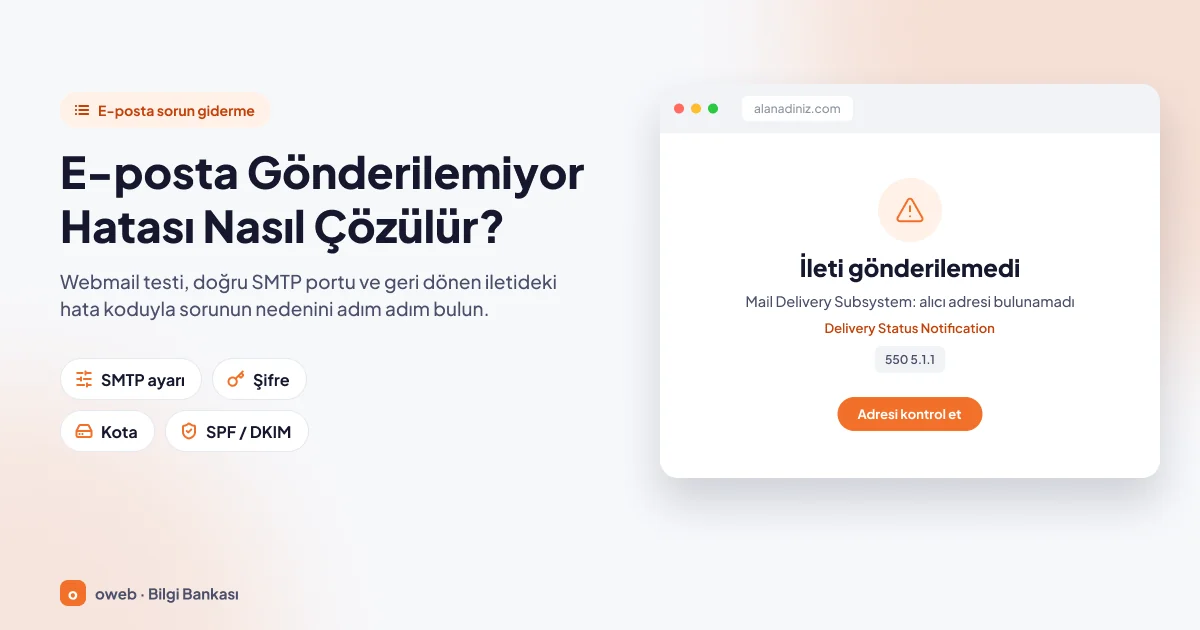
E-posta gönderilemiyor hatası çoğunlukla yanlış SMTP sunucusu, port ya da şifreleme ayarından, hatalı şifreden, kotanın dolmasından veya alıcı sunucunun iletiyi reddetmesinden kaynaklanır. Sorunu çözmek için önce webmail üzerinden bir deneme iletisi gönderin, ardından SMTP ayarlarını (465 SSL/TLS veya 587 STARTTLS) doğrulayın ve geri dönen iletideki hata kodunu okuyun.
Kısaca
- Webmail'den gönderim çalışıyorsa sorun cihazınızdaki programda veya ağınızdadır; çalışmıyorsa hesaba, sunucuya ya da alıcı tarafına bakılır.
- E-posta programından gönderimde 465 (SSL/TLS) veya 587 (STARTTLS) portu kullanılır; 25 numaralı port sunucular arası aktarım içindir ve bazı internet sağlayıcıları tarafından engellenir.
- Kullanıcı adı tam e-posta adresidir; giden sunucuda kimlik doğrulama (SMTP AUTH) açık olmalıdır.
- 4 ile başlayan SMTP kodları geçici, 5 ile başlayanlar kalıcı hatadır.
- 550 5.1.1 alıcı adresinin bulunmadığını, 550 5.7.1 yetki ya da politika reddini, 552 kota veya boyut aşımını gösterir.
- "Mail Delivery Subsystem" adıyla gelen bildirimin içindeki sunucu yanıtı sorunun nedenini söyler.
E-posta gönderilemiyor hatası nasıl görünür?
Aynı şikâyet üç farklı biçimde ortaya çıkar.
İleti Giden Kutusu'nda bekliyor
İleti Giden Kutusu (Outbox) klasöründe kalıyorsa cihazınızdan henüz çıkmamıştır; program sunucuya bağlanamamıştır. Tipik nedenler çevrim dışı çalışma modu, kesilen internet bağlantısı, engellenen port ve çok büyük bir ektir. Çözüm için 4. adımdaki port testine ve Outlook bölümündeki çevrim dışı mod adımlarına bakın.
"E-posta gönderilemedi" uyarısı çıkıyor
Program "ileti gönderilemedi", "sunucuya bağlanılamadı" veya "şifre kabul edilmedi" gibi bir uyarı veriyorsa giden sunucuya bağlanamamış ya da sunucu oturum açmayı reddetmiştir. Bu tür bir SMTP hatası neredeyse her zaman ayarlardan, şifreden veya ağdan kaynaklanır.
E-posta gidiyor ama geri dönüyor
İleti Gönderilenler klasörüne düşer; birkaç saniye ya da birkaç gün sonra gelen kutunuza İngilizce bir bildirim gelir. Gmail bu bildirimi Mail Delivery Subsystem gönderen adıyla ve çoğunlukla "Delivery Status Notification (Failure)" konusuyla yollar. cPanel sunucularında çalışan Exim yazılımı "Mail delivery failed: returning message to sender" konusunu kullanır; Microsoft aynı bildirime NDR (non-delivery report) adını verir.
Bu durumda sunucunuz iletiyi kabul etmiş, alıcı sunucu teslim almamıştır.
İletiniz hata vermeden gidiyor ama alıcının spam klasörüne düşüyorsa bu bir gönderim hatası değil, teslim edilebilirlik sorunudur; aşağıdaki "İletiler gidiyor ama spam klasörüne düşüyorsa" bölümüne bakın.
E-posta neden gönderilemez?
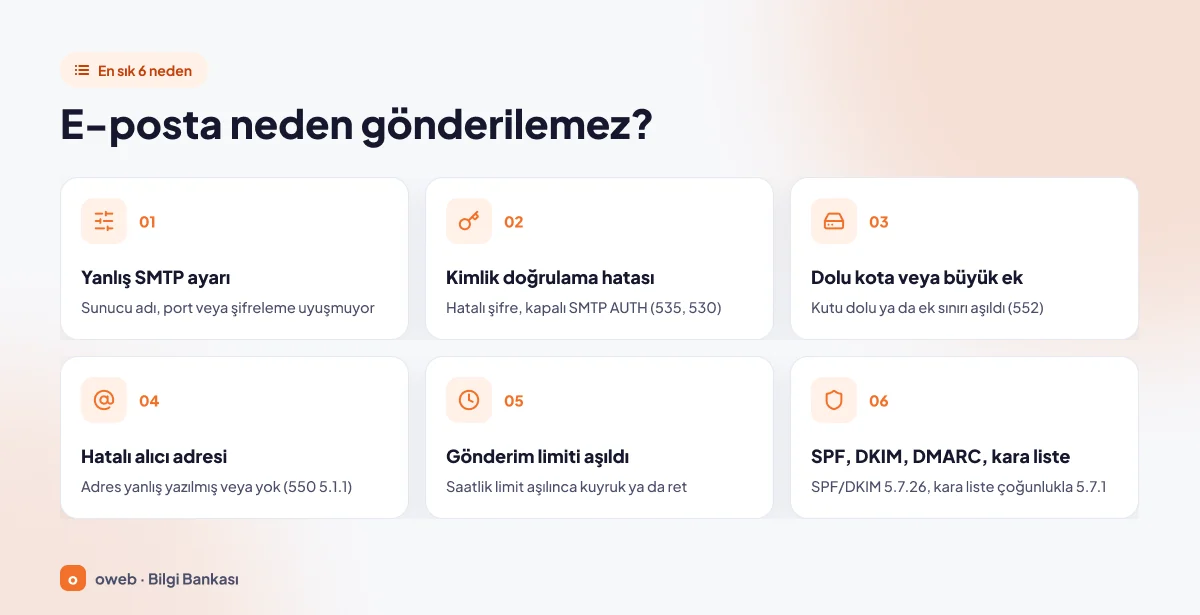
Bir iletinin alıcıya ulaşması için e-posta programının giden sunucuya bağlanması, kimliğini kanıtlaması ve alıcı sunucunun iletiyi teslim alması gerekir. Zincirin herhangi bir halkası koptuğunda "mail gitmiyor" ya da mail gönderilemiyor şikâyeti ortaya çıkar. En sık altı neden şunlardır:
Yanlış SMTP sunucusu, port veya şifreleme ayarı
En sık görülen nedendir. Sunucu adındaki tek harflik bir hata ya da 465 numaralı portla STARTTLS'nin, 587 numaralı portla SSL/TLS'nin seçilmesi bağlantıyı engeller; port ile şifreleme türü birbirine uymak zorundadır.
25 numaralı port, sunucuların birbirine posta aktarması içindir. Bazı internet servis sağlayıcıları ve kurumsal ağlar istenmeyen e-posta trafiğini azaltmak için bu porttan çıkışı kapatır; e-posta programınız hâlâ 25 numaralı portu kullanıyorsa bağlantı kurulamayabilir.
SMTP kimlik doğrulama hatası (535 ve 530)
Şifre değişmiş ama cihazda güncellenmemişse ya da giden sunucu için kimlik doğrulama kapalıysa sunucu 535 5.7.8 Authentication credentials invalid veya 530 5.7.0 Authentication required yanıtını verir. "Relaying denied" içeren hatalar da çoğu zaman aynı anlama gelir.
Dolu kota veya çok büyük ek
Kendi kutunuz doluysa program gönderilen iletinin kopyasını Gönderilenler klasörüne kaydedemeyebilir ve hata verebilir; bazı sağlayıcılar depolama alanı dolduğunda gönderimi tümüyle durdurur. Alıcının kutusu doluysa ileti 452 4.2.2 koduyla ertelenir ya da 552 5.2.2 koduyla geri döner.
Ek boyutu da sınırlıdır. Kasım 2026 itibarıyla kişisel Gmail hesaplarında ek sınırı 25 MB'tır. Microsoft'a göre Giden Kutusu'nda takılan iletilerin en olası nedeni büyük bir ektir; Outlook.com için 25 MB'tan büyük eki silip daha küçük bir dosya eklemeyi ya da dosyayı OneDrive bağlantısıyla paylaşmayı önerir. Sınırı aşan ileti çoğunlukla 552 koduyla reddedilir.
Hatalı alıcı adresi
Adres yanlış yazılmışsa ya da hesap silinmişse ileti 550 hatası ile geri döner; en sık görülen biçimi 550 5.1.1 kodudur. Alan adı kısmı hatalıysa bildirimde adresin yönlendirilemediği ya da sunucunun bulunamadığı yazar.
Gönderim limitinin aşılması
Paylaşımlı hosting sunucularının çoğunda alan adı başına saatlik bir gönderim limiti tanımlanır; değerini hosting firması belirler. Limit aşıldığında yeni iletiler kuyruğa alınır ya da reddedilir. Ayrıntılar aşağıdaki "Saatlik mail gönderim limiti aşılırsa ne olur?" bölümündedir.
Eksik SPF, DKIM, DMARC veya kara listedeki IP
Sunucunun IP adresi kara listedeyse veya alan adınız kimlik doğrulama kayıtlarıyla kendini kanıtlayamıyorsa alıcı sunucu iletiyi geri çevirir. Kimlik doğrulaması eksik olduğunda Gmail 550 5.7.26 This email has been blocked because the sender is unauthenticated. yanıtını verir.
Bu altı nedenin dışında alıcı sunucu bakımda ya da aşırı yüklü olabilir. Bu tür geçici sorunlar 4 ile başlayan kodlarla bildirilir ve genellikle kendiliğinden düzelir.
Doğru SMTP port ayarları: 465 mi, 587 mi?
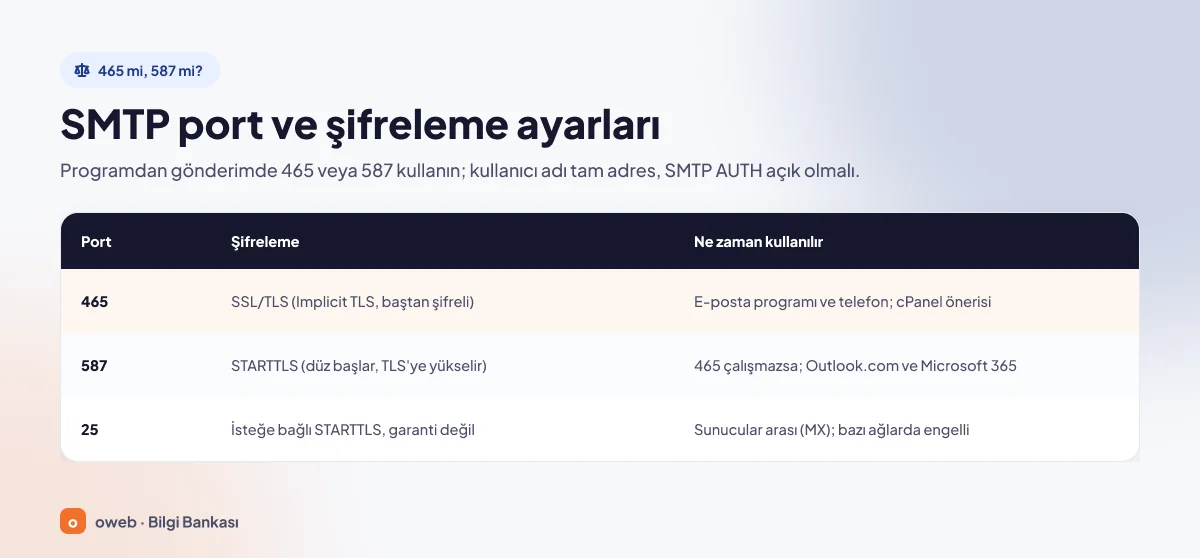
E-posta programından gönderim için iki doğru seçenek vardır: 465 numaralı port üzerinden baştan şifreli bağlantı (Implicit TLS) ya da 587 numaralı port üzerinden STARTTLS. RFC 8314, 465 numaralı portu tercih eder; RFC 6409 ise 587 numaralı portu ileti gönderimine ayırır.
| Port | Şifreleme | Ne zaman kullanılır |
|---|---|---|
| 465 | SSL/TLS (Implicit TLS, bağlantı baştan şifreli) | E-posta programından ve telefondan gönderim. cPanel'in güvenli ayar olarak gösterdiği SMTP portu. |
| 587 | STARTTLS (bağlantı şifresiz başlar, TLS'ye yükseltilir) | Kimlik doğrulamalı gönderim. 465 çalışmazsa denenir; Outlook.com SMTP gönderimi için bu portu kullanır, Microsoft 365'te de önerilen port 587'dir. İki servis de 465 numaralı portu desteklemez. |
| 25 | İsteğe bağlı STARTTLS (şifreleme garanti değildir) | Sunucudan sunucuya aktarım (MX teslimatı). E-posta programında kullanmayın; bazı sağlayıcılar ve ağlar engeller. |
SMTP 587 ile 465 arasındaki fark, şifrelemenin başladığı andadır; ikisi de güvenlidir. Hangi portu seçerseniz seçin, şu dört ayar değişmez:
- Giden sunucu (SMTP): Panelinizde gösterilen sunucu adı, örneğin
mail.alanadiniz.com. - Kullanıcı adı: Tam e-posta adresi, örneğin
[email protected]. - Şifre: E-posta hesabının kendi şifresi.
- Kimlik doğrulama: Giden sunucu için açık olmalıdır; gelen sunucuyla aynı kullanıcı adı ve şifre kullanılır.
Bağlantı kurulamadığında şifrelemeyi "None" (yok) olarak ayarlamayın; aksi hâlde şifreniz ağ üzerinden açık metin olarak gider. Sertifika uyarısı alıyorsanız sunucu adı olarak panelin güvenli ayarlar kutusunda gösterilen adı kullanın.
E-posta gönderilemiyor hatası adım adım nasıl çözülür?
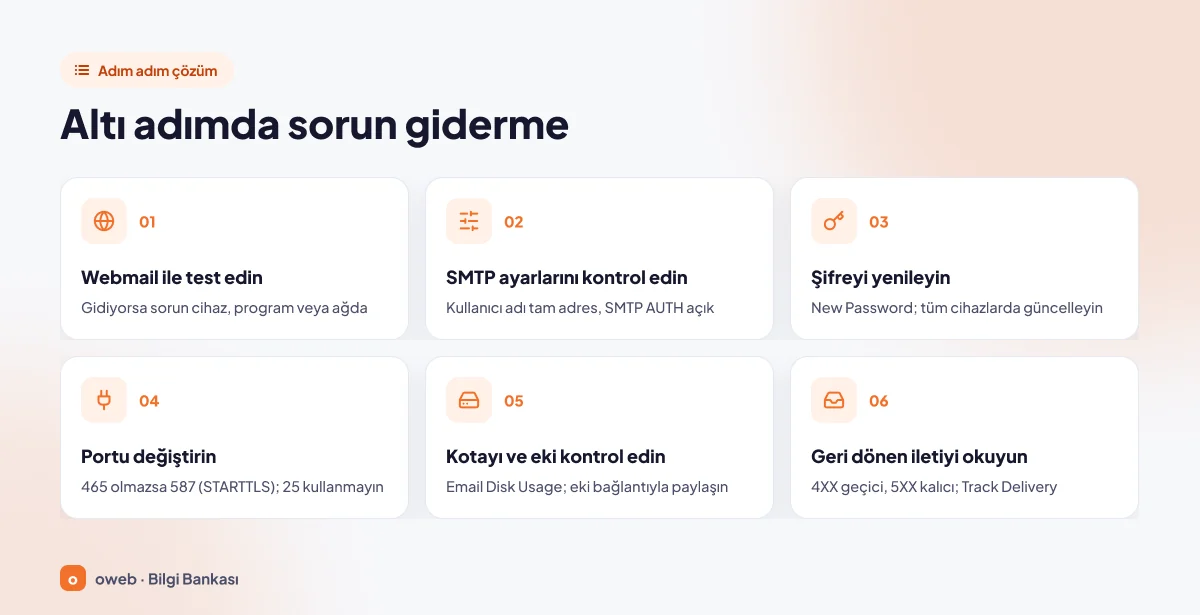
Aşağıdaki altı adım en basit ve en risksiz olandan başlar; her adımdan sonra kendinize kısa bir deneme iletisi gönderin.
1. Webmail ile test edin
Webmail, hesabınıza tarayıcıdan erişmenizi sağlar ve cihazınızdaki program ayarlarından bağımsız çalışır; sorunun yerini bulmanın en hızlı yolu budur. cPanel kontrol paneli kullanıyorsanız Email Accounts ekranında hesabın yanındaki "Check Email" düğmesi webmail'i açar.
Webmail'den gönderim başarılıysa
Hesabınızda ve sunucuda sorun yoktur. Sorun e-posta programındaki ayarlarda, cihazda kayıtlı eski şifrede ya da bulunduğunuz ağdadır. 2, 3 ve 4. adımları uygulayın.
Webmail'den de gönderilemiyorsa
Sorun hesapta (kota, kısıtlama, gönderim limiti) veya alıcı tarafındadır. Ekrandaki hata metnini not alıp 5. adımdan devam edin; limit ve kısıtlamalar için "Saatlik mail gönderim limiti aşılırsa ne olur?" bölümüne de bakın. Webmail'e hiç giriş yapamıyorsanız önce 3. adımdaki şifre yenilemeyi deneyin.
2. SMTP ayarlarını kontrol edin
Panelde doğru ayarları bulun
cPanel'de Email Accounts ekranındaki "Connect Devices" düğmesi, hesaba özel sunucu adını ve portları gösteren Set Up Mail Client sayfasını açar. "Secure SSL/TLS Settings (Recommended)" kutusunda giden sunucu için SMTP portu 465, kullanıcı adı olarak da tam e-posta adresi gösterilir.
E-posta programında karşılaştırın
Programınızın hesap ayarlarındaki giden sunucu adını, portu, şifreleme türünü ve kullanıcı adını paneldeki değerlerle tek tek karşılaştırın; giden sunucu için kimlik doğrulamanın açık olduğundan emin olun.
3. Şifreyi yenileyin
Şifreden emin değilseniz tahmin yürütmek yerine yenileyin. cPanel'de hesabın yanındaki "Manage" düğmesine basın, "New Password" alanına yeni şifreyi yazın ya da "Generate" ile güçlü bir şifre üretin ve sayfanın altındaki "Update Email Settings" düğmesiyle kaydedin. Ardından yeni şifreyi hesabın kurulu olduğu bütün cihazlarda güncelleyin; unutulan tek bir telefon eski şifreyle bağlanmayı denemeyi sürdürür.
Birçok hosting sunucusu art arda hatalı giriş yapan IP adresini geçici olarak engeller. Eski şifreyle bağlanmayı deneyen tek bir cihaz ofisin ortak IP adresini engelletebilir. Gönderim mobil veriyle çalışıp ofis ağında çalışmıyorsa hosting desteğine dış IP adresinizi iletin.
4. SMTP portunu değiştirin (465 veya 587)
Ayarlar doğru olduğu hâlde bağlantı kurulamıyorsa ağınız kullandığınız portu engelliyor olabilir. 465 (SSL/TLS) çalışmıyorsa 587'yi (STARTTLS) deneyin; 25 numaralı portu kullanıyorsanız mutlaka değiştirin. Portun açık olup olmadığını aşağıdaki komutlarla sınayabilirsiniz.
Windows (PowerShell):
Test-NetConnection -ComputerName mail.alanadiniz.com -Port 465
Test-NetConnection -ComputerName mail.alanadiniz.com -Port 587
macOS ve Linux (Terminal):
nc -vz mail.alanadiniz.com 465
nc -vz mail.alanadiniz.com 587
PowerShell çıktısında TcpTestSucceeded : True yazıyorsa port açıktır. False görüyorsanız aynı testi telefonunuzun internet paylaşımı üzerinden tekrarlayın. Orada başarılı oluyorsa iki olasılık vardır: Engel ya kendi ağınızda veya cihazınızdadır (modem, kurumsal güvenlik duvarı, VPN, antivirüsün e-posta taraması) ya da sunucu, ağınızın dış IP adresini hatalı giriş denemeleri nedeniyle engellemiştir. İkinci durumda hosting desteğine dış IP adresinizi iletin.
Antivirüsü tümüyle kapatmayın; yalnızca e-posta taramasını tek bir deneme için durdurup hemen yeniden açın.
5. Kotayı ve ek boyutunu kontrol edin
Posta kutusu kotası
cPanel'deki Email Disk Usage aracı her klasördeki ileti sayısını ve kapladığı alanı gösterir. "Manage" menüsünde "1 year old or more" ya da "30MB in size or more" gibi hazır ölçütlerden birini seçip "Delete Permanently" düğmesine bastığınızda iletiler kalıcı olarak silinir; önemli yazışmaları önce bilgisayarınıza yedekleyin.
Kotayı, Email Accounts ekranında hesabın "Manage" sayfasındaki "Allocated Storage Space" alanından artırıp "Update Email Settings" ile kaydedebilirsiniz (sağlayıcınızın izin verdiği sınıra kadar).
Ek boyutu
Büyük dosyaları iletiye eklemek yerine bulut depolama bağlantısı olarak paylaşın. Sınırı alıcının sağlayıcısı da belirler; sizin sunucunuz kabul etse bile karşı taraf iletiyi 552 koduyla reddedebilir.
6. Geri dönen iletiyi okuyun
Bildirimdeki sunucu yanıtını bulun
Geri dönen iletiyi (teslim edilemedi bildirimini) silmeyin. İçinde iletinin hangi adrese ulaşamadığı bilgisi ve karşı sunucunun verdiği yanıt satırı bulunur. Exim tabanlı sunucularda bu satır "This is a permanent error. The following address(es) failed:" ifadesinin hemen altındadır. Üç haneli kodu bulun ve aşağıdaki hata kodları tablosunda arayın.
Bildirim yoksa: cPanel Track Delivery
Bildirim gelmediyse ya da silindiyse cPanel'in Email bölümündeki Track Delivery aracını açın. Alıcı adresini yazıp "Run Report" düğmesine basın; yalnızca sorunlu kayıtları görmek için "Show Blocked & Failed" seçeneğini kullanın. "Result" sütunundaki durumların anlamı şöyledir:
- Success: İleti alıcı sunucuya teslim edildi.
- Deferred: Geçici bir sorun var, sistem yeniden deneyecek.
- Error / Rejected: Teslim başarısız oldu ya da ileti SMTP aşamasında reddedildi.
- Filtered: İleti kabul edildi ama gelen kutusuna ulaşmadı.
Ayrıntılar cPanel'in Track Delivery belgesinde yer alır.
Hata metninde SPF, DKIM, DMARC veya kara liste geçiyorsa
Altı temel adımın ardından sıra sunucu tarafındaki ileri kontrollere gelir. Hata metninde "unauthenticated", "SPF", "DKIM", "DMARC", "blocked" veya "listed" sözcükleri geçiyorsa sorun alan adınızın DNS kayıtlarında ya da gönderen IP adresinin itibarındadır. cPanel'deki Email Deliverability ekranı SPF, DKIM, DMARC ve ters DNS (PTR) kayıtlarındaki sorunları listeler. Kayıtları komut satırından da sorgulayabilirsiniz:
nslookup -type=txt alanadiniz.com
nslookup -type=txt _dmarc.alanadiniz.com
nslookup -type=mx alanadiniz.com
İlk komut SPF kaydını (v=spf1 ile başlayan satır), ikincisi DMARC kaydını, üçüncüsü postanın hangi sunucuya yönlendiğini gösterir. Aynı sorguları DNS sorgulama aracıyla tarayıcıdan da yapabilirsiniz. Kayıtların nasıl yazıldığını SPF, DKIM ve DMARC rehberinde, posta yönlendirmesini MX Kaydı Nedir? yazısında bulabilirsiniz.
DNS kaydını değiştirmeden önce mevcut kaydın bir kopyasını alın. Bir alan adında yalnızca bir SPF kaydı bulunmalıdır; ikinci bir kayıt eklemek yerine var olanı düzenleyin.
Sunucu IP adresini Spamhaus gibi kara listelerin sorgu sayfalarında sorgulayabilirsiniz. Paylaşımlı hostingde listeden çıkarma talebinde hosting firması bulunur.
Geri dönen ileti nasıl okunur? SMTP hata kodları
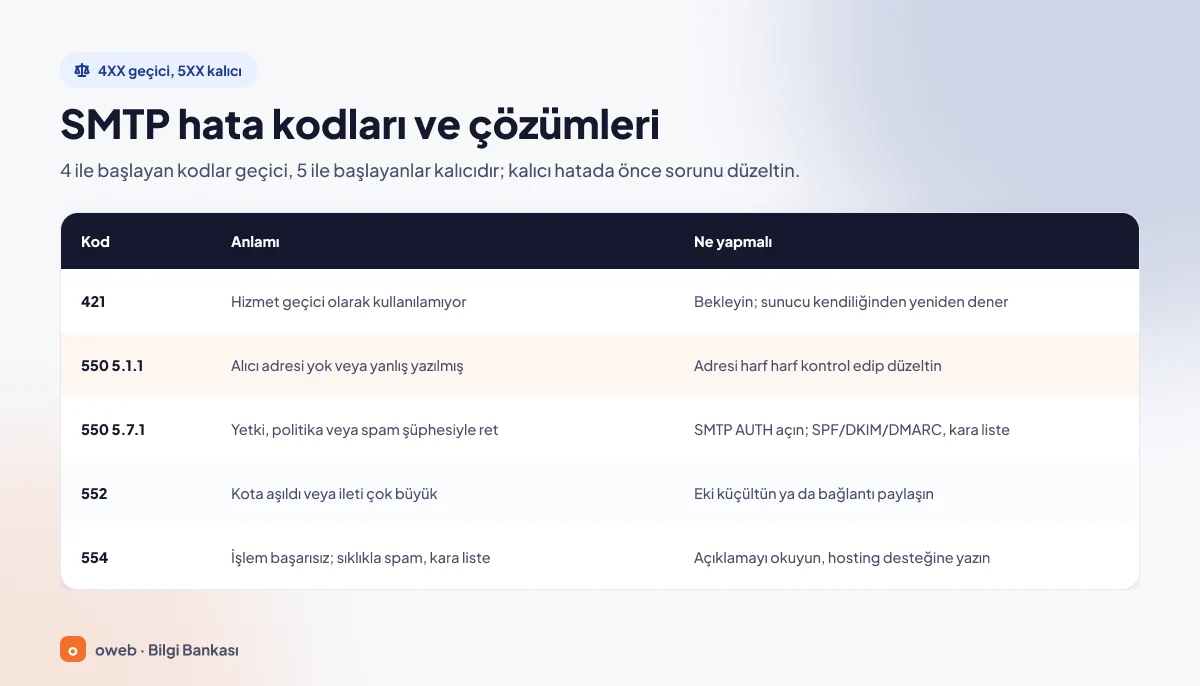
Her SMTP yanıtı üç haneli bir kodla başlar. RFC 5321'e göre 4 ile başlayan kodlar geçici hatadır: Gönderen sunucu iletiyi kuyrukta tutar ve aralıklarla yeniden dener. 5 ile başlayan kodlar kalıcıdır; aynı iletiyi değiştirmeden tekrar göndermek aynı sonucu verir.
Bu yeniden deneme, iletiyi sunucunuz teslim aldıysa geçerlidir. 4 ile başlayan kodu e-posta programınız gönderim anında gösteriyorsa ileti cihazınızdan çıkmamıştır; birkaç dakika sonra kendiniz yeniden göndermeniz gerekir.
Kodun yanında çoğu zaman 5.1.1 gibi noktalı ikinci bir kod bulunur. RFC 3463'e göre ortadaki rakam sorunun alanını gösterir: 1 = adres, 2 = posta kutusu, 3 = posta sistemi, 4 = ağ, 7 = güvenlik ve politika.
| Kod | Anlamı | Ne yapmalı |
|---|---|---|
| 421 | Hizmet geçici olarak kullanılamıyor, bağlantı kapatıldı. | Bekleyin; sunucu kendiliğinden yeniden dener. Sorun sürerse gönderim limitini ve IP itibarını kontrol edin. |
| 450 / 451 | Posta kutusu geçici olarak kullanılamıyor ya da alıcı sunucuda geçici bir işlem hatası var. | Aynı iletiyi art arda göndermeyin; kuyruğun sonucunu bekleyin. |
| 530 / 535 | Kimlik doğrulama yapılmadı ya da kullanıcı adı ve şifre kabul edilmedi. | Şifreyi yenileyin, giden sunucu için kimlik doğrulamayı açın. |
| 550 5.1.1 | Alıcı adresi yok veya yanlış yazılmış. | Adresi harf harf kontrol edin; düzeltmeden yeniden göndermeyin. |
| 550 5.7.1 | Yetki, politika veya spam şüphesi nedeniyle ret ("relay denied" dahil). | SMTP kimlik doğrulamasını açın; SPF, DKIM, DMARC ve kara liste kontrolü yapın. |
| 552 | Kota aşıldı veya ileti çok büyük. | Eki küçültün ya da bağlantı paylaşın; alıcıya kutusunun dolduğunu bildirin. |
| 554 | İşlem başarısız; uygulamada çoğunlukla spam, politika veya kara liste kaynaklıdır. | Bildirimdeki açıklamayı okuyun; IP kara listedeyse hosting desteğine başvurun. |
Aşağıdaki görsel, tablodaki kodlardan en sık görülen beşini özetler.
Geçici hatalarda Exim, varsayılan ayarında yeniden denemeyi dört gün sürdürür. Bu sırada gelen "Warning: message ... delayed" konulu ileti hata değil, bilgilendirmedir.
Geri dönen iletilerde sık görülen yanıtlar
Aşağıdaki dört satır Gmail'in verdiği yanıtlardır; diğer sağlayıcılarda metin ve noktalı ikinci kod değişebilir, ama ilk rakamın anlamı (4 geçici, 5 kalıcı) aynıdır.
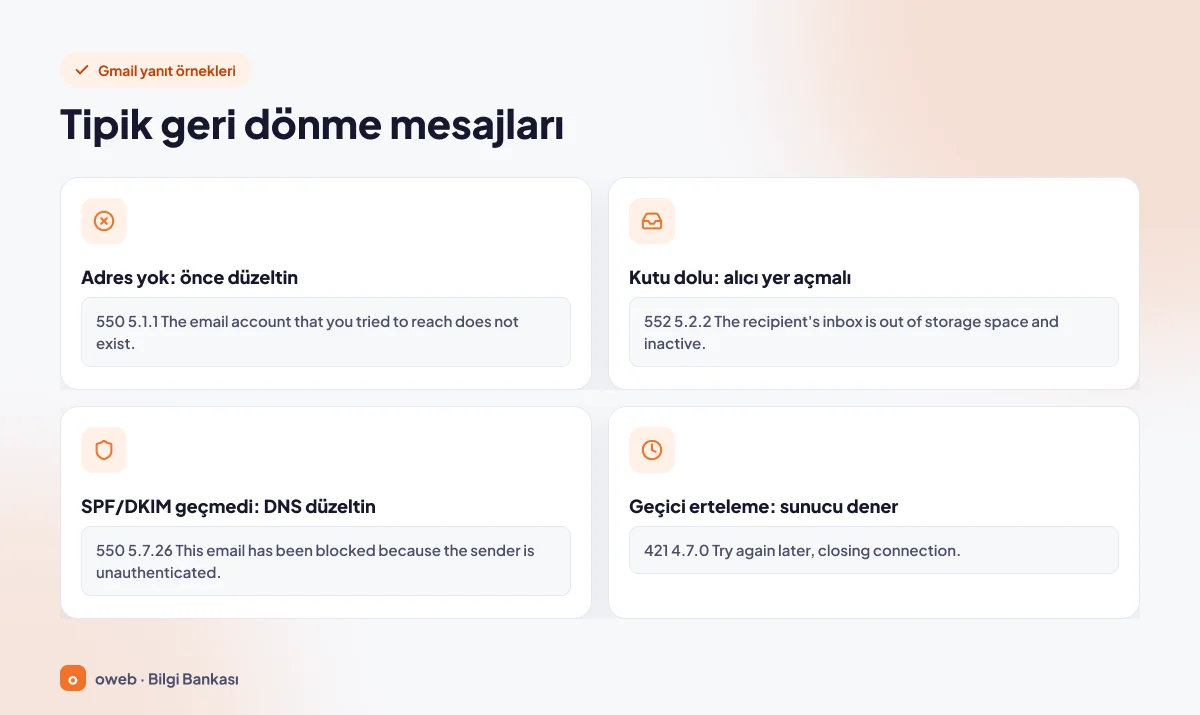
550 5.1.1 The email account that you tried to reach does not exist.Alıcı adresi yok veya yanlış yazılmış; adresi düzeltmeden tekrar göndermeyin.552 5.2.2 The recipient's inbox is out of storage space and inactive.Alıcının posta kutusu dolu; yer açması gerekir.550 5.7.26 This email has been blocked because the sender is unauthenticated.Alan adınız SPF veya DKIM doğrulamasından geçemedi; DNS kayıtlarını düzeltin.421 4.7.0 Try again later, closing connection.Geçici erteleme; sunucu bir süre sonra kendiliğinden yeniden dener.
E-posta programına göre sık görülen durumlar
Outlook'ta mail gönderilemiyorsa
"Outlook mail gönderilemiyor" şikâyetinde Microsoft'un sorun giderme sayfasındaki sıra iyi bir başlangıçtır:
- Klasik Outlook'ta durum çubuğunda "Working Offline" veya "Disconnected" yazıyorsa Send/Receive sekmesindeki "Work Offline" düğmesiyle çevrim içi olun.
- İleti Giden Kutusu'nda takıldıysa Giden Kutusu'ndaki iletileri en eskisinden başlayarak açın; büyük bir ek varsa kaldırıp yerine daha küçük bir dosya ya da bağlantı ekleyin ve yeniden gönderin.
- Giden sunucu bilgilerini File > Account Settings > Server Settings ekranındaki "Outgoing mail" bölümünden kontrol edin.
Sık karşılaşılan hata kodları şunlardır:
- 0x80042109: Outlook giden (SMTP) sunucuya bağlanamıyor. Sunucu adını, portu ve ağdaki engelleri kontrol edin.
- 0x800CCC0D: Sunucu bulunamadı. Sunucu adı büyük olasılıkla yanlış yazılmıştır.
- 0x800CCC80: Sunucu ile programın kimlik doğrulama yöntemleri uyuşmuyor. Hesabı onarın ya da kimlik doğrulama ayarını sağlayıcınızın istediği biçime getirin.
Microsoft'un sorun giderme sayfasında 0x800CCC0E, 0x800CCC0F ve 0x8004210B kodları da gönderme ve alma hataları arasında sayılır; bu kodlarda da sunucu adı, port, şifreleme türü ve ağ kontrollerini uygulayın. Veri dosyalarını (.pst, .ost) silmenizi öneren yöntemlerden uzak durun.
Microsoft 365 üzerinden yazıcıdan ya da web sitesinden gönderim yapıyorsanız dikkat edin: Kasım 2026 itibarıyla geçerli takvime göre, kullanıcı adı ve şifreyle yapılan SMTP kimlik doğrulaması (Basic Authentication) Aralık 2026 sonunda mevcut kuruluşlarda varsayılan olarak kapatılacaktır. Yönetici bu ayarı gerektiğinde yeniden açabilir; kalıcı çözüm OAuth destekleyen bir gönderim yöntemine geçmektir. Tarihler değişebildiği için Microsoft'un güncel duyurusunu kontrol edin.
Gmail'de başka adresten gönderirken hata alıyorsanız
Gmail'in "Send mail as" özelliği, Settings > See all settings > Accounts and import yolundan kendi alan adınızın SMTP sunucusunu tanımlamanıza izin verir. Kurulumda "Couldn't reach server" veya "TLS Negotiation failed" hatası alırsanız sunucu adını doğrulayın, farklı bir port ve kimlik doğrulama türü deneyin.
Google'ın yardım sayfasındaki duyuruya göre bu özellik Ocak 2027'den itibaren üçüncü taraf adresler için kaldırılıyor; Kasım 2026 itibarıyla geçiş dönemi sürüyor ve yeni kurulumlar kısıtlanabiliyor. Kalıcı çözüm olarak sağlayıcınızın webmail'ini ya da IMAP ve SMTP destekleyen bir e-posta programını kullanın.
iPhone ve Mac Mail'de e-posta gönderilemiyorsa
Mac (Mail uygulaması)
Giden sunucu ayarları Mail > Settings > Accounts > Server Settings ekranındadır (eski macOS sürümlerinde Settings yerine Preferences yazar). Buradaki sunucu adını, portu ve şifreleme seçeneğini sağlayıcınızın verdiği ayarlarla karşılaştırın.
Apple'ın Mac için sorun giderme sayfası ayrıca internet bağlantısını sınamayı, webmail'de oturum açıp hesabı denemeyi, kotayı ve VPN gibi ağ yazılımlarını kontrol etmeyi önerir. Mail kılavuzunun önceki sürümlerinde Window > Connection Doctor penceresi ile güvenlik duvarının 25, 465 veya 587 numaralı portları engelleyip engellemediğinin kontrolü de anlatılır.
iPhone ve iPad
"iPhone mail gönderilemiyor" şikâyetinde önce posta kutuları listesine bakın. Outbox klasörü görünüyorsa içinde gönderilememiş ileti vardır; iletiyi açıp alıcı adresini kontrol edin ve yeniden gönderin. Şifreyi webmail'de oturum açarak doğrulayın. Apple'ın önerdiği son çare, hesabı cihazdan kaldırıp yeniden eklemektir.
Hesabı silmeden önce webmail'de oturum açıp iletilerinizin sunucuda durduğunu doğrulayın. Hesap silindiğinde cihaza indirilmiş iletiler kaldırılabilir; POP3 ile kurulmuş hesaplarda bu iletilerin tek kopyası cihazda olabilir.
İletiler gidiyor ama spam klasörüne düşüyorsa
Bu durumda gönderim teknik olarak başarılıdır; sorun, alıcının e-posta sağlayıcısının iletinize güvenmemesidir. Google'ın gönderen yönergeleri 1 Şubat 2024'ten beri bütün gönderenlerden SPF veya DKIM doğrulaması, günde 5.000 ve üzeri ileti gönderenlerden ise SPF, DKIM ve DMARC'ın üçünü birden ister.
Microsoft da Outlook.com, Hotmail ve Live adreslerine aynı alan adından 5.000 ve üzeri ileti gönderenlerde SPF ile DKIM'in geçmesini ve bir DMARC kaydının yayınlanmış olmasını şart koşuyor (uygulama Mayıs 2025'te başladı); aksi hâlde iletiler 550 5.7.515 hatasıyla reddediliyor.
Kısacası kimliği doğrulanmamış iletiler spam klasörüne düşebilir ya da 5.7.26 ve 5.7.515 gibi kodlarla tümüyle reddedilebilir. Çözüm, SPF, DKIM ve DMARC kayıtlarını doğru yayınlamak ve kara liste durumunu kontrol etmektir.
WordPress sitesinden e-posta gitmiyorsa
İletişim formu bildirimleri veya şifre sıfırlama iletileri ulaşmıyorsa, yani WordPress mail gitmiyor diyorsanız bunun nedeni çoğunlukla gönderim yöntemidir. WordPress'in wp_mail() işlevi varsayılan olarak PHP'nin mail() işlevini kullanır, gönderen adresini [email protected] olarak belirler ve SMTP kimlik doğrulaması yapmaz. İşlevin "başarılı" dönmesi de iletinin alıcıya ulaştığı anlamına gelmez.
Çözüm, site e-postalarını gerçek bir posta kutusu üzerinden kimlik doğrulamalı SMTP ile göndermektir. Bunun iki yolu vardır:
- Eklenti: WP Mail SMTP gibi bir eklentiyle SMTP bilgilerini yönetim panelinden girmek.
- Kod: phpmailer_init kancasıyla ayarları kendiniz tanımlamak.
Kod yolunu seçerseniz dosyaları düzenlemeden önce yedek alın. Önce wp-config.php dosyasında, "That's all, stop editing!" satırının üstüne şifreyi tutan sabiti ekleyin:
define( 'SMTP_SIFRE', 'e-posta-hesabinizin-sifresi' );Ardından aşağıdaki kodu ana temanın functions.php dosyası yerine alt temaya ya da küçük bir eklentiye ekleyin:
add_action( 'phpmailer_init', 'alanadiniz_smtp_ayarla' );
function alanadiniz_smtp_ayarla( $phpmailer ) {
    $phpmailer->isSMTP();
    $phpmailer->Host       = 'mail.alanadiniz.com';
    $phpmailer->SMTPAuth   = true;
    $phpmailer->Port       = 465;
    $phpmailer->SMTPSecure = 'ssl';
    $phpmailer->Username   = '[email protected]';
    $phpmailer->Password   = SMTP_SIFRE;
}

add_filter( 'wp_mail_from', function () {
    return '[email protected]';
} );
Burada 'ssl' değeri 465 numaralı portla, 'tls' değeri 587 numaralı port ve STARTTLS ile kullanılır. wp_mail_from filtresi gönderen adresini kimlik doğrulaması yapılan posta kutusuyla aynı yapar; böylece yanıtlar ve geri dönen iletiler var olan bir kutuya ulaşır.
Sabit tanımlanmadan kod eklenirse PHP 8 ve üzerinde e-posta gönderen her istek hata verir; önce sabiti tanımlayın, sonra kodu ekleyin.
Bazı sunucularda PHP betiklerinin harici SMTP sunucularına doğrudan bağlanması kısıtlanmıştır; eklenti harici bir sunucuya bağlanamıyorsa hosting firmanıza danışın.
E-posta hizmetiniz Google Workspace ya da Microsoft 365 gibi başka bir sağlayıcıda barınıyorsa cPanel'deki Email Routing ayarı "Local Mail Exchanger" olarak kalmamalı, "Remote Mail Exchanger" (ya da MX kaydınız doğruysa "Automatically Detect Configuration") seçilmelidir; aksi hâlde sitenizin kendi alan adınıza gönderdiği form iletileri sunucudaki yerel kutuya teslim edilir. Bu ayar yanlış seçilirse alan adınız e-posta alamaz; mevcut seçimi not alın ve emin değilseniz değiştirmeden önce hosting desteğine danışın.
Saatlik mail gönderim limiti aşılırsa ne olur?
Limitler, tek bir hesabın bütün sunucunun itibarını bozmasını önler. cPanel sunucularında alan adı başına saatlik gönderim limiti hosting firması tarafından belirlenir. Limit aşıldığında fazla iletiler önce kuyruğa alınır, aşım büyüdüğünde reddedilir; bildirimde ya da sunucu kayıtlarında "exceeded the max emails per hour" benzeri bir ifade görülebilir. Bir saat içinde çok sayıda başarısız veya ertelenmiş ileti üreten alan adının gönderimi de geçici olarak durdurulabilir.
cPanel'de hesabın "Manage" sayfasındaki giden posta kısıtlaması (Sending Outgoing Email) da gönderimi etkiler: "Suspend" seçiliyse hesaptan ileti gönderilemez, "Hold" seçiliyse iletiler kuyrukta bekler.
Kasım 2026 itibarıyla kişisel Gmail hesaplarında günde 500 e-posta veya tek iletide 500 alıcı aşıldığında gönderim 1 ila 24 saat durdurulur; Google Workspace'te kullanıcı başına günlük limit 2.000 iletidir.
Toplu gönderim yapmadan limit hatası alıyorsanız ya da göndermediğiniz iletiler geri dönüyorsa hesabınız ele geçirilmiş olabilir. Şifreyi değiştirin, cihazlarınızı zararlı yazılıma karşı tarayın, hesaptaki yönlendirme ve filtreleri gözden geçirin.
Ne zaman hosting desteğine başvurmalı?
Şu sorunları yalnızca sunucuyu yöneten ekip çözebilir; zaman kaybetmeden destek talebi açın:
- Webmail'den de e-posta gönderilemiyor, kota ve şifre sorunu yok.
- Geri dönen iletide sunucu IP adresinin kara listede olduğu yazıyor.
- Gönderim yalnızca belirli bir ağdan çalışmıyor (IP engeli şüphesi).
- Saatlik limit hatası alıyorsunuz ve meşru bir gönderim ihtiyacınız var.
- Hesabın "Restrictions" sütununda sizin koymadığınız bir kısıtlama görünüyor.
Talebe şu bilgileri ekleyin: etkilenen e-posta adresi, alıcı adresi, denemenin tarihi ve saati, hata ya da bildirim metninin tamamı, kullandığınız cihaz ve program, webmail testinin sonucu ve dış IP adresiniz. Şifrenizi talebe yazmayın. Oweb müşterisiyseniz müşteri panelinden destek talebi açarak bu bilgileri iletebilirsiniz.
Sık sorulan sorular
Mail gönderemiyorum ama alabiliyorum, neden?
İletiler IMAP veya POP3 ile alınır, SMTP ile gönderilir; bu yüzden biri çalışırken diğeri çalışmayabilir. Giden sunucu adını, portu, şifreleme türünü ve kimlik doğrulama ayarını kontrol edin.
Mail Giden Kutusu'nda bekliyor, ne yapmalıyım?
İleti cihazınızdan çıkamamıştır. Programın çevrim dışı modda olmadığını ve internet bağlantınızı kontrol edin, büyük eki kaldırın, ardından SMTP portunu (465 veya 587) ve şifreleme türünü doğrulayın.
SMTP portu 465 mi, 587 mi olmalı?
İkisi de doğrudur: 465 ile SSL/TLS, 587 ile STARTTLS seçilir. Biri ağınızda çalışmıyorsa diğerini deneyin; 25 numaralı portu e-posta programında kullanmayın.
Mail Delivery Subsystem ne demek?
Posta sunucusunun otomatik bildirimlerde kullandığı gönderen adıdır. İletinizin teslim edilemediğini veya geciktiğini haber verir ve nedenini bir SMTP hata koduyla açıklar.
550 hatası nedir, nasıl çözülür?
550, sunucunun (çoğunlukla alıcı sunucunun) iletiyi kalıcı olarak reddettiğini gösterir. 550 5.1.1 kodunda alıcı adresini düzeltin; 550 5.7.1 kodunda SMTP kimlik doğrulamasını, SPF, DKIM, DMARC kayıtlarını ve kara liste durumunu kontrol edin.
421 hatasında iletiyi yeniden göndermeli miyim?
Kod bir gecikme ya da geri dönme bildiriminde yazıyorsa hayır; sunucunuz iletiyi kuyrukta tutup kendiliğinden yeniden dener. Kodu e-posta programınız gönderim anında gösteriyorsa ileti cihazınızdan çıkmamıştır; birkaç dakika sonra yeniden gönderin. Art arda denemek gönderim limitinizi doldurabilir.
Posta kutusu dolu olunca mail gönderilir mi?
Kendi kutunuz doluysa gönderilen iletinin kopyası Gönderilenler klasörüne kaydedilemeyebilir, bazı sağlayıcılar da gönderimi tümüyle durdurur. Alıcının kutusu doluysa ileti 452 4.2.2 koduyla ertelenir ya da 552 5.2.2 koduyla geri döner.
E-postaya en fazla kaç MB ek eklenebilir?
Sınır sağlayıcıya göre değişir. Kasım 2026 itibarıyla kişisel Gmail hesaplarında 25 MB'tır; Microsoft, Outlook.com için 25 MB'tan büyük eki silip daha küçük bir dosya eklemeyi ya da dosyayı OneDrive bağlantısıyla paylaşmayı önerir. Sınırı alıcının sağlayıcısı da belirlediği için büyük dosyaları bağlantı olarak paylaşmak daha güvenlidir.
Sonuç
Mail gönderme hatasını çözmek çoğu zaman birkaç dakikalık bir kontrolden ibarettir: Webmail testi sorunun cihazda mı sunucuda mı olduğunu gösterir, SMTP ayarları ve şifre cihaz tarafını, geri dönen iletideki kod alıcı tarafını açıklar.
E-posta gönderilemiyor hatası limit, kara liste ya da IP engeli gibi sunucu tarafındaki bir nedenden kaynaklanıyorsa hata metniyle birlikte hosting desteğine başvurun. Alan adınıza özel adreslerle çalışmak istiyorsanız Oweb'in kurumsal e-posta sayfasını inceleyebilirsiniz.
