


Outlook mail kurulumu için e-posta adresinizi, parolanızı ve sağlayıcınızın verdiği gelen (IMAP 993 veya POP3 995) ve giden (SMTP 465 veya 587) sunucu bilgilerini hazırlayın. Ardından Outlook'ta hesap ekleme ekranını (klasik Outlook'ta Dosya > Hesap Ekle) açıp adresinizi girin; otomatik kurulum başarısız olursa bu bilgileri el ile yazarak hesabı tamamlayın.
Kısaca: Outlook mail ayarları özeti
- Klasik Outlook'ta yol: Dosya > Hesap Ekle. El ile kurulum için "Gelişmiş seçenekler" altındaki "Hesabımı el ile ayarlamak istiyorum" kutusu işaretlenir.
- Yeni Outlook'ta yol: Görünüm > Görünüm ayarları (veya Dosya > Hesap bilgileri) > Hesaplar > Hesaplarınız > E-posta hesapları > Hesap Ekle.
- Önerilen şifreli portlar: IMAP 993 (SSL/TLS), POP3 995 (SSL/TLS), SMTP 465 (SSL/TLS) veya SMTP 587 (STARTTLS).
- Kullanıcı adı olarak genellikle tam e-posta adresi yazılır; giden sunucuda kimlik doğrulama açık olmalıdır.
- E-postanıza telefon, bilgisayar ya da webmail gibi birden fazla yerden ulaşıyorsanız IMAP'i seçin; POP3 iletileri tek bir bilgisayara indirir.
- Sağlayıcınız ayrıca istemiyorsa Güvenli Parola Kimlik Doğrulaması (SPA) kutusunu işaretlemeyin.
- Windows için yeni Outlook, IMAP ve POP3 hesaplarını Microsoft bulutu üzerinden eşitler; Mac için yeni Outlook'ta da benzer bir eşitleme seçeneği bulunabilir.
Bu rehberdeki menü adları Kasım 2026 itibarıyla Microsoft'un resmi destek belgelerinden derlenmiştir; arayüz güncellemeleriyle küçük farklılıklar olabilir.
Kurulumdan önce hazırlamanız gereken bilgiler
Outlook, hesabı kendi başına bulamadığında sizden sunucu bilgilerini ister. Bu bilgileri kurulumdan önce bir yere not etmek, yarıda kalan denemeleri ve yanlış port yüzünden alınan hataları büyük ölçüde önler. Outlook'ta gelen ve giden sunucu ayarları için şu bilgiler gerekir:
- E-posta adresi: Örneğin [email protected].
- Kullanıcı adı: Barındırma hizmetlerinin çoğunda tam e-posta adresidir. Sağlayıcınız farklı bir kullanıcı adı veriyorsa onu kullanın.
- Parola: E-posta hesabının parolası. Büyük ve küçük harfe duyarlıdır.
- Gelen posta sunucusu: IMAP veya POP3 sunucusunun adı ve portu.
- Giden posta sunucusu: SMTP sunucusunun adı ve portu.
- Şifreleme türü: SSL/TLS (doğrudan TLS) ya da STARTTLS.
Bu makalede örnek sunucu adı olarak mail.alanadiniz.com kullanılıyor. Gerçek sunucu adını mutlaka e-posta sağlayıcınızdan ya da barındırma panelinizden alın; sunucu adı her sağlayıcıda farklı olabilir.
Outlook IMAP, POP3 ve SMTP ayarları tablosu
Aşağıdaki portlar, e-posta istemcileri için şifreli bağlantıyı tanımlayan RFC 8314 standardına ve cPanel'in önerdiği güvenli ayarlara dayanır.
| Sunucu türü | Port | Şifreleme |
|---|---|---|
| IMAP (gelen) | 993 | SSL/TLS (doğrudan TLS) |
| POP3 (gelen) | 995 | SSL/TLS (doğrudan TLS) |
| SMTP (giden) | 465 | SSL/TLS (doğrudan TLS) |
| SMTP (giden) | 587 | STARTTLS |
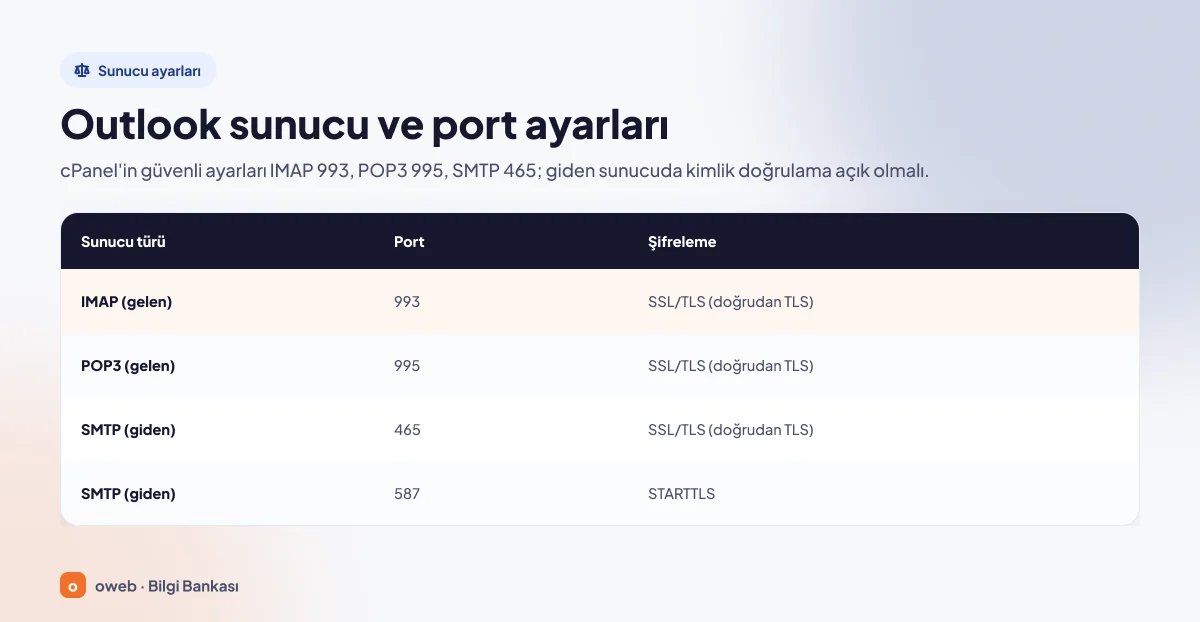
993, 995 ve 465 portlarında bağlantı açılır açılmaz TLS el sıkışması başlar; yani parola ve iletiler ilk andan itibaren şifreli gider. 587 portunda ise bağlantı önce düz açılır, ardından STARTTLS komutuyla şifreliye yükseltilir. RFC 8314, geçiş döneminde hem 465 (doğrudan TLS) hem 587 (STARTTLS) desteğini önerir; iki yöntem doğru uygulanıp TLS zorunlu tutulduğunda aralarında anlamlı bir güvenlik farkı olmadığını belirtir ve sunucuların hizmeti duyururken doğrudan TLS'i öne almasını ister. Şifreleme olmadan kullanılan 143 (IMAP) ve 110 (POP3) portları önerilmez; cPanel de bunları SSL'siz ayarlar altında listeler ve önermez. Bu portlar şifrelemesiz kullanıldığında parolanız ağ üzerinde düz metin olarak taşınır.
Sunucu bilgilerini nereden bulursunuz?
Barındırma hizmetiniz cPanel kullanıyorsa doğru bilgiler panelde hazır olarak listelenir. cPanel belgelerine göre yol şöyledir:
- cPanel'de Email bölümündeki Email Accounts sayfasını açın.
- İlgili hesabın yanındaki Connect Devices bağlantısına tıklayın.
- Açılan Set Up Mail Client sayfasında "Secure SSL/TLS Settings" başlığı altındaki değerleri not edin.
Bu sayfada gelen sunucu adı, SSL sertifikasının durumuna göre alan adınıza bağlı bir ad (mail.alanadiniz.com gibi) ya da sunucunun kendi ana makine adı (hostname) olabilir. Hangisi yazıyorsa onu kullanın; bu değeri değiştirmek sertifika uyarısına yol açabilir. Barındırma sağlayıcısı bu ekranı kapatmış olabilir; o durumda bilgileri doğrudan destek ekibinden isteyin.
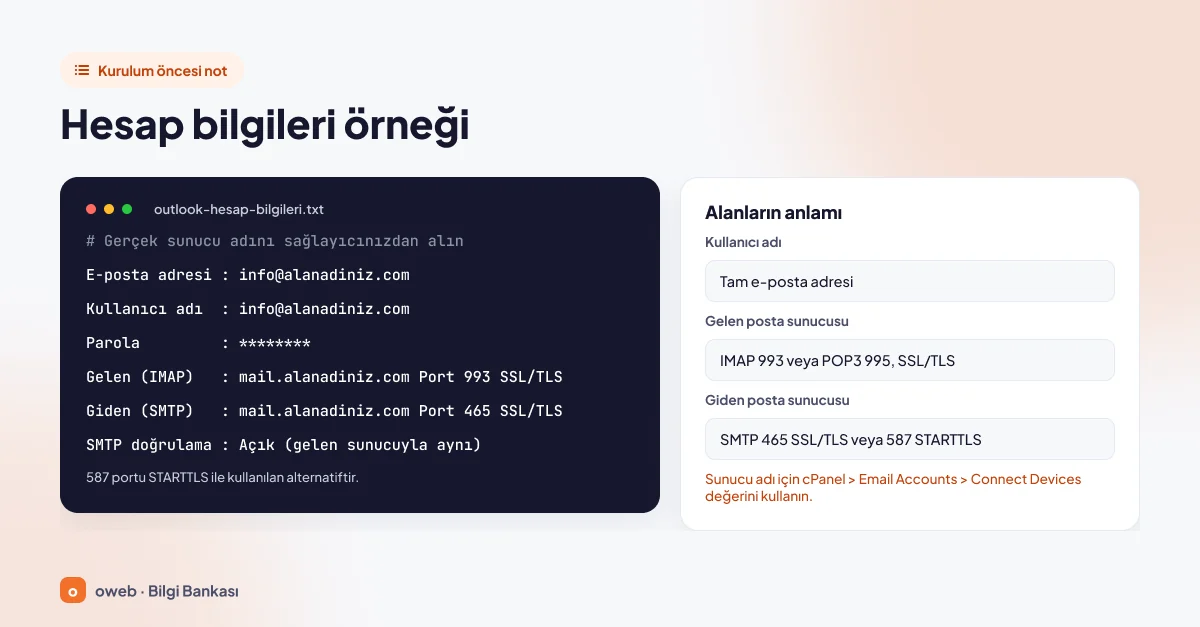
Kuruluma başlamadan önce bilgileri aşağıdaki gibi tek bir notta toplamanızı öneririz:
E-posta adresi : [email protected]
Kullanıcı adı  : [email protected]
Parola         : ********
Gelen (IMAP)   : mail.alanadiniz.com  Port 993  SSL/TLS
Gelen (POP3)   : mail.alanadiniz.com  Port 995  SSL/TLS
Giden (SMTP)   : mail.alanadiniz.com  Port 465  SSL/TLS
SMTP kimlik doğrulama: Açık (gelen sunucuyla aynı bilgiler)
Henüz bir e-posta adresiniz yoksa önce hesabı oluşturmanız gerekir; adımlar için kurumsal e-posta hesabı oluşturma rehberine bakabilirsiniz.
Bazı eski kurulum anlatımlarında "Oturum açmak için Güvenli Parola Kimlik Doğrulaması (SPA) gerektir" kutusunun işaretlenmesi istenir. SPA, Microsoft'a özgü bir kimlik doğrulama yöntemidir. Microsoft'un sorun giderme sayfası, IMAP hesabı eklenirken klasik Outlook parola istemiyorsa "Oturum açmak için Güvenli Parola Kimlik Doğrulaması (SPA) gerektir" kutusunun işaretsiz bırakılmasını önerir. Parolanın sürekli sorulması durumunda ise Caps Lock'un kapalı olduğunu, kullanıcı adı olarak tam e-posta adresinin girildiğini ve parolanın değişmiş veya süresinin dolmuş olup olmadığını kontrol etmenizi, ardından parolayı Outlook'ta güncellemenizi tavsiye eder. Sağlayıcınız açıkça istemiyorsa bu kutuyu boş bırakın; aksi halde Outlook sürekli parola sorabilir ya da bağlantı kuramayabilir.
IMAP mi, POP3 mü seçmelisiniz?
Ayrıntılı karşılaştırma için IMAP ile POP3 arasındaki farkları anlatan yazımıza göz atabilirsiniz; kısaca durum şöyledir:
- IMAP: İletiler sunucuda kalır, Outlook yalnızca açtığınız iletiyi indirir. Okundu bilgisi, klasörler ve gönderilmiş öğeler tüm cihazlarda aynı görünür. Telefon, dizüstü bilgisayar ve webmail'i birlikte kullanıyorsanız doğru seçim budur.
- POP3: Yeni iletiler tek bir bilgisayara indirilir ve genellikle sunucudan silinir (bu, Outlook'taki sunucuda kopya bırakma ayarına bağlıdır). İletilere sonradan çoğunlukla yalnızca o bilgisayardan ulaşılır; gönderilmiş öğeler de yerelde tutulur. Sunucuda kopya bırakılsa bile klasörler ve okundu bilgisi cihazlar arasında eşitlenmediği için çok cihazlı kullanıma uygun değildir.
Microsoft'un açıklamasına göre, hesabı gelişmiş kurulumla el ile eklemeniz gerektiğinde hesap türü olarak çoğunlukla IMAP'ı seçersiniz; e-postanıza birden fazla cihazdan erişiyorsanız IMAP önerilir. POP3'ü yalnızca tek bir bilgisayardan çalışıyorsanız, sunucu kotanız çok düşükse ya da iletileri bilinçli olarak yerelde arşivlemek istiyorsanız tercih edin. POP3 kullanıyorsanız o bilgisayarın düzenli yedeğini almayı unutmayın; disk arızasında iletiler başka bir yerde bulunmayabilir.
Hangi Outlook sürümünde hesap nereden eklenir?
Outlook'un dört yaygın sürümü vardır ve hesap ekleme menüsü her birinde farklı yerdedir. Önce kullandığınız sürümü belirleyin, ardından aşağıdaki ilgili bölüme geçin.
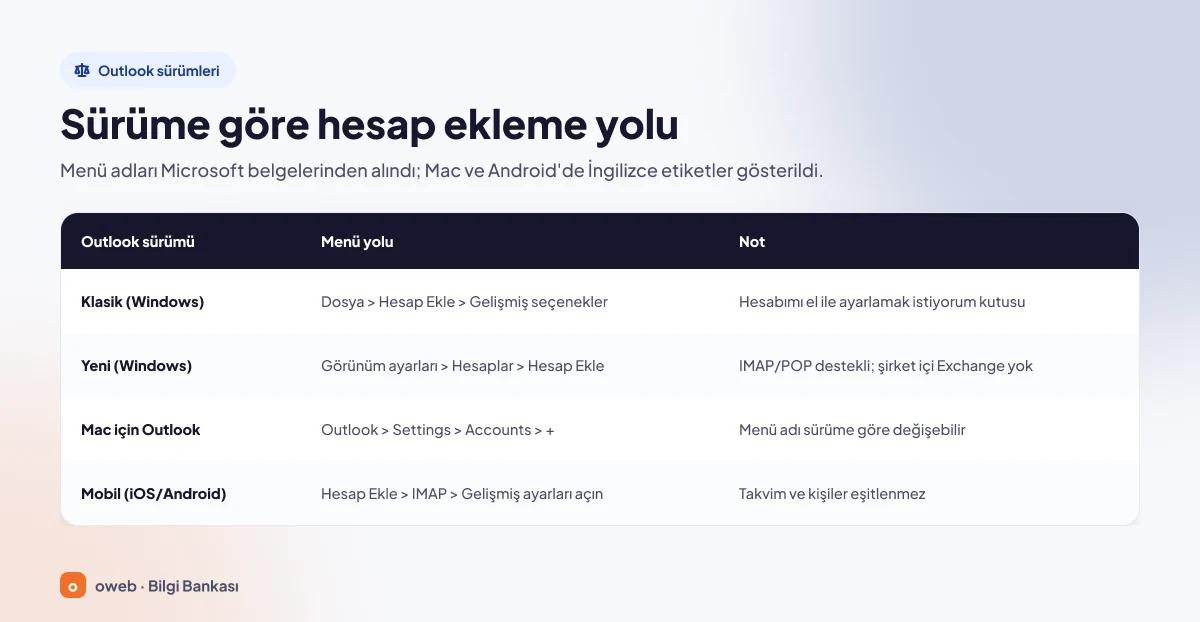
| Outlook sürümü | Menü yolu | Not |
|---|---|---|
| Klasik Outlook (Windows) | Dosya > Hesap Ekle > Gelişmiş seçenekler > Hesabımı el ile ayarlamak istiyorum | IMAP/POP için sunucu bilgileri el ile girilir |
| Yeni Outlook (Windows) | Görünüm > Görünüm ayarları > Hesaplar > Hesaplarınız > Hesap Ekle | Gmail, Yahoo, iCloud, IMAP ve POP desteklenir; şirket içi Exchange desteklenmez |
| Mac için Outlook | Outlook > Settings > Accounts > + (hesap ekleme seçeneği) | Gmail, Yahoo gibi bazı sağlayıcılarda erişim izni istenebilir; menü adları sürüme ve dile göre değişebilir |
| Mobil (iOS/Android) | Ayarlar > Hesap Ekle > E-posta hesabı > IMAP > gelişmiş ayarlar seçeneği (menü adları sürüme göre değişebilir) | Yalnızca e-posta eşitlenir; takvim ve kişiler eşitlenmez |
Klasik Outlook'ta mail kurulumu nasıl yapılır?
Klasik Outlook, Microsoft 365 ve Office paketleriyle gelen masaüstü Windows uygulamasıdır. Outlook e-posta hesabı ekleme işlemi bu sürümde iki şekilde yapılabilir: otomatik ve el ile. Aşağıdaki menü adları Microsoft'un Türkçe destek sayfalarındaki ifadelerdir; sürüme göre küçük farklılıklar görebilirsiniz.
Otomatik kurulum (en kolay yol)
- Dosya menüsünden Hesap Ekle'yi seçin.
- E-posta adresinizi yazıp "Bağlan"a tıklayın.
- İstenirse parolanızı girin, ardından "Tamam" ve "Son" ile işlemi bitirin.
Otomatik kurulum, e-posta sağlayıcısının yayımladığı otomatik yapılandırma (autodiscover) bilgilerine dayanır. Sağlayıcı bu bilgileri yayımlamıyorsa ya da bilgiler eksikse Outlook doğru ayarları bulamaz; paylaşımlı barındırmada otomatik kurulumun başarısız olmasının olası nedenlerinden biri budur. Kurulum başarısız olursa ya da Outlook hesabı istemediğiniz bir türde (örneğin IMAP yerine POP3) eklerse, el ile kuruluma geçin.
El ile kurulum (gelişmiş seçenekler)
Kurumsal e-posta hesaplarında en güvenilir yöntem el ile kurulumdur, çünkü hesap türünü, portları ve şifrelemeyi siz belirlersiniz. Outlook kurumsal mail kurulumu şu adımlarla yapılır:
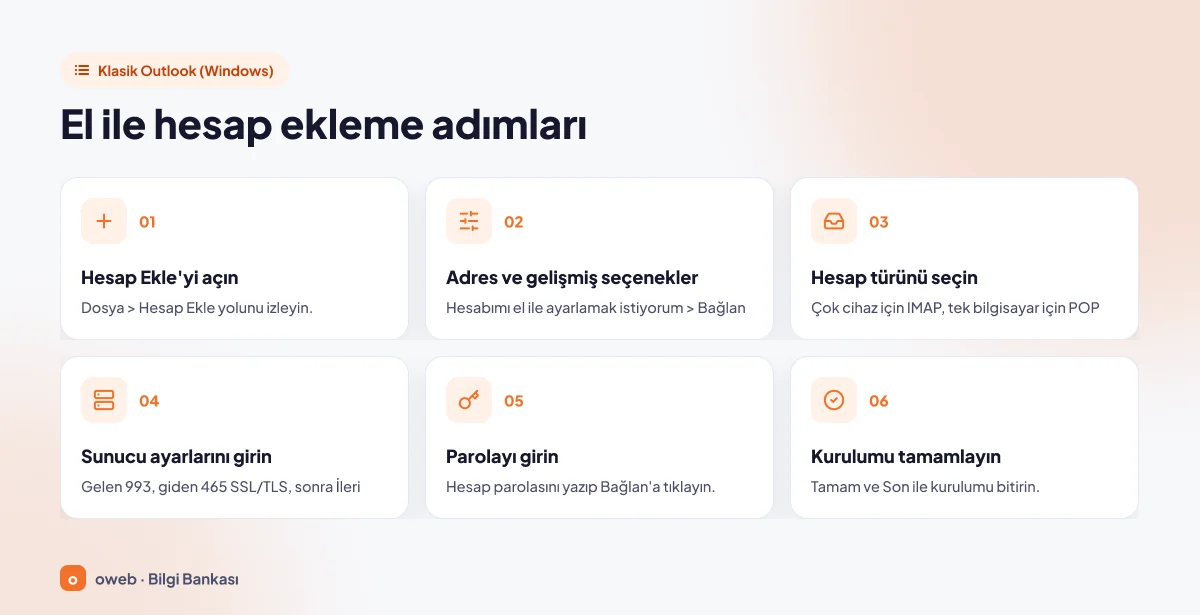
- Dosya > Hesap Ekle yolunu izleyin.
- E-posta adresinizi yazın, Gelişmiş seçenekler'e tıklayın, "Hesabımı el ile ayarlamak istiyorum" kutusunu işaretleyin ve "Bağlan"a basın.
- Hesap türü olarak IMAP'i (ya da POP'u) seçin.
- "Hesap ayarları" ekranında gelen ve giden sunucu bilgilerini girin ve "İleri"ye tıklayın. Düğme ekrana göre "İleri" ya da "Sonraki" olarak görünebilir.
- Parolanızı yazıp "Bağlan"a tıklayın.
- "Tamam" ve "Son" ile kurulumu tamamlayın. Hata alırsanız hesap ayarlarını değiştirme seçeneğiyle bilgileri düzeltin.
Gelen posta sunucusu ayarları
Gelen posta bölümünde IMAP ayarları şöyle olmalıdır: sunucu adı olarak mail.alanadiniz.com yazın, port alanına 993 girin ve şifreleme yöntemi olarak SSL/TLS'yi seçin. POP3 için standart değerler 995 portu ve SSL/TLS şifrelemesidir. Kullanıcı adı alanı görünüyorsa (veya sonradan Sunucu Ayarları ekranında) tam e-posta adresinizin yazılı olduğundan emin olun.
Giden posta sunucusu ve kimlik doğrulama
Giden posta bölümünde SMTP ayarları için aynı sunucu adını yazın; port alanına 465 girin ve şifreleme olarak SSL/TLS'yi seçin. Sağlayıcınız 587 portunu öneriyorsa şifreleme yöntemi olarak STARTTLS'yi seçin. Port ile şifreleme türünün eşleşmesi önemlidir: 465 ile STARTTLS ya da 587 ile SSL/TLS seçildiğinde bağlantı kurulamaz veya zaman aşımına uğrar.
Giden sunucu, iletiyi göndermeden önce sizin gerçekten o hesabın sahibi olduğunuzu doğrular ve doğrulama yapılmazsa iletiyi reddeder. Bu kural, sunucunun yetkisiz kişilerce izinsiz posta göndermek (açık röle) için kullanılmasını engeller.
Denetim Masası ve "Diğer Ayarlar" penceresi
Hesabı Denetim Masası > Posta > E-posta Hesapları yolundan ekliyorsanız ya da eski tür ayar penceresiyle çalışıyorsanız ayarlar sekmelere ayrılmıştır. Bu durumda:
- Hesap türü, gelen posta sunucusu, giden posta sunucusu, kullanıcı adı ve parola alanlarını doldurun.
- "Diğer Ayarlar" düğmesine tıklayın.
- Giden sunucuya ait sekmede giden sunucunun (SMTP) kimlik doğrulama gerektirdiğini belirten kutuyu (İngilizce arayüzde "My outgoing server (SMTP) requires authentication") işaretleyin. Gelen sunucuyla aynı bilgileri kullanma seçeneği çoğu barındırma hizmetinde yeterlidir.
- "Gelişmiş" sekmesinde gelen ve giden sunucu portlarını ve şifreleme türünü girin.
- "Tamam"a tıklayın, ardından "Hesap Ayarlarını Sına" ile test edin; test başarılıysa "Kapat", ardından "İleri" ve "Son" ile kaydedin.
Microsoft'un Türkçe sayfaları aynı seçeneği farklı adlarla anabiliyor: kurulum sayfasında "Hesabımı el ile ayarlamak istiyorum" ifadesi geçiyor, diğer sayfalarda benzer anlamda farklı bir ifade görülebiliyor; bazı sürümlerde yol "Dosya > Hesap Bilgileri > Hesap Ekle" şeklinde görünüyor. Ekranınızdaki ifade biraz farklıysa anlamca en yakın seçeneği kullanın.
Yeni Outlook'ta hesap ekleme nasıl yapılır?
Windows için yeni Outlook, Windows'taki eski Posta ve Takvim uygulamasının yerini alan ve klasik Outlook'tan farklı bir arayüze sahip uygulamadır. Yeni Outlook hesap ekleme adımları Microsoft'un resmi anlatımına göre şöyledir:
- Görünüm sekmesinden "Görünüm ayarları"nı açın (alternatif olarak Dosya sekmesi > Hesap bilgileri).
- Hesaplar > Hesaplarınız bölümüne geçin.
- "E-posta hesapları" altında Hesap Ekle'yi seçin.
- Önerilen hesabı seçin ya da başka bir e-posta adresi yazıp "Devam"a tıklayın.
- İstenirse parolanızı yazıp "Bitti" ile tamamlayın. Otomatik ayar bulunamazsa Outlook sunucu bilgilerini isteyebilir; bu durumda sağlayıcınızın IMAP ve SMTP değerlerini girin.
Microsoft Learn'deki desteklenen hesap türleri sayfası Kasım 2026 itibarıyla şunları sayıyor: Microsoft 365 iş ve okul hesapları (Exchange Online), Outlook.com ve Hotmail, Gmail, Yahoo, iCloud ve IMAP ile POP üzerinden bağlanan diğer hesaplar. Eski blog yazılarında yeni Outlook'un POP'u desteklemediği belirtilse de güncel belgede POP desteklenen hesap türleri arasında yer alıyor. Şirket içinde (on-premises) çalışan Exchange sunucuları ise desteklenmez; bu durumda "We couldn't reach the email server. Please try again." hatası görülür.
Windows için yeni Outlook, IMAP ve POP3 hesaplarını Microsoft bulutu üzerinden eşitler (Microsoft Destek'teki "Sync your account in Outlook to the Microsoft Cloud" makalesi); yani hesap bilgileriniz ve iletileriniz Microsoft sunucularından geçer. Mac için yeni Outlook'ta da Microsoft bulutu üzerinden eşitleme seçeneği sunulabilir. Kurumunuzun veri işleme veya KVKK politikası bunu kısıtlıyorsa, kurulumdan önce bilgi işlem sorumlunuzla görüşün ya da verileri doğrudan sunucuyla eşitleyen klasik Outlook'u tercih edin.
Mac için Outlook'a e-posta hesabı nasıl eklenir?
Mac için yeni Outlook'ta hesap eklemek için:
- Üst menü çubuğunda Outlook menüsünü açıp "Settings"e tıklayın.
- "Accounts" bölümünde + düğmesine basıp hesap ekleme seçeneğini (sürüme göre Add account veya New Account) seçin.
- E-posta adresinizi girip "Continue"ya tıklayın.
- Ekrandaki yönergeleri izleyin; Outlook sunucu bilgilerini isterse sağlayıcınızın IMAP ve SMTP değerlerini girin.
- Ekrandaki son onay düğmesiyle (örneğin "Done") işlemi bitirin.
Gmail veya Yahoo gibi bazı sağlayıcılarda, sağlayıcının sitesinde erişime izin vermeniz (Allow) istenebilir; genel IMAP/POP hesaplarında ise çoğunlukla parola ve sunucu bilgileri yeterlidir. Mac için Outlook'un eski sürümlerinde yol Outlook > Preferences > Personal Settings > Accounts şeklindedir; ek hesap için Tools > Accounts altındaki "+" düğmesi kullanılır. Yukarıdaki menü adları Microsoft'un İngilizce arayüzüne aittir; Türkçe arayüzde karşılıkları ve sürüme göre adları biraz farklı görünebilir. Mac için yeni Outlook'ta IMAP hesaplarını Microsoft bulutu üzerinden eşitleme özelliği de kullanılabilir.
Outlook telefonda mail kurulumu nasıl yapılır?
Telefonda Outlook mail kurulumu iOS ve Android'de hemen hemen aynı adımlarla yapılır. İki platformda da IMAP ve POP3 hesaplarında yalnızca e-posta eşitlenir; takvim ve kişiler eşitlenmez.
iPhone ve iPad (iOS için Outlook)
- Outlook uygulamasını ilk kez açıyorsanız "Hesap Ekle"ye dokunun. Başka bir hesap zaten ekliyse Gelen Kutusu > Ayarlar > Hesap > Hesap Ekle yolunu izleyin.
- E-posta adresinizi yazın.
- "E-posta sağlayıcınızı seçin" ekranında IMAP'e dokunun.
- Parolanızı girin ve gelişmiş ayarları kullanma seçeneğini (örneğin Gelişmiş Ayarları Kullan) açın.
- Gelen sunucu (mail.alanadiniz.com, 993, SSL/TLS) ve giden sunucu (mail.alanadiniz.com, 465 SSL/TLS veya 587 STARTTLS) bilgilerini yazın, ardından "Oturum Aç"a dokunun.
Menü adları uygulama sürümüne göre biraz farklı görünebilir.
Android için Outlook
- Uygulamada Settings (Türkçe arayüzde Ayarlar olarak görünebilir) bölümünü açın ve Add Account > Add Email Account yolunu izleyin.
- E-posta adresinizi yazıp "Continue"ya dokunun.
- Sağlayıcı olarak IMAP ya da POP3'ü seçin.
- Gelişmiş ayarlar anahtarını (örneğin Advanced settings) açın.
- Parolanızı ve gelen/giden sunucu ayarlarını girip onay işaretine dokunun.
Android menü adları Microsoft'un İngilizce belgesinden alınmıştır; Türkçe arayüzde karşılıkları farklı görünebilir.
Outlook kurulumu nasıl test edilir?
Hesap eklendi diye kurulumun tamamen doğru olduğu sonucuna varmayın. Alma (gelen sunucu) ve gönderme (giden sunucu) ayrı ayarlarla çalışır; biri doğru, diğeri yanlış olabilir. Şu kısa kontrolleri yapın:
- Kendinize test iletisi gönderin. Bu ileti, gönderme ve alma tarafını aynı anda sınar.
- Başka bir adrese (örneğin kişisel e-postanıza) ileti gönderin ve yanıtlayın. Böylece dış sunuculara gönderimi ve dışarıdan gelen postayı doğrularsınız.
- IMAP kullanıyorsanız webmail'i açın. Outlook'tan gönderdiğiniz ileti webmail'deki gönderilmiş klasöründe de görünüyorsa klasör eşitlemesi doğru çalışıyor demektir.
- Klasik Outlook'ta hesap ayarlarını sınayın. Denetim Masası > Posta üzerinden açılan ayar penceresindeki test düğmesi (İngilizce arayüzde "Test Account Settings") gelen ve giden sunucuyu ayrı ayrı dener; yeşil onay işaretleri testin başarılı olduğunu gösterir.
İletileriniz gidiyor ama alıcıda spam klasörüne düşüyorsa sorun büyük olasılıkla Outlook'ta değil, alan adınızın DNS kayıtlarındadır. Bu konuda SPF, DKIM ve DMARC kayıtlarını anlatan rehberimiz yol gösterir. DNS kayıtlarında değişiklik yapmadan önce mevcut kayıtların bir kopyasını almayı unutmayın.
Sık görülen hatalar ve çözümleri
Outlook hata mesajları genellikle ayarlardaki tek bir yanlışa işaret eder. Çözümleri en basit ve en güvenli olandan başlayarak deneyin.
Outlook hata kodları tablosu
Aşağıdaki kodlar Microsoft'un gönderme ve alma sorunları sayfasında listelenir. Microsoft yalnızca 0x800CCC0D, 0x800CCC0F, 0x80042109 ve 0x8004210A için açıklama verir; diğer satırlardaki anlamlar genel deneyime dayanır. Microsoft her kod için ayrı çözüm de vermez; sağdaki sütun ilk kontrol edilecek noktaları özetler.
| Kod veya mesaj | Anlamı | İlk kontrol |
|---|---|---|
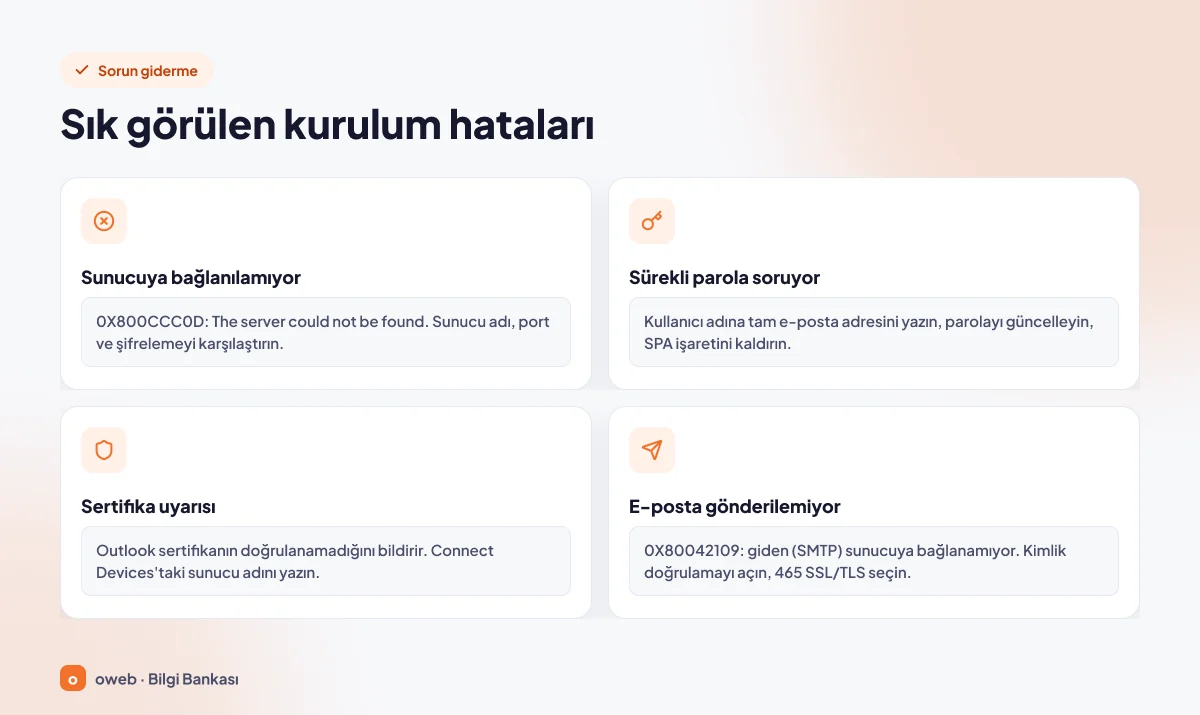
| 0x800CCC0D | The server could not be found (sunucu bulunamadı) | Sunucu adında yazım hatası, internet bağlantısı |
| 0x800CCC0E | Microsoft açıklama vermiyor; genellikle sunucuyla bağlantı kurulamadığında görülür | Sunucu adı, port ve şifreleme eşleşmesi; güvenlik duvarı veya antivirüsün e-posta tarama ayarı |
| 0x800CCC0F | The connection to the server was interrupted (sunucuyla bağlantı kesildi) | Ağ bağlantısı, antivirüsün e-posta taraması |
| 0x80042109 | Outlook is unable to connect to your outgoing (SMTP) e-mail server (Outlook giden (SMTP) e-posta sunucusuna bağlanamıyor) | SMTP portu, şifreleme, giden sunucu kimlik doğrulaması |
| 0x8004210A | POP sunucusundan yanıt beklenirken zaman aşımı | Port ve şifreleme, büyük ekli iletiler |
| No connection could be made because the target machine actively refused it | Mesajın çevirisi: hedef makine bağlantıyı reddetti (Microsoft ayrıca açıklama vermiyor) | Yanlış port, sunucu adı veya ağın portu engellemesi |
Microsoft, klasik Outlook'ta Gmail ve Yahoo hesapları eşitlenirken görülen 0x800CCC0E ve 0x800CCC0F hatalarını bilinen sorun olarak yayımlamış ve bu sorunu Mart 2026 güncellemeleri altında düzeltildi olarak işaretlemiştir. Sorunun başlığında yalnızca bu hesap türleri anılıyor; kurumsal hesabınızda aynı kodu görüyorsanız sebep çoğunlukla ayarlar, ağ veya sunucu tarafındadır.
Sunucuya bağlanılamıyor
Gelen ve giden sunucu adını, portu ve şifreleme türünü sağlayıcınızın verdiği bilgilerle tek tek karşılaştırın. Sık karşılaşılan hatalar arasında sunucu adında harf eksikliği, 993 yerine 143 yazılması ve port ile şifreleme türünün uyuşmaması sayılabilir. Durum çubuğunda "Çevrimdışı Çalışılıyor" yazıyorsa Gönder/Al sekmesindeki "Çevrimdışı Çalış" düğmesine tıklayarak çevrimdışı modu kapatın. Antivirüs yazılımınızın e-posta tarama (SSL tarama) ayarı da bağlantıyı kesebilir; bu ayarı kontrol edin ve gerekirse yazılım üreticisinin belgelerine bakın.
Outlook sürekli parola soruyor
Bu döngü neredeyse her zaman kimlik bilgilerinin sunucu tarafından reddedilmesinden kaynaklanır. Sırasıyla şunları deneyin:
- Kullanıcı adı alanına tam e-posta adresini yazın.
- Parolanın büyük/küçük harfe duyarlı olduğunu unutmayın; Caps Lock tuşunu kontrol edin.
- Parolayı yakın zamanda değiştirdiyseniz yeni parolayı Outlook'ta da güncelleyin (Dosya > Hesap Bilgileri > Hesap Ayarları > Sunucu Ayarları).
- Hesap ayarlarında Güvenli Parola Kimlik Doğrulaması (SPA) seçeneği işaretliyse ve sağlayıcınız bunu istemiyorsa işaretini kaldırın.
- Hesabınızda iki adımlı doğrulama açıksa sağlayıcınız uygulama parolası isteyebilir; normal parolanız yerine sağlayıcının ürettiği uygulama parolasını kullanın.
- Sorun sürerse hesabı Denetim Masası > Posta > E-posta Hesapları üzerinden yeniden ekleyin. Eski hesabı kaldırmanız gerekirse önce Outlook veri dosyanızın (PST) yedeğini alın; POP3 hesaplarında iletiler çoğu zaman yalnızca bu dosyada bulunur.
Sertifika uyarısı (SSL Sertifikası Uyuşmazlığı)
Microsoft bu durumu "Hata: SSL Sertifikası Uyuşmazlığı" başlığıyla anlatır. Uyarı, Outlook'a yazdığınız sunucu adının sunucu sertifikasının ortak adında (CN) ya da konu diğer adlarında (SAN) yer almadığı anlamına gelir. Paylaşımlı barındırmada mail.alanadiniz.com adına sertifika tanımlı değilse bu uyarı çıkar.
Çözüm, sunucu adı olarak sertifikada geçen adı, yani cPanel'de Connect Devices sayfasının gösterdiği değeri kullanmaktır. Sertifika gerçekten hatalıysa düzeltmesi gereken taraf sağlayıcınızdır.
Sertifika uyarısını nedenini bilmeden onaylayıp geçmeyin. Uyarı yok sayıldığında bağlantının güvenli olduğu doğrulanamaz; kötü niyetli bir ağda parolanız ve iletileriniz üçüncü kişilerin eline geçebilir.
E-posta gönderilemiyor
İletiler geliyor ama gönderilemiyorsa sorun büyük olasılıkla giden sunucu ayarlarındadır. "Giden sunucum (SMTP) kimlik doğrulama gerektiriyor" kutusunun işaretli olduğundan emin olun ve 465 için SSL/TLS, 587 için STARTTLS kullanın. Microsoft ayrıca 20 MB'tan büyük ekleri kaldırmayı ve Giden Kutusu'nda takılan iletileri kontrol etmeyi önerir. Daha fazla neden ve çözüm için e-posta gönderilemiyor hatası rehberine bakabilirsiniz.
Hiçbiri işe yaramadıysa
Klasik Outlook'u eklentisiz (güvenli modda) başlatmak için Windows tuşu + R ile Çalıştır penceresini açın ve şu komutu yazın:
outlook.exe /safeSorun güvenli modda yaşanmıyorsa büyük olasılıkla bir eklenti soruna yol açıyordur. Bunun ardından Office onarımını, profil onarmayı ya da yeni bir Outlook profili oluşturmayı deneyebilirsiniz. Profil işlemlerinden önce PST dosyalarınızın yedeğini alın.
Outlook'ta hesap ayarları sonradan nasıl değiştirilir?
Parolanızı değiştirdiğinizde, sağlayıcınız sunucu adını güncellediğinde ya da POP3'ten IMAP'e geçmek istediğinizde ayarları düzenlemeniz gerekir. Önce parolayı sağlayıcıda (webmail veya barındırma paneli) değiştirin, ardından Outlook'ta güncelleyin.
Klasik Outlook'ta
- Dosya > Hesap Bilgileri ekranındaki açılır listeden hesabı seçin.
- "Hesap Ayarları" menüsünü açıp Sunucu Ayarları'nı seçin.
- "Gelen posta" veya "Giden posta" bölümünde gerekli değişikliği yapın.
- "Sonraki" ve "Bitti" ile kaydedin.
Aynı menüde "Hesap Adı ve Eşitleme Ayarları", "Profili Değiştir" ve "Profilleri Yönet" seçenekleri de bulunur. Alternatif olarak Denetim Masası > Posta > E-posta Hesapları > Hesabı Değiştir yolu da kullanılabilir. Hesap türü bu ekranlardan değiştirilmediği için POP3'ten IMAP'e geçişte hesap genellikle IMAP olarak yeniden eklenir.
POP3'ten IMAP'e geçmeden önce PST dosyanızı yedekleyin; yerel POP3 iletileri IMAP hesabına kendiliğinden taşınmaz. Eski iletileri sunucuda ve diğer cihazlarda görmek istiyorsanız bunları yeni IMAP hesabının klasörlerine taşıyın, eski POP3 hesabını ancak bundan sonra kaldırın.
Yeni Outlook'ta
Sağlayıcı sunucu bilgilerini değiştirdiğinde yeni Outlook'taki IMAP veya POP3 hesabı "dikkat gerekiyor" durumuna geçebilir. Bu durumda genellikle hesabı kaldırıp yeniden eklemek gerekir.
Yeni Outlook'ta hesabı kaldırmak, o hesabın çevrimdışı önbelleğe alınmış içeriğini siler. "Tüm cihazlardan kaldır" seçeneği ise Microsoft bulutundaki verileri de kaldırır; yalnızca Microsoft bulutunda bulunan takvimler veya diğer öğeler kalıcı olarak kaybolabilir. Aşağıdaki adımlara başlamadan önce bu verileri yedekleyin (örneğin sürümünüz destekliyorsa bir PST dosyasına dışarı aktararak).
Yedeği aldıktan sonra şu yolu izleyin: Görünüm sekmesinde Görünüm ayarları'nı (veya Dosya sekmesinde Hesap bilgileri'ni) seçin > Hesaplar > Hesaplarınız > hesabın yanındaki Yönet > Kaldır; Microsoft dışı IMAP/POP hesaplarında açılan pencerede hesabı yalnızca bu cihazdan mı yoksa tüm cihazlardan mı kaldıracağınızı seçin. Ardından Hesap Ekle ile hesabı yeni bilgilerle tekrar ekleyin.
Outlook'ta imza nasıl eklenir?
İmza, iletişim bilgilerinizi her iletide tutarlı biçimde göstermenin en kolay yoludur.
Klasik Outlook'ta imza
- Yeni bir ileti açın.
- İleti menüsünden İmza > İmzalar'ı seçin.
- Yeni imza oluşturun, metni yazın ve yeni iletilerde ve yanıtlarda hangi imzanın kullanılacağını belirleyin.
Yeni Outlook'ta imza
- Ayarlar > Hesap > İmzalar bölümünü açın.
- İmza ekleme seçeneğiyle yeni bir imza oluşturup kaydedin.
Kısa ve düz metin ağırlıklı bir imza her istemcide daha düzgün görünür. Menü adları Outlook sürümüne göre küçük farklılıklar gösterebilir.
Sık sorulan sorular
Outlook'ta kullanıcı adı olarak ne yazılır?
Barındırma hizmetlerinin büyük çoğunluğunda kullanıcı adı tam e-posta adresidir ([email protected] gibi). Yalnızca "info" yazmak, sürekli parola sorma sorununun yaygın nedenlerindendir. Sağlayıcınız farklı bir kullanıcı adı verdiyse onu kullanın.
Outlook SMTP portu 465 mi, 587 mi olmalı?
İkisi de doğru şifrelemeyle kullanıldığında güvenlidir. 465 portu SSL/TLS ile, 587 portu STARTTLS ile kullanılır. RFC 8314 geçiş döneminde iki yöntemin de desteklenmesini önerir ve sunucuların hizmeti duyururken doğrudan TLS'i (465) öne almasını ister; cPanel de güvenli ayarlarda 465'i gösterir. Ağınız bir portu engelliyorsa diğerini deneyin, ama her iki durumda da şifrelemeyi kapatmayın.
Outlook IMAP port numarası nedir?
Şifreli IMAP için standart port 993'tür ve SSL/TLS ile kullanılır. POP3 için şifreli port 995'tir. 143 ve 110 portları şifreleme olmadan kullanıldığında parolanız düz metin taşınır; bu yüzden önerilmez.
Yeni Outlook POP3 hesabını destekliyor mu?
Microsoft Learn'deki güncel desteklenen hesap türleri listesine göre evet; IMAP ve POP ile bağlanan hesaplar desteklenir. Ancak bu hesaplar Microsoft bulutu üzerinden eşitlenir ve şirket içi Exchange sunucuları desteklenmez.
Microsoft 365 hesabımı IMAP ile ekleyebilir miyim?
Microsoft 365 (Exchange Online) hesaplarını genellikle otomatik kurulumla doğrudan eklemek en kolay yoldur. Microsoft 365 hesaplarında POP/IMAP erişimi kuruluş yöneticisi tarafından kapatılmış olabilir; bu durumda hesap el ile POP/IMAP hesabı olarak eklenemez.
Outlook.com hesabının sunucu ayarları nelerdir?
Microsoft'un Outlook.com için POP, IMAP ve SMTP ayarları sayfasına göre Kasım 2026 itibarıyla IMAP için outlook.office365.com (993, SSL/TLS), SMTP için smtp-mail.outlook.com (587, STARTTLS) kullanılır ve kimlik doğrulama OAuth2 ile yapılır. POP ve IMAP erişimi varsayılan olarak kapalıdır; Outlook.com'da "Posta > İletme ve IMAP" bölümünden açılır. Bu ayarlar yalnızca Outlook.com hesapları içindir; kendi alan adınızdaki kurumsal hesapta sağlayıcınızın bilgilerini kullanın.
Parolamı değiştirdim, Outlook artık bağlanmıyor. Ne yapmalıyım?
Yeni parolayı klasik Outlook'ta Dosya > Hesap Bilgileri > Hesap Ayarları > Sunucu Ayarları ekranından girin. Yeni Outlook'ta istendiğinde yeni parolayı yazın; hesap "dikkat gerekiyor" durumunda kalırsa önce verilerinizi yedekleyin, ardından hesabı kaldırıp yeniden ekleyin.
Sonuç
Başarılı bir Outlook mail kurulumu üç şeye bağlıdır: sağlayıcınızdan alınmış doğru sunucu adı, port ile eşleşen şifreleme türü ve tam e-posta adresiyle yapılan kimlik doğrulaması. Birden fazla cihaz kullanıyorsanız IMAP'i seçin, şifrelemesiz bağlantılardan ve gereksiz SPA ayarından uzak durun, sertifika uyarılarını onaylamadan önce nedenini anlayın. Hesabı kaldırmak veya türünü değiştirmek gibi işlemlerden önce mutlaka yedek alın. Windows için yeni Outlook'un IMAP verilerini Microsoft bulutu üzerinden eşitlediğini, Mac için yeni Outlook'ta da benzer bir seçenek bulunabileceğini göz önünde bulundurun.
Alan adınıza ait profesyonel bir e-posta hizmeti arıyorsanız Oweb kurumsal e-posta sayfasını inceleyebilirsiniz. Oweb müşterisiyseniz ve kurulum sırasında bir hatayı çözemediyseniz, aldığınız hata mesajını ve kullandığınız Outlook sürümünü ekleyerek destek talebi oluşturabilirsiniz; bu bilgiler sorunun daha hızlı çözülmesine yardımcı olur.
