


Kurumsal mail oluşturma için önce bir alan adına, ardından bu alan adına gelen postayı kabul eden bir e-posta hizmetine (hosting paketiyle gelen e-posta, ayrı bir kurumsal e-posta hizmeti ya da Google Workspace / Microsoft 365) ihtiyacınız vardır. Posta kutusunu açıp alan adının DNS bölgesine doğru MX kaydını eklediğinizde [email protected] biçimindeki adresiniz kullanıma hazır olur.
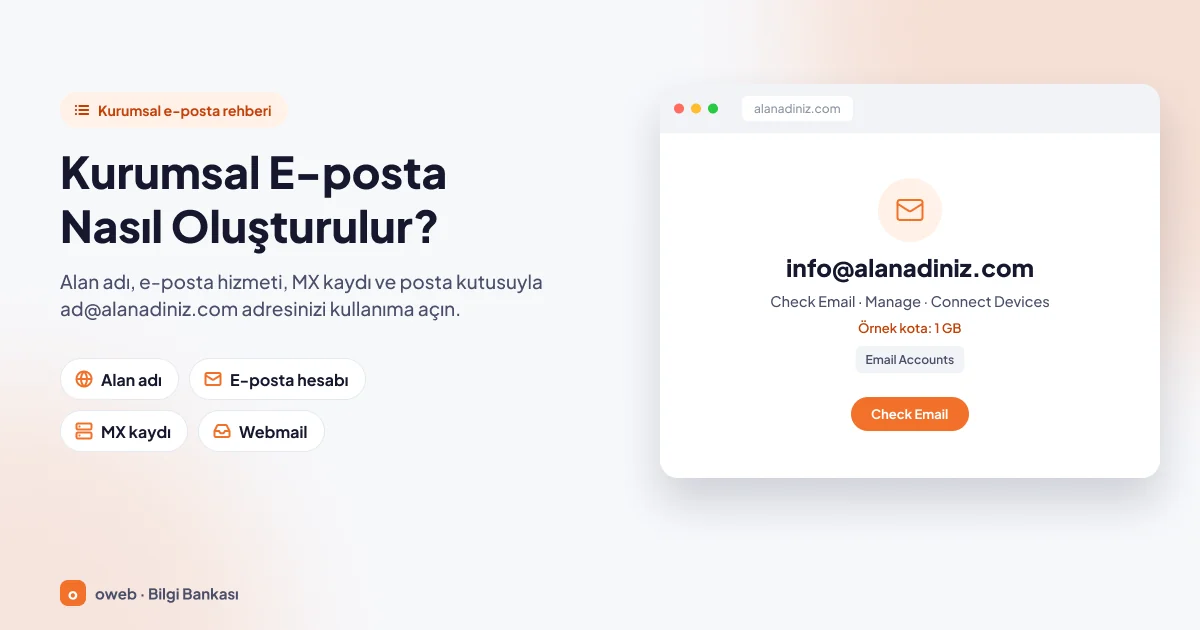
Kurumsal e-posta oluşturmanın özeti
- Kurumsal e-posta, @ işaretinden sonrası şirketinize ait alan adı olan adrestir (örnek: [email protected]).
- İki şey gerekir: kayıtlı bir alan adı ve o alan adı için e-posta barındırma hizmeti. Web sitesi barındırması şart değildir.
- Gelen postanın hangi sunucuya teslim edileceğini DNS'teki MX kaydı belirler; düşük öncelik değeri daha çok tercih edilir.
- cPanel'de hesap şu yoldan açılır:
Email » Email Accounts » Create. Kullanıcı adı, şifre ve kota (Storage Space) girilir. - Cihaz kurulumunda cPanel'in önerdiği güvenli portlar IMAP 993, POP3 995 ve SMTP 465'tir; birden çok cihaz kullanıyorsanız IMAP seçin.
- Teslim edilebilirlik için SPF, DKIM ve DMARC kayıtlarını ekleyin. Alan adı başına yalnızca bir SPF kaydı olabilir.
- Gmail, 1 Şubat 2024'ten beri kişisel Gmail hesaplarına posta gönderen herkesten en az SPF ya da DKIM bekliyor.
Kurumsal e-posta nedir, neden gerekli?
Kurumsal e-posta (kurumsal mail, iş e-postası ya da alan adına özel e-posta olarak da bilinir), işletmenizin kendi alan adını kullanan e-posta adresidir. Ücretsiz bir servisin uzantısını taşıyan adresin aksine, [email protected] gibi bir adres doğrudan markanızı gösterir.
Peki neden gereklidir? Üç temel sebep var:
- Güven: Müşteri, teklif ya da fatura e-postasını şirketin kendi alan adından aldığında gönderenin gerçekten o kurum olduğuna daha kolay inanır. Bu, oltalama girişimlerini ayırt etmeyi de kolaylaştırır.
- Marka: Gönderdiğiniz her ileti alan adınızı tekrar eder. Kartvizit, web sitesi ve e-posta aynı adı taşır.
- Kontrol: Hesaplar şirkete aittir. Bir çalışan ayrıldığında şifreyi değiştirebilir, postasını başka bir adrese yönlendirebilir ya da posta kutusunu arşivleyebilirsiniz. Kişisel bir ücretsiz hesapta bu yetki sizde olmaz.
Ayrıca profesyonel e-posta adresi, sağlayıcı değiştirseniz bile aynı kalır: gelen postanın hangi sunucuya teslim edileceğini MX kaydı belirler. Eski iletiler ise kendiliğinden taşınmaz; geçişte ayrıca kopyalanmaları gerekir.
Kurumsal e-posta için neler gerekir?
Kurumsal e-posta için iki bileşen gerekir:
- Alan adı: Adresin @ işaretinden sonraki kısmı. Henüz bir alan adınız yoksa işe alan adı kaydı ile başlayın. Alan adı olmadan kurumsal e-posta oluşturulamaz.
- E-posta barındırma: Gelen postayı kabul eden, saklayan ve sizin adınıza gönderen sunucu hizmeti. Bu hizmet web hosting paketinizin içinde olabilir ya da tamamen ayrı satın alınabilir.
Ayrıca alan adının DNS kayıtlarını düzenleyebileceğiniz panele (hosting paneli, kayıt firması ya da Cloudflare gibi ayrı bir DNS sağlayıcısı) erişiminiz olmalıdır.
Kurumsal e-posta seçenekleri: hangisi size uygun?
Şirket maili oluşturmak için üç yaygın yol vardır. Seçimi ekibinizin büyüklüğüne, kullandığınız araçlara ve web sitenizin nerede barındırıldığına göre yapabilirsiniz.
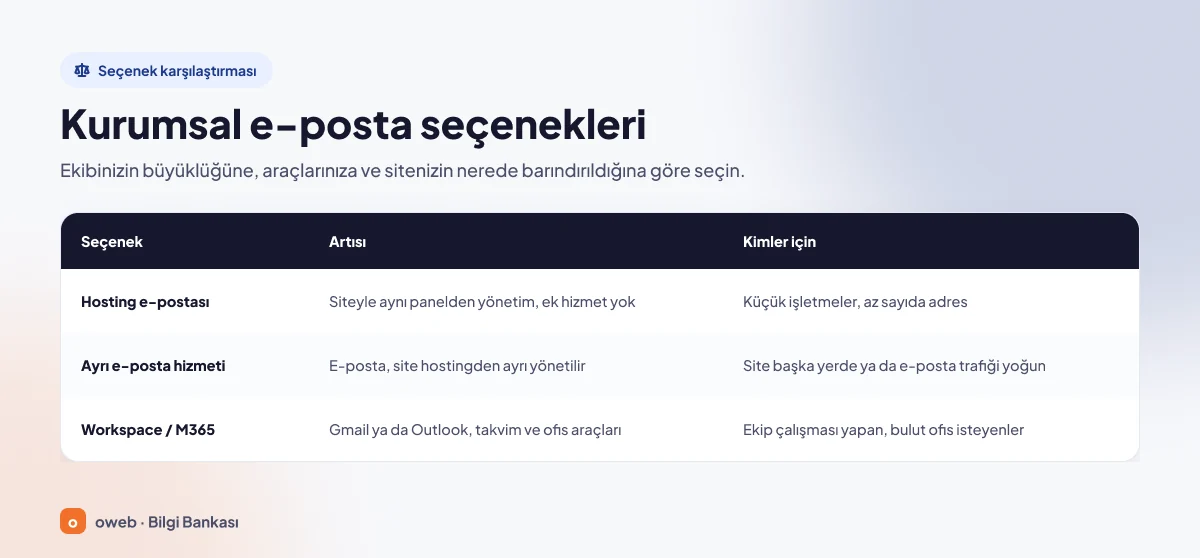
| Seçenek | Artısı | Kimler için |
|---|---|---|
| Hosting ile gelen e-posta | Web sitesiyle aynı panelden (cPanel, Plesk) yönetim, ek hizmet gerekmez, cPanel'de Roundcube webmail | Küçük işletmeler, az sayıda adres kullananlar |
| Ayrı kurumsal e-posta hizmeti | E-posta web sitesinden bağımsız çalışır; sunucu kaynakları genellikle web sitesiyle paylaşılmaz (ayrıntılar sağlayıcıya göre değişir) | Web sitesi başka yerde barındırılan ya da e-posta trafiği yoğun firmalar |
| Google Workspace / Microsoft 365 | Gmail ya da Outlook arayüzü, takvim ve ofis araçlarıyla birlikte, kullanıcı başı lisans | Ekip çalışması yapan, bulut ofis araçlarını isteyen firmalar |
Web sitesi ile e-postayı ayırmak istiyorsanız Oweb'in kurumsal e-posta sayfasındaki seçeneklere de göz atabilirsiniz. Hangi sağlayıcıyı seçerseniz seçin, verilerin hangi ülkede saklandığını, yedekleme politikasını ve destek kanallarını önceden sorun. Kişisel veri işleyen firmalar için veri konumu, KVKK yükümlülükleri açısından da önemlidir.
Kurumsal e-posta nasıl oluşturulur? Adım adım
Aşağıdaki sıra, yeni bir alan adı için en sade yoldur ve çoğu sağlayıcıda geçerlidir. Mevcut bir e-postadan geçiyorsanız 4. adımı (posta kutularını oluşturma) MX değişikliğinden önce yapın, eski iletileri yeni hizmete taşıyın ve MX kaydını en son değiştirin.
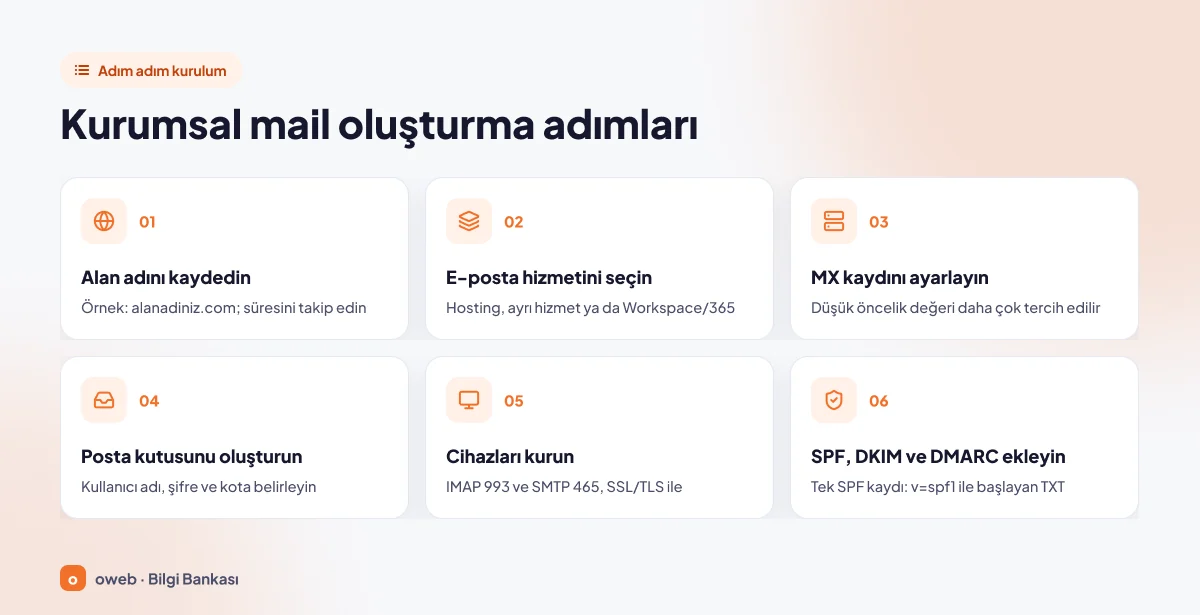
1. Alan adını kaydedin
Kısa ve telefonda tarif edildiğinde karışmayacak bir alan adı seçin. Alan adınız zaten varsa kayıt süresini kontrol edin; süresi dolan alan adıyla birlikte e-posta da durur.
2. E-posta hizmetini seçin
Seçenekler tablosundaki üç yoldan birini belirleyin. Her birinin kurulum akışı biraz farklıdır:
Hosting paketiyle gelen e-posta
cPanel ya da Plesk içeren paketlerde e-posta çoğu zaman pakete dahildir. Alan adınızın ad sunucuları (nameserver) hosting sunucusunu gösteriyorsa MX kaydı genellikle hazırdır.
Ayrı kurumsal e-posta hizmeti
Sağlayıcı size eklemeniz gereken MX ve SPF değerlerini verir. Web siteniz başka bir sunucuda kalabilir; yalnızca e-postayla ilgili DNS kayıtları değişir.
Google Workspace ya da Microsoft 365
Bu servislerde önce alan adının size ait olduğunu doğrularsınız; Google Workspace kurulumunda da alan adı sahipliğini doğrulamanız istenir. Microsoft 365 yönetim merkezinde yol Show all » Settings » Domains » + Add domain şeklindedir; Domain name kutusuna alan adını yazıp Use this domain seçilir. Sahiplik önerilen yöntem olan TXT kaydı ile (ya da MX kaydı veya web sitesine yüklenen bir metin dosyasıyla) doğrulanır. Microsoft'un alan adı ekleme rehberine göre TXT doğrulaması genelde 10 dakika sürer, bazı kayıt firmalarında 48 saate kadar uzayabilir; Domain Connect destekleyen kayıt firmalarında kayıtlar otomatik eklenebilir. Microsoft, kesintisiz geçiş için kullanıcıların ve posta kutularının alan adı eklendikten sonra, MX kaydı değiştirilmeden önce oluşturulmasını önerir.
3. DNS'te MX kaydını ayarlayın
MX (Mail Exchanger) kaydı, alan adınıza gönderilen postayı hangi sunucunun kabul edeceğini söyler. Konunun ayrıntıları için MX kaydı nedir rehberine bakabilirsiniz.
Başka bir hizmetten geçiyorsanız MX'i değiştirmeden önce posta kutularını yeni hizmette açın; aksi halde yeni sunucu, henüz var olmayan adreslere gelen postayı geri çevirir. Eski hizmeti de yayılma süresi boyunca birkaç gün açık tutun.
DNS bölgesinde değişiklik yapmadan önce mevcut kayıtların bir yedeğini alın (panelin dışa aktarma özelliğiyle ya da ekran görüntüsüyle). Yanlış silinen bir MX ya da TXT kaydı, gelen postanın kesilmesine veya iletilerinizin spama düşmesine neden olabilir. Yedek sayesinde eski kayıtları hızla geri yükleyebilirsiniz; ancak DNS önbellekleri nedeniyle düzelmenin her yere yayılması kaydın TTL süresi kadar sürebilir. Geçişten bir gün önce TTL değerini düşürmek değişikliklerin daha hızlı yayılmasını sağlar.
Sağlayıcınızın verdiği değeri birebir girin:
- Google Workspace için MX değeri
smtp.google.com, öncelik1'dir. Google, yeni MX kayıtlarının tanınmasının 72 saate kadar sürebileceğini belirtir. 2023 öncesinde kurulmuş ve sorunsuz çalışan eski değerleri değiştirmeniz gerekmez. - Microsoft 365'te yeni eklenen alan adlarına verilen MX değerinin biçimi değişti; doğru değeri her zaman yönetim merkezindeki DNS kayıtları ekranından alın.
- cPanel hosting e-postasında, alan adının DNS'i aynı sunucuda barındırılıyorsa MX kaydı çoğunlukla otomatik oluşturulur; DNS'iniz başka bir sağlayıcıdaysa kaydı oraya kendiniz eklemeniz gerekir.
- MX değeri her zaman bir sunucu adı (hostname) olmalıdır; IP adresi ya da CNAME kullanılmaz.
- DNS'iniz Cloudflare'deyse posta sunucusunu gösteren A kaydını proxy'lemeyin, DNS only olarak bırakın.
Eski bir sağlayıcıdan kalan MX kayıtlarını silmeyi unutmayın. İki farklı sunucuyu gösteren MX kayıtları, postanın bir kısmının eski sunucuya gitmesine yol açabilir.
4. Posta kutusunu oluşturun
Panelde kullanıcı adı, şifre ve kotayı belirleyerek hesabı açarsınız (cPanel ve Plesk adımları aşağıda). Google Workspace'te kullanıcılar Yönetici Konsolu'ndan, Microsoft 365'te yönetim merkezinden eklenir ve lisans atanır.
5. Cihazları ve e-posta programlarını kurun
Hesabı önce webmail'de test edin, ardından telefona ve bilgisayara ekleyin; port ayarlarını aşağıdaki tabloda bulabilirsiniz.
6. SPF, DKIM ve DMARC ekleyin
Bu üç kayıt, postanın gerçekten sizden geldiğini alıcı sunuculara kanıtlar; eksik olduklarında iletiler spama düşebilir ya da reddedilebilir.
cPanel ve Plesk'te e-posta hesabı oluşturma
cPanel'de e-posta hesabı oluşturma
cPanel e-posta hesabı oluşturma, hosting ile gelen e-postayı kullananlar için en hızlı yoldur. cPanel'in resmi dokümanına göre (cPanel & WHM 130 ve sonrası) adımlar şöyledir. Arayüz dili Türkçe olsa bile menü yapısı aynıdır; aşağıda resmi İngilizce etiketleri kullanıyoruz.
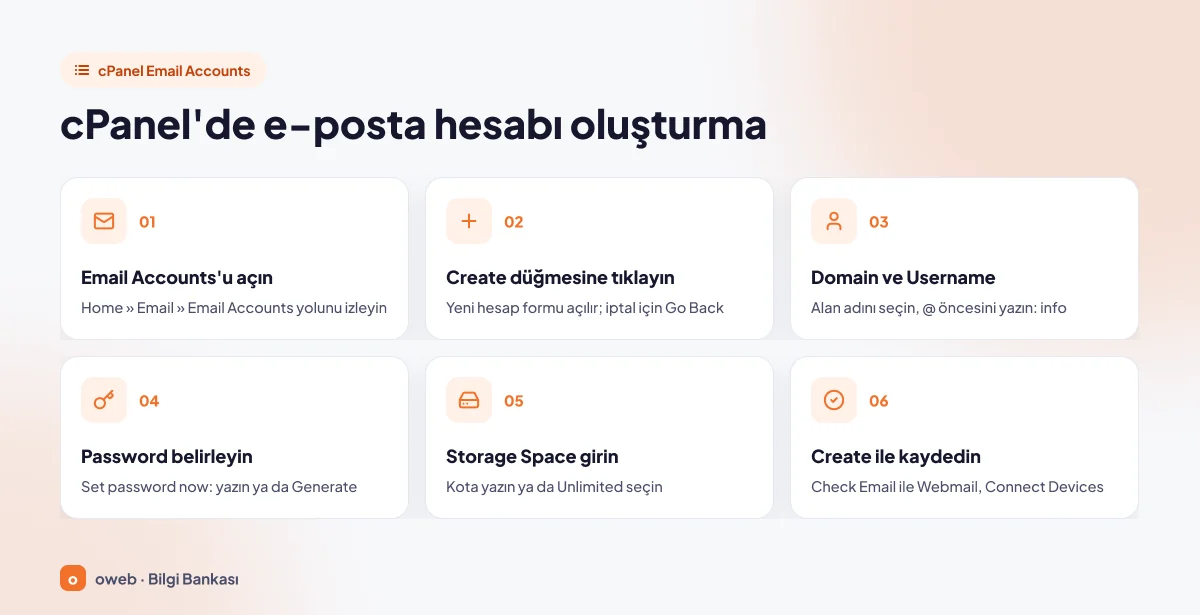
- cPanel ana sayfasında Email bölümünden Email Accounts ekranını açın.
- Create düğmesine tıklayın.
- Hesabınızda birden çok alan adı varsa Domain menüsünden doğru alan adını seçin (bu menü yalnızca birden çok alan adı olduğunda görünür). Username kutusuna @ işaretinden önceki kısmı yazın; örneğin info.
- Password bölümünde Set password now seçiliyken şifreyi yazın ya da Generate ile güçlü bir şifre üretin.
- Storage Space alanına posta kutusu kotasını girin ya da Unlimited seçin. İsterseniz "Send welcome email with instructions to set up a mail client" kutusunu işaretleyerek kullanıcıya kurulum talimatı gönderin.
- Create düğmesine tıklayın. Hesap listede görünür; Check Email ile webmail'e, Connect Devices ile cihaz ayarlarına geçebilirsiniz.
cPanel'de hesap oluşturulduktan sonra kullanıcı adı ya da adres değiştirilemez; "cpanel" de hesap adı olarak kullanılamaz. Adı yanlış yazdıysanız doğru adla yeni bir hesap açın ve eski adrese gelen postayı Forwarders ile yeni adrese yönlendirin. Hosting sağlayıcınız ayrıca en düşük şifre gücü şartı koyabilir ya da e-posta hesabı oluşturma özelliğini paketinizde kapatmış olabilir.
Kurumsal mail şifresini değiştirmek ya da kotayı artırmak için her hesabın yanındaki Manage bağlantısıyla açılan aynı ekranı kullanırsınız.
Plesk'te e-posta adresi oluşturma
Plesk Obsidian kullanıyorsanız e-posta adresi genellikle Mail » Create Email Address yolundan oluşturulur; menü adları sürüme ve sağlayıcının yapılandırmasına göre küçük farklılıklar gösterebilir. Ayrıntılar için Plesk dokümanına bakabilirsiniz. Formda genellikle şu alanlar bulunur:
- Email address: @ işaretinden önceki kısım; birden çok alan adı varsa alan adını da seçersiniz.
- External email address ve Password: şifre sıfırlama için harici adres ve hesabın şifresi.
- Mailbox: posta kutusu istiyorsanız bu onay kutusu işaretli kalmalıdır; posta kutusu boyutunu belirlersiniz ya da varsayılanı kullanırsınız. İşaret kaldırılırsa adres posta kutusu olmadan, örneğin yalnızca yönlendirici olarak kullanılabilir.
Plesk'te posta kutusu boyutu, hosting planınızın ya da aboneliğinizin izin verdiği sınırlarla belirlenir. Daha büyük kotaya ihtiyacınız varsa hosting sağlayıcınızla görüşmeniz gerekir.
DNS ayarları: MX, SPF, DKIM ve DMARC
Posta kutusu açmak işin yarısıdır; iletilerin gelen kutusuna ulaşması için kimlik doğrulama kayıtları doğru olmalıdır. Kavramların ayrıntılı anlatımı için SPF, DKIM ve DMARC nedir rehberimize göz atabilirsiniz.
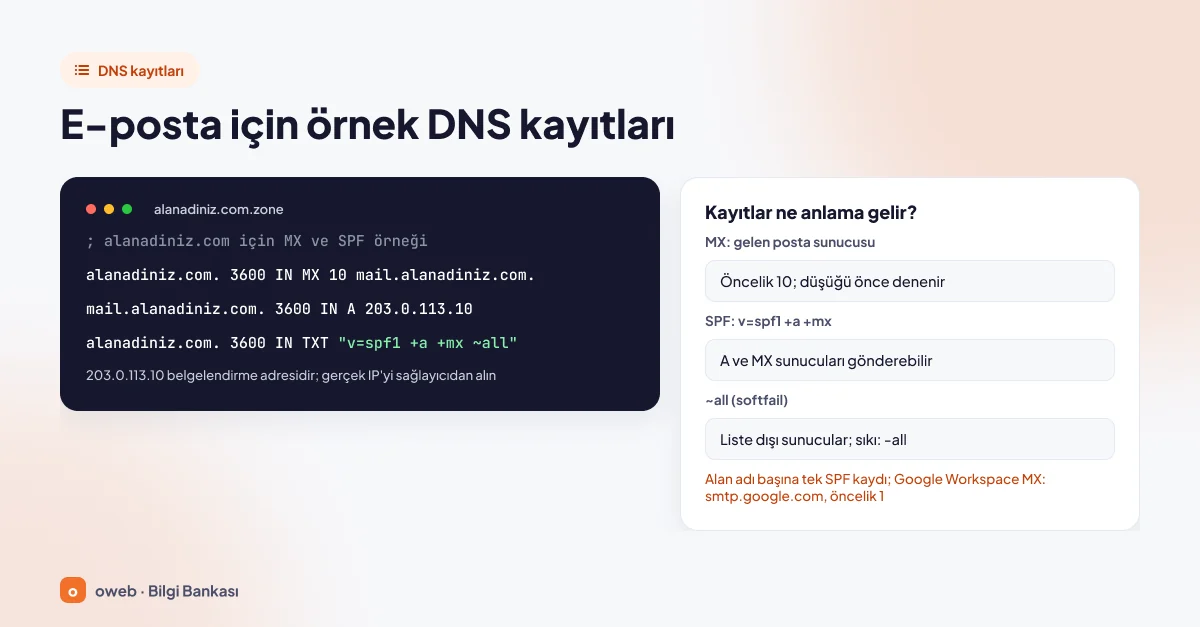
Aşağıda hosting sunucusunda e-posta kullanan bir alan adı için BIND bölge dosyası biçiminde örnek kayıtlar yer alıyor:
alanadiniz.com.          3600  IN  MX   10 mail.alanadiniz.com.
mail.alanadiniz.com.     3600  IN  A    203.0.113.10
alanadiniz.com.          3600  IN  TXT  "v=spf1 +a +mx ~all"
_dmarc.alanadiniz.com.   3600  IN  TXT  "v=DMARC1; p=none; rua=mailto:[email protected]"
MX kaydının gösterdiği ad (burada mail.alanadiniz.com) bir A kaydıyla sunucunun IP adresine çözülmelidir. Örnekteki 203.0.113.10 belgelendirme amaçlı bir adrestir; gerçek IP adresini hosting sağlayıcınızdan alın.
MX kaydı
Satırdaki 10 öncelik değeridir. RFC 5321 bölüm 5.1'e göre düşük değer daha çok tercih edilir; birden çok MX varsa gönderen sunucu önce en düşük değerliyi dener. Google Workspace kullanıyorsanız bu satırın değeri smtp.google.com, önceliği 1 olur.
SPF kaydı
SPF, alan adınız adına posta göndermeye yetkili sunucuları listeler. RFC 7208 kurallarına göre:
- Kayıt
v=spf1ile başlar ve yalnızca TXT kaydı olarak yayımlanır. +ave+mx, alan adının A kaydındaki ve MX kayıtlarındaki sunuculara gönderme izni verir.- En sağdaki
~all, listede olmayan sunucular için softfail anlamına gelir. Daha sıkı seçenek-all(fail) olur. - DNS sorgusu gerektiren terimler (include, a, mx gibi; include ile çağrılan kayıtların içindekiler dahil) toplamda en fazla 10 sorgu yapabilir.
Aynı alan adı için ikinci bir SPF kaydı eklemeyin. Birden çok SPF kaydı olduğunda sonuç hata (permerror) olur ve doğrulama tamamen başarısız sayılır. Fatura yazılımı ya da bülten servisi gibi yeni bir gönderici eklediğinizde, onun verdiği include değerini mevcut kaydın içine, ~all ifadesinden önce yerleştirin.
DKIM kaydı
DKIM, giden iletilere dijital imza ekler; alıcı sunucu imzayı DNS'teki açık anahtarla doğrular. Anahtarı sağlayıcı üretir; siz panelin gösterdiği kayıt adını ve değerini kopyalarsınız.
DMARC kaydı
DMARC, From adresindeki alan adıyla hizalı biçimde ne SPF ne de DKIM doğrulamasından geçebilen iletilere ne yapılacağını alıcı sunuculara bildirir (birinin hizalı geçmesi yeterlidir) ve size rapor gönderilmesini sağlar. Hizalama, SPF ya da DKIM ile doğrulanan alan adının iletinin From adresindeki alan adıyla eşleşmesi demektir.
Örnekteki p=none yalnızca izleme yapar. Raporlarda meşru tüm göndericilerinizin (web sitesi iletişim formu, fatura sistemi, bülten aracı) doğrulamadan geçtiğini gördükten sonra politikayı quarantine, ardından reject düzeyine yükseltebilirsiniz. İlk gün reject ile başlamak meşru iletilerinizi de engelleyebilir. rua etiketindeki adresin (örnekte [email protected]) var olan bir posta kutusu ya da yönlendirici olması gerekir; aksi halde raporlar size ulaşmaz.
DMARC standardı Mayıs 2026'da RFC 9989 ile güncellendi ve eski RFC 7489'un yerini aldı. Yeni sürümde pct etiketi kaldırıldı; mevcut kayıtlar çalışmaya devam ediyor.
cPanel Email Deliverability ile otomatik kontrol
cPanel'deki Email Deliverability ekranı her alan adı için DKIM, SPF, DMARC ve Reverse DNS (PTR) kayıtlarını denetler. Sorun varsa Repair ile sistemin önerdiği kaydı uygulayabilir ya da Manage ile elle düzeltebilirsiniz. cPanel dokümanına göre onarım 5 dakikaya kadar sürebilir. DNS'iniz başka bir sağlayıcıdaysa cPanel kayıtları otomatik ekleyemez; önerilen kayıtları kopyalayıp DNS'inizi yöneten panele kendiniz eklemeniz gerekir.
Gmail ve Outlook.com gönderici kuralları
Google'ın gönderici yönergelerine göre 1 Şubat 2024'ten beri kişisel Gmail hesaplarına posta gönderen herkes için SPF ya da DKIM gerekir. Kişisel Gmail hesaplarına günde 5.000'den fazla ileti gönderenler için SPF, DKIM ve DMARC birlikte zorunludur ve From alan adının SPF ya da DKIM alan adıyla hizalı olması gerekir. Microsoft da tüketici hesaplarına (Outlook.com, Hotmail) günde 5.000'den fazla ileti gönderenlerden 5 Mayıs 2025'ten beri aynı üçlüyü bekliyor; uymayan iletiler 550 5.7.515 hatasıyla reddediliyor. Bu eşiklerin altında kalsanız da üç kaydı kurmanızı öneririz.
Kayıtları nasıl test edersiniz?
DNS değişikliğinden sonra kayıtların yayıldığını komut satırından kontrol edebilirsiniz:
nslookup -type=mx alanadiniz.com
nslookup -type=txt alanadiniz.com
nslookup -type=txt _dmarc.alanadiniz.com
Ardından kurumsal adresinizden bir Gmail adresine test iletisi gönderin. Gmail'de iletinin menüsündeki Show original seçeneği, SPF, DKIM ve DMARC sonuçlarını PASS ya da FAIL olarak gösterir.
Mevcut e-postadan yeni hizmete geçiş
Başka bir sağlayıcıdan taşınıyorsanız posta kaybı yaşamamak için şu sırayı izleyin:
- Eski posta kutularının yedeğini alın; örneğin IMAP ile bağlı bir programda iletileri dışa aktarın.
- Geçişten bir gün önce MX kaydının TTL değerini düşürün.
- Yeni hizmette aynı adresleri açın ve eski iletileri yeni posta kutularına kopyalayın.
- MX kaydını en son değiştirin ve eski MX kayıtlarını silin.
- Eski hizmeti yayılma süresi boyunca kapatmayın; bu sürede eski sunucuya düşen iletileri kontrol edin.
- SPF kaydını güncelleyin; eski sağlayıcının include değerini kaldırıp yenisini ekleyin.
Adres adlandırma önerileri: info@, destek@, ad.soyad@
Kişisel adresleri çalışana, rol adreslerini göreve bağlayın. Rol adresleri çalışan ayrılsa da değişmez; müşteri aynı adrese yazmaya devam eder.
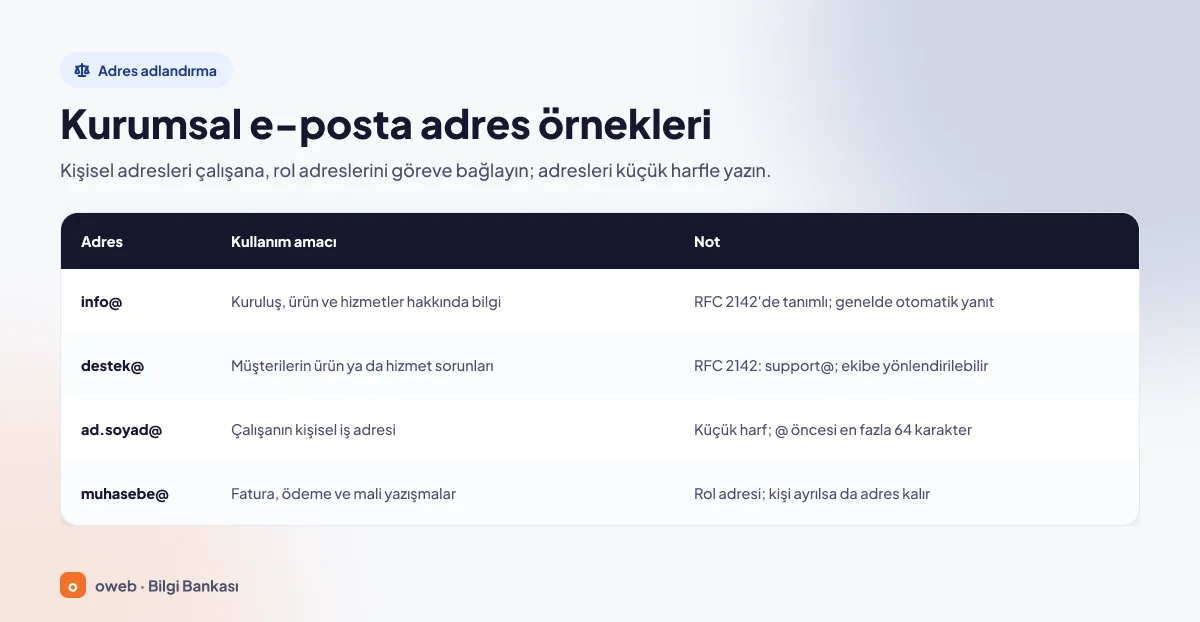
| Adres | Kullanım amacı | Not |
|---|---|---|
| info@ | Kuruluş, ürün ve hizmetler hakkında genel bilgi | RFC 2142'de tanımlı; çoğunlukla otomatik yanıtla kullanılır |
| destek@ | Müşterilerin ürün ya da hizmet sorunları | RFC 2142'deki İngilizce karşılığı support@; ekipte paylaşmak için yönlendirme ya da takma ad kullanılabilir |
| ad.soyad@ | Çalışanın kişisel iş adresi | Küçük harf kullanın; @ öncesi kısım en fazla 64 karakter (RFC 5321) |
| muhasebe@ | Fatura, ödeme ve mali yazışmalar | Rol adresidir; kişi ayrılsa da adres kalır, şifreyi güçlü tutun |
Çoğu firma işe info mail adresi açarak başlar; adresleri planlarken şu kurallara dikkat edin:
- RFC 5321 bölüm 4.5.1'e göre SMTP sunucusu olan her alan adında postmaster adresi bulunmalıdır. Bu adresi ayrı hesap olarak açmak yerine yöneticinin posta kutusuna yönlendirebilirsiniz.
- RFC 2142, abuse ve webmaster gibi rol adlarını da tanımlar; bu adreslere gelenler gözden kaçmamalıdır.
- Türkçe karakter kullanmayın: "ayşe" yerine "ayse" yazın. ASCII dışı karakterli adresleri her sunucu ve e-posta programı desteklemez; bazı göndericilerden gelen postalar geri dönebilir ya da adres yanlış yazılabilir.
- Adresleri küçük harfle yazın. RFC 5321 yerel kısmın teorik olarak büyük-küçük harfe duyarlı olabileceğini söyler, ama buna güvenmek uyumluluğu bozar.
Webmail ile kurumsal e-posta kullanımı
Webmail, program kurmadan tarayıcıdan posta okuyup göndermenizi sağlar. Yeni hesabı önce webmail'de test edin: dışarıdaki bir adresle (örneğin kişisel Gmail hesabınızla) karşılıklı ileti gönderip alabiliyorsanız sunucu tarafı büyük olasılıkla sorunsuzdur; sonraki sorunlar genellikle cihaz ayarlarından kaynaklanır.
cPanel dokümanına göre cPanel & WHM, Roundcube webmail istemcisiyle gelir; sağlayıcınız başka istemciler de kurmuş olabilir. cPanel'de Email Accounts listesindeki Check Email bağlantısıyla webmail açılır. Open my inbox when I log in kutusunu işaretlerseniz sonraki girişlerde doğrudan Roundcube gelen kutusuna yönlendirilirsiniz. Doğrudan giriş adresini hosting sağlayıcınızdan öğrenebilirsiniz; adres sunucuya göre değişebilir.
Google Workspace kullanıcıları Gmail'e, Microsoft 365 kullanıcıları Outlook'un web sürümüne kurumsal adresleriyle girer.
E-posta programına ve telefona kurulum (IMAP, POP3, SMTP)
Kurumsal mail kurulumu cihazda şu bilgilere dayanır: gelen ve giden posta sunucusu, port numaraları, kullanıcı adı ve şifre. Kullanıcı adı her zaman tam e-posta adresidir (örnek: [email protected]), yalnızca "info" değil.
IMAP mı POP3 mü?
IMAP iletileri sunucuda tutar ve tüm cihazlarınızı eşitler; telefondan okuduğunuz posta bilgisayarda da okunmuş görünür. POP3 ise iletileri cihaza indirir ve çoğu istemcide varsayılan olarak sunucudan siler. Bu yüzden telefon, bilgisayar ve webmail'i birlikte kullanıyorsanız POP3 ile iletiler yalnızca indiren cihazda kalır, diğer cihazlarda ve webmail'de görünmez. cPanel de bu nedenle IMAP'i önerir. Farkları ayrıntılı görmek için IMAP ve POP3 farkı rehberine bakabilirsiniz.
Port ve sunucu ayarları
cPanel Set Up Mail Client ekranının gösterdiği değerler şunlardır:
| Protokol | Güvenli (SSL/TLS) | SSL'siz |
|---|---|---|
| IMAP (gelen) | 993 | 143 |
| POP3 (gelen) | 995 | 110 |
| SMTP (giden) | 465 | 587 |
cPanel, güvenli SSL/TLS ayarlarını güçlü biçimde önerir. Sunucu adı şöyle belirlenir:
Gelen posta sunucusu
Alan adı için geçerli bir SSL sertifikası varsa sunucu adı e-posta alan adınızdır; yoksa hosting sunucusunun kendi adı (hostname) kullanılır. SSL'siz ayarlarda mail.alanadiniz.com biçimi görünür. En doğru değer, hesabınızın Connect Devices ekranında yazandır.
Giden posta sunucusu (SMTP)
Giden sunucu genellikle gelen sunucuyla aynı adı taşır. Programın giden sunucu (SMTP) ayarlarında kimlik doğrulamayı açın ve gelen sunucudaki kullanıcı adı ile şifreyi kullanın; bu ayar kapalıysa sunucu giden postayı reddedebilir.
Otomatik yapılandırma
cPanel, Mail Client Automatic Configuration Scripts bölümünde iOS ve macOS Mail.app için hazır betikler sunar: protokolü seçip Proceed'e tıklar, betiği çalıştırıp şifreyi girersiniz. Outlook kullanıyorsanız adım adım ekranlar için Outlook mail kurulumu rehberimizi izleyebilirsiniz.
Kurumsal mail Gmail'e nasıl bağlanır?
Kurumsal postayı Gmail'den okumak isteyenler için önemli bir değişiklik var: Google'ın duyurusuna göre bilgisayardaki Gmail'in başka hesaplardan POP ile posta çekme (Check mail from other accounts) ve Gmailify özellikleri kaldırılıyor. Bu özellikler 2026'nın ilk çeyreğinden bu yana yeni kullanıcılara kapalıdır; mevcut kullanıcılar Ocak 2027'ye kadar kullanabilir.
Bu nedenle Kasım 2026 itibarıyla iki yol öneriyoruz:
- Mobil Gmail uygulaması: Android, iPhone ve iPad'deki Gmail uygulamasında kurumsal hesabı IMAP ile eklemeye devam edebilirsiniz.
- Yönlendirme: Gmail'in web sürümü için Google'ın önerdiği yöntem, kurumsal posta kutusundan Gmail adresinize otomatik yönlendirmedir.
Yönlendirme yalnızca gelen postayı taşır; Gmail'den yanıt verdiğinizde ileti kişisel adresinizden çıkabilir. Kurumsal yazışmaları webmail'den ya da IMAP/SMTP ile kurulmuş bir programdan gönderin.
Yönlendirme, takma ad ve otomatik yanıt
Yönlendirme (Forwarders)
Bir adrese gelen postayı başka bir adrese yönlendirmek için cPanel'de Forwarders ekranını kullanın. cPanel dokümanına göre Add Forwarder düğmesi bir form açar: Address to forward alanına kaynak adresi yazar, alan adını seçer ve Forward to Email Address ile hedefi belirlersiniz. Add Domain Forwarder ise alan adınızda bulunmayan (geçersiz) adreslere gelen postayı başka bir alan adına yönlendirir. Var olan posta kutularına ve otomatik yanıtlayıcılara gelen iletiler yönlendirilmez, normal şekilde teslim edilir.
Takma ad ve ortak adresler
Ayrı bir posta kutusu açmadan ek bir adres kullanmak için yönlendiriciyi takma ad gibi kullanabilirsiniz; örneğin satis@ ve teklif@ adreslerini tek bir posta kutusuna yönlendirin.
Ayrılan bir çalışanın adresini silmek yerine yöneticisinin posta kutusuna yönlendirmek, müşteri postalarının kaybolmasını önler. Bir posta kutusunu silerseniz içindeki tüm iletiler de silinir; silmeden önce posta kutusunu IMAP ile bağlı bir programa ya da arşive yedekleyin. Mümkünse posta kutusunu bir süre koruyup şifresini değiştirin ve gelen postayı yöneticiye yönlendirin.
Otomatik yanıt (Autoresponders)
İzin, tatil ya da "talebiniz alındı" bildirimleri için cPanel'de Autoresponders ekranından Add Autoresponder düğmesine tıklayın. cPanel dokümanına göre formda karakter seti (varsayılan utf-8), saat cinsinden yanıt aralığı, Email, From, Subject, Body alanları ve başlangıç (Immediately ya da Custom) ile bitiş (Never ya da Custom) zamanı bulunur. Aralık 0 girilirse her iletiye yanıt gider; iki otomatik yanıtlayıcının birbirine sürekli yanıt vermemesi için birkaç saatlik aralık seçin.
E-posta imzası
İmzada ad soyad, unvan, şirket, telefon ve web adresi yeterlidir. İmza her istemcide (webmail, Outlook, telefon) ayrı ayarlanır. Büyük görselli ve çok bağlantılı imzalar spam filtrelerini tetikleyebilir.
Güvenlik ve kota yönetimi
Güçlü şifre ve hesap güvenliği
- Her posta kutusu için farklı, uzun ve tahmin edilmesi zor bir şifre kullanın. cPanel'deki Generate düğmesi bunun için iyi bir başlangıçtır.
- Google Workspace ve Microsoft 365 kullanıyorsanız iki adımlı doğrulamayı açın.
- Bir rol adresinin şifresini bilen kişi ekipten ayrıldığında şifreyi hemen değiştirin.
Oltalama (phishing) saldırılarına karşı
Kurumsal adresler "posta kutunuz doldu" gibi sahte uyarılarla sık hedef alınır. Webmail'e her zaman bildiğiniz adresten girin, e-postadaki bağlantıdan giriş yapmayın. Alan adınıza benzeyen bir adresten gelen ödeme taleplerini telefonla doğrulayın. DMARC'ı reject düzeyine taşımak, alan adınızın birebir taklit edilmesini zorlaştırır; ancak alanadiniz-tr.com gibi benzer alan adlarına karşı koruma sağlamaz, bu yüzden ödeme taleplerini telefonla doğrulamaya devam edin.
Kota dolarsa ne olur?
Posta kutusu kotası sabit bir değer değildir; varsayılan kota hosting paketine göre değişir. Kota dolduğunda sunucu yeni iletileri genellikle kabul etmez; ileti bir süre bekletilebilir ya da gönderene teslim edilemedi bildirimi döner. Yani müşterinin size yazdığı posta size ulaşmayabilir. Bunu önlemek için:
- cPanel'de Email Accounts listesinden posta kutusunun ne kadar dolu olduğunu düzenli izleyin; gerekiyorsa Manage ile kotayı artırın. Kotayı artırırken paketinizin toplam disk alanının da sınırlı olduğunu unutmayın.
- Saklanması gereken eski yazışmaları IMAP ile bağlı bir programda yerel arşiv klasörüne taşıyın ve arşivin yedeğini alın.
- Ancak bundan sonra büyük ekli eski iletileri silin, çöp ve gönderilmiş öğeler klasörlerini temizleyin. Çöp klasörü boşaltıldığında iletiler, cPanel tabanlı çoğu hosting e-postasında kalıcı olarak silinir ve ancak sunucu yedeğinden geri getirilebilir. Microsoft 365 (Exchange Online) gibi bazı servislerde ise boşaltılan öğeler "Silinen Öğeleri Kurtar" özelliğiyle varsayılan olarak 14 gün (en fazla 30 gün) boyunca geri alınabilir.
Sık sorulan sorular
Kurumsal e-posta adresi ücretsiz alınabilir mi?
Alan adı kaydı için genellikle yıllık ücret ödenir. Hosting paketiniz e-posta içeriyorsa ek ücret ödemeden posta kutusu açabilirsiniz. Ücretsiz katman sunan servislerin koşulları değişebileceği için güncel şartları sağlayıcının kendi sayfasından kontrol edin.
Alan adı olmadan kurumsal e-posta oluşturulur mu?
Hayır. Kurumsal e-postanın tanımı, adresin sizin alan adınızı kullanmasıdır. Önce alan adını kaydetmeniz gerekir.
Kurumsal e-posta için web hosting şart mı?
Web sitesi barındırması şart değildir; ancak bir e-posta barındırma hizmeti gerekir. Ayrı kurumsal e-posta hizmetleri, Google Workspace ve Microsoft 365 web hosting olmadan çalışır; alan adının DNS kayıtlarını düzenleyebilmeniz yeterlidir.
Hosting ile gelen e-posta yeterli mi?
Az sayıda adres kullanan ve e-posta trafiği yoğun olmayan işletmeler için çoğu zaman yeterlidir. Ekibiniz büyüyorsa, e-postayı web sitesinden bağımsız yönetmek istiyorsanız ya da takvim ve ofis araçlarına ihtiyacınız varsa ayrı bir kurumsal e-posta hizmeti veya Google Workspace / Microsoft 365 daha uygun olabilir.
Kurumsal mail telefona nasıl kurulur?
Telefonun e-posta uygulamasında yeni hesap ekleyin, hesap türü olarak IMAP seçin ve kullanıcı adına tam e-posta adresini yazın. Gelen sunucu için IMAP 993, giden sunucu için SMTP 465 portunu SSL/TLS ile kullanın. Doğru sunucu adını cPanel'de hesabın Connect Devices ekranında bulabilirsiniz; iPhone ve iPad için aynı yerdeki otomatik yapılandırma betiği de kullanılabilir.
Kurumsal mail şifresi nasıl değiştirilir?
cPanel'de Email Accounts listesinde ilgili hesabın yanındaki Manage bağlantısını açıp yeni şifreyi kaydedin. Şifreyi değiştirdikten sonra hesabın kurulu olduğu telefon ve bilgisayarlarda da yeni şifreyi girmeniz gerekir.
MX kaydını değiştirdim, postalar neden hâlâ eski sunucuya gidiyor?
Önce DNS'i doğru yerde düzenlediğinizi kontrol edin: kayıtlar, alan adınızın nameserver'larının gösterdiği panelde değiştirilmelidir. Eski MX kayıtlarının silindiğini nslookup -type=mx alanadiniz.com ile doğrulayın. Kayıtlar doğruysa önbellekteki eski değerler TTL süresi dolana kadar kullanılabilir; Google da yeni MX kayıtlarının tanınmasının 72 saate kadar sürebileceğini belirtir. Geçişte eski hizmeti hemen kapatmayın.
Kurumsal e-postalarım neden spama düşüyor?
En sık sebepler eksik ya da hatalı SPF, DKIM, DMARC kayıtları, birden fazla SPF kaydı ve yeni alan adının henüz itibar kazanmamasıdır. Gmail'de Show original ile, cPanel'de Email Deliverability ekranıyla kontrol edin.
Outlook'tan posta alabiliyorum ama gönderemiyorum, neden?
Genellikle giden sunucu kimlik doğrulaması kapalıdır ya da port yanlıştır. Programın giden sunucu (SMTP) ayarlarında kimlik doğrulamayı açın ve gelen sunucudaki kullanıcı adı ile şifreyi kullanın; kullanıcı adını tam adres olarak girin. SMTP için 465 (SSL/TLS) kullanın; 465 çalışmazsa sağlayıcınızın önerdiği 587 portunu deneyin.
Google Workspace mı Microsoft 365 mi?
Ekibiniz Gmail ve Google araçlarına alışkınsa Google Workspace; Word, Excel ve Outlook ile çalışıyorsa Microsoft 365 daha doğal bir geçiş sağlar. Yalnızca e-posta istiyorsanız hosting ile gelen ya da ayrı kurumsal e-posta hizmeti yeterli olabilir.
Sonuç
Kurumsal mail oluşturma dört temel işten oluşur: alan adını kaydetmek, uygun e-posta hizmetini seçmek, posta kutusunu açmak ve MX kaydını doğru ayarlamak. Ardından cihazları IMAP ile kurmak tüm cihazlarda aynı postayı görmenizi sağlar; SPF, DKIM ve DMARC kayıtları ise iletilerinizin gelen kutusuna ulaşma olasılığını artırır. DNS'e dokunmadan önce yedek almak, geçişte MX kaydını en son değiştirmek, tek SPF kuralına uymak ve DMARC'ı adım adım sıkılaştırmak en sık yapılan hataları önler.
Alan adınız henüz yoksa alan adı kaydı ile, e-postayı web sitenizden bağımsız yönetmek istiyorsanız kurumsal e-posta seçenekleriyle başlayabilirsiniz. Kurulum sırasında takıldığınız bir adım olursa hizmet sağlayıcınızın destek kanallarına başvurabilirsiniz.
