


MX kaydı (Mail Exchanger), bir alan adına gönderilen e-postaları hangi posta sunucusunun teslim alacağını bildiren DNS kaydıdır. Eklemek için alan adınızın DNS kayıtlarının yönetildiği panelde (cPanel Zone Editor, Plesk, Cloudflare veya alan adı firmanızın paneli) MX türünde bir kayıt açıp ad, öncelik, hedef ve TTL alanlarını doldurursunuz; servis değiştiriyorsanız eski MX kayıtlarını da silmeniz gerekir.

Kısaca: MX kaydı hakkında bilmeniz gerekenler
- MX kaydı yalnızca gelen e-postayı yönlendirir; giden e-postanın kabul görmesi SPF, DKIM ve DMARC kayıtlarına bağlıdır.
- Dört alandan oluşur: ad (host), öncelik, hedef (posta sunucusu) ve TTL.
- Öncelik değeri 0 ile 65535 arasında bir sayıdır; küçük sayılı kayıt önce denenir, 0 en yüksek önceliktir.
- Hedef, A veya AAAA kaydı olan bir ana makine adı (hostname) olmalıdır; IP adresi ya da CNAME olamaz.
- Kayıt, alan adınızın ad sunucularının (NS) ait olduğu DNS sağlayıcısının panelinden eklenir; başka bir panelde yapılan değişiklik işe yaramaz.
- Değişiklik, eski kaydın TTL süresi dolunca etkili olur (TTL 14400 ise en fazla 4 saat).
- Servis değiştirirken eski MX kayıtları silinmeli, SPF ve DKIM güncellenmeli, cPanel'de Email Routing ayarı kontrol edilmelidir.
MX kaydı nedir, ne işe yarar?
MX kaydı, bir alan adına gönderilen e-postaları hangi posta sunucusunun teslim alacağını gösteren DNS kaydıdır. İşlevi, gönderen sunuculara iletiyi hangi sunucuya teslim edeceklerini bildirmektir; kayıt yanlışsa e-posta da yanlış yere gider.
MX, İngilizce Mail Exchanger ifadesinin kısaltmasıdır; yabancı kaynaklarda "MX record" olarak geçer. DNS standardı (RFC 1035) MX kaydını, bir alan adı için e-posta kabul eden sunucuyu gösteren kayıt olarak tanımlar. Biri [email protected] adresine e-posta gönderdiğinde gönderen sunucu, iletiyi nereye götüreceğini DNS'teki MX kaydını sorgulayarak öğrenir.
A kaydı alan adını web sitenizin IP adresine, MX kaydı ise e-postanızı teslim alan sunucuya bağlar. İkisi birbirinden bağımsız olduğu için web siteniz bir hosting sunucusunda dururken e-postalarınız Google Workspace veya Microsoft 365 gibi ayrı bir serviste çalışabilir. Kendi alan adınızla kurumsal e-posta kullanabilmenizi sağlayan da bu kayıttır.
MX kaydı yalnızca gelen e-postayı yönlendirir. Gönderdiğiniz iletilerin karşı tarafta kabul görmesi SPF, DKIM ve DMARC kayıtlarının işidir; bu konuya aşağıda değiniyoruz.
MX kaydı nasıl çalışır?
Bir e-postanın alıcının sunucusuna ulaşması, RFC 5321'in tarif ettiği süreç özetlendiğinde şu altı adımda gerçekleşir:
- Alan adı ayrılır: Gönderen sunucu, alıcı adresindeki @ işaretinden sonraki kısmı alır. [email protected] için bu kısım alanadiniz.com'dur.
- MX sorgusu yapılır: DNS'e alanadiniz.com için MX kaydı sorulur.
- Kayıtlar döner: DNS, öncelik ve hedef içeren MX listesini verir (örneğin 10 mail.alanadiniz.com ve 20 yedek.alanadiniz.com).
- Önceliğe göre sıralanır: En küçük sayılı kayıt önce denenir; eşit öncelikteki sunucular arasından rastgele seçim yapılır.
- Hedefin IP adresi bulunur: Hedef ana makine adının A veya AAAA kaydı sorgulanır.
- SMTP ile teslim edilir: O IP adresine 25 numaralı porttan bağlanılır. Ulaşılamazsa sıradaki MX denenir; hiçbiri yanıt vermezse ileti kuyruğa alınır ve yeniden denenir.

Son adımdaki kuyruk, e-postanın neden kolay kolay kaybolmadığını açıklar: Standart, yeniden deneme aralığının en az 30 dakika olmasını ve vazgeçmeden önce genellikle en az 4-5 gün beklenmesini önerir. Posta sunucunuzdaki kısa bir kesinti bu yüzden çoğu zaman kayba değil, gecikmeye yol açar.
MX kaydının alanları nelerdir?
Hangi paneli kullanırsanız kullanın, bir MX kaydı aynı dört bilgiden oluşur:
| Alan | Örnek değer | Açıklama |
|---|---|---|
| Ad (Host) | @ | Kaydın ait olduğu alan adı. @ kök alan adını (alanadiniz.com) ifade eder; bazı panellerde boş bırakılır. |
| Öncelik (Priority) | 10 | 0-65535 arası sayı. Küçük sayı önce denenir; 0 en yüksek önceliktir. |
| Hedef (Posta sunucusu) | mail.alanadiniz.com | E-postayı kabul eden sunucunun ana makine adı. IP adresi veya CNAME olamaz; A/AAAA kaydı bulunmalıdır. |
| TTL | 3600 | Kaydın önbellekte tutulma süresi, saniye cinsinden. 3600 = 1 saat. |
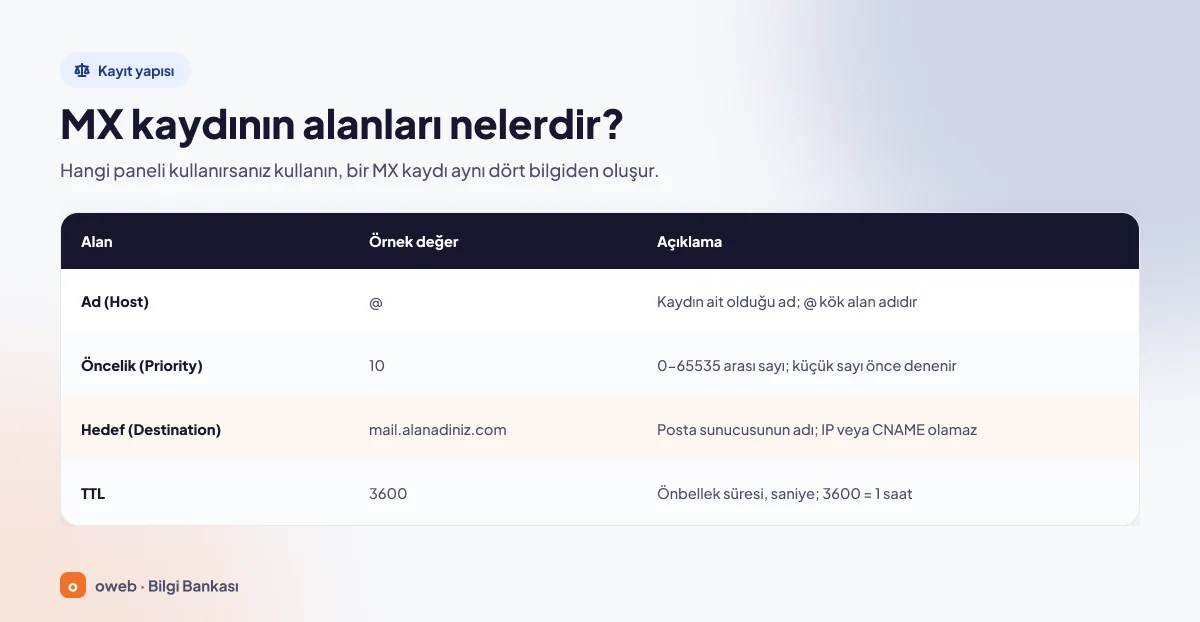
Paneller bu alanlara farklı adlar verir (cPanel'de Priority ve Destination; Cloudflare'de Name, Mail server, TTL ve Priority), ama bilgi aynıdır. DNS bölge dosyasında kayıt tek satırda şöyle yazılır:
alanadiniz.com. 3600 IN MX 10 mail.alanadiniz.com.Bölge dosyalarında noktayla biten adlar tam ad sayılır; noktasız adların sonuna bölgenin alan adı eklenir ve mail.alanadiniz.com.alanadiniz.com gibi hatalı bir hedef oluşabilir. Bazı paneller sondaki noktayı kendiliğinden ekler, bazılarında ise noktayı sizin yazmanız gerekir (örneğin Yandex 360 hedefi mx.yandex.net. biçiminde girilir). Kaydı ekledikten sonra sorgulayıp hedefi doğrulayın.
MX öncelik değeri ve yedek MX nasıl çalışır?
MX öncelik değeri, birden fazla MX kaydı olduğunda hangisinin önce deneneceğini belirler: Küçük sayı, yüksek öncelik demektir. Aşağıdaki örnekte bir birincil, bir de yedek posta sunucusu tanımlıdır:
; alanadiniz.com DNS bölgesi
alanadiniz.com.        3600  IN  MX  10  mail.alanadiniz.com.
alanadiniz.com.        3600  IN  MX  20  yedek.alanadiniz.com.
mail.alanadiniz.com.   3600  IN  A   192.0.2.10
yedek.alanadiniz.com.  3600  IN  A   198.51.100.20
- 10, birincil sunucu: E-posta önce buraya teslim edilir.
- 20, yedek sunucu: Yalnızca birincil sunucuya ulaşılamazsa denenir.
- Aynı öncelik: Yük, sunucular arasında rastgele dağıtılır; bu bir hata değil, bilinçli olarak kullanılan bir yöntemdir.
Örnekteki IP adresleri, belgelerde ve örneklerde kullanılmak üzere ayrılmış adreslerdir. Hedeflerin her birinin A veya AAAA kaydı olduğuna dikkat edin.
MX öncelik değeri kaç olmalı?
Sayıların tek başına anlamı yoktur; önemli olan birbirlerine göre sıralarıdır. 0 ile 10 yazmak da 10 ile 20 yazmak da aynı sonucu verir; tek MX kaydınız varsa hangi değeri yazdığınız fark etmez. E-posta servisiniz belirli bir değer veriyorsa (Google Workspace için 1, Yandex 360 için 10) onu kullanın.
Yedek MX kaydı nedir, gerekli mi?
Yedek MX (backup MX), öncelik sayısı daha büyük olan ve yalnızca birincil sunucuya ulaşılamadığında denenen posta sunucusu kaydıdır; zorunlu değildir. Gönderen sunucular teslim edemedikleri iletileri günlerce kuyrukta tutup teslimatı yeniden denediği için çoğu alan adında tek MX kaydı yeterlidir. Yedek MX ancak o sunucu alan adınız için e-posta kabul edecek şekilde yapılandırıldıysa işe yarar. İki farklı e-posta sistemini aynı anda MX kayıtlarında tutmayın; Microsoft bunun teslimat sorunlarına yol açabileceğini belirtir.
MX kaydı için uyulması gereken kurallar
Çalışmayan MX kayıtlarının çoğunda şu kurallardan biri çiğnenmiştir.
MX kaydı IP adresine yönlendirilebilir mi?
Hayır. RFC 5321, MX yanıtında hedef olarak bir alan adı bulunmasını zorunlu tutar; hedefe IP adresi yazılan kayıt geçersizdir. Doğru yöntem, posta sunucusu için bir A kaydı açıp MX kaydının hedefine o adı yazmaktır:
; Yanlış
alanadiniz.com.       IN  MX  10  192.0.2.10

; Doğru
alanadiniz.com.       IN  MX  10  mail.alanadiniz.com.
mail.alanadiniz.com.  IN  A   192.0.2.10
MX kaydı CNAME'e işaret edebilir mi?
Hayır. RFC 2181, MX değeri olarak kullanılan adın bir takma ad (CNAME) olmamasını şart koşar; hedef doğrudan A veya AAAA kaydı taşımalıdır. Ayrıca CNAME kaydı bulunan bir ad başka kayıt taşıyamaz; yani CNAME kaydı olan bir alt alan adına MX kaydı ekleyemezsiniz.
MX kaydı yoksa ne olur?
Yaygın kanının aksine, MX kaydı olmayan bir alan adına gönderilen e-posta hemen reddedilmez; gönderen sunucu alan adının A veya AAAA kaydını dener.
A kaydının kullanılması (örtük MX)
Hiç MX kaydı yoksa gönderen sunucu, alan adının A veya AAAA kaydını önceliği 0 olan bir MX kaydı gibi kabul eder ve iletiyi o IP adresine teslim etmeyi dener. Orada posta sunucusu çalışmıyorsa teslimat, gönderen sunucunun ayarına bağlı olarak genellikle birkaç gün boyunca (çoğunlukla 1-5 gün) tekrar tekrar denenir. MX kaydı varsa A kaydına başvurulmaz: Gönderen sunucu yalnızca MX hedeflerini dener, ulaşamazsa iletiyi kuyrukta bekletip yeniden dener ve sonuç alamazsa gönderene hata bildirir.
Null MX: e-posta almayan alan adları
Bir alan adının hiç e-posta kabul etmediğini RFC 7505'te tanımlanan Null MX kaydıyla bildirebilirsiniz. Önceliği 0, hedefi tek bir nokta olan kayıt şöyle yazılır:
alanadiniz.com. IN MX 0 .Bu kaydı gören sunucular iletiyi kuyruğa almadan hemen reddeder. Alan adında başka MX kaydı bulunmamalıdır; e-posta göndermek için kullandığınız bir alan adına da Null MX eklemeyin.
MX kaydı nasıl eklenir?
MX kaydı ekleme işlemi hangi panelde yapılırsa yapılsın, aynı beş adımdan oluşur:
- Alan adınızın DNS kayıtlarının hangi sağlayıcıda yönetildiğini bulun.
- Mevcut DNS kayıtlarınızın yedeğini alın.
- E-posta servisinizin verdiği MX değerlerini (hedef ve öncelik) not edin.
- DNS panelinde MX türünde bir kayıt ekleyin ve eski e-posta servisine ait MX kayıtlarını silin.
- Kaydı sorgulayın ve dışarıdaki bir adresten test e-postası gönderin.
Başlamadan önce: DNS'iniz nerede yönetiliyor?
MX kaydı yalnızca alan adınızın ad sunucularının (NS) ait olduğu DNS sağlayıcısında geçerlidir. Alan adınız Cloudflare ad sunucularını kullanıyorsa cPanel'de yaptığınız değişiklik dışarıya hiç yansımaz; "Ekledim ama çalışmıyor" şikâyetlerinin en sık rastlanan nedenlerinden biri budur. Ad sunucularınızı şu komutla görebilirsiniz:
nslookup -type=ns alanadiniz.comDeğişiklikten önce mevcut MX, SPF (TXT) ve e-postayla ilgili diğer DNS kayıtlarınızın ekran görüntüsünü alın veya değerlerini bir dosyaya kopyalayın; gerekirse eski değerleri hızla geri yazabilirsiniz.
cPanel Zone Editor ile MX kaydı ekleme
Alan adınızın DNS kayıtları hosting sunucunuzda yönetiliyorsa cPanel'de MX kaydı ekleme işlemi Zone Editor aracıyla yapılır. Panele yabancıysanız cPanel nedir yazımıza göz atabilirsiniz. Düğme ve menü adları cPanel Zone Editor belgesindeki İngilizce arayüze göre verilmiştir; Türkçe arayüzde farklı görünebilir.
Hızlı yöntem: MX Record bağlantısı
- cPanel'e giriş yapın ve Domains bölümündeki Zone Editor aracını açın.
- Alan adınızın satırındaki MX Record bağlantısına tıklayın.
- Priority kutusuna öncelik değerini (örneğin 10), Destination kutusuna posta sunucusunun tam adını (örneğin mail.alanadiniz.com) yazın.
- Add An MX Record düğmesine tıklayın.
MX seçeneklerini göremiyorsanız hosting firmanız bu özelliği kapatmış olabilir; kaydın eklenmesini destek ekibinden isteyin.
Eski MX kayıtlarını düzenleme ve silme
Servis değiştiriyorsanız eski kayıtlar da kaldırılmalıdır. Zone Editor'da Manage düğmesine tıklayın; MX türündeki eski kayıtlar için Delete düğmesine tıklayıp Continue ile onaylayın, değiştirilecek kayıtlar için Edit düğmesini kullanın. Yeni kaydı aynı ekranda Add Record ile ekleyip Save Record ile kaydedebilirsiniz.
Email Routing ayarı: e-posta yerel sunucuda mı, uzak sunucuda mı?
MX kaydını değiştirmek tek başına yetmeyebilir. Sunucu, alan adına gelen e-postayı kendisinin mi teslim alacağına, yoksa uzak bir posta sunucusuna mı göndereceğine Email Routing ayarına göre karar verir (cPanel Email Routing belgesi):
- cPanel'de Email bölümündeki Email Routing aracını açın ve alan adını seçin.
- Configure Email Routing başlığı altından uygun seçeneği işaretleyin.
- Change düğmesine tıklayın.
| Seçenek | Sunucunun davranışı | Ne zaman seçilir? |
|---|---|---|
| Automatically Detect Configuration | Yalnızca sunucudaki yerel bölge dosyasına bakar; gerçek DNS sorgusu yapmaz. | DNS kayıtları da bu sunucuda yönetiliyorsa (cPanel'in önerdiği seçenek). |
| Local Mail Exchanger | E-postayı her zaman kabul edip yerel posta kutusuna teslim eder. | E-posta hesapları bu sunucudaysa. |
| Backup Mail Exchanger | Öncelik değeri daha küçük olan posta sunucusu erişilebilir olana kadar e-postayı bekletir. | Sunucu yedek MX ise. |
| Remote Mail Exchanger | Alan adı için e-posta kabul etmez; iletilerin tümünü öncelik değeri en küçük posta sunucusuna gönderir. | E-posta harici bir servisteyse. |
MX kaydınız harici bir servise işaret ederken bu ayar Local Mail Exchanger olarak kalırsa sunucu kendini hâlâ posta sunucunuz sayar: Dışarıdan gelen e-postalar yeni servise ulaşır, ama sitenizdeki iletişim formundan veya aynı sunucudaki başka hesaplardan gönderilenler sunucudaki eski posta kutusuna düşer. DNS'iniz Cloudflare gibi başka bir yerdeyse otomatik algılama bunu fark edemez; Remote Mail Exchanger seçeneğini elle işaretleyin. E-posta hesaplarınız daha önce bu sunucudaysa ayarı eski MX kaydının TTL süresi dolduktan sonra değiştirin: Remote Mail Exchanger seçildiğinde sunucu alan adı için e-posta kabul etmez ve eski kaydı önbelleğinde tutan göndericilerin iletileri geri dönebilir.
Plesk DNS ayarlarından MX kaydı ekleme
Plesk'te DNS kayıtları Websites & Domains altındaki DNS Settings ekranından yönetilir (Plesk DNS kayıtları belgesi). Menünün konumu ve etiketler Plesk sürümüne göre değişebilir.
- Yeni kayıt için Add Record düğmesine tıklayıp tür olarak MX seçin; var olan MX kaydını değiştirmek için Host sütunundaki bağlantısına tıklayın.
- Mail exchange server alanına posta sunucusunun adını yazın, önceliği belirleyin (Plesk'te öncelik 0 ile 50 arasındadır; 0 en yüksek, 50 en düşük önceliktir) ve OK ile onaylayın. Servisinizin verdiği değer seçilemiyorsa ve tek MX kaydınız olacaksa yakın bir değer kullanabilirsiniz.
- Değişiklikleri DNS bölgesine uygulamak için Update düğmesine tıklayın; bu adım atlanırsa kayıt bölgeye yazılmaz (Plesk harici posta sunucusu belgesi).
E-postanız harici bir servisteyse yerel posta hizmetini de kapatın; aksi hâlde sunucu içinden gönderilen iletiler yerelde kalır. Alan adının Mail sekmesindeki Mail Settings ekranında Mail service on this domain için Linux sunucuda Disabled for incoming mail, Windows sunucuda Disabled seçeneğini kullanın (Plesk posta ayarları belgesi).
Not configured seçeneğini işaretlemeyin: Plesk bu seçenekte alan adının posta kutularını içindeki tüm e-postalarla birlikte kalıcı olarak siler. Hizmeti kapatmadan önce eski e-postaları yeni servise taşıyın veya yedekleyin.
Cloudflare DNS üzerinden MX kaydı ekleme
Alan adınız Cloudflare ad sunucularını kullanıyorsa Cloudflare'de MX kaydı şu adımlarla eklenir (Cloudflare e-posta kayıtları belgesi):
- Alan adınızı seçip DNS Records sayfasını açın.
- Add record düğmesine tıklayın ve Type alanında MX seçin.
- Name alanına kök alan adı için @, Mail server alanına posta sunucusunun adını, Priority alanına önceliği yazın; TTL alanını Auto olarak bırakabilirsiniz.
- Save ile kaydedin.
Posta sunucusu kendi hosting sunucunuzsa hedef ad için bir A kaydı da gerekir ve bu kaydın Proxy status ayarı mutlaka DNS only olmalıdır. MX kaydının kendisi her zaman DNS only olarak çalışır; ancak işaret ettiği adda proxy açıksa (turuncu bulut) e-posta programları sunucuya bağlanamaz, çünkü SMTP, IMAP ve POP3 gibi e-posta protokolleri Cloudflare'in HTTP proxy hizmetinden geçmez. Cloudflare bu durumda gelen e-postanın ulaşabilmesi için DNS yanıtına sunucunuzun gerçek IP adresini gösteren, _dc-mx ile başlayan bir kayıt ekler; bu da proxy ile gizlediğiniz IP adresini açığa çıkarır. Web siteniz için alanadiniz.com kaydında proxy açık kalabilir; e-posta için proxy kapalı (DNS only) ayrı bir mail.alanadiniz.com kaydı kullanın (Cloudflare e-posta sorunları sayfası).
Cloudflare'in Email Routing özelliği açıksa Cloudflare kendi MX kayıtlarını ekler; bu özellik başka bir servisin MX kayıtlarıyla birlikte çalışmaz.
Alan adı firmasının DNS panelinden ekleme
Ad sunucularınız alan adı firmanıza aitse kaydı o firmanın DNS yönetim ekranından eklersiniz. Menü adları değişir ama doldurulacak alanlar aynıdır: tür MX, ad/host @ (veya boş), hedef, öncelik ve TTL.
Google Workspace, Microsoft 365, Yandex ve Zoho MX kayıtları
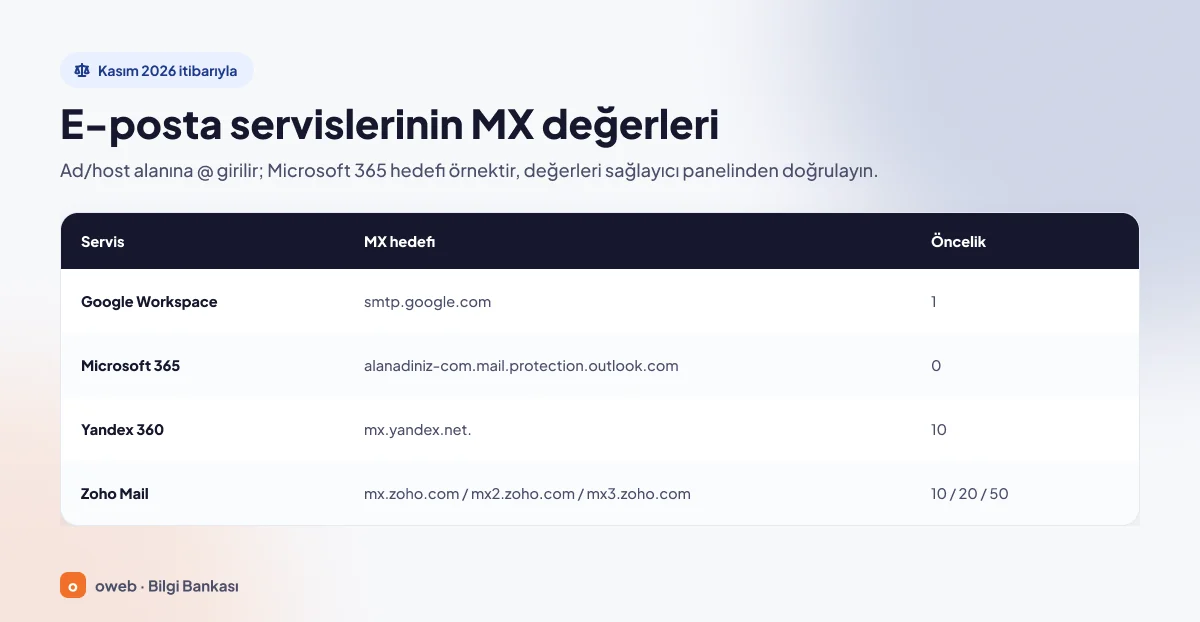
Aşağıdaki değerler Kasım 2026 itibarıyla servislerin resmî yardım sayfalarında yer alır; hepsinde ad/host alanına @ girilir. Kaydı eklemeden önce kendi yönetim panelinizdeki değerle karşılaştırın.
| Servis | MX hedefi | Öncelik |
|---|---|---|
| Google Workspace | smtp.google.com | 1 |
| Microsoft 365 | alanadiniz-com.mail.protection.outlook.com (örnek biçim) | 0 |
| Yandex 360 | mx.yandex.net. | 10 |
| Zoho Mail | mx.zoho.com / mx2.zoho.com / mx3.zoho.com | 10 / 20 / 50 |
Google Workspace MX kaydı
Google Workspace MX kaydı tek bir kayıttır: hedef smtp.google.com, öncelik 1 (Google Workspace MX kurulum sayfası). Alan adındaki diğer MX kayıtlarını silin; Google, eski veya hatalı kayıtlar kalırsa e-postanın düzgün çalışmayabileceğini belirtir. 2023 öncesinde kurulan hesaplardaki eski kayıtlar (aspmx.l.google.com ve alt1-alt4.aspmx.l.google.com; öncelikleri 1, 5, 5, 10, 10) hâlâ desteklenir; e-postanız çalışıyorsa değiştirmeniz gerekmez.
Microsoft 365 (eski adıyla Office 365) MX kaydı
Microsoft 365 MX kaydı alan adınıza özeldir; klasik biçimi alanadiniz-com.mail.protection.outlook.com şeklindedir. Yönetim merkezinde Settings > Domains altında alan adınızı seçip DNS kayıtları bölümünde gösterilen MX değerini kopyalayın. Değer her zaman mail.protection.outlook.com ile bitmez; örneğin DNSSEC etkinleştirilen alan adlarında mx.microsoft ile biter. Bu yüzden değeri bir kalıba göre kendiniz oluşturmayın. Microsoft, öncelik için en yüksek önceliği (genellikle 0), TTL için 3600 değerini önerir (Microsoft 365 DNS kayıtları sayfası).
Yandex 360 MX kaydı
Yandex 360 MX kaydı için hedef mx.yandex.net. (sonundaki noktayla birlikte), öncelik 10'dur. Önce mevcut MX kayıtlarını silin, ardından bu kaydı ekleyin; TTL sorulursa 21600 yazın.
Zoho Mail MX kayıtları
Zoho Mail MX kayıtları üç tanedir: mx.zoho.com (öncelik 10), mx2.zoho.com (20) ve mx3.zoho.com (50). Uzantı, hesabınızın bulunduğu veri merkezine göre değişir (AB'de mx.zoho.eu, mx2.zoho.eu ve mx3.zoho.eu); bu yüzden değerleri Zoho yönetim konsolundan alın. Eski servisten kalan ve öncelik sayısı daha küçük olan (örneğin 0 veya 5) bir MX kaydı durursa e-postalar Zoho Mail'e ulaşmaz.
E-posta servisini değiştirirken kayıpsız geçiş nasıl yapılır?
MX kaydı değiştirme işlemi şu sırayla yapıldığında e-posta kaybı riski en aza iner:
- Yeni serviste tüm posta kutularını önceden oluşturun; aksi hâlde gelen iletiler "kullanıcı bulunamadı" hatasıyla geri döner.
- Geçişten bir gün önce mevcut MX kaydının TTL değerini 300 saniyeye düşürün.
- SPF kaydınıza yeni servisi ekleyin (alan adında tek bir SPF kaydı kalmalıdır) ve yeni servisin DKIM kaydını oluşturun.
- Yeni MX kayıtlarını ekleyin, eski servisinkileri silin.
- cPanel kullanıyorsanız, eski kaydın TTL süresi dolduktan sonra (TTL değerini 300'e düşürdüyseniz birkaç dakika sonra) Email Routing ayarını Remote Mail Exchanger olarak değiştirin. Bu ayardan sonra sunucu alan adı için e-posta kabul etmez; süre dolmadan değiştirirseniz eski MX kaydını önbelleğinde tutan göndericilerin iletileri geri dönebilir.
- Kaydı sorgulayın ve dışarıdaki bir adresten test e-postası gönderin.
- Eski posta kutularını birkaç gün açık tutun ve eski e-postaları ayrıca taşıyın; MX değişikliği mevcut iletileri kopyalamaz.
- Her şey yolundaysa TTL değerini 3600 gibi bir değere geri alın.
MX kaydı nasıl sorgulanır?
MX kaydı sorgulama için Windows'ta nslookup -type=mx alanadiniz.com, macOS ve Linux'ta dig alanadiniz.com MX +short komutunu çalıştırın ya da çevrim içi bir DNS sorgulama aracı kullanın; yanıtta her MX kaydının önceliği ve hedef sunucusu listelenir.
Windows'ta nslookup ile sorgulama
Komut İstemi'nde şu komutu çalıştırın (nslookup komut belgesi):
nslookup -type=mx alanadiniz.comYanıtta her kayıt için bir satır yer alır; "MX preference" önceliği, "mail exchanger" hedef sunucuyu gösterir:
alanadiniz.com MX preference = 10, mail exchanger = mail.alanadiniz.comSorguyu belirli bir DNS sunucusuna yöneltmek için komutun sonuna o sunucuyu ekleyin; böylece kendi internet sağlayıcınızın önbelleğinden bağımsız bir yanıt görürsünüz (aşağıdaki ilk komut). 1.1.1.1 gibi genel çözümleyiciler de kaydı TTL süresince önbellekte tutar; en güncel hâlini yalnızca alan adınızın yetkili ad sunucusu verir. Bunun için ikinci komutta ns1.alanadiniz.com yerine NS sorgusunda çıkan kendi ad sunucunuzu yazın:
nslookup -type=mx alanadiniz.com 1.1.1.1
nslookup -type=mx alanadiniz.com ns1.alanadiniz.com
PowerShell'de aynı sorgu Resolve-DnsName -Name alanadiniz.com -Type MX komutuyla yapılır.
macOS ve Linux'ta dig ile sorgulama
Terminalde şu komutları çalıştırın:
dig alanadiniz.com MX +short
dig @1.1.1.1 alanadiniz.com MX
İlk komut yalnızca önceliği ve hedefi verir. İkincisi belirli bir DNS sunucusuna sorar ve tam satırı gösterir; ikinci sütundaki sayı, kaydın önbellekte kaç saniye daha kalacağını gösterir:
alanadiniz.com. 3542 IN MX 10 mail.alanadiniz.com.Çevrim içi araçlarla sorgulama
Komut satırı kullanmak istemiyorsanız DNS sorgulama sayfamızdan kayıtlarınızı tarayıcıda kontrol edebilirsiniz. Google Admin Toolbox'taki Check MX aracı, MX ve SPF kayıtlarını birlikte denetler. Son kontrol her zaman gerçek bir test e-postasıdır: Farklı bir servisteki adresinizden alan adınıza e-posta gönderip yeni posta kutusuna ulaştığını doğrulayın. İletinin üst bilgilerindeki (header) Received satırları, e-postayı hangi sunucunun teslim aldığını gösterir.
MX kaydı kaç saatte aktif olur?
MX kaydı değişikliği, eski kaydın TTL süresi dolduğunda etkili olur: TTL 300 ise en fazla 5 dakika, cPanel varsayılanı olan 14400 ise en fazla 4 saat sürer; 24-72 saat yalnızca en kötü durum için verilen üst sınırdır. "DNS yayılma süresi" denen şeyin nedeni önbellektir: DNS sunucuları bir kaydı TTL süresi boyunca önbellekte tutar ve süre dolana kadar eski değeri kullanır. Değişikliğin ne zaman yansıyacağını bu yüzden eski kaydın TTL değeri belirler:
- TTL 300 (Cloudflare'deki Auto seçeneği): en fazla 5 dakika.
- TTL 3600: en fazla 1 saat.
- TTL 14400 (cPanel sunucularında varsayılan; hosting firmanız değiştirmiş olabilir): en fazla 4 saat.
- TTL 86400: en fazla 24 saat.
Google ve Yandex'in belirttiği 72 saat veya Zoho'nun belirttiği 12-24 saat, en kötü durum için verilen üst sınırlardır; Microsoft, DNS değişikliklerinin genellikle 15 dakika civarında etkinleştiğini söyler.
Planlı bir geçişten bir gün önce MX kaydının TTL değerini 300 saniyeye düşürün, çünkü düşürülen TTL ancak önceki süre dolunca geçerli olur. Geçişten sonra günlük kullanım için 3600 gibi bir değere dönebilirsiniz. Microsoft 365'te TTL 6 saatin (21600 saniye) altında olmalıdır.
MX kaydında sık yapılan hatalar
MX kaydı hatası denince en sık şu dört yanlışla karşılaşılır:

- Hedefe IP adresi yazmak: MX hedefi bir ana makine adı olmalıdır; 192.0.2.10 gibi bir IP adresi geçersizdir.
- Hedefi CNAME kaydına yönlendirmek: MX hedefi takma ad olamaz; doğrudan A veya AAAA kaydı olan bir ada işaret etmelidir.
- Eski MX kayıtlarını silmemek: Önceki sağlayıcının kayıtları kalırsa e-postaların bir kısmı eski sunucuya gider.
- Hedefin A kaydını eklememek: mail.alanadiniz.com için A kaydı yoksa sunucuya ulaşılamaz; Cloudflare'de proxy açıksa e-posta programları bağlanamaz.
Aşağıdaki tablo, belirtiden yola çıkarak nedeni bulmanıza yardımcı olur:
| Belirti | Olası neden | Çözüm |
|---|---|---|
| Dışarıdan gelen e-postalar ulaşıyor, sitedeki formdan gelenler ulaşmıyor | cPanel Email Routing ayarı Local Mail Exchanger olarak kalmış | Remote Mail Exchanger olarak değiştirin |
| E-postaların bir kısmı eski sunucuya düşüyor | Eski MX kayıtları duruyor veya TTL süresi dolmamış | Eski kayıtları silin, TTL süresi kadar bekleyin |
| İletiler "kullanıcı bulunamadı" hatasıyla geri dönüyor | Yeni serviste posta kutusu açılmamış | Eksik adresleri yeni serviste oluşturun |
| Kayıt değişti ama sorguda eski değer çıkıyor | Değişiklik yanlış panelde yapılmış | NS kayıtlarını sorgulayıp doğru panelde düzenleyin |
| Cloudflare kullanılırken e-posta programı sunucuya bağlanamıyor | Posta sunucusunun A kaydında proxy açık | Kaydı DNS only olarak ayarlayın |
Sorun e-posta almakta değil, göndermekteyse nedeni MX kaydında değil, giden posta (SMTP) ayarlarınızda veya aşağıda anlatılan SPF, DKIM ve DMARC kayıtlarında aranmalıdır.
MX kaydı ile SPF, DKIM ve DMARC ilişkisi
MX kaydı gelen e-postanın yolunu gösterir; SPF, DKIM ve DMARC ise sizin adınıza gönderilen e-postaların gerçekten sizden geldiğini alıcı sunuculara kanıtlar. MX kaydı kusursuz olsa bile bu üçü eksikse gönderdiğiniz iletiler spam klasörüne düşebilir. Aralarındaki doğrudan bağ, SPF kaydındaki mx mekanizmasıdır:
v=spf1 mx -allBu kayıt "MX kayıtlarımdaki sunucular benim adıma e-posta gönderebilir" anlamına gelir ve yalnızca e-postayı alan ve gönderen sunucu aynıysa işe yarar. Bu satırı olduğu gibi kopyalamayın: -all, kayıtta yer almayan tüm kaynaklardan gelen iletilerin reddedilmesini ister; bu yüzden önce e-posta gönderen bütün servislerinizi SPF kaydına ekleyin. Harici serviste o servisin SPF değeri kullanılır; örneğin Google Workspace için v=spf1 include:_spf.google.com ~all.
E-postanızı yeni bir servise taşırken alan adında tek bir SPF kaydı kalmasına dikkat edin (yeni değeri mevcut kayıtla birleştirin) ve yeni servisin DKIM kaydını ekleyin; DKIM anahtarları servise özeldir. DMARC kaydı yoksa alıcı sunucuların bu denetimleri geçemeyen iletiler için uygulayacağı bir politika da olmaz. Ayrıntılar için SPF, DKIM ve DMARC nedir rehberimize bakabilirsiniz.
Sık sorulan sorular
MX kaydını değiştirince e-postalar kaybolur mu?
Doğru sırayla yapıldığında hayır. Değişiklik yalnızca yeni gelen iletilerin teslim edileceği sunucuyu değiştirir; eski sunucudaki e-postalar yerinde kalır ama yeni servise kendiliğinden taşınmaz. TTL süresi dolana kadar iletiler eski sunucuya da düşebileceği için eski posta kutularını birkaç gün açık tutun.
MX kaydı ile A kaydı arasındaki fark nedir?
A kaydı bir adı IP adresine bağlar. MX kaydı ise alan adının e-postasını teslim alan sunucunun adını ve önceliğini bildirir; hedefi IP adresi değil ad olduğu için o adın A veya AAAA kaydına dayanır.
Web sitem bir sunucuda, e-postam başka bir serviste olabilir mi?
Evet. A kaydı web sitenizi, MX kaydı e-postanızı yönlendirdiği için ikisi farklı yerlerde çalışabilir. Bu kurulumda cPanel'deki Email Routing ayarı Remote Mail Exchanger olarak ayarlanmalıdır.
Birden fazla MX kaydı eklenebilir mi?
Evet. Farklı öncelikli kayıtlar birincil ve yedek sunucuyu tanımlar, aynı öncelikli kayıtlar yükü dağıtır. Hepsinin aynı e-posta sistemine ait olmasına dikkat edin.
MX kaydında TTL kaç olmalı?
Zorunlu bir değer yoktur. Günlük kullanım için 3600 (1 saat) uygun bir değerdir; cPanel sunucularında varsayılan 14400'dür. Planlı bir geçişten önce 300'e düşürmek değişikliğin hızlı yansımasını sağlar. Microsoft 365 kullanıyorsanız TTL 21600 saniyenin (6 saat) altında olmalıdır.
Cloudflare'de MX kaydı proxy (turuncu bulut) yapılabilir mi?
Hayır. Cloudflare'de yalnızca A, AAAA ve CNAME kayıtlarında proxy açılabilir; MX kaydı her zaman DNS only olarak çalışır. MX kaydının işaret ettiği posta sunucusu adının A kaydı da DNS only olmalıdır.
Alt alan adı için MX kaydı eklenebilir mi?
Evet. Ad (Host) alanına @ yerine alt alan adını (örneğin destek) yazarsanız [email protected] gibi adresler için ayrı bir posta sunucusu tanımlarsınız. Alt alan adında CNAME kaydı varsa MX eklenemez.
MX kaydı doğru olduğu hâlde e-posta neden gelmiyor?
Kaydı alan adınızın kendi ad sunucusundan sorgulayın; değişiklik yanlış panelde yapılmış olabilir. Ardından hedefin A kaydını, eski MX kayıtlarının silinip silinmediğini ve yeni serviste posta kutusunun açılıp açılmadığını kontrol edin. Oweb müşterisiyseniz destek talebi açarak yardım isteyebilirsiniz.
Sonuç
MX kaydı, e-postanızın doğru sunucuya ulaşmasını sağlayan küçük ama kritik bir DNS kaydıdır. Kaydı, ad sunucularınızın ait olduğu sağlayıcının panelinde düzenleyin; hedefe A veya AAAA kaydı olan bir ad yazın, eski servisin kayıtlarını silin ve değişikliği sorgulayıp test e-postasıyla doğrulayın. cPanel kullanıyorsanız Email Routing ayarını, e-posta gönderiyorsanız SPF, DKIM ve DMARC kayıtlarını da gözden geçirin. Değişiklikten önce mevcut kayıtları yedeklemeyi unutmayın. Oweb müşterileri takıldıkları noktada destek talebi açabilir.
