


cPanel, Linux sunucular için geliştirilmiş, web tabanlı bir hosting kontrol panelidir. Bir hosting hesabına ait web sitesi dosyalarını, e-posta hesaplarını, veritabanlarını, alan adlarını ve SSL sertifikalarını tarayıcı üzerinden, komut yazmadan yönetmenizi sağlar. Sunucu tarafını yöneten WHM ile birlikte "cPanel & WHM" adıyla lisanslanır.
Kısaca cPanel:
- Ne yapar: Tek bir hosting hesabının dosya, e-posta, veritabanı, alan adı, SSL ve yedek işlemlerini grafik arayüzle yönetir.
- Geliştirici: cPanel, L.L.C.; 2018'den bu yana, Plesk ve WHMCS'in de bağlı olduğu WebPros grubunun parçasıdır.
- İşletim sistemi: Yalnızca Linux (AlmaLinux, CloudLinux ve Ubuntu); Windows'ta çalışmaz.
- Portlar: cPanel 2083 (SSL) / 2082 (SSL'siz), WHM 2087 / 2086, Webmail 2096 / 2095.
- Lisans: Sunucu başına ve hesap sayısına göre ücretlidir. Paylaşımlı hosting müşterisi ayrıca lisans almaz.
- Deneme: Kendi sunucusuna kuracaklar için 15 günlük, uzatılamayan deneme lisansı vardır.
- Arayüz: Varsayılan tema Jupiter; 138 sürümüyle isteğe bağlı Meridian teması geldi.
- Ücretsiz SSL: AutoSSL, Let's Encrypt sertifikalarını otomatik kurar ve yeniler.
cPanel nedir?
Bir web sitesinin yayında kalması için sunucu üzerinde web, e-posta, veritabanı ve DNS gibi birçok hizmet birlikte çalışır. Bunları komut satırından yönetmek bilgi ve zaman ister. cPanel, bu işlerin büyük bölümünü düğmeler, formlar ve sihirbazlarla yapılabilir hâle getirir. Sunucu kavramına yabancıysanız önce Linux VPS sunucu sayfamıza göz atabilirsiniz.
cPanel'in ilk sürümü 1996'da J. Nick Koston tarafından Speed Hosting adlı bir hosting firması için yazıldı ve zamanla sektörün en yaygın panellerinden biri oldu. Ağustos 2018'de WebPros grubu, cPanel'in sahibi olan cPanel, L.L.C. şirketini satın aldı. Plesk 2017'de, WHMCS ise 2019'da aynı gruba katıldı; yani cPanel ile en güçlü rakibi Plesk bugün aynı çatı altındadır.
cPanel kapalı kaynak, ticari bir yazılımdır ve iki arayüzden oluşur: hosting hesabı sahibinin kullandığı cPanel ve sunucu yöneticisinin kullandığı WHM (WebHost Manager).
cPanel hangi işletim sistemlerinde çalışır?
cPanel & WHM bugün yalnızca Linux üzerinde çalışır; Windows sunuculara kurulamaz. Şirketin Windows için sunduğu ayrı ürün Enkompass ise 2014'te sonlandırıldı. En güncel sürüm (138) için resmi olarak desteklenen dağıtımlar şunlardır:
- AlmaLinux 8, 9 ve 10
- CloudLinux 8, 9 ve 10 (CloudLinux 10 için cPanel 134 veya üstü bir sürüm gerekir)
- Ubuntu 24.04 LTS
Rocky Linux desteği 134 sürümünde kaldırıldı. Ubuntu 22.04'ü destekleyen son sürüm 134 (LTS) oldu: bu dağıtımın desteği 132 sürümünde kullanımdan kaldırıldı (deprecated), 136 sürümünde ise tamamen sonlandırıldı. Ubuntu 22.04 çalıştıran sunucular 136 ve sonrasına yükseltilemez; 134 LTS sürümünde kalarak yaklaşık Haziran 2027'ye kadar destek alabilir. 136 ve sonrası yalnızca Ubuntu 24.04 ile çalışır. CentOS 7 ve CloudLinux 7 yalnızca 110 LTS sürümünü kullanabilir; bu sürümün standart desteği Aralık 2026'da biter, uzatılmış destek (ELS) ile 1 Ocak 2028'e kadar sürebilir. ARM işlemciler desteklenmez.
cPanel'in güncel sürümü hangisi?
Çift sayılı cPanel sürümleri üretim ortamı içindir; tek sayılı sürümler ise geliştirme (EDGE) sürümleridir. Ekim 2026 itibarıyla uzun süreli destek (LTS) sürümü 134, en yeni ana sürüm ise Temmuz 2026'da yayımlanan 138'dir.
Varsayılan tema Jupiter'dir ve bu rehberdeki menü yolları ona göre yazıldı. 138 sürümüyle gelen isteğe bağlı Meridian teması araçları Web Siteleri, E-posta, Dosyalar, Veritabanları, Güvenlik ve Performans adlı altı çalışma alanında toplar; sunucu yöneticisi etkinleştirirse yerleşik bir yapay zekâ asistanı da sunar. İki tema aynı veriyi kullandığı için aralarında geçiş yapmak hesabınızı etkilemez.
cPanel ne işe yarar?
cPanel, bir hosting hesabının günlük yönetimini ileri teknik bilgi gerektirmeden yapılabilir kılar. Hesap sahibi olarak şunları yapabilirsiniz:
- Alan adınıza bağlı kurumsal e-posta adresleri açmak, yönlendirme ve otomatik yanıt tanımlamak
- Site dosyalarını tarayıcıdan yüklemek, düzenlemek ve izinlerini değiştirmek
- MySQL veya MariaDB veritabanı oluşturmak, phpMyAdmin ile tablolara erişmek
- Yeni alan adı ve alt alan adı tanımlamak, DNS kayıtlarını düzenlemek
- SSL sertifikalarını kurmak ve durumlarını izlemek
- Yedek almak ve geri yüklemek
- WordPress kurmak, PHP sürümünü seçmek, zamanlanmış görev (cron) tanımlamak
- Disk, bant genişliği ve ziyaretçi istatistiklerini takip etmek
cPanel komut satırını ortadan kaldırmaz, yalnızca zorunlu olmaktan çıkarır; firmanız izin veriyorsa Terminal ve SSH Erişimi araçlarıyla komut satırına da ulaşabilirsiniz. cPanel hosting ise kontrol paneli olarak cPanel sunulan hosting paketlerine verilen addır: sunucunun kurulumu ve güncellenmesi hosting firmasının sorumluluğundadır, lisans da firmaya aittir; siz yalnızca kendi hesabınızın panelini kullanırsınız.
cPanel ile WHM arasındaki fark nedir?
WHM (WebHost Manager), ürünün sunucu yönetimi tarafıdır. Root yetkisine sahip yönetici WHM'den hesap açar, hosting paketlerini tanımlar, hizmetleri yapılandırır ve güncellemeleri yönetir. cPanel ise WHM ile açılan her hosting hesabının kendi panelidir ve yalnızca o hesabı yönetir.
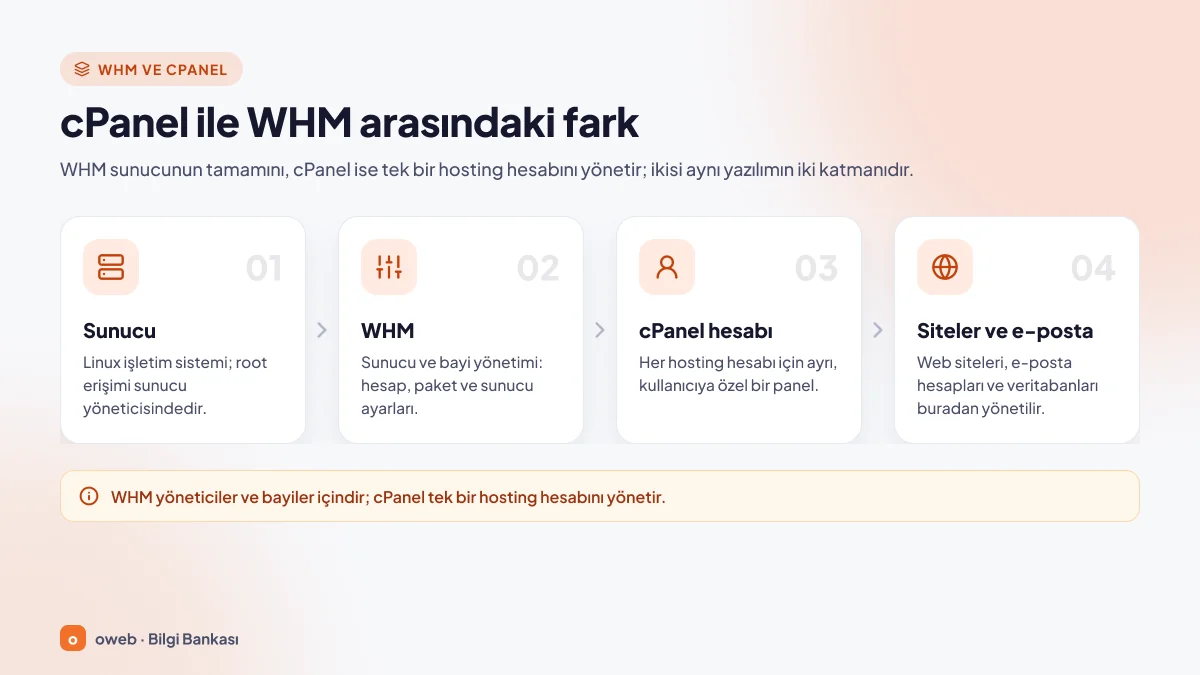
- Sunucu: Linux işletim sistemi ve root erişimi; cPanel & WHM buraya kurulur.
- WHM: Root kullanıcısı, yani sunucunun tam yetkili yöneticisi, tüm ayarlara erişir. Bayi (reseller) kullanıcıları da WHM'e girebilir; ancak yalnızca sunucu yöneticisinin tanıdığı yetkiler ölçüsünde kendi hesaplarını yönetir.
- cPanel hesabı: WHM'deki Yeni Hesap Oluştur (Create a New Account) ekranıyla açılır. Disk alanı ve bant genişliği gibi sınırlar hesaba atanan paketten gelir.
- Web siteleri ve e-posta: Hesap sahibi siteleri, posta kutularını ve veritabanlarını cPanel'den yönetir.
| Ölçüt | cPanel | WHM |
|---|---|---|
| Kim kullanır? | Site sahibi, hosting müşterisi | Sunucu yöneticisi (root) ve bayiler |
| Kapsam | Tek bir hosting hesabı | Sunucu ve tüm hesaplar |
| Tipik işler | E-posta, dosya, veritabanı, SSL, yedek | Hesap ve paket oluşturma, hizmet ayarları, güvenlik, güncellemeler |
| Varsayılan port | 2083 (SSL), 2082 | 2087 (SSL), 2086 |
| Nerede karşınıza çıkar? | Paylaşımlı hosting, bayi müşterileri | VPS, fiziksel sunucu, bayi paketleri |
Paylaşımlı hostingde paneliniz cPanel ise yalnızca cPanel ekranını görürsünüz. Kendi müşterilerine hosting satmak isteyen ajans ve tasarımcılar ise reseller hosting modelini tercih eder; cPanel tabanlı bayi paketlerinde genellikle yetkileri sınırlandırılmış bir WHM verilir ve her müşteriye ayrı cPanel hesabı açılabilir.
cPanel girişi nasıl yapılır?
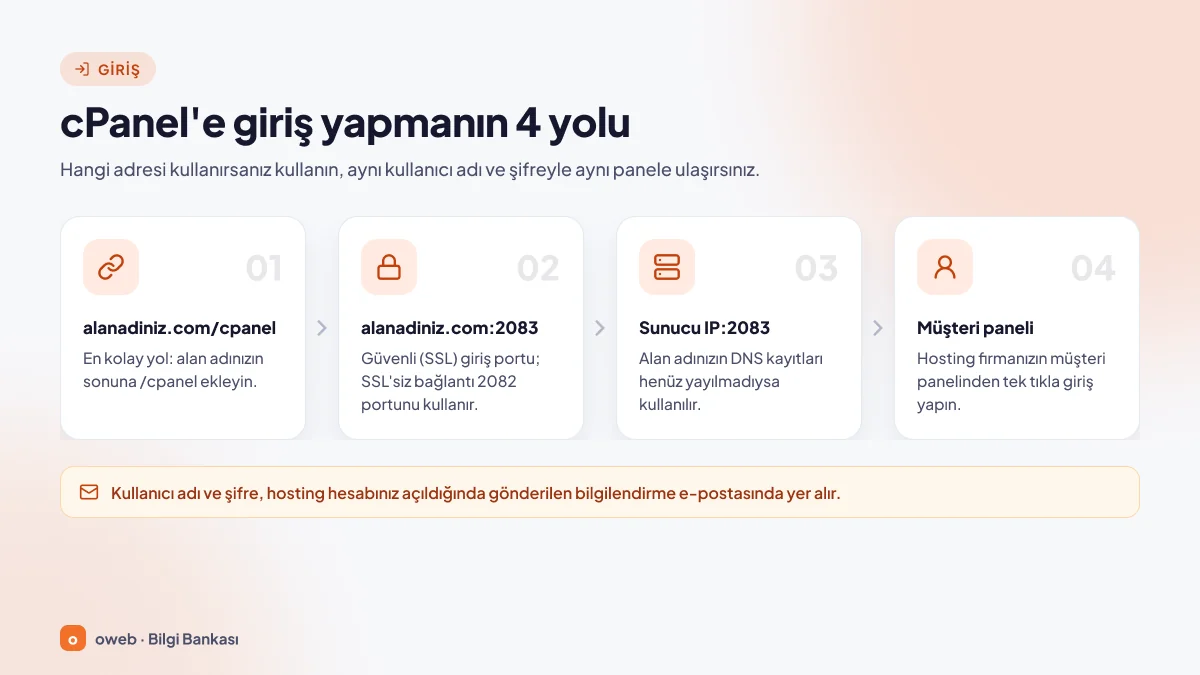
cPanel'e girmek için tarayıcınıza alanadiniz.com/cpanel ya da https://alanadiniz.com:2083 yazın ve cPanel kullanıcı adınızla şifrenizi girin. Bu bilgiler genellikle hosting hesabınız açıldığında gönderilen açılış (hoş geldiniz) e-postasında yer alır. Port yazmak istemiyorsanız https://cpanel.alanadiniz.com adresi de çoğu sunucuda çalışır.
cPanel giriş adresleri
- alanadiniz.com/cpanel: En kolay yoldur; varsayılan ayarlarda sizi güvenli
https://alanadiniz.com:2083adresine yönlendirir. Alan adınız için geçerli bir sertifika yoksa sunucunun ana makine adına (ör. sunucu.firma.com:2083) yönlendirilebilirsiniz; bu normaldir. Aynı şekilde/webmailsizi Webmail'e,/whmise WHM'e götürür. - https://alanadiniz.com:2083: SSL'li cPanel portuna doğrudan bağlanır. 2082 aynı panelin şifrelemesiz portudur; varsayılan ayarlarda bu porta gelen istekler otomatik olarak 2083'e yönlendirilir ve birçok firma bu portu tamamen kapalı tutar.
- https://sunucu-ip-adresi:2083: DNS henüz yayılmadıysa (48-72 saat sürebilir) veya site taşınıyorsa kullanılır. Sertifika IP adresiyle eşleşmediği için tarayıcı uyarı gösterebilir.
- Müşteri panelinden tek tıkla giriş: Çoğu hosting firması, müşteri panelinde cPanel'i şifre yazmadan açan bir bağlantı sunar.
Varsayılan olarak açık gelen hizmet alt alan adları (service subdomains) sayesinde https://cpanel.alanadiniz.com ve https://webmail.alanadiniz.com adresleri de port yazmadan giriş sağlar.
Adım adım cPanel girişi
- Adres çubuğuna
alanadiniz.com/cpanelyazın. - Açılış e-postasındaki cPanel kullanıcı adını ve şifresini girin. Kullanıcı adı genellikle e-posta adresiniz değil, kısa bir hesap adıdır.
- İki adımlı doğrulama açıksa doğrulama uygulamasındaki altı haneli kodu yazın.
- Giriş yaptıktan sonra araçlara bölümlerden ya da üstteki arama kutusundan ulaşın.
cPanel portları tablosu
| Hizmet | SSL'li (önerilen) | SSL'siz | Kim kullanır? |
|---|---|---|---|
| cPanel | 2083 | 2082 | Hosting hesabı sahibi |
| WHM | 2087 | 2086 | Sunucu yöneticisi ve bayiler |
| Webmail | 2096 | 2095 | E-posta kullanıcıları |
| Web Disk | 2078 | 2077 | Dosyalara ağ sürücüsü gibi erişenler |
| Takvim ve Kişiler (CalDAV/CardDAV) | 2080 | 2079 | Takvim ve rehber eşitleyenler |
Bunlar cPanel'in resmi varsayılan portlarıdır; sunucu yöneticisi bazılarını kapatmış olabilir. cPanel, SSL'li portların kullanılmasını önerir. Varsayılan olarak açık gelen "Require SSL" ayarı, şifrelemesiz portlara (2082, 2086, 2095) gelen istekleri SSL'li portlara yönlendirir. Yönetici bu ayarı kapatmışsa kullanıcı adı ve şifre ağda şifrelenmeden (düz metin olarak) iletilir; bu yüzden her zaman SSL'li portları kullanın.
Tam liste için cPanel'in port ve güvenlik duvarı belgesine, giriş yöntemleri için resmi giriş rehberine bakabilirsiniz.
Webmail girişi
E-postalarınızı tarayıcıdan okumak için alanadiniz.com/webmail veya https://alanadiniz.com:2096 adresine gidin; tam e-posta adresinizi ve o posta kutusunun şifresini girin. Güncel sürümlerde Webmail istemcisi Roundcube'dur; Horde 108 sürümünde kaldırıldı. cPanel içindeyseniz E-posta Hesapları listesindeki E-postayı Kontrol Et (Check Email) düğmesi Webmail'i şifre sormadan açar.
cPanel giriş sorunları ve çözümleri
- Şifremi unuttum: Giriş ekranındaki Şifreyi Sıfırla (Reset Password) bağlantısı varsayılan olarak açıktır, ancak hosting firması bu özelliği kapatmış olabilir; çalışması için hesapta bir iletişim e-postası tanımlı olmalıdır. Bağlantı yoksa veya çalışmıyorsa şifreyi hosting firmasının müşteri panelinden sıfırlayın.
- Sayfa açılmıyor veya zaman aşımına uğruyor: Kurum, okul ve otel ağları 2083 gibi portları engelleyebilir.
https://cpanel.alanadiniz.comadresini deneyin ya da farklı bir internet bağlantısına (örneğin mobil veriye) geçin. /cpanel yönlendirmesi de 2083'e gittiği için port engelliyse çözüm olmaz. - Doğru şifreyle giriş yapılamıyor: Art arda hatalı denemeler, kaba kuvvet (brute force) saldırılarına karşı koruma sağlayan cPHulk'un IP adresinizi geçici olarak engellemesine yol açabilir. Bekleyin ya da firmanızdan engeli kaldırmasını isteyin.
- Arayüz İngilizce: Preferences (Tercihler) bölümündeki Change Language (Dil Değiştir) aracından Türkçeyi seçebilirsiniz.
Giriş adresini yer imlerinize ekleyin; şifrenizi ortak kullanılan bir tarayıcıya kaydetmek yerine bir parola yöneticisinde saklayın. Başkasının bilgisayarından girdiyseniz işiniz bitince sağ üstteki menüden mutlaka çıkış yapın.
cPanel arayüzünde hangi bölümler var?
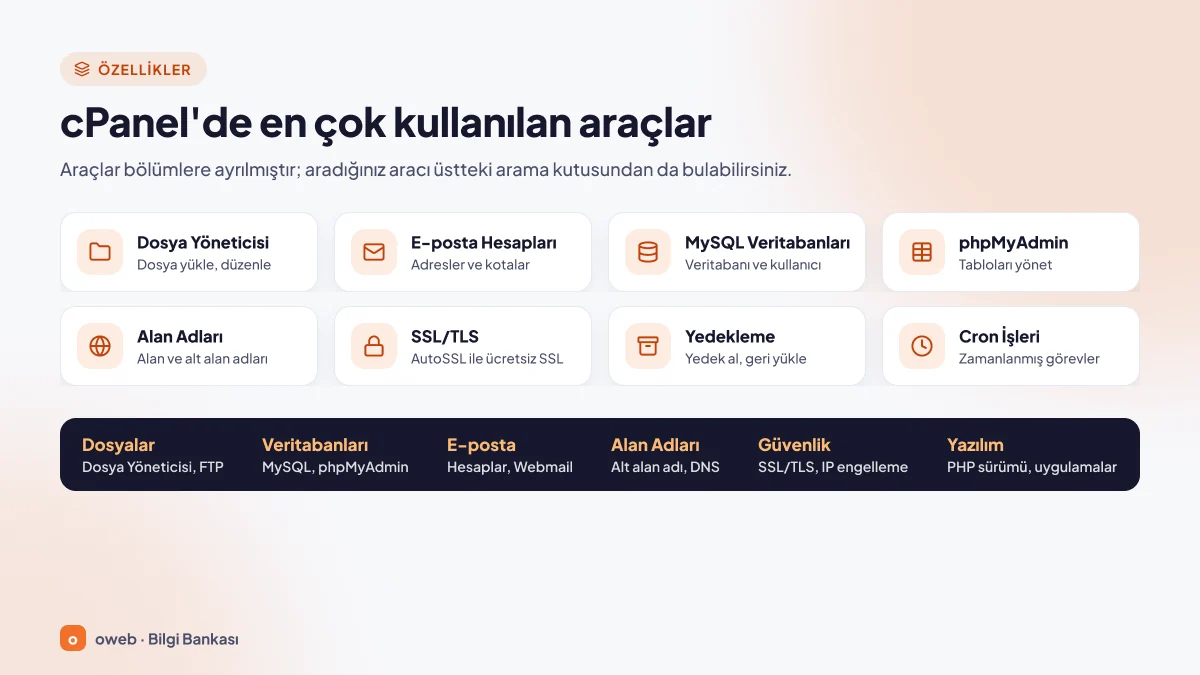
Jupiter temasında ana sayfa, araçları konu başlıklarına göre gruplar. Hosting firmaları bazı araçları gizleyebilir, yeniden adlandırabilir veya kendi eklentilerini sunabilir; ekranınız bu listeden biraz farklı olabilir.
| Bölüm | Öne çıkan araçlar | Ne için kullanılır? |
|---|---|---|
| E-posta | E-posta Hesapları, Yönlendiriciler, E-posta Teslim Edilebilirliği | Posta kutusu, yönlendirme, SPF ve DKIM denetimi |
| Dosyalar | Dosya Yöneticisi, Yedekleme, FTP Hesapları, Git Sürüm Kontrolü | Dosya yükleme, yedek, FTP erişimi |
| Veritabanları | MySQL Veritabanları, Veritabanı Sihirbazı, phpMyAdmin | Veritabanı ve kullanıcı oluşturma |
| Alan Adları | Alan Adları, Yönlendirmeler, Bölge Düzenleyici (Zone Editor) | Alan adı ekleme, DNS kayıtları |
| Metrikler | Ziyaretçiler, Hatalar, Bant Genişliği | Trafik ve hata kayıtları |
| Güvenlik | SSL/TLS, IP Engelleyici, SSH Erişimi, İki Faktörlü Kimlik Doğrulama | Sertifika ve erişim güvenliği |
| Yazılım | MultiPHP Yöneticisi, MultiPHP INI Düzenleyici, Uygulama Yöneticisi | PHP ayarları, Node.js ve Python uygulamaları |
| Gelişmiş | Cron İşleri, Terminal, Hata Sayfaları | Zamanlanmış görevler, ileri ayarlar |
| Tercihler | Şifre ve Güvenlik, Dil Değiştir, İletişim Bilgileri | Hesap şifresi, dil, bildirim adresi |
Sağ sütundaki İstatistikler (Statistics) alanı disk kullanımı, veritabanı ve e-posta hesabı sayısı gibi paket sınırlarını gösterir. Dosya sayısı (inode) kullanımı da burada görünür; CloudLinux sunucularda ayrıca işlemci, bellek, giriş işlemi ve disk G/Ç sınırları yer alır. Site yavaşladığında ilk bakmanız gereken yer burasıdır.
cPanel'de temel işlemler: adım adım
Adımlar Jupiter temasına göre hazırlandı; Türkçe arayüzde adlar küçük farklılıklar gösterebileceği için parantez içinde İngilizce karşılıklarını verdik.
cPanel'de e-posta hesabı nasıl oluşturulur?
- E-posta bölümünden E-posta Hesapları (Email Accounts) aracını açıp Oluştur (Create) düğmesine tıklayın.
- Birden çok alan adınız varsa adresin açılacağı alan adını seçin.
- Kullanıcı adını yazın: "bilgi" yazarsanız adres [email protected] olur.
- Güçlü bir şifre belirleyin ve depolama kotasını girin.
- Oluştur düğmesine tıklayın. Ardından Cihazları Bağla (Connect Devices) ekranından Outlook veya telefonunuz için IMAP ve SMTP ayarlarını alın.
E-postalarınızın spam klasörüne düşmemesi için E-posta Teslim Edilebilirliği (Email Deliverability) aracında SPF ve DKIM kayıtlarının geçerli olduğunu kontrol edin; sorun varsa araç önerilen kaydı gösterir. DMARC için de Bölge Düzenleyici (Zone Editor) aracında _dmarc adlı bir TXT kaydı oluşturun.
Dosya Yöneticisi ile dosya nasıl yüklenir?
- Dosyalar bölümünden Dosya Yöneticisi (File Manager) aracını açın.
- Ana alan adınızın dosyalarının bulunduğu
public_htmlklasörüne girin. - Yükle (Upload) ile dosyalarınızı seçin. Çok sayıda dosyayı önce ZIP arşivi yapıp tek dosya olarak yükleyin.
- ZIP dosyasına sağ tıklayıp Çıkar (Extract) ile açın, sonra arşivi silin.
- İzinleri kontrol edin: klasörler için genellikle 755, dosyalar için 644 yeterlidir; 777 güvenlik açığı yaratır.
Büyük taşımalarda FTP daha pratiktir. FTP Hesapları (FTP Accounts) aracıyla yalnızca belirli bir klasöre erişebilen kullanıcılar oluşturabilirsiniz; örneğin bir tasarımcıya yalnızca ilgili alt klasöre erişim verebilirsiniz.
cPanel'de veritabanı nasıl oluşturulur?
- Veritabanları bölümünden MySQL Veritabanı Sihirbazı (Database Wizard) aracını açın.
- Veritabanı adını yazın. Varsayılan ayarlarda cPanel başa hesap adınızı ekler: "wp" yazarsanız tam ad
hesapadi_wpolur. - Bir veritabanı kullanıcısı ve güçlü bir şifre oluşturun; kullanıcı adına da aynı ön ek eklenir.
- Ayrıcalıklar ekranında özel bir kısıtlama gerekmiyorsa Tüm Ayrıcalıklar (All Privileges) kutusunu işaretleyip tamamlayın.
- Tablolara bakmak, SQL dosyası içe veya dışa aktarmak için phpMyAdmin aracını kullanın.
Bu bilgileri uygulamanın yapılandırma dosyasına yazarsınız. WordPress'in wp-config.php dosyasında ilgili satırlar şöyledir:
define( 'DB_NAME', 'hesapadi_wp' );
define( 'DB_USER', 'hesapadi_wpuser' );
define( 'DB_PASSWORD', 'guclu-bir-sifre' );
define( 'DB_HOST', 'localhost' );
Veritabanı aynı sunucudaysa adres çoğunlukla localhost olur. Ekim 2026 itibarıyla güncel cPanel sürümleri MySQL 8.0 ve 8.4 ile MariaDB 10.11, 11.4 ve 11.8 gibi sürümleri destekler; liste işletim sistemine göre değişir ve birçok yeni kurulumda MariaDB 10.11 varsayılan olarak gelir. MySQL 8.0'ın üretici desteği Nisan 2026'da sona erdiği için yeni projelerde MySQL 8.4 veya MariaDB 11.x tercih edin. Kurulu sürümü phpMyAdmin ana ekranında görebilirsiniz.
cPanel'de alan adı ve alt alan adı nasıl eklenir?
- Alan Adları bölümünden Alan Adları (Domains) aracını açıp Yeni Alan Adı Oluştur (Create A New Domain) düğmesine tıklayın.
- Alan adını (ornek.com) ya da alt alan adını (blog.alanadiniz.com) yazın.
- Ayrı bir site kuracaksanız Belge Kök Dizinini Paylaş (Share document root) seçeneğinin işaretini kaldırın ve klasör adını kontrol edin.
- Gönder (Submit) düğmesine tıklayarak işlemi tamamlayın.
- Yeni bir alan adı eklediyseniz alan adını kaydettiğiniz firmanın panelinden ad sunucularını (nameserver) hosting firmanızın verdiği ad sunucularıyla değiştirin. DNS bu sunucuda yönetiliyorsa alt alan adları için ek işlem gerekmez; Cloudflare veya alan adı firması gibi harici bir yerde yönetiliyorsa alt alan adı için orada A veya CNAME kaydı ekleyin.
Ekleyebileceğiniz alan adı sayısı paketinize bağlıdır. A, CNAME, MX veya TXT kayıtlarını Bölge Düzenleyici (Zone Editor) ile değiştirirsiniz; örneğin Google Workspace veya Microsoft 365 için MX kayıtları buradan güncellenir.
cPanel'de ücretsiz SSL (AutoSSL) nasıl kurulur?
AutoSSL, hesabınızdaki alan adları için ücretsiz, alan adı doğrulamalı (DV) sertifikaları otomatik alır ve süresi dolmadan yeniler. Varsayılan sağlayıcı Let's Encrypt'tir ve cPanel lisansına ek ücret olmadan dâhildir. Eski Sectigo AutoSSL sağlayıcısı 31 Aralık 2024'ten bu yana hiçbir sürümde çalışmıyor.
- Güvenlik bölümünden SSL/TLS Sertifikaları (SSL/TLS Certificates) aracını açın. 136 sürümünde eklenen ve 134 sürümüne de taşınan bu arayüz, SSL/TLS, SSL/TLS Durumu (SSL/TLS Status) ve SSL/TLS Sihirbazı (SSL/TLS Wizard) araçlarını sekmeli tek bir sayfada toplar ve çoğu kurulumda varsayılan olarak açıktır. Daha eski sürümlerde ya da hosting firmanız bu arayüzü kapattıysa ayrı SSL/TLS Durumu (SSL/TLS Status) ekranını kullanırsınız.
- Her alan adının sertifika durumunu kontrol edin.
- Sertifikası olmayan veya süresi dolmak üzere olan bir alan adı varsa AutoSSL'i elle başlatmak için birleşik sayfayı değil, cPanel » Güvenlik (Security) » SSL/TLS Durumu (SSL/TLS Status) ekranını kullanın: alan adlarını seçip AutoSSL'i Çalıştır (Run AutoSSL) düğmesine tıklayın. Birleşik SSL/TLS Sertifikaları sayfasının Durum (Status) sekmesinde AutoSSL eylemleri gizlidir. Bu düğme yalnızca hosting firması WHM'de SSL Host Installer ve AutoSSL özelliklerini açtığında ve AutoSSL sağlayıcısı olarak Let's Encrypt'i seçtiğinde görünür; düğmeyi göremiyorsanız AutoSSL'i çalıştırmasını firmanızdan isteyin.
- Sertifika alınamıyorsa sorun çoğunlukla DNS kaynaklıdır: alan adı bu sunucuya yönlendirilmemişse doğrulama başarısız olur.
CA/Browser Forum kararıyla herkese açık TLS sertifikalarının azami geçerlilik süresi 15 Mart 2026'dan beri 200 gündür; bu süre 15 Mart 2027'de 100 güne, 15 Mart 2029'da 47 güne inecek. Bu yüzden elle yenileme yerine AutoSSL'i açık tutmak en güvenli yoldur. Kurum kimliğini doğrulayan OV veya EV sertifikası gerekiyorsa ücretli bir sertifikayı aynı ekrandan kurabilirsiniz.
cPanel'de yedek nasıl alınır ve geri yüklenir?
Dosyalar bölümündeki Yedekleme (Backup) aracı iki tür yedek sunar:
- Tam yedek: Dosyaları, veritabanlarını, e-postaları ve ayarları tek arşivde toplar; ana dizine, uzak FTP sunucusuna veya SCP ile başka bir sunucuya kaydedilebilir.
- Kısmi yedek: Ana dizin, MySQL veritabanları, e-posta yönlendiricileri ve filtreleri ayrı .gz dosyaları olarak indirilir ve aynı ekrandan geri yüklenebilir.
- Yedekleme aracında Tam Hesap Yedeği İndir (Download a Full Account Backup) bağlantısına tıklayın.
- Hedef olarak ana dizini (Home Directory) seçin ve bildirimin gönderileceği e-posta adresini yazın.
- Yedek Oluştur (Generate Backup) düğmesine tıklayın; süre hesabın büyüklüğüne bağlıdır.
- Hazır olan arşivi bilgisayarınıza indirin, ardından disk kotanızı doldurmaması için sunucudan silin.
Tam yedek cPanel üzerinden otomatik olarak geri yüklenemez; bu işlem WHM yetkisi gerektirir ve sunucu yöneticisi ya da hosting firmanız tarafından yapılır. Hızlı geri dönüş için kısmi yedekleri de indirin ve en az bir kopyayı sunucu dışında saklayın.
Bazı firmaların sunduğu JetBackup gibi araçlar otomatik yedeklerden tek bir dosyayı geri almayı kolaylaştırır, ancak kendi kopyanızın yerini tutmaz. Ayrıntılar için cPanel yedekleme belgesine bakabilirsiniz.
cPanel ile WordPress nasıl kurulur?
cPanel'in resmi WordPress aracı WP Toolkit'tir ve cPanel'in açıklamasına göre lisansa ek ücret olmadan dâhildir; yine de hosting firmasının hesabınızda etkinleştirmesi gerekebilir. Softaculous ve Installatron cPanel'in parçası değildir; bazı firmaların ayrıca sunduğu üçüncü taraf yükleyicilerdir. Softaculous sunulan hesaplarda (örneğin Oweb web hosting paketlerinde) WordPress'i Softaculous üzerinden de tek tıkla kurabilirsiniz.
- WP Toolkit aracını açın (genellikle Alan Adları bölümünde veya WordPress yönetimi başlığında bulunur) ve Kur (Install) düğmesine tıklayın.
- Alan adını seçin. Sitenin kök dizinine (alanadiniz.com) kurmak için yol alanını boş bırakın; alt klasör için (örneğin /blog) klasör adını yazın.
- Site başlığını, dili ve yönetici bilgilerini girin; "admin" gibi tahmin edilebilir bir kullanıcı adı seçmeyin.
- Kurulumu başlatın; veritabanı ve kullanıcısı otomatik oluşturulur.
- Kurulumdan sonra WP Toolkit'in güvenlik sıkılaştırma (hardening) önerilerini uygulayın, güncelleme ayarlarını yapın ve gerekirse bir test (staging) kopyası oluşturun.
cPanel'de PHP sürümü nasıl değiştirilir?
Yazılım bölümündeki MultiPHP Yöneticisi (MultiPHP Manager) aracında alan adını işaretleyin, açılır menüden PHP sürümünü seçip Uygula (Apply) düğmesine tıklayın. memory_limit veya upload_max_filesize gibi PHP ayarlarını MultiPHP INI Düzenleyici (MultiPHP INI Editor) ile değiştirebilirsiniz; CloudLinux sunucularda PHP Sürümünü Seç (Select PHP Version) aracı da aynı işi görür. Değişiklikten önce tema ve eklentilerin yeni sürümle uyumlu olduğundan emin olun.
cPanel'de cron işi (zamanlanmış görev) nasıl eklenir?
- Gelişmiş bölümünden Cron İşleri (Cron Jobs) aracını açın.
- Ortak Ayarlar (Common Settings) listesinden hazır bir zamanlama seçin ya da Dakika, Saat, Gün, Ay ve Hafta Günü alanlarını ayrı ayrı doldurun.
- Komut (Command) alanına yalnızca çalıştırılacak komutu yazıp Yeni Cron İşi Ekle (Add New Cron Job) düğmesine tıklayın.
Örneğin bir PHP betiğini her 15 dakikada bir çalıştırmak için Dakika alanına */15, diğer zaman alanlarına * yazın. Komut alanına ise yalnızca şunu girin:
/usr/local/bin/php /home/hesapadi/public_html/gorev.php >/dev/null 2>&1Komutun sonundaki >/dev/null 2>&1 bölümü çıktıyı yok sayar ve her çalışmada bildirim e-postası gelmesini önler. Zamanlama değerlerini Komut alanına yazmayın; yazarsanız iş hatalı çalışır. PHP'nin tam yolu sunucuya göre değişebilir (örneğin CloudLinux PHP Selector kullanılan sunucularda); emin değilseniz firmanıza sorun.
cPanel lisansı: ücretsiz mi, fiyatı nasıl belirlenir?
cPanel ücretli bir yazılımdır, ancak lisans bedelini kimin ödediği hizmet türüne göre değişir:
- Paylaşımlı veya bayi hosting: Lisans hosting firmasına aittir ve bedeli paket fiyatının içindedir; ayrıca lisans almazsınız.
- VPS veya fiziksel sunucu: cPanel kullanmak için sunucuya ayrı lisans gerekir; doğrudan cPanel'den ya da sağlayıcınızdan alınabilir.
cPanel 2019'da lisans modelini değiştirdi: lisans yine sunucu başına alınır, ancak fiyatı sunucudaki cPanel hesabı sayısı belirler. O tarihten bu yana fiyatlar neredeyse her yıl arttı. 2026 zammı yeni lisanslar için 16 Aralık 2025'te, mevcut lisanslar için 1 Ocak 2026'da yürürlüğe girdi. Ekim 2026'da ise 16 Aralık 2026'dan itibaren geçerli olacak yeni bir artış duyuruldu; sektör haberlerine göre Solo lisans aylık yaklaşık 32,99, Premier lisans ise yaklaşık 76,99 USD'ye çıkacak.
| Lisans | Hesap sınırı | Sunucu türü | Aylık liste fiyatı (16 Aralık 2026'ya kadar) |
|---|---|---|---|
| Solo | 1 hesap | Bulut/VPS | 29,99 USD |
| Admin | 5 hesaba kadar | Bulut/VPS | 35,99 USD |
| Pro | 30 hesaba kadar | Bulut/VPS | 53,99 USD |
| Premier | 100 hesap dâhil, sonrası hesap başına 0,49 USD | VPS ve fiziksel sunucu | 69,99 USD |
Tutarlar cPanel'in resmi sayfasındaki vergiler hariç liste fiyatlarıdır; Solo, Admin ve Pro'da yıllık ödeme biraz daha avantajlıdır. Türkiye'deki sağlayıcılar lisansı kendi fiyat politikalarıyla, Türk lirası veya dolar üzerinden satabilir. Satın almadan önce güncel tutarı cPanel fiyat sayfasından doğrulayın.
cPanel deneme lisansı
Kendi sunucusuna cPanel kuracaklar 15 takvim günlük ücretsiz deneme lisansı kullanabilir. Deneme en fazla 30 hesabı destekler, her genel statik IP için bir kez verilir, yenilenemez ve uzatılamaz. Paylaşımlı hosting müşterilerinin deneme lisansına ihtiyacı yoktur, çünkü lisans firmaya aittir.
Tek bir site için VPS kiralayıp ayrıca cPanel lisansı ödemek çoğu zaman paylaşımlı hostingden pahalıya gelir. Sunucu bakımıyla uğraşmak istemiyorsanız cPanel'in lisans ve bakımının pakete dâhil olduğu bir Oweb web hosting paketi daha ekonomik bir başlangıç olabilir; ihtiyaçlarınız büyüdüğünde VPS'e geçebilirsiniz.
Kendi sunucunuza cPanel nasıl kurulur?
cPanel & WHM'i kendiniz kurmak için root erişimine sahip olduğunuz bir Linux sanal sunucu (VPS) veya fiziksel sunucu gerekir. Resmi minimum gereksinimler:
- İşletim sistemi: Desteklenen bir dağıtımın temiz kurulumu (örneğin AlmaLinux 9 veya 10)
- İşlemci: 1,1 GHz, 64 bit
- Bellek: En az 2 GB, önerilen 4 GB (ClamAV ile en az 3 GB)
- Disk: En az 20 GB, önerilen 40 GB;
/usr/local/cpanelaltında en az 5 GB boş alan - Ana makine adı (hostname): Sunucuda barındırılacak hiçbir alan adıyla aynı olmayan, sunucunun IP adresine çözümlenen, tam nitelikli alan adı (FQDN) biçiminde bir ad (ör. sunucu.alanadiniz.com); böyle bir ad yoksa cPanel otomatik bir ad atar.
Kurulum root kullanıcısıyla, cPanel belgelerindeki resmi betikle yapılır:
cd /home && curl -o latest -L https://securedownloads.cpanel.net/latest && sh latestKurulum uzun sürebileceği için komutu bir screen veya tmux oturumunda çalıştırın. Bittiğinde https://sunucu-ip-adresi:2087 adresinden root ile WHM'e girer, ilk kurulum sihirbazında sözleşmeyi onaylar, iletişim e-postasını ve ad sunucularını tanımlarsınız; ardından ilk paketi ve cPanel hesabını oluşturabilirsiniz. Kurulumdan önce güncel sistem gereksinimlerini kontrol edin.
cPanel'in avantajları ve dezavantajları
Avantajları
- Yaygınlık: Hakkında bol kaynak vardır; firma değiştirdiğinizde aynı arayüzle karşılaşma olasılığınız yüksektir.
- Kolay taşıma: Hesaplar tam yedek veya WHM aktarım araçlarıyla başka bir cPanel sunucusuna bütün olarak taşınabilir.
- Net rol ayrımı: WHM ile cPanel'in ayrı olması yönetici, bayi ve müşteri yetkilerini netleştirir.
- Otomasyon: AutoSSL, otomatik güncellemeler ve WP Toolkit bakım yükünü azaltır.
- Geniş ekosistem: CloudLinux, Imunify360, JetBackup ve Softaculous gibi araçlarla birlikte çalışır.
Dezavantajları
- Maliyet: Hesap başına fiyatlandırma ve neredeyse her yıl yapılan zamlar, çok sayıda hesap barındıran sunucularda lisans giderini hızla artırır.
- Yalnızca Linux: ASP.NET, IIS veya MSSQL gerektiren projelere uygun değildir.
- Kaynak tüketimi: En az 2 GB bellek ister; küçük sunucularda panel kaynakların önemli kısmını kullanır.
- Kapalı kaynak: Kaynak kodu incelenemez; yol haritası tek bir şirketin kararına bağlıdır.
cPanel alternatifleri nelerdir?
Bütçenize, işletim sisteminize ve teknik bilginize göre başka bir panel daha uygun olabilir.
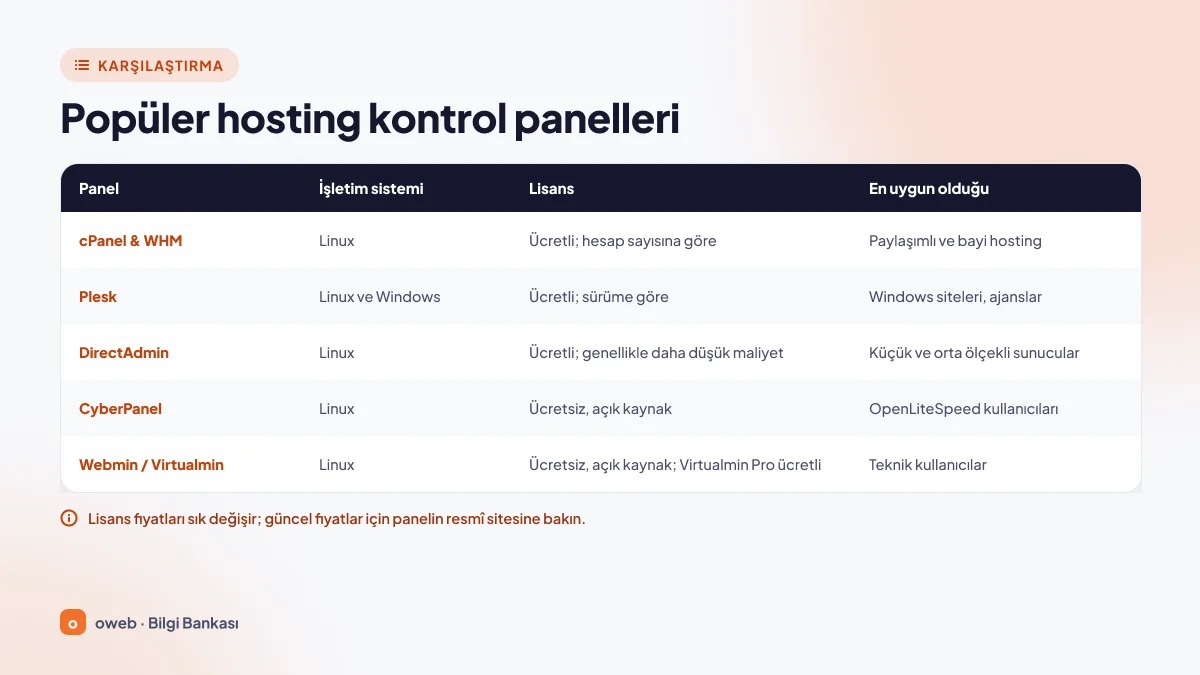
| Panel | İşletim sistemi | Lisans | En uygun olduğu |
|---|---|---|---|
| cPanel & WHM | Linux | Ücretli, hesap sayısına göre | Paylaşımlı ve bayi hosting |
| Plesk | Linux ve Windows | Ücretli, sürüme (edition) göre | Windows siteleri, ajanslar |
| DirectAdmin | Linux | Ücretli, daha düşük maliyetli | Küçük ve orta ölçekli sunucular |
| CyberPanel | Linux | Ücretsiz, açık kaynak (GPL-3.0) | OpenLiteSpeed kullanıcıları |
| Webmin / Virtualmin | Linux | Ücretsiz, açık kaynak (Webmin BSD, Virtualmin GPL); Virtualmin Pro ücretli | Teknik kullanıcılar |
DirectAdmin hafif yapısı ve düşük lisans maliyetiyle öne çıkar; x86-64'ün yanında ARM64 işlemcilerde de çalışır. CyberPanel ücretsizdir ancak bazı ek özellikleri ücretlidir. Webmin genel amaçlı bir sunucu yönetim arayüzüdür; Virtualmin ise onun üzerine kurulan hosting yönetim katmanıdır ve cPanel'e göre daha fazla teknik bilgi ister.
cPanel ile Plesk arasındaki fark nedir?
İki panel aynı gruba ait olsa da işlevsel olarak aynı değildir:
- İşletim sistemi: Windows sunucu, ASP.NET veya MSSQL gerekiyorsa seçenek Plesk'tir.
- Yapı: cPanel'de sunucu (WHM) ve hesap (cPanel) yönetimi ayrı arayüzlerde yapılır; Plesk ikisini tek panelde birleştirir.
- Lisans: cPanel hesap sayısına, Plesk ise sürüme göre fiyatlanır (Web Admin 10, Web Pro 30 alan adına kadar; Web Host sınırsız).
- Kullanım alanı: cPanel paylaşımlı ve bayi hostingde, Plesk ise Windows siteleri ve çok siteli ajans projelerinde yaygındır.
Kontrol panelleri ve hosting yönetimiyle ilgili diğer rehberler için Oweb bilgi bankasına göz atabilirsiniz.
cPanel hangi durumlarda doğru seçim değildir?
- Projeniz Windows, IIS veya .NET altyapısına dayanıyorsa
- Çok düşük bütçeli bir VPS'te lisans bedeli sunucu bedelini geçiyorsa
- Uygulamalarınızı Docker ve otomatik dağıtım hatlarıyla yönetiyorsanız
- Tek bir siteyi komut satırından rahatça yönetebiliyorsanız
cPanel güvenliği: hesabınızı korumanın altı kuralı
Hesapların ele geçirilmesi çoğu zaman sunucudaki bir açıktan değil, zayıf bir şifreden veya güncellenmemiş bir eklentiden kaynaklanır. Şu altı kural risklerin büyük bölümünü azaltır:
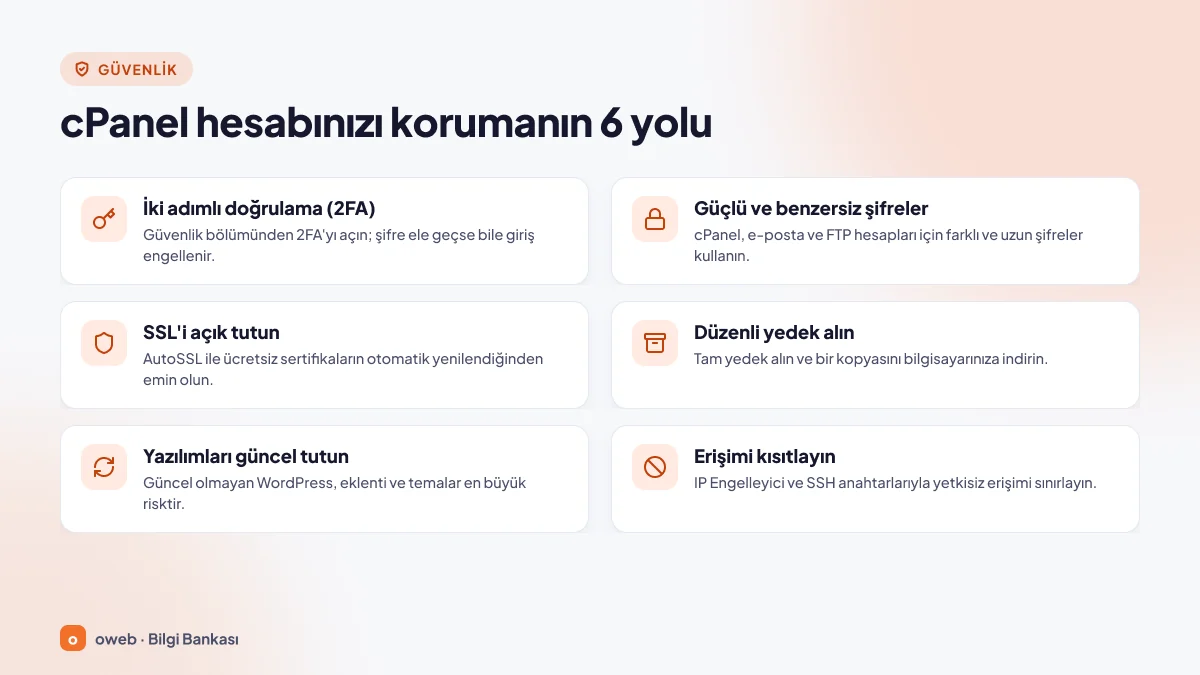
- İki adımlı doğrulamayı (2FA) açın: Güvenlik bölümündeki İki Faktörlü Kimlik Doğrulama (Two-Factor Authentication) aracıyla hesabı Google Authenticator gibi bir uygulamaya bağlayın; girişte altı haneli kod istenir. Araç görünmüyorsa firmanızın özelliği WHM'de açması gerekir. 2FA şifreyle yapılan API çağrılarını korumaz; otomasyonda API belirteci (API token) kullanın.
- Güçlü ve benzersiz şifreler kullanın: cPanel, e-posta, FTP ve veritabanı için ayrı, uzun şifreler belirleyin ve başka hizmetlerde tekrar kullanmayın.
- SSL'i açık tutun: AutoSSL'in tüm alan adlarında çalıştığını düzenli kontrol edin.
- Düzenli yedek alın ve bilgisayarınıza indirin: Sunucudaki yedekler sunucuyla birlikte kaybolabilir; bir kopyayı mutlaka dışarıda tutun.
- Yazılımları güncel tutun: WordPress çekirdeğinin, temaların ve eklentilerin eski sürümleri en sık kullanılan saldırı yollarındandır. Kullanmadığınız eklentileri silin.
- Erişimi kısıtlayın: IP Engelleyici (IP Blocker) kuralları .htaccess dosyasına yazar ve yalnızca web sitesine erişimi engeller; cPanel ve Webmail girişini etkilemez. Sunucu düzeyinde engelleme WHM'den yapılır. SSH için şifre yerine anahtar kullanın; SSH Erişimi (SSH Access) aracında anahtar oluşturup yetkilendirin. Kabuk erişimi firmanızın iznine bağlıdır.
Ayrıca Dizin Gizliliği (Directory Privacy) ile yönetim klasörlerini parolayla koruyabilir, FTP kullanıcılarına yalnızca gereken klasörü açabilirsiniz. cPHulk, ModSecurity ve CSF güvenlik duvarı gibi sunucu katmanları yöneticinin sorumluluğundadır. CSF'in geliştiricisi ConfigServer, 31 Ağustos 2025'te CSF'in bakımını ve desteğini sonlandırdı; ardından cPanel'in bağlı olduğu WebPros, CSF'in bakımını üstlendi. CSF artık cpanel-csf paketi olarak cPanel'in güncelleme sunucularından dağıtılıyor ve desteklenen tüm cPanel & WHM sürümlerinde standart cPanel paket yönetimiyle kurulup güncelleniyor. Ayrıntılar için resmi 2FA belgesine bakabilirsiniz.
Sık sorulan sorular
cPanel ücretsiz mi?
Hayır. Paylaşımlı hostingde lisans bedeli paket fiyatına dâhildir. Kendi VPS'inize kuracaksanız hesap sayısına göre fiyatlanan bir lisans gerekir; 15 günlük ücretsiz deneme lisansı vardır.
cPanel'e nasıl giriş yapılır?
Tarayıcıya alanadiniz.com/cpanel yazın ve açılış e-postasındaki cPanel kullanıcı adı ile şifreyi girin. İki adımlı doğrulama açıksa ardından altı haneli kodu yazmanız istenir.
cPanel giriş adresi nedir?
En pratik adres alanadiniz.com/cpanel'dir. Doğrudan giriş için https://alanadiniz.com:2083, DNS yayılmadıysa https://sunucu-ip-adresi:2083 kullanılır; hizmet alt alan adları açıksa https://cpanel.alanadiniz.com da çalışır.
cPanel şifremi unuttum, ne yapmalıyım?
Şifreyi hosting firmanızın müşteri panelinden sıfırlayabilirsiniz. Giriş ekranındaki Şifreyi Sıfırla (Reset Password) bağlantısı da varsayılan olarak açıktır; firma kapatmadıysa ve hesapta iletişim e-postası tanımlıysa sıfırlama bağlantısı o adrese gönderilir.
2082 ve 2083 portları arasındaki fark nedir?
İkisi de cPanel'e açılır. 2083 bağlantıyı SSL/TLS ile şifreler ve önerilen porttur; 2082 şifrelemesizdir ve varsayılan ayarlarda 2082'ye gelen istekler 2083'e yönlendirilir.
WHM giriş portu nedir?
WHM'e SSL ile https://alanadiniz.com:2087 adresinden girilir; 2086 şifrelemesiz WHM portudur. Webmail için 2096 (SSL) ve 2095 kullanılır.
cPanel kullanıcı adı ve şifresi nerede yazar?
Genellikle hosting hesabınız açıldığında gönderilen açılış e-postasında bulunur. Bulamıyorsanız müşteri panelinizdeki hizmet ayrıntılarına bakın veya şifreyi oradan sıfırlayın.
cPanel Windows sunucuda çalışır mı?
Hayır. cPanel & WHM yalnızca desteklenen Linux dağıtımlarında çalışır; Windows için yaygın seçenek Plesk'tir.
cPanel ile Webmail aynı şey mi?
Hayır. cPanel hesabın tamamını yönetir. Webmail ise tek bir e-posta kutusunu tarayıcıdan kullanmaya ve o kutunun yönlendirme, otomatik yanıt ve şifre gibi ayarlarını yönetmeye yarar; tam e-posta adresiyle girilir.
Softaculous cPanel'in bir parçası mı?
Hayır. Softaculous bazı firmaların ayrıca sunduğu üçüncü taraf bir yükleyicidir. cPanel'in kendi WordPress aracı WP Toolkit'tir.
cPanel güvenli mi?
cPanel düzenli güvenlik güncellemeleri alan olgun bir yazılımdır. Hesap güvenliği ise büyük ölçüde sizin ayarlarınıza bağlıdır: 2FA, güçlü şifreler, açık SSL, güncel yazılımlar ve düzenli yedek en etkili önlemlerdir.
Son kontrol: 24 Ekim 2026. Bu rehber, cPanel & WHM 134 LTS ve 138 sürümleri (Jupiter teması) ile cPanel'in resmi belgeleri ve sürüm notları esas alınarak hazırlanmıştır. Menü adları, desteklenen sürümler ve fiyatlar zamanla ve hosting firmasına göre değişebilir; kritik işlemlerden önce docs.cpanel.net adresindeki güncel belgeleri kontrol edin.