


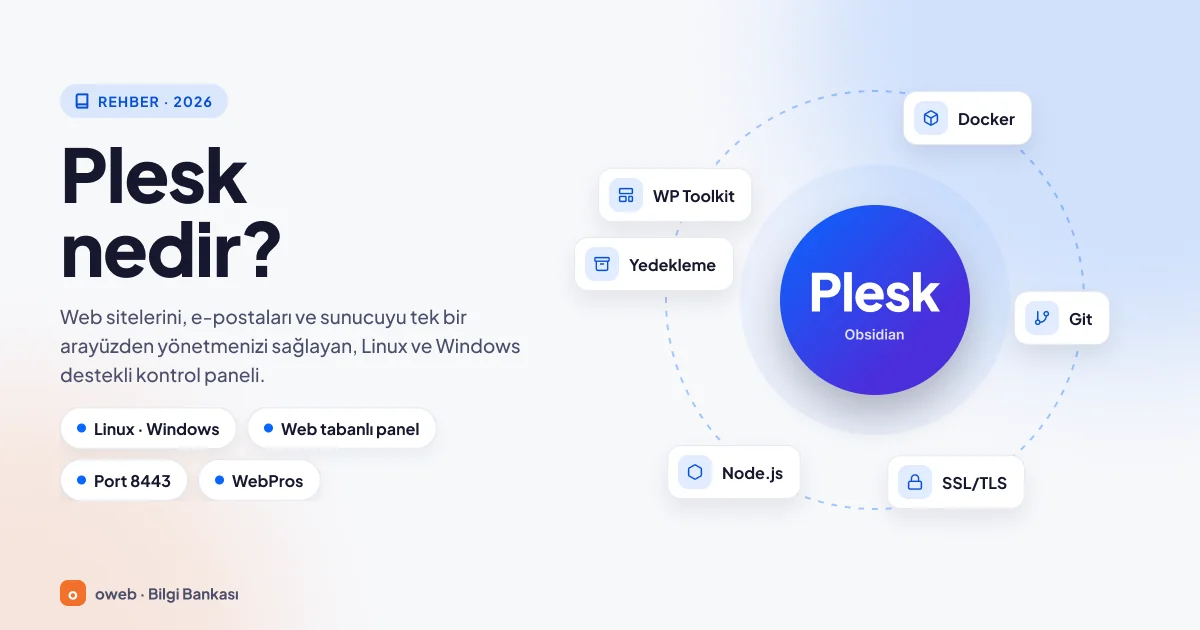
Plesk, Linux ve Windows Server işletim sistemli sunucularda çalışan; web sitelerini, alan adlarını, e-posta hesaplarını, veritabanlarını ve SSL sertifikalarını tek bir web arayüzünden yönetmeyi sağlayan ticari bir hosting kontrol panelidir. İsviçre'nin Schaffhausen kentinde bulunan WebPros International GmbH (eski adıyla Plesk International GmbH) tarafından geliştirilir ve cPanel ile WHMCS'in de bağlı olduğu WebPros grubunun bir parçasıdır.
Bu rehberde Plesk'in nasıl çalıştığını, sürüm ve lisans farklarını, cPanel'den ayrıldığı noktaları, giriş ve port ayarlarını ve Linux ile Windows kurulumunu Ekim 2026 itibarıyla güncel bilgilerle anlatıyoruz.
Kısaca Plesk:
- Nedir: Sunucu ve web hosting yönetimi için web tabanlı, lisanslı (ücretli) kontrol paneli.
- Geliştirici: WebPros International GmbH (eski adıyla Plesk International GmbH); cPanel ile aynı çatı altındaki WebPros grubuna ait.
- Güncel seri: Plesk Obsidian 18.0.x; yaklaşık altı haftada bir yeni ara sürüm çıkar (rehber hazırlanırken en güncel ara sürüm 18.0.81).
- İşletim sistemi: Ubuntu, AlmaLinux, Debian, Rocky Linux, RHEL, CloudLinux ve Windows Server 2016-2025.
- Giriş: Yeni kurulumlarda https://SUNUCU-IP; her zaman çalışan HTTPS yönetim portu 8443 (HTTP için 8880).
- Lisans sürümleri: Web Admin (10 alan adı), Web Pro (30 alan adı), Web Host (sınırsız); 14 günlük ücretsiz deneme.
- Kurulum: Linux'ta tek komutla ortalama 15 dakika, Windows Server'da 30-60 dakika.
- Öne çıkan araçlar: WP Toolkit, SSL It! ve Let's Encrypt, Yedekleme Yöneticisi, Docker, Git.
Plesk nedir?
Teknik açıdan Plesk, işletim sistemi ile web, e-posta, DNS ve veritabanı servisleri arasında duran bir yönetim katmanıdır. Panelden bir alan adı eklediğinizde Plesk klasörleri oluşturur, web sunucusu yapılandırmasını yazar, DNS bölgesini ve e-posta servisini hazırlar, isterseniz ücretsiz SSL sertifikası alır. Kısacası sizin yerinize doğru yapılandırma dosyalarını üreten ve bunları tutarlı biçimde güncel tutan bir otomasyon aracıdır.
Plesk'i benzerlerinden ayıran en belirgin özellik, Linux'ta nginx ve Apache, Windows Server'da ise IIS ile çalışabilmesidir. Böylece bir WordPress sitesi de ASP.NET ile yazılmış bir uygulama da aynı yapıdaki arayüzden yönetilir. Sunucu kavramına yabancıysanız önce sunucu nedir rehberimize göz atabilirsiniz.
Plesk açık kaynak değildir, abonelikle lisanslanır. Plesk'i kendi sunucusuna kuranlar lisansı doğrudan Plesk'ten ya da bir sağlayıcıdan alır; Plesk kullanan bir sağlayıcıdan paylaşımlı hosting alanlar için ise panel, hizmetle birlikte hazır gelir.
Plesk'in kısa tarihçesi
- 1999-2000: İlk Linux sürümü 1999'da Rusya'nın Novosibirsk kentinde geliştirildi; Plesk Inc. ticari ürünü Şubat 2000'de yayımladı.
- 2003: SWsoft, Plesk'i satın aldı.
- 2008: SWsoft, Parallels adını aldı; ürün uzun süre "Parallels Plesk Panel" olarak bilindi.
- 2015: Parallels'in yeniden yapılanmasıyla Plesk bağımsız bir şirket oldu.
- 2017: Oakley Capital, Plesk'in çoğunluk hissesini satın aldı.
- 2019-2020: CVC Capital Partners, Plesk'i de kapsayan WebPros grubunun kontrol hissesini aldı (anlaşma Şubat 2020'de tamamlandı).
- Bugün: cPanel, WHMCS, Sitejet ve SolusVM ile birlikte WebPros grubunun parçası.
Plesk Obsidian nedir?
Plesk Obsidian, 2019'da yayımlanan ve hâlâ geliştirilen güncel seridir; sürüm numaraları 18.0.x biçimindedir. Bir önceki seri Plesk Onyx (17.x) idi. Obsidian'da büyük sürüm atlamaları yapılmaz; yaklaşık altı haftada bir yeni ara sürüm, bunların arasında da güvenlik ve hata düzeltme güncellemeleri yayımlanır. Rehberin hazırlandığı tarihte en güncel ara sürüm, 15 Eylül 2026'da çıkan 18.0.81'dir; son güncellemesi 21 Ekim 2026 tarihli 18.0.81 Update 4'tür. 2026'da yayımlanan ara sürümlerin öne çıkan yenilikleri:
- 18.0.77 (Mart 2026): ACME uyumlu her sertifika otoritesiyle çalışan ACME SSL eklentisi ve erişilebilirlik iyileştirmeleri; APS Kataloğu kullanımdan kaldırıldı (daha önce kurulmuş APS uygulamaları çalışmaya devam eder ancak artık desteklenmez).
- 18.0.79 (Haziran 2026): Güvenlik denetimi sonrası düzeltmeler, genişletilmiş REST API, Microsoft SQL Server (MS SQL) 2025 desteği.
- 18.0.80 (Ağustos 2026): MCP (Model Context Protocol) desteği: Yapay zekâ ajanları, yetkisi sınırlandırılmış erişim belirteçleriyle (token) sunucuyu yönetebilir. Ayrıca yapay zekâ destek asistanı ve MariaDB 12.3 desteği geldi.
- 18.0.81 (Eylül 2026): Ubuntu 26.04 desteği, DNS tanılama aracı, SSL It! içinde DNS doğrulaması.
Tüm sürüm geçmişi Plesk'in resmi değişiklik günlüğünde yer alır.
Plesk ne işe yarar? Kimler kullanır?
Plesk'in temel görevi, sunucudaki web projelerinin günlük işlerini komut satırına ihtiyaç duymadan yapılabilir hâle getirmektir. Panelden yapılan tipik işler:
- Alan adı, alt alan adı ve takma alan adı (alias) eklemek; alan adlarına ve alt alan adlarına birbirinden bağımsız PHP sürümü atamak (takma alan adları ana alan adıyla aynı siteyi ve ayarlarını kullanır)
- Kurumsal e-posta hesapları, yönlendirmeler ve otomatik yanıtlar oluşturmak
- Veritabanı ve veritabanı kullanıcısı açmak, dosyaları Dosya Yöneticisi veya FTP ile yüklemek
- Let's Encrypt sertifikası alıp otomatik yenilenmesini sağlamak, DNS kayıtlarını düzenlemek
- Zamanlanmış görevler (cron) tanımlamak, erişim ve hata günlüklerini incelemek
- Sunucunun tamamını ya da tek bir aboneliği yedekleyip geri yüklemek
- WordPress sitelerini tek ekrandan güncellemek, kopyalamak ve güvenlik ayarlarını sıkılaştırmak
Plesk kimler için uygundur?
- Kendi sitelerini yönetenler: Bir VPS üzerinde birkaç kurumsal site, blog veya e-ticaret projesi barındıran işletmeler.
- Web tasarımcıları ve ajanslar: Müşteri sitelerini tek sunucuda toplayan ve müşterilerine sınırlı erişim vermek isteyen ekipler.
- Hosting firmaları ve bayiler: Servis planlarıyla çok sayıda müşteriye hizmet veren işletmeler.
- Windows ve .NET kullananlar: IIS üzerinde çalışan ASP.NET ve MS SQL projeleri için cPanel bir seçenek olmadığından Plesk bu alanda öne çıkar.
Sunucu yönetmeden yalnızca hazır bir Windows ortamında ASP.NET sitesi yayınlamak istiyorsanız, sunucu bakımını sağlayıcının üstlendiği Windows hosting paketleri daha pratik bir başlangıçtır.
Plesk nasıl çalışır?
Plesk katmanlı bir yapıdır: En altta sunucu ve işletim sistemi bulunur, Plesk bunun üzerine kurulup kendi web arayüzünü yayınlar. Yönetici arayüzde abonelik ve alan adı oluşturur, Plesk de her aboneliğin servislerini arka plandaki yazılımlar üzerinde yapılandırır.
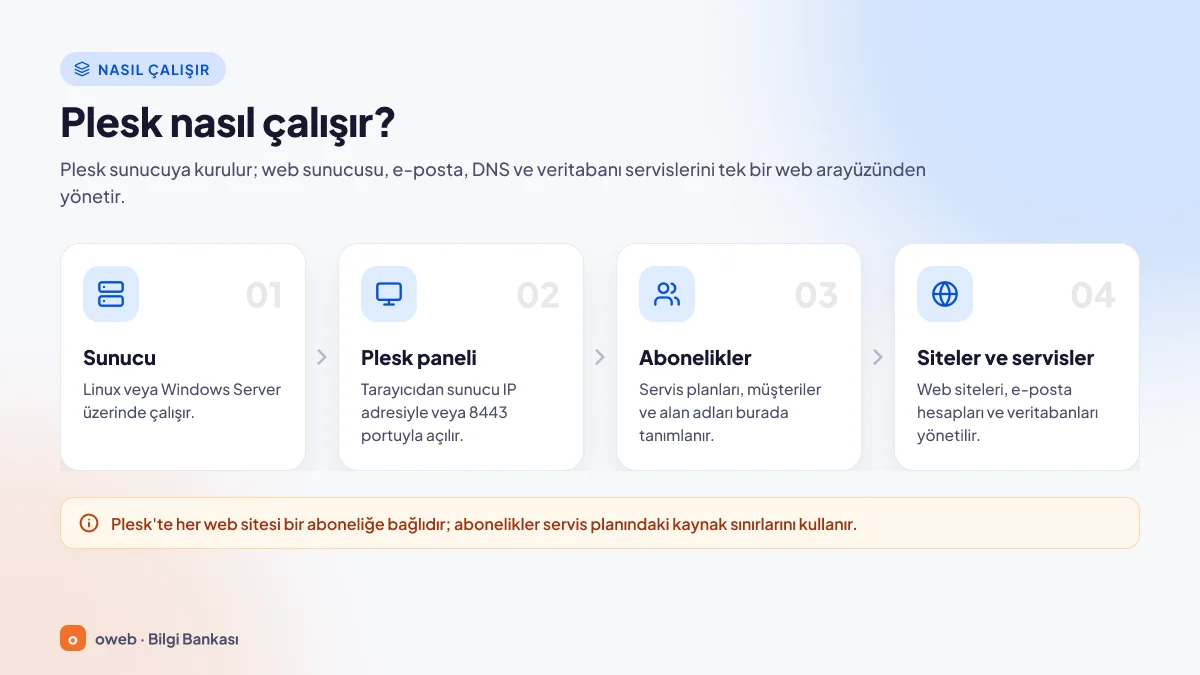
- Sunucu: Linux veya Windows Server çalışan bir VPS, VDS ya da fiziksel sunucu.
- Plesk: Tarayıcıdan erişilen yönetim arayüzü; klasik adresi https://sunucu:8443 biçimindedir.
- Abonelikler ve alan adları: Servis planlarına göre oluşturulup müşterilere atanan hosting alanları.
- Servisler: Her aboneliğin web siteleri, e-posta kutuları, veritabanları ve DNS kayıtları.
Abonelik, servis planı ve müşteri kavramları
| Kavram | Ne anlama gelir? | Örnek |
|---|---|---|
| Servis planı | Disk, trafik, alan adı ve e-posta sınırlarıyla hosting ayarlarını içeren şablon | "Başlangıç" planı: 5 GB disk, 10 e-posta kutusu |
| Abonelik | Bir plana göre açılan, kendi sistem kullanıcısı ve kaynak sınırları olan hosting alanı | ornekfirma.com aboneliği |
| Ek plan (add-on) | Aboneliğin sınırlarını genişleten ek paket | +5 GB disk |
| Müşteri | Bir veya daha fazla aboneliğin sahibi olan hesap | Bir ajansın müşterisi olan firma |
| Bayi (reseller) | Kendi müşterilerini ve aboneliklerini yöneten ara katman | Hosting satan bir ajans |
Servis planında yapılan bir değişiklik, o plana bağlı aboneliklere toplu olarak uygulanabilir; yüzlerce siteyi tek tek düzenlemek gerekmez.
Roller ve arayüz görünümleri
Plesk tüm rolleri tek arayüzde sunar ve herkes yalnızca kendi yetkisindeki bölümleri görür. Yönetici (admin) sunucunun tamamını ve lisansı yönetir; bayi kendisine tanınan kaynaklarla müşteri açar. Müşteri yalnızca kendi aboneliklerini görür ve isterse sınırlı yetkili ek kullanıcılar tanımlayabilir (örneğin sadece Dosya Yöneticisi'ne erişebilen bir tasarımcı hesabı).
Arayüzün iki görünümü vardır. Service Provider (hizmet sağlayıcı) görünümü müşteri, abonelik, servis planı ve bayilerle çalışan hosting işletmeleri içindir. Power User (ileri düzey kullanıcı) görünümü ise sunucuyu yalnızca kendi siteleri için kullananlara bu menüleri içermeyen sade bir ekran sunar. Web Pro ve Web Host iki görünümü de kullanabilirken Web Admin yalnızca Power User görünümüyle gelir; yani şemadaki "servis planları, müşteriler" katmanı Web Admin lisansında yoktur.
Arka planda hangi yazılımlar çalışır?
Plesk kendi başına bir web sunucusu değildir, işletim sistemindeki servisleri yönetir. Linux'ta nginx önde ters vekil sunucu (reverse proxy) olarak statik dosyaları sunar, Apache arkada dinamik istekleri işler; Windows'ta bu görevi IIS üstlenir.
| Bileşen | Plesk for Linux | Plesk for Windows |
|---|---|---|
| Web sunucusu | nginx + Apache 2.4 | IIS 10.0 (desteklenen tüm Windows Server sürümlerinde) |
| PHP | 5.2-8.5 (kullanılabilen sürümler işletim sistemine göre değişir) | 5.6-8.5 |
| Veritabanı | MySQL (5.7, 8.0 ve 8.4 LTS), MariaDB, PostgreSQL | MySQL/MariaDB, MS SQL (PostgreSQL yalnızca uzak sunucuda) |
| Diğer ortamlar | Node.js, yerel Docker | ASP.NET, Node.js |
| Minimum donanım | 1 GB RAM + 1 GB swap, 20 GB disk | 2 GB RAM, 32 GB disk |
Plesk eski uygulamalar için PHP 5.x ve 7.x sürümlerini de sunar; ancak PHP 8.1 ve öncesi üretici desteğini tamamen yitirmiştir, 8.2 de 31 Aralık 2026'da güvenlik desteğinden çıkar. Yeni projelerde PHP 8.4 veya 8.5 kullanın, eski bir sürümü yalnızca geçiş süresince ve ayrı bir abonelikte tutun.
Plesk özellikleri nelerdir?
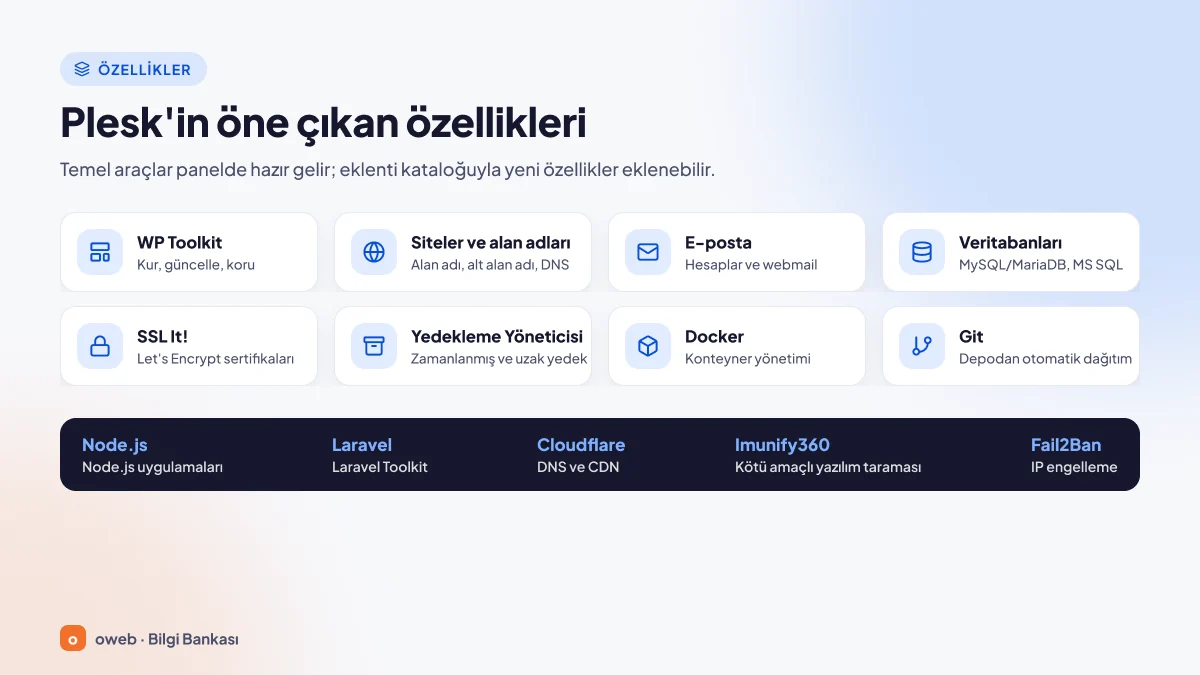
Plesk'in gücü, temel hosting işlevlerine eklenen hazır araçlardan ve eklenti kataloğundan gelir. Görsel, en sık kullanılan sekiz özelliği gösteriyor.
WP Toolkit (WordPress Toolkit)
Eski adı WordPress Toolkit olan WP Toolkit, sunucudaki tüm WordPress kurulumlarını tek ekranda toplar. Eklenti ve temaları topluca günceller, güvenlik açığı taraması ve sıkılaştırma yapar, siteyi klonlar, hazırlık (staging) kopyasıyla canlı site arasında veri eşitler. Web Pro ve Web Host'ta WP Toolkit'in tamamı ücretsizdir; Web Admin'de sınırlı WP Toolkit SE gelir, tam WP Toolkit ek ücretlidir.
Web siteleri ve alan adları
Her alan adı için belge kök dizini, PHP sürümü ve işleyicisi, yönlendirmeler ve ek nginx/Apache yönergeleri ayrı ayarlanır. Sunucu aynı zamanda DNS sunucusu (ad sunucusu) olarak kullanılıyorsa Plesk her alan adının DNS bölgesini otomatik oluşturur; DNS'i başka yerde yönetiyorsanız bu davranış kapatılabilir.
E-posta
E-posta kutusu, yönlendirme, otomatik yanıt ve kota yönetimi panelden yapılır; posta kutularına webmail üzerinden tarayıcıdan erişilir. SPF ve DMARC kayıtları eklenebilir, giden iletiler DKIM ile imzalanabilir. Linux'ta posta servisleri SNI destekler: Her alan adının SMTP, IMAP ve POP3 bağlantıları kendi SSL/TLS sertifikasını kullanabilir; böylece istemciye her zaman doğru alan adının sertifikası sunulur.
Veritabanları
Linux'ta MySQL, MariaDB ve PostgreSQL; Windows'ta MySQL/MariaDB ve MS SQL desteklenir. Görseldeki veritabanı kartında yer alan Microsoft SQL Server yalnızca Plesk for Windows'ta bulunur. Veritabanları ve kullanıcıları panelden açılır, tablolar web tabanlı araçla düzenlenir.
SSL It! ve Let's Encrypt
SSL It!, sertifika işlemlerinin merkezidir ve Let's Encrypt eklentisiyle birlikte varsayılan olarak kurulu gelir. Ücretsiz sertifika ve otomatik yenilemenin yanında Sectigo sertifikası, HTTP'den HTTPS'ye yönlendirme, HSTS ve (OCSP sunan otoritelerin sertifikalarında) OCSP stapling buradan yönetilir. 18.0.77'deki ACME SSL eklentisi, diğer ACME uyumlu otoritelerden de (wildcard dâhil) sertifika almayı sağlar.
Yedekleme Yöneticisi
Yedekleme Yöneticisi (Backup Manager) sunucunun tamamını ya da tek bir aboneliği yedekler. Yedekler yerel diskte veya FTP, Amazon S3, S3 uyumlu depolama, Google Drive ve Microsoft OneDrive gibi uzak hedeflerde tutulabilir. Bulut depolamaya zamanlanmış yedekleme ücretli (premium) bir özelliktir. En az bir kopyanın sunucu dışında durmasını sağlayın ve düzenli olarak deneme amaçlı geri yükleme yapın.
Docker
Ücretsiz Docker eklentisi, imaj kataloğundan konteyner başlatma, kendi imajınızı yükleme ve Docker Compose ile çok konteynerli yapı kurma imkânı verir. Redis, MongoDB veya Memcached gibi servisleri hızlıca çalıştırmak için pratiktir. Yerel Docker yalnızca 64 bit Linux'ta çalışır; Plesk for Windows yalnızca ek lisans gerektiren uzak bir Docker sunucusuna bağlanabilir. Konteynerler Plesk yedeklerine dâhil edilmez.
Git
Ücretsiz Git eklentisi, sunucuda yerel depo oluşturmanıza ya da GitHub ve Bitbucket gibi uzak depolara bağlanmanıza imkân tanır. Birden çok dal desteklenir; değişiklikler elle ya da her push sonrasında otomatik olarak siteye dağıtılır. Böylece FTP yerine sürüm kontrollü, geri alınabilir bir yayın akışı kurulur.
Eklenti kataloğu
Görselin alt bandındaki eklentilerin resmi adları ve görevleri şöyledir:
- Node.js Toolkit: Node.js uygulamalarını panelden çalıştırma ve yönetme (ücretsiz).
- Laravel Toolkit: Laravel projelerini Git'ten dağıtma, .env dosyasını düzenleme, Artisan ve Composer komutlarını panelden çalıştırma.
- DNS Integration for Cloudflare: DNS kayıtlarını Cloudflare ile eşitleme ve proxy modunu yönetme. Eski Cloudflare ServerShield eklentisi artık sunulmuyor.
- Imunify: CloudLinux'un Linux sunuculara yönelik, ücretsiz ve ücretli katmanları olan güvenlik paketi.
Plesk sürümleri ve lisans seçenekleri
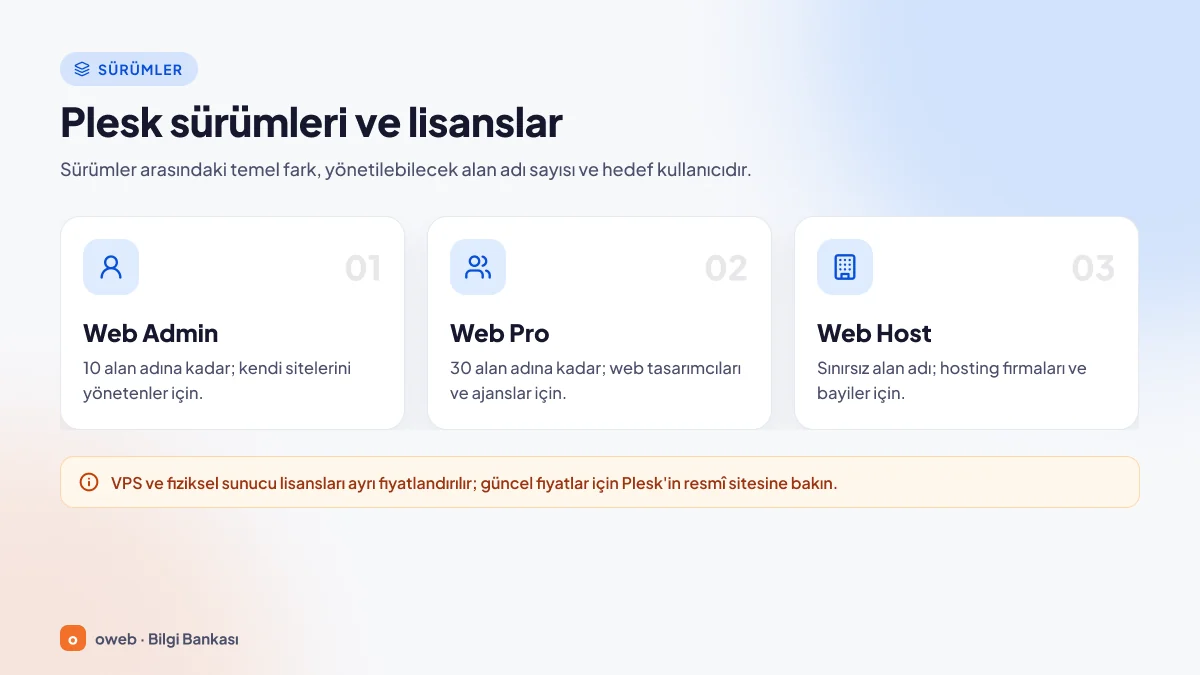
Plesk, sürüm numarasından bağımsız olarak üç lisans sürümünde (edition) sunulur. Aralarındaki temel fark alan adı sayısı, arayüz görünümü ve WP Toolkit kapsamıdır.
| Lisans sürümü | Alan adı | Kimin için? | WP Toolkit | Görünüm |
|---|---|---|---|---|
| Plesk Web Admin | 10 | Kendi sitelerini yönetenler | WP Toolkit SE (sınırlı) | Power User |
| Plesk Web Pro | 30 | Web tasarımcıları, geliştiriciler, ajanslar | Tam WP Toolkit dâhil | Power User ve Service Provider |
| Plesk Web Host | Sınırsız | Hosting firmaları ve bayiler | Tam WP Toolkit dâhil | Power User ve Service Provider |
Sitejet Builder (site oluşturucu) üç lisans sürümünde de yer alır. Lisans sürümleri arasında istediğiniz zaman yükseltme ya da düşürme yapılabilir; 10 alan adını aşan bir ajans Web Pro'ya geçip aynı kurulumla devam eder.
VPS ve fiziksel sunucu lisansı farkı
VPS ve fiziksel (dedicated) sunucu lisansları ayrı fiyatlandırılır, ancak özellikleri aynıdır. Resmi SSS'ye göre VPS lisansı yalnızca sanal sunucuya kurulabilir, dedicated lisans ise bir VPS'e de kurulabilir. Web Admin ve Web Pro sürümlerinde VPS ve dedicated lisans fiyatı aynıdır, VPS lisansı yalnızca Web Host sürümünde daha uygun fiyatlıdır; yine de sanal sunucuda VPS lisansıyla başlamak daha mantıklıdır.
Plesk deneme lisansı: 14 gün ücretsiz
Plesk ücretlidir ve geçerli bir lisans anahtarı ister. Bununla birlikte kredi kartı gerektirmeyen, 14 gün geçerli ve tüm özellikleri açık bir deneme sunulur; ilk girişte deneme seçilirse panel en fazla 3 alan adıyla çalışır.
Plesk lisansı nereden alınır?
Lisans doğrudan plesk.com'dan ya da Plesk'in iş ortağı olan bir sağlayıcıdan alınır ve bu tercih destek sürecini belirler: Doğrudan alınan lisanslarda Plesk'in destek kanalları, sağlayıcı üzerinden alınanlarda ise genellikle sağlayıcı muhatap olur. Plesk mağazasından alınan lisanslar otomatik yenilenir, liste fiyatlarına KDV dâhil değildir ve 14 günlük iade süresi vardır.
Plesk fiyatlarını 1 Ocak 2026'da yeniden düzenledi ve liste dönemsel olarak değişiyor. Bu yüzden rakam vermiyoruz; güncel tutarları Plesk'in resmi fiyat sayfasından kontrol edin.
Plesk ve cPanel farkı nedir?
Temel fark şudur: Plesk, Linux ve Windows Server'da tek arayüzle çalışır ve lisans sürümüne ve alan adı sayısına göre lisanslanır; cPanel ise yalnızca Linux'ta, sunucu tarafı WHM ve kullanıcı tarafı cPanel olmak üzere iki arayüzle çalışır ve hesap sayısına göre lisanslanır. En bilinen iki ticari hosting kontrol paneli olan Plesk ve cPanel, bugün aynı şirkete, WebPros'a aittir. cPanel'in yapısı için cPanel nedir rehberimize bakabilirsiniz.
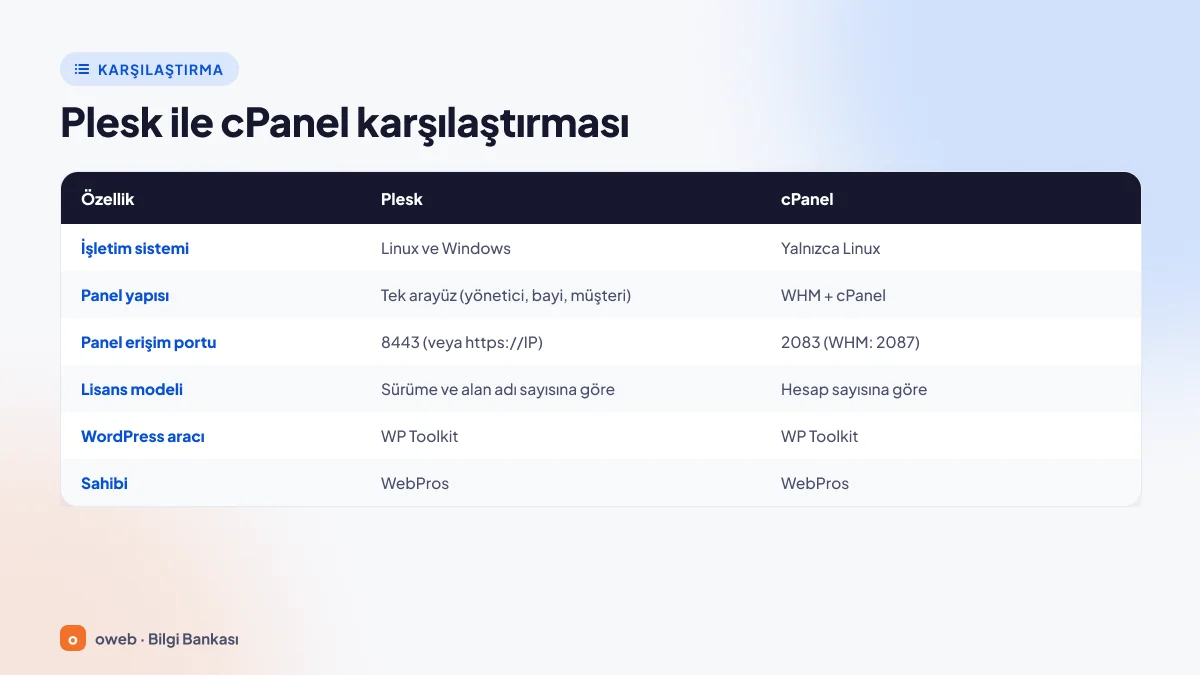
| Özellik | Plesk | cPanel |
|---|---|---|
| İşletim sistemi | Linux ve Windows Server | Yalnızca Linux (AlmaLinux, CloudLinux, Rocky Linux, Ubuntu) |
| Panel yapısı | Yönetici, bayi ve müşteri için tek arayüz | Sunucu tarafı WHM, kullanıcı tarafı cPanel |
| HTTPS giriş portu | 8443 (yeni kurulumlarda port yazmadan IP adresiyle de girilir) | cPanel 2083, WHM 2087 |
| HTTP giriş portu | 8880 | cPanel 2082, WHM 2086 |
| Lisans modeli | Lisans sürümüne ve alan adı sayısına göre | Hesap sayısına göre (Solo, Admin, Pro, Premier) |
| Windows ve .NET | IIS, ASP.NET, MS SQL | Yok |
| WordPress aracı | WP Toolkit | Aynı WP Toolkit (standart ve Deluxe sürümleri; cPanel'e göre tüm sürümler lisansa ek ücret olmadan dâhil, Deluxe özelliklerinin açılması hosting sağlayıcısına bağlı) |
| Sahibi | WebPros | WebPros |
İki panelde de aynı ürün kullanılır: Eski adıyla WordPress Toolkit olarak da bilinen WP Toolkit'i Plesk geliştirir. cPanel'de standart ve Deluxe sürümleriyle sunulur; cPanel'in resmi sayfasına göre tüm sürümler cPanel lisansına ek ücret olmadan dâhildir, bu araçların hesaplarda etkinleştirilmesi ise hosting sağlayıcısına bağlıdır. cPanel portlarının tam listesi için cPanel'in resmi güvenlik duvarı rehberine bakabilirsiniz.
Hangi durumda Plesk, hangi durumda cPanel?
- Windows, ASP.NET veya MS SQL gerekiyorsa: Plesk; cPanel Windows'u desteklemez.
- Docker ve Laravel Toolkit gibi geliştirici araçlarını da panelden yönetmek istiyorsanız: Plesk; Docker, Git ve Node.js Toolkit ücretsizdir. cPanel'de de Git Version Control ve Node.js uygulama yönetimi bulunur.
- Ekibiniz WHM ve cPanel'e alışkınsa: cPanel, mevcut süreçlerinizi bozmadan devam etmenizi sağlar.
- Maliyet belirleyiciyse: Plesk alan adı sayısını, cPanel ise hesap sayısını esas alır; iki resmi fiyat sayfasını kendi senaryonuz için karşılaştırın.
Plesk paneline nasıl giriş yapılır? Adres ve port bilgileri
Plesk paneline tarayıcıdan https://SUNUCU-IP:8443 adresiyle (yeni kurulumlarda port yazmadan https://SUNUCU-IP ile de) girilir. Yönetici kullanıcı adı admin, parola ise ilk kurulumda belirlediğiniz paroladır. Paylaşımlı hosting kullanıyorsanız adres ve giriş bilgileri sağlayıcınızın gönderdiği e-postada yer alır.
Plesk giriş adresi
- Yeni kurulumlarda: Port belirtmeden sunucunun IP adresi (
https://SUNUCU-IP) - Klasik ve her zaman çalışan adres:
https://SUNUCU-IP:8443veyahttps://sunucu.alanadiniz.com:8443 - Şifrelemesiz erişim:
http://SUNUCU-IP:8880(parola düz metin gittiği için önerilmez)
Adres, Araçlar ve Ayarlar (Tools & Settings) > Plesk URL'sini Özelleştir (Customize Plesk URL) bölümünden değiştirilebilir: Sunucuya yönlenen tüm alan adları, tek bir özel alan adı ya da IP veya ana makine adıyla 8443 portu seçilebilir. Eski sürümden yükseltilen ve alan adı barındıran sunucular 8443 ile girişe devam eder. 8443 portu Plesk içinden tamamen kapatılamaz; kısıtlamak için işletim sisteminin güvenlik duvarını kullanın.
Plesk portları
Plesk, firewalld kullanan Linux sistemlerde gerekli kuralları kurulumda ekler; bulut sağlayıcınızdaki güvenlik gruplarını ise ayrıca kontrol etmelisiniz.
| Port | Protokol | Kullanım |
|---|---|---|
| 8443 | TCP, UDP | Plesk yönetim paneli (HTTPS) |
| 8880 | TCP | Plesk yönetim paneli (HTTP) |
| 8447 | TCP | Plesk Installer ve güncellemeler |
| 443 (giden) | TCP | Lisans sunucusuyla iletişim |
| 80, 443 | TCP (443 için UDP de, HTTP/3) | Web siteleri ve Let's Encrypt doğrulaması |
| 22 / 3389 | TCP | SSH (Linux) / Uzak Masaüstü (Windows) |
| 21 | TCP | FTP |
| 25, 465, 587 | TCP | SMTP |
| 110, 995 / 143, 993 | TCP | POP3 / IMAP |
| 53 | TCP, UDP | DNS (sunucu ad sunucusu olarak kullanılıyorsa) |
| 3306 / 1433 / 5432 | TCP | Uzak MySQL-MariaDB / MS SQL / PostgreSQL erişimi (yalnızca gerekiyorsa açın) |
Plesk giriş sorunları ve çözümleri
8443 açılmıyor: Sunucu güvenlik duvarını (firewalld, ufw veya Windows Defender Firewall) ve bulut güvenlik grubunu kontrol edin. Linux'ta portun dinlenip dinlenmediğini şu komutla görebilirsiniz:
ss -tlnp | grep 8443Windows'ta aynı kontrol netstat -ano | findstr :8443 komutuyla yapılır. Çıktı boşsa Linux'ta panel servislerini denetleyip gerekirse yeniden başlatın:
systemctl status sw-cp-server sw-engine
systemctl restart sw-cp-server sw-engine
Sorun sürerse plesk repair installation komutu kurulumu denetler ve bulduğu sorunlar için düzeltme önerir.
Sertifika uyarısı: Plesk kurulum sırasında paneli varsayılan olarak Let's Encrypt sertifikasıyla korur; ana makine adı henüz çözümlenmiyorsa IP adresine dayalı geçici bir ad kullanır. Panele IP adresiyle girdiğinizde sertifika ana makine adına ait olduğu için tarayıcı uyarı verir; ana makine adıyla girin. Sertifika alınamadıysa (80 portu kapalı ya da DNS kaydı eksikse) sorunu giderip Araçlar ve Ayarlar > SSL/TLS Sertifikaları (SSL/TLS Certificates) bölümünden Plesk için yeniden Let's Encrypt sertifikası alın.
Parolayı unuttum: SSH veya RDP ile bağlanıp aşağıdaki komutu çalıştırın. Komut, yalnızca bir kez kullanılabilen ve 24 saat geçerli giriş bağlantıları üretir; girdikten sonra parolanızı değiştirin.
plesk loginLisans hatası: Deneme veya lisans süresi dolmuş ya da sunucu lisans sunucusuna 443 üzerinden ulaşamıyor olabilir. Giden bağlantı kurallarını kontrol edin; lisansı sağlayıcıdan aldıysanız yenileme durumunu sağlayıcınıza sorun.
Plesk kurulumu nasıl yapılır?
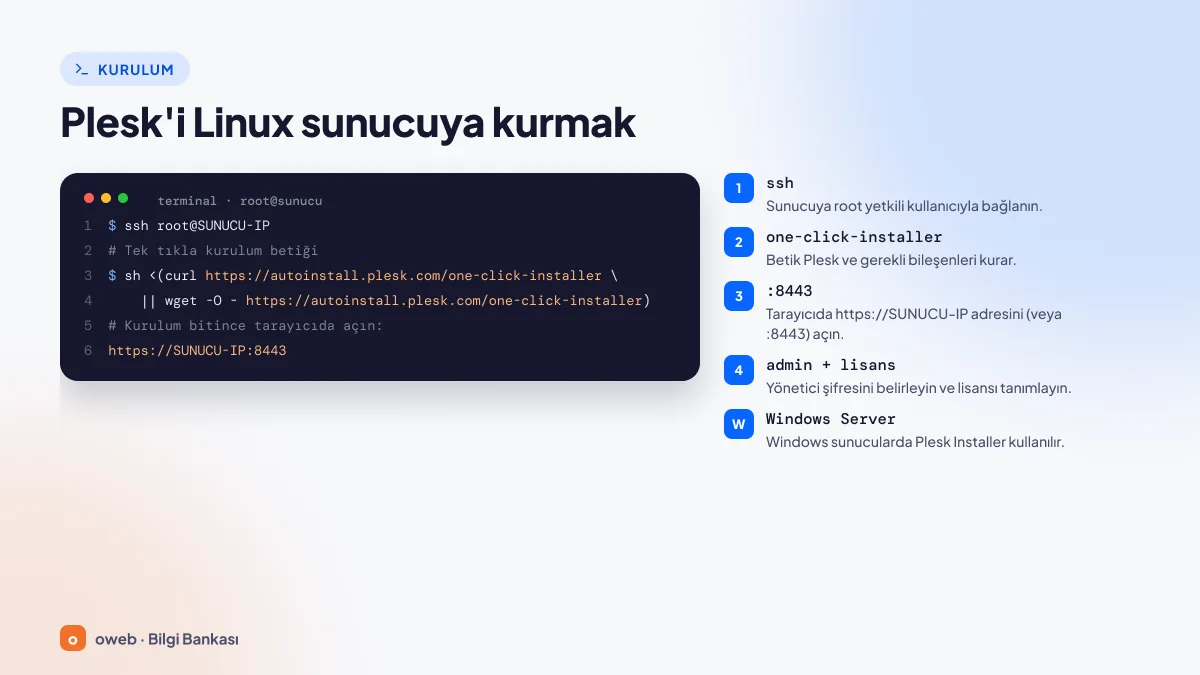
Plesk, temiz bir Linux sunucuya root ile SSH üzerinden bağlanıp resmi tek komutluk betiği çalıştırarak ortalama 15 dakikada, Windows Server'a ise Plesk Installer ile 30-60 dakikada kurulur. Ardından tarayıcıdan panele girilip yönetici hesabı ve lisans tanımlanır. Plesk'i kurmak için root veya Administrator yetkisi gerekir; bu nedenle Plesk paylaşımlı hostinge kurulamaz, bir VPS, VDS ya da fiziksel sunucu gerekir. Görsel, Linux'taki tek komutluk kurulumu özetliyor.
Kurulum öncesi hazırlık
- Temiz işletim sistemi: Yeni kurulmuş, mümkünse minimal bir sistem kullanın; önceden Apache, MySQL veya başka bir panel kurulmuş sunucularda bazı durumlarda çakışma yaşanabilir.
- Ana makine adı: Sunucuya
sunucu.alanadiniz.comgibi tam nitelikli bir alan adı (FQDN) verin ve DNS'te bu adı sunucu IP'sine yönlendiren A kaydını oluşturun. - Ağ: 80 ve 443 (web ve Let's Encrypt doğrulaması), 8443 ve 8880 (panel) ile web kurulum arayüzünü kullanacaksanız 8447 portlarının gelen; 443 portunun giden trafiğe açık olduğundan emin olun.
Henüz sunucu seçmediyseniz Oweb'in tam root erişimli Linux VPS ve VDS sanal sunucu paketleri, önerilen işletim sistemlerinden biriyle temiz kurulum için uygun bir başlangıçtır.
Sistem gereksinimleri ve desteklenen işletim sistemleri
| İşletim sistemi | Önerilen | Desteklenen diğer sürümler |
|---|---|---|
| Ubuntu | 26.04 | 24.04, 22.04, 20.04, 18.04 |
| AlmaLinux | 10.x | 9.x, 8.x |
| Debian | 13 | 12, 11, 10 |
| CloudLinux | 9.x | 8.x, 7.x |
| Red Hat Enterprise Linux | 9.x | 8.x |
| Rocky Linux / CentOS | - | Rocky 8.x / CentOS 7.x |
| Windows Server | 2025 | 2022, 2019, 2016 (Standard, Datacenter, Essentials) |
Tablo Ekim 2026 itibarıyla geçerlidir. Minimum donanım Linux için 1 GB RAM, 1 GB swap ve 20 GB disk; Windows için 2 GB RAM ve 32 GB disktir. Bu değerler yalnızca panelin çalışması içindir; e-posta filtreleme, antivirüs ve birkaç WordPress sitesiyle bellek ihtiyacı hızla artar. Güncel liste için Plesk'in resmi sistem gereksinimleri sayfasına bakın.
Destek listesinde olmak, yeni kurulum için uygun olmak demek değildir. CentOS 7, CloudLinux 7, Debian 10, Ubuntu 18.04 ve 20.04 gibi üretici desteği bitmiş sistemler yalnızca ek ücretli Genişletilmiş Yaşam Döngüsü Desteği (ELS) ile güncellenir. Debian 11'i destekleyen son Plesk ara sürümü 18.0.81'dir; önerilen yol Debian 12'ye yükseltmektir. Yeni kurulumda önerilen sürümlerden birini seçin.
Linux'a Plesk kurulumu (tek komutla)
Resmi tek tık kurulum betiği, en güncel kararlı sürümü varsayılan bileşen ve yamalarla kurar; işlem ortalama 15 dakika sürer. Komut Ubuntu, AlmaLinux, Debian, RHEL ve CloudLinux'ta aynıdır; yeni kurulum için Plesk'in resmi olarak önerdiği sürümler Ubuntu 26.04, AlmaLinux 10, Debian 13, CloudLinux 9 ve Red Hat Enterprise Linux 9'dur. Ubuntu 24.04 ve AlmaLinux 9 da desteklenir, ancak bazı kısıtlamalarla ve "önerilen" olarak işaretlenmemiştir. Ayrıntılar Plesk'in resmi Linux kurulum rehberinde yer alır.
- Sunucuya root ile SSH üzerinden bağlanın:
ssh root@SUNUCU-IP. Root ile doğrudan bağlanamıyorsanız yetkili kullanıcıyla bağlanıp öncesudo -iile root kabuğuna geçin; kurulum komutunusudoön ekiyle çalıştırmayın. - Aşağıdaki komutu bash kabuğunda çalıştırın; betik curl ile, curl yoksa wget ile indirilir:
sh <(curl https://autoinstall.plesk.com/one-click-installer || wget -O - https://autoinstall.plesk.com/one-click-installer) - Kurulum bitince terminalde genellikle tek kullanımlık giriş bağlantıları gösterilir; görmezseniz
plesk loginkomutuyla yenisini üretebilirsiniz. - Tarayıcıda panel adresini açıp aşağıdaki "İlk giriş ve lisans etkinleştirme" adımlarını izleyin.
Bileşenleri (örneğin PHP sürümleri veya posta sunucusu) kendiniz seçmek isterseniz Plesk Installer'ı aşağıdaki komutlarla web arayüzü modunda başlatın, ardından https://SUNUCU-IP:8447 adresinden root kullanıcı bilgileriyle devam edin:
wget https://autoinstall.plesk.com/plesk-installer
chmod +x ./plesk-installer
./plesk-installer --web-interfaceKomutları başka kaynaklardan kopyalarken tirelerin düz ASCII tire (-) olduğundan emin olun. Bazı yazılarda wget -O - içindeki tireler biçimlendirme sırasında uzun çizgiye (–) dönüşür ve komut hata verir. Komutun başına "#" veya "$" gibi istem işaretleri de eklemeyin.
Windows Server'a Plesk kurulumu
- Sunucuya Uzak Masaüstü (RDP) ile Administrator hesabıyla bağlanın.
- Plesk Installer'ı
https://installer-win.plesk.com/plesk-installer.exeadresinden indirin. Server Core kurulumlarında PowerShell kullanın:
Windows Server 2016'da TLS hatası alırsanız önceInvoke-WebRequest -Uri https://installer-win.plesk.com/plesk-installer.exe -OutFile plesk-installer.exe[Net.ServicePointManager]::SecurityProtocol = [Net.SecurityProtocolType]::Tls12komutunu çalıştırın. - Yönetici olarak açılmış komut isteminde (cmd) ya da PowerShell'de, dosyanın bulunduğu klasörde şu komutla en güncel sürümü önerilen bileşenlerle kurun. Baştaki
.\öneki, komutun iki ortamda da çalışmasını sağlar:.\plesk-installer.exe --select-product-id=panel --select-release-latest --installation-type=recommended - Kurulum ortalama 30-60 dakika sürer; ardından tarayıcıdan panele giderek ilk yapılandırmayı yapın.
Tüm kurulum seçenekleri Plesk'in resmi Windows kurulum rehberinde yer alır.
İlk giriş ve lisans etkinleştirme
https://ANA-MAKINE-ADIveyahttps://SUNUCU-IPadresini açın (8443 portlu adres de çalışır).- Linux'ta root, Windows'ta Administrator hesabı ve sistem parolasıyla giriş yapın. Root parolanız yoksa sunucuda
plesk loginkomutuyla tek kullanımlık giriş bağlantısı üretin. - Plesk yönetici hesabı için e-posta adresi ve güçlü bir parola belirleyin; sonraki girişlerde kullanıcı adı admin olur.
- Aktivasyon kodunuzu girin ya da 14 günlük, en fazla 3 alan adıyla çalışan deneme lisansını seçin.
- Lisans sözleşmesini (EULA) onaylayıp Enter Plesk (Plesk'e gir) düğmesine tıklayın.
Kurulumdan sonra yapılması gerekenler
- Panel sertifikasının gerçek ana makine adınız (FQDN) için alındığını doğrulayın; geçici ad kullanıldıysa DNS kaydını oluşturup sertifikayı yenileyin. Yönetici hesabında iki adımlı doğrulamayı açın.
- Varsayılan PHP sürümünü 8.4 (en az 8.3) yapın, kullanmayacağınız bileşenleri kaldırın.
- Yedekleme Yöneticisi'nde uzak depolama tanımlayıp zamanlanmış yedek oluşturun.
- E-posta kullanacaksanız sağlayıcınızdan IP için ters DNS (PTR) kaydı isteyin; SPF, DKIM ve DMARC'ı etkinleştirin.
- Plesk bileşenleri ve (Linux'ta) sistem paketleri için otomatik güncellemelerin açık olduğunu doğrulayın.
Plesk ile WordPress nasıl yönetilir?
WP Toolkit, Plesk'i WordPress ağırlıklı çalışan ajanslar için cazip kılan başlıca araçtır. Tipik bir iş akışı şöyledir:
- Kurulum: WP Toolkit ekranındaki Install (Yükle) düğmesiyle WordPress'i kurun; veritabanı ve yapılandırma dosyası otomatik hazırlanır. Var olan kurulumları Scan (Tara) ile panele tanıtın.
- Güvenlik:
xmlrpc.phperişimini engellemek vewp-config.phpdosyasını korumak gibi sıkılaştırma adımlarını topluca uygulayın; güvenlik açığı taraması riskli eklenti ve temaları listeler. - Hazırlık kopyası: Büyük bir değişiklikten önce siteyi
test.alanadiniz.comgibi bir alt alan adına klonlayın ve değişiklikleri orada deneyin. - Eşitleme: Sonuçtan memnunsanız dosyaları, veritabanını ya da ikisini birden canlı siteye eşitleyin.
- Güncellemeler: Eklenti, tema ve çekirdek güncellemelerini tüm sitelerde tek ekrandan yönetin. Güncellemeyi önce bir kopyada deneyen Smart Updates ayrı ücretli bir eklentidir.
Plesk'te sık yapılan işlemler
Aşağıdaki adımlar Plesk Obsidian'ın varsayılan arayüzüne göredir; menü adları panel diline ve arayüz görünümüne göre küçük farklılıklar gösterebilir.
Let's Encrypt ile ücretsiz SSL kurulumu
- Web Siteleri ve Alan Adları (Websites & Domains) bölümünde ilgili alan adının SSL/TLS Sertifikaları (SSL/TLS Certificates) bağlantısını açın.
- Let's Encrypt ile ücretsiz sertifika satırındaki Yükle (Install) düğmesine tıklayın.
- Alan adının yanında www alt alan adını ve isterseniz webmail'i seçip sertifikayı alın; yenileme otomatik yapılır.
- Aynı sayfadaki HTTP'den HTTPS'ye yönlendirme (Redirect from HTTP to HTTPS) seçeneğini açın.
Doğrulamanın başarılı olması için alan adının A kaydı sunucuyu göstermeli ve 80 portu açık olmalıdır; wildcard sertifika ise DNS doğrulaması gerektirir.
Yeni alan adı ekleme
- Web Siteleri ve Alan Adları bölümünde Alan Adı Ekle (Add Domain) düğmesine tıklayın.
- Boş bir web sitesiyle ya da WordPress ile başlamayı seçin, ardından kayıtlı alan adınızı yazın.
- İstenirse sistem (FTP) kullanıcı adı ve parolası belirleyip işlemi onaylayın.
- Alan adının A kaydını veya ad sunucularını Plesk sunucusuna yönlendirin.
Service Provider görünümünde müşteri siteleri genellikle Abonelikler (Subscriptions) bölümünden, bir servis planına bağlı abonelik olarak açılır.
E-posta adresi oluşturma
- Posta (Mail) bölümüne gidip E-posta Adresi Oluştur (Create Email Address) düğmesine tıklayın.
- Kullanıcı adını yazıp alan adını seçin ve güçlü bir parola belirleyin.
- Posta kutusu boyutunu ayarlayıp kaydedin; adres webmail ve e-posta istemcileriyle hemen kullanılabilir.
PHP sürümünü değiştirme
- Web Siteleri ve Alan Adları bölümünde alan adının PHP ayarlarını açın.
- Listeden PHP sürümünü ve işleyiciyi seçin (Linux'ta genellikle nginx veya Apache tarafından sunulan FPM uygulaması).
- Değişikliği kaydedip siteyi test edin; bir eklenti uyumsuzluğu çıkarsa önceki sürüme dönebilirsiniz.
Plesk güvenliği: Hangi araçlar sunulur?
- SSL It! ve Let's Encrypt: Siteler, posta servisleri ve panel için ücretsiz sertifika ve otomatik yenileme.
- IP Adresi Engelleme (Fail2Ban): Kaba kuvvet denemelerini günlüklerden tespit edip saldırgan IP'leri geçici olarak engeller (Linux).
- Web Uygulama Güvenlik Duvarı (ModSecurity): SQL enjeksiyonu ve XSS gibi yaygın saldırılara karşı kural setleriyle koruma.
- Imunify: Kötü amaçlı yazılım taraması ve proaktif koruma (Linux).
- İki adımlı doğrulama ve Advisor: Hesaplar için tek kullanımlık kodla giriş; Advisor ise eksik güvenlik ve performans ayarlarını öneri olarak listeler.
- Otomatik güncellemeler: Plesk bileşenlerini ve (Linux'ta) sistem paketlerini güncel tutar; Windows'ta işletim sistemi yamaları Windows Update ile ayrıca yönetilir.
Pratik bir öneri: Sabit bir ofis IP'niz veya VPN'iniz varsa Araçlar ve Ayarlar > IP Erişim Kısıtlama Yönetimi (IP Access Restriction Management) bölümünde yönetici girişine yalnızca bu adreslerden izin verin; bu kısıtlama yönetici hesaplarını kapsar, müşteri ve bayi girişlerini etkilemez. Plesk URL'sini Özelleştir (Customize Plesk URL) ayarını "IP adresi veya ana makine adı ile 8443 portu" yaptıysanız 8443 ve 8880 portlarını güvenlik duvarında da bu adreslerle sınırlayabilirsiniz; varsayılan ayarda panel 443 üzerinden de açıldığı için yalnızca bu portları kapatmak yetmez. Günlük işler için yönetici yerine yalnızca gerekli yetkilere sahip kullanıcılar tanımlayın.
Plesk'in avantajları ve dezavantajları
Avantajları
- Linux ve Windows Server'da aynı mantıkla çalışması
- Yönetici, bayi ve müşteri rollerini tek arayüzde toplaması
- WP Toolkit ile çok sayıda WordPress sitesini merkezi olarak yönetebilmesi
- Docker, Git ve Node.js araçlarının ücretsiz eklentilerle gelmesi
- Let's Encrypt, Fail2Ban ve ModSecurity'nin hazır gelmesi
- Obsidian serisinin sık güncellenmesi
Dezavantajları
- Ücretli lisans; alan adı sayısı arttıkça üst lisans sürümüne geçme ihtiyacı
- Bulut depolamaya zamanlanmış yedekleme ve Smart Updates gibi özelliklerin ek ücretli olması
- Panelin de kaynak tüketmesi; çok küçük sunucularda bellek baskısı
- Windows'ta yerel Docker bulunmaması, bazı eklentilerin yalnızca Linux'ta çalışması
- Panelin ürettiği yapılandırma dosyalarına elle yapılan değişikliklerin güncellemelerde üzerine yazılabilmesi
Özetle Plesk, Windows ihtiyacı olanlar, birden fazla WordPress sitesi yöneten ajanslar ve geliştirici araçlarını tek arayüzde isteyen VPS sahipleri için güçlü bir seçenektir. Tek bir statik siteniz varsa ya da sunucuyu komut satırından yönetmeyi seviyorsanız lisans maliyeti ve panel yükü gereksiz kalabilir.
Sıkça sorulan sorular
Plesk ücretsiz mi?
Hayır. 14 günlük ücretsiz deneme sonrasında Web Admin, Web Pro veya Web Host lisanslarından biri gerekir. Plesk kullanan bir sağlayıcıdan paylaşımlı hosting aldıysanız lisans bedeli hizmete dâhildir.
Plesk lisans fiyatları ne kadar?
Fiyat, lisans sürümüne (Web Admin, Web Pro, Web Host) ve lisansın VPS ya da fiziksel sunucu için olmasına göre değişir. Plesk fiyatlarını 1 Ocak 2026'da yeniden düzenledi ve liste dönemsel olarak güncelleniyor; bu yüzden güncel tutarı Plesk'in resmi fiyat sayfasından kontrol edin. Lisansı bir sağlayıcıdan alıyorsanız fiyatı sağlayıcı belirler.
Plesk portu ve giriş adresi nedir?
Yeni kurulumlarda varsayılan giriş adresi https://SUNUCU-IP biçimindedir; https://SUNUCU-IP:8443 adresi her durumda çalışır. Yönetim panelinin HTTPS portu 8443, HTTP portu 8880'dir; kurulum ve güncellemeler 8447'yi kullanır. Yönetici kullanıcı adı admin'dir (Linux'ta root ile de giriş yapılabilir).
Plesk mi cPanel mi daha iyi?
Windows, ASP.NET veya MS SQL gerekiyorsa tercih Plesk olmalıdır; cPanel yalnızca Linux'ta çalışır. Linux'ta ise ekibinizin alışkanlığı, lisans modelinin maliyete etkisi ve ihtiyaç duyduğunuz geliştirici araçları belirleyicidir.
Plesk hangi işletim sistemlerini destekler?
Linux'ta Ubuntu 26.04, 24.04 ve 22.04, AlmaLinux 10, 9 ve 8, Debian 13 ve 12, CloudLinux, Red Hat Enterprise Linux ve Rocky Linux 8 desteklenir; daha eski sistemlerin bir kısmı yalnızca ücretli ELS kapsamında güncellenir. Windows tarafında Windows Server 2016, 2019, 2022 ve 2025 desteklenir.
Plesk Windows sunucuda çalışır mı?
Evet. Plesk for Windows, Windows Server 2025, 2022, 2019 ve 2016'nın Standard, Datacenter ve Essentials sürümlerinde IIS ile çalışır.
Plesk Docker destekliyor mu?
Evet. Ücretsiz Docker eklentisiyle konteyner çalıştırabilirsiniz; ancak yerel Docker yalnızca 64 bit Linux sunucularda çalışır. Plesk for Windows yalnızca ek lisans gerektiren uzak bir Docker sunucusuna bağlanabilir.
Plesk kurulumu ne kadar sürer?
Linux'ta tek komutluk kurulum ortalama 15 dakika, Windows Server'da ortalama 30-60 dakika sürer.
Paylaşımlı hostinge Plesk kurulabilir mi?
Hayır. Kurulum root ya da Administrator yetkisi ister; bu yetki VPS, VDS veya fiziksel sunucularda bulunur.
Plesk Web Admin, Web Pro ve Web Host arasındaki fark nedir?
Web Admin 10, Web Pro 30 alan adına kadar yönetim sunar, Web Host'ta sınır yoktur. Web Admin yalnızca Power User görünümünü ve sınırlı WP Toolkit SE'yi içerir; diğer ikisi Service Provider görünümü ve tam WP Toolkit sunar.
Plesk yönetici parolasını (şifresini) unutursam ne yapmalıyım?
Sunucuya SSH veya RDP ile bağlanıp plesk login komutunu çalıştırın. Üretilen tek kullanımlık bağlantı 24 saat geçerlidir; panele girince profil ayarlarından yeni parola belirleyin.