


WordPress yedekleme, sitenin iki parçasını, yani dosyaları (wp-content, wp-config.php, .htaccess) ve veritabanını kopyalayıp sunucu dışında saklamaktır. Yedeği hosting panelinden, elle (dosyaları Dosya Yöneticisi veya FTP ile, veritabanını phpMyAdmin ile), WP-CLI komutlarıyla ya da bir eklentiyle alabilirsiniz; hangi yolu seçerseniz seçin, geri yüklemeyi denemeden yedeğe güvenmeyin.
Kısaca: WordPress yedek alma
- WordPress tam yedeği iki parçadan oluşur: dosyalar ve veritabanı. Biri eksikse site eksiksiz geri gelmez.
- Dört yöntem vardır: hosting paneli (cPanel Backup ve Backup Wizard, Plesk Backup Manager), manuel yedek, WP-CLI ve yedekleme eklentisi.
- Araçlar > Dışa aktar yalnızca içeriği bir XML dosyasına yazar; tema, eklenti ve ortam dosyalarını içermediği için tam yedek değildir.
- WordPress belgelerine göre az içerik girilen siteler haftada bir, yoğun siteler her gün yedeklenmelidir; güncelleme ve taşıma öncesinde ise mutlaka yedek alınır.
- 3-2-1 kuralı: 3 kopya, 2 farklı depolama ortamı, 1 kopya sunucu dışında. En az 3-5 güncel yedek saklayın.
- Geri yüklerken önce dosyalar, sonra veritabanı yüklenir; yedek ilk olarak ayrı bir test ortamında denenir.
- cPanel'in tam hesap yedeği (Full Backup) cPanel arayüzünden otomatik olarak geri yüklenemez; arayüzden yalnızca kısmi yedekleri kendiniz geri yükleyebilirsiniz.
WordPress yedeği neleri içermeli?
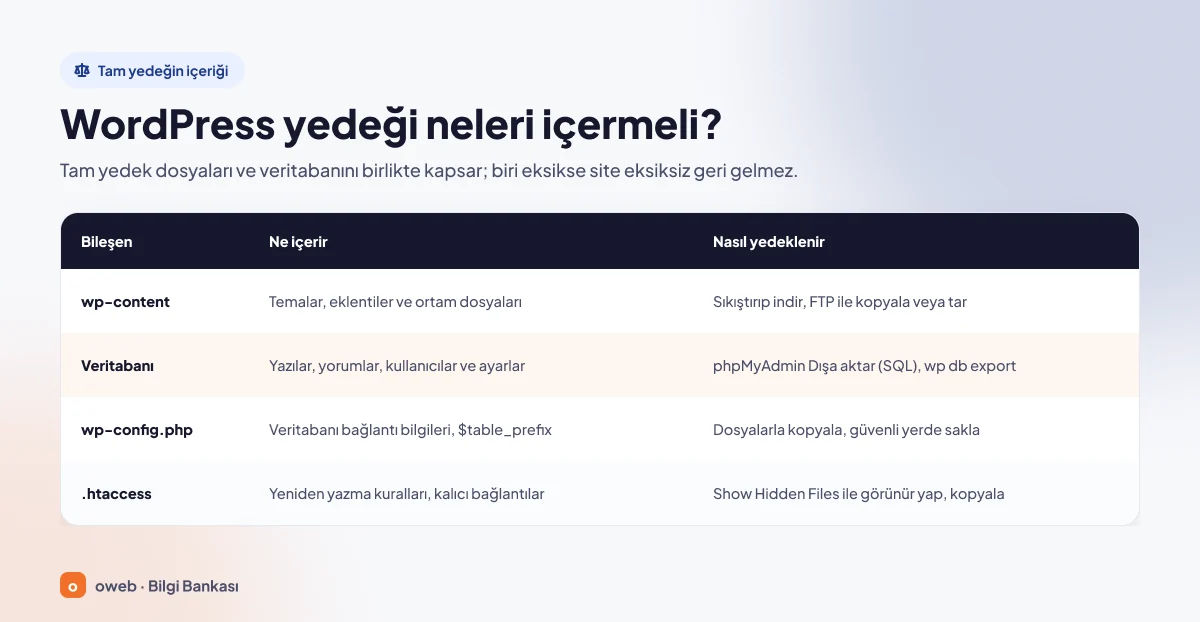
WordPress iki ayrı yerde durur: Temalar, eklentiler ve görseller diskteki dosyalardır; yazılar, sayfalar ve ayarlar ise MySQL veya MariaDB veritabanındadır. Bu yüzden WordPress dizinini indirmek veritabanını kopyalamaz; veritabanı yedeği ayrıca bir .sql dosyasına dışa aktarılarak alınır. WordPress'in resmi yedekleme belgesi de tipik bir siteyi eksiksiz geri yüklemek için iki parçanın birlikte gerektiğini söyler.
| Bileşen | Ne içerir | Nasıl yedeklenir |
|---|---|---|
| wp-content | Temalar, eklentiler ve yüklenen ortam dosyaları (uploads); siteye özgü içerik | Dosya Yöneticisi'nde (cPanel'de File Manager) sıkıştırıp indirme, FTP ile kopyalama veya tar ile arşivleme |
| Veritabanı (MySQL/MariaDB) | Yazılar, sayfalar, yorumlar, bağlantılar, kullanıcılar ve ayarlar; tablolar varsayılan olarak wp_ ön ekiyle başlar | phpMyAdmin > Dışa aktar (Export), wp db export veya mysqldump |
| wp-config.php | Veritabanı bağlantı bilgileri (DB_NAME, DB_USER, DB_PASSWORD, DB_HOST) ve $table_prefix; WordPress kök dizinindedir | Dosyalarla birlikte kopyalanır; parola içerdiği için yedek güvenli bir yerde saklanmalıdır |
| .htaccess | Apache yeniden yazma kuralları ve kalıcı bağlantılar (# BEGIN WordPress ... # END WordPress bloğu) | Gizli dosyadır; görünür hale getirildikten sonra dosyalarla birlikte kopyalanır |
WordPress çekirdek dosyaları wordpress.org'dan yeniden indirilerek yenilenebilir; wp-config.php ise indirme paketinde yoktur, kurulum sırasında oluşturulur. En güvenlisi, resmi önerideki gibi WordPress dizininin tamamını alt dizinleri ve .htaccess dosyasıyla birlikte yedeklemektir.
WordPress yedekleme yöntemleri: hangisi kime uygun?
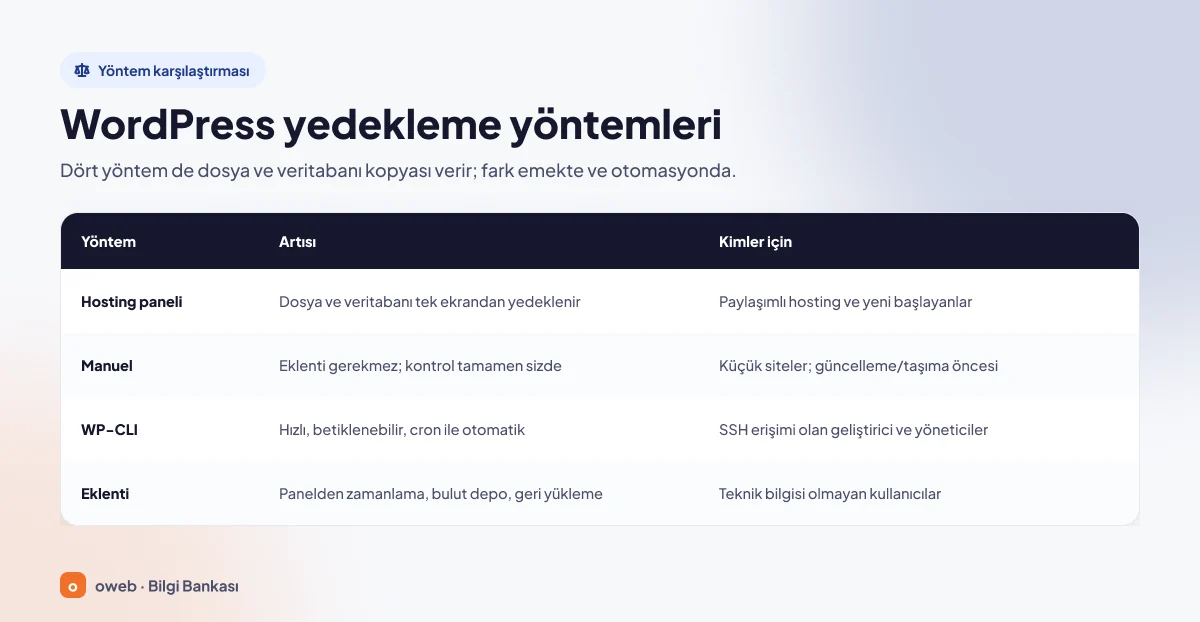
WordPress site yedeği alma yollarının dördü de aynı sonucu, yani dosya ve veritabanı kopyasını verir. Aralarındaki fark, ne kadar emek istediklerinde ve ne ölçüde otomatikleştirilebildiklerindedir. Aşağıdaki tablo, görseldeki özeti dikkat edilecek noktalarla genişletir.
| Yöntem | Artısı | Dikkat edilecek nokta | Kimler için |
|---|---|---|---|
| Hosting paneli (cPanel Backup ve Backup Wizard, Plesk Backup Manager) | Dosyalar ve veritabanı tek ekrandan yedeklenir; Plesk'te zamanlama ve uzak depolama ayarlanabilir | Yedek aynı sunucuda kalırsa güvence sayılmaz; cPanel tam yedeği cPanel arayüzünden otomatik olarak geri yüklenemez | Paylaşımlı hosting kullanıcıları ve yeni başlayanlar |
| Manuel (Dosya Yöneticisi veya FTP + phpMyAdmin) | Eklenti gerekmez; neyin yedeklendiği tamamen sizin kontrolünüzdedir | Elle yapıldığı için unutulabilir; büyük sitelerde yavaştır | Küçük siteler; güncelleme veya taşıma öncesi tek seferlik yedek |
| WP-CLI (wp db export + tar) | Hızlıdır, betik haline getirilebilir ve cron ile otomatikleştirilebilir | SSH erişimi ve komut satırı bilgisi ister | SSH erişimi olan geliştiriciler ve sunucu yöneticileri |
| Eklenti (ör. UpdraftPlus, Duplicator, BackWPup, WPvivid) | Yönetim panelinden zamanlama, bulut depoya gönderme ve geri yükleme | WordPress açılmıyorsa eklentiye de ulaşılamaz; bazı özellikler ücretlidir | Teknik bilgisi olmayan kullanıcılar; otomatik yedek isteyenler |
Pratik seçim: Güncelleme öncesi hızlı bir kopya için hosting paneli veya manuel yöntem, günlük koruma için zamanlanmış yedek, WordPress yönetim paneli açılmıyorsa yine hosting paneli ya da manuel yöntem uygundur.
cPanel ve Plesk'ten WordPress yedeği nasıl alınır?
Hosting paneli, dosyaları ve veritabanını aynı ekrandan yedeklediği için en basit başlangıçtır. Hangi araçların göründüğü, hosting sağlayıcınızın etkinleştirdiği özelliklere ve kullandığı temaya bağlıdır.
cPanel yedek alma: Backup ve Backup Wizard
cPanel kontrol panelinde yedekler Files bölümündeki Backup arayüzünden alınır. Backup Wizard arayüzü ise aynı işlemleri adım adım yaptıran sihirbazdır.
Kısmi yedek (Partial Backups)
- cPanel'e girip Files bölümünde Backup arayüzünü açın.
- "Partial Backups" altındaki "Download a Database Backup" başlığından WordPress veritabanınızı seçin (eski arayüzlerde "Download a MySQL Database Backup"); yedek sıkıştırılmış
.gzdosyası olarak iner. Hangi veritabanı olduğundan emin değilsenizwp-config.phpiçindekiDB_NAMEdeğerine bakın. - "Download a Home Directory Backup" ile ev dizinini
.tar.gzarşivi olarak indirin.
Ev dizini yedeği yalnızca WordPress'i değil, hesabınızdaki bütün dosyaları kapsar; bu yüzden büyük olabilir. Kısmi yedekleri aynı sayfadaki "Restore a partial backup" bölümünden kendiniz geri yükleyebilirsiniz; bu işlemin neleri etkilediği aşağıdaki geri yükleme bölümünde anlatılır.
Tam yedek (Full Backup) ve kısıtlaması
"Download a Full Account Backup" düğmesi "Generate a Full Backup" ekranını açar. Hedef olarak "Home Directory", "Remote FTP Server", "Remote FTP Server (passive mode transfer)" veya "Secure Copy (SCP)" seçeneklerinden birini seçin ve "Generate Backup" ile işlemi başlatın. Oluşan .tar.gz arşivinde ev dizini, veritabanı dökümleri, e-posta yönlendiricileri ve DNS bölgeleri gibi hesap verileri bulunur.
Kritik nokta şudur: cPanel belgelerine göre tam yedek cPanel arayüzünden otomatik olarak geri yüklenemez; bunu hosting sağlayıcınız WHM üzerinden yapar, aksi halde arşivi açıp içindeki dosyaları elle yüklemeniz gerekir. Tam yedeği başka bir sunucuya geçerken veya uzun süreli saklama amacıyla, hızlı geri dönüş içinse kısmi yedekleri kullanın. Hedef olarak "Home Directory" seçtiyseniz arşiv aynı sunucuda kalır; indirip sunucudan silin, yoksa kotanızı doldurur ve güvence sağlamaz.
Kasım 2026 itibarıyla cPanel'in isteğe bağlı yeni Meridian temasında yedekler Files merkezindeki (hub) Backups sekmesindedir ve düğme "Generate Full Backup" adını taşır. Göreceğiniz ekran, sağlayıcınızın seçtiği temaya göre değişir.
Plesk Backup Manager ile yedek alma
- Websites & Domains > Backup Manager > Back up yolunu izleyin.
- Alan adı yapılandırması her zaman yedeğe girer. WordPress için "Databases" kutusunun işaretli kaldığından emin olun; "Mail messages" kutusunu ihtiyacınıza göre işaretli bırakın veya işaretini kaldırın.
- "Type" alanında "Full" veya "Incremental" seçin (ilk yedek her zaman tamdır), "Store in" alanında yedeğin nerede duracağını belirleyin.
- İşlem bitince yedeğe tıklayıp "Download" ile bilgisayarınıza indirin.
Otomatik yedekleme için aynı ekrandaki "Schedule" bölümünde "Activate this backup task" kutusunu işaretleyin, sıklığı ve saati seçin. "Keep backup files for" alanı boş kalırsa yedekler süresiz saklanır ve disk kotanızı tüketir. "Remote Storage Settings" üzerinden FTP(S), Amazon S3, Google Drive veya Microsoft OneDrive gibi uzak depolar tanımlanabilir; hangilerinin sunulduğu sunucuya bağlıdır ve zamanlanmış yedekleri bulut depoda saklamak ücretli bir özelliktir. Ayrıntılar için Plesk'in yedek oluşturma belgesine bakabilirsiniz.
WP Toolkit'teki "Back up / Restore" yedekleri sitenin ev dizinindeki wordpress-backups klasöründe, yani aynı sunucuda durur. Güncelleme öncesinde oluşturulan geri yükleme noktası (restore point) ise Plesk belgelerine göre yedek değildir; yenisi öncekinin üzerine yazılır.
Hosting tarafındaki yedekler, sunulduğu durumlarda bile, kendi kopyalarınızın yerini tutmaz. Plesk belgelerinin de belirttiği gibi sunucu diski bozulursa site verisiyle birlikte yedekler de kaybedilebilir.
Manuel WordPress yedekleme: eklentisiz 6 adım
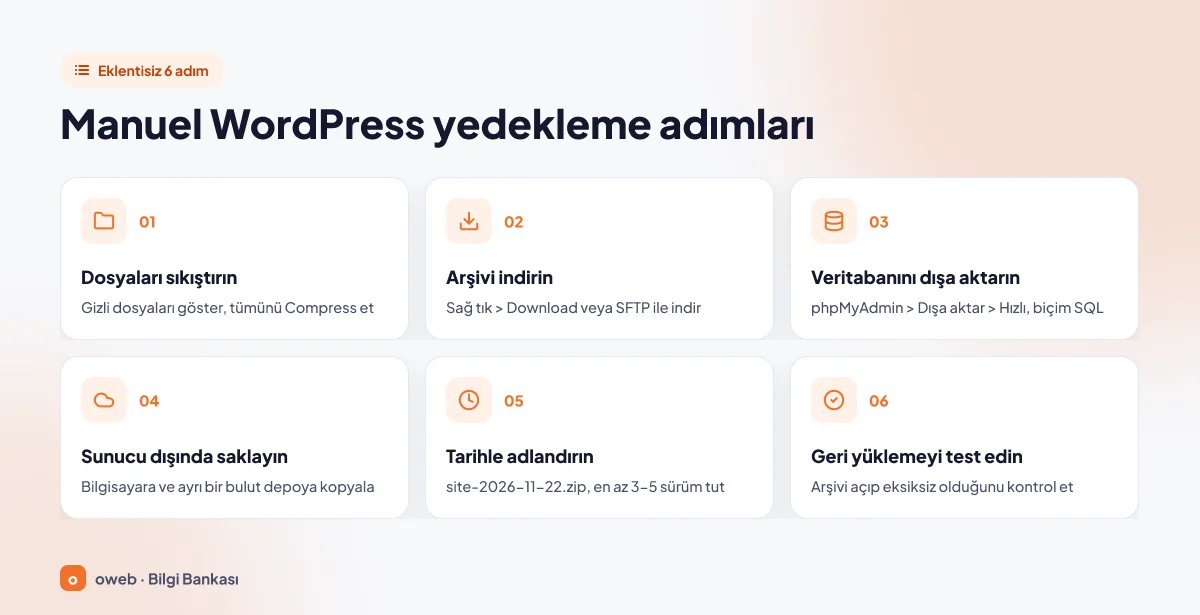
WordPress yedeğini elle almak için hiçbir eklentiye ihtiyaç yoktur; bu yöntem yönetim paneli açılmasa bile işe yarar. Adımlar cPanel'e göre anlatılmıştır; başka panellerde menü adları değişse de mantık aynıdır.
1. Dosyaları sıkıştırın
Files > File Manager ile WordPress'in kurulu olduğu dizine gidin (cPanel'de genellikle public_html, Plesk'te genellikle httpdocs). .htaccess noktayla başladığı için gizlidir; önce Settings > "Show Hidden Files (dotfiles)" > Save yolunu izleyerek görünür hale getirin. Ardından tüm dosya ve klasörleri seçip sağ tıklayın ve "Compress" ile tek bir arşive (.zip, .Gz veya .Bz2) dönüştürün. Binlerce küçük dosyayı tek tek indirmek yavaştır ve eksik dosya riskini artırır; tek arşiv bu sorunu çözer.
2. Arşivi bilgisayarınıza indirin
Arşive sağ tıklayın ve "Download" seçeneğini kullanın. FTP istemcisi kullanacaksanız mümkünse SFTP veya FTPS ile bağlanın; düz FTP'de kullanıcı adı ve parola şifrelenmeden gider. İndirme bitince arşivi sunucudan silin: Web dizininde kalan bir yedek, adını tahmin eden herkes tarafından indirilebilir.
3. Veritabanını phpMyAdmin ile dışa aktarın
WordPress veritabanını yedeklemek için cPanel'de Databases > phpMyAdmin'i açın ve sol sütundan WordPress veritabanını seçin. phpMyAdmin ile veritabanını dışa aktarma işlemi iki şekilde yapılır.
Hızlı (Quick) dışa aktarma
"Dışa aktar" (Export) sekmesinde yöntem olarak "Hızlı" (Quick), biçim olarak SQL seçili kalsın ve sayfanın altındaki "Dışa aktar" (Export) düğmesine basın. Eski phpMyAdmin sürümlerinde bu düğmenin adı "Git" (Go) olur. Tüm tablolar sıkıştırılmamış bir .sql dosyası olarak iner. WordPress belgelerine göre bu yöntemle alınan yedek, içinde tablo bulunmayan bir veritabanına geri yüklenmelidir; çünkü dosyada eski tabloları silen DROP TABLE ifadesi yer almaz. Yedeği mevcut veritabanının üzerine geri yüklemeyi düşünüyorsanız Özel yöntemi kullanın.
Özel (Custom) dışa aktarma
Veritabanı büyükse (sıkıştırma için) veya aynı veritabanını başka yazılımlar da kullanıyorsa "Özel" (Custom) seçeneğine geçin. Veritabanında yalnızca WordPress varsa tablo seçimini olduğu gibi (tümü seçili) bırakın; başka yazılımların tabloları da varsa yalnızca kendi ön ekinizle (varsayılan wp_) başlayanları seçin. Sıkıştırma için "gzip olarak" (gzipped) seçeneğini, ardından "Add DROP TABLE / VIEW / PROCEDURE / FUNCTION / EVENT / TRIGGER statement" kutusunu işaretleyin. Bu ifade, geri yüklemede eski tabloların silinip yedektekilerle yeniden oluşturulmasını sağlar. Adımların tamamı WordPress veritabanı yedekleme belgesinde anlatılır.
WordPress belgeleri, dosyalar ile veritabanının aynı ana ait tek bir yedek seti olarak ele alınmasını ve önce veritabanının, sonra dosyaların yedeklenmesini önerir. Pratikteki faydası şudur: Veritabanındaki her kaydın işaret ettiği görsel, sonradan alınan dosya arşivinde de bulunur. Sürekli içerik girilen bir sitede 3. adımı en başa alın; sakin bir sitede iki işlemi art arda yapmanız yeterlidir.
4. Yedeği sunucu dışında saklayın
Arşivi ve .sql dosyasını hem bilgisayarınıza hem de ayrı bir bulut depoya koyun. Yedek yalnızca hosting hesabında durursa, hesabı etkileyen bir sorun yedeği de etkiler.
5. Dosyaları tarihle adlandırın
site-2026-11-22.zip ve veritabani-2026-11-22.sql gibi adlar, hangi arşiv ile hangi veritabanı dökümünün aynı yedekleme anına ait olduğunu gösterir. Yeni yedeği eskisinin üzerine yazmayın; en az 3-5 güncel sürüm tutun.
6. Geri yüklemeyi test edin
Arşivi ayrı bir alt dizine açın, .sql dosyasını boş bir veritabanına içe aktarın ve sitenin açıldığını doğrulayın; ayrıntılar geri yükleme bölümündedir.
WP-CLI ile WordPress yedekleme: wp db export
SSH erişiminiz ve sunucuda WP-CLI varsa (wp --info ile kontrol edilir) aynı yedeği birkaç komutla alabilirsiniz. wp db export komutu, wp-config.php içindeki bağlantı bilgilerini kullanarak veritabanını mysqldump ile bir .sql dosyasına aktarır; parolayı ayrıca yazmanız gerekmez.
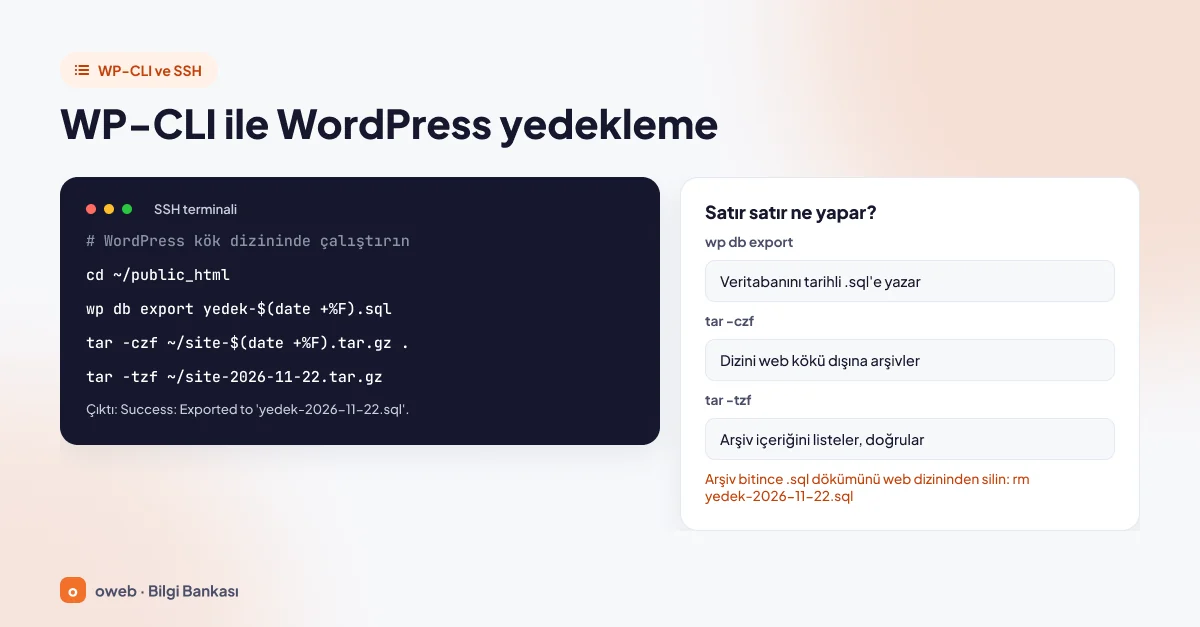
cd ~/public_html
wp db export yedek-$(date +%F).sql
tar -czf ~/site-$(date +%F).tar.gz .
tar -tzf ~/site-2026-11-22.tar.gz
cd ~/public_html: WordPress'in kurulu olduğu dizine geçer.wp db export: Veritabanını tarihli bir dosyaya yazar;$(date +%F)ifadesi 2026-11-22 biçiminde tarih ekler. İşlem başarılıysaSuccess: Exported to 'yedek-2026-11-22.sql'.satırını görürsünüz.tar -czf: Bulunduğunuz dizinin tamamını (wp-content, wp-config.php, .htaccess ve az önce alınan .sql dahil) gzip ile sıkıştırıp tek arşive koyar. Arşiv~/altına, yani web dizininin dışına yazılır. Dizinde eski yedek veya önbellek klasörleri varsa--excludeseçeneğiyle arşiv dışında bırakabilirsiniz.tar -tzf: Arşivin içeriğini listeler; dosyaları görüyorsanız arşiv okunabiliyor demektir. Çıktı uzunsatar -tzf ~/site-2026-11-22.tar.gz | headile yalnızca ilk satırlara bakın.
Bu akışta .sql dosyası kısa süreliğine web dizinine yazılır. Arşiv oluştuktan hemen sonra rm yedek-2026-11-22.sql ile silin; tüm içeriğinizi ve kullanıcı verilerinizi barındıran bir döküm tarayıcıdan indirilebilir halde kalmamalıdır. Arşivi de SFTP ile indirip sunucu dışına taşıyın.
Bu komutların geri yüklemedeki karşılıkları, WordPress dizinindeyken (cd ~/public_html) çalıştırılan tar -xzf ~/site-2026-11-22.tar.gz ve wp db import yedek-2026-11-22.sql komutlarıdır. İkisi de sormadan mevcut dosyaların ve veritabanının üzerine yazar; önce o anki halin yedeğini alın. Arşiv açıldığında .sql dosyası yeniden web dizinine çıkar; içe aktarma bitince rm yedek-2026-11-22.sql ile silin.
Komutları bir betik dosyasına koyup cron ile zamanlayarak otomatik yedekleme kurabilirsiniz. crontab satırında % işareti özel anlam taşıdığı için tarihli komutları doğrudan satıra değil betiğe yazın; betikte tarihi bir değişkene alın ve dökümü silen satırı unutmayın:
#!/bin/bash
TARIH=$(date +%F)
cd ~/public_html || exit 1
wp db export "yedek-$TARIH.sql" || exit 1
tar -czf "$HOME/site-$TARIH.tar.gz" .
rm -f "yedek-$TARIH.sql"
Oluşan arşivleri düzenli olarak sunucu dışına aktarın ve eskilerini silin; ev dizininde biriken arşivler hem kotayı doldurur hem de sunucu dışı kopya sayılmaz.
WP-CLI yoksa aynı dökümü mysqldump ile de alabilirsiniz. Sunucu adı, kullanıcı ve veritabanı adı wp-config.php içindeki DB_HOST, DB_USER ve DB_NAME değerleridir; komut parolayı ayrıca sorar. MariaDB kullanan sunucularda aracın adı mariadb-dump olabilir. Aşağıdaki örnek, dökümü sıkıştırarak web dizininin dışına yazar:
mysqldump -h localhost -u veritabani_kullanicisi -p veritabani_adi | gzip > ~/yedek-$(date +%F).sql.gzWordPress yedekleme eklentisi seçerken nelere dikkat edilmeli?
Tek bir "en iyi" eklenti yoktur: Ücretsiz sürümde hem zamanlama hem uzak depolama isteyenler için UpdraftPlus, BackWPup ve WPvivid; tek seferlik paketleme ve taşıma için Duplicator uygundur. Bir WordPress yedekleme eklentisi zamanlamayı, bulut depoya göndermeyi ve geri yüklemeyi yönetim panelinden yapmanızı sağlar. Aşağıdaki bilgiler eklentilerin wordpress.org sayfalarından alınmıştır ve Kasım 2026 itibarıyla geçerlidir; sürümden sürüme değişebilir.
| Eklenti | Ücretsiz sürümde zamanlama | Ücretsiz sürümde uzak depolama |
|---|---|---|
| UpdraftPlus | Var (2 saatte birden aylığa kadar) | Dropbox, Google Drive, Amazon S3, FTP ve diğerleri |
| BackWPup | Var (saatlik, günlük, haftalık, aylık) | Dropbox, FTP, Amazon S3, Microsoft Azure ve diğerleri |
| WPvivid | Var (12 saatte birden aylığa kadar) | Dropbox, Google Drive, Amazon S3, OneDrive, DigitalOcean Spaces, FTP, SFTP |
| Duplicator | Yok (yalnızca Pro sürümde) | Yalnızca Duplicator Cloud (Dropbox, Google Drive, OneDrive, Amazon S3, FTP/SFTP yalnızca Pro sürümde) |
Hangi eklentiyi seçerseniz seçin kurulumun mantığı aynıdır:
- Eklentiyi WordPress yönetim panelinden kurup etkinleştirin.
- Dosyalar ve veritabanı için zamanlamayı seçin; veritabanını daha sık yedekleyebilirsiniz.
- Bir uzak depo bağlayın; yedeğin sunucu dışına çıktığını depoda dosyayı görerek doğrulayın.
- İlk yedeği elle başlatın ve bir kopyasını bilgisayarınıza indirin.
- Geri yüklemeyi canlı sitede değil, test ortamında deneyin.
Seçim yaparken şunlara dikkat edin:
- Eklentinin hem dosyaları hem veritabanını yedeklediğini ve ikisini birlikte geri yükleyebildiğini kontrol edin.
- Uzak depolamayı mutlaka açın. Yedek yalnızca
wp-contentaltındaki bir klasörde kalırsa sunucuyla birlikte kaybolur. - Ücretsiz sürüm sınırlarını bilin: All-in-One WP Migration'da
.wpressdosyasını içe aktarma, hosting'in dosya yükleme sınırıyla kısıtlıdır; zamanlanmış yedek ise ücretlidir. Sınırı aşmak için eski sürüm kurmak veya eklenti dosyalarını değiştirmek güvenlik riski doğurur; yapmayın. - Eklenti WordPress'in içinde çalışır; site açılmıyorsa eklentiye de ulaşamazsınız. Ayrıca WordPress belgeleri, sürecin gerçekten çalıştığından emin olmak için otomatik yedeklerin ara sıra elle alınan bir yedekle desteklenmesini önerir.
"Araçlar > Dışa aktar" neden tam yedek değildir?
Yönetim panelindeki Araçlar > Dışa aktar (Tools > Export) ekranında "Dışa aktarma dosyasını indir" düğmesine bastığınızda WordPress bir XML dosyası oluşturur. WordPress'in Tools > Export ekranı belgesine göre bu dosyada yazılar, sayfalar, özel yazı türleri, yorumlar, özel alanlar, kategoriler, etiketler, özel sınıflandırmalar ve kullanıcılar bulunur.
Bu dosya bir içerik dışa aktarımıdır; bir siteyi ayağa kaldırmak için şart olan temaları, eklentileri, wp-content/uploads içindeki ortam dosyalarının kendisini, wp-config.php ve .htaccess dosyalarını içermez. Görsellerin yalnızca adresleri yazılır; dosyalar içe aktarma sırasında eski siteden kopyalanır. Eski siteye erişilemiyorsa görseller de gelmez. Bu özellik içeriği başka bir siteye aktarmak için uygundur; tam yedek olarak ise kullanılamaz.
WordPress yedeği ne sıklıkla alınmalı, nerede saklanmalı?
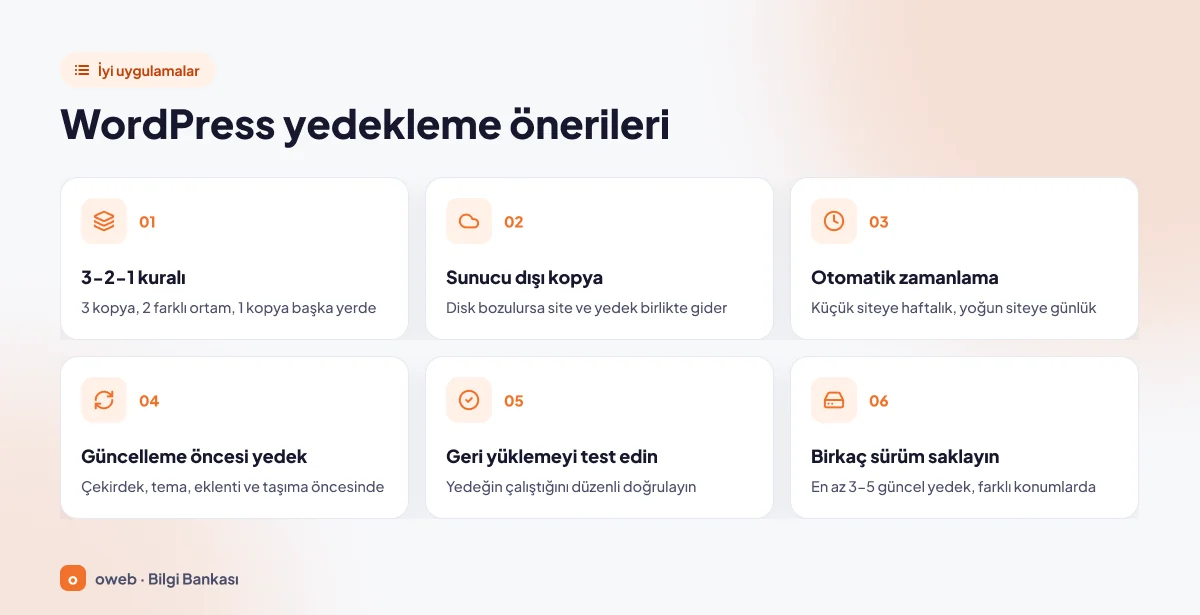
Az içerik girilen siteleri haftada bir, yoğun siteleri her gün, her güncelleme ve taşıma öncesinde de ayrıca yedekleyin. Yedekleri yalnızca hosting hesabında değil, bilgisayarınızda ve ayrı bir bulut depoda, en az 3-5 güncel sürüm olarak saklayın.
Yedekleme sıklığı
| Durum | Ne zaman yedeklenir |
|---|---|
| Az yazı girilen küçük site | Haftada bir |
| Çok içerik girilen yoğun site | Her gün |
| Çekirdek, tema veya eklenti güncellemesi; site taşıma | Her seferinde, işleme başlamadan önce |
Bu ölçütler WordPress belgelerindeki öneridir. Kendi sitenize uyarlamak için kendinize "Son yedekten bu yana girilen veriyi kaybetsem ne olur?" diye sorun. Sipariş veya üye kaydı alan bir sitede veritabanı dosyalardan çok daha hızlı değişir; veritabanını daha sık, dosyaları daha seyrek yedeklemek mantıklıdır.
Güncelleme ve taşıma öncesinde yedek
Çekirdek, tema ve eklenti güncellemeleri dosyaları, bazen de veritabanı yapısını değiştirir. WordPress güncelleme belgesi işe yedekle başlamayı önerir; güncelleme ekranındaki uyarı da aynısını söyler: "Önemli: Güncellemeden önce lütfen veri tabanınızı ve dosyalarınızı yedekleyin." Aynı kural taşıma için de geçerlidir; WordPress site taşıma işlemine eski sitenin dosya ve veritabanı yedeğini almadan başlamayın.
3-2-1 kuralı ve sunucu dışı kopya
US-CERT için hazırlanan "Data Backup Options" belgesindeki tanımıyla 3-2-1 kuralı şudur: Önemli her dosyanın 3 kopyası (1 asıl, 2 yedek) bulunur, kopyalar 2 farklı depolama ortamında tutulur ve 1 kopya başka bir fiziksel konumda saklanır. WordPress için karşılığı: canlı site, bilgisayarınızdaki veya harici diskteki kopya ve ayrı bir bulut depodaki kopya. WordPress belgeleri ayrıca en az 3-5 güncel yedeğin farklı konumlarda tutulmasını önerir; böylece son yedek bozuksa ya da sorun yedekten önce başladıysa elinizde daha eski bir sürüm kalır.
Otomatik yedekleme
Elle alınan yedek unutulabilir; kalıcı çözüm zamanlamadır. Plesk'te Backup Manager > Schedule, eklentilerde zamanlama ayarı, SSH erişimi olanlar için ise cron ile çalışan bir WP-CLI betiği kullanılabilir. cPanel'de otomatik hesap yedekleri yalnızca hosting sağlayıcısı etkinleştirdiyse çalışır.
Yedek dosyalarının güvenliği
Bir yedek, veritabanı parolasını (wp-config.php), kullanıcı e-posta adreslerini ve parola özetlerini içerir; yani kişisel veri barındırır. Yedekleri web dizininde bırakmayın, bulut hesabınızda iki adımlı doğrulamayı açın, mümkünse arşivi şifreleyin ve gereksiz eski kopyaları silin. Üye veya müşteri verisi tutan sitelerde yedekler KVKK açısından da kişisel veri içerir; ne kadar süre saklayacağınızı belirleyin. Sitenizi korumanın diğer adımları için WordPress güvenliği rehberine bakabilirsiniz.
WordPress yedekten geri yükleme nasıl yapılır?
WordPress'i yedekten geri yükleme işleminde sıra, yedeklemedeki sıranın tersidir: önce dosyalar, sonra veritabanı. Başlamadan önce sitenin o anki halinin, bozuk bile olsa, bir kopyasını alın; geri yükleme yedek tarihinden sonra yapılan her değişikliğin üzerine yazar.
1. Dosyaları geri yükleyin
File Manager'da "Upload" ile arşivi WordPress dizinine yükleyin ve "Extract" ile açın. cPanel'den indirdiğiniz ev dizini yedeğini Backup arayüzündeki "Restore a partial backup" bölümünden de geri yükleyebilirsiniz. Ancak bu yedek hesabınızdaki bütün dosyaları kapsadığı için işlem yalnızca WordPress'i değil, e-posta klasörleri ve varsa diğer siteler dahil ev dizinindeki aynı adlı dosyaları yedekteki haline döndürür. Yalnızca WordPress dosyalarına ihtiyacınız varsa arşivi bilgisayarınızda açıp sadece ilgili klasörü yükleyin.
Plesk yedeği Backup Manager listesinde yoksa önce "Upload" ile yükleyin; ardından yedeğe tıklayıp "Selected objects" ile yalnızca gereken bileşenleri seçin. Plesk, geri yüklenen nesneleri aynı adlı mevcut nesnelerin üzerine sormadan yazar.
2. Veritabanını phpMyAdmin ile içe aktarın
- phpMyAdmin'de hedef veritabanını seçin. Yanlış veritabanını seçmek başka bir sitenin verisini silebilir; veritabanının adını
wp-config.phpiçindekiDB_NAMEdeğeriyle karşılaştırın. - Yedeğiniz Hızlı (Quick) yöntemle alındıysa dosyada DROP TABLE ifadesi bulunmaz; hedef veritabanında aynı adlı tablolar varsa içe aktarma "tablo zaten var" (table already exists) hatasıyla durur. Bu durumda önce mevcut veritabanını ayrı bir
.sqldosyasına dışa aktarın, ardından tabloları silin ya da yedeği boş bir veritabanına içe aktarın. Özel (Custom) yöntemde DROP TABLE kutusunu işaretlediyseniz veya yedeğiwp db exportya damysqldumpile aldıysanız eski tablolar içe aktarma sırasında silinip yeniden oluşturulur. - "İçe aktar" (Import) sekmesini açın, yedek dosyanızı seçin ve biçimin SQL olduğunu doğrulayın. Sıkıştırılmış dosyanın adı
.sql.gzgibi biçim ve sıkıştırma uzantısıyla bitmelidir. - "İçe aktar" (Import; eski sürümlerde "Git" / Go) düğmesine basın ve başarı mesajını bekleyin.
Dosya büyükse yükleme yarıda kesilebilir. phpMyAdmin SSS 1.16 maddesine göre bunun nedeni PHP'nin upload_max_filesize, post_max_size, max_execution_time ve memory_limit sınırlarıdır. En basitten başlayarak şu yolları deneyin:
- Dökümü gzip ile sıkıştırıp öyle yükleyin.
- SSH erişiminiz yoksa cPanel'den indirdiğiniz
.gzveritabanı yedeğini açmadan Backup arayüzündeki "Restore a partial backup" bölümünden ya da Backup Wizard'ın "Restore" adımından ("Choose File", ardından "Upload") geri yükleyin. - SSH erişiminiz varsa
wp db import yedek-2026-11-22.sqlkomutunu kullanın. Bu komut sıkıştırılmamış.sqldosyası bekler;.gzdosyasını öncegunzipile açın.
Veritabanı adı, kullanıcısı veya parolası değiştiyse wp-config.php dosyasını güncelleyin; aksi halde site veritabanı bağlantı hatası verir.
3. Yedeği test ortamında deneyin (geri yükleme provası)
Denenmemiş yedek yalnızca bir varsayımdır. cPanel belgeleri de yedeklerin önce yalıtılmış bir alt dizine geri yüklenmesini önerir. Yılda birkaç kez ve her büyük değişiklikten sonra şu provayı yapın:
- Bir alt alan adı (örneğin test.alanadiniz.com) ve boş bir veritabanı oluşturun; adımlar için MySQL veritabanı oluşturma rehberine bakın. Alt alan adının dizinini parola ile koruyun; aksi halde kopya arama motorlarında yinelenen içerik olarak görünebilir.
- Arşivi bu alt alan adının dizinine açın ve test kopyasındaki
wp-config.phpdosyasına yeni veritabanı bilgilerini yazın. Bunu atlarsanız test kopyası canlı veritabanınıza bağlanır vewp db importcanlı verinin üzerine yazar. - Aynı dosyaya, "That's all, stop editing!" satırının üstüne, test adresini tanımlayan ve listenin altında verilen iki satırı ekleyin; sonra
.sqldosyasını boş veritabanına içe aktarın. - Giriş yapın; yazıları, formları ve varsa ödeme adımını kontrol edin. Sipariş veya e-posta gönderen sitelerde test kopyasından gerçek kullanıcılara bildirim gitmemesine dikkat edin. İç sayfalar 404 hatası veriyorsa Ayarlar > Kalıcı bağlantılar (Settings > Permalinks) ekranında değişiklikleri kaydedin.
- Görselleri ayrıca doğrulayın: Yazı içindeki görsel adresleri veritabanında canlı alan adıyla kayıtlı olduğundan görseller canlı siteden yüklenebilir ve yedekte eksik olsalar bile sayfa sorunsuz görünür. Dosyaların yedekte bulunduğunu test dizinindeki
wp-content/uploadsklasörüne bakarak kontrol edin. - Geri yüklemenin ne kadar sürdüğünü not edin ve test kopyasını veritabanıyla birlikte silin.
define( 'WP_HOME', 'https://test.alanadiniz.com' );
define( 'WP_SITEURL', 'https://test.alanadiniz.com' );
Alt alan adında henüz SSL sertifikası yoksa adresleri http:// ile yazın. Site kalıcı olarak başka bir alan adına geçecekse veritabanında düz bir bul ve değiştir işlemi yapmayın; serileştirilmiş veriler bozulur. Bunun yerine WP-CLI'nin wp search-replace komutunu önce --dry-run seçeneğiyle deneyin.
Geri yüklemeden sonra sık görülen sorunlar
| Belirti | Olası neden | Çözüm |
|---|---|---|
| Site veritabanı bağlantı hatası veriyor | wp-config.php içindeki bilgiler yeni veritabanıyla uyuşmuyor | DB_NAME, DB_USER, DB_PASSWORD ve DB_HOST değerlerini düzeltin |
| Ana sayfa açılıyor, iç sayfalar 404 hatası veriyor | .htaccess yedeğe girmemiş veya geri yüklenmemiş | Ayarlar > Kalıcı bağlantılar ekranında değişiklikleri kaydedin |
| İçe aktarma yarıda kesiliyor | PHP yükleme ve süre sınırları | Sıkıştırılmış dosya, panelden geri yükleme veya wp db import |
| İçe aktarma "tablo zaten var" hatasıyla duruyor | Dökümde DROP TABLE ifadesi yok, veritabanı dolu | Mevcut tabloları yedekleyip silin veya boş veritabanı kullanın |
| Görseller görünmüyor | wp-content/uploads arşive girmemiş | Dosya yedeğini kontrol edin, klasörü yeniden yükleyin |
WordPress yedeklemede sık yapılan hatalar
- Tek parçayı yedeklemek: Yalnızca dosyalar veya yalnızca veritabanı siteyi geri getirmez.
- Yedeği aynı sunucuda bırakmak: Sunucuyu etkileyen arıza veya saldırı yedeği de yok eder.
- Yedeği web dizininde unutmak:
public_htmliçindeki .zip, .sql veya .wpress dosyaları dışarıdan indirilebilir. - Gizli dosyaları atlamak: Dosyaları seçerken
.htaccessgörünür değilse yedeğe girmez. - Tek yedek tutmak: Yeni yedek eskisinin üzerine yazılırsa sitenin sorunlu hali elinizdeki tek kopya olur.
- Geri yüklemeyi hiç denememek: Bozuk arşiv veya eksik döküm ancak ihtiyaç anında fark edilir.
- Mevcut durumu saklamadan geri yüklemek: Yanlış yedek yüklenirse geri dönülecek bir kopya kalmaz.
- Otomatik yedeği kontrol etmemek: Depolama alanı dolduğunda veya uzak depo bağlantısı koptuğunda yedekler fark edilmeden durabilir.
Sık sorulan sorular
Eklentisiz WordPress yedeği alınabilir mi?
Evet. Dosyaları Dosya Yöneticisi veya FTP ile, veritabanını phpMyAdmin ile indirerek ya da hosting panelinin yedekleme aracını kullanarak eklentisiz tam yedek alabilirsiniz.
En iyi WordPress yedekleme eklentisi hangisi?
Tek bir doğru cevap yoktur; ihtiyaca göre seçilir. Ücretsiz sürümde zamanlama ve uzak depolama arıyorsanız UpdraftPlus, BackWPup ve WPvivid bu ikisini birlikte sunar. Duplicator tek seferlik paketleme ve taşımada kullanışlıdır. Hangisini seçerseniz seçin, uzak depoyu açın ve geri yüklemeyi bir kez deneyin.
WordPress yedekleri nerede saklanmalı?
Sunucu dışında ve birden fazla yerde: bilgisayarınızda veya harici diskte ve ayrı bir bulut depoda. Web dizininde (public_html) yedek bırakmayın; dışarıdan indirilebilir. En az 3-5 güncel sürüm tutun ki son yedek bozuksa daha eskisine dönebilesiniz.
Hosting firması yedek alıyorsa ayrıca yedek almam gerekir mi?
Evet. Sağlayıcı tarafındaki yedeklerin kapsamı, saklama süresi ve erişim koşulları sizin kontrolünüzde değildir. WordPress belgeleri de sunucunun tamamı yedeklense bile kendi dosyalarınızı ayrıca yedeklemenizi önerir.
Yalnızca wp-content klasörünü yedeklemek yeterli mi?
Hayır. Bu klasör temaları, eklentileri ve görselleri içerir; yazılar, sayfalar, kullanıcılar ve ayarlar veritabanındadır. Ayrıca wp-config.php ve .htaccess dosyaları wp-content'in dışında durur.
cPanel tam yedeği ile kısmi yedek arasındaki fark nedir?
Tam yedek hesabın tamamını tek arşivde toplar; cPanel arayüzünden otomatik olarak geri yüklenemez, bunu sağlayıcınız WHM üzerinden yapar ya da arşivi açıp dosyaları elle yüklersiniz. Kısmi yedekler (ev dizini, veritabanı) ayrı ayrı indirilir; bunları Backup veya Backup Wizard ekranından kendiniz geri yükleyebilirsiniz.
phpMyAdmin'de yedek dosyası çok büyükse ne yapmalıyım?
İçe aktarma PHP'nin yükleme ve süre sınırlarına takılır. Dosyayı gzip ile sıkıştırıp yükleyin, cPanel veritabanı yedeğini "Restore a partial backup" bölümünden geri yükleyin ya da SSH erişiminiz varsa wp db import komutunu kullanın.
Yönetim paneline giremiyorsam yedek alabilir miyim?
Evet. Hosting paneli, manuel yöntem ve WP-CLI, WordPress yönetim paneline ihtiyaç duymaz. Site hata veriyorsa bir şeyi düzeltmeye çalışmadan önce mevcut halin yedeğini bu yollardan biriyle alın.
Yedeğin sağlam olduğunu nasıl anlarım?
Arşivin açıldığını (örneğin tar -tzf ile listelendiğini), .sql dosyasının boş olmadığını ve içinde varsayılan ön ekle wp_posts ve wp_options gibi tabloların geçtiğini kontrol edin. Kesin kanıt ise yedeği test ortamına geri yükleyip sitenin açıldığını görmektir.
Sonuç
"WordPress yedekleme nasıl yapılır?" sorusunun kısa cevabı şudur: Dosyaları ve veritabanını birlikte yedekleyin, en az bir kopyayı sunucu dışında tutun, yedeği düzenli yenileyin ve geri yükleyerek deneyin. Bugün atabileceğiniz en küçük adım, manuel yöntemle bir tam yedek alıp bilgisayarınıza indirmektir; ardından otomatik yedeklemeyi kurun ve takviminize bir geri yükleme provası ekleyin. Altyapı arıyorsanız Oweb'in WordPress hosting sayfasına göz atabilir, hesabınızla ilgili sorularınız için destek talebi oluşturabilirsiniz.
