


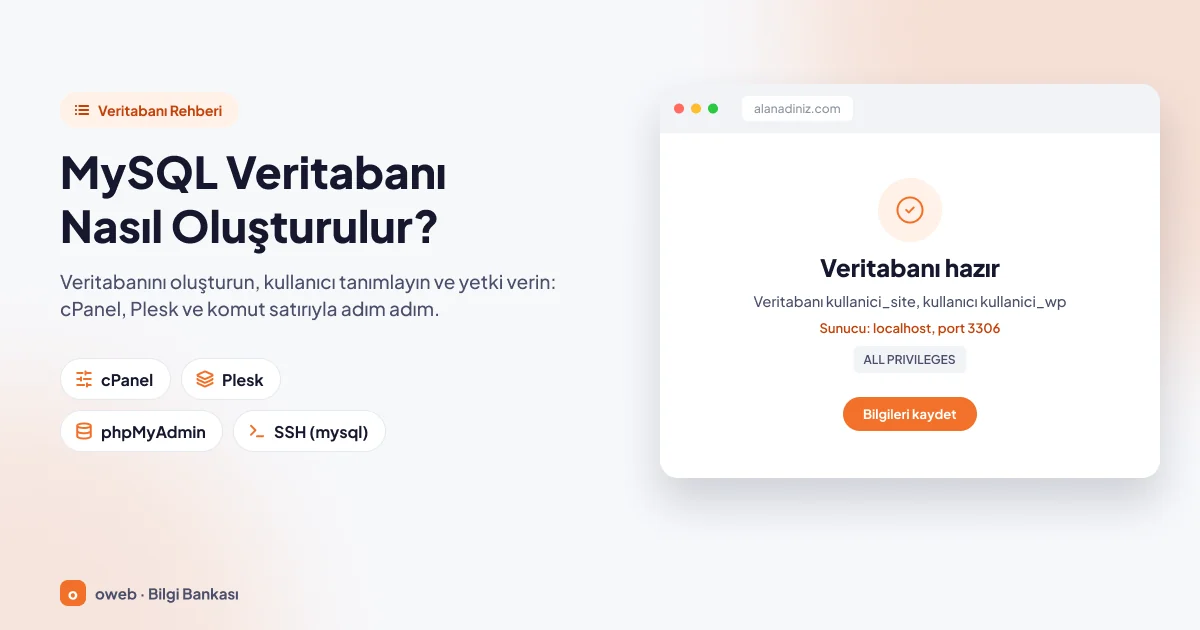
MySQL veritabanı oluşturma işlemi üç adımdır: veritabanını oluşturmak, bir veritabanı kullanıcısı tanımlamak ve bu kullanıcıyı yetki vererek veritabanına bağlamak. Hosting hesabınızda bu işlemi cPanel'deki Manage My Databases (eski adıyla MySQL Databases) veya Plesk'teki Databases ekranından, kendi sunucunuzda ise CREATE DATABASE, CREATE USER ve GRANT komutlarıyla birkaç dakikada yapabilirsiniz.
Kısaca
- Bir siteyi veritabanına bağlamak için üç şey gerekir: veritabanı, veritabanı kullanıcısı ve kullanıcıya o veritabanında verilen yetki.
- cPanel'de yol Databases > Manage My Databases şeklindedir (120 sürümünden önce MySQL Databases); ilk veritabanı için Database Wizard daha kısadır.
- cPanel'de adların başına çoğunlukla hesap adınız ve alt çizgi eklenir (
kullanici_site,kullanici_wp); bağlantı ayarlarına bu tam ad yazılır. - Plesk'te yol Websites & Domains > Databases şeklindedir; veritabanı ve kullanıcı aynı formda oluşturulur.
- Komut satırında sıra şudur:
CREATE DATABASE,CREATE USER,GRANT ALL PRIVILEGES ON veritabani.*. - Bağlantı bilgileri: sunucu adı çoğunlukla
localhost, varsayılan port3306, veritabanı adı, kullanıcı adı ve şifre. - Yeni veritabanlarında karakter seti olarak utf8mb4 kullanın.
- Sık görülen hatalar: 1045 (kullanıcı adı veya şifre yanlış), 1049 (veritabanı adı yanlış), 2002 (veritabanı sunucusuna ulaşılamıyor).
Menü adlarını ve komutları cPanel, Plesk Obsidian, phpMyAdmin 5.2 ve MySQL/MariaDB resmî belgelerine göre yazdık; eski panel sürümlerindeki adları parantez içinde verdik.
MySQL veritabanı, kullanıcı ve yetki nedir?
Panellerde üç ayrı adım görmenizin nedeni, MySQL'in bu üç kavramı birbirinden bağımsız tutmasıdır; biri oluşturulunca diğerleri kendiliğinden oluşmaz.
Veritabanı
Veritabanı; sitenizin yazılarını, üyelerini, siparişlerini ve ayarlarını tablolar hâlinde saklayan yapıdır. WordPress gibi yazılımlar tablolarını kurulum sırasında kendileri oluşturur; sizin göreviniz boş veritabanını hazırlamaktır.
Veritabanı kullanıcısı
Site, veritabanına bir kullanıcı adı ve şifreyle bağlanır. MySQL'de hesap adı 'kullanici'@'sunucu' biçimindedir; 'kullanici_wp'@'localhost' hesabı yalnızca aynı sunucudan gelen bağlantıları kabul eder. Bu hesap, panel giriş bilginizden ve e-posta hesaplarınızdan ayrıdır.
Yetki (privilege)
MySQL belgelerine göre yeni oluşturulan bir hesabın hiçbir yetkisi yoktur; veri okuyup yazabilmesi veya tablo oluşturabilmesi için GRANT ile yetki tanımlanmalıdır. Paneldeki "kullanıcıyı veritabanına ekle" adımı arka planda bunu yapar.
MySQL ile MariaDB farkı adımları değiştirir mi?
Hayır. Birçok hosting sunucusunda MySQL yerine MariaDB çalışır. MariaDB ve MySQL uyumluluğu belgesine göre MariaDB'nin istemci protokolü MySQL ile uyumludur ve PHP'ninki dâhil MySQL bağlayıcıları değişiklik gerektirmeden çalışır. Bu rehberdeki adımlar ikisinde de geçerlidir. Farklar daha çok varsayılan karşılaştırma (collation) adlarında görülür ve sunucular arasında yedek taşırken ortaya çıkar.
MySQL veritabanı oluşturma yöntemleri nelerdir?
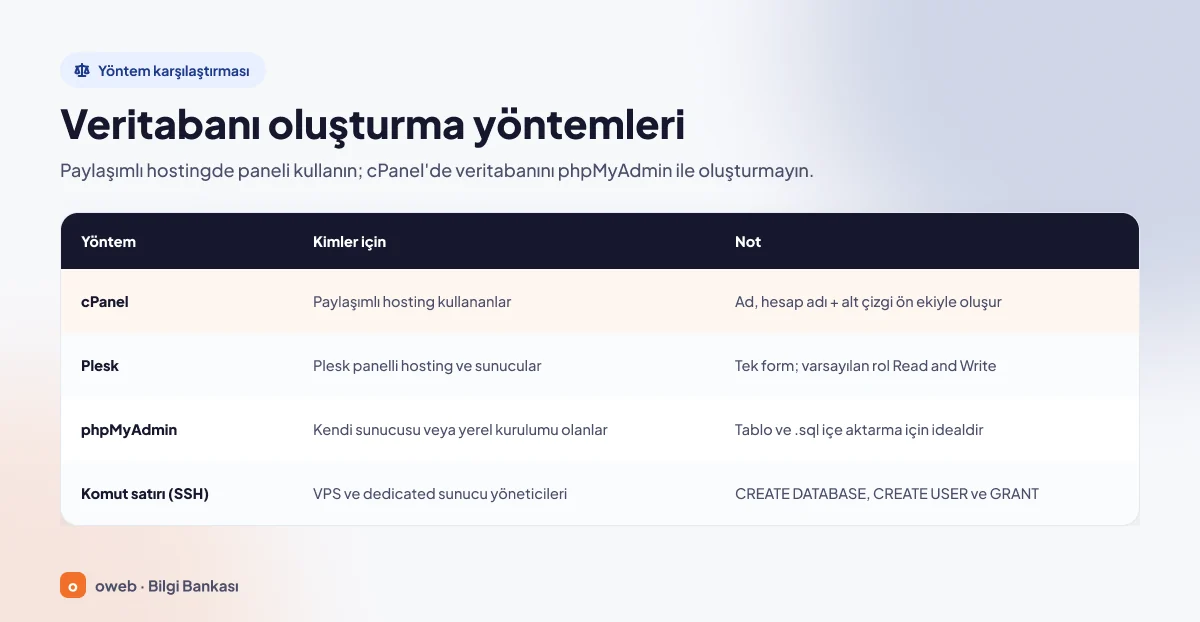
Seçim, sunucudaki yetkinize bağlıdır: Paylaşımlı hostingde doğru adres kontrol panelidir; komut satırı ise yönetici (root) erişimi olan sunucular içindir.
| Yöntem | Kimler için | Not |
|---|---|---|
| cPanel (Manage My Databases / Database Wizard) | Paylaşımlı hosting kullananlar | Ad, hesap adı + alt çizgi ön ekiyle oluşur; ilk veritabanı için Database Wizard önerilir. |
| Plesk (Websites & Domains > Databases > Add Database) | Plesk panelli hosting ve sunucular | Veritabanı ve kullanıcı tek formda oluşturulur; varsayılan rol Read and Write'tır. |
| phpMyAdmin | Kendi sunucusu veya yerel kurulumu olanlar | Tablo oluşturma ve .sql içe aktarma için idealdir; cPanel'de veritabanı ve kullanıcıyı phpMyAdmin ile oluşturmayın. |
| Komut satırı (SSH, mysql istemcisi) | VPS ve dedicated sunucu yöneticileri | CREATE DATABASE, CREATE USER ve GRANT komutları; yönetici yetkisi gerekir. |
WordPress'i panelinizdeki otomatik kurulum aracıyla kuruyorsanız veritabanı çoğu zaman sizin yerinize oluşturulur. Veritabanını kendiniz oluşturmanız; elle kurulum yaparken, site taşırken veya hesaba ikinci bir uygulama eklerken gerekir.
cPanel ile MySQL veritabanı nasıl oluşturulur?
cPanel kontrol paneli kullanan hesaplarda veritabanı oluşturma işlemi tek ekranda yapılır. Ekranın adı cPanel & WHM 120 sürümünden itibaren Manage My Databases oldu; eski sürümlerde ve birçok rehberde MySQL Databases olarak geçer. İkisi aynı araçtır.
Aşağıdaki etiketler resmî Manage My Databases belgesindeki İngilizce adlardır; Türkçe panellerde karşılıkları çeviriye göre değişebilir. İlk veritabanınızı oluşturuyorsanız aşağıdaki Database Wizard bölümü aynı işlemi tek akışta yapar. cPanel'de MySQL veritabanı oluşturma adımları şöyledir:
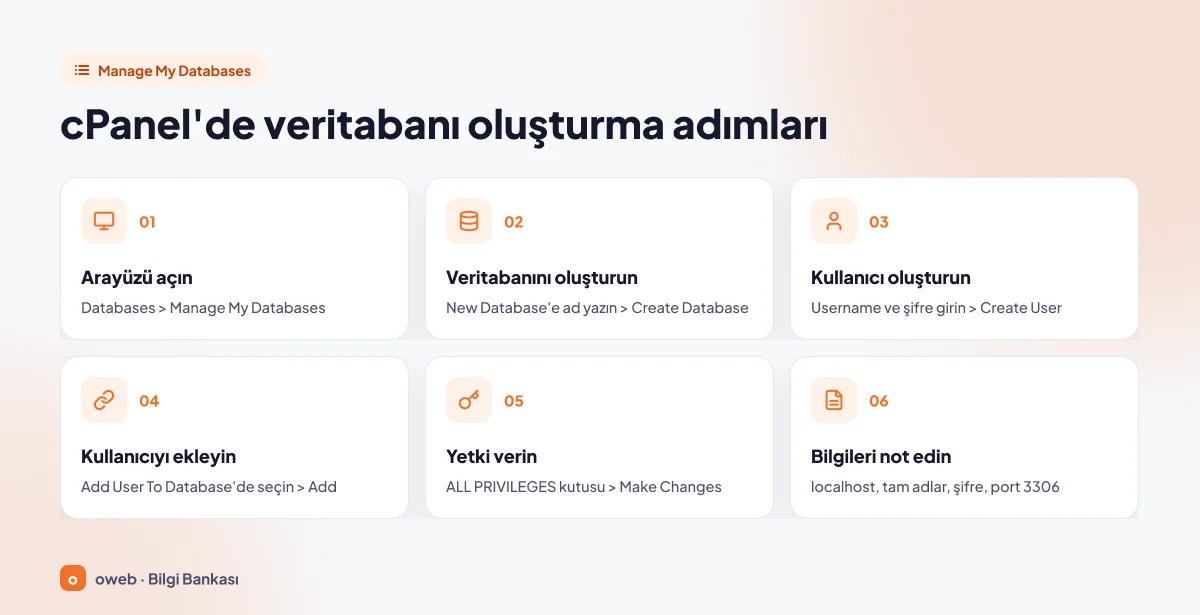
1. Veritabanı arayüzünü açın
cPanel'e giriş yapıp Databases bölümündeki Manage My Databases simgesine tıklayın. Simge hiç görünmüyorsa özelliği hosting sağlayıcınız kapatmış olabilir.
2. Veritabanını oluşturun
- New Database alanına veritabanı için kısa bir ad yazın (örneğin
site). - Create Database düğmesine tıklayın.
- Açılan ekranda Go Back ile geri dönün. Yeni veritabanı Current Databases tablosunda görünür.
Ad ön eki (kullanici_) neden eklenir?
Sağlayıcınız ön ek özelliğini etkinleştirdiyse New Database alanının önünde hesap kullanıcı adınız ve bir alt çizgi yazılıdır. Sistem bunu ada kendiliğinden ekler: site yazdığınızda gerçek ad kullanici_site olur. Böylece aynı sunucudaki hesapların veritabanı adları birbirine karışmaz. Sitenizin ayar dosyasına her zaman ön ekli tam adı yazın.
Ad uzunluğu ve karakter kuralları
- Veritabanı adı en fazla 64 karakter olabilir; ön ek etkinken sınır, ön ek ve alt çizgi dâhil 63 karakterdir. Her alt çizgi iki karakter sayılır.
- Adda
/,",'ve ters tırnak (`) kullanılamaz. - Kullanıcı adı, ön ek dâhil MySQL 5.7 ve sonrasında 32, MariaDB'de 47 karakterle sınırlıdır.
- Kısa, küçük harf ve rakamdan oluşan adlar seçin; Türkçe karakter ve boşluk kullanmayın.
3. Veritabanı kullanıcısını oluşturun
Aynı sayfadaki kullanıcı ekleme bölümünde veritabanı kullanıcısı şu adımlarla oluşturulur:
- Username alanına bir ad yazın (örneğin
wp; tam adkullanici_wpolur). - Şifreyi girip doğrulayın. Password Generator düğmesi güçlü bir şifre üretir; Strength göstergesinin yeşil olması asgari güç şartının karşılandığını gösterir.
- Create User düğmesine, ardından Go Back bağlantısına tıklayın.
Şifreyi oluşturduğunuz anda bir şifre yöneticisine kaydedin. cPanel bu şifreyi sonradan göstermez; unutursanız Current Users tablosundaki Change Password ile yenisini belirleyip sitenizin ayar dosyasını da güncellemeniz gerekir.
4. Kullanıcıyı veritabanına ekleyin
Sık atlanan bir adımdır; atlandığında site veritabanına bağlanamaz.
- Add User To Database bölümündeki menülerden kullanıcıyı (
kullanici_wp) ve veritabanını (kullanici_site) seçin. - Add düğmesine tıklayın. MySQL Account Maintenance ekranı açılır.
5. Yetki verin: ALL PRIVILEGES
Açılan ekranda kullanıcının yetkilerini seçersiniz. Tümünü vermek için ALL PRIVILEGES onay kutusunu işaretleyip Make Changes düğmesine, sonra Go Back bağlantısına tıklayın.
Veritabanı kullanıcısına yetki verme adımında ALL PRIVILEGES kulağa geniş gelse de kapsamı tek veritabanıyla sınırlıdır; kurulum ve güncellemelerde tablo yapısını değiştiren WordPress gibi yazılımlar için uygundur. Yalnızca rapor okuyacak bir araç için onay kutularını tek tek seçip örneğin sadece SELECT yetkisi verin.
Yetkileri sonradan değiştirmek için Current Databases tablosundaki Privileged Users sütununda kullanıcı adına tıklayın.
6. Bağlantı bilgilerini not edin
Sitenize tanıtacağınız bilgiler: sunucu adı localhost, veritabanı kullanici_site, kullanıcı kullanici_wp, kaydettiğiniz şifre ve gerekirse port 3306.
Daha kısa yol: Database Wizard
cPanel, ilk veritabanı ve kullanıcı için sihirbazı önerir. Araç Databases > Database Wizard altındadır; 120 sürümünden önce adı MySQL Database Wizard idi.
Database Wizard adımları
- New Database alanına adı yazıp Next Step düğmesine tıklayın.
- Username ve şifreyi girip Create User düğmesine tıklayın. Sihirbazda kullanıcı adı yalnızca harf ve rakam içerebilir.
- Yetki onay kutularını ya da ALL PRIVILEGES seçeneğini işaretleyip Next Step ile bitirin.
Manage My Databases ekranından farkı
Sihirbaz kullanıcıyı veritabanına kendiliğinden bağlar; Add User To Database adımına gerek kalmaz ve ilk kurulumda hata payı düşer. Şifre değiştirmek, yetkileri düzenlemek, yeniden adlandırmak veya silmek için Manage My Databases ekranına dönersiniz. Ayrıntılar cPanel Database Wizard belgesindedir.
Plesk ile veritabanı nasıl oluşturulur?
Plesk panelinde veritabanı ve kullanıcı aynı formda oluşturulur; ayrı bir "kullanıcıyı veritabanına ekle" adımı yoktur. Plesk'te veritabanı oluşturma adımları şöyledir:
- Websites & Domains > Databases ekranını açın ve Add Database düğmesine tıklayın.
- Database name alanına adı yazın; Related site alanında veritabanının ait olduğu siteyi seçebilirsiniz.
- Create a database user onay kutusunu işaretleyin, Database user name ve şifre alanlarını doldurun. Generate düğmesi rastgele bir şifre üretir.
- OK ile kaydedin.
Plesk'te bir veritabanına en az bir kullanıcı bağlı olmalıdır; aksi hâlde erişilemez. ALL PRIVILEGES onay kutusunun yerini burada roller alır: Yeni kullanıcılar varsayılan olarak Read and Write rolüyle oluşturulur; Read Only ve Write Only rolleri de vardır. Roller Databases > User Management altından düzenlenir.
Sunucu adı, port ve kullanıcı bilgileri için veritabanı araçlarındaki Connection Info bağlantısına tıklayın. Düğme ve form alanı etiketleri (örneğin Add Database) Plesk sürümüne göre küçük farklar gösterebilir; güncel bilgi Plesk Obsidian veritabanı belgesindedir.
phpMyAdmin ile tablo oluşturma ve .sql içe aktarma nasıl yapılır?
phpMyAdmin, veritabanının içini yöneten web arayüzüdür: tablo oluşturur, sorgu çalıştırır, yedekleri içe ve dışa aktarırsınız. cPanel'de Databases > phpMyAdmin simgesinden, Plesk'te veritabanı araçlarındaki phpMyAdmin bağlantısından açılır.
phpMyAdmin ile veritabanı oluşturulur mu?
Kendi sunucunuzda veya yerel kurulumda evet. Databases sekmesindeki Create database başlığı altında Database name alanına adı yazar, Collation listesinden karşılaştırmayı seçer ve Create düğmesine tıklarsınız. Paylaşımlı hostingde aynı yerde çoğunlukla No privileges to create databases uyarısı görünür; çünkü hesabınızın sunucu genelinde veritabanı oluşturma yetkisi yoktur.
cPanel hesaplarında veritabanını ve kullanıcıyı phpMyAdmin ile oluşturmayın. cPanel belgelerine göre phpMyAdmin, veritabanlarını hesapla eşleştirmez; bu da yedekleme ve geri yüklemenin çalışmamasına yol açar. Veritabanını ve kullanıcıyı panelden oluşturun, içini phpMyAdmin ile yönetin.
phpMyAdmin'de tablo nasıl oluşturulur?
Sol menüden veritabanınızı seçin. Create new table bölümünde Table name ve Number of columns alanlarını doldurup Create düğmesine tıklayın; sonraki ekranda sütunları tanımlayıp Save ile kaydedin.
phpMyAdmin'de .sql dosyası nasıl içe aktarılır (import)?
- Önce sol menüden hedef veritabanını seçin; sayfa başlığında veritabanının adını görmelisiniz.
- Import sekmesini açın ve Browse your computer alanından dosyanızı seçin.
- Format olarak SQL seçili kalsın; Character set of the file alanında dosyanın karakter setini kontrol edin.
- Sayfanın altındaki Import düğmesine tıklayın.
Dolu bir veritabanına içe aktarma yapacaksanız önce yedek alın. Sıkıştırılmış dosyalar da kabul edilir; dosya adının .sql.zip veya .sql.gz biçiminde bitmesi gerekir. Büyük dosyalarda yükleme yarıda kesiliyorsa bunun nedeni genellikle PHP'nin upload_max_filesize, post_max_size, memory_limit ve max_execution_time sınırlarıdır; phpMyAdmin SSS belgesi bu durumda dosyayı bölmeyi veya komut satırından içe aktarmayı önerir.
Komut satırından MySQL veritabanı nasıl oluşturulur?
Bu yöntem, yönetici erişiminiz olan VPS, dedicated sunucu veya yerel geliştirme ortamı içindir. SSH ile bağlanıp mysql istemcisini açın. -p seçeneğinin ardına şifre yazmayın; istemci şifreyi ayrıca sorar. Komutun içine yazılan şifre, işlem listesinde başka kullanıcılarca görülebilir.
mysql -u root -pMariaDB 10.4 ve sonrasında root hesabı varsayılan kurulumda işletim sistemi kimliğiyle (unix_socket) doğrulanır; bu sunucularda istemci sudo mariadb komutuyla açılır ve şifre sorulmaz. Bazı Linux dağıtımlarının MySQL paketlerinde de benzer şekilde sudo mysql gerekir.
Ardından CREATE DATABASE komutuyla veritabanını oluşturun; sonra kullanıcıyı ve yetkiyi sırayla tanımlayın. Örnekteki ornekdb, ornekuser ve GucluBirSifre yer tutucudur; kendi adlarınızı ve bir şifre yöneticisinde ürettiğiniz uzun, benzersiz bir şifreyi yazın.
CREATE DATABASE ornekdb
  CHARACTER SET utf8mb4
  COLLATE utf8mb4_unicode_ci;

CREATE USER 'ornekuser'@'localhost'
  IDENTIFIED BY 'GucluBirSifre';

GRANT ALL PRIVILEGES ON ornekdb.* TO 'ornekuser'@'localhost';

SHOW GRANTS FOR 'ornekuser'@'localhost';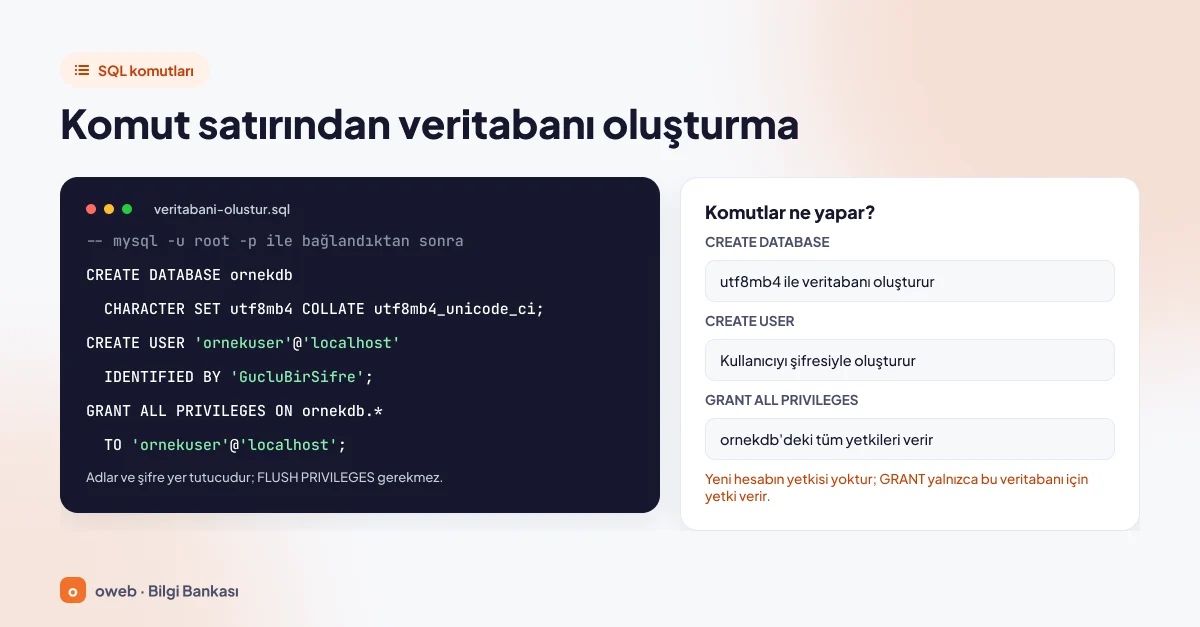
- CREATE DATABASE:
ornekdbadlı veritabanını utf8mb4 karakter seti ve utf8mb4_unicode_ci karşılaştırmasıyla oluşturur. Aynı adda bir veritabanı varsa 1007 hatası alırsınız;IF NOT EXISTSeklemek bunu önler. - CREATE USER: Yalnızca
localhostüzerinden bağlanabilenornekuserhesabını şifresiyle oluşturur. Kullanıcı adı ve sunucu adı ayrı ayrı tırnak içine alınır. - GRANT ALL PRIVILEGES: Bu kullanıcıya yalnızca
ornekdbveritabanındaki tüm yetkileri verir. Başkasına yetki devretme hakkı (GRANT OPTION) ve FILE gibi sunucu geneli yetkiler buna dâhil değildir. - SHOW GRANTS: Verilen yetkileri listeler; kontrol amaçlıdır.
Dört ayrıntıya dikkat edin:
- Eski rehberlerdeki
GRANT ... IDENTIFIED BYkalıbı MySQL 8.0 ve sonrasında söz dizimi hatası verir (MariaDB hâlâ kabul eder); iki sistemde de çalışan yol önceCREATE USER, sonraGRANTyazmaktır. GRANTsonrasındaFLUSH PRIVILEGESgerekmez; sunucu, hesap yönetimi komutlarıyla yapılan değişiklikleri hemen yükler.- Veritabanı adında alt çizgi varsa (
kullanici_sitegibi) bu karakterGRANTiçinde joker sayılır; tam eşleşme için adı ters tırnak içine alıp alt çizgiyi\_biçiminde yazın:GRANT ALL PRIVILEGES ON `kullanici\_site`.* TO ... CREATE USERkomutu şifreyle birlikte~/.mysql_historydosyasına kaydedilebilir; ortak kullanılan sunucularda bunu göz önünde bulundurun.
Söz diziminin tamamı MySQL CREATE DATABASE ve GRANT belgelerinde yer alır.
MySQL veritabanı bağlantı bilgileri nelerdir?
Bir uygulamanın veritabanına bağlanabilmesi için beş bilgi gerekir. MySQL veritabanı bağlantı bilgileri ve örnek değerleri şöyledir:
| Bilgi | Örnek | Açıklama |
|---|---|---|
| Sunucu adı (host) | localhost | Site ile veritabanı aynı sunucudaysa kullanılır; WordPress'te DB_HOST. |
| Veritabanı adı | kullanici_site | cPanel'de hesap adı + alt çizgi ön ekiyle tam ad yazılır; WordPress'te DB_NAME. |
| Kullanıcı adı | kullanici_wp | Veritabanına eklenmiş ve yetkilendirilmiş kullanıcı; WordPress'te DB_USER. |
| Şifre | Oluştururken kaydettiğiniz şifre | Panelde sonradan görüntülenmez, unutulursa değiştirilir; WordPress'te DB_PASSWORD. |
| Port | 3306 | MySQL ve MariaDB varsayılan portu; uzak bağlantıda gerekir, localhost'ta genellikle yazılmaz. |
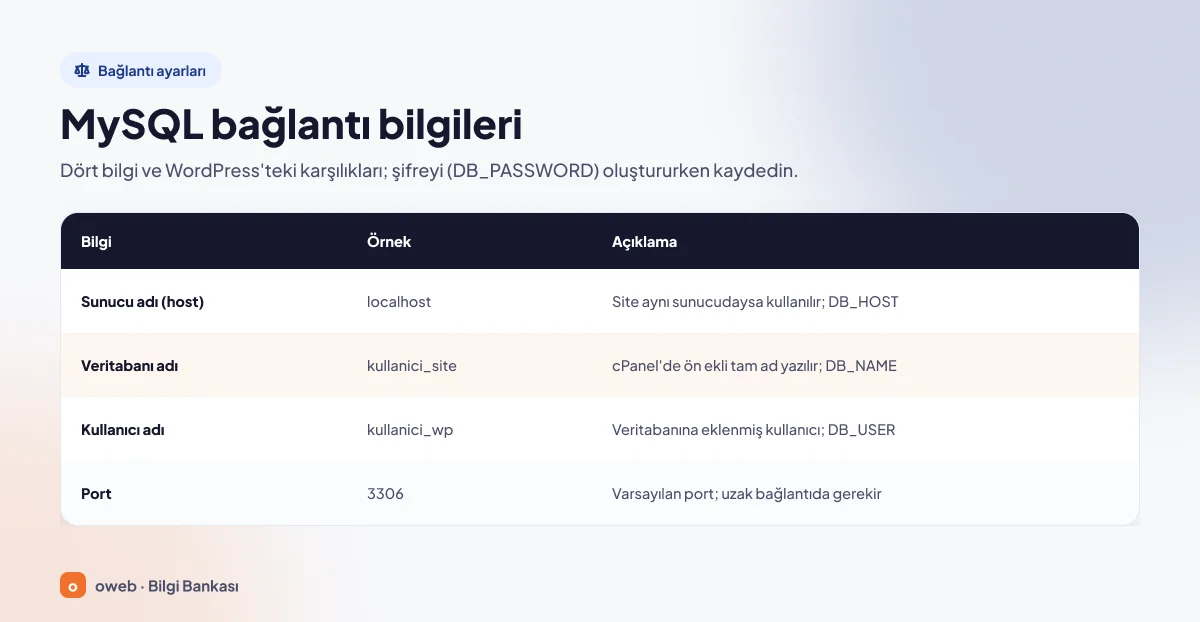
Sunucu adı çoğu hosting hesabında localhost olur; çünkü web sunucusu ile veritabanı aynı makinededir. Linux'ta localhost yazıldığında istemci ağ portu yerine bir soket dosyası üzerinden bağlanır; bu yüzden port gerekmez. Veritabanı ayrı bir sunucudaysa cPanel'de Remote Database Host bölümünde, Plesk'te Connection Info penceresinde yazan adresi kullanın.
Veritabanı bağlantısı nasıl test edilir?
Siteyi bağlamadan önce yeni kullanıcıyı ve veritabanını denemek, hatayı erken yakalamanızı sağlar. SSH erişiminiz varsa şu komutu çalıştırıp şifreyi girin:
mysql -u kullanici_wp -p kullanici_siteİstemcinin komut istemi (örneğin mysql>) açılıyorsa kullanıcı adı, şifre ve yetki doğrudur; exit yazarak çıkın. 1045, 1044 veya 1049 hatası alırsanız aşağıdaki hata bölümüne bakın. SSH yoksa panelden phpMyAdmin'i açıp veritabanının sol menüde listelendiğini kontrol edin; bu kontrol veritabanının var olduğunu gösterir, kullanıcı şifresini her panelde sınamaz.
WordPress için veritabanı bilgileri wp-config.php dosyasına nasıl yazılır?
WordPress kurulum ekranı bu bilgileri sorar ve wp-config.php dosyasına yazar. Dosyayı elle düzenleyecekseniz önce bir kopyasını alın, ardından yalnızca ilk dört satırı (DB_NAME, DB_USER, DB_PASSWORD, DB_HOST) kendi değerlerinizle güncelleyin:
define( 'DB_NAME', 'kullanici_site' );
define( 'DB_USER', 'kullanici_wp' );
define( 'DB_PASSWORD', 'GucluBirSifre' );
define( 'DB_HOST', 'localhost' );
define( 'DB_CHARSET', 'utf8mb4' );
define( 'DB_COLLATE', '' );
Son iki satır yeni kurulumlardaki varsayılan değerlerdir. Çalışan bir sitede DB_CHARSET ve DB_COLLATE satırlarına dokunmayın; WordPress belgeleri bu değerlerin normalde değiştirilmemesini söyler, yanlış bir değer Türkçe karakterlerin bozuk görünmesine yol açabilir.
WordPress belgelerine göre DB_HOST genellikle localhost'tur ama her zaman değil; farklı bir port gerekiyorsa sunucu adının sonuna iki nokta ile eklenir (örneğin db.alanadiniz.com:3307). WordPress sunucu gereksinimleri sayfası, Kasım 2026 itibarıyla MySQL 8.4, MariaDB 10.11 ve PHP 8.3 sürümlerini veya daha yenilerini önerir; gerekirse PHP sürümü değiştirme rehberimize bakın. Kurulumun devamı WordPress kurulum belgesindedir.
utf8mb4 nedir, veritabanında neden kullanılmalı?
Karakter seti metnin hangi kodlamayla saklanacağını, karşılaştırma (collation) ise nasıl sıralanıp eşleştirileceğini belirler. MySQL belgeleri yeni uygulamalar için utf8mb4 karakter setini önerir. Bu set karakter başına dört bayta kadar yer ayırır ve tüm Unicode karakterlerini saklayabilir. Eski utf8 adı aslında utf8mb3'tür; en fazla üç bayt kullanır, emoji gibi ek düzlem karakterlerini saklayamaz ve kullanımdan kaldırılma sürecindedir.
Varsayılan değerler sunucuya göre değişir:
- Güncel MySQL sürümlerinde (8.4 ve sonrası) varsayılan karakter seti utf8mb4, karşılaştırma utf8mb4_0900_ai_ci'dir.
- MariaDB'nin 11.6 öncesi sürümlerinde varsayılan değerler latin1 ve latin1_swedish_ci'dir; 11.6 ve sonrasında utf8mb4 ve utf8mb4_uca1400_ai_ci'dir.
Hosting sunucularında eski MariaDB sürümlerine de rastlanabildiği için CHARACTER SET utf8mb4 ifadesini açıkça yazmak en güvenli yoldur. utf8mb4_unicode_ci hem MySQL'de hem MariaDB'de bulunduğu için taşınabilir bir karşılaştırmadır; utf8mb4_general_ci biraz daha hızlıdır ama sıralama ve eşleştirmede daha az hassastır. MySQL 8.0 ile gelen utf8mb4_0900_ai_ci karşılaştırmasıyla alınan bir yedek, bu karşılaştırmayı tanımayan bir sunucuda (örneğin MySQL 5.7'de veya 11.4.5'ten eski MariaDB sürümlerinde) "Unknown collation" (1273) hatası verebilir.
Panelden oluşturulan veritabanlarında tabloların karakter setini, kurulumu yapan uygulama belirler; WordPress 4.2 sürümünden beri, sunucu destekliyorsa utf8mb4 kullanır.
Uzak MySQL erişimi (Remote MySQL) nasıl açılır?
Olağan kullanımda veritabanına yalnızca aynı sunucudaki siteniz bağlanır. Bilgisayarınızdaki bir araçtan ya da başka bir sunucudan bağlanacaksanız uzak erişim tanımlamalısınız.
- cPanel: Remote Database Access ekranında (120 sürümünden önce Remote MySQL) Add Access Host bölümündeki Host alanına bağlanacak IP adresini veya ana makine adını yazıp Add Host düğmesine tıklayın.
%joker karakterdir; geniş bir aralığa izin vermek veritabanını gereksiz yere dışarıya açar. - Plesk: Veritabanı kullanıcısının Access Control bölümünde Allow local connections only, Allow remote connections from any host veya Allow remote connections from seçilir. Plesk belgelerine göre uzak erişim genellikle varsayılan olarak her adrese açıktır; gerekmiyorsa yalnızca yerel bağlantıya çevirin. Bu seçenekler, aboneliğinizde Remote access for database users izni varsa görünür; sunucu güvenlik duvarı MySQL bağlantılarını engelliyorsa buradaki ayar tek başına yeterli olmaz.
Uzak bağlantıda sunucu adı olarak localhost yerine sunucunun ana makine adı veya IP adresi, port olarak 3306 kullanılır. Alan adınız bir CDN ya da vekil sunucu arkasındaysa alanadiniz.com veritabanı sunucusuna ulaşmaz; panelde gösterilen sunucu adresini kullanın. Veriler internet üzerinden şifrelenmeden gitmesin diye bağlantıyı SSL/TLS ile veya bir SSH tüneli üzerinden kurun.
İzin verilmeyen bir adresten bağlanmaya çalışırsanız 1130 hatasını ("Host ... is not allowed to connect to this MySQL server") alırsınız. Güvenlik duvarı 3306 portunu kapalı tutuyorsa paneldeki izin tek başına yetmez. Ayrıntılar cPanel Remote Database Access belgesindedir.
MySQL veritabanı yedeği nasıl alınır?
Veritabanını yeniden adlandırmadan, silmeden veya üzerine .sql dosyası aktarmadan önce mutlaka yedek alın. Üç pratik yol vardır:
- cPanel Backup: Files > Backup ekranında Partial Backups altındaki Download a Database Backup bölümünde veritabanının adına tıklayın; yedek
.gzdosyası olarak iner. Geri yükleme aynı ekrandan yapılır (cPanel Backup belgesi). - Plesk: Websites & Domains > Databases ekranındaki Export Dump, SQL biçiminde bir döküm (dump) oluşturup ZIP olarak kaydeder; Import Dump ile geri yüklenir.
- mysqldump: SSH erişiminiz varsa komut satırından mantıksal yedek alabilirsiniz.
mysqldump -u kullanici_wp -p --no-tablespaces kullanici_site > yedek.sql

mysql -u kullanici_wp -p kullanici_site < yedek.sql
İlk komut yedeği alır, ikincisi geri yükler. --no-tablespaces seçeneği, paylaşımlı hostingde PROCESS yetkisi bulunmadığı için çıkan hatayı önler. Bu dökümde CREATE DATABASE komutu yer almaz; geri yüklerken hedef veritabanı önceden oluşturulmuş olmalıdır. MariaDB'de aynı araç mariadb-dump adıyla gelir.
Geri yükleme komutunu yalnızca gerektiğinde çalıştırın. Varsayılan ayarlarla alınan döküm dosyası her tablo için önce DROP TABLE komutu içerir; hedef veritabanındaki aynı adlı tablolar silinip yedekteki hâliyle yeniden oluşturulur ve yedekten sonra eklenen veriler kaybolur.
MySQL veritabanı bağlantı hataları ve çözümleri
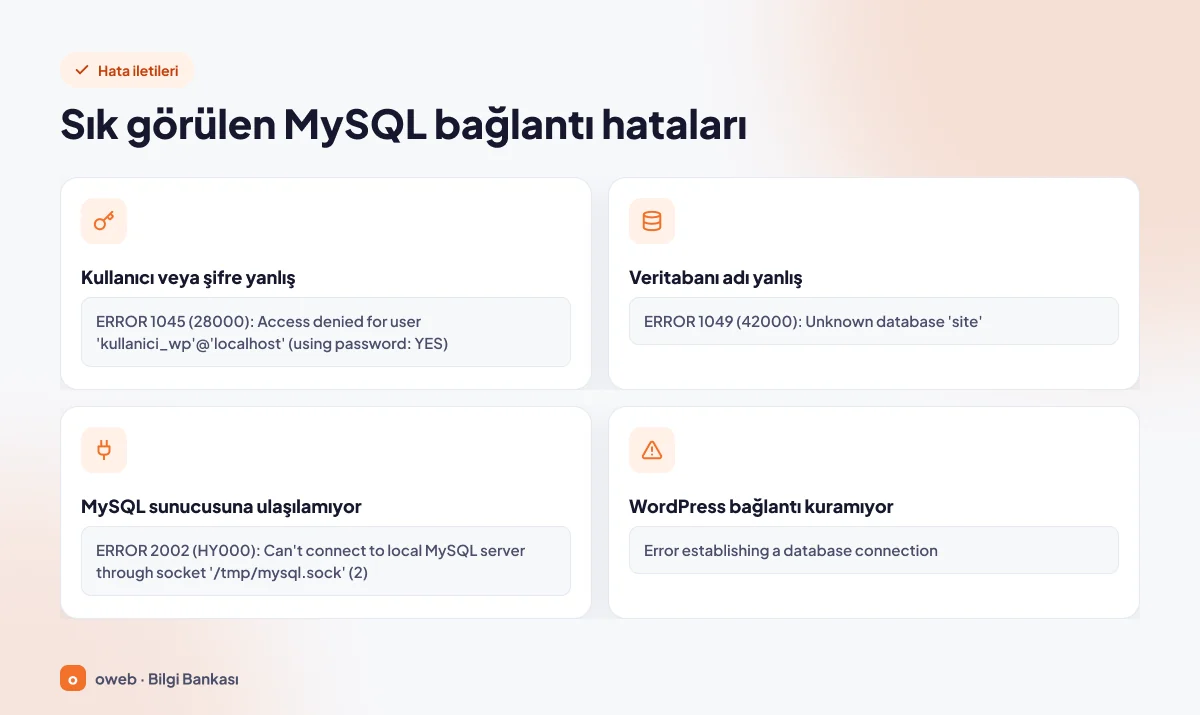
Bağlantı hataları genellikle beş bilgiden birinin yanlış yazılmasından kaynaklanır; hata numarası önce nereye bakacağınızı söyler.
| Hata | Anlamı | İlk kontrol |
|---|---|---|
| 1045 | Kullanıcı adı veya şifre yanlış | Kullanıcı adını ön ekiyle yazın, şifreyi panelden yenileyin. |
| 1044 | Kullanıcının bu veritabanında yetkisi yok | Kullanıcıyı veritabanına ekleyip yetki verin. |
| 1049 | Veritabanı adı yanlış veya ön eksiz | Adı Current Databases tablosundan kopyalayın. |
| 2002 | Veritabanı sunucusuna ulaşılamıyor | Sunucu adını kontrol edin; servis durmuşsa sağlayıcınıza başvurun. |
| 1130 | Bağlandığınız adresin uzak erişim izni yok | cPanel'de Remote Database Access, Plesk'te Access Control ayarına bakın. |
ERROR 1045 (28000): Access denied for user
İletinin tamamı Access denied for user 'kullanici_wp'@'localhost' (using password: YES) biçimindedir. Kullanıcı adı veya şifre yanlıştır ya da bu kullanıcının, bağlandığınız adresten giriş izni yoktur; using password: NO ifadesi hiç şifre gönderilmediğini gösterir. Kullanıcı adını ön ekiyle yazdığınızı kontrol edin; emin değilseniz panelden şifreyi değiştirip ayar dosyasına yenisini girin.
ERROR 1044 (42000): Access denied for user ... to database
Access denied for user 'kullanici_wp'@'localhost' to database 'kullanici_site' biçimindeki bu iletide kullanıcı adı ve şifre doğrudur ama kullanıcının o veritabanında yetkisi yoktur; kullanıcıyı veritabanına ekleme adımını tekrarlayın.
ERROR 1049 (42000): Unknown database
Bu adda bir veritabanı yoktur. Hosting ortamında yaygın neden adın ön eksiz yazılmasıdır: site yerine kullanici_site olmalıdır. Yazım hatası veya silinmiş bir veritabanı da aynı sonucu verir; adı Current Databases tablosundan kopyalayın.
ERROR 2002 (HY000): Can't connect to local MySQL server through socket
İstemci, veritabanı sunucusuna ulaşamamıştır. MySQL belgelerine göre bu hata genellikle sunucunun çalışmadığı ya da yanlış soket dosyası veya port kullanıldığı anlamına gelir. Sunucu adı doğruysa veritabanı servisi durmuş olabilir; paylaşımlı hostingde bunu ancak sağlayıcınız düzeltebilir. Uzak bağlantılarda benzer durum 2003 koduyla görünür.
WordPress: Error establishing a database connection
WordPress, wp-config.php içindeki bilgilerle veritabanına bağlanamadığında bu iletiyi gösterir; Türkçe sitelerde "Veri tabanı bağlantısı kurulurken sorun çıktı", eski sitelerde ve birçok kaynakta "Veritabanı bağlantısı kurulurken hata" olarak geçer. Sırasıyla şunları kontrol edin:
- DB_NAME, DB_USER, DB_PASSWORD ve DB_HOST değerleri paneldeki bilgilerle bire bir aynı mı?
- Kullanıcı veritabanına eklenmiş ve kendisine yetki verilmiş mi?
- Veritabanı sunucusu çalışıyor mu, hesabınızın veritabanı kotası dolmuş olabilir mi?
İlk iki madde sizin elinizdedir; üçüncüsü için sağlayıcınıza başvurun. Tabloların bozulduğundan şüpheleniyorsanız önce veritabanının yedeğini alın, ardından cPanel'de Manage My Databases ekranının Modify Databases bölümündeki Check Database ve gerekirse Repair Database araçlarını deneyin.
MySQL veritabanı güvenliği için öneriler
- Her site için ayrı kullanıcı: Bir sitenin şifresi sızarsa zarar o veritabanıyla sınırlı kalır.
- Gerektiği kadar yetki: MySQL güvenlik yönergeleri, gereğinden fazla yetki verilmemesini önerir; yalnızca okuyan araçlara okuma yetkisi tanımlayın.
- Güçlü ve benzersiz şifre: Paneldeki şifre üreticisini kullanın, panel giriş şifrenizi veritabanı kullanıcısı için tekrar kullanmayın.
- Uzak erişim kapalı kalsın: Gerekiyorsa
%yerine tek bir IP adresi tanımlayın; 3306 portu güvenilmeyen adreslere açık olmamalıdır.
Sık sorulan sorular
cPanel'de MySQL Databases simgesini bulamıyorum, nerede?
Güncel sürümlerde ekranın adı Manage My Databases olmuştur ve Databases bölümünde yer alır. MySQL Database Wizard da Database Wizard, Remote MySQL ise Remote Database Access adını almıştır.
Veritabanı adının başındaki ön ek kaldırılabilir mi?
Hayır, ön ek hosting sağlayıcısının sunucu ayarıdır. Yapmanız gereken tek şey bağlantı ayarlarına kullanici_site gibi tam adı yazmaktır.
Veritabanı kullanıcısının şifresini unuttum, ne yapmalıyım?
cPanel mevcut şifreyi göstermez; Current Users tablosundaki Change Password ile yenisini belirleyip sitenizin ayar dosyasını (WordPress'te wp-config.php) güncelleyin. Plesk'te veritabanı kullanıcısının sayfasına girip yeni bir şifre üretebilirsiniz.
MySQL sunucu adı (host) her zaman localhost mudur?
Çoğu paylaşımlı hosting hesabında evet; veritabanı ayrı bir sunucudaysa panelde gösterilen adres kullanılır.
MySQL varsayılan portu kaçtır?
MySQL ve MariaDB'nin varsayılan portu 3306'dır. Aynı sunucuda localhost ile bağlanırken port yazmanız genellikle gerekmez.
GRANT sonrası FLUSH PRIVILEGES gerekli mi?
Hayır. CREATE USER ve GRANT gibi hesap yönetimi komutlarından sonra sunucu yetkileri hemen yeniden yükler. FLUSH PRIVILEGES yalnızca yetki tabloları doğrudan düzenlendiğinde gerekir; bu da önerilen bir yöntem değildir.
phpMyAdmin'de "No privileges to create databases" neden çıkar?
Paylaşımlı hostingde hesabınızın sunucu genelinde veritabanı oluşturma yetkisi olmadığı için çıkar. Veritabanını kontrol panelinizden oluşturun; phpMyAdmin'de yalnızca içeriğini yönetin.
Bir hosting hesabında kaç veritabanı oluşturulabilir?
Bu sayı hosting paketinizin veritabanı kotasına göre değişir; sınırı paket özelliklerinden veya sağlayıcınızdan öğrenebilirsiniz.
Veritabanı nasıl silinir veya yeniden adlandırılır?
cPanel'de Current Databases tablosunun Actions sütunundaki Rename ve Delete seçenekleriyle yapılır. Silme işlemi kalıcıdır ve geri alınamaz; yeniden adlandırma ise etkin bağlantıları sonlandırır ve ayar dosyasını elle güncellemenizi gerektirir. Her iki işlemden önce de yedek alın.
Sonuç
MySQL veritabanı oluşturma hangi araçla yapılırsa yapılsın aynı mantığı izler: Veritabanını oluşturun, bir kullanıcı tanımlayın, yetki verin ve bağlantı bilgilerini uygulamanıza eksiksiz yazın. Bağlantı hatalarında unutulan ön ek ve atlanan yetki adımı, ilk kontrol edilmesi gereken noktalar arasındadır.
Siteniz için altyapı arıyorsanız Oweb web hosting paketlerini inceleyebilirsiniz. Oweb müşterisiyseniz ve veritabanı bağlantısında takılırsanız, hata iletisinin tam metniyle destek talebi açmanız çözümü hızlandırır.
