


WordPress nasıl kurulur sorusunun kısa yanıtı: Bir alan adı ve hosting hesabı hazırlarsınız, ardından WordPress'i ya hosting panelindeki otomatik kurulum aracıyla (Softaculous veya WP Toolkit) birkaç tıkla ya da dosyaları yükleyip veritabanı oluşturarak manuel olarak kurarsınız. İki yolda da site başlığını ve yönetici hesabını siz belirlersiniz: otomatik araçta kısa bir formda, manuel kurulumda WordPress'in kurulum ekranında.
Bu WordPress kurulum rehberi Kasım 2026 itibarıyla güncel WordPress sürümüne ve resmî belgelere dayanır; yöntemler en kolaydan en ileri düzeye doğru sıralıdır. Türkçe arayüzde "şifre" değil "Parola", bitişik "veritabanı" değil "Veri tabanı" yazar; düğme ve alan adlarını ekranda göreceğiniz biçimde, tırnak içinde verdik.
Kısaca: WordPress kurulumu
- Gerekenler: bir alan adı, PHP ve MySQL/MariaDB destekleyen bir hosting hesabı ve tercihen önceden kurulmuş bir SSL sertifikası.
- Önerilen sunucu ortamı: PHP 8.3 veya üzeri; MySQL 8.4 veya üzeri ya da MariaDB 10.11 veya üzeri; HTTPS desteği.
- En kolay yöntem: Hosting panelindeki Softaculous veya WP Toolkit. Veritabanını ve wp-config.php dosyasını araç kendisi oluşturur.
- Manuel kurulum altı adımdır: paketi indirme, dosyaları yükleme, veritabanı oluşturma, wp-config.php dosyasını düzenleme, kurulum sihirbazını çalıştırma ve oturum açma.
- Süre: WordPress belgelerine göre manuel kurulum çoğu durumda beş dakikadan kısa sürer.
- Kurulumdan hemen sonra: Kalıcı bağlantıları "Yazı adı" yapın, HTTPS'i doğrulayın, yedeklemeyi ve güncellemeleri düzene koyun.
WordPress kurmadan önce nelere ihtiyacınız var?
WordPress, PHP ile yazılmış ve içeriğini MySQL ya da MariaDB veritabanında saklayan açık kaynaklı bir içerik yönetim sistemidir. Bu yüzden WordPress ile site kurmaya başlamadan önce üç şey hazır olmalıdır: sitenin adresi, dosyaların duracağı sunucu ve uygun yazılım sürümleri. Bu rehber, kendi hostinginize kurduğunuz WordPress.org yazılımını anlatır; WordPress.com aynı yazılımı hazır barındıran ayrı bir hizmettir.
Alan adı
Alan adı, ziyaretçilerin sitenize ulaştığı adrestir. Henüz almadıysanız alan adı sorgulama ve kayıt sayfasından uygun bir ad seçebilirsiniz. Alan adınız, hosting firmanızın ad sunucularına (nameserver) ya da bir DNS A kaydıyla hosting hesabınızın IP adresine yönlendirilmiş olmalıdır; yönlendirme tamamlanmadan kurulum adresi tarayıcıda açılmaz.
Hosting
Hosting, WordPress dosyalarını ve veritabanını barındıran sunucu alanıdır. Hosting firmanız size bir kontrol paneli (cPanel, Plesk vb.) ve FTP bilgileri verir. Uygun bir paket arıyorsanız WordPress hosting seçeneklerini inceleyebilirsiniz.
WordPress'in PHP ve MySQL/MariaDB gereksinimleri
WordPress.org'un gereksinimler sayfası Kasım 2026 itibarıyla şu ortamı önerir:
| Bileşen | Önerilen | Çalıştığı en düşük sürüm |
|---|---|---|
| PHP | 8.3 veya üzeri | 7.4 (ömrünü tamamladı) |
| Veritabanı | MySQL 8.4+ veya MariaDB 10.11+ | MySQL 5.5.5 (ömrünü tamamladı) |
| Web sunucusu | Apache (kalıcı bağlantılar için mod_rewrite modülüyle) veya Nginx | PHP ve MySQL destekleyen herhangi bir sunucu |
| Bağlantı | HTTPS desteği | – |
En düşük sürümlerle WordPress çalışır; ancak bu sürümler artık güvenlik güncellemesi almadığından yeni bir sitede kullanılmamalıdır. WordPress 7.0 ile PHP 7.2 ve 7.3 desteği tamamen kalktı; eski rehberlerdeki "PHP 7.2 yeterli" bilgisi geçerli değildir. PHP 8.2'nin güvenlik desteği de php.net takvimine göre 31 Aralık 2026'da bitiyor. Yeni kurulumda 8.3, 8.4 veya 8.5 sürümlerinden birini seçin. 19 Kasım 2026'da yayımlanan PHP 8.6, WordPress'in PHP uyumluluk tablosunda henüz yer almadığı için canlı sitede beklemek daha güvenlidir.
PHP sürümünü hosting panelinizin PHP sürümü ayarından görüp değiştirebilirsiniz. Bu ayar cPanel'de genellikle MultiPHP Manager, CloudLinux kullanılan sunucularda ise Select PHP Version gibi bir ekranda bulunur; hangisinin göründüğü hosting firmasına bağlıdır. PHP sürümü yetersizse kurulum hiç başlamadan durur. Ekranda başlıksız, İngilizce tek satırlık bir uyarı çıkar ("Your server is running PHP version … but WordPress … requires at least …"). Bu uyarı sunucudaki PHP sürümünü ve WordPress'in istediği en düşük sürümü yazar.
SSL sertifikasını kurulumdan önce etkinleştirin. Doğru sıra şöyledir: Alan adı sunucuya yönlenir, sertifika kurulur, ardından WordPress https:// adresiyle kurulur. Böylece yönetici parolanız şifresiz bağlantıdan geçmez ve sonradan site adresini değiştirmeniz gerekmez. Sertifikanın ne işe yaradığını SSL sertifikası nedir? başlıklı yazımızda anlattık.
WordPress kurulum yöntemleri: Hangisini seçmelisiniz?
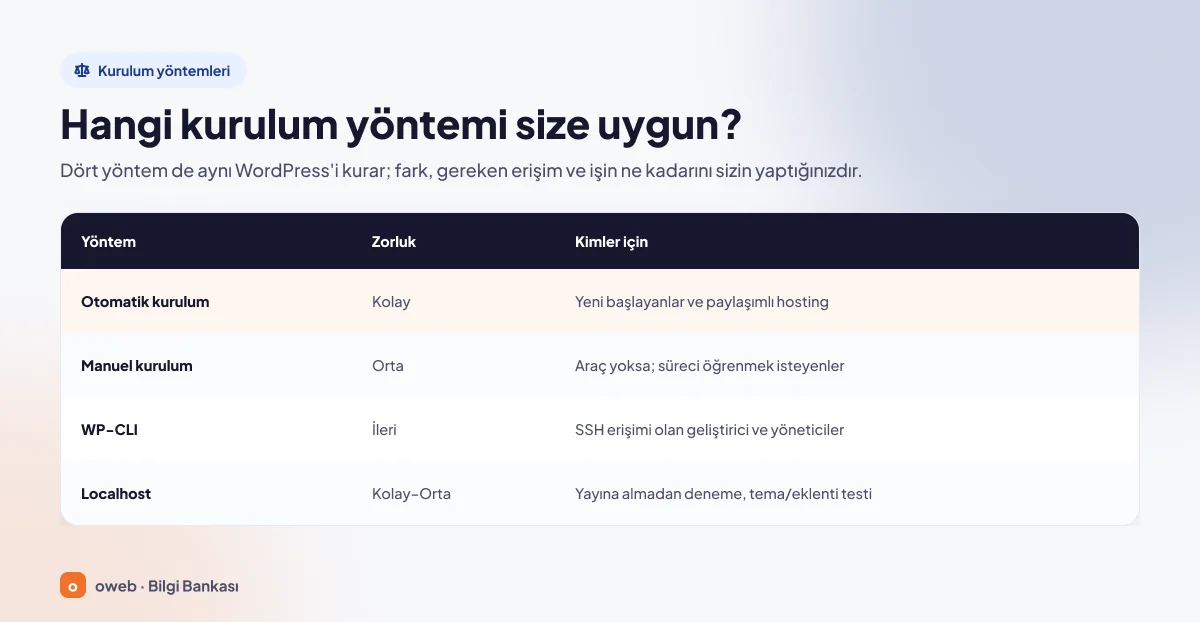
Dört yöntem de aynı WordPress'i kurar; fark, işin ne kadarını sizin yaptığınız ve hangi erişime (panel, FTP, SSH) ihtiyaç duyduğunuzdur.
| Yöntem | Zorluk | Kimler için |
|---|---|---|
| Otomatik kurulum aracı (Softaculous, WP Toolkit) | Kolay | Yeni başlayanlar ve paylaşımlı hosting kullananlar |
| Manuel kurulum (File Manager/FTP + veritabanı) | Orta | Hostinginde otomatik kurulum aracı bulunmayanlar; süreci öğrenmek ve her ayarı kendi belirlemek isteyenler |
| WP-CLI | İleri | SSH erişimi olan geliştiriciler, sunucu yöneticileri, çok sayıda site kuranlar |
| Localhost (Studio, Local, XAMPP) | Kolay–Orta | Siteyi yayına almadan denemek, tema ve eklenti test etmek isteyenler |
Zorluk dereceleri bizim değerlendirmemizdir. Kararsızsanız ve panelinizde otomatik kurulum aracı varsa onu kullanın. Araç yoksa ya da veritabanı adını, tablo ön ekini ve dosya konumunu kendiniz belirlemek istiyorsanız manuel WordPress kurulumu yolunu seçin.
Otomatik kurulum aracıyla WordPress nasıl kurulur?
Otomatik kurulum araçları dosyaları indirir, veritabanını ve kullanıcısını oluşturur, wp-config.php dosyasını yazar ve kurulum ekranını sizin yerinize tamamlar; siz yalnızca bir form doldurursunuz. Hangi aracın sunulduğu hosting firmasına ve panele göre değişir.
cPanel'de WordPress nasıl kurulur?
cPanel'de WordPress kurulumu için en kısa yol otomatik kurulum aracıdır: Softaculous ya da WP Toolkit'i açar, alan adını seçer, yönetici kullanıcı adı ile parolasını belirler ve "Install" düğmesine tıklarsınız. Hesabınızda bu araçlardan hiçbiri yoksa aşağıdaki manuel kurulumu File Manager ve Database Wizard ile yapabilirsiniz.
Softaculous ile WordPress kurulumu
Softaculous; cPanel, Plesk ve DirectAdmin gibi panellere eklenen, WordPress dâhil yüzlerce uygulamayı kuran bir araçtır. Softaculous belgelerine göre Softaculous ile WordPress kurulumu şu adımlardan oluşur:
- Hosting kontrol panelinize girin ve Softaculous simgesine tıklayın.
- WordPress'i arayıp "Install" düğmesine tıklayın.
- "Choose Installation URL" bölümünde alan adını seçin; arayüzünüzde protokol seçimi varsa ve SSL kuruluysa https:// ile başlayanı seçin.
- "In Directory" alanını boş bırakın. Alan doluysa (ör. wp) site alanadiniz.com/wp adresine kurulur.
- "Admin Username", "Admin Password" ve "Admin Email" alanlarını doldurun, "Select Language" listesinden Türkçeyi (Turkish) seçin.
- Sayfanın altındaki "Install" düğmesine tıklayın.
DirectAdmin veya Plesk'te Softaculous kuruluysa form büyük olasılıkla benzer alanlardan oluşur; simgenin paneldeki yeri ise farklı olabilir.
cPanel WP Toolkit ile kurulum
WP Toolkit, cPanel & WHM 102 ve sonraki sürümlerde kullanılabilir; ancak hosting firmanız bu özelliği kapatmış olabilir. cPanel belgelerine göre arayüzün yolu cPanel > Home > Domains > WP Toolkit'tir.
- WP Toolkit'i açın ve "Install" düğmesine tıklayın.
- Varsayılan ayarlarla devam etmek için doğrudan "Install" düğmesine tıklayın. Dilerseniz önce şu ayarları değiştirin: kurulum dizini (varsayılan: public_html), site başlığı, dil, yönetici kullanıcı adı ve parolası, veritabanı adı ve tablo ön eki.
- Kurulum bitince bir eklenti önerisi çıkarsa isteğinize göre kabul edebilir ya da geçebilirsiniz.
Plesk'te WP Toolkit ile kurulum
Plesk'te WP Toolkit bir uzantı olarak çalışır. Plesk belgelerine göre "WordPress" bölümüne girip "Install" düğmesine tıklamanız yeterlidir. Açılan formu olduğu gibi onaylarsanız en güncel WordPress sürümü varsayılan ayarlarla kurulur. İsterseniz onaylamadan önce yönetici kullanıcı bilgilerini, WordPress sürümünü, veritabanı adını ve otomatik güncelleme ayarlarını değiştirebilirsiniz.
Otomatik kurulumda nelere dikkat etmelisiniz?
- Yönetici hesabı: Formlar varsayılan değerlerle dolu gelir. "admin" gibi tahmin edilebilir bir ad yerine size özgü bir kullanıcı adı ve güçlü bir parola belirleyin.
- Mevcut dosyalar: Hedef dizinde başka bir site varsa önce yedeğini alın. cPanel belgelerine göre her kök dizinde yalnızca bir WordPress kurulumu bulunmalıdır; aksi hâlde .htaccess dosyaları çakışabilir.
Manuel WordPress kurulumu adım adım
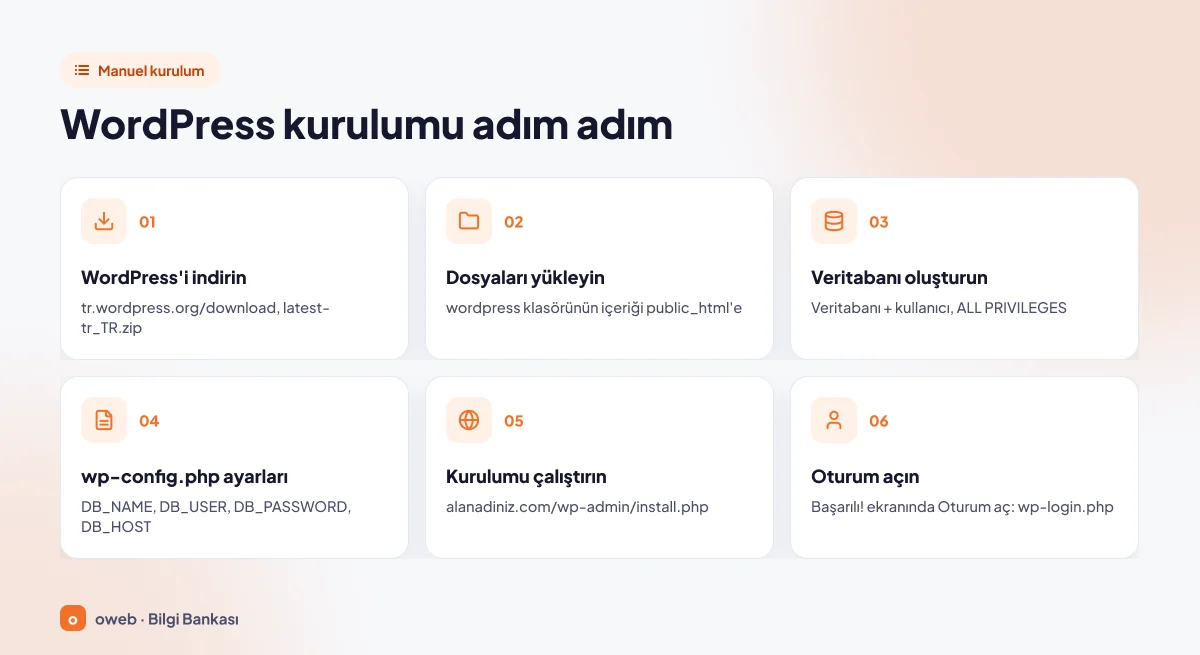
Manuel kurulumda, otomatik aracın arka planda yaptığı işleri kendiniz yaparsınız. WordPress.org'un kurulum belgesi süreci beş adımda özetler; biz oturum açmayı da ekleyip WordPress kurulumu adım adım altı başlıkta anlatıyoruz.
Hedef dizinde (ör. public_html) çalışan bir sitenin dosyaları varsa başlamadan önce dosyaların ve veritabanının yedeğini alın; aynı adı taşıyan dosyaların (ör. index.php) üzerine yazılır.
1. WordPress'i indirin
Türkçe paketi tr.wordpress.org/download adresinden, İngilizce paketi wordpress.org/download sayfasından indirin. WordPress'i yalnızca bu resmî kaynaktan alın; başka sitelerde dağıtılan paketler değiştirilmiş olabilir. Zip dosyası açıldığında "wordpress" adlı tek bir klasör çıkar.
2. Dosyaları File Manager veya FTP ile yükleyin
WordPress dosyalarını yükleme adımının tek kuralı şudur: Site, alan adının kökünde açılacaksa "wordpress" klasörünün kendisi değil, içeriği web kök dizinine (belge kökü) konur. cPanel'de ana alan adının kök dizini public_html'dir; başka panellerde dizin adı farklı olabilir.
File Manager ile yükleme
- cPanel'de File Manager'ı açıp public_html dizinine girin.
- Araç çubuğundaki "Upload" ile zip dosyasını yükleyin.
- Dosyayı seçip "Extract" ile açın; public_html içinde "wordpress" klasörü oluşur.
- Klasöre girin, tüm dosyaları seçin ve "Move" ile public_html dizinine taşıyın. Sonra boşalan "wordpress" klasörünü ve zip dosyasını silin.
FTP ile yükleme
Zip dosyasını bilgisayarınızda açın, FileZilla gibi bir FTP istemcisiyle sunucuya bağlanın ve "wordpress" klasörünün içindeki tüm dosyaları kök dizine aktarın. İstemcinizde dosya adlarını küçük harfe çeviren bir seçenek varsa kapatın. Hosting firmanız destekliyorsa düz FTP yerine şifreli bir bağlantı (SFTP veya FTPS) tercih edin.
3. Veritabanı ve kullanıcı oluşturun
WordPress; yazılarınızı, ayarlarınızı ve kullanıcılarınızı veritabanında tutar. Bu nedenle boş bir veritabanına ve o veritabanında tüm yetkilere sahip bir kullanıcıya ihtiyacınız vardır. cPanel'de WordPress veritabanı oluşturma işinin en kısa yolu Database Wizard aracıdır (cPanel > Home > Databases > Database Wizard; eski sürümlerde adı MySQL Database Wizard'dır):
- "New Database" kutusuna bir ad yazıp "Next Step" düğmesine tıklayın.
- "Username" ve parola alanlarını doldurun; parolayı Password Generator ile üretip güvenli bir yere kaydedin.
- Yetki ekranında "ALL PRIVILEGES" kutusunu işaretleyip sihirbazı tamamlayın.
Çoğu cPanel hesabında veritabanı adının ve kullanıcı adının başına hesap adınız ön ek olarak eklenir (ör. hesapadi_wp). Sonraki adımda bu tam adı yazmanız gerekir; ön ek eksik yazılırsa WordPress veritabanına bağlanamaz.
cPanel belgeleri, veritabanlarının ve kullanıcıların phpMyAdmin ile oluşturulmamasını ister; çünkü bu yolla oluşturulanlar hesaba eşlenmez ve yedeklere girmez. Plesk'te aynı işlem Websites & Domains > Databases bölümünden yapılır (düğme adı sürüme göre "Add Database" ya da "Add New Database" olabilir). Ayrıntılar MySQL veritabanı oluşturma rehberimizdedir.
4. wp-config.php ayarlarını yapın
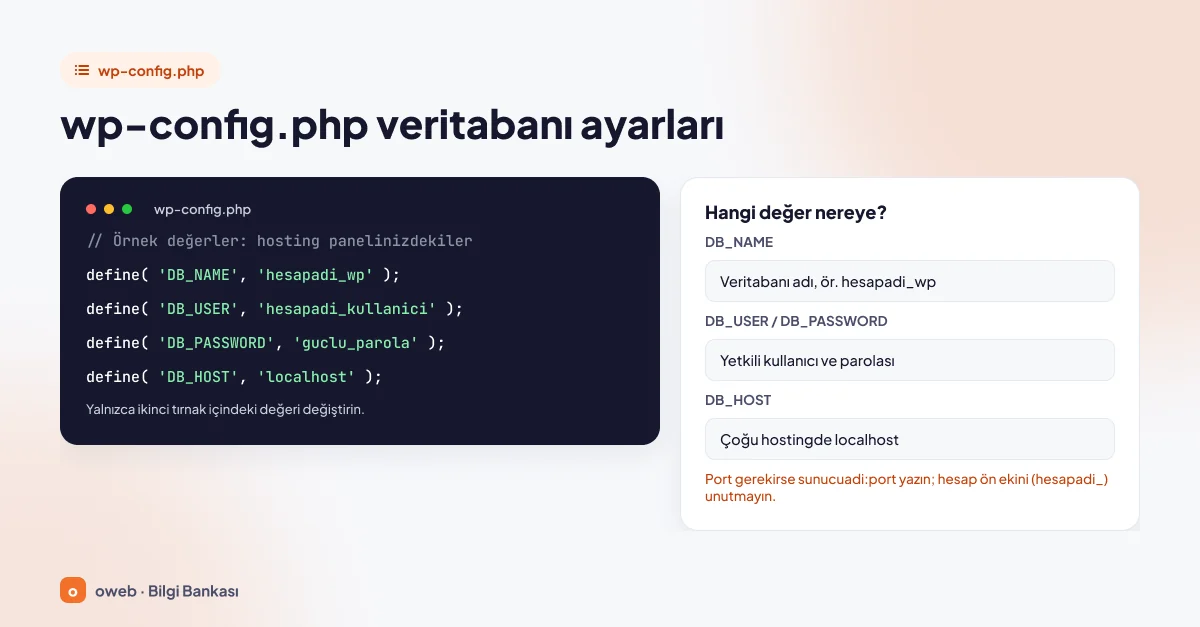
wp-config.php, WordPress'e veritabanına nasıl bağlanacağını söyleyen dosyadır ve indirdiğiniz pakette bulunmaz. İki seçeneğiniz var: bu adımı atlayıp bilgileri bir sonraki adımda tarayıcıdaki forma yazmak (dosyayı WordPress oluşturur) ya da dosyayı elle hazırlamak. Elle hazırlamak için kök dizindeki wp-config-sample.php dosyasının adını wp-config.php olarak değiştirin ve şu dört satırı düzenleyin:
define( 'DB_NAME', 'veritabaniismi' );
define( 'DB_USER', 'kullaniciadi' );
define( 'DB_PASSWORD', 'parola' );
define( 'DB_HOST', 'localhost' );
Türkçe pakette yer tutucular yukarıdaki gibidir; İngilizce pakette database_name_here, username_here ve password_here yazar. Yalnızca ikinci tırnak içindeki değeri değiştirin; tek tırnakları ve satır sonundaki noktalı virgülü silmeyin. Parolada tek tırnak (') veya ters eğik çizgi (\) varsa önüne ters eğik çizgi koymanız gerekir; en kolayı bu iki karakteri içermeyen bir parola üretmektir.
| Sabit | Ne yazılır? |
|---|---|
DB_NAME | Oluşturduğunuz veritabanının tam adı (ör. hesapadi_wp). |
DB_USER | O veritabanına tüm yetkilerle atanmış kullanıcı (ör. hesapadi_wpuser). |
DB_PASSWORD | Bu kullanıcının parolası. |
DB_HOST | Veritabanı sunucusu. Çoğu hostingde localhost'tur; farklıysa hosting firmanız bildirir. Port gerekiyorsa sunucuadi:port biçiminde yazılır. |
Aynı dosyada sekiz güvenlik anahtarı ve tuz (AUTH_KEY ... NONCE_SALT) bulunur. Dosyayı elle hazırlıyorsanız https://api.wordpress.org/secret-key/1.1/salt/ adresinin ürettiği satırları ilgili bölüme yapıştırın; tarayıcıdaki sihirbaz bunları kendisi üretir. DB_CHARSET (utf8mb4) ve DB_COLLATE (boş) satırlarına dokunmayın. $table_prefix = 'wp_'; satırındaki tablo ön ekini değiştirecekseniz yalnızca harf, rakam ve alt çizgi kullanın ve bunu kurulumdan önce yapın.
5. Kurulum sihirbazını çalıştırın
- Tarayıcıda
https://alanadiniz.com/wp-admin/install.phpadresini açın. - wp-config.php dosyasını hazırlamadıysanız önce "Başlamadan önce" ekranı gelir; "Başlayalım!" düğmesine tıklayın.
- "Veri tabanı adı", "Kullanıcı adı", "Parola", "Veri tabanı sunucusu" ve "Tablo ön eki" alanlarını doldurup "Gönder" düğmesine, ardından "Kurulumu başlat" düğmesine tıklayın.
- "Hoş geldiniz" ekranındaki alanları doldurup "WordPress'i kur" düğmesine tıklayın.
İngilizce pakette ilk ekran dil seçimidir; Türkçe pakette bu adım genellikle atlanır. Alanlara ne yazacağınızı aşağıdaki "Kurulum ekranındaki alanlar" bölümünde tek tek açıkladık; özellikle Arama motoru görünürlüğü kutusunu yayındaki sitede işaretsiz bırakın.
6. Yönetim paneline giriş yapın
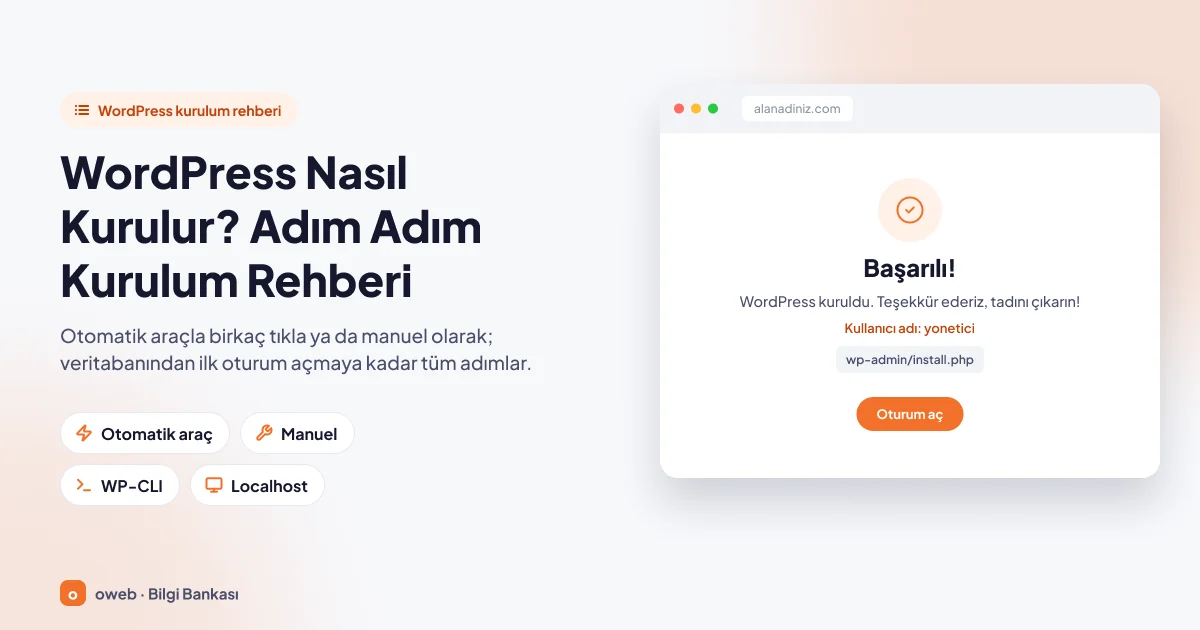
Kurulum tamamlandığında "Başarılı!" başlığı ve "WordPress kuruldu. Teşekkür ederiz, tadını çıkarın!" metni görünür. "Oturum aç" düğmesi sizi https://alanadiniz.com/wp-login.php sayfasına götürür; kullanıcı adınız ve parolanızla oturum açtığınızda yönetim paneli (/wp-admin/) açılır. Parolayı unutursanız aynı ekrandaki "Parolanızı mı unuttunuz?" bağlantısını kullanın.
Kurulum ekranındaki alanlar: 5 dakikalık kurulumda ne yazılır?
WordPress'in karşılama metninde "meşhur beş dakikalık WordPress kurulum işlemi" diye anılan bu WordPress kurulum ekranı yalnızca beş bilgi ister. Site başlığı, e-posta adresi ve görünürlük ayarı sonradan yönetim panelinden değiştirilebilir; kullanıcı adı ise profil ekranından değiştirilemediği için baştan doğru seçilmelidir.
| Alan | Ne yazılır, nelere dikkat edilir? |
|---|---|
| Site başlığı (Site Title) | Sitenizin adı. Temada ve tarayıcı sekmesinde görünür. |
| Kullanıcı adı (Username) | Yönetici hesabının adı. Yalnızca harf, rakam, boşluk, alt çizgi, tire, nokta ve @ kullanılabilir. "admin" yerine tahmin edilmesi zor bir ad seçin. |
| Parola (Password) | Alan rastgele üretilmiş güçlü bir parolayla dolu gelir; bu parolayı bir parola yöneticisine kaydedin. Zayıf parola yazarsanız çıkan "Zayıf parola kullanılabilsin" kutusunu işaretlemek yerine parolayı güçlendirin. |
| E-posta adresiniz (Your Email) | Parola sıfırlama bağlantıları ve site bildirimleri bu adrese gelir. Adresin yazımını iki kez kontrol edin. |
| Arama motoru görünürlüğü (Search engine visibility) | "Arama motorlarının bu siteyi dizine eklemesine engel olmaya çalış" kutusu. Yayındaki bir sitede işaretsiz bırakın. |
Görünürlük kutusunu işaretlerseniz WordPress, arama motorlarından sitenizi dizine eklememelerini ister. Ziyaretçiler siteye girmeye devam eder ama site Google'da görünmeyebilir. Kutuyu yalnızca site hazırlanırken işaretleyin; siteyi yayına alırken Ayarlar > Okuma ekranından işareti kaldırın.
WP-CLI ile WordPress kurulumu
WP-CLI, WordPress'i komut satırından yönetmeye yarayan bir araçtır. SSH erişiminiz varsa ve sunucuda WP-CLI kuruluysa (wp --info komutuyla denetleyebilirsiniz) WP-CLI ile WordPress kurulumu birkaç komutla biter. Veritabanı kullanıcısı önceden oluşturulmuş olmalıdır, çünkü wp config create bilgileri denetler. Paylaşımlı hostingde (cPanel, Plesk) veritabanını ve kullanıcısını önce panelden oluşturun; ardından sitenin kök dizininde şu komutları çalıştırın (ilk satırdaki cd komutu kök dizine geçer):
cd ~/public_html
wp core download --locale=tr_TR
wp config create --dbname=hesapadi_wp --dbuser=hesapadi_wpuser --prompt=dbpass
wp core install --url=https://alanadiniz.com --title="Site Başlığı" --admin_user=yonetici [email protected] --locale=tr_TR--prompt=dbpassparolayı ekranda sorar; böylece parola kabuk (shell) geçmişine yazılmaz.wp config createbilgileri denetleyip wp-config.php dosyasını üretir;--dbhostverilmezse localhost kullanılır. Bu komut DB_CHARSET satırını varsayılan olarak utf8 yazar; dilerseniz--dbcharset=utf8mb4ekleyin.wp core installkomutunda--admin_passwordvermezseniz WP-CLI rastgele bir parola üretip ekrana yazar; hemen kaydedin.--locale=tr_TRkurulum dilini Türkçe yapar; verilmezse varsayılan en_US'dir.wp db create: WP-CLI belgeleri kurulumu dört komutla anlatır ve bu komutuwp config createilewp core installarasına koyar. Komut, veritabanını wp-config.php içindeki bilgilerle oluşturur; bu nedenle yalnızca veritabanı kullanıcısının veritabanı oluşturma yetkisi olan sunucularda (ör. kendi VPS'iniz) işe yarar. Paylaşımlı hostingde atlayın; yetki hatası verebilir.
Her komut "Success:" ile başlayan bir satırla biter; son satır "Success: WordPress installed successfully." olmalıdır.
Bilgisayarınıza (localhost) WordPress kurulumu
Alan adı ve hosting almadan denemek istiyorsanız WordPress localhost kurulumu yapabilirsiniz. Bu durumda site yalnızca sizin bilgisayarınızda açılır; internet üzerinden siteye erişilemez. Bu kavramı localhost nedir? başlıklı yazımızda açıkladık.
Hazır yerel araçlar
- WordPress Studio ve Local: Yerel siteyi birkaç tıkla oluşturan masaüstü uygulamaları; en zahmetsiz yol budur.
- XAMPP: Apache, MariaDB ve PHP içeren ücretsiz bir paket. Manuel kurulumun aynısını bilgisayarınızda yaparsınız.
- WordPress Playground: Hiçbir şey kurmadan WordPress'i tarayıcı içinde çalıştıran resmî deneme ortamı.
XAMPP ile WordPress kurulumu
XAMPP ile localhost üzerinde WordPress kurulumu şu sırayla yapılır:
- XAMPP Control Panel (denetim masası) penceresinden Apache ve MySQL modüllerini başlatın.
- "wordpress" klasörünü
xampp\htdocsdizinine kopyalayın ve adını site olarak değiştirin. http://localhost/phpmyadmin/adresinden boş bir veritabanı oluşturun.http://localhost/site/adresini açıp kurulum ekranını tamamlayın (klasör adını değiştirmediyseniz adres http://localhost/wordpress/ olur). Veritabanı kullanıcısı root, parola boş, sunucu localhost'tur.
Root kullanıcısı parolasız geldiği için XAMPP yalnızca geliştirme ortamı olarak kullanılmalıdır; canlı site yayımlamaya uygun değildir.
WordPress kurulumundan sonra yapılması gerekenler
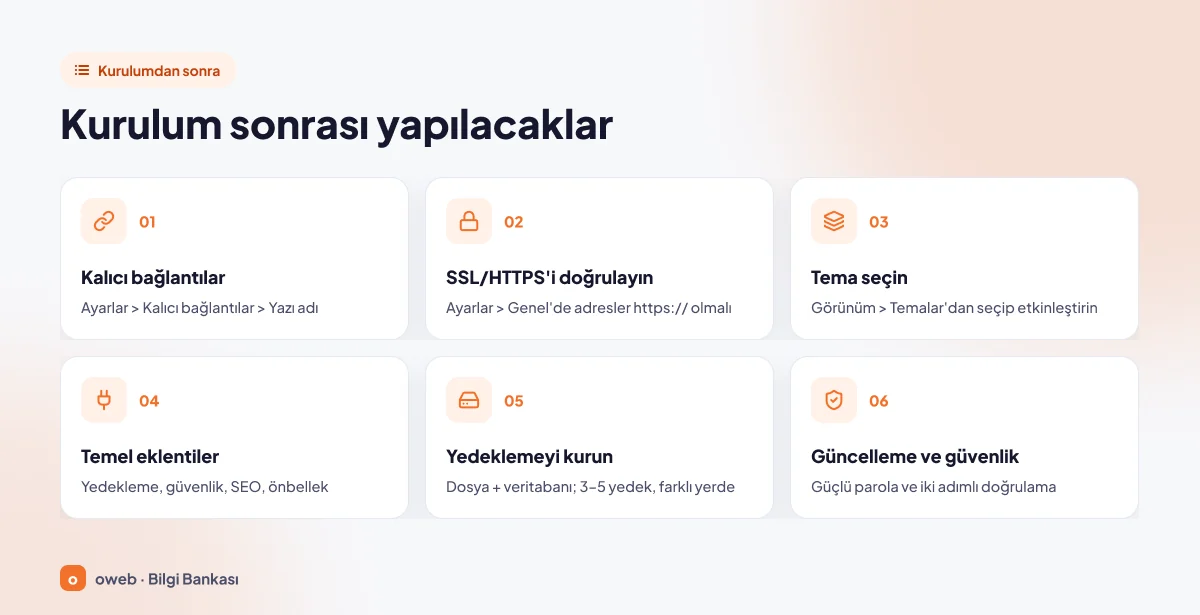
Kurulum bittiğinde site çalışır durumdadır; yine de içerik girmeden önce WordPress kurulum sonrası şu altı işi tamamlayın.
1. Kalıcı bağlantıları ayarlayın
Ayarlar > Kalıcı bağlantılar ekranında, kurulumdan sonra hangi yapı seçili gelirse gelsin "Yazı adı" seçeneğini işaretleyip "Değişiklikleri kaydet" düğmesine tıklayın. Bu yapı, adresleri alanadiniz.com/yazi-basligi/ biçimine getirir; WordPress belgelerine göre okunaklı kalıcı bağlantılar hem ziyaretçiler hem de arama motorları için daha uygundur. Yapıyı sonradan değiştirmek, yayımlanmış yazıların adreslerini de değiştireceğinden bu ayarı en başta yapın.
2. SSL/HTTPS'i doğrulayın
Ayarlar > Genel ekranındaki "WordPress adresi (URL)" ve "Site adresi (URL)" alanlarındaki adresler https:// ile başlamalıdır. Araçlar > Site sağlığı ekranı "Siteniz HTTPS kullanmıyor" uyarısı veriyorsa önce hosting panelinden sertifikayı kurun, sonra aynı ekrandaki "Sitenizi HTTPS kullanacak şekilde güncelleyin" düğmesini kullanın. Ayrıntılar WordPress HTTPS belgesinde yer alır.
3. Tema seçin
Görünüm > Temalar > "Tema ekle" yolundan bir tema bulun; önce "Şimdi kur", ardından "Etkinleştir" düğmesine tıklayın. Sorun giderirken işe yaradığı için bir varsayılan temayı (ör. Twenty Twenty-Five) kurulu bırakın.
4. Temel eklentileri kurun
Eklentiler > "Eklenti ekle" ekranından yalnızca ihtiyaç duyduklarınızı kurun. Çoğu site için bir yedekleme, bir güvenlik, bir SEO ve sunucunuza uygun bir önbellek eklentisi yeterlidir. Eklentileri WordPress.org dizininden ya da tanınmış geliştiricilerden alın.
5. Yedeklemeyi kurun
Tam bir yedek iki parçadan oluşur: dosyalar ve veritabanı. WordPress yedekleme belgesi az güncellenen sitelerde haftalık, yoğun sitelerde günlük yedek alınmasını ve en az üç ila beş güncel yedeğin farklı konumlarda (sunucu, bulut depolama, kendi bilgisayarınız) saklanmasını önerir. Güncellemelerden önce de yedek alın.
6. Güncellemeleri ve güvenliği gözden geçirin
Yeni kurulumlarda Başlangıç > Güncellemeler ekranında "Bu site, her yeni WordPress sürümüyle otomatik olarak güncellenir." yazar; eklenti ve temaları da güncel tutun. Ardından şunları yapın:
- Yönetici hesabında güçlü bir parola kullanın ve bir eklentiyle iki adımlı doğrulamayı etkinleştirin.
- Paylaşımlı hostingde wp-config.php dosyasının iznini 440 veya 400 yapabilirsiniz. Site bu değişiklikten sonra açılmazsa ya da bir eklenti dosyaya yazamadığını bildirirse izni 640 veya 644'e geri alın; dosyayı düzenlemeniz gerektiğinde de izni geçici olarak 644 yapıp işiniz bitince yeniden sıkılaştırın.
- Ayarlar > Okuma ekranında görünürlük kutusunun işaretsiz olduğunu doğrulayın.
- Kurulumla gelen "Merhaba dünya!" yazısını ve "Örnek sayfa"yı silin.
Sık görülen WordPress kurulum hataları ve çözümleri
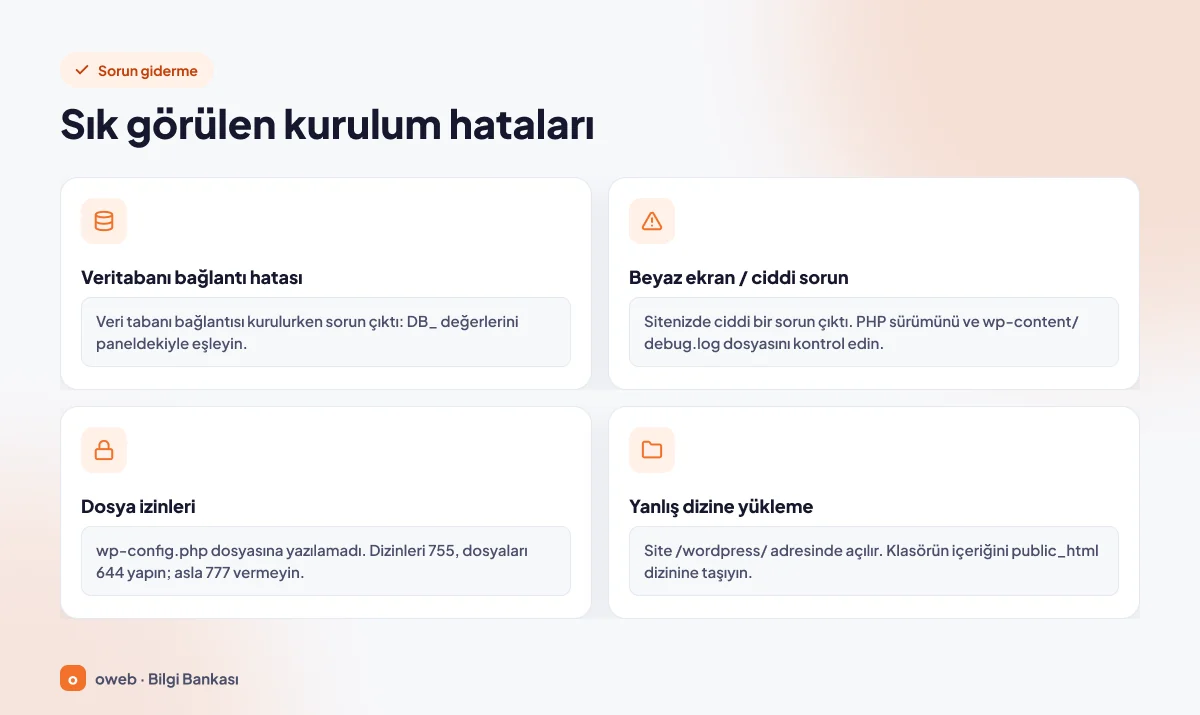
Kurulumda en sık şu dört sorunla karşılaşılır; her birinde önce en basit kontrolü yapın. Ayrıntılar WordPress'in yaygın hatalar belgesinde yer alır.
Sorun giderirken wp-config.php veya .htaccess dosyasını düzenlemeden önce dosyanın bir kopyasını bilgisayarınıza indirin. Tek bir eksik tırnak ya da noktalı virgül siteyi tümüyle erişilemez hâle getirebilir.
WordPress veritabanı bağlantı hatası
İleti: "Error establishing a database connection" (Türkçe arayüzde: "Veri tabanı bağlantısı kurulurken sorun çıktı"). Birçok rehberde bu veritabanı bağlantı hatası "veritabanı bağlantısı kurulurken hata" diye geçer. Bu ileti, WordPress'in wp-config.php içindeki bilgilerle veritabanına bağlanamadığını gösterir. Şunları sırasıyla kontrol edin:
- DB_NAME, DB_USER ve DB_PASSWORD değerleri paneldeki bilgilerle harfi harfine aynı mı? Hesap ön ekini (hesapadi_) unutmayın.
- Kullanıcı veritabanına tüm yetkilerle atanmış mı? "Veri tabanı seçilemedi" iletisi, sunucuya bağlanıldığını ama veritabanına erişilemediğini gösterir.
- DB_HOST doğru mu? Çoğu hostingde localhost'tur; emin değilseniz hosting firmanıza sorun.
Bilgiler doğruysa veritabanı sunucusu yanıt vermiyor olabilir. Tüm olasılıkları WordPress veritabanı bağlantı hatası rehberimizde ele aldık.
WordPress beyaz ekran hatası veya "ciddi bir sorun" iletisi
Sayfa bomboş açılıyorsa ya da "Sitenizde ciddi bir sorun çıktı." yazıyorsa PHP bir hatayla durmuştur. Kurulum aşamasında en olası nedenler eksik yüklenmiş dosyalar ve uyumsuz PHP sürümüdür. Önce PHP sürümünün en az 7.4 (önerilen 8.3+) olduğunu kontrol edin, sonra dosyaları yeniden yükleyin. Sorunun nedeni hâlâ belli değilse wp-config.php dosyasındaki WP_DEBUG satırını aşağıdaki gibi değiştirip altına diğer iki satırı ekleyin ve wp-content/debug.log dosyasını okuyun:
define( 'WP_DEBUG', true );
define( 'WP_DEBUG_LOG', true );
define( 'WP_DEBUG_DISPLAY', false );
Sorunu bulduktan sonra WP_DEBUG değerini yeniden false yapın ve wp-content/debug.log dosyasını silin; bu dosya genellikle tarayıcıdan okunabilir.
WordPress dosya izinleri sorunu (755 ve 644)
İleti: "Unable to write to wp-config.php file." (Türkçe arayüzde: "wp-config.php dosyasına yazılamadı.") Bu ileti, kurulum sihirbazının dizine yazma izni olmadığını gösterir. En güvenli çözüm, ekranda verilen metni kopyalayıp wp-config.php dosyasını elle oluşturmak ve "Kurulumu başlat" düğmesine tıklamaktır. Kalıcı çözüm için dosya izinlerini File Manager'dan ya da FTP istemcinizden resmî önerilere göre düzeltin:
| Öğe | Önerilen izin |
|---|---|
| Dizinler | 755 (veya 750) |
| Dosyalar | 644 (veya 640) |
| wp-config.php (paylaşımlı hosting) | 440 veya 400 |
Hiçbir dizine 777 vermeyin; bu izin, sunucudaki herkese o dizine yazma hakkı tanır.
Dosyaların yanlış dizine yüklenmesi
Bu durumda WordPress özel bir ileti göstermez. Belirtileri şunlardır: Site, alanadiniz.com yerine alanadiniz.com/wordpress/ adresinde açılır ya da alan adında dizin listesi veya hosting firmasının varsayılan sayfası görünür. Bunun nedeni, "wordpress" klasörünün içeriği yerine kendisinin yüklenmesidir. Çözüm, kurulum ekranını çalıştırıp çalıştırmadığınıza göre değişir:
- Kurulum ekranını henüz çalıştırmadıysanız: "wordpress" klasörünün içindeki tüm dosyaları kök dizine (public_html) taşımanız yeterlidir.
- Kurulumu /wordpress/ adresinde tamamladıysanız: WordPress bu adresi veritabanına kaydetmiştir; yalnızca dosyaları taşırsanız site eski adrese yönlenmeye devam eder. Önce dosyaların ve veritabanının yedeğini alın. Ardından Ayarlar > Genel ekranında "WordPress adresi (URL)" ve "Site adresi (URL)" alanlarından /wordpress bölümünü silip "Değişiklikleri kaydet" düğmesine tıklayın. Siteyi açmayı denemeden dosyaları kök dizine taşıyın ve alanadiniz.com/wp-login.php adresinden oturum açın. Ayrıntılar WordPress'i taşıma belgesinde yer alır.
- Site yeni kurulmuş ve boşsa: Klasörü ve veritabanı tablolarını silip kurulumu kök dizinde yeniden yapmak da aynı sonucu verir.
Gizli dosyaları (.htaccess gibi) da taşımak için File Manager'da Settings içindeki "Show Hidden Files (dotfiles)" seçeneğini açın. Dizin listesi görünmeye devam ederse ve sunucunuz Apache kullanıyorsa kök dizindeki .htaccess dosyasına DirectoryIndex index.php satırını ekleyin.
Diğer kurulum iletileri
- "Bir wp-config.php dosyası yok gibi görünüyor": Dosyayı "Bir ayar dosyası oluştur" düğmesiyle sihirbaza oluşturtun ya da wp-config-sample.php dosyasından elle hazırlayın.
- "Gereksinimler karşılanmadı": Sunucudaki PHP veya MySQL sürümü yetersizdir; PHP sürümünü panelden yükseltin ya da hosting firmanıza başvurun.
- Sayfada ham <?php kodu görünmesi: PHP düzgün çalışmıyordur; durumu hosting firmanıza bildirin.
- "Zaten kurulmuş": Kurulum daha önce tamamlanmıştır; alanadiniz.com/wp-login.php adresinden oturum açın. Sıfırdan kurmak istiyorsanız boş bir veritabanı ya da farklı bir tablo ön eki kullanın.
- "Headers already sent" uyarıları: wp-config.php düzenlenirken <?php satırından önce boşluk kalmış, sözdizimi hatası yapılmış ya da dosya BOM ile kaydedilmiştir.
Sık sorulan sorular
WordPress kurmak ücretsiz mi?
Evet, WordPress yazılımı açık kaynaklıdır ve wordpress.org'dan ücretsiz indirilir. Ücret ödeyeceğiniz kalemler alan adı ve hostingdir; dilerseniz ücretli tema ya da eklenti de satın alabilirsiniz.
WordPress kurulumu kaç dakika sürer?
Otomatik kurulum aracıyla genellikle birkaç dakika içinde biter. Manuel kurulumda süreyi en çok dosyaların FTP ile aktarılması uzatır; veritabanı ve kurulum ekranı kısa sürer.
WordPress için hangi PHP sürümü gerekli?
Önerilen sürüm PHP 8.3 veya üzeridir; WordPress en az PHP 7.4 ile çalışır. WordPress 7.0 ile PHP 7.2 ve 7.3 desteği kaldırıldı. Kasım 2026 itibarıyla canlı sitede 8.3, 8.4 veya 8.5 seçmek en güvenli yoldur.
wp-config.php dosyası nerede, yoksa ne yapılır?
wp-config.php, WordPress dosyalarının bulunduğu kök dizinde durur ve indirilen pakette gelmez. Dosya yoksa kurulum sihirbazı onu sizin için oluşturur ya da wp-config-sample.php dosyasının adını değiştirip veritabanı bilgilerini elle yazarsınız.
WordPress yönetici paneline nasıl girilir?
Tarayıcıda alanadiniz.com/wp-login.php ya da alanadiniz.com/wp-admin/ adresini açın. "Kullanıcı adı ya da e-posta adresi" ve "Parola" alanlarını doldurup "Oturum aç" düğmesine tıklayın.
WordPress Türkçe nasıl kurulur?
Manuel kurulumda paketi tr.wordpress.org/download adresinden indirmeniz yeterlidir; arayüz baştan Türkçe gelir. Softaculous'ta "Select Language" listesinden Türkçeyi, WP Toolkit'te dil ayarını seçin; WP-CLI'de --locale=tr_TR parametresini kullanın.
Hosting olmadan WordPress kurulur mu?
Evet. Bilgisayarınıza (localhost) kurabilir ya da WordPress Playground ile tarayıcıda deneyebilirsiniz. Siteye internetten erişilebilmesi için ise bir alan adı ve hosting hesabı gerekir.
WordPress alt klasöre veya alt alan adına nasıl kurulur?
Alt klasör (alt dizin) için "wordpress" klasörünü istediğiniz adla (ör. blog) yeniden adlandırıp kök dizinin içine yükleyin; kurulum adresi https://alanadiniz.com/blog/wp-admin/install.php olur. Alt alan adı için dosyaları o alt alan adının kendi kök dizinine yükleyin.
Tablo ön eki (wp_) değiştirilmeli mi?
Zorunlu değildir; ancak aynı veritabanında birden fazla WordPress çalıştıracaksanız her kuruluma farklı bir ön ek vermelisiniz. Plesk WP Toolkit gibi bazı otomatik kurulum araçları, kurulum formunda wp_ dışında bir ön ek önerebilir. Ön eki kurulumdan sonra elle değiştirmeyin; site kendini kurulmamış sanar.
Sonuç
Doğru sırayla ilerlediğinizde WordPress kurulumu kısa bir iştir: Önce alan adını ve hostingi hazırlar, SSL'i etkinleştirir, ardından otomatik araçla ya da altı adımlık manuel kurulumla ilerlersiniz. Kalıcı bağlantıları, HTTPS'i, yedeklemeyi ve güncellemeleri baştan düzene koyduğunuz bir site ileride çok daha az sorun çıkarır. Bir adımda takılırsanız ekrandaki iletiyi bu rehberdeki hata bölümüyle karşılaştırın; Oweb müşterisiyseniz çözemediğiniz durumlarda destek talebi açabilirsiniz.
