


WordPress güvenliği, çekirdeği, eklentileri ve temaları güncel tutmak, yönetici hesaplarını uzun, benzersiz bir şifre ve iki adımlı doğrulamayla (2FA) korumak, giriş denemelerini sınırlamak, dosya izinlerini doğru ayarlamak ve sunucu dışında düzenli yedek almakla sağlanır. Güvenlik duvarı (WAF), tarama ve günlük takibi bu temeli katmanlı bir savunmaya dönüştürür.
Kısaca
- Eski sürümler güvenlik güncellemesi almaz. Kasım 2026 itibarıyla en güncel kararlı sürüm, 18 Kasım 2026'da yayımlanan güvenlik sürümü WordPress 7.1.5'tir.
- WordPress 5.6'dan beri yeni kurulumlarda çekirdek otomatik güncellemesi açık gelir; eklenti ve tema otomatik güncellemesi ise varsayılan olarak kapalıdır.
- WordPress çekirdeğinde iki adımlı doğrulama yoktur; güvenilir bir eklentiyle ya da kimlik sağlayıcıyla tüm yöneticilerde açılmalıdır.
- Giriş denemelerini sınırlamanın en verimli yolu, sınırı sunucu ya da WAF düzeyinde koymaktır.
DISALLOW_FILE_EDITpaneldeki dosya düzenleyiciyi kapatır, ancak zararlı dosya yüklenmesini tek başına engellemez.- Önerilen WordPress dosya izinleri: klasörler 755 veya 750, dosyalar 644 veya 640, wp-config.php 440 veya 400. Hiçbir klasöre kalıcı olarak 777 verilmez.
- XML-RPC kullanmıyorsanız kapatın; kullanıyorsanız kısıtlayın ve hız sınırı koyun.
- Site ele geçirildiyse: belgeleyin, yedek alın, şifreleri ve güvenlik anahtarlarını yenileyin, çekirdeği temiz kopyayla değiştirin ve ardından her şeyi en güncel sürüme yükseltin.
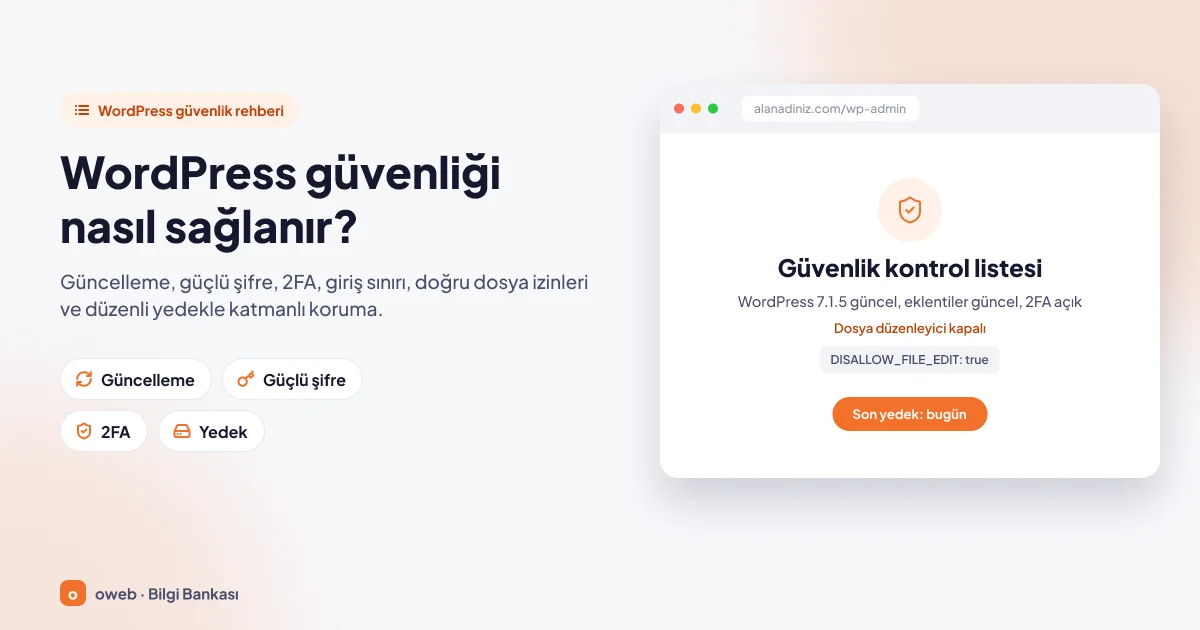
WordPress güvenlik kontrol listesi: nereden başlamalı?
Tablo adımları kolaylığa göre sıralar; son satır dosya veya sunucu erişimi gerektirir.
| Öncelik | Yapılacak | Neden önemli |
|---|---|---|
| Hemen (5-10 dk.) | Çekirdek, eklenti ve temaları güncelleyin; kullanılmayanları silin | Bilinen açıklar güncellemeyle kapanır |
| Hemen | Yönetici şifrelerini şifre yöneticisiyle yenileyin, 2FA açın | Kaba kuvvet ve sızdırılmış şifre denemelerini boşa çıkarır |
| Bugün (30 dk.) | Sunucu dışına yedek alın, geri yüklemeyi bir kez deneyin | Her şey ters giderse temiz bir dönüş noktası sağlar |
| Bu hafta | Kullanıcı rollerini gözden geçirin, HTTPS'i zorunlu kılın | Saldırı yüzeyini ve oturum çalınma riskini azaltır |
| İleri düzey | wp-config.php sabitleri, dosya izinleri, uploads ve XML-RPC kuralları, WAF | Bir açık bulunsa bile istismar edilmesini zorlaştırır |
WordPress siteleri neden hedef olur? Yaygın tehditler
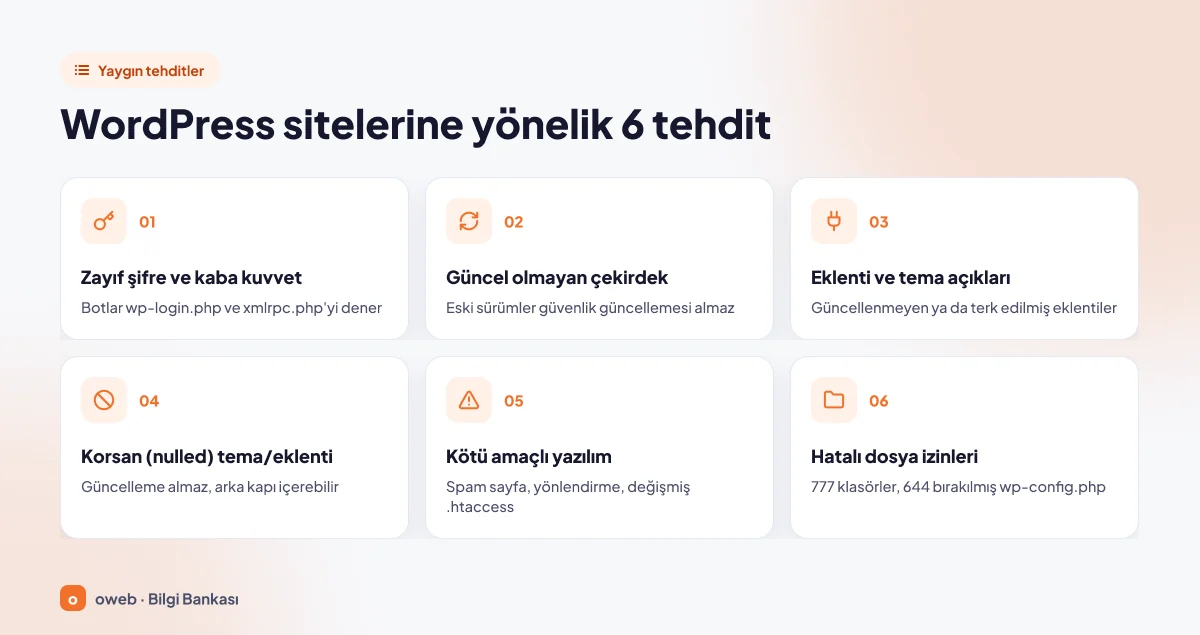
Saldırıların büyük bölümü belirli bir siteyi hedef almaz. Botlar adresleri tek tek tarar; her kurulumda aynı yerde duran wp-login.php ve xmlrpc.php dosyalarını ya da bilinen açığı olan eklenti sürümlerini arar. Bu yüzden küçük bir site de hedeftir ve WordPress güvenlik önlemlerinin amacı otomatik saldırıları başarısız kılmaktır.
OWASP Top 10 listesinin 2025 sürümünde, 2021'deki "Vulnerable and Outdated Components" kategorisini genişleten "Software Supply Chain Failures" (yazılım tedarik zinciri hataları) üçüncü sırada yer alıyor. WordPress'te bunun karşılığı, kurduğunuz her eklenti ve temanın güvenlik zincirinin bir halkası olmasıdır.
1. Zayıf şifreler ve kaba kuvvet denemeleri
Botlar wp-login.php ve xmlrpc.php üzerinden çok sayıda kullanıcı adı ve şifre dener. "admin" kullanıcı adı ve başka sitelerde de kullanılan şifreler işlerini kolaylaştırır; başarısız denemeler bile sunucuyu yorar.
2. Güncel olmayan çekirdek
Resmi Hardening WordPress rehberi, eski sürümlerin güvenlik güncellemesi almadığını belirtir. Bir düzeltme yayımlandığında açık da bilinir hâle gelir ve güncellemeyen siteler hedef olur.
3. Eklenti ve tema açıkları
Güncellenmeyen, terk edilmiş ya da devre dışı bırakılıp silinmemiş eklentiler sık görülen zayıf halkadır; devre dışı bir eklentinin dosyaları sunucuda durmaya devam eder.
4. Korsan (nulled) tema ve eklentiler
Ücretli ürünlerin kırılmış korsan kopyaları resmi güncelleme almaz ve içine arka kapı eklenmiş olabilir. Lisansı ücretsiz olan GPL temalar bu gruba girmez; sorun, ücretli bir ürünün izinsiz dağıtılan kopyasıdır.
5. Kötü amaçlı yazılım
Ele geçirilen sitelerde spam sayfaları, başka adreslere yönlendirmeler ve değiştirilmiş .htaccess ya da index.php dosyaları görülür. Amaç genellikle sitenizin itibarından ve sunucu kaynaklarından spam için yararlanmaktır.
6. Hatalı dosya izinleri
777 izinli klasörler ya da 644 izniyle bırakılan wp-config.php, paylaşımlı sunucularda başka bir hesabın dosyalarınızı okumasına, 777 izninde ise değiştirmesine de yol açabilir. Veritabanı şifresini içeren wp-config.php en hassas dosyadır.
WordPress güvenliği nasıl sağlanır? Temel önlemler
Adımlar en basitten ileri düzeye doğru sıralanmıştır; çoğu doğrudan yönetim panelinden yapılır.
Herhangi bir dosyayı, veritabanını veya sunucu ayarını değiştirmeden önce tam yedek alın. Gerekirse önce WordPress yedekleme rehberimizi uygulayın; bir değişiklik siteyi bozarsa yedeği geri yükleyerek siteyi önceki hâline döndürebilirsiniz.
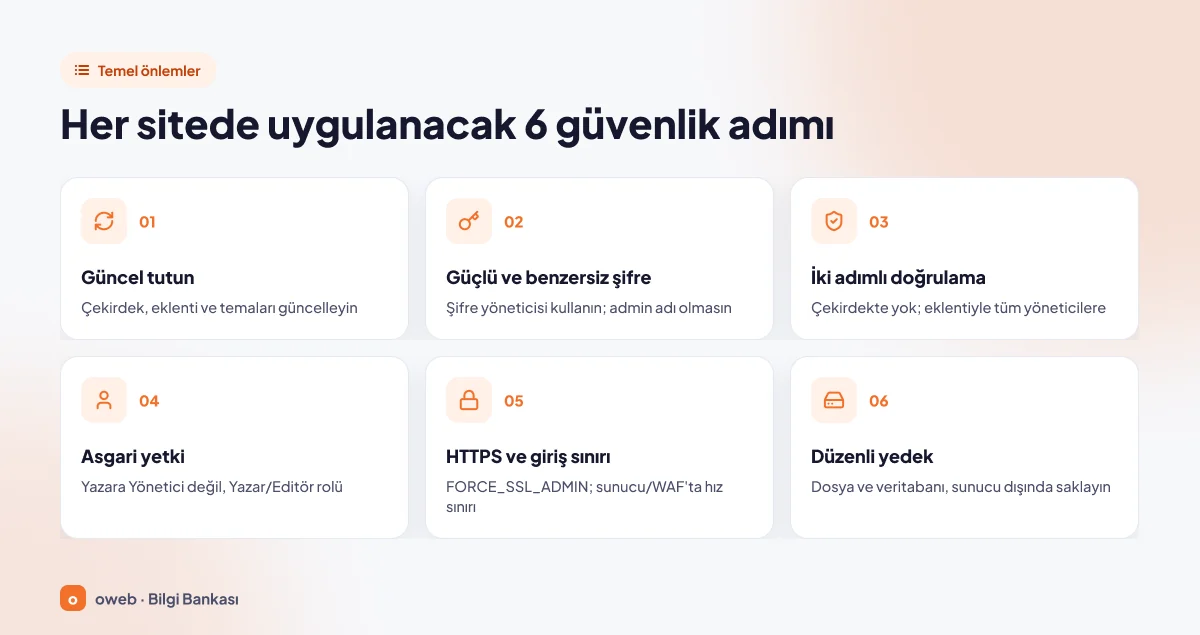
1. Güncellemeleri ve otomatik güncellemeyi yönetin
Güncelleme, WordPress güvenliği için en etkili işlemdir. Bekleyen güncellemeleri Dashboard > Updates ekranında görürsünüz; büyük sitelerde önce bir test kopyasında deneyin.
Çekirdek otomatik güncellemesi
WordPress 5.6 ve sonrasında yapılan yeni kurulumlarda küçük ve ana sürüm güncellemeleri varsayılan olarak otomatiktir; eski kurulumlar önceki davranışlarını korur. Ayarı Updates ekranından veya wp-config.php içinde bir sabitle belirleyebilirsiniz:
| Değer | Sonuç |
|---|---|
define( 'WP_AUTO_UPDATE_CORE', true ); | Küçük ve ana sürüm güncellemeleri otomatik |
define( 'WP_AUTO_UPDATE_CORE', 'minor' ); | Yalnızca küçük (bakım ve güvenlik) sürümleri otomatik |
define( 'WP_AUTO_UPDATE_CORE', false ); | Tüm çekirdek otomatik güncellemeleri kapalı |
define( 'AUTOMATIC_UPDATER_DISABLED', true ); | Bütün otomatik güncellemeler kapalı (önerilmez) |
En az 'minor' değerini koruyun; güvenlik düzeltmeleri bu kanaldan gelir. 28 Ekim 2026'daki 7.1.4 ve 18 Kasım 2026'daki 7.1.5 sürümlerinin ikisi de güvenlik sürümüydü.
Eklenti ve tema otomatik güncellemeleri
WordPress 5.5'ten beri eklenti ve temalar da otomatik güncellenebilir; özellik varsayılan olarak kapalıdır ve bir yöneticinin açması gerekir. Plugins ekranındaki "Automatic updates" sütununda "Enable auto-updates" bağlantısını veya toplu işlemleri kullanın. Temalarda ayar, Appearance > Themes ekranında temanın ayrıntı penceresinden tek tek yapılır. Otomatik güncellemeler günde iki kez çalışır; sorun olursa Tools > Site Health ekranına bakın (resmi belge).
Sitenizin desteklenen bir PHP sürümünde çalıştığından emin olmak için WordPress PHP sürümü değiştirme rehberine ve php.net destek takvimine bakabilirsiniz.
2. Güçlü ve benzersiz şifre kullanın
Resmi kaba kuvvet saldırıları belgesi uzun, benzersiz şifreler veya şifre cümleleri (passphrase) kullanmayı ve bunları bir şifre yöneticisinde saklamayı önerir. Belirleyici olan uzunluk ve benzersizliktir: Başka bir sitede sızdırılmış bir şifre, ne kadar karmaşık olursa olsun sizin sitenizde de denenir.
- "admin" kullanıcı adını kullanmayın. Varsa yeni bir yönetici hesabı oluşturun, onunla giriş yapın, eski hesabı silerken içeriğini yeni hesaba atayın.
- Hosting paneli, SFTP/FTP ve veritabanı şifreleri de WordPress şifresinden farklı ve aynı derecede güçlü olmalıdır.
3. WordPress'te iki adımlı doğrulamayı açın
WordPress çekirdeği iki adımlı doğrulama (2FA) içermez. Resmi belgeler, bunun güvenilir bir eklentiyle veya kimlik sağlayıcıyla tüm yöneticiler ve yetkili kullanıcılar için eklenmesini önerir. Kasım 2026 itibarıyla çekirdekte geçiş anahtarı (passkey) desteği de yoktur; WordPress.org dizininde Two Factor eklentisine geçiş anahtarı ve donanım anahtarı desteği ekleyen ayrı bir WebAuthn eklentisi bulunur.
İki adımlı doğrulama eklentisi seçerken kimlik doğrulama uygulaması (TOTP) ya da donanım anahtarı desteğine, yedek kodlara ve yakın tarihli güncellemeye bakın. Her yönetici için ikinci bir doğrulama yolu (yedek kodlar veya ikinci bir anahtar) tanımlayın ve yedek kodları şifre yöneticinizde saklayın; telefonunuzu kaybederseniz panele bu yolla girersiniz.
WordPress 5.6 ile gelen uygulama şifreleri (Application Passwords), REST API'ye (ve etkinse XML-RPC'ye) bağlanan uygulamalar için ayrı kimlik bilgileridir. Bunlarla wp-login.php üzerinden panele girilemez, her biri ayrı iptal edilebilir ve varsayılan olarak yalnızca HTTPS'te çalışır. Users > Profile sayfasındaki Application Passwords bölümünden kullanılmayanları silin (resmi belge).
4. Kullanıcı rollerini asgari yetkiyle verin
Her kullanıcıya işini yapabileceği en düşük yetkiyi verin. Ele geçirilen bir yazar hesabı kendi yazılarını ve medya yüklemelerini kötüye kullanabilir; bir yönetici hesabı ise eklenti kurup siteyi tamamen kontrol edebilir. Varsayılan roller şunlardır:
- Administrator: Tek bir sitenin tüm yönetim özelliklerine erişir; kurulumda bu rolde bir hesap oluşturulur.
- Editor: Başkalarının yazıları dâhil tüm yazıları yayımlar ve yönetir.
- Author: Yalnızca kendi yazılarını yayımlar ve yönetir.
- Contributor: Kendi yazılarını yazar ve yönetir ama yayımlayamaz.
- Subscriber: Yalnızca kendi profilini yönetir.
- Super Admin: Yalnızca çoklu site (Multisite) ağlarında ağ yönetimi yapar.
Users ekranında yöneticileri düzenli olarak listeleyin; tanımadığınız bir yönetici hesabı ele geçirilmenin en net işaretlerindendir. Geliştirici için açılan geçici hesapları iş bitince silin.
5. Giriş denemelerini sınırlayın: brute force saldırısı nasıl engellenir?
Resmi belge, giriş denemelerini mümkünse uçta (WAF veya CDN) ya da web sunucusunda sınırlamayı önerir, çünkü eklenti de her isteği işlemek için PHP çalıştırır; sunucu veya WAF ise istekleri WordPress'e ulaşmadan durdurur. Bu, WordPress brute force koruması için en verimli katmandır.
Sunucu düzeyinde hız sınırı (Nginx)
Resmi belgenin Nginx örneği, giriş ve XML-RPC için ortak bir hız sınırı bölgesi tanımlar. Bu ayar sunucu erişimi gerektirir; paylaşımlı hostingde hosting firmanızdan isteyin. Yapılandırma dosyasının yedeğini almadan değişiklik yapmayın.
# http { } bloğu içinde
limit_req_zone $binary_remote_addr zone=logins:10m rate=10r/m;

# server { } bloğu içinde
location = /wp-login.php {
    limit_req zone=logins burst=20 nodelay;
    include fastcgi_params;
    # PHP-FPM / upstream yönlendirme satırlarınız (fastcgi_pass vb.)
}

location = /xmlrpc.php {
    limit_req zone=logins burst=20 nodelay;
    include fastcgi_params;
    # PHP-FPM / upstream yönlendirme satırlarınız (fastcgi_pass vb.)
}
Değişiklikten sonra nginx -t ile test edip sunucuyu yeniden yükleyin; PHP satırları eksik kalırsa giriş sayfası çalışmaz. burst değerinin anlamı ve ayarlanması için ngx_http_limit_req_module belgesine bakabilirsiniz.
Eklentiyle giriş sınırlama
Sunucu ayarlarına erişiminiz yoksa, hatalı denemelerden sonra IP adresini geçici olarak engelleyen ve bakımı süren bir eklenti makul bir başlangıçtır. Resmi belge tüm wp-admin klasörünü şifreyle korumayı eski bir yaklaşım sayar; ek bir şifre gerekiyorsa yalnızca wp-login.php'ye uygulayın.
6. SSL/HTTPS kullanın
HTTPS olmadan giriş bilgileri ve oturum çerezleri şifrelenmeden taşınır; Hardening rehberi yönetim paneli için HTTPS'i zorunlu tutmayı önerir. Sertifikanın nasıl çalıştığını SSL sertifikası nedir rehberimizde bulabilirsiniz. Sertifika kurulduktan sonra Settings > General ekranındaki site adreslerinin https ile başladığını kontrol edin ve wp-config.php'ye FORCE_SSL_ADMIN sabitini ekleyin (aşağıda).
FORCE_SSL_ADMIN sabitini yalnızca https://alanadiniz.com/wp-admin/ adresi HTTPS ile sorunsuz açıldıktan sonra ekleyin. Site bir ters proxy veya CDN arkasındaysa ve trafik sunucuya HTTP ile ulaşıyorsa yönlendirme döngüsü oluşabilir; bu durumda resmi HTTPS belgesindeki "Using a Reverse Proxy" notunu izleyerek WordPress'in HTTP_X_FORWARDED_PROTO başlığını tanımasını sağlayın. Panele giremezseniz satırı SFTP veya dosya yöneticisiyle kaldırın.
7. Düzenli ve sunucu dışında yedek alın
Yedek, diğer önlemler başarısız olduğunda geri dönüş yoludur. Hardening rehberinin önerileri:
- Hem dosyaları hem MySQL/MariaDB veritabanını düzenli yedekleyin.
- Yedekleri şifreleyin, MD5 özetlerinin bağımsız bir kaydını tutun veya salt okunur ortamda saklayın.
- Kurulumun periyodik anlık görüntülerini saklayın (rehber örnek olarak haftalık sıklık verir); geç fark edilen bir saldırıda bile temiz bir yedeğiniz olur.
Yedeği yalnızca aynı sunucuda tutmayın; sipariş alan sitelerde sıklığı artırın ve geri yüklemeyi ara sıra bir test ortamında deneyin.
8. Eklenti ve temaları güvenilir kaynaktan kurun, kullanılmayanları silin
Hardening rehberi kullanılmayan eklentileri silmeyi ve yazma erişimi isteyen bir eklentiyi kurmadan önce güvenilir bir kaynağa danışmayı önerir. Pratik kriterler:
- WordPress'i yalnızca wordpress.org'dan, eklentileri wordpress.org'dan veya geliştiricinin resmi sitesinden indirin. Korsan (nulled) kopya kullanmayın.
- WordPress.org sayfasında son güncelleme tarihine ve test edildiği sürüme bakın.
- Devre dışı eklenti ve temaları silin; etkin temanın yanında sorun giderme için bir varsayılan tema yeterlidir.
- Bir eklenti el değiştirdiyse veya uzun süredir güncellenmiyorsa alternatifini araştırın.
WordPress güvenlik ayarları: sıkılaştırma
Sıkılaştırma (hardening), bir açık bulunsa bile istismarını zorlaştıran ayarlardır. Bu adımların çoğu için hosting panelinin dosya yöneticisi veya SFTP yeterlidir; Nginx ayarları ve veritabanı yetkileri için sunucu erişimi ya da hosting firmanızın desteği gerekir.
wp-config.php nasıl korunur?
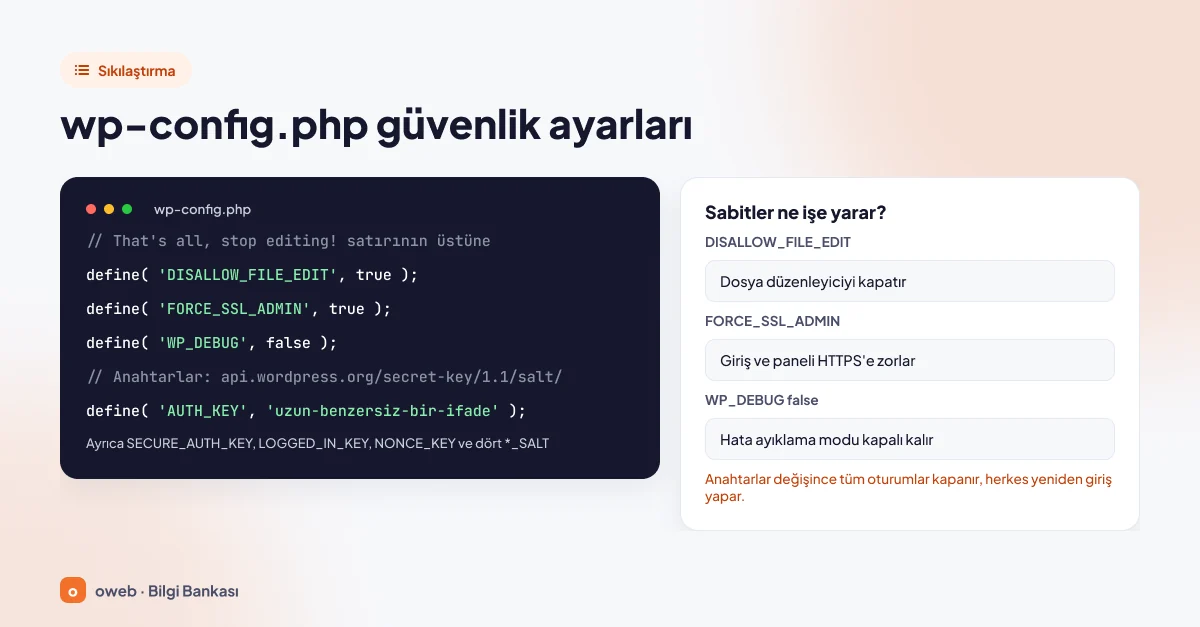
wp-config.php, veritabanı bilgilerini ve güvenlik anahtarlarını içerir. Aşağıdaki satırlar /* That's all, stop editing! ile başlayan yorum satırının üstüne eklenir. Düz tırnak (') kullanın; kelime işlemciden gelen kıvrık tırnaklar PHP hatasına ve beyaz ekrana yol açar.
// Paneldeki tema ve eklenti dosya düzenleyicisini kapatır
define( 'DISALLOW_FILE_EDIT', true );

// Giriş ve yönetim panelini HTTPS'e zorlar
define( 'FORCE_SSL_ADMIN', true );

// Hata ayıklama modunu kapalı tutar (varsayılan değer)
define( 'WP_DEBUG', false );- DISALLOW_FILE_EDIT: Tüm kullanıcılardan edit_themes, edit_plugins ve edit_files yetkilerini kaldırarak panel içi dosya düzenleyiciyi kapatır. Resmi belgeye göre zararlı dosya yüklenmesini durdurmaz.
current_user_can('edit_plugins')kontrolü yapan bazı eklentiler bu ayarla çalışmayabilir. - DISALLOW_FILE_MODS:
define( 'DISALLOW_FILE_MODS', true );panelden eklenti ve tema kurmayı ve güncellemeyi de kapatır, dolayısıyla otomatik güncellemeleri de engeller. Dosya düzenleyiciyi de kapattığı için bu sabitle birlikte DISALLOW_FILE_EDIT gerekmez. Güncellemeleri başka bir yolla yapmıyorsanız kullanmayın. - FORCE_SSL_ADMIN: Şifrelerin ve çerezlerin şifrelenmemiş bağlantıyla gönderilmesini önler. Eski FORCE_SSL_LOGIN sabiti WordPress 4.0'da kullanımdan kaldırıldı.
- WP_DEBUG: false değeri hata ayıklama modunu kapalı tutar; hata ayrıntılarının ekrana basılmaması için sunucuda PHP'nin display_errors ayarı da kapalı olmalıdır. Canlı sitede hata ayıklamanız gerekirse
WP_DEBUG_DISPLAYfalse olmalıdır.WP_DEBUG_LOGvarsayılan olarak herkesin erişebileceği /wp-content/debug.log dosyasına yazar; iş bitince kapatın ve dosyayı silin.
Güvenlik anahtarları ve tuzlar
wp-config.php dört anahtar (AUTH_KEY, SECURE_AUTH_KEY, LOGGED_IN_KEY, NONCE_KEY) ve dört tuz (AUTH_SALT, SECURE_AUTH_SALT, LOGGED_IN_SALT, NONCE_SALT) içerir; toplam sekiz sabittir. Yeni değerleri resmi üreteçten alıp sekiz satırın yerine yapıştırın. Değerler değişince tüm çerezler geçersiz olur ve herkesin yeniden giriş yapması gerekir; çalınmış oturumlar da böyle kapanır.
// Yeni değerler: https://api.wordpress.org/secret-key/1.1/salt/
define( 'AUTH_KEY',         'buraya-uzun-benzersiz-bir-ifade' );
define( 'SECURE_AUTH_KEY',  'buraya-uzun-benzersiz-bir-ifade' );
define( 'LOGGED_IN_KEY',    'buraya-uzun-benzersiz-bir-ifade' );
define( 'NONCE_KEY',        'buraya-uzun-benzersiz-bir-ifade' );
// ... ve AUTH_SALT, SECURE_AUTH_SALT, LOGGED_IN_SALT, NONCE_SALT
Sunucunuzda WP-CLI varsa aynı işi tek komutla yapabilirsiniz: wp config shuffle-salts (WP-CLI komut belgesi).
wp-config.php dosyasına doğrudan erişimi engelleme
Apache sunucularda, kök dizindeki .htaccess dosyasına Hardening rehberindeki şu kuralı ekleyebilirsiniz:
<Files "wp-config.php">
    Require all denied
</Files>
Bu Apache 2.4 söz dizimidir. Sık görülen order allow,deny / deny from all satırları Apache 2.2'ye aittir ve uyumluluk modülü yoksa 500 hatası verir. wp-config.php'yi bir üst klasöre taşımanın yararı ise rehbere göre tartışmalıdır; dikkatsiz yapılırsa yeni açıklara yol açabilir.
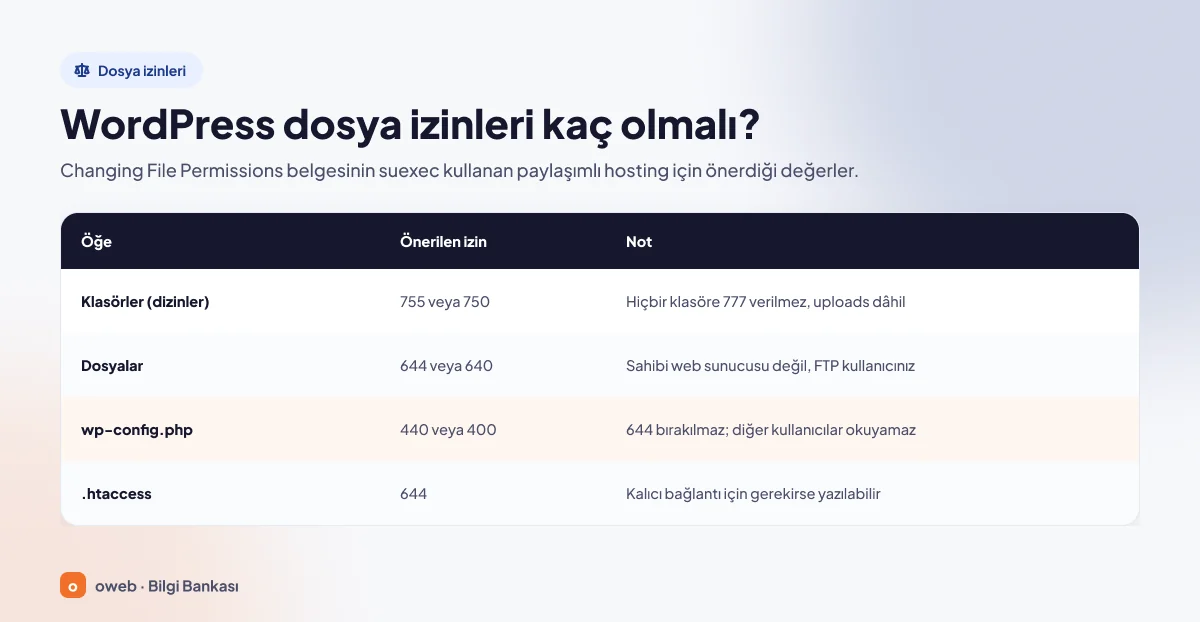
WordPress dosya izinleri kaç olmalı?
Changing File Permissions belgesinin suexec kullanan paylaşımlı hosting için önerdiği değerler şunlardır:
| Öğe | Önerilen izin | Not |
|---|---|---|
| Klasörler (dizinler) | 755 veya 750 | Hiçbir klasöre 777 verilmez, uploads dâhil |
| Dosyalar | 644 veya 640 | Dosyalar web sunucusuna değil, sizin FTP/hosting kullanıcınıza ait olmalı |
| wp-config.php | 440 veya 400 | Varsayılan 644 bırakılmamalı; sunucudaki diğer kullanıcılar okuyamamalı |
| .htaccess | 644 | WordPress'in kalıcı bağlantı kurallarını kendisi yazması gerekiyorsa PHP'nin çalıştığı kullanıcı tarafından (gerekirse geçici olarak) yazılabilir olmalı |
Hardening rehberine göre kök dizin, wp-admin ve wp-includes yalnızca sizin hesabınızca yazılabilir olmalıdır (WordPress yeniden yazma kurallarını yönetiyorsa .htaccess hariç); wp-content ise hem hesabınızca hem web sunucusunca yazılabilir. Toplu izin değişikliğinden önce yedek alın; komutlar yalnızca WordPress klasöründe çalıştırılmalıdır. SSH erişiminiz varsa önce WordPress kök klasörüne geçip doğru yerde olduğunuzu kontrol edin, ardından izinleri düzeltin:
cd /home/kullaniciadi/public_html   # WordPress kök klasörünüz
pwd                                 # doğru klasörde olduğunuzu kontrol edin
find . -type d -exec chmod 755 {} \;
find . -type f -exec chmod 644 {} \;
chmod 440 wp-config.phpwp-config.php için 400 veya 440 izninin çalışıp çalışmayacağı, hosting firmanızın PHP'yi hangi kullanıcıyla çalıştırdığına bağlıdır. Site bu değişiklikten sonra hata verirse izni 640 veya 644'e geri alın ve hosting firmanıza danışın. Hiçbir klasöre kalıcı olarak 777 izni vermeyin; bir işlem için zorunlu kalırsanız izni iş biter bitmez 755'e geri alın.
uploads klasöründe PHP çalıştırmayı engelleme
wp-content/uploads klasöründe PHP çalışması gerekmez; bir açık yoluyla buraya PHP dosyası yüklenirse bu kural çalışmasını engeller. Resmi Hardening sayfasında yer almayan yaygın bir uygulamadır; ekledikten sonra siteyi ve görsel yüklemeyi test edin.
Apache (.htaccess)
wp-content/uploads klasörüne aşağıdaki içerikle bir .htaccess dosyası oluşturun:
<FilesMatch "\.php$">
    Require all denied
</FilesMatch>
Nginx
Nginx .htaccess dosyalarını okumaz. Kuralın sitenin server bloğuna, PHP işleyen location bloğundan önce eklenmesi gerekir:
location ~* ^/wp-content/uploads/.*\.php$ {
    deny all;
}
XML-RPC'yi kapatmak gerekli mi?
xmlrpc.php, uzaktan yayın için kullanılan eski bir arabirimdir ve kaba kuvvet denemelerinin sık hedefidir. Resmi belge kullanmıyorsanız kapatmanızı, kullanıyorsanız kısıtlayıp hız sınırı koymanızı önerir. Jetpack, bazı mobil uygulamalar ve uzaktan yayın araçları XML-RPC'ye ihtiyaç duyabilir.
Apache sunucularda yaygın olarak kullanılan, ancak resmi belgede yer almayan örnek kural, kök dizindeki .htaccess dosyasına eklenir:
<Files "xmlrpc.php">
    Require all denied
</Files>
Nginx'te resmi belge, yukarıdaki örnekte görüldüğü gibi location = /xmlrpc.php bloğuyla logins bölgesini kullanarak hız sınırı koyar. Kapattıktan sonra https://alanadiniz.com/xmlrpc.php adresinin 403 döndürmesi kuralın çalıştığını gösterir.
Dizin listelemeyi kapatma
Bir klasörde index dosyası yoksa Apache, Options Indexes açıkken klasörün içeriğini liste hâlinde gösterebilir. Bu, eklenti ve yedek dosyalarınızı açığa çıkarabilir. Kök .htaccess dosyasına şu satırı ekleyin:
Options -IndexesSatırı çevirmeden yazın; Apache tanımadığı yönergede 500 hatası verir. Satırı ekledikten sonra site 500 hatası verirse satırı silin; sunucunuz .htaccess içinde Options yönergesine izin vermiyor olabilir (dizin listeleme hosting tarafında zaten kapalı olabilir). Bu durumda hosting firmanıza danışın. Nginx'te dizin listeleme varsayılan olarak kapalıdır; yapılandırmanızda autoindex on; satırı yoksa ek işlem gerekmez.
Veritabanı kullanıcısını kısıtlama
Hardening rehberine göre WordPress'in normal çalışması için SELECT, INSERT, UPDATE ve DELETE yetkileri yeterlidir. DROP, ALTER ve GRANT kaldırılabilir; ancak bazı güncellemeler şemayı değiştirdiği için rehber, test edilmiş bir yedek planı olmadan bunu yapmamanız konusunda uyarır. Her siteye ayrı veritabanı ve kullanıcı vermek kolay bir başlangıçtır.
WordPress güvenlik duvarı (WAF) ve kötü amaçlı yazılım taraması
Web uygulaması güvenlik duvarı (WAF), gelen istekleri kurallara göre inceleyip zararlı görünenleri durdurur. Hardening rehberi üç tür sayar: güvenlik eklentileri, sunucu düzeyinde WAF'lar (örneğin ModSecurity) ve ters proxy hizmetleri (örneğin Cloudflare, Sucuri).
| Katman | Nerede çalışır | Artısı | Dikkat edilecek |
|---|---|---|---|
| Uç / ters proxy WAF | Trafik sunucunuza gelmeden önce | Kötü istekler sunucu kaynağı harcamaz | DNS yönlendirmesi gerekir; kurallar doğru yapılandırılmalı. Sunucunun gerçek IP adresi biliniyorsa saldırgan WAF'ı atlayabilir; mümkünse sunucuyu yalnızca proxy IP'lerine açın |
| Sunucu WAF'ı | Web sunucusunda, PHP'den önce | Tüm siteleri birlikte korur | Genellikle hosting firmasınca yönetilir |
| Güvenlik eklentisi | WordPress içinde | Kurulumu kolay; tarama ve bildirim de sunar | Her istekte PHP çalışır; birden fazla güvenlik eklentisi çakışabilir |
Resmi belgeye göre Cloudflare gibi yönetilen bir WAF, otomatik girişleri uçta süzebilir, giriş ve XML-RPC isteklerine hız sınırı ve CAPTCHA veya Turnstile doğrulaması ekleyebilir. Cloudflare WAF belgesine göre Kasım 2026 itibarıyla ücretsiz planda özel kurallar, bir adet hız sınırlama kuralı ve "Free Managed Ruleset" bulunur.
WordPress güvenlik eklentisi seçerken kriterler
- Düzenli güncelleniyor ve güncel WordPress sürümüyle test edilmiş olmalı.
- Ücretsiz ve ücretli sürüm farkını (örneğin kural güncellemelerinin ne zaman geldiğini) açıkça belirtmeli.
- Hosting tarafında zaten bir WAF veya tarayıcı varsa onunla çakışmamalı; aynı işi yapan iki güvenlik eklentisini birlikte kurmayın.
Kötü amaçlı yazılım taraması
Eklenti tabanlı tarayıcılar dosyaları imzalara göre, uzaktan tarayıcılar siteyi dışarıdan görüldüğü gibi inceler; ikisi birbirini tamamlar. Sunucunuzda WP-CLI varsa çekirdek ve WordPress.org eklentilerinin dosyalarını resmi özetlerle karşılaştırabilirsiniz (WP-CLI komut belgesi):
wp core verify-checksums
wp plugin verify-checksums --all
wp user list --role=administrator
İlk iki komut değişmiş dosyaları, üçüncüsü yönetici hesaplarını gösterir. WordPress.org dışından gelen eklentiler bu kontrolün kapsamı dışındadır. Temalar, uploads klasörü ve wp-config.php de bu komutların kapsamında değildir; arka kapılar sık sık bu konumlara gizlendiği için bunları tarayıcıyla ve elle kontrol edin.
Siteyi izleme: günlükler ve bildirimler
Bir saldırıyı erken fark etmek hasarı azaltır. Hardening rehberine göre sunucu günlükleri IP adreslerini, zaman damgalarını ve işlemleri kaydeder (kullanıcı adlarını değil); kaba kuvvet, dizin geçişi, XSS ve dosya dâhil etme denemelerini ortaya çıkarabilir.
- Erişim ve hata günlükleri: wp-login.php ve xmlrpc.php'ye gelen yoğun istekleri ve beklenmeyen PHP dosyalarına yapılan istekleri kontrol edin.
- Site Health: Tools > Site Health ekranı güncel olmayan bileşenleri, HTTPS durumunu ve başarısız otomatik güncellemeleri gösterir.
- Dosya değişikliği takibi: Rehber OSSEC, inotify, Git veya diff gibi araçları önerir; güvenlik eklentilerinin bildirimleri de aynı işi görür.
- Etkinlik kaydı: Kimin hangi ayarı değiştirdiğini kaydeden bir denetim (audit) eklentisi, çok kullanıcılı sitelerde iz sürmeyi kolaylaştırır.
- Google Search Console: Sitenizi doğrulayın; Google bir güvenlik sorunu tespit ederse Güvenlik sorunları raporunda görünür ve bildirim alırsınız.
WordPress siteniz hacklendiyse ne yapmalısınız?
Resmi "My site was hacked" sayfası, Google veya Bing kara listesini, hosting firmasının siteyi kapatmasını, ziyaretçilerin antivirüs uyarılarını ve izinsiz oluşturulan kullanıcıları belirtiler arasında sayar.
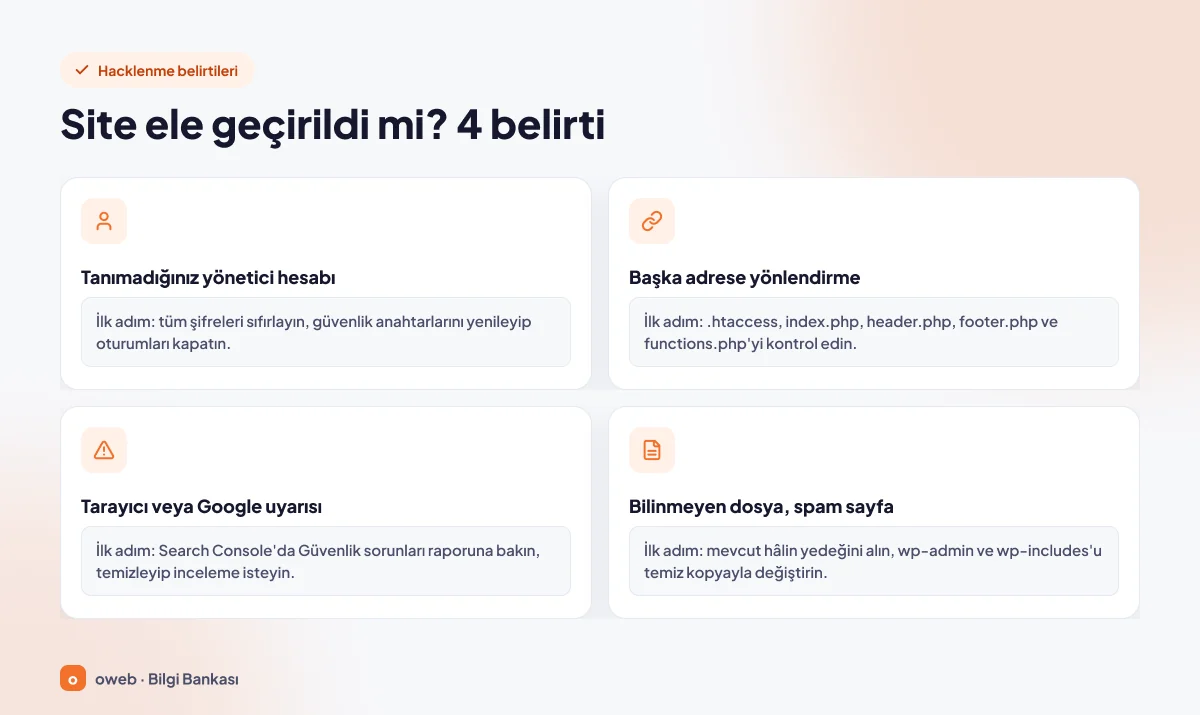
WordPress siteniz hacklendiyse panik yapmadan şu sırayı izleyin:
- Belgeleyin: Ne gördüğünüzü ve ne zaman gördüğünüzü not alın, ekran görüntüsü alın.
- Mevcut hâlin yedeğini alın: Etkilenmiş hâl hem inceleme için kanıttır hem temizlikte bir şey bozulursa dönüş noktasıdır.
- Hosting firmanıza haber verin: Paylaşımlı sunucularda saldırı birden fazla siteyi etkileyebilir. Spam için kullanılan bir site, sunucu IP'sinin e-posta kara listelerine girmesine de yol açabilir.
- Bilgisayarınızı tarayın: Şifreleriniz kendi cihazınızdaki bir zararlı yazılım yüzünden çalınmış olabilir.
- Tüm erişim şifrelerini değiştirin: SFTP/FTP, wp-admin, hosting paneli ve veritabanı için uzun ve benzersiz şifreler belirleyin; 2FA açın. Tüm kullanıcılar için şifre sıfırlamayı zorunlu kılın.
- Güvenlik anahtarlarını yenileyin: wp-config.php'deki sekiz anahtar ve tuzu değiştirerek açık oturumları kapatın.
- Tarayın ve temizleyin: Eklenti tabanlı ve uzaktan tarayıcılarla zararlı dosyaları bulun. Tanımadığınız yönetici hesaplarını silin.
- Çekirdeği temiz kopyayla değiştirin: Kullandığınız sürümün aynısını wordpress.org'dan indirip SFTP ile yükleyin. Paneldeki yeniden kurma seçeneği çoğu zaman yalnızca mevcut dosyaların üzerine yazar, eklenen yeni dosyaları silmez. wp-admin ve wp-includes güvenle değiştirilebilir; wp-content klasörünün ve wp-config.php dosyasının üzerine yazmayın, yalnızca wp-admin, wp-includes ve kök dizindeki çekirdek dosyalarını değiştirin. .htaccess, index.php, header.php, footer.php ve functions.php dosyalarını dikkatle inceleyin.
- Eklenti ve temaları yeniden kurun: Resmi kaynaktan güncel sürümle yükleyin; korsan (nulled) bileşenleri kaldırın.
- Güncelleyin: Temizlikten sonra çekirdeği en güncel sürüme (Kasım 2026 itibarıyla 7.1.5), eklenti ve temaları da güncel sürümlerine yükseltin; eski sürümde kalmak açığı açık bırakır.
- Google'dan inceleme isteyin: Search Console'daki Güvenlik sorunları raporunu kontrol edin ve temizlikten sonra inceleme isteği gönderin. Bing Webmaster Tools'a da kayıt olun.
- Şifreleri yeniden değiştirin ve sıkılaştırın: Temizlikten sonra şifreleri bir kez daha değiştirin, açığın kaynağını araştırın ve sıkılaştırma adımlarını uygulayın.
Saldırı sonrası panele giriş yapamıyorsanız WordPress admin paneline giremiyorum rehberindeki adımlar erişimi geri kazanmanıza yardımcı olur.
Sitenizde üyelik veya sipariş gibi kişisel veriler varsa, ihlal 6698 sayılı KVKK kapsamında bildirim yükümlülüğü doğurabilir; süreleri bir hukuk danışmanıyla vakit kaybetmeden değerlendirin.
Hosting tarafında güvenlik katmanları
WordPress'teki önlemler, altındaki sunucu kadar güçlüdür. Hosting değerlendirirken şu katmanlara bakın:
- Hesap izolasyonu: Paylaşımlı sunucularda hesapların birbirinden ayrılması, bir sitedeki saldırının diğerlerine sıçramasını zorlaştırır.
- Sunucu düzeyinde WAF ve hız sınırı: Kaba kuvvet ve bilinen saldırı kalıpları PHP'ye ulaşmadan durdurulur.
- Desteklenen PHP sürümleri: Panelden PHP sürümünü seçip eski sürümlerden çıkabilmek önemlidir.
- Otomatik ve sunucu dışı yedekler: Hosting yedeği kendi yedeğinizin yerini tutmaz ama ikinci bir güvence sağlar.
- Tarama ve SFTP/SSH erişimi: Şifrelenmemiş FTP yerine SFTP kullanmak, kimlik bilgilerini ağda korur.
Hangi katmanların hizmetinize dâhil olduğunu hosting firmanıza sorun; aynı işi yapan bir eklenti kurmadan önce çakışma olup olmayacağını öğrenin.
Sıkça sorulan sorular
WordPress güvenlik eklentisi şart mı?
Şart değildir ama çoğu site için yararlıdır. Güncelleme, güçlü şifre, 2FA ve yedek her durumda önce gelir; birden fazla güvenlik eklentisini aynı anda kurmayın.
xmlrpc.php'yi kapatmak gerekir mi?
Jetpack, mobil uygulama veya uzaktan yayın aracı kullanmıyorsanız kapatmak saldırı yüzeyini azaltır. Kullanıyorsanız kapatmak yerine erişimi kısıtlayıp hız sınırı koyun; ayrıntılar yukarıdaki XML-RPC bölümündedir.
Giriş adresini (wp-login.php) değiştirmek işe yarar mı?
Botların bir kısmını uzak tutar ama gerçek bir koruma değildir; asıl korumayı 2FA, güçlü şifre ve sunucu düzeyinde giriş sınırı sağlar. Tüm wp-admin klasörünü IP ile kısıtlamak ise admin-ajax.php kullanan ön yüz formlarını bozabilir.
Veritabanı önekini (wp_) değiştirmek gerekir mi?
Gerekmez. Mevcut sitede önek değiştirmek bazı ayar ve kullanıcı kayıtlarının da güncellenmesini gerektirir; yanlış yapılırsa yönetici yetkileri kaybolabilir. SQL enjeksiyonu riskini asıl azaltan, açıklı eklentiyi güncellemek ve WAF kullanmaktır.
Nulled tema kullanmak tehlikeli mi?
Evet. Korsan kopyalar resmi güncelleme almaz ve arka kapı içerebilir. Ücretsiz alternatif için WordPress.org dizinlerini kullanın.
Güvenlik anahtarlarını değiştirirsem ne olur?
Tüm oturumlar kapanır ve siz dâhil herkesin yeniden giriş yapması gerekir; içerik ve şifreler etkilenmez. Şüpheli bir girişten sonra ilk yapılacaklardandır.
WordPress otomatik güncelleme açık olmalı mı?
Çekirdeğin küçük sürüm güncellemeleri mutlaka açık kalmalıdır. Ana sürüm ve eklentilerde otomatik güncelleme çoğu sitede faydalıdır; çok özel geliştirme içeren sitelerde önce test ortamında deneyin.
Hosting firması WordPress güvenliği için ne sağlar?
Bu, firmaya ve pakete göre değişir; hesap izolasyonu, sunucu düzeyinde WAF, PHP sürümü seçimi, yedek ve SFTP erişimi sık görülen katmanlardır. Hizmetinizde hangilerinin bulunduğunu hosting firmanıza sorun; WordPress içindeki güncelleme, şifre ve yetki önlemleri her durumda sizin sorumluluğunuzdadır.
Bu rehberdeki ayarları uyguladıktan sonra Tools > Site Health ekranını açın, WP-CLI varsa wp core verify-checksums komutunu çalıştırın ve xmlrpc.php adresinin beklediğiniz yanıtı verdiğini kontrol edin.
Sonuç
WordPress güvenliği bir kez yapılıp biten bir iş değil; güncelleme, güçlü kimlik doğrulama, asgari yetki, doğru izinler, yedek ve izlemeden oluşan bir alışkanlıktır. Önce kontrol listesindeki hızlı adımları, ardından sıkılaştırma ve WAF adımlarını uygulayın; her değişiklikten önce yedek alıp sonra test edin.
Siteniz için WordPress'e uygun bir hosting ortamı arıyorsanız Oweb WordPress hosting sayfasını inceleyebilirsiniz. Resmi kaynaklar için WordPress'in Hardening WordPress ve wp-config.php belgeleri en güvenilir başvuru noktalarıdır.
