


PHP sürümü değiştirme işlemi WordPress yönetim panelinden değil, hosting kontrol panelinden yapılır: cPanel'de Software (Yazılım) bölümündeki MultiPHP Manager'ı açar, alan adınızı işaretler, PHP Version menüsünden sürümü seçer ve Apply düğmesine tıklarsınız. CloudLinux kullanan sunucularda Select PHP Version, Plesk'te ise Websites & Domains altındaki PHP ekranı aynı işi görür.
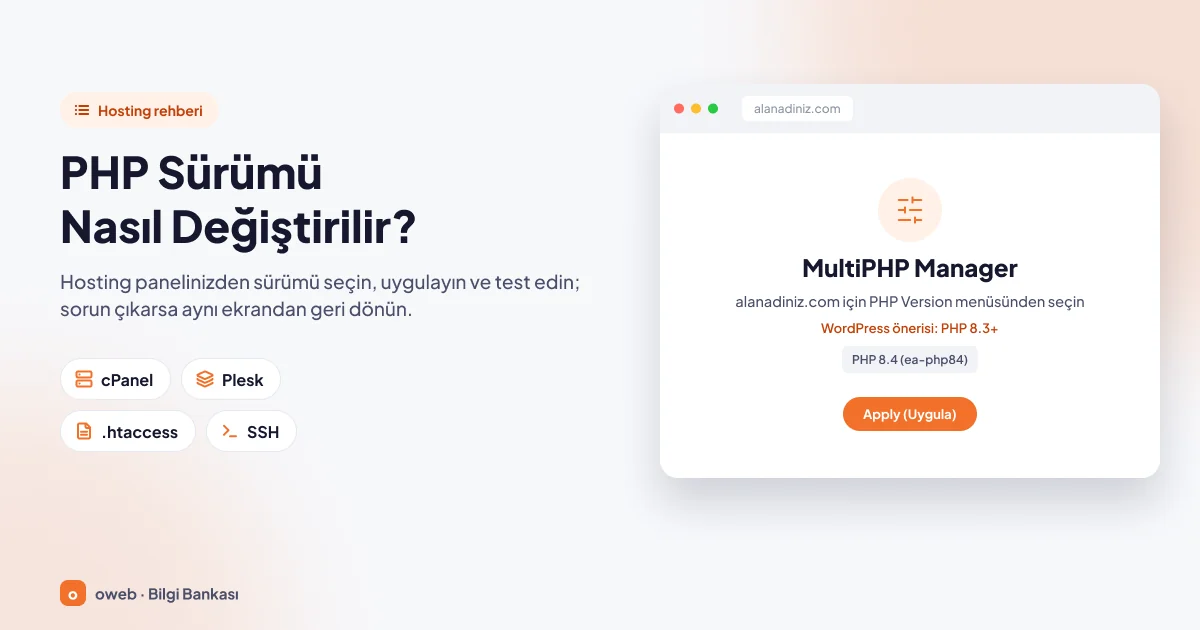
Kısaca: PHP sürümü değiştirme
- PHP sürümü hosting panelinden değiştirilir; WordPress yalnızca mevcut sürümü Araçlar > Site sağlığı ekranında gösterir.
- cPanel: Software > MultiPHP Manager > alan adının onay kutusu > PHP Version > Apply.
- CloudLinux kullanan sunucular: Software > Select PHP Version; sürüm ve uzantılar aynı ekrandadır.
- Plesk: Websites & Domains > alan adı > PHP > sürüm ve işleyici (handler) > OK.
- Kasım 2026 itibarıyla php.net 8.2, 8.3, 8.4, 8.5 ve 8.6 dallarını destekliyor; PHP 8.2'nin güvenlik desteği 31 Aralık 2026'da sona erer.
- WordPress, PHP 8.3 veya üzerini önerir.
- Önce yedek, sonra değişiklik, ardından test; sorun çıkarsa aynı ekrandan eski sürüme dönülür.
PHP sürümü neden önemlidir?
PHP, WordPress'in ve hazır yazılımların büyük bölümünün yazıldığı, sunucu tarafında çalışan programlama dilidir. Her sayfa isteğinde sunucu PHP kodunu yorumlar; bu yorumlayıcının sürümü, sitenin güvenlik yaması alıp almadığını, hızını ve eklentilerin çalışıp çalışmayacağını belirler.
Desteklenmeyen PHP sürümü neden güvenlik riskidir?
PHP'nin destek politikası nettir: Her dal, ilk kararlı sürümünden itibaren iki yıl aktif destek, ardından iki yıl yalnızca kritik güvenlik düzeltmesi alır. Dört yılın sonunda dal kullanım ömrünü tamamlar ve yeni bulunan açıklar yamalanmaz. Güncel takvim php.net Supported Versions sayfasındadır.
PHP sürümünü güncellemek siteyi hızlandırır mı?
WordPress'in resmî Update PHP sayfası yeni PHP sürümlerinin daha hızlı ve daha güvenli olduğunu belirtir. Yorumlayıcı sürümden sürüme iyileştirildiği için aynı kod çoğu zaman daha az işlemci süresiyle çalışır. Kazanç sürüme ve siteye göre değişir; bu yüzden genel bir yüzde vermiyoruz. Hızı, değişiklikten önce ve sonra kendi sitenizde ölçün.
Eklenti ve tema uyumluluğu
Uyumluluk iki yönlü çalışır. Eski bir eklenti, yeni PHP sürümünde kaldırılmış bir işlevi çağırdığı için hata verebilir. Tersine, güncel yazılımlar eski PHP'yi kabul etmez: WordPress 7.0 ile en düşük PHP sürümü 7.4'e yükseltildi. Sunucunuzdaki PHP bir eklenti için eskiyse Eklentiler ekranında o eklentinin altında "Bu eklenti, PHP sürümünüzle çalışmaz." uyarısı görünür. Yani PHP sürümü yükseltme, çoğu zaman yeni eklenti sürümlerini kurabilmenin de ön koşuludur.
Kullandığınız PHP sürümünü nasıl öğrenirsiniz?
PHP sürümünü öğrenmenin üç yolu vardır; en güvenilir olandan başlayarak sıralıyoruz.
WordPress Site sağlığı ekranı
Yönetim panelinde Araçlar > Site sağlığı ekranını açın, Bilgiler sekmesine geçin ve Sunucu bölümünü genişletin. PHP sürümü satırı, sitenizin web isteklerinde gerçekten kullandığı sürümü gösterir. Sürüm artık güvenlik güncellemesi almıyorsa Durum sekmesinde "Siteniz, güvenlik güncellemelerini almayan eski bir PHP (...) sürümünü kullanıyor ve güncellenmesi gerekiyor." uyarısı çıkar; önerilenin altında kalan ama hâlâ güncelleme alan sürümlerde "Siteniz eski bir PHP sürümü (...) kullanıyor" iletisi görünür. Ayrıntılar WordPress Site Health belgesindedir.
phpinfo dosyası
WordPress kullanmıyorsanız ya da panele giremiyorsanız sitenizin kök klasöründe (belge kökü, çoğunlukla public_html) tahmin edilmesi zor bir adla, örneğin surum-7f3a9.php, bir dosya oluşturup şu satırı yazın:
<?php phpinfo(); ?>Tarayıcıda https://alanadiniz.com/surum-7f3a9.php adresini açtığınızda PHP sürümü, yüklü uzantılar ve geçerli yapılandırma değerleri görünür. Yalnızca sürüm numarası yetiyorsa çok daha az bilgi gösteren şu satırı kullanın:
<?php echo phpversion(); ?>phpinfo çıktısı sunucu yollarını ve yapılandırma değerlerini adresi bilen herkese gösterir. İşiniz biter bitmez dosyayı silin; yalnızca sürüm numarası yazdıran dosya için de aynısını yapın.
SSH ile komut satırından
SSH erişiminiz varsa aşağıdaki komutlar sırasıyla sürümü, yüklü modülleri (uzantıları) ve okunan php.ini dosyasını gösterir:
php -v
php -m
php --ini
Dikkat: Komut satırındaki PHP, sitenizin web isteklerinde kullandığı PHP ile aynı olmayabilir. Plesk sunucularında php -v çoğunlukla işletim sisteminin PHP'sini gösterir. cPanel'de php komutu, bulunduğunuz klasör için ayarlanmış sürümü arayan, bulamazsa sunucu varsayılanına dönen bir sarmalayıcıdır. Sitenin sürümünü doğrularken Site sağlığı ya da phpinfo çıktısını esas alın.
Hangi PHP sürümünü seçmelisiniz?
Doğru sürüm, hâlâ güvenlik desteği alan ve yazılımlarınızın sorunsuz çalıştığı en yeni sürümdür.
Desteklenen PHP sürümleri ve destek süreleri (Kasım 2026)
Tablo, php.net'in 22 Kasım 2026'da yayında olan takvimine göre hazırlanmıştır.
| Sürüm | Aktif destek bitişi | Güvenlik desteği bitişi | Kasım 2026 durumu |
|---|---|---|---|
| PHP 8.2 | 31 Aralık 2024 (bitti) | 31 Aralık 2026 | Yalnızca güvenlik düzeltmeleri |
| PHP 8.3 | 31 Aralık 2025 (bitti) | 31 Aralık 2027 | Yalnızca güvenlik düzeltmeleri |
| PHP 8.4 | 31 Aralık 2026 | 31 Aralık 2028 | Aktif destek |
| PHP 8.5 | 31 Aralık 2027 | 31 Aralık 2029 | Aktif destek |
| PHP 8.6 | 31 Aralık 2028 | 31 Aralık 2030 | Aktif destek (19 Kasım 2026'da yayımlandı) |
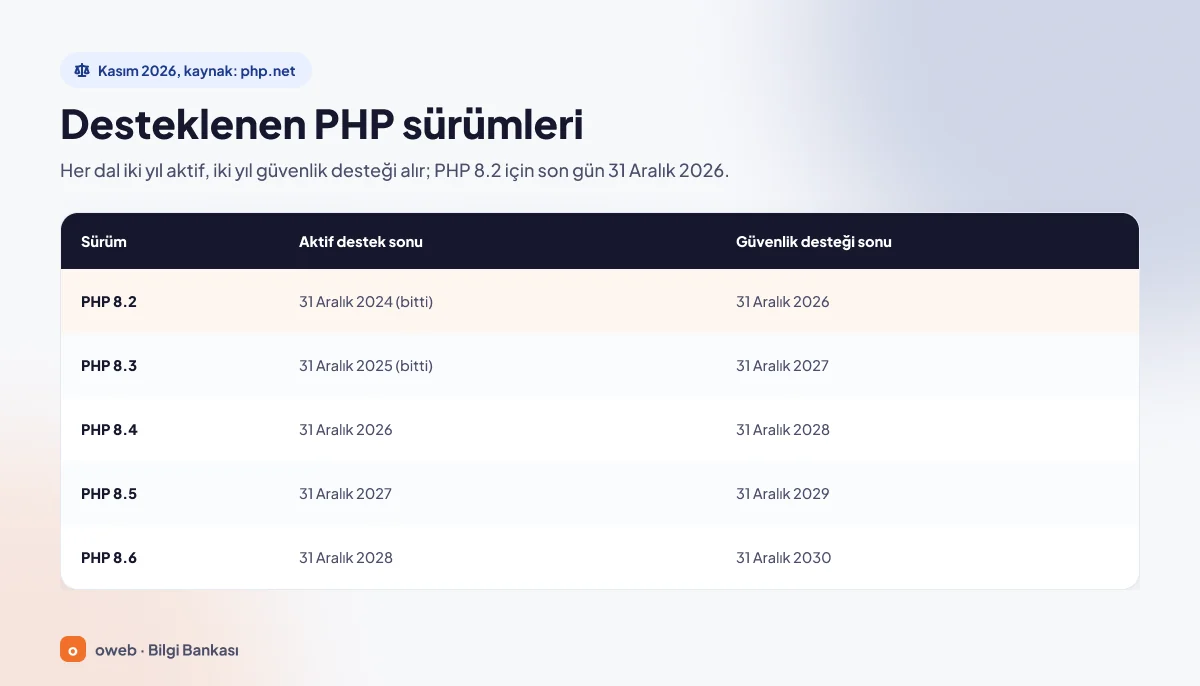
PHP 8.1'in desteği 31 Aralık 2025'te, PHP 8.0'ın desteği 26 Kasım 2023'te, PHP 7.4'ün desteği 28 Kasım 2022'de bitti (php.net'in kullanım ömrü dolan sürümler sayfası). İki yakın tarihe dikkat edin: 31 Aralık 2026'dan sonra PHP 8.2 destek dışıdır; PHP 8.4 ise aynı tarihten sonra yalnızca güvenlik düzeltmesi alır.
WordPress hangi PHP sürümünü öneriyor?
WordPress gereksinimleri sayfası PHP 8.3 veya üzerini, veritabanı tarafında ise MariaDB 10.11 ya da MySQL 8.4 ve üzerini önerir. WordPress, PHP 7.4 ile de çalışır; ancak aynı sayfa bu sürümün kullanım ömrünü tamamladığını ve siteyi güvenlik açıklarına karşı savunmasız bırakabileceğini belirtir. WordPress barındırma ekibi yeni kurulumlar için 8.4 ve 8.5 dallarını tavsiye eder.
Pratikte WordPress PHP sürümünü güncellerken hedefiniz en az 8.3 olsun; eklentileriniz güncelse 8.4 ya da 8.5 sizi daha uzun süre rahat ettirir. Yeni site kuracaksanız WordPress hosting paketinizde hangi PHP sürümlerinin seçilebildiğini baştan kontrol edin.
PHP 8.6'ya hemen geçmeli misiniz?
PHP 8.6.0, 19 Kasım 2026'da yayımlandı ve panelinizde henüz görünmeyebilir: cPanel belgeleri EasyApache 4 için PHP 7.4'ü ve 8.1'den 8.5'e kadar olan sürümleri listeliyor. WordPress'in uyumluluk tablosunda da Kasım 2026 itibarıyla PHP 8.6 yer almıyor. Aralık 2026 için planlanan WordPress 7.2'nin PHP 8.6 uyumluluk iyileştirmeleri getirmesi bekleniyor; ancak sürüm yayımlanana kadar bu kesinleşmiş değildir.
PHP 8.6 ayrıca eklentilerde sık kullanılan spl_object_hash(), is_double() ve mb_split() gibi işlevleri kullanımı önerilmeyen (deprecated) işlevler arasına alıyor: Bu işlevler 8.6'da çalışmaya devam eder, ancak Deprecated uyarısı üretir (WordPress geliştirici blogu). Canlı sitenizi 8.6'ya geçirmeden önce eklenti geliştiricilerinin uyumluluk duyurularını bekleyin.
PHP sürümünü değiştirmeden önce ne yapmalısınız?
Sürüm değişikliği tek tıklık bir işlemdir, ama sitedeki bütün PHP kodunu etkiler. Önce şu hazırlığı yapın:
- Tam yedek alın; hem dosyaları hem veritabanını yedekleyin.
- Mevcut durumu not edin: Şu anki PHP sürümünü, açık uzantıları ve
memory_limitgibi özel ayarları yazın; geri dönerken gerekir. - WordPress çekirdeğini, temayı ve eklentileri önce mevcut PHP sürümünde güncelleyin; uyumluluk düzeltmeleri son sürümlerdedir.
- Bakımı duran bileşenleri ayıklayın: Her eklentinin wordpress.org sayfasındaki PHP gereksinimine ve son güncelleme tarihine bakın.
- Yeni sürümü önce prova sitesinde (staging, hazırlık ortamı) deneyin: Sitenin bir kopyasını bir alt alan adına kurup sürümü orada seçin. Kopya için ayrı bir veritabanı gerekir; MySQL veritabanı oluşturma rehberine bakabilirsiniz.
- Değişikliği trafiğin en düşük olduğu saatte yapın.
Eski rehberlerde önerilen PHP Compatibility Checker eklentisi artık bakım görmüyor ve yalnızca PHP 8.0'a kadar denetim yapıyor. PHP 8.3 ve sonrası için güvenilir yöntem prova sitesi ile hata günlüğüdür.
Kontrol paneline göre PHP sürümü değiştirme yöntemleri
PHP versiyonu değiştirme olarak da bilinen bu işlemde kullanacağınız ekran, sunucunuzdaki kontrol paneline bağlıdır. Önce tablodan kendi aracınızı bulun; yöntemler en basit ve güvenli olandan en ileri düzeye doğru sıralanmıştır.
| Araç | Menü yolu | Not |
|---|---|---|
| cPanel MultiPHP Manager | cPanel > Software > MultiPHP Manager > alan adını işaretle > PHP Version > Apply | Alan adı bazında çalışır; inherit seçeneği sunucu varsayılanını kullanır |
| CloudLinux Select PHP Version | cPanel > Software > Select PHP Version > sürüm listesinden seçim > Apply (eski arayüzlerde Set as current) | Extensions ve Options sekmeleriyle uzantı ve ayar seçimi |
| Plesk | Websites & Domains > alan adı > PHP > PHP support > sürüm ve handler > OK | nginx ile sunulan handler türleri .htaccess dosyasını yok sayar |
| .htaccess | public_html/.htaccess > AddHandler application/x-httpd-ea-php83 .php .php8 .phtml | cPanel EasyApache 4 bloğunu panel yazar; yalnızca sunucuda kurulu sürümler çalışır |
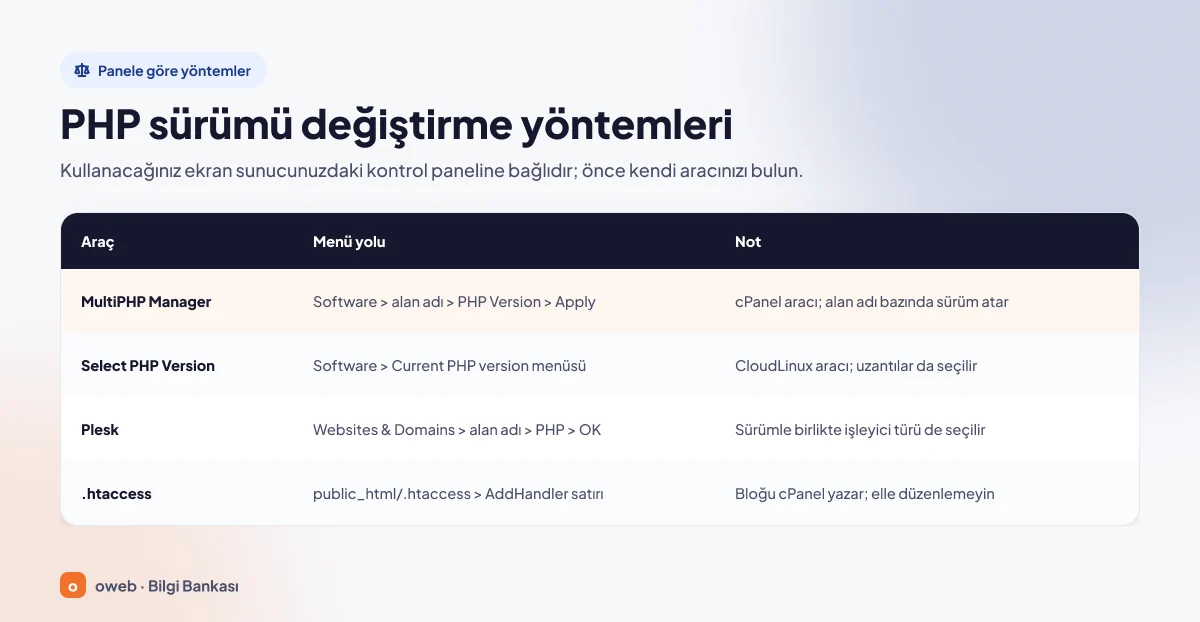
cPanel MultiPHP Manager ile PHP sürümü değiştirme
cPanel kontrol paneli kullanan hosting hesaplarında standart araç MultiPHP Manager'dır. Araç alan adı bazında çalışır; aynı hesaptaki bir site PHP 8.3'te kalırken diğeri 8.4'e geçebilir.
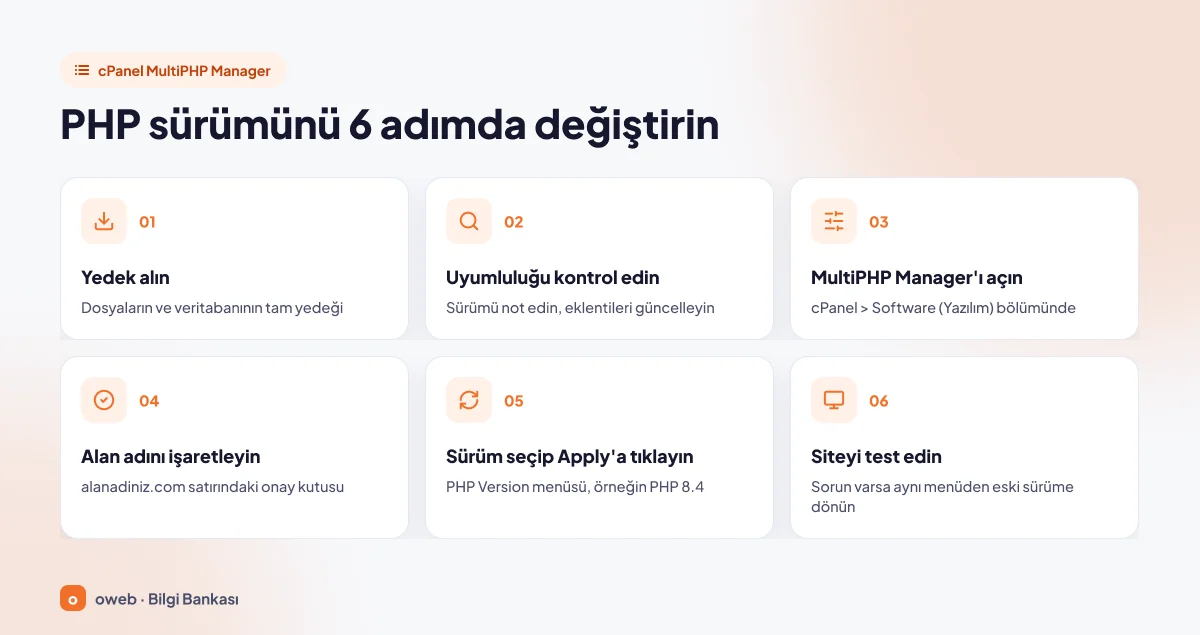
cPanel'de PHP sürümü değiştirme adımları şöyledir:
- Yedek alın. Dosyaların ve veritabanının güncel yedeği hazır olsun.
- Mevcut sürümü ve uyumluluğu kontrol edin. Site sağlığı ekranından sürümü not edin; çekirdek, tema ve eklentileri güncelleyin.
- MultiPHP Manager'ı açın. cPanel'de Software (Yazılım) bölümündeki MultiPHP Manager simgesine tıklayın.
- Alan adını işaretleyin. Listede alanadiniz.com satırındaki onay kutusunu işaretleyin; aynı satırda geçerli sürümü ve PHP-FPM durumunu görürsünüz.
- Sürümü seçip Apply'a tıklayın. PHP Version menüsünden hedef sürümü (örneğin PHP 8.4) seçin ve Apply (Uygula) düğmesine tıklayın.
- Siteyi test edin. Ana sayfayı, yönetim panelini ve formları deneyin; sorun görürseniz aynı menüden eski sürüme dönün.
Birkaç ayrıntı: Listede park edilmiş alan adları (alias) yer almaz; bunlar ana alan adının sürümünü izler. Aynı kök klasörü paylaşan alan adlarının sürümü birlikte değişir. PHP-FPM açıksa FPM sürümü de seçtiğiniz sürüme güncellenir. Kaynak: cPanel MultiPHP Manager belgesi.
inherit seçeneği ne anlama gelir?
Menüdeki inherit seçeneği, alan adının, sunucunun varsayılan PHP sürümünü izlemesini sağlar; bu alan adlarının yanında Inherited etiketi görünür. Varsayılanı yalnızca sunucu yöneticisi belirler; yönetici varsayılanı değiştirdiğinde siteniz de siz bir şey yapmadan yeni sürüme geçer. Sürüm üzerinde kontrol istiyorsanız belirli bir sürümü açıkça seçin.
İstediğiniz sürüm ya da araç görünmüyorsa
Aradığınız sürüm menüde yoksa ya sunucuda kurulu değildir ya da hesabınıza açılmamıştır. MultiPHP Manager simgesinin hiç görünmemesi çoğunlukla sağlayıcının bu arayüzü hesabınız için kapattığını gösterir. İki durumda da çözüm barındırma sağlayıcınızdadır; Oweb müşterisiyseniz destek talebi açarak bu konuda yardım isteyebilirsiniz.
CloudLinux Select PHP Version ile sürüm ve uzantı seçimi
CloudLinux işletim sistemini kullanan paylaşımlı hosting sunucularında cPanel içinde Select PHP Version (PHP Selector) aracı da bulunabilir. Farkı, sürümle birlikte PHP uzantılarını ve bazı php.ini değerlerini de kendi hesabınız için seçebilmenizdir. Simge yoksa sunucuda PHP Selector kurulu olmayabilir ya da sağlayıcınız bu özelliği hesabınızın paketine ait özellik listesinden (WHM Feature Manager) kapatmış olabilir. Emin olmak için hosting sağlayıcınıza danışın.
Sürümü seçme
- cPanel'de Software (Yazılım) bölümünden Select PHP Version'ı açın.
- Current PHP Version alanındaki listeden yeni sürümü seçin.
- Apply düğmesine (eski arayüzlerde Set as current) tıklayın.
Uzantıları ve PHP seçeneklerini ayarlama
Uzantı listesi de aynı sayfadadır. Extensions sekmesindeki kutuları işaretleyerek uzantı açar, işareti kaldırarak kapatırsınız; birçok arayüzde değişiklikler kendiliğinden kaydedilir ve varsayılana dönmek için Reset to default seçeneği bulunur. Options sekmesinde (bazı arayüzlerde Switch to PHP options bağlantısı) memory_limit, upload_max_filesize, display_errors ve allow_url_fopen gibi değerler değiştirilir (CloudLinux LVE Manager belgesi).
En sık atlanan nokta: Uzantı seçimleri her PHP sürümü için ayrı tutulur; bu yüzden yeni sürümde yeniden kontrol edilmelidir. WordPress için json, hash ve mysqli zorunludur; curl, dom, exif, fileinfo, imagick, intl, mbstring, openssl, xml ve zip kuvvetle önerilir.
Sürüm değişmiyorsa: iki aracın önceliği
"Sürümü değiştirdim ama site hâlâ eski sürümde" şikâyetinin sık rastlanan nedenlerinden biri iki aracın çakışmasıdır. CloudLinux belgelerine göre PHP Selector'ın devreye girmesi için iki koşul gerekir: Alan adının MultiPHP Manager'daki sürümü sunucunun varsayılan sürümüyle aynı olmalı (inherit seçeneği bunu sağlar) ve Select PHP Version ekranında Native dışında bir sürüm seçilmelidir. Native, sunucunun kendi PHP kurulumudur.
Alan adına MultiPHP Manager'da varsayılandan farklı bir sürüm atanmışsa (.htaccess dosyasındaki işleyici bloğu o sürümü gösterir) ya da alan adında PHP-FPM açıksa MultiPHP Manager'daki sürüm geçerli olur. Select PHP Version ekranındaki My Domains sekmesi her alan adının hangi seçiciyi kullandığını gösterir; Use PHP Selector düğmesi alan adını Selector'a bağlar. PHP-FPM'yi yalnızca yönetici kapatabilir. Aynı alan adı için iki aracı karışık kullanmayın; birini seçip sonucu Site sağlığı ekranından doğrulayın.
Plesk'te PHP sürümü değiştirme
Plesk panelinde PHP ayarları alan adı bazında yapılır. Plesk'te PHP sürümü değiştirme adımları şöyledir:
- Websites & Domains ekranında ilgili alan adını bulun.
- PHP düğmesine tıklayın (bazı Plesk sürümlerinde ve belgelerde PHP Settings adıyla geçer).
- PHP support kutusu boşsa işaretleyin.
- Açılır listeden PHP sürümünü seçin. İşleyici (handler) türünü yalnızca nedenini biliyorsanız değiştirin.
- OK düğmesine tıklayarak kaydedin.
İşleyici seçiminde Plesk'in işleyici türleri belgesi paylaşımlı hostingde Dedicated FPM application, size ait (dedicated) Linux sunucularda FPM application türünü önerir; mod_php ve CGI türleri önerilmez. nginx tarafından sunulan türler .htaccess dosyasını yok sayar; bu durumda WordPress kalıcı bağlantıları ve yönlendirme kuralları çalışmayabilir. Listede hangi işleyici türlerinin göründüğü, seçilen PHP sürümüne, sunucunun işletim sistemine (FPM türleri yalnızca Linux'ta bulunur) ve hosting sağlayıcınızın sunucuda etkinleştirdiği işleyicilere bağlıdır; aboneliğinizin izinleri ise bu ayarı değiştirip değiştiremeyeceğinizi belirler. Emin değilseniz mevcut türü değiştirmeyin.
Aynı ekrandaki View the phpinfo() page bağlantısı geçerli ayarları gösterir. Plesk belgeleri, site bozulursa başka bir sürümü ya da varsayılanı denemenizi önerir; abonelik izinlerine göre bazı ayarlar size kapalı olabilir. Ayrıntılar Plesk PHP ayarları belgesindedir.
.htaccess ile PHP sürümü: AddHandler satırı ne işe yarar?
EasyApache 4 kullanan cPanel sunucularında, MultiPHP Manager üzerinden sürüm seçtiğinizde panel, alan adının .htaccess dosyasına şu bloğu kendisi yazar (PHP 8.3 örneği):
# php -- BEGIN cPanel-generated handler, do not edit
# Set the “ea-php83” package as the default “PHP” programming language.
<IfModule mime_module>
  AddHandler application/x-httpd-ea-php83 .php .php8 .phtml
</IfModule>
# php -- END cPanel-generated handler, do not edit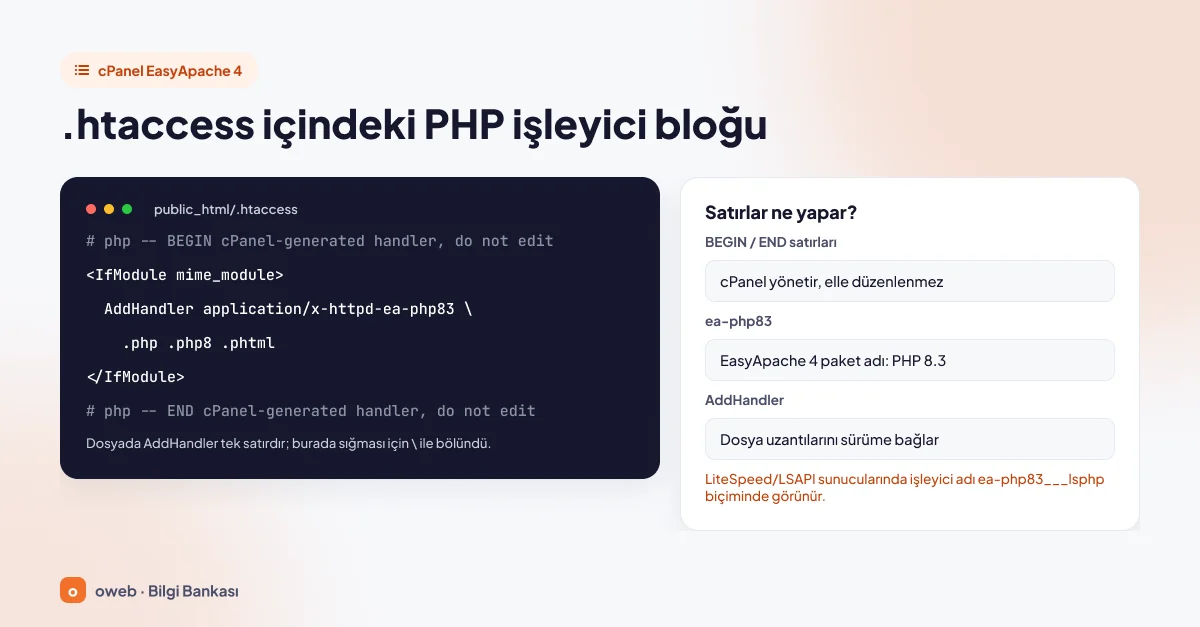
- BEGIN / END satırları: Bloğu cPanel yönetir; elle yapılan değişikliklerin üzerine panel yazar.
- ea-php83: EasyApache 4 paket adıdır, PHP 8.3 demektir; 8.4 için ea-php84 kullanılır.
- <IfModule mime_module>: Yönerge yalnızca Apache'nin mod_mime modülü yüklüyse uygulanır.
- AddHandler: .php, .php8 ve .phtml dosya uzantısına sahip dosyaları seçilen PHP sürümüne yönlendirir (Apache mod_mime belgesi).
- LiteSpeed/LSAPI: Bu sunucularda işleyici adı
ea-php83___lsphpbiçiminde görünür.
Bu yüzden .htaccess ile PHP sürümü belirleme, çoğu kullanıcı için elle yazılacak değil, yalnızca okunacak bir satırdır: Dosyadan hangi sürümün ayarlı olduğunu görür, değiştirmek için paneli kullanırsınız. Panel aracınız yoksa ve satırı elle eklemeniz gerekiyorsa:
- İşleyici adı sunucuya göre değişir; bir yazıdan kopyalamak yerine sunucunuzda geçerli satırı sağlayıcınızdan isteyin.
- Düzenlemeden önce .htaccess dosyasının kopyasını alın.
- cPanel'in BEGIN ve END satırları arasındaki bloğu elle değiştirmeyin, yanına
AddTypesatırı eklemeyin. - Apache'de .htaccess yönergeleri bulunduğu klasör ve alt klasörleri için geçerlidir; bu yüzden satır bir alt klasörün .htaccess dosyasına yazılırsa yalnızca o klasörü etkiler. PHP-FPM açık alan adlarında ve nginx ile sunulan sitelerde bu yöntem çalışmaz; sonucu phpinfo çıktısıyla doğrulayın.
Sunucunun tanımadığı bir işleyici adı sitenin 500 hatası vermesine ya da PHP dosyalarının çalıştırılmak yerine tarayıcıya indirilmesine yol açabilir. İkinci durumda wp-config.php içindeki veritabanı bilgileri açığa çıkabilir. Emin değilseniz bu yöntemi kullanmayın.
Komut satırında (SSH) ve cron görevlerinde PHP sürümü
Paneldeki değişiklik web isteklerini etkiler; komut satırı betikleri ve cron görevleri farklı bir sürümle çalışmayı sürdürebilir. cPanel sunucularında belirli bir sürümü tam yoluyla çağırabilirsiniz:
/usr/local/bin/ea-php83 -v
/opt/cpanel/ea-php83/root/usr/bin/php -v
Cron görevlerinde komutu, kullanmak istediğiniz sürümün PHP dosya yoluyla başlatın:
/usr/local/bin/ea-php83 /home/kullanici/public_html/wp-cron.phpea-php83 yerine panelde seçtiğiniz sürümün paket adını (örneğin ea-php84) yazın. Plesk sunucularında her sürümün PHP çalıştırılabilir dosyası genellikle /opt/plesk/php/8.3/bin/php biçimindeki bir yoldadır. cPanel'in komut satırı davranışı ea-php-cli belgesinde açıklanır.
MultiPHP INI Editor ile PHP ayarları (php.ini) nasıl değiştirilir?
Sürümü değiştirdikten sonra bellek ve yükleme sınırı gibi değerleri de gözden geçirin. cPanel'de bunun aracı Software bölümündeki MultiPHP INI Editor'dür. Bu araç yalnızca php.ini yönergelerini değiştirir. PHP uzantıları, CloudLinux kullanan sunucularda Select PHP Version > Extensions sekmesinden açılır; bu simge yoksa uzantıyı barındırma sağlayıcınızdan isteyin.
- Basic Mode: Configure PHP INI basic settings menüsünden Home Directory'yi ya da bir alan adını seçer, yönergeleri değiştirir ve Apply'a tıklarsınız. Listelenen yönergeler PHP sürümüne göre değişir;
memory_limitgibi bir değer listedeyse en güvenli yol burasıdır. - Editor Mode: Edit PHP INI settings menüsünden konumu seçip dosyayı ham metin olarak düzenler, Save ile kaydedersiniz. Düzenlemeden önce mevcut içeriği bir yere kopyalayın; cPanel bu modu ileri düzey kullanıcılara önerir ve çok dikkatli olunmasını ister.
Araç, değişiklikleri php.ini, .user.ini ve .htaccess dosyalarına yazar; her dosyaya yalnızca desteklediği yönergeler işlenir. .user.ini dosyaları varsayılan olarak 300 saniyede bir yeniden okunur, yani değişikliğin görünmesi beş dakikayı bulabilir (php.net'teki .user.ini belgesi). Hemen sonuç alamazsanız birkaç dakika bekleyin.
| Yönerge | Neyi belirler? | Ne zaman bakılır? |
|---|---|---|
| memory_limit | Bir betiğin kullanabileceği en yüksek bellek miktarı | "Allowed memory size ... exhausted" hatasında |
| upload_max_filesize | Yüklenebilecek tek bir dosyanın en büyük boyutu | Tema, eklenti ya da medya yüklemesi reddediliyorsa |
| post_max_size | Bir POST isteğiyle gönderilebilecek verinin en büyük boyutu | Büyük dosya yüklemeleri reddediliyorsa; upload_max_filesize değerinden büyük olmalıdır |
Siteniz CloudLinux PHP Selector üzerinden çalışıyorsa bu değerleri Select PHP Version ekranındaki Options sekmesinden ayarlayın ve değişikliğin phpinfo çıktısına yansıdığını kontrol edin. Arayüz cPanel MultiPHP INI Editor belgesinde anlatılır.
Değişiklikten sonra sık görülen hatalar ve çözümleri
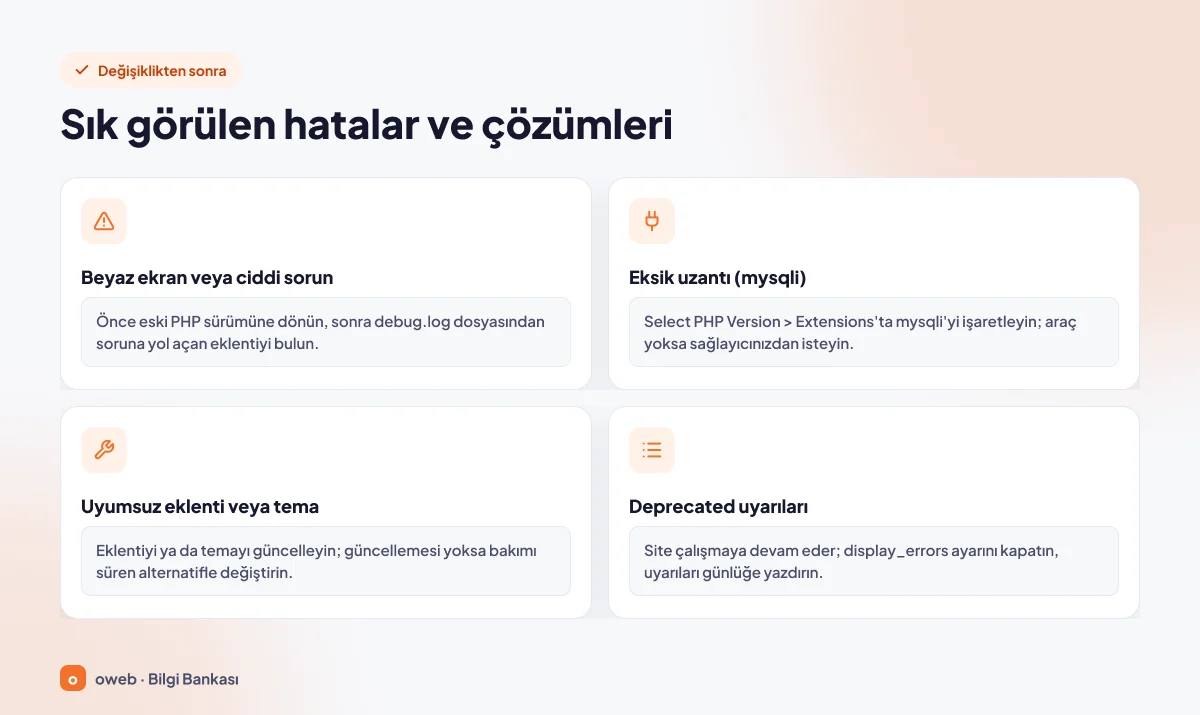
Sorunların büyük bölümü dört başlıkta toplanır; tablonun son satırı ise sürümün hiç değişmediği durumu kapsar. İlk adım hep aynıdır: Site açılmıyorsa önce eski sürüme dönün, nedeni sonra araştırın.
| Belirti | Olası neden | Çözüm |
|---|---|---|
| "Sitenizde ciddi bir sorun çıktı." iletisi ya da beyaz ekran | Yeni sürümle uyumsuz bir eklenti ya da tema ölümcül hata veriyor | PHP sürümünü önceki değere alın, ardından debug.log dosyasından soruna yol açan bileşeni bulun |
| "Your PHP installation appears to be missing the MySQL extension which is required by WordPress." | Yeni sürümde mysqli uzantısı açık değil | CloudLinux kullanan sunucuda Select PHP Version > Extensions bölümünde mysqli ve diğer gerekli uzantıları yeni sürüm için işaretleyin; bu araç yoksa uzantının etkinleştirilmesini barındırma sağlayıcınızdan isteyin |
| "Fatal error: Uncaught Error: Call to undefined function create_function()" | Eklenti, PHP 8.0'da kaldırılan bir işlevi çağırıyor | Eklentiyi ya da temayı güncelleyin; güncellemesi yoksa bakımı süren bir alternatifle değiştirin |
| "Deprecated: Creation of dynamic property ... is deprecated" | PHP 8.2 ve sonrasında gösterilen "kullanımı önerilmiyor" (deprecated) uyarısı | Site çalışmaya devam eder; display_errors ayarını kapatıp uyarıları günlüğe yazdırın ve eklentiyi güncelleyin |
| Sürüm değişmiyor | İki aracın çakışması: alan adına MultiPHP Manager'da ayrı bir sürüm atanmış olması, PHP-FPM ya da Selector'da Native seçili olması | Tek araç kullanın; My Domains sekmesini ve .htaccess dosyasındaki işleyici satırını kontrol edin |
PHP 8.0 ile create_function(), each() ve money_format() gibi işlevler dilden kaldırıldı; daha önce yalnızca uyarı veren birçok durum da betiği durduran hatalara dönüştü (php.net'teki PHP 8.0 uyumsuz değişiklikler sayfası). WordPress'in ciddi sorun iletisi, tek siteli kurulumlarda yönetim paneli ya da giriş sayfası gibi korumalı sayfalarda yönergeler için site yöneticisinin e-posta gelen kutusuna bakılmasını ister (çoklu sitede site yöneticisine başvurulmasını önerir); ziyaretçilerin gördüğü sayfalarda ise yalnızca sitede ciddi bir sorun çıktığını bildiren kısa ileti görünür. Yönetici e-posta adresinize, siteye kurtarma kipinde girmenizi sağlayan bir bağlantı gönderilmiş olabilir.
Her şey yolunda görünse bile önbellek eklentinizin ve varsa CDN'nin önbelleğini temizleyin; formları, üye girişini, ödeme adımını ve zamanlanmış görevleri deneyin.
Hataya yol açan eklentiyi bulmak: debug.log
Hatanın kaynağını tahmin etmek yerine WordPress'in hataları günlüğe yazmasını sağlayın. wp-config.php dosyasının yedeğini alın ve dosyayı açın. Dosyada zaten bulunan define( 'WP_DEBUG', false ); satırını aşağıdaki dört satırla değiştirin. Aynı sabiti ikinci kez tanımlamayın: İlk tanım geçerli kalır ve günlük açılmaz. Böyle bir satır yoksa kodu "That's all, stop editing!" yorum satırının üstüne ekleyin:
define( 'WP_DEBUG', true );
define( 'WP_DEBUG_LOG', true );
define( 'WP_DEBUG_DISPLAY', false );
@ini_set( 'display_errors', 0 );
Hatalar ziyaretçilere gösterilmeden wp-content/debug.log dosyasına yazılır; satırlardaki dosya yolu sorunun hangi eklenti ya da temadan geldiğini söyler (WordPress hata ayıklama belgesi). İşiniz bitince WP_DEBUG ve WP_DEBUG_LOG değerlerini yeniden false yapın ve wp-content/debug.log dosyasını silin; bu dosya sunucu yollarını ve hata ayrıntılarını içerir, çoğu sunucuda adresi bilen biri tarafından okunabilir. Beyaz ekran devam ederse önce sorunlu eklenti veya temayı devre dışı bırakın, ardından debug.log kaydındaki dosya yolunu inceleyin.
Eski PHP sürümüne nasıl dönülür?
Geri dönüş de aynı ekrandan yapılır; sürüm değişikliği sitenizin içeriğini ve veritabanını değiştirmez. Yükseltmeden sonra eklenti ya da WordPress güncellediyseniz, bu sürümlerin eski PHP'yi desteklediğini önce kontrol edin.
- Sürümü değiştirdiğiniz aynı ekranı açın: cPanel'de MultiPHP Manager, CloudLinux'ta Select PHP Version, Plesk'te alan adının PHP ekranı.
- Önceki sürümü seçip Apply ya da OK ile kaydedin. cPanel'de sunucu varsayılanına dönmek için inherit de seçilebilir.
- Uzantı ve ayarları doğrulayın: Eski sürümdeki uzantı seçimlerinin yerinde olup olmadığına bakın.
- Site hâlâ bozuksa yedeği geri yükleyin. WordPress'in önerdiği sıra da budur: Önce sürümü geri alın, olmazsa yedekten dönün.
Eski sürüme dönmek kalıcı çözüm değil, zaman kazandıran bir ara adımdır. Desteği bitmiş bir PHP sürümü güvenlik yaması almaz; uyumsuz eklentiyi güncelledikten ya da değiştirdikten sonra yükseltmeyi yeniden deneyin.
Sık sorulan sorular
WordPress yönetim panelinden PHP sürümü değiştirilebilir mi?
Hayır. PHP sunucuda çalışan bir yazılımdır; sürümü hosting kontrol panelinden ya da barındırma sağlayıcınız tarafından değiştirilir. WordPress yalnızca kullanılan sürümü gösterir ve eskiyse uyarır. WordPress'i güncellemek PHP sürümünü değiştirmez.
MultiPHP Manager ile Select PHP Version arasındaki fark nedir?
MultiPHP Manager cPanel'in kendi aracıdır ve alan adı bazında PHP sürümü atar. Select PHP Version ise CloudLinux'un aracıdır; sürümle birlikte uzantıları ve bazı php.ini değerlerini de seçtirir. CloudLinux belgelerine göre Selector, yalnızca alan adı MultiPHP Manager'da sunucunun varsayılan sürümünü kullanıyorsa ve Selector'da Native dışında bir sürüm seçilmişse devreye girer.
PHP sürümünü yükseltmek siteyi bozar mı?
Güncel ve bakımı süren tema ve eklentilerle çoğunlukla sorun çıkmaz; risk uzun süredir güncellenmeyen bileşenlerden gelir. Yedeğiniz varsa en kötü durumda aynı ekrandan eski sürüme dönersiniz.
PHP 8.2 desteği ne zaman bitiyor?
php.net takvimine göre PHP 8.2'nin güvenlik desteği 31 Aralık 2026'da sona erer; bu tarihten sonra güvenlik düzeltmesi yayımlanmaz. PHP 8.2 kullanan siteler için 8.3 veya üzerine geçiş planlanmalıdır.
PHP 8.3 mü, PHP 8.4 mü kullanmalıyım?
İkisi de Kasım 2026 itibarıyla desteklenir. PHP 8.3'ün güvenlik desteği 31 Aralık 2027'de, PHP 8.4'ünki 31 Aralık 2028'de sona erer. Eklentileriniz 8.4 ile sorunsuz çalışıyorsa 8.4 daha uzun ömürlü seçimdir; emin değilseniz 8.3 ile başlayıp 8.4'ü prova sitesinde deneyin.
PHP 7.4'ten PHP 8'e geçiş nasıl yapılmalı?
Önce WordPress'i, temayı ve eklentileri PHP 7.4 üzerinde son sürümlerine güncelleyin, sonra prova sitesinde desteklenen bir sürümü (en az 8.3) seçip hata günlüğünü izleyin. PHP 8'e geçiş sorunlarının sık görülen bir kaynağı, 8.0'da kaldırılan işlevleri hâlâ kullanan eski eklentilerdir.
Alt alan adı için farklı bir PHP sürümü seçebilir miyim?
Evet. MultiPHP Manager alan adı bazında çalıştığı için alt alan adlarını ve ek alan adlarını ayrı ayrı işaretleyip farklı sürüm atayabilirsiniz. Park edilmiş alan adları ana alan adının sürümünü izler; aynı kök klasörü paylaşan alan adları da aynı sürümü kullanır.
Deprecated uyarıları nasıl gizlenir?
Canlı sitede display_errors ayarını kapatın ve WordPress'te WP_DEBUG_DISPLAY değerini false yapın; uyarılar ekrana değil günlüğe yazılır. Bu uyarılar siteyi durdurmaz; ama aynı kod ilerideki bir PHP sürümünde hataya dönüşebileceği için eklentiyi güncelleyin.
Sonuç
"PHP sürümü nasıl değiştirilir?" sorusunun cevabı kısadır: Hosting panelinizdeki PHP aracını açar, alan adını ve sürümü seçip kaydedersiniz. İşi güvenli kılan, çevresindeki adımlardır: yedek, güncelleme, prova sitesi, test ve gerektiğinde aynı ekrandan geri dönüş. Kasım 2026 itibarıyla hedefiniz en az PHP 8.3, mümkünse 8.4 ya da 8.5 olmalı; PHP 8.2 ve öncesini kullanan siteler için geçiş artık ertelenecek bir iş değildir.
Bu rehberdeki tarihler php.net takvimine, menü adları ise cPanel, CloudLinux, Plesk ve WordPress belgelerine dayanır; panel sürümünüze göre düğme adları küçük farklılıklar gösterebilir. Panelinizde araç görünmüyorsa ya da çözemediğiniz bir hata kalırsa ve Oweb müşterisiyseniz destek talebi oluşturarak teknik ekipten yardım alabilirsiniz.
