


WordPress beyaz ekran hatası (WSOD), sitenin veya yönetim panelinin hiçbir mesaj göstermeden boş sayfa olarak açılmasıdır; çoğunlukla bir eklentinin, temanın ya da PHP ayarının yol açtığı ölümcül PHP hatasından kaynaklanır. Çözmek için önce yedek alın ve hatayı sunucu günlüğünden veya debug.log dosyasından okuyun; ardından eklentileri devre dışı bırakın, varsayılan temaya geçin, bellek sınırını ve PHP sürümünü kontrol edin.
Kısaca
- Beyaz ekran (White Screen of Death, WSOD), sitenin hiçbir açıklama göstermeden boş sayfa döndürmesidir; arkasında çoğu zaman sunucu günlüğünden veya
debug.logdosyasından okunabilen bir PHP hatası vardır. - WordPress 5.2'den beri çoğu ölümcül hatada boş sayfa yerine kritik hata bildirimi gösterilir ve yöneticiye kurtarma modu bağlantısı e-postayla gönderilir.
- En yaygın nedenler: eklenti çakışması, hatalı tema veya
functions.php, PHP bellek sınırı, PHP sürüm uyumsuzluğu, yarım kalan güncelleme ve bozuk çekirdek dosyalar. - İlk iş hatayı görmektir: sunucu hata günlüğü ve
wp-content/debug.logsorunlu dosyayı satır numarasıyla gösterir. - Yönetim paneline giremiyorsanız eklentileri FTP, dosya yöneticisi veya WP-CLI ile devre dışı bırakabilirsiniz; eklenti ayarları silinmez.
- Dosyalara dokunmadan önce yedek alın; iş bitince hata ayıklama modunu kapatın.
WordPress beyaz ekran hatası nedir?
Beyaz ekran hatası, sitenin veya yönetim panelinin hiçbir açıklama göstermeden boş bir sayfa olarak açılmasıdır. WordPress topluluğunda bu duruma White Screen of Death (kısaca WSOD, "ölümün beyaz ekranı") denir. WordPress'in resmî hata belgesine göre hem PHP hataları hem de veritabanı hataları bu şekilde, bilgi içermeyen beyaz bir ekran olarak ortaya çıkabilir.
Sayfa boş kalır, çünkü PHP ölümcül bir hatayla karşılaştığında sayfayı üretmeyi bırakır. Canlı sitelerde hata mesajları genellikle ekrana yazdırılmadığından ayrıntı yalnızca günlük dosyalarına düşer.
WordPress 5.2 ile gelen ölümcül hata koruması sayesinde eklenti veya tema kaynaklı hatalarda artık çoğu zaman boş sayfa yerine kısa bir kritik hata bildirimi görünür ve yöneticiye kurtarma modu (recovery mode) bağlantısı gönderilir. Hâlâ tamamen boş bir sayfa görüyorsanız hata büyük olasılıkla bu korumanın devreye giremediği bir noktadadır: örneğin wp-config.php dosyasındaki bir yazım hatası, yarıda kesilen bir güncelleme ya da önbellekte kalmış boş bir sayfa.
Tarayıcınız boş sayfa yerine yönlendirme döngüsü uyarısı veriyorsa sorun farklıdır; bunun için WordPress ERR_TOO_MANY_REDIRECTS hatası rehberine bakın.
WordPress beyaz ekran hatasının belirtileri nelerdir?
WordPress beyaz sayfa hatası her sitede aynı görünmez. En sık karşılaşılan biçimler:
- Sitenin bütün sayfaları boş açılıyor; sayfa kaynağı bile boş.
- Site açılıyor ama yalnızca
/wp-admin/boş geliyor ya da tersine yalnızca ön yüz boş kalıyor. - Yalnızca tek bir sayfa veya yazı boş açılıyor.
- Boş sayfa yerine WordPress'in kritik hata bildirimi ya da tarayıcının "HTTP ERROR 500" sayfası görünüyor.
Sunucunun döndürdüğü durum kodu da ipucu verir. Tarayıcıda F12 tuşuyla geliştirici araçlarını açın ve Network sekmesi açıkken sayfayı yenileyin: HTTP 500, sunucu tarafındaki bir hataya; 503 ise bakım moduna veya kaynak sorununa işaret eder. Durum kodu 200 olduğu hâlde sayfa boşsa önbelleğe alınmış boş bir sayfa, çıktı başladıktan sonra oluşan bir PHP hatası ya da tarayıcı tarafındaki bir JavaScript hatası söz konusu olabilir; önbelleği temizleyin, debug.log kaydına ve geliştirici araçlarının Console sekmesine bakın.
| Ekrandaki mesaj | Kaynağı | Anlamı |
|---|---|---|
| Sitenizde ciddi bir sorun çıktı. | WordPress kritik hata bildirimi | Bir eklenti, tema veya özel kod ölümcül PHP hatası verdi; WordPress boş ekran yerine bu mesajı HTTP 500 koduyla gösterir. |
Fatal error: Allowed memory size of 134217728 bytes exhausted (tried to allocate 20480 bytes) | PHP | Betik (script) izin verilen belleği (örnekte 128M) aştı; sınır yükseltilmeli veya belleği tüketen bileşen bulunmalıdır. |
| Bu sayfa çalışmıyor / HTTP ERROR 500 | Tarayıcı (Chrome) | Sunucu, isteği işlerken beklenmedik bir hatayla karşılaştı; asıl neden sunucu hata günlüğünde veya debug.log dosyasındadır. |
| Planlanmış bakım çalışması yapıldığından site kullanılamıyor. Birkaç dakika sonra yeniden bakın. | WordPress bakım modu | Güncelleme sırasında oluşturulan .maintenance dosyası kök dizinde kalmış; yanıt HTTP 503 koduyla gelir. |
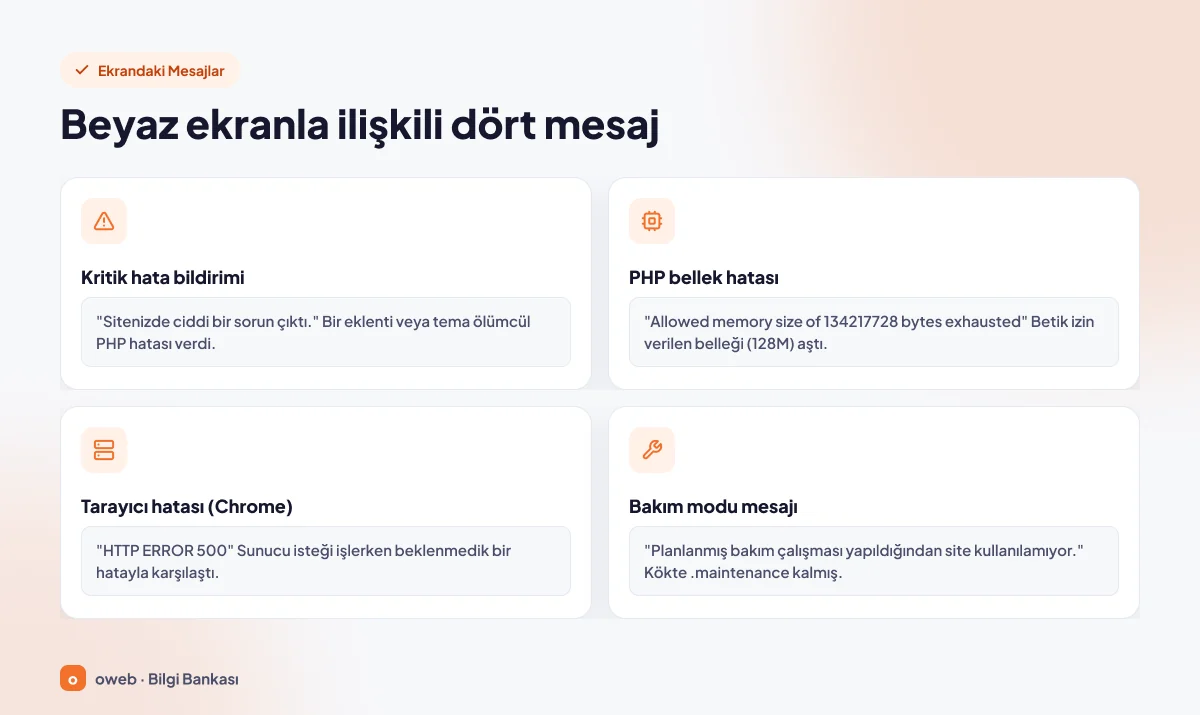
Kritik hata bildiriminin Türkçe metni sürüme ve dil paketine göre değişir. Kasım 2026 itibarıyla güncel WordPress 7.0 ve 7.1 sürümlerinde ziyaretçiler "Sitenizde ciddi bir sorun çıktı." cümlesini, giriş ve yönetim sayfalarını açanlar ise "Bu sitede ciddi bir sorun çıktı. Lütfen yönergeler için site yöneticisinin gelen kutusuna bakın. Sorun sürerse, lütfen destek forumlarını deneyin." biçimindeki uzun hâlini görür. Daha eski dil paketlerinde aynı bildirim "Web sitenizde kritik bir hata oluştu." (5.3-6.3) veya "Bu web sitesinde kritik bir hata oluştu." (6.7-6.9) gibi farklı cümlelerle görünür. Birçok kullanıcı bunu bu sitede kritik bir sorun oluştu diye arar; hangi cümleyi görürseniz görün çözüm yolu aynıdır.
WordPress beyaz ekran hatası neden olur?
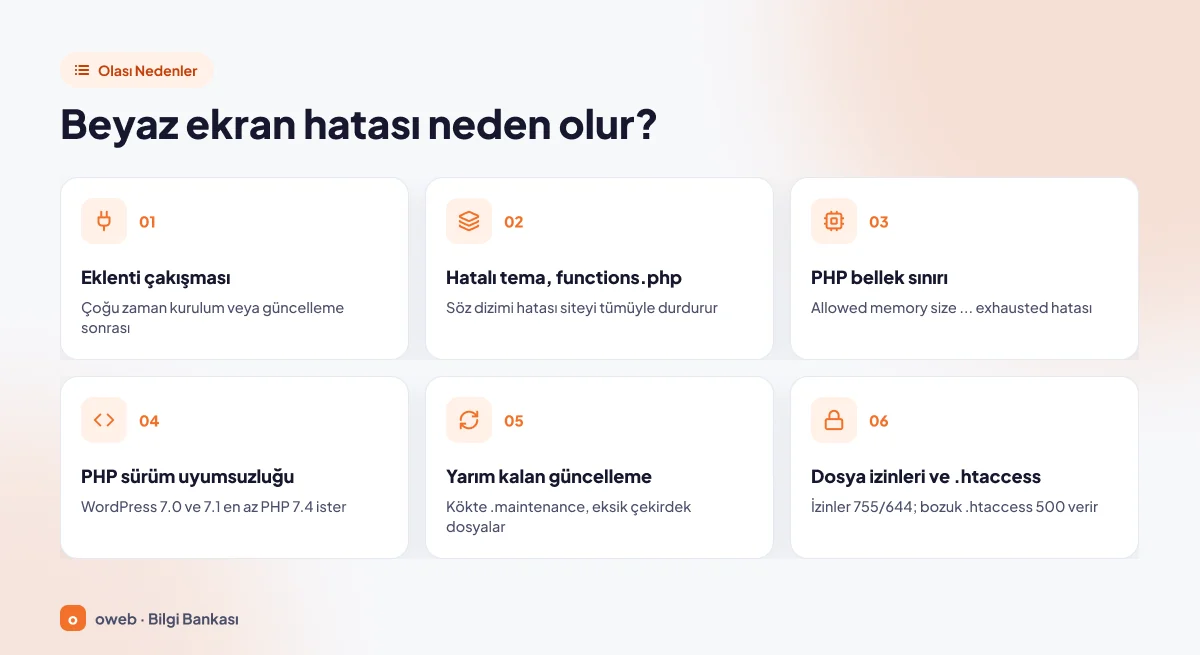
WordPress'in resmî belgeleri kritik hatanın en yaygın nedenlerini eklenti çakışması, tema uyumsuzluğu, uyumsuz PHP sürümü, bellek sınırına ulaşılması ve bozuk WordPress dosyaları olarak sayar. Bunlara yarım kalan güncellemeler, hatalı dosya izinleri ve .htaccess kuralları eklenir.
Eklenti çakışması
En sık karşılaşılan nedenlerden biridir. Yeni kurulan veya güncellenen bir eklenti başka bir eklentiyle, temayla ya da sunucudaki PHP sürümüyle uyumsuz olabilir. Hata çoğu zaman kurulumdan veya güncellemeden hemen sonra başlar; "En son ne değişti?" sorusu teşhisin yarısıdır.
Hatalı tema veya functions.php
Yeni bir temayı etkinleştirmek ya da functions.php dosyasına elle kod eklemek de yaygın bir nedendir. Unutulan bir noktalı virgül, kapatılmamış bir süslü parantez veya kopyalanan kıvrık tırnaklar söz dizimi (parse) hatası üretir ve siteyi tümüyle durdurur.
PHP bellek sınırı
WordPress, PHP sınırı daha düşükse belleği tek sitede en az 40M'ye, çoklu sitede 64M'ye, yönetim tarafında 256M'ye yükseltmeyi dener; PHP'nin kendi varsayılanı 128M'dir. Ağır bir sayfa, büyük bir içe aktarma ya da belleği verimsiz kullanan bir eklenti sınırı aşınca PHP "Allowed memory size ... exhausted" hatasıyla durur.
PHP sürüm uyumsuzluğu
WordPress 7.0 ve 7.1 en az PHP 7.4 ister; WordPress.org'un önerisi PHP 8.3 veya üstüdür. Çekirdek güncel PHP ile uyumlu olsa bile uzun süredir güncellenmeyen bir eklenti ya da tema yeni PHP sürümünde ölümcül hata verebilir.
Yarım kalan güncelleme ve bozuk çekirdek dosyalar
WordPress güncellenirken kök dizine geçici bir .maintenance dosyası koyar. Bağlantı kesilirse veya dosya izinleri yanlışsa güncelleme yarıda kalır; wp-admin ve wp-includes klasörlerindeki bazı dosyalar eksik ya da eski sürümde kalır.
Dosya izinleri ve .htaccess
Sunucu okuyamadığı dosyayı çalıştıramaz; doğru izin şeması klasörler için 755, dosyalar için 644, wp-config.php için 440 veya 400'dür. Bozuk bir .htaccess dosyası ise PHP hiç çalışmadan HTTP 500 hatası üretir.
Önbellek tek başına beyaz ekran nedeni sayılmaz; ancak tarayıcı, eklenti veya CDN önbelleği sorun giderildikten sonra da eski ya da boş sayfayı göstermeye devam edebilir. Bu yüzden her düzeltmeden sonra önbelleği temizleyin.
Başlamadan önce: yedek alın ve kurtarma modu e-postasını kontrol edin
Aşağıdaki adımların çoğu dosyaları değiştirir. Başlamadan önce:
- Yedek alın: site dosyalarını ve veritabanını, bozuk hâlde olsa bile yedekleyin; düzenleyeceğiniz her dosyanın (özellikle
wp-config.phpve.htaccess) bir kopyasını bilgisayarınıza indirin. - Son değişikliği not edin: hatadan hemen önce ne yapıldı? Eklenti güncellemesi, tema değişikliği, kod ekleme ya da PHP sürümü değişikliği olabilir.
- Gelen kutunuza bakın: WordPress hatayı yakaladıysa kurtarma modu bağlantısını e-postayla göndermiş olabilir.
Kurtarma modu e-postası nasıl kullanılır?
E-posta, Ayarlar > Genel ekranındaki yönetim e-posta adresine gider. Güncel Türkçe sürümlerde e-postanın konusu "[Site adı] sitenizde teknik bir sorun yaşanıyor" biçimindedir; e-postanın içinde hataya yol açan eklentinin veya temanın adı, WordPress ve PHP sürümü ile hata ayrıntıları yer alır.
- E-postadaki kurtarma bağlantısına tıklayın; bağlantı varsayılan olarak 1 gün geçerlidir.
- Yönetici hesabınızla oturum açın. Sorunlu bileşen yalnızca sizin oturumunuz için duraklatılır; ziyaretçiler hatayı görmeye devam eder.
- Eklentiler veya Görünüm > Temalar ekranında duraklatılan bileşeni devre dışı bırakın, güncelleyin ya da değiştirin.
- İşiniz bitince araç çubuğundaki "Kurtarma kipinden çık" düğmesine basın.
Ayrıntılar WordPress'in kurtarma modu belgesinde yer alır. Arayüzdeki "kurtarma kipi" ve "kurtarma modu" ifadeleri aynı özelliği anlatır.
E-posta gelmediyse ne yapmalı?
- Önce istenmeyen posta (spam) klasörüne bakın; e-posta doğrudan web sunucusundan çıkabildiği için bu klasöre düşebilir.
- Bildirim en fazla günde bir kez gönderilir ve genellikle hata giriş veya yönetim sayfalarında oluştuğunda tetiklenir; yalnızca ön yüz bozuksa
/wp-admin/adresini bir kez açmayı deneyin. - Yönetim e-posta adresi artık kullanılmıyorsa
wp-config.phpdosyasına, "stop editing" yorumunun üstüne aşağıdaki satırı ekleyerek bildirimi başka bir adrese yönlendirebilirsiniz.
define( 'RECOVERY_MODE_EMAIL', '[email protected]' );Çoklu site (multisite) kurulumlarında kurtarma modu bu şekilde devreye girmeyebilir; e-posta beklemeden 2. adımdaki günlük yöntemine geçin. Kurtarma moduna yalnızca e-postadaki bağlantıyla girilir; giriş adresine parametre ekleyerek modu başlatmayı öneren ipuçları işe yaramaz.
Belirtiye göre nereden başlamalı?
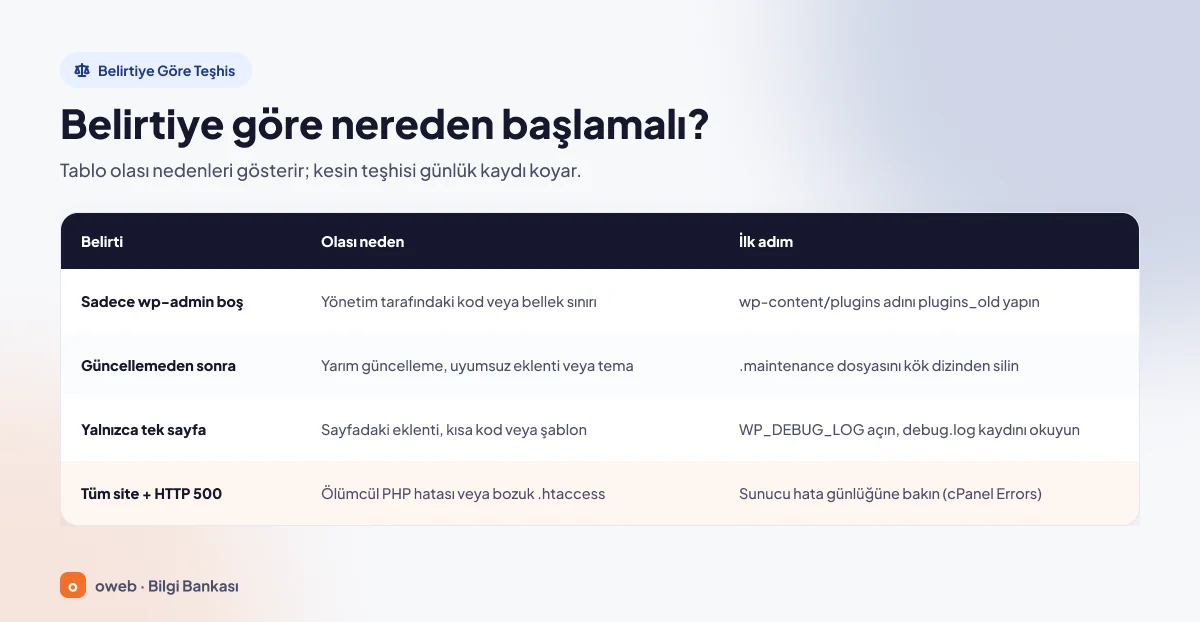
Doğru yerden başlamak zaman kazandırır. Aşağıdaki tablo her belirti için olası nedenleri gösterir; kesin teşhisi günlük kaydı koyar.
| Belirti | Olası neden | İlk adım |
|---|---|---|
Yalnızca /wp-admin/ boş | Yönetim tarafında çalışan eklenti veya tema kodu ya da bellek sınırı | Eklentileri FTP veya dosya yöneticisiyle kapatın: wp-content/plugins → plugins_old |
| Güncellemeden hemen sonra | Yarım kalan güncelleme (.maintenance), uyumsuz eklenti veya tema sürümü, eksik çekirdek dosya | Kök dizindeki .maintenance dosyasını silin; son güncellenen eklentiyi veya temayı kapatın |
| Yalnızca tek sayfa boş | O sayfada çalışan eklenti, kısa kod veya şablon hatası; bellek sınırı | WP_DEBUG_LOG ayarını açın, sayfayı yenileyin, wp-content/debug.log dosyasını okuyun |
| Tüm site boş + HTTP 500 | Ölümcül PHP hatası (eklenti, tema, functions.php), bozuk .htaccess, PHP sürüm uyumsuzluğu | Sunucu hata günlüğüne bakın (cPanel > Metrics > Errors); .htaccess → .htaccess_old |
WordPress beyaz ekran hatası nasıl çözülür? Adım adım
Adımlar en basit ve güvenli olandan en ileri düzey olana doğru sıralanmıştır:
- Önbelleği temizleyin ve sorunun kapsamını belirleyin.
- Hatayı görünür yapın: sunucu hata günlüğü ve
debug.log. - Eklentileri devre dışı bırakın.
- Varsayılan temaya geçin.
- Bellek sınırını artırın.
- PHP sürümünü kontrol edin.
- Yarım kalan güncellemeyi tamamlayın (
.maintenance). .htaccessdosyasını ve dosya izinlerini kontrol edin.- Çekirdek dosyaları yeniden yükleyin.
- Son sağlam yedeğe dönün.
Her adımdan sonra siteyi gizli pencerede yeniden açın; sorun düzeldiyse sonraki adımları atlayıp sondaki temizlik notuna geçin. Aşağıdaki görseldeki altı aşama, bu on adımın özetidir.
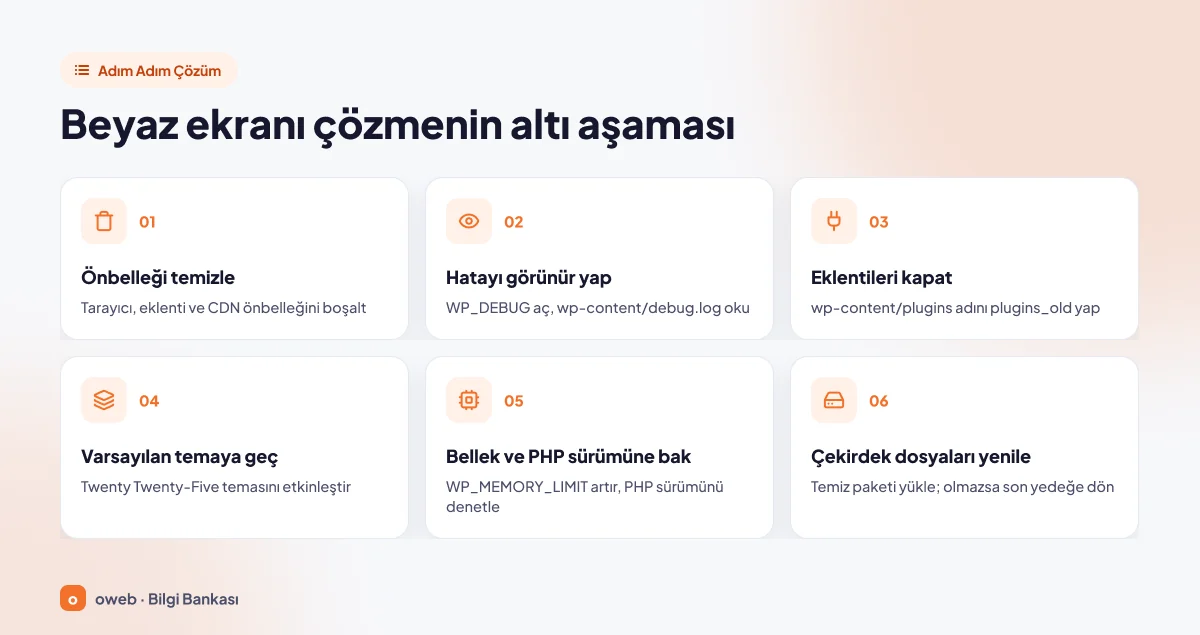
1. Önbelleği temizleyin ve sorunun kapsamını belirleyin
Önce hiçbir şeyi değiştirmeden gözlem yapın: siteyi gizli pencerede açın; ana sayfayı, bir iç sayfayı ve /wp-admin/ adresini ayrı ayrı deneyin. Ardından tarayıcının, önbellek eklentisinin ve CDN'in önbelleğini temizleyin; SSH erişiminiz varsa nesne önbelleğini wp cache flush komutuyla boşaltın.
2. Hatayı görünür yapın
WordPress beyaz ekran sorununun çözümü tahminle değil, hatayı okuyarak bulunur. İki kaynak hatanın tam metnini verir.
Sunucu hata günlüğüne bakın
Bu yöntem sitede hiçbir değişiklik gerektirmez. cPanel kontrol paneli kullanılan hesaplarda Metrics bölümündeki Errors arayüzü, web sunucusu hata günlüğündeki son 300 kaydı en yeniden eskiye doğru listeler. PHP hataları çoğu kurulumda ayrıca site dizinindeki error_log dosyasına yazılır; kesin konum barındırma yapılandırmasına göre değişir.
WP_DEBUG ile debug.log dosyası oluşturun
Sunucu günlüğü yeterli değilse WordPress'in hata ayıklama modunu açın. WP_DEBUG ayarını açmak için wp-config.php dosyasını düzenleyin ve aşağıdaki satırları "stop editing" yorumunun üstüne yerleştirin. Dosyada zaten define( 'WP_DEBUG', false ); satırı varsa ikinci kez eklemeyin; false değerini true yapın. Değerleri (true, false) tırnak içine almadan yazın.
// Hata ayıklama modunu aç
define( 'WP_DEBUG', true );
// Hataları wp-content/debug.log dosyasına yaz
define( 'WP_DEBUG_LOG', true );
// Hataları ziyaretçilere gösterme
define( 'WP_DEBUG_DISPLAY', false );
@ini_set( 'display_errors', 0 );

/* That's all, stop editing! Happy publishing. */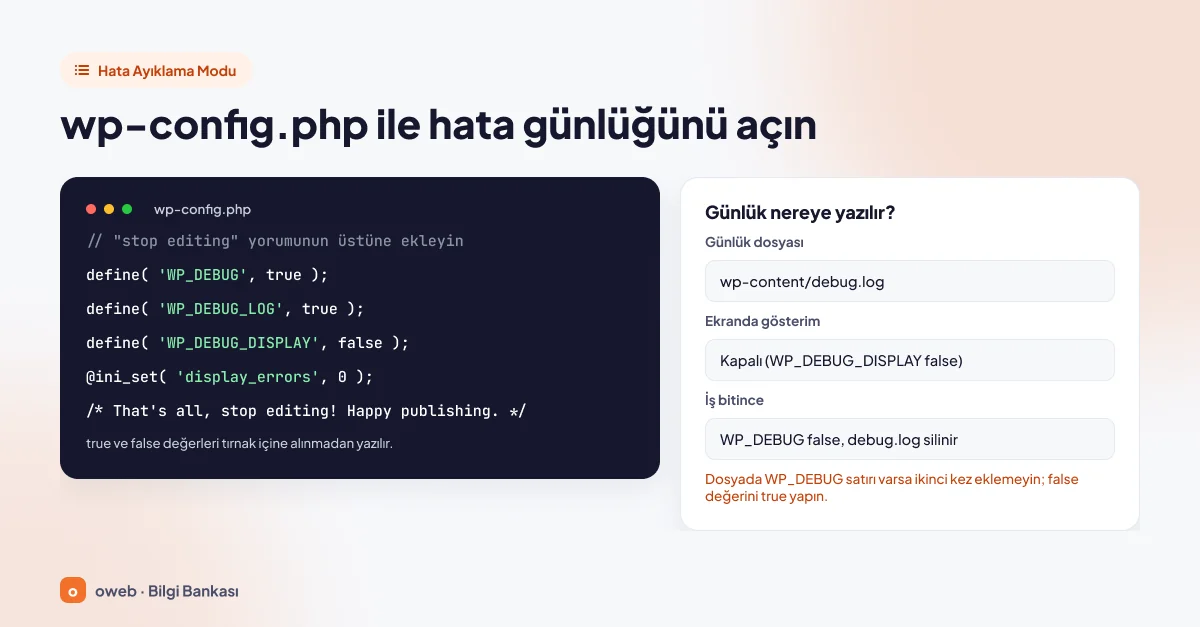
Dosyayı kaydedip sayfayı yenileyin ve wp-content/debug.log dosyasını açın. WP-CLI kullanıyorsanız aynı üç ayarı şu komutlarla yapabilirsiniz:
wp config set WP_DEBUG true --raw
wp config set WP_DEBUG_LOG true --raw
wp config set WP_DEBUG_DISPLAY false --raw
İşiniz bitince wp config set WP_DEBUG false --raw komutu modu kapatır.
Canlı sitede hataları ekranda göstermeyin; aksi hâlde sunucudaki dosya yolları ziyaretçilere görünür. WordPress belgeleri hata ayıklama modunun mümkünse hazırlık (staging) kopyasında kullanılmasını önerir; canlı sitede açmanız gerekiyorsa yalnızca teşhis süresince açık tutun. İş bitince WP_DEBUG değerini false yapın ve debug.log dosyasını silin. Açık kalırsa Araçlar > Site sağlığı ekranı "Siteniz, hataları herkese açık olabilecek bir dosyaya kaydedecek şekilde ayarlanmış" uyarısı verir.
Günlük satırı nasıl okunur?
Tipik bir kayıt şöyle görünür:
[22-Nov-2026 09:14:07 UTC] PHP Fatal error: Uncaught Error: Call to undefined function ornek_islev() in /home/kullanici/public_html/wp-content/plugins/ornek-eklenti/ornek.php:123Dosya yolu sorunun kaynağını söyler: plugins/ornek-eklenti bir eklentiye, themes/ ile başlayan yol temaya işaret eder.
| Günlükteki ifade | Anlamı | Ne yapmalı? |
|---|---|---|
PHP Fatal error ... wp-content/plugins/ornek-eklenti/ | Hata bu eklentinin kodunda oluşuyor. | Yalnızca o eklentiyi kapatın (3. adım). |
PHP Parse error: syntax error ... functions.php on line 45 | Belirtilen satırın çevresinde söz dizimi hatası var. | Dosyanın yedeğini geri yükleyin (4. adım). |
Allowed memory size of ... bytes exhausted | İstek PHP bellek sınırını aştı. | Bellek sınırını kontrol edin (5. adım). |
Call to undefined function ... | Çağrılan işlev yok: eksik dosya, yazım hatası ya da kaldırılmış bir PHP işlevi. | Son değişikliği geri alın, PHP sürümünü kontrol edin (6. adım). |
3. Eklentileri devre dışı bırakın
Günlük kaydı belirli bir eklentiyi gösteriyorsa yalnızca onu devre dışı bırakın; göstermiyorsa hepsini devre dışı bırakıp tek tek açarak sorunlu olanı bulun. Bu yöntemlerde eklenti ayarları silinmez.
Yönetim paneli açılıyorsa
Eklentiler > Kurulu eklentiler ekranında tüm eklentileri seçip toplu işlemlerden "Etkisizleştir" seçeneğini uygulayın. Site düzelirse eklentileri birer birer etkinleştirin; hatayı geri getiren eklenti sorunun kaynağıdır.
FTP veya dosya yöneticisiyle
- FTP ile bağlanın ya da cPanel'de Files bölümündeki File Manager'ı açın ve sitenin kök dizinine gidin (cPanel'de ana alan adı için
public_html, Plesk'tehttpdocs). wp-content/pluginsklasörünün adınıplugins_oldyapın. Bütün eklentiler devre dışı kalır.- Site düzeldiyse
/wp-admin/plugins.phpsayfasını bir kez ziyaret edin; WordPress eklentileri devre dışı olarak işaretler. - Klasörün adını yeniden
pluginsyapın ve eklentileri tek tek etkinleştirin. - Site düzelmediyse sorun eklentilerde değildir; klasörün adını geri alın ve 4. adıma geçin.
Soruna yol açan eklentiyi biliyorsanız yalnızca onun klasörünü yeniden adlandırın (örneğin ornek-eklenti → ornek-eklenti-1). wp-content/mu-plugins klasöründeki eklentiler ve wp-content kökündeki object-cache.php, advanced-cache.php gibi drop-in dosyaları bu yöntemle kapanmaz; şüpheleniyorsanız bu dosyaları da geçici olarak yeniden adlandırın.
WP-CLI ile
SSH erişimi olan hesaplarda en hızlı yol WP-CLI komutudur:
wp plugin deactivate --all

# Komutun kendisi de ölümcül hataya takılırsa:
wp plugin deactivate --all --skip-plugins --skip-themes
phpMyAdmin ile
FTP ve SSH kullanamıyorsanız phpMyAdmin de iş görür: veritabanı yedeğini aldıktan sonra wp_options tablosunda (ön ek farklı olabilir) active_plugins satırının option_value değerini a:0:{} yapın.
4. Varsayılan temaya geçin
Sorun eklentilerden kaynaklanmıyorsa sıra temadadır. Yönetim paneli açılıyorsa Görünüm > Temalar ekranından varsayılan bir temayı etkinleştirin. Kasım 2026 itibarıyla güncel varsayılan tema Twenty Twenty-Five'dır.
Yönetim paneli açılmıyorsa wp-content/themes içinde etkin temanın klasörünü yeniden adlandırın (örneğin temam → temam-old). Hatalı temanın kodu artık yüklenmediği için, sorun temadaysa yönetim paneli açılır; /wp-admin/ adresinden oturum açıp Görünüm > Temalar ekranını ziyaret edin. WordPress etkin temanın bozuk olduğunu bildirir ve kurulu bir varsayılan temaya geçer. Bu ekranı açana kadar ön yüz boş görünmeye devam edebilir. WP-CLI karşılığı:
wp theme activate twentytwentyfive --skip-plugins --skip-themesHata functions.php dosyasına eklediğiniz bir koddan sonra başladıysa tema değiştirmeye gerek yoktur: dosyanın yedeğini geri yükleyin ya da eklediğiniz satırları silin.
Klasör yeniden adlandırma yöntemi yalnızca sitede bir varsayılan tema kuruluysa çalışır; yoksa temayı WordPress.org üzerinden indirip wp-content/themes klasörüne yükleyin. Etkin temayı silmeyin; yeniden adlandırma aynı sonucu verir ve geri alınabilir.
5. Bellek sınırını artırın
Günlükte "Allowed memory size" ifadesi varsa WordPress bellek sınırı yetersiz kalıyordur. wp-config.php dosyasına, yine "stop editing" yorumunun üstüne şu satırı ekleyin:
define( 'WP_MEMORY_LIMIT', '256M' );256M örnek bir değerdir; üst sınırı barındırma paketiniz belirler ve WordPress bu değeri ancak sunucu izin veriyorsa uygulayabilir. İşe yaramazsa PHP'nin kendi memory_limit ayarını değiştirin: cPanel'de Software bölümündeki MultiPHP INI Editor arayüzünde Basic Mode sekmesinden alan adınızı seçin, değeri güncelleyip Apply düğmesine basın.
PHP ayarlarını .htaccess dosyasına elle php_value satırıyla yazmaktan kaçının; PHP'nin Apache modülü olarak çalışmadığı sunucularda bu satır HTTP 500 hatasına yol açabilir. Sınırı yükselttiğiniz hâlde hata yineleniyorsa sorun sınırda değil, belleği tüketen bileşendedir.
6. PHP sürümünü kontrol edin
Hata bir PHP sürümü değişikliğinden sonra başladıysa önceki sürüme dönüp siteyi kontrol edin. cPanel'de Software bölümündeki MultiPHP Manager arayüzünde alan adını işaretleyin, PHP Version menüsünden sürümü seçin ve Apply düğmesine basın. Diğer kontrol panelleri için PHP sürümü değiştirme rehberine bakabilirsiniz.
WordPress 7.0 ve 7.1 en az PHP 7.4 ister; teşhis için bile bunun altına inmeyin. Daha eski bir sürümde WordPress, sayfa yerine PHP sürümünün yetersiz olduğunu bildiren bir mesaj gösterir.
php.net destek takvimine göre PHP 8.1 ve önceki sürümler artık desteklenmiyor; PHP 8.2'nin güvenlik desteği 31 Aralık 2026'da bitiyor. Bu yüzden eski bir sürüme dönmek yalnızca teşhis içindir. Sorun, örneğin PHP 8.0'da kaldırılan create_function() gibi bir işlevi kullanan eski bir eklentiden kaynaklanıyorsa eklentiyi güncelleyin veya değiştirin; ardından desteklenen bir sürüme geri dönün.
Uyumluluğu denemeden en yeni PHP sürümüne geçmek de beyaz ekrana yol açabilir. Kasım 2026 itibarıyla WordPress 7.0 ve 7.1, çekirdek ekibinin uyumluluk tablosunda PHP 7.4-8.5 ile uyumlu görünür; yeni çıkan PHP 8.6 henüz tabloda yer almıyor.
7. Yarım kalan güncellemeyi tamamlayın
WordPress güncellemesinden sonra beyaz ekran veya bakım mesajı görüyorsanız kök dizindeki (wp-admin klasörünün bulunduğu dizin) .maintenance dosyasını silin. Dosyanın adı nokta ile başladığı için dosya gizlidir; cPanel File Manager'da Settings penceresinden "Show Hidden Files (dotfiles)" seçeneğini işaretleyip Save düğmesine basın. WP-CLI ile aynı işlem:
wp maintenance-mode status
wp maintenance-mode deactivate
WordPress 10 dakikadan eski bir .maintenance dosyasını zaten yok sayar; asıl sorun çoğunlukla yarım yazılmış dosyalardır. Dosyayı sildikten sonra /wp-admin/ adresini açın, istenirse veritabanı güncellemesini onaylayın ve güncellemeyi yeniden çalıştırın. Bakım modu HTTP 503 döndürür; dosyayı sildiğiniz hâlde bu yanıt sürüyorsa 503 Service Unavailable hatası rehberine geçin.
8. .htaccess dosyasını ve dosya izinlerini kontrol edin
Bu adım Apache veya LiteSpeed kullanan sunucular içindir. HTTP 500 alıyor ve PHP günlüğünde kayıt bulamıyorsanız .htaccess dosyasının adını .htaccess_old yapın. Site açılırsa Ayarlar > Kalıcı bağlantılar ekranını açıp kaydedin; WordPress temiz bir dosya üretir. Eski dosyadaki özel kurallarınızı (örneğin HTTPS yönlendirmesi) birer birer geri ekleyin.
Ardından izinleri gözden geçirin: klasörler 755 veya 750, dosyalar 644 veya 640, wp-config.php 440 veya 400 olmalıdır. Resmî dosya izinleri belgesine göre hiçbir klasöre 777 verilmemelidir.
9. Çekirdek dosyaları yeniden yükleyin
Hâlâ sonuç alamadıysanız çekirdek dosyalardan biri eksik veya bozuk olabilir. Yedeğinizin hazır olduğundan emin olun; SSH erişiminiz varsa WordPress kök dizininde önce doğrulayın, sonra yenileyin:
wp core verify-checksums
wp core version
wp core download --force --skip-content --version=$(wp core version)
İlk komut dosyaları WordPress.org sağlama toplamlarıyla karşılaştırır ve uyuşmayanları "File doesn't verify against checksum" uyarısıyla listeler. Son komut, ikinci komutun gösterdiği kurulu sürümü yeniden indirir; sürümü elle yazacaksanız kendi sürüm numaranızı kullanın (örneğin --version=7.1.5). Farklı bir sürüm indirirseniz çekirdek dosyalar ile veritabanı uyumsuz kalabilir. --skip-content seçeneğiyle varsayılan tema ve eklentiler indirilmez; siteniz Türkçe paketle kuruluysa komuta --locale=tr_TR seçeneğini ekleyebilirsiniz.
Elle yapacaksanız WordPress.org üzerinden sitenizle aynı sürümün paketini indirin; kurulu sürümü wp-includes/version.php dosyasındaki $wp_version satırından öğrenebilirsiniz. Sunucudaki wp-admin ve wp-includes klasörlerini silip paketteki yenilerini yükleyin, kök dizindeki tekil dosyaları yenileriyle değiştirin. wp-content klasörünü silmeyin; wp-config.php pakette bulunmadığı için yerinde kalır.
10. Son sağlam yedeğe dönün
Site gelir getiriyorsa ve neden kısa sürede bulunamıyorsa en hızlı çözüm hatadan önceki yedeği geri yüklemektir. Önce sitenin mevcut hâlini de saklayın: yedek tarihinden sonra gelen siparişler, yorumlar ve içerikler geri yüklemeyle silinir.
Sorun çözülünce temizlik yapın: WP_DEBUG değerini false yapın, debug.log dosyasını silin, yeniden adlandırdığınız klasör ve dosyaların adlarını kontrol edin, önbelleği temizleyin.
wp-admin beyaz ekran veriyorsa ne yapmalı?
wp-admin beyaz ekran veriyor ama site açılıyorsa hata büyük olasılıkla yalnızca yönetim tarafında çalışan bir koddadır ya da bellekle ilgilidir. Yönetim işlemleri ön yüzdeki işlemlerden daha fazla bellek ister; WordPress bu yüzden yönetim tarafında belleği ayrı bir sabitle (WP_MAX_MEMORY_LIMIT, varsayılanı 256M) yükseltmeyi dener. Sunucu izin vermiyorsa PHP memory_limit değerini kontrol panelinden artırın.
Önce eklentileri FTP, dosya yöneticisi veya WP-CLI ile devre dışı bırakın (3. adım). Yönetim paneli yine açılmıyorsa hata ayıklama modunu açıp /wp-admin/ adresini yenileyin ve debug.log dosyasını okuyun; günlük kaydı temayı gösteriyorsa varsayılan temaya geçin (4. adım).
Hatanın tekrarlanmaması için ne yapılmalı?
- Hazırlık ortamı (staging) kullanın: güncellemeleri ve kod değişikliklerini önce sitenin bir kopyasında deneyin.
- Güncellemeden önce yedek alın: WordPress yedekleme belgesi en az üç güncel yedeğin farklı konumlarda tutulmasını önerir.
- Güncellemeleri tek tek yapın: her siteye uyan tek bir güncelleme sırası yoktur; sürüm notlarını ve uyumluluk bilgisini okuyun, her güncellemeden sonra siteyi kontrol edin.
- Desteklenen bir PHP sürümünde kalın: sürüm değiştirmeden önce eklenti ve tema uyumluluğunu kontrol edin.
- Bir varsayılan temayı kurulu bırakın ve yönetim e-posta adresini güncel tutun: kurtarma modu bağlantısı bu adrese gelir.
Ne zaman barındırma (hosting) desteğine başvurmalı?
Günlüklere erişemiyorsanız, bellek sınırı veya PHP ayarı kontrol panelinden değişmiyorsa, aynı hesaptaki bütün siteler etkileniyorsa ya da yedekten dönmeniz gerekiyorsa barındırma firmanıza yazın. Talebinize şu bilgileri ekleyin:
- Alan adı ve sorunun görüldüğü tam adres
- Hatanın başladığı tarih ve saat
- Ekrandaki mesaj ve HTTP durum kodu
- Hatadan önce yapılan son değişiklik
- İlgili günlük satırları ve denediğiniz adımlar
Barındırma desteği günlükleri inceleyebilir, PHP ayarlarında ve yedeğin geri yüklenmesinde yardımcı olabilir; üçüncü taraf bir eklentinin veya temanın kodundaki hatayı ise geliştiricisinin düzeltmesi gerekir. Oweb müşterileri bu bilgilerle destek talebi açabilir.
Sık sorulan sorular
WordPress beyaz ekran hatası veri kaybına yol açar mı?
Genellikle hayır. Hata, kodun çalışmasını engeller; veritabanındaki içerikler ve yüklediğiniz dosyalar yerinde kalır. Asıl risk panikle yapılan silme işlemleridir; önce yedek alın.
Bu sitede kritik bir sorun oluştu uyarısı beyaz ekranla aynı şey mi?
Güncel sürümlerde ekranda "Sitenizde ciddi bir sorun çıktı.", eski sürümlerde "Web sitenizde kritik bir hata oluştu." yazan bu bildirim ile beyaz ekran aynı sorunun iki görünümüdür. WordPress ölümcül hatayı yakalayabildiğinde kritik hata bildirimini gösterir ve kurtarma modu e-postası gönderir; yakalayamadığında sayfa tamamen boş kalır. İki durumda da hatanın nedeni günlükte yazılıdır.
WordPress HTTP ERROR 500 hatası beyaz ekranla aynı şey mi?
Tam olarak değil. HTTP 500, sunucunun isteği işlerken beklenmedik bir hatayla karşılaştığını bildiren genel durum kodudur; beyaz ekran ise bu hatanın ekrandaki görünümlerinden biridir. WordPress'in kritik hata bildirimi de HTTP 500 koduyla gelir. Asıl neden sunucu hata günlüğünde veya debug.log dosyasında aranır.
Panele girmeden eklenti nasıl devre dışı bırakılır?
FTP veya dosya yöneticisiyle wp-content/plugins klasörünün adını değiştirin (örneğin plugins_old) ya da SSH üzerinden wp plugin deactivate --all komutunu çalıştırın. İki yöntemde de eklenti ayarları korunur.
debug.log dosyası nerede?
WP_DEBUG ve WP_DEBUG_LOG ayarları açıkken hatalar varsayılan olarak wp-content/debug.log dosyasına yazılır. Dosyayı göremiyorsanız hatanın oluştuğu sayfayı bir kez yenileyip klasörü yeniden kontrol edin.
WP_DEBUG açık kalırsa ne olur?
Hatalar wp-content/debug.log dosyasına yazılmaya devam eder; bu dosyaya dışarıdan erişilebiliyor olabilir. Günlük dosyası hassas bilgiler içerebildiğinden iş bitince modu kapatın ve dosyayı silin.
WordPress hangi PHP sürümünü destekliyor?
Kasım 2026 itibarıyla WordPress 7.0 ve 7.1 en az PHP 7.4 ister; WordPress.org'un önerisi PHP 8.3 veya üstüdür. Sürüm değiştirmeden önce eklentilerinizin ve temanızın uyumluluğunu kontrol edin.
WordPress bellek sınırı kaç olmalı?
Tek bir doğru değer yoktur. WordPress, PHP sınırı daha düşükse ön yüzde en az 40M'ye (çoklu sitede 64M), yönetim tarafında 256M'ye yükseltmeyi dener; sunucudaki PHP memory_limit değeri zaten daha yüksekse o geçerlidir (PHP varsayılanı 128M). Üst sınırı barındırma paketiniz belirler.
Sonuç
WordPress beyaz ekran sorunu ürkütücü görünse de çoğu zaman tek bir eklentiden, tema dosyasından ya da PHP ayarından kaynaklanır. Doğru sıra bellidir: önce yedek, sonra günlük kaydı, ardından eklentiler, tema, bellek, PHP sürümü ve çekirdek dosyalar. Rehberdeki komut ve ayarlar Kasım 2026 itibarıyla geçerli resmî WordPress belgelerine dayanmaktadır.
Siteniz için WordPress'e uygun bir barındırma altyapısı arıyorsanız Oweb'in WordPress hosting paketlerini inceleyebilirsiniz.
