


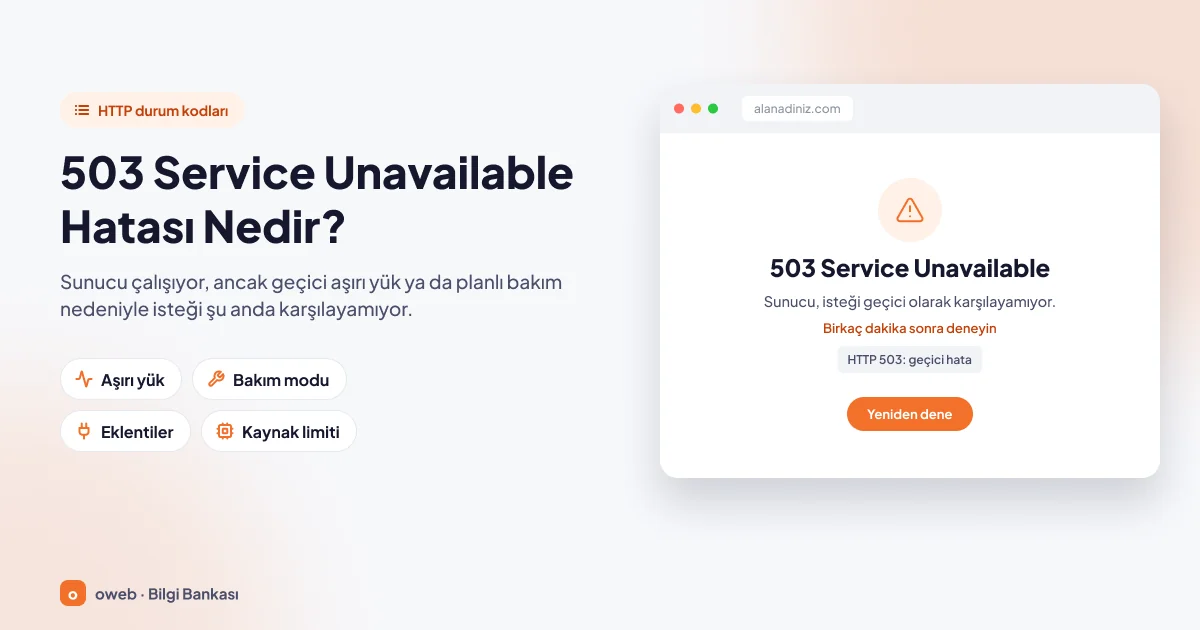
503 Service Unavailable hatası, web sunucusunun çalıştığını ve isteğinizi aldığını, ancak geçici bir aşırı yük ya da planlı bakım nedeniyle bu isteği şu anda karşılayamadığını bildiren HTTP durum kodudur. Sorun ziyaretçinin cihazında değil, sunucu tarafındadır; neden ortadan kalktığında site yeniden açılır.
Kısaca: 503 hatası nedir?
- Anlamı: Sunucu ulaşılabilir durumdadır, ama isteği geçici olarak işleyemez; Türkçe karşılığı "hizmet kullanılamıyor" ya da "sunucu geçici olarak kullanılamıyor" ifadesidir.
- Sorumlu taraf: Sunucudur. Çerezleri silmek, DNS değiştirmek veya modemi yeniden başlatmak hatayı gidermez.
- En sık görülen nedenler: Kaynak limitleri, WordPress bakım modu, ağır çalışan eklenti veya tema, duran PHP-FPM ya da uygulama havuzu, trafik artışı, CDN ile kaynak sunucu arasındaki sorunlar.
- Retry-After: İsteğin kaç saniye sonra ya da hangi tarihte yeniden denenmesi gerektiğini bildiren yanıt başlığıdır.
- WordPress: Güncelleme sırasında çekirdek kendiliğinden 503 ve
Retry-After: 600gönderir. Güncelleme yarıda kalırsa kök dizindeki.maintenancedosyası yerinde kalır; WordPress 10 dakika sonra dosyayı yok sayar, beklemeden çözmek için dosyayı elle silebilirsiniz. - SEO: Kısa süren 503 kesintilerinde Google dizinindeki sayfalarınız korunur; hata günlerce sürerse Google bu adresleri dizinden çıkarabilir.
503 hatası ne anlama gelir?
Tarayıcınız bir sayfa istediğinde web sunucusu (sunucu nedir ve nasıl çalışır) yanıtın başına üç haneli bir durum kodu koyar; 5 ile başlayan kodlar sunucunun isteği yerine getiremediğini gösterir. 503 hatası, bu sınıfta geçici bir durumu açıkça bildiren koddur.
HTTP standardı RFC 9110'a göre 503, sunucunun geçici bir aşırı yük veya planlı bakım nedeniyle isteği şu anda işleyemediğini ve durumun büyük olasılıkla bir süre sonra düzeleceğini bildirir.
HTTP 503 durum kodu size ne söyler?
- Sunucu ayakta: Yanıt alabildiğinize göre alan adınız bir sunucuya yönleniyor ve o sunucu yanıt veriyor; sunucu tamamen kapalı olsaydı tarayıcı bağlantı hatası verirdi.
- Sorun geçici: 404 gibi "bu içerik yok" anlamı taşımaz; aynı adres bir süre sonra normal yanıt verebilir.
- İstek karşılanmadı: Sayfayı üreten uygulamaya (örneğin PHP) ulaşılamadı ya da uygulama yeni iş kabul edemedi.
503'ü web sunucusu kadar uygulama, yük dengeleyici veya CDN de üretebilir; bu yüzden önce hatayı hangi katmanın gönderdiğini bulmak gerekir.
Retry-After başlığı nedir?
Retry-After, sunucunun 503 yanıtına ekleyebildiği ve hizmetin ne kadar süre kullanılamayacağını bildiren HTTP başlığıdır. Değer, saniye cinsinden bir tam sayı ya da GMT saatine göre bir tarihtir:
Retry-After: 120
Retry-After: Sun, 22 Nov 2026 03:00:00 GMT
İlk satır "120 saniye (2 dakika) sonra tekrar deneyin" demektir. Başlık zorunlu değildir ve MDN'e göre istemci desteği tutarlı değildir; tarayıcınızın sayfayı kendiliğinden yenilemesini beklemeyin. Googlebot gibi bazı arama motoru botları başlığı dikkate alabildiği için planlı bakımlarda göndermek yararlıdır.
503 hatası nasıl görünür?
Hata metni, yanıtı üreten yazılıma göre değişir ve çoğu zaman sorunun hangi katmanda olduğunu ele verir. Tablonun son sütunu, bu yazıdaki çözüm adımlarından hangisine bakmanız gerektiğini de gösterir.
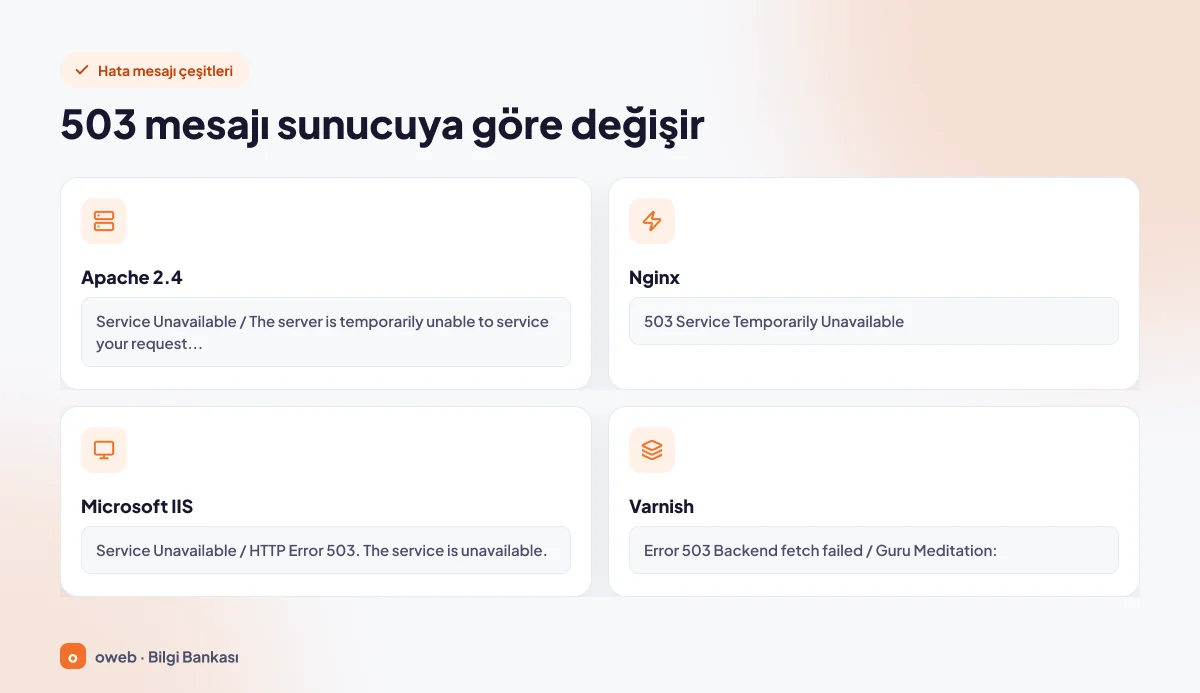
| Ekranda görünen mesaj | Yanıtı üreten | Ne anlatır, ne yapmalı? |
|---|---|---|
| Service Unavailable The server is temporarily unable to service your request due to maintenance downtime or capacity problems. Please try again later. | Apache 2.4 | Sunucu bakımda ya da kapasitesi dolu; PHP servisine ulaşılamıyor olabilir. 1. ve 5. adıma bakın. |
| 503 Service Temporarily Unavailable | Nginx | Çoğunlukla istek sınırı aşılmış ya da bakım kuralı tanımlanmıştır; bu kuralları kontrol edin. |
| Service Unavailable HTTP Error 503. The service is unavailable. | Microsoft IIS | Uygulama havuzu (application pool) durmuş veya devre dışı kalmıştır; havuzu başlatın. |
| Error 503 Backend fetch failed Guru Meditation | Varnish | Önbellek katmanı yanıtı arkadaki web sunucusundan alamamıştır; web sunucusu ile PHP servislerini kontrol edin. |
| 503 Service Unavailable The server is temporarily busy, try again later! | LiteSpeed | Genellikle PHP süreci çökmüş veya bir limite takılmıştır. 1. ve 5. adıma bakın. |
| Briefly unavailable for scheduled maintenance. Check back in a minute. | WordPress | Güncelleme sürüyordur ya da yarıda kalmıştır. 3. adımı uygulayın. |
| This page isn't working HTTP ERROR 503 | Chrome tarayıcısı | Tarayıcının kendi hata sayfasıdır; nedeni görmek için curl -I çıktısına ve günlüklere bakın. |
"Service Temporarily Unavailable" ifadesi bugün en çok Nginx'te görülür; Apache bu ifadeyi 2.0 ve 2.2 sürümlerinde kullanıyordu. "HTTP Error 503. The service is unavailable." cümlesi Microsoft IIS'e aittir ve Windows tabanlı bir sunucuya işaret eder. Chrome'un "This page isn't working" başlığıyla gösterdiği, büyük harfli "HTTP ERROR 503" satırı ise sunucu yazılımı hakkında bilgi vermez; yalnızca sunucunun 503 koduyla yanıt verdiğini gösterir.
503 hatası neden olur?
Nedenlerin ortak noktası şudur: Sunucu ya da önündeki katman, isteği işleyecek boş bir "işçi" bulamamıştır.
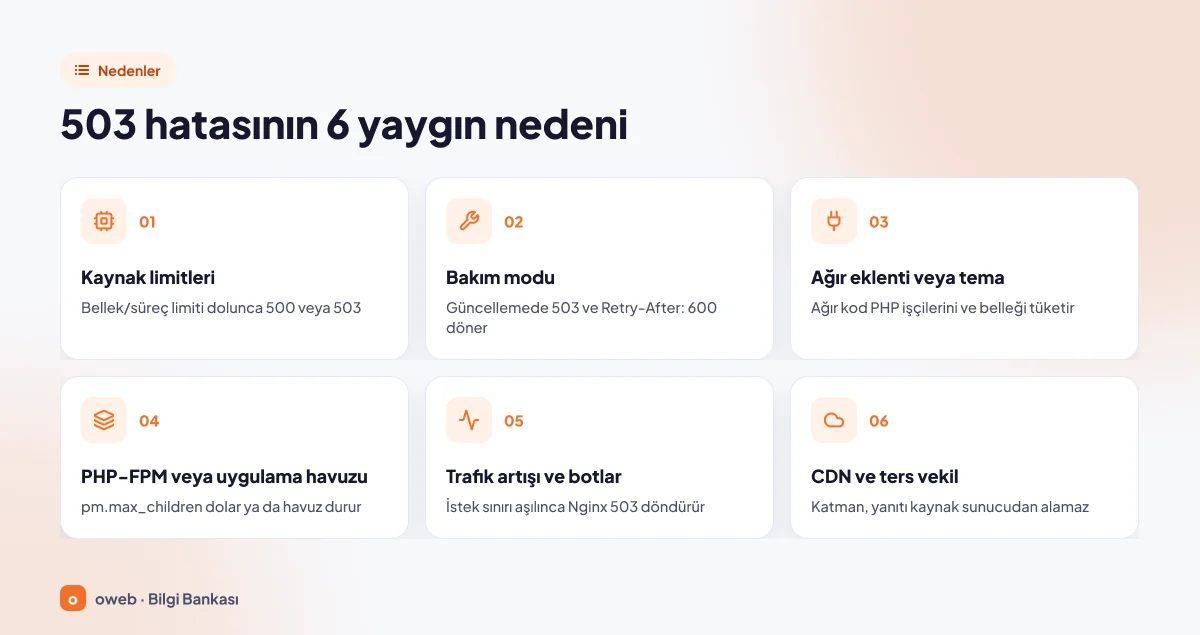
1. Sunucu aşırı yükü ve paylaşımlı hostingde kaynak limitleri
Paylaşımlı hostingde her hesaba işlemci, bellek ve eşzamanlı işlem limiti tanımlanır; böylece tek bir site diğerlerini yavaşlatamaz. Bu limitler birçok firmada CloudLinux'un LVE teknolojisiyle uygulanır ve hangi limitin dolduğuna göre sonuç değişir.
| Limit | Neyi sınırlar? | Dolduğunda ne olur? |
|---|---|---|
| EP (Entry Processes) | Dinamik betiklere aynı anda gelen bağlantı sayısı | 508 Resource Limit Is Reached hatası |
| PMEM (fiziksel bellek) | Hesabın kullanabildiği RAM | Süreçler sonlandırılır; genellikle 500 veya 503 |
| NPROC (işlem/süreç sayısı) | Hesabın çalıştırabildiği toplam süreç sayısı | Yeni süreç açılamaz; 500 veya 503 |
| SPEED (CPU) ve IO | İşlemci payı ve disk okuma/yazma hızı | Hata kodu oluşmaz; site yalnızca yavaşlar |
Kısacası paylaşımlı hostingde 503, çoğunlukla PHP'nin bellek ya da süreç sayısı limiti yüzünden çalıştırılamadığı anlamına gelir. Limit değerleri pakete göre değişir; ayrıntılar CloudLinux limit belgelerindedir.
2. Bakım modu ve WordPress .maintenance dosyası
503, planlı bakım için doğru durum kodudur. WordPress de çekirdek, eklenti veya tema güncellemesi sırasında kök dizine .maintenance adlı bir dosya yazar. Dosyanın oluşturulmasının üzerinden 10 dakika geçmediği sürece her istek 503 koduyla, Retry-After: 600 başlığıyla ve "Briefly unavailable for scheduled maintenance. Check back in a minute." mesajıyla yanıtlanır.
Güncelleme bitince dosya silinir; işlem yarıda kesilirse yerinde kalır. WordPress 10 dakikadan eski dosyayı yok sayar; beklemek istemiyorsanız dosyayı elle silebilirsiniz.
3. Hatalı veya ağır çalışan eklenti ve tema
Bir eklentideki PHP ölümcül hatası (fatal error) WordPress'te 503 ile değil, 500 koduyla ve "There has been a critical error on this website." mesajıyla sonuçlanır. Eklenti ve temalar 503'e dolaylı olarak yol açar: Döngüye giren, ağır sorgu çalıştıran veya dış bir servisten yanıt bekleyen kod PHP işçilerini ve belleği tüketir; boş işçi kalmayınca web sunucusu kuruluma göre 503 (Nginx arkasında çoğunlukla 502 veya 504) döndürür.
4. PHP-FPM veya uygulama havuzu sorunları
PHP-FPM, PHP isteklerini sınırlı sayıda işçi süreçle karşılar. Üst sınırı pm.max_children ayarı belirler; havuz dolduğunda günlüğe şu uyarı düşer (parantezdeki sayı örnektir):
WARNING: [pool www] server reached pm.max_children setting (20), consider raising itPHP-FPM tamamen durduğunda Apache genellikle 503, Nginx ise 502 Bad Gateway döndürür. LiteSpeed belgelerine göre de 503 hatalarının nedeni çoğu zaman web sunucusu değil, PHP tarafındaki bir arızadır.
Node.js veya Python ile çalışan sitelerde de durum benzerdir: Uygulama süreci çöktüğünde ya da durduğunda web sunucusu isteği iletecek bir hedef bulamaz ve kuruluma göre 502 veya 503 döndürebilir. Uygulamayı yeniden başlatmadan önce uygulama günlüğüne bakın.
Windows sunucularda aynı rolü IIS uygulama havuzu üstlenir. Uygulama 5 dakika içinde 5 kez çökerse Rapid-Fail Protection özelliği varsayılan ayarlarda havuzu devre dışı bırakır ve site, havuz elle başlatılana kadar 503 verir. Microsoft bu durumu 503.0 (Application pool unavailable) alt koduyla tanımlar; nedeni HTTPERR günlüğünde AppOffline veya Disabled gibi ifadelerle görülür.
5. Trafik artışı, botlar ve DDoS
Kampanya dönemleri ya da kötü niyetli bot trafiği, eşzamanlı istek sayısını sunucunun kaldırabileceğinin üzerine çıkarabilir. Nginx'in istek ve bağlantı sınırlama modülleri (limit_req, limit_conn), reddettikleri isteklere varsayılan olarak 503 kodunu döndürür. WordPress'te wp-login.php ve xmlrpc.php adreslerine yönelen kaba kuvvet (brute force) saldırılarında istekler önbelleğe alınamadığı için PHP işçileri hızla tükenir.
6. CDN veya ters vekil ile kaynak sunucu arasındaki sorunlar
Sitenizin önünde CDN, yük dengeleyici veya Varnish gibi bir ters vekil (reverse proxy) varsa 503'ü bu katman da üretebilir. 503 Backend fetch failed mesajı Varnish'e aittir: Önbellek sunucusu çalışıyordur, fakat yanıtı arkadaki kaynak sunucudan (origin) alamamıştır.
Cloudflare belgelerine göre "503 Service Temporarily Unavailable" sayfasında "cloudflare" ifadesi geçmiyorsa hata, kaynak sunucunuzdan geliyordur; geçiyorsa sorun bir Cloudflare veri merkezindedir.
DNS sorunları 503 hatasına yol açmaz. Alan adı çözümlenemezse tarayıcı hiçbir sunucuya ulaşamaz ve HTTP durum kodu yerine kendi DNS hata sayfasını gösterir.
500, 502, 503 ve 504 hataları arasındaki fark nedir?
Dört kod da sunucu tarafına işaret eder, ama farklı arızaları anlatır.
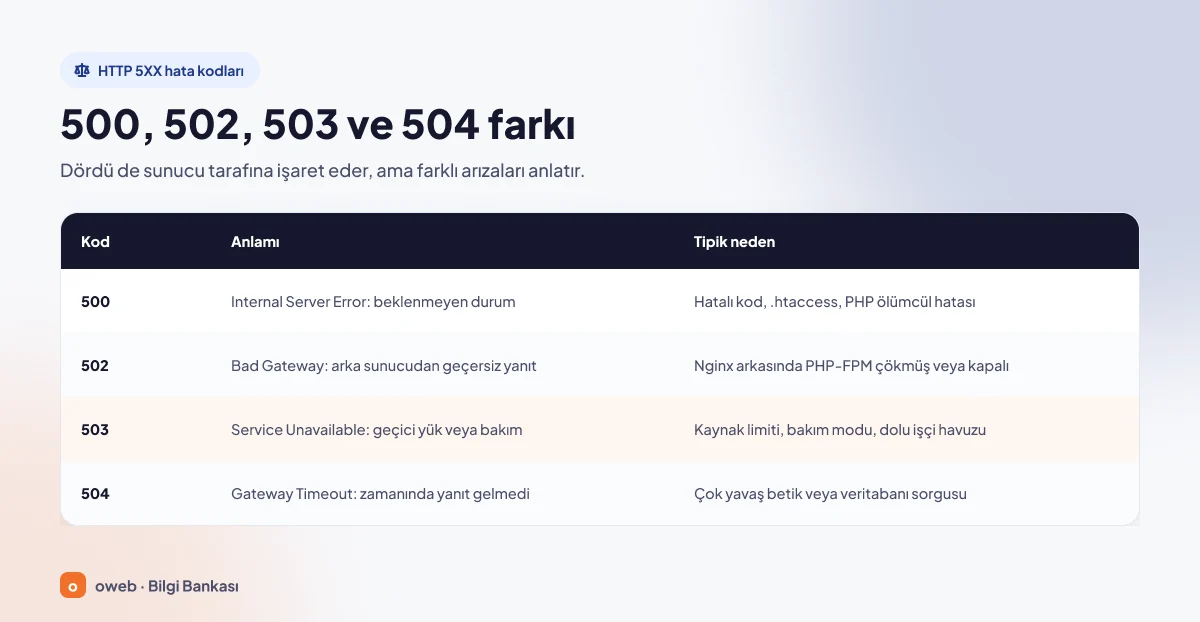
| Kod | Anlamı | Tipik neden |
|---|---|---|
| 500 Internal Server Error | Sunucu, isteği tamamlamasını engelleyen beklenmeyen bir durumla karşılaştı. | Hatalı kod veya .htaccess kuralı, PHP ölümcül hatası |
| 502 Bad Gateway | Ağ geçidi ya da vekil sunucu, arkadaki sunucudan geçersiz yanıt aldı. | Nginx arkasındaki PHP-FPM veya uygulama sunucusunun çökmesi |
| 503 Service Unavailable | Sunucu, geçici aşırı yük veya planlı bakım nedeniyle isteği şu an karşılayamıyor. | Kaynak limiti, bakım modu, dolu işçi havuzu, istek (hız) sınırı |
| 504 Gateway Timeout | Ağ geçidi ya da vekil sunucu, arkadaki sunucudan zamanında yanıt alamadı. | Çok yavaş çalışan betik veya veritabanı sorgusu |
Zaman aşımı sorunları için 504 Gateway Timeout hatası rehberine bakabilirsiniz.
Sıkça karıştırılan iki kod daha vardır: 508 Resource Limit Is Reached, CloudLinux'ta eşzamanlı bağlantı (EP) limitinin dolduğunu gösterir. 429 Too Many Requests ise tek bir istemcinin çok sık istek gönderdiği için sınırlandırıldığını bildirir; bu durumda doğru kod 503 değil, 429'dur.
Ziyaretçiyseniz ne yapabilirsiniz?
Hata sizin cihazınızdan kaynaklanmadığı için yapabilecekleriniz sınırlıdır:
- Bekleyin: Birkaç dakika sonra sayfayı bir kez yenileyin. Art arda yenilemek sunucuya ek yük bindirir ve istek sınırına takılmanıza yol açabilir.
- Başka bir ağdan deneyin: Site mobil veriyle açılıyorsa sorun, yalnızca sizin IP adresinize uygulanan bir sınırlama olabilir.
- İşlemi tekrarlamayın: Ödeme adımındaysanız önce e-postanızı ve banka hareketlerinizi kontrol edin; aksi hâlde mükerrer sipariş oluşabilir.
Çerezleri silmek, DNS sunucusunu değiştirmek, modemi yeniden başlatmak veya güvenlik duvarını kapatmak 503 hatasını gidermez. Güvenlik yazılımınızı devre dışı bırakmak yalnızca cihazınızı riske atar.
Site sahibiyseniz 503 hatası nasıl çözülür?
503 hatası çözümü için aşağıdaki adımlar, risksiz kontrollerden kapsamlı müdahalelere doğru sıralanmıştır; her adımdan sonra siteyi yeniden test edin.
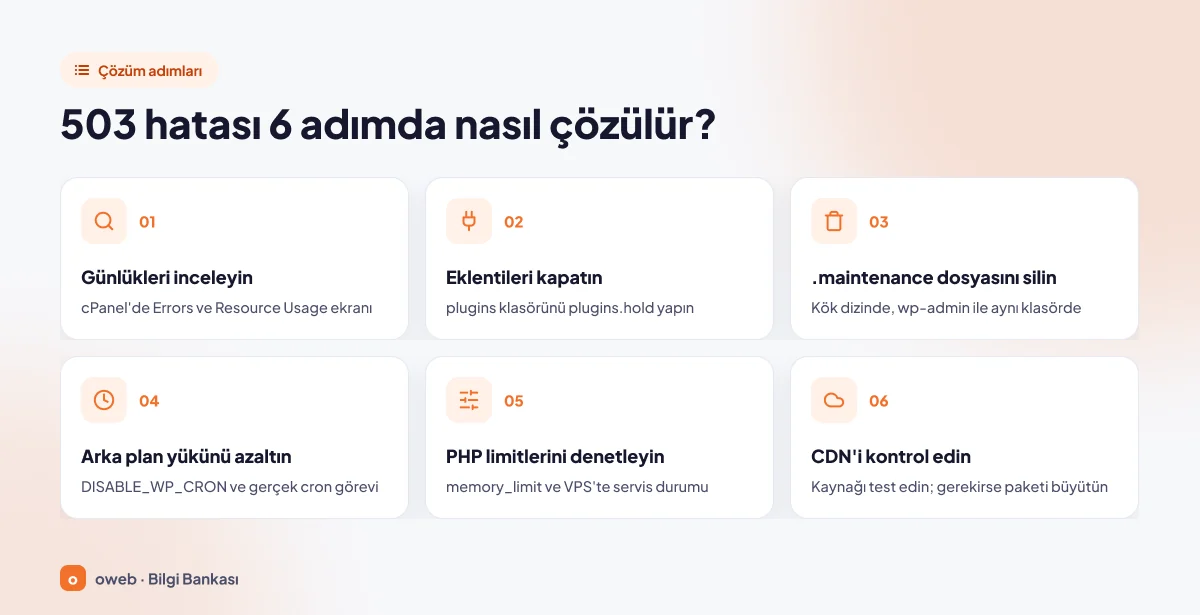
Dosyalarda, veritabanında veya sunucu yapılandırmasında değişiklik yapmadan önce yedek alın ve düzenleyeceğiniz dosyanın (örneğin wp-config.php veya .htaccess) bir kopyasını bilgisayarınıza indirin.
Başlamadan önce yanıtı kimin gönderdiğine bakın. Şu komut sayfanın yalnızca yanıt başlıklarını getirir:
curl -I https://alanadiniz.com/İlk satırda durum kodunu, Server satırında yanıtı gönderen yazılımı, varsa Retry-After satırında önerilen bekleme süresini görürsünüz. Siteniz bir CDN arkasındaysa Server satırında CDN'in adı görünür (Cloudflare'de Server: cloudflare ve cf-ray başlığı); kaynak sunucunun yazılımını bu satırdan öğrenemezsiniz. Windows PowerShell'de komutu curl.exe -I https://alanadiniz.com/ biçiminde yazın. Aynı bilgiyi tarayıcının geliştirici araçlarındaki Network sekmesi de verir.
1. Kaynak kullanımını ve hata günlüklerini inceleyin
503'ün nedeni çoğu zaman günlüklerde ya da kaynak kullanımı ekranında yazılıdır.
cPanel üzerinde
- Metrics > Errors: Web sunucusu hata günlüğünün son 300 kaydını, en yeniden en eskiye doğru listeler.
- Resource Usage: CloudLinux kullanılan sunucularda "CPU and concurrent connection usage" bağlantısıyla açılır. Dashboard sekmesi hesabınızın limitlere takılıp takılmadığını, Current usage anlık durumu, Snapshot ise limit aşıldığı anda çalışan süreçleri gösterir.
Bu ekrandaki her "fault" kaydı, hesabın bir limite takıldığı anı ifade eder. Hata saatleriyle fault kayıtları örtüşüyorsa neden kaynak yetersizliğidir. Paneli tanımak için cPanel nedir yazımıza bakabilirsiniz.
Günlükte aranacak ifadeler
Allowed memory size of ... bytes exhausted: PHP'nin kendi bellek limiti (memory_limit) aşılmıştır; bu hata tek başına çoğunlukla 503 değil, 500 üretir.server reached pm.max_children setting: PHP-FPM işçi havuzu dolmuştur.
PHP'nin memory_limit değeri ile hesabınızın fiziksel bellek (PMEM) limiti ayrı şeylerdir. 503'e yol açabilen ikincisidir; bu aşım en net biçimde Resource Usage ekranındaki fault kayıtlarında görünür, hata günlüğünde ise ancak "Cannot allocate memory" gibi dolaylı izler bırakabilir.
VPS veya VDS üzerinde
Root erişiminiz varsa yük, bellek ve disk durumuna şu komutlarla bakın:
uptime
free -m
df -h
Diskin, özellikle /tmp bölümünün dolması da PHP'nin çalışmasını engelleyip 503'e yol açabilir.
2. Eklentileri ve temayı devre dışı bırakın
Hata bir güncellemeden ya da yeni bir eklentiden sonra başladıysa önce o değişikliği geri alın. Hataya hangi eklentinin yol açtığını bilmiyorsanız eklentilerin tümünü devre dışı bırakıp tek tek etkinleştirin. Bu sırada önbellek, güvenlik, form ve ödeme eklentileri de devre dışı kalır; testi kısa tutun ve mümkünse ziyaretçinin az olduğu bir saatte yapın.
Dosya yöneticisi veya FTP ile
- cPanel'de Files bölümündeki File Manager'ı açın ve sitenizin
wp-contentklasörüne girin. pluginsklasörünü Rename seçeneğiyleplugins.holdolarak yeniden adlandırın./wp-admin/plugins.phpadresini açın; WordPress bulamadığı eklentileri devre dışı bırakır.- Klasörün adını yeniden
pluginsyapın ve eklentileri birer birer etkinleştirin. Hata hangi eklentiyi etkinleştirdiğinizde geri geliyorsa sorun o eklentidedir.
WP-CLI ile
SSH erişiminiz varsa tek komut yeterlidir. --skip-plugins ve --skip-themes parametreleri, komutun eklenti ve tema kodunu yüklemeden çalışmasını sağlar; böylece sorunlu bir eklenti WP-CLI'yi de durduramaz:
wp plugin deactivate --all --skip-plugins --skip-themesHata sürüyorsa sitede yüklü bir varsayılan WordPress temasına geçin. Yönetim paneline giremiyorsanız wp theme list ile yüklü temaları görüp wp theme activate TEMA-ADI komutunu kullanabilirsiniz. Etkin temanın klasörünü silmek yerine yeniden adlandırın.
3. .maintenance dosyasını silin
Ekranda "Briefly unavailable for scheduled maintenance. Check back in a minute." yazıyorsa bu adıma gelin. Güncelleme hâlâ sürüyor olabilir; önce birkaç dakika bekleyip sayfayı yenileyin. Mesaj kaybolmuyorsa ya da güncellemenin yarıda kesildiğini biliyorsanız dosyayı silin:
- File Manager'da sitenizin kök dizinini, yani
wp-adminklasörünün bulunduğu dizini açın. - Settings düğmesine tıklayın, "Show Hidden Files (dotfiles)" kutusunu işaretleyip Save'e basın; nokta ile başlayan dosyalar varsayılan olarak gizlidir.
.maintenancedosyasını silin ve siteyi yenileyin (WordPress sorun giderme belgesi de bu yöntemi önerir).- Yarıda kalan güncellemeyi yönetim panelinden yeniden çalıştırın.
WP-CLI kullananlar aynı işi wp maintenance-mode deactivate komutuyla yapabilir. Dosyayı sildikten sonra mesaj sürüyorsa önbellek eklentinizin ve CDN'inizin önbelleğini temizleyin.
4. WordPress Heartbeat ve cron yükünü azaltın
Ziyaretçi sayınız düşük olduğu hâlde limitler doluyorsa yükü çoğu zaman arka plan istekleri üretir.
Heartbeat API, yönetim panelinin sunucuyla düzenli haberleşmesini sağlar; her sinyal ("tick"), admin-ajax.php üzerinden geçen ve önbelleğe alınamayan bir PHP isteğidir. Kasım 2026 itibarıyla çekirdekte varsayılan aralık 60 saniyedir; yazı düzenleme ekranında, yazı kilidi iletişim kutusu etkinken bu aralık WordPress 6.7'den beri 10 saniyeye iner. Bu yüzden kullanılmayan yönetim sekmelerini kapatın; aralık heartbeat_settings filtresiyle de uzatılabilir.
WP-Cron ise zamanlanmış görevleri her sayfa yüklemesinde kontrol eder. Bunu gerçek bir cron görevine taşımak için wp-config.php dosyasında "That's all, stop editing!" satırının üstüne şunu ekleyin:
define( 'DISABLE_WP_CRON', true );Ardından kontrol panelinizin cron bölümünde (cPanel'de Cron Jobs) 15 dakikada bir çalışacak şu görevi tanımlayın. Satırın sonundaki yönlendirme, her çalışmada bildirim e-postası gönderilmesini önler:
*/15 * * * * wget -q --delete-after https://alanadiniz.com/wp-cron.php >/dev/null 2>&15. PHP limitlerini ve servisleri kontrol edin
Paylaşımlı hostingde PHP ayarları
Günlükte "Allowed memory size" hatası görüyorsanız memory_limit değerini kontrol panelinizin PHP ayarları bölümünden (cPanel'de Software başlığındaki MultiPHP INI Editor gibi) yükseltebilirsiniz. WordPress tarafında aynı amaçla wp-config.php dosyasına şu satır eklenir:
define( 'WP_MEMORY_LIMIT', '256M' );Bu değer, hosting paketinizin izin verdiği bellek limitini aşamaz. Resource Usage ekranında bellek (PMEM) aşımı görüyorsanız memory_limit değerini yükseltmek işe yaramaz; hatta her PHP sürecinin daha fazla RAM kullanmasına izin verdiği için limit daha çabuk dolabilir. Bu durumda belleği tüketen eklentiyi bulmak ya da paketi büyütmek gerekir.
max_execution_time (varsayılan 30 saniye) değerini gelişigüzel artırmak da ters tepebilir: Yavaş betikler işçileri daha uzun süre meşgul eder ve 503 sıklaşır.
VPS veya VDS üzerinde servisleri yeniden başlatma
Durmuş bir servisi yeniden başlatmak siteyi yeniden erişilebilir kılar; ancak günlükteki nedeni gidermezseniz hata geri gelir. Önce systemctl status ile servisin durumuna bakın, ardından gerekli servisi yeniden başlatın. Aşağıdaki satırlar birbirinin alternatifidir; yalnızca sunucunuzda kurulu olan servisin komutunu çalıştırın:
sudo systemctl status nginx          # önce durumu görün (servis adını değiştirin)

sudo systemctl restart nginx
sudo systemctl restart apache2       # AlmaLinux/RHEL: httpd
sudo systemctl restart php8.3-fpm    # sürüm örnektir; RHEL ailesinde php-fpm
sudo systemctl restart lsws          # LiteSpeed
cPanel kurulu sunucularda Apache ve PHP-FPM için panelin kendi betikleri kullanılır:
/usr/local/cpanel/scripts/restartsrv_httpd
/usr/local/cpanel/scripts/restartsrv_apache_php_fpm
pm.max_children değerini yükseltecekseniz sunucunun belleğini hesaba katın: Toplam bellek kullanımı fiziksel belleği aşan bir işçi havuzu sunucuyu tümüyle kilitleyebilir.
Windows sunucularda IIS Manager'daki Application Pools listesinde havuz "Stopped" görünüyorsa başlatın; durma nedeni Event Viewer'da, kaynağı WAS olan kayıtlarda yazılıdır.
6. CDN'i kontrol edin, gerekirse paketi yükseltin
Cloudflare gibi bir CDN kullanıyorsanız önce hiçbir ayarı değiştirmeden isteği doğrudan kaynak sunucuya gönderin (203.0.113.10 yerine sunucunuzun IP adresini yazın):
curl -I --resolve alanadiniz.com:443:203.0.113.10 https://alanadiniz.com/Bu istek de 503 dönüyorsa sorun kaynak sunucudadır. Sertifika hatası alırsanız yalnızca bu test için komuta -k seçeneğini ekleyin. Komut satırı kullanamıyorsanız Cloudflare'i kısa süreliğine duraklatabilirsiniz: Panelde alan adınızı seçin ve Overview sayfasındaki Advanced Actions bölümünden "Pause Cloudflare on Site" seçeneğini kullanın. Testi kısa tutun; duraklatma sırasında WAF, kurallar ve Cloudflare SSL sertifikası gibi hizmetler de devre dışı kalır. Sunucunuzda geçerli bir SSL sertifikası yoksa ziyaretçiler sertifika uyarısı görebilir. Duraklatmanın devreye girmesi birkaç dakika sürebilir.
Önceki adımlara rağmen kaynak kullanımı ekranı düzenli olarak limit aşımı gösteriyorsa siteniz mevcut paketin kaynaklarına sığmıyordur. Bu noktada daha yüksek kaynaklı bir pakete ya da kaynaklarını kendiniz yönettiğiniz bir VDS sanal sunucuya geçmek çoğu zaman daha kalıcı bir çözümdür.
Çözümü doğrulayın
Hata giderildikten sonra curl -I https://alanadiniz.com/ komutunu yeniden çalıştırın; ilk satırda 200 kodunu görmelisiniz. Ardından ana sayfa, üye girişi ve ödeme gibi önemli akışları deneyin, sonraki saatlerde Metrics > Errors kayıtlarını ve Resource Usage ekranındaki fault sayısını izleyin.
WordPress sitelerinde 503 hatası
WordPress 503 hatası güncellemeden hemen sonra bakım mesajıyla çıkıyorsa 3. adıma, yeni bir eklenti veya temadan sonra başladıysa 2. adıma, yoğun saatlerde aralıklı görülüyorsa 4. ve 5. adımlara gidin.
Nedeni bulamıyorsanız WordPress'in hata günlüğü kaydını etkinleştirin. wp-config.php dosyasına ekleyeceğiniz şu satırlar, hataları ziyaretçilere göstermeden wp-content/debug.log dosyasına yazar:
define( 'WP_DEBUG', true );
define( 'WP_DEBUG_LOG', true );
define( 'WP_DEBUG_DISPLAY', false );
@ini_set( 'display_errors', 0 );
İşiniz bitince bu satırları kaldırın. Site 503 yerine boş sayfa ya da "critical error" mesajı veriyorsa sorun farklıdır; bunun için WordPress beyaz ekran hatası rehberine bakın.
503 hatası SEO'yu etkiler mi?
Kısa süreli bir 503'te Google dizinindeki sayfalarınız korunur; bu kod, geçici kesintilerde arama motorlarına verilebilecek en doğru yanıttır. Risk, hatanın uzamasıyla başlar. Google'ın HTTP durum kodları belgesine göre:
- 5xx ve 429 yanıtları taramanın geçici olarak yavaşlamasına neden olur; yavaşlama, hata veren adres sayısıyla orantılıdır.
- Dizine eklenmiş adresler başlangıçta korunur, hata kalıcı hâle gelirse dizinden çıkarılır.
- Sunucu yeniden 2xx yanıtı vermeye başladığında tarama hızı kademeli olarak artar.
Kasım 2026 itibarıyla Google, 503 veren sayfaların kaç gün sonra dizinden düşeceğine dair kesin bir sayı yayımlamamaktadır; belgelerde yalnızca hatanın günlerce sürmesi hâlinde adresin dizinden çıkarılabileceği belirtilir.
Kesinti sonrasında Search Console'da Page indexing raporundaki "Server error (5xx)" satırını ve Crawl Stats raporunu izleyin.
robots.txt dosyanız 503 döndürmemelidir. Google bu dosya için sunucu hatası aldığında ilk 12 saat boyunca siteyi taramayı durdurur.
Planlı bakımda 503 kodu nasıl kullanılmalı?
Sitenizi bakım için kısa süreliğine kapatacaksanız ziyaretçiye bir bilgilendirme sayfası göstermeli, arama motorlarına ise 503 kodu döndürmelisiniz. Bakım sayfasını 200 koduyla sunarsanız arama motorları onu gerçek içeriğiniz sanabilir; 403, 404, 410 veya noindex ise sayfalarınızın dizinden çıkarılmasına yol açabilir. Doğru yanıt şuna benzer:
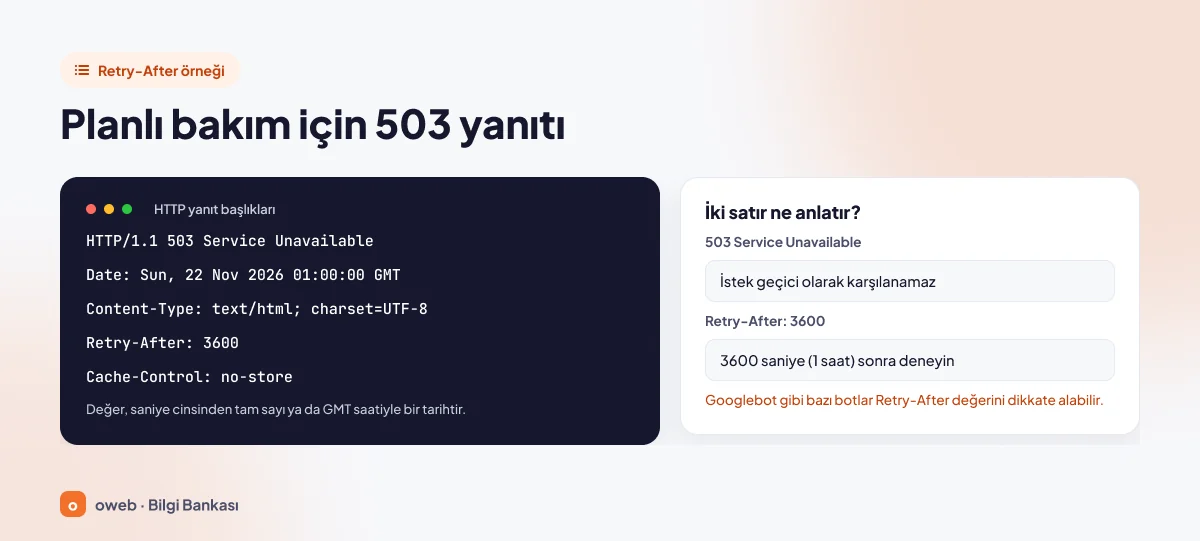
HTTP/1.1 503 Service Unavailable
Date: Sun, 22 Nov 2026 01:00:00 GMT
Content-Type: text/html; charset=UTF-8
Retry-After: 3600
Cache-Control: no-store
İlk satır isteğin geçici olarak karşılanamadığını bildirir. Retry-After: 3600, istemciye 3600 saniye (1 saat) sonra yeniden denemesini önerir. İsteğe bağlı Cache-Control: no-store satırı, hata sayfasının önbelleklerde saklanıp bakım bittikten sonra da gösterilmesini önler.
Apache için .htaccess örneği
Aşağıdaki blok .htaccess dosyasının en üstüne, WordPress kurallarının üzerine eklenir. Kök dizinde, stilleri sayfanın içine yazılmış ve sitenizden başka dosya (CSS, görsel, yazı tipi) çağırmayan sade bir bakim.html sayfası bulunmalıdır; çünkü blok etkinken bu sayfa ve robots.txt dışındaki tüm istekler 503 alır.
ErrorDocument 503 /bakim.html
<IfModule mod_headers.c>
Header always set Retry-After "3600"
</IfModule>

RewriteEngine On
RewriteCond %{REMOTE_ADDR} !^203\.0\.113\.10$
RewriteCond %{REQUEST_URI} !^/bakim\.html$
RewriteCond %{REQUEST_URI} !^/robots\.txt$
RewriteRule ^ - [R=503,L]203.0.113.10yerine kendi IP adresinizi yazın; böylece siteyi yalnızca siz normal hâliyle görürsünüz. İstisna satırı IPv4 adresi içindir; bağlantınız IPv6 kullanıyorsa kendi IPv6 adresinizi yazın.- Siteniz bir CDN'in arkasındaysa sunucu sizin IP adresiniz yerine CDN'in IP adresini görebilir; bu durumda IP istisnası çalışmaz.
- Bakım bitince bloğun tamamını silin; blok etkinken
Retry-Afterbaşlığı 503 dönmeyen (istisna tanımlı) yanıtlara da eklenir.
LiteSpeed Web Server da Apache'nin .htaccess dosyalarını okuyabilir; ancak her yönergenin aynı biçimde çalıştığını varsaymayın ve sonucu aşağıdaki gibi doğrulayın.
Nginx için örnek yapılandırma
Nginx .htaccess dosyası kullanmaz; aynı düzen sunucu yöneticisi tarafından sitenin server bloğuna yazılır:
error_page 503 @bakim;

location @bakim {
    rewrite ^ /bakim.html break;
    add_header Retry-After 3600 always;
}

if ($request_uri != "/robots.txt") {
    return 503;
}
always parametresi olmadan başlık hata yanıtına eklenmez. return 503; yönergesini error_page 503 /bakim.html; ile birlikte doğrudan server düzeyine yazmak yerine yukarıdaki gibi adlandırılmış bir konum (@bakim) kullanın; aksi hâlde kural, hata sayfasına yapılan iç yönlendirmede de çalışıp bakım sayfanız yerine Nginx'in kendi 503 sayfasının görünmesine yol açabilir. Değişikliği nginx -t ile sınayın, Nginx'i yeniden yükleyin ve sonucu doğrulayın.
Bakım yanıtını doğrulayın
curl -I https://alanadiniz.com/
curl -I https://alanadiniz.com/robots.txt
İlk komutun çıktısında 503 durum satırını (HTTP/2 kullanan sunucularda HTTP/2 503 biçiminde) ve Retry-After: 3600 başlığını, ikincisinde 503 dışında bir yanıt (dosya varsa 200) görmelisiniz. İstisna tanımladığınız IP adresinden normal yanıt alacağınız için testi başka bir bağlantıdan yapın.
Google'ın önerisine göre site acil durumda 1-2 günlüğüne 503 ile kapatılabilir; sitenin tümüyle kapalı kalması en fazla birkaç gün sürmelidir.
503 hatası nasıl önlenir?
- Sayfa önbelleği kullanın: Sunucu düzeyinde (LiteSpeed Cache, Nginx FastCGI önbelleği, Varnish veya CDN) ya da rewrite kurallarıyla statik HTML olarak önbellekten sunulan sayfalar PHP çalıştırmaz. PHP üzerinden sunulan önbellek modlarında (örneğin WP Super Cache'in Basit modu) PHP yine çalışır, ancak WordPress tümüyle yüklenmediği için sunucu yükü çok daha azdır. Böylece aynı kaynakla daha fazla ziyaretçi karşılanır.
- Arka plan yükünü azaltın: WP-Cron'u gerçek cron görevine taşıyın, kullanılmayan eklentileri kaldırın.
- Bot trafiğini PHP'ye ulaşmadan durdurun: Saldırı trafiği CDN ya da sunucu güvenlik duvarında engellenmelidir; PHP içinde çalışan bir eklenti her istekte yine işçi tüketir.
- İzleyin: Bir erişilebilirlik (uptime) izleme servisi, hatayı ziyaretçileriniz fark etmeden size haber verir; kampanya öncesinde kaynak kullanımı ekranına da bakın.
Ne zaman hosting desteğine başvurmalısınız?
Paylaşımlı hostingde sunucu genelindeki yük, PHP süreçlerinin sunucu güvenlik yazılımı tarafından sonlandırılması, dolan /tmp alanı veya durmuş bir servis gibi bazı nedenleri yalnızca sağlayıcınız görebilir ve giderebilir. Şu durumlarda vakit kaybetmeden destek isteyin:
- Eklentiler devre dışıyken ve
.maintenancedosyası yokken hata sürüyorsa. - Kaynak kullanımı ekranı limit aşımı göstermediği hâlde 503 alıyorsanız.
Talebinize hata veren adresi, hatanın tarihini, saatini ve saat dilimini, ekrandaki mesajın tam metnini ve hatadan önce yaptığınız son değişikliği ekleyin. Cloudflare kullanıyorsanız ve hata sayfasında bir Ray ID görünüyorsa onu da yazın. Oweb müşterisiyseniz bu bilgilerle bir destek talebi açabilirsiniz.
Sık sorulan sorular
503 hatası kendiliğinden düzelir mi, ne kadar sürer?
Nedene bağlıdır. Trafik artışından veya WordPress güncellemesinden kaynaklanan 503 genellikle dakikalar içinde geçer. Durmuş bir servis, devre dışı kalmış bir uygulama havuzu veya sürekli limit aşan bir site ise müdahale edilene kadar hata verir.
503 hatası benden mi kaynaklanıyor, siteden mi?
Siteden. 503, sunucunun gönderdiği bir yanıttır; tarayıcınız veya cihazınız bu kodu üretmez. Tek istisna, çok sık istek gönderdiğiniz için sunucunun IP adresinizi geçici olarak sınırlamasıdır.
HTTP Error 503. The service is unavailable ne demek?
Bu mesaj Microsoft IIS çalışan Windows sunuculardan gelir ve çoğunlukla sitenin uygulama havuzunun durduğunu ya da devre dışı kaldığını gösterir. Sunucu yöneticisi IIS Manager'da havuzu başlatmalı, durma nedenini Event Viewer'daki WAS kayıtlarından öğrenmelidir.
503 ile 508 Resource Limit Is Reached arasındaki fark nedir?
508, eşzamanlı bağlantı (entry process) limitinin dolduğunu gösterir. 503 ise çoğunlukla bellek veya süreç sayısı limiti yüzünden PHP'nin çalıştırılamadığı anlamına gelir.
503 Backend fetch failed hatası nasıl çözülür?
Bu mesaj Varnish önbellek sunucusundan gelir ve yanıtın arkadaki web sunucusundan alınamadığını bildirir. Web sunucusu ile PHP servislerinin çalışıp çalışmadığını ve kaynakların tükenip tükenmediğini kontrol edin. Sunucu yöneticileri bu istekleri varnishlog -q 'RespStatus == 503' -g request komutuyla izleyebilir.
Cloudflare kullanırken 503 hatası neden çıkar?
Hata Cloudflare'den de, arkasındaki kaynak sunucudan da gelebilir. Hata sayfasında "cloudflare" ifadesi geçmiyorsa sunucunuzun kaynak kullanımını, istek sınırlarını ve bakım modunu kontrol edin; geçiyorsa sorun Cloudflare tarafındadır.
Bakım modunda hangi HTTP durum kodu kullanılmalı?
503 kodu, mümkünse tahmini süreyi bildiren bir Retry-After başlığıyla birlikte kullanılmalıdır. Geçici bir bakım için 200, 403, 404 veya 410 kodları uygun değildir.
503 hatasında hosting paketini yükseltmek gerekir mi?
Her zaman değil. Önce eklentileri, cron yükünü ve önbelleği düzenleyin. Bu adımlardan sonra da kaynak kullanımı ekranında limit aşımları tekrarlanıyorsa daha yüksek kaynaklı bir paket ya da sunucu gerekir.
Sonuç
503 Service Unavailable, sitenizin silindiği ya da kalıcı olarak bozulduğu anlamına gelmez; sunucunun o an için yeni istek kabul edemediğini söyleyen geçici bir işarettir. Önce yanıtı hangi katmanın gönderdiğine ve günlüklere bakın, ardından eklentileri, .maintenance dosyasını, arka plan yükünü, PHP limitlerini ve CDN'i kontrol edin.
Sorunu kendi başınıza çözemediğinizde Oweb destek ekibine hata veren adresi, hatanın saatini ve mesajın tam metnini içeren bir destek talebi açabilirsiniz.
