


WordPress site hızlandırma, önce sitenin gerçek hızını ölçmek, ardından en çok kazanç sağlayan işleri sırayla yapmaktır: desteklenen bir PHP sürümüne geçmek, sayfa önbelleğini açmak, görselleri küçültmek, gereksiz eklentileri kaldırmak ve statik dosyaları CDN üzerinden sunmak. Her değişiklikten sonra yeniden ölçüp yalnızca işe yarayan ayarı tutarsanız site bozulmadan hızlanır.
Kısaca
- Hedef: LCP en fazla 2,5 saniye, INP en fazla 200 milisaniye, CLS en fazla 0,1. Google bu değerlere gerçek ziyaretlerin 75. yüzdeliğinde, mobil ve masaüstü için ayrı ayrı bakar.
- INP, 12 Mart 2024'te FID'nin yerini aldı; FID'den söz eden rehberler güncel değildir.
- Ölçüm için PageSpeed Insights ve Search Console yeterlidir; saha verisi son 28 günü kapsar.
- WordPress.org, PHP 8.3 veya daha yeni bir sürüm önerir.
- Aynı anda yalnızca bir sayfa önbelleği eklentisi kullanın.
- Lazy loading (geç yükleme) WordPress 5.5'ten beri çekirdektedir; LCP görseline lazy loading uygulanmamalıdır.
- Dosya, veritabanı veya DNS kaydı değiştirmeden önce yedek alın.
WordPress site hızı neden önemli?
Yavaş açılan sayfada ziyaretçi bekler; bekleyen ziyaretçi de çoğu zaman satın almadan ayrılır. web.dev'in derlediği vaka çalışmalarında Vodafone, LCP değerini %31 iyileştirdiğinde satışlarında %8 artış ölçmüş; BBC, açılıştaki her ek saniyede kullanıcılarının %10'unu daha kaybettiğini bildirmiştir. Bu rakamlar o sitelere aittir, garanti değildir; ama yönü gösterir.
Core Web Vitals nedir? LCP, INP ve CLS eşikleri
Google, sayfa deneyimini Core Web Vitals adlı üç metrikle özetler:
| Metrik | Neyi ölçer | İyi değer | Zayıf değer |
|---|---|---|---|
| LCP (Largest Contentful Paint) | Yükleme performansı: görünür alandaki en büyük görsel, metin bloğu veya videonun ekrana gelme süresi | 2,5 saniye veya altı | 4 saniyenin üstü |
| INP (Interaction to Next Paint) | Etkileşime yanıt verme: tıklama, dokunma ve tuş basımlarından sonra ekranın güncellenme gecikmesi | 200 milisaniye veya altı | 500 milisaniyenin üstü |
| CLS (Cumulative Layout Shift) | Görsel kararlılık: sayfa öğelerinin beklenmedik şekilde kayma miktarı (birimsiz puan) | 0,1 veya altı | 0,25'in üstü |
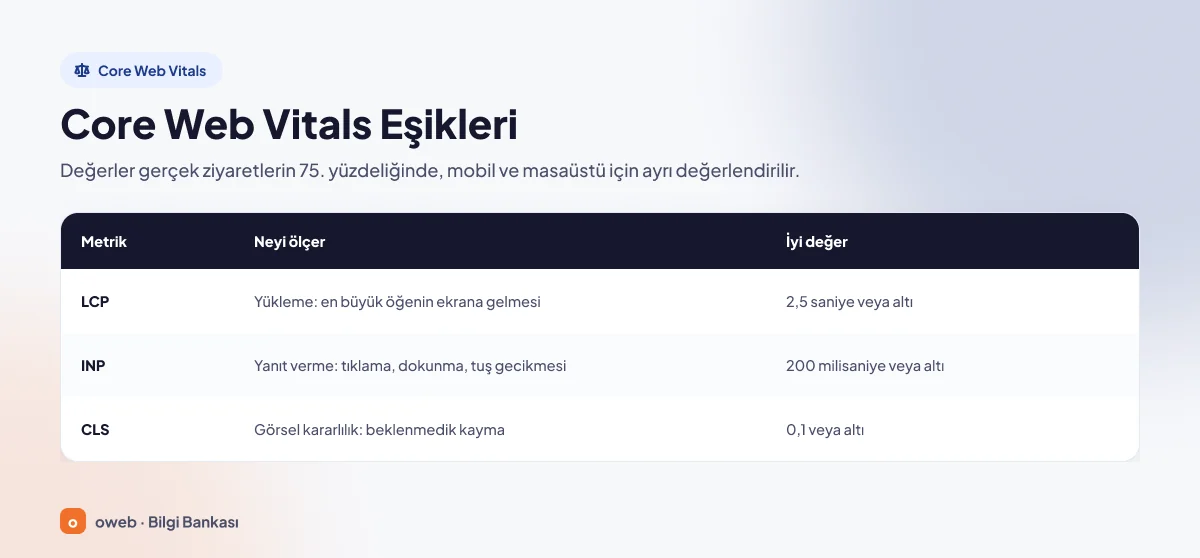
Üç metrik de 75. yüzdelikte iyi aralıktaysa sayfa Core Web Vitals değerlendirmesini geçer. Yanıtın ilk baytının tarayıcıya ulaşmasına kadar geçen süre olan TTFB bu üçlüye dâhil değildir ama LCP'nin ilk parçasıdır; hedef 0,8 saniye veya altıdır, 1,8 saniyenin üstü zayıf sayılır.
Kasım 2026 itibarıyla Google'ın resmî belgelerinde eşikler değişmemiştir. INP için 150 milisaniye gibi daha sıkı değerler öne süren yazılar resmî bir kaynağa dayanmamaktadır.
Site hızı Google sıralamasını etkiler mi?
Evet, ama tek başına belirleyici değildir. Google, Core Web Vitals'ın sıralama sistemlerinde kullanıldığını belirtir; Google'ın sayfa deneyimi belgesinde iyi değerlerin üst sıraları garanti etmediği ve içeriğin alaka düzeyinin önde geldiği de yazar. Hız, zayıf içeriği kurtarmaz; benzer kalitedeki sayfalar arasında fark yaratabilir.
WordPress site hızı nasıl ölçülür?
WordPress site hız testi için üç ücretsiz araç yeterlidir: PageSpeed Insights sayfanın laboratuvar puanını ve son 28 günün gerçek kullanıcı verisini (LCP, INP, CLS, TTFB) gösterir; Search Console Core Web Vitals raporu aynı saha verisini site genelinde gruplar; WordPress Site Health ekranı ise önbellek ve PHP sorunlarını raporlar. Ölçmeden yapılan WordPress hız optimizasyonu tahminden ibarettir.
PageSpeed Insights ve Lighthouse
pagespeed.web.dev adresindeki PageSpeed Insights iki tür veri gösterir. Üst bölüm, Chrome Kullanıcı Deneyimi Raporu'ndan (CrUX) gelen son 28 günlük gerçek kullanıcı verisidir; sayfa yeterli ziyaret almıyorsa sitenin tamamına ait veri gösterilir, site genelinde de yeterli veri yoksa bu bölüm boş kalır. Alt bölüm, Lighthouse'un sayfayı tek bir cihazda ve sabit ağ koşullarında yükleyerek ürettiği laboratuvar sonucudur.
Laboratuvar bölümündeki PageSpeed Insights puanı 90-100 arasındaysa iyi, 50-89 arasındaysa “iyileştirme gerekli”, 0-49 arasındaysa zayıf kabul edilir. Sonuç testten teste birkaç puan değişebilir; tek ölçüme değil, birkaç ölçümün eğilimine bakın.
Search Console Core Web Vitals raporu
Search Console'daki Core Web Vitals raporu aynı saha verisini site genelinde gösterir. Benzer sayfaları URL gruplarında toplar ve her grubu mobil ve masaüstü için ayrı ayrı Good, Need improvement veya Poor (İyi, İyileştirme gerekli, Zayıf) olarak etiketler. Sorunu giderdikten sonra Validate fix (Düzeltmeyi doğrula) düğmesine tıkladığınızda 28 günlük bir izleme dönemi başlar.
Laboratuvar verisi ile saha verisi arasındaki fark
Laboratuvar testi kontrollü ortamda, genellikle boş önbellekle ve gerçek etkileşim olmadan yapılır; saha verisi farklı cihaz ve bağlantılardaki gerçek ziyaretçilerden gelir. web.dev laboratuvar ve saha verisi rehberine göre Google, önceliklendirme için saha verisini, hata ayıklama için laboratuvar verisini önerir.
INP gerçek kullanıcı etkileşimi gerektirdiğinden laboratuvarda ölçülemez; yerine Total Blocking Time (TBT) izlenir. “Sitem bende hızlı ama puanım düşük” durumunun nedeni de çoğunlukla bu farktır: Mobil test, çoğu zaman sizin cihazınızdan ve bağlantınızdan daha yavaş, sabit bir ortamı simüle eder.
WordPress Site Health ekranı
Yönetim panelindeki Tools > Site Health (site sağlığı ekranı) altındaki Status sekmesi; eski PHP sürümünü, sayfa önbelleği ile kalıcı nesne önbelleğinin durumunu ve aşırı büyümüş otomatik yüklenen seçenekleri (autoload verisi) raporlar. Sayfa önbelleği testi, 600 milisaniyenin altındaki sunucu yanıt süresini kabul edilebilir sayar.
Testleri oturum kapalıyken veya gizli pencerede yapın; giriş yapmış kullanıcılar ziyaretçilere sunulan genel sayfa önbelleğini görmez ve yönetim çubuğu ek dosya yükler, bu yüzden sonuç ziyaretçinin gördüğünü yansıtmaz.
WordPress siteleri neden yavaş açılır?
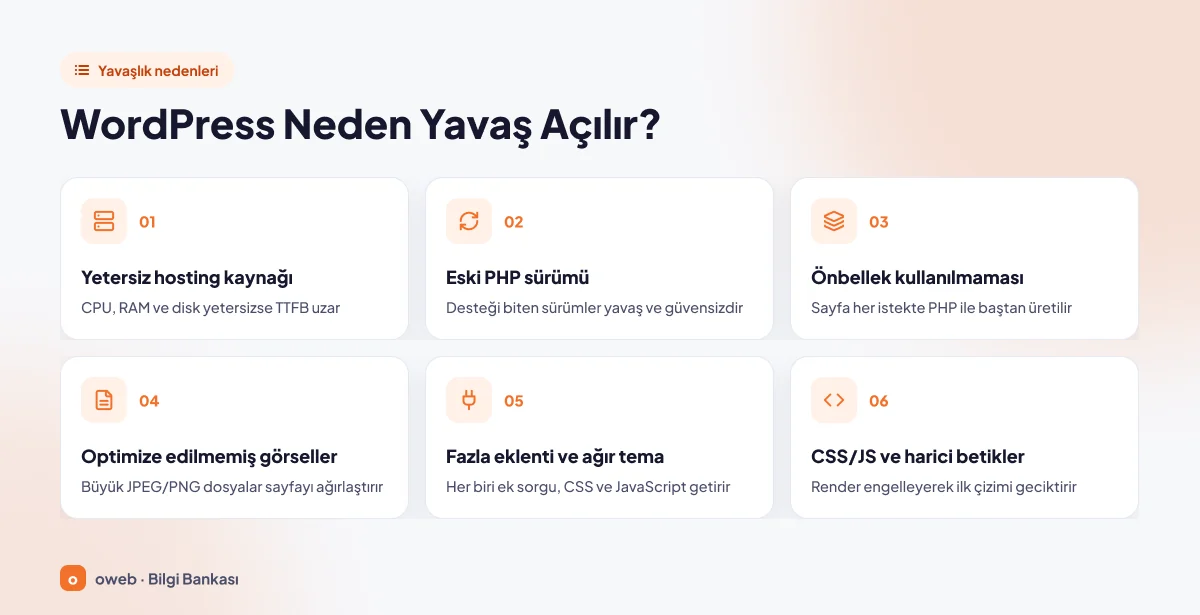
“WordPress yavaş açılıyor” şikâyetinin arkasında genellikle şu altı nedenden biri veya birkaçı vardır:
- Yetersiz hosting kaynağı: CPU, RAM ve disk yetersizse sunucu yanıt süresi (TTFB) uzar.
- Eski PHP sürümü: Desteği biten sürümler hem yavaş hem güvensizdir.
- Önbellek kullanılmaması: Her ziyarette sayfa PHP ve veritabanıyla baştan üretilir.
- Optimize edilmemiş görseller: Büyük, sıkıştırılmamış JPEG ve PNG dosyaları sayfayı ağırlaştırır.
- Fazla eklenti ve ağır tema: Her biri ek sorgu, CSS ve JavaScript getirir.
- Render engelleyen (oluşturmayı engelleyen) CSS/JS ve harici betikler: Reklam, analiz, gömülü içerik ve harici yazı tipleri ilk çizimi geciktirir.
Zamanla şişen veritabanı (revizyonlar, süresi dolmuş transient kayıtları, büyüyen autoload verisi) da bu listeye eklenir. Sizdeki nedeni ölçüm sonucundan çıkarabilirsiniz:
| Belirti | Olası neden | Başlanacak adım |
|---|---|---|
| TTFB yüksek (0,8 saniyenin üstü) | Sayfa önbelleği yok, eski PHP, yetersiz kaynak, şişmiş veritabanı | 2, 3 ve 8. adımlar |
| LCP yüksek (2,5 saniyenin üstü) | Büyük kapak görseli, render engelleyen CSS, yüksek TTFB | 3, 4 ve 7. adımlar |
| INP yüksek (200 milisaniyenin üstü) | Ağır JavaScript, sayfa oluşturucu yükü, harici betikler | 5, 7 ve 10. adımlar |
| CLS yüksek (0,1'in üstü) | Boyutu belirtilmemiş görsel ve gömülü içerikler, geç yüklenen yazı tipleri | 4 ve 10. adımlar |
WordPress site hızlandırma adımları
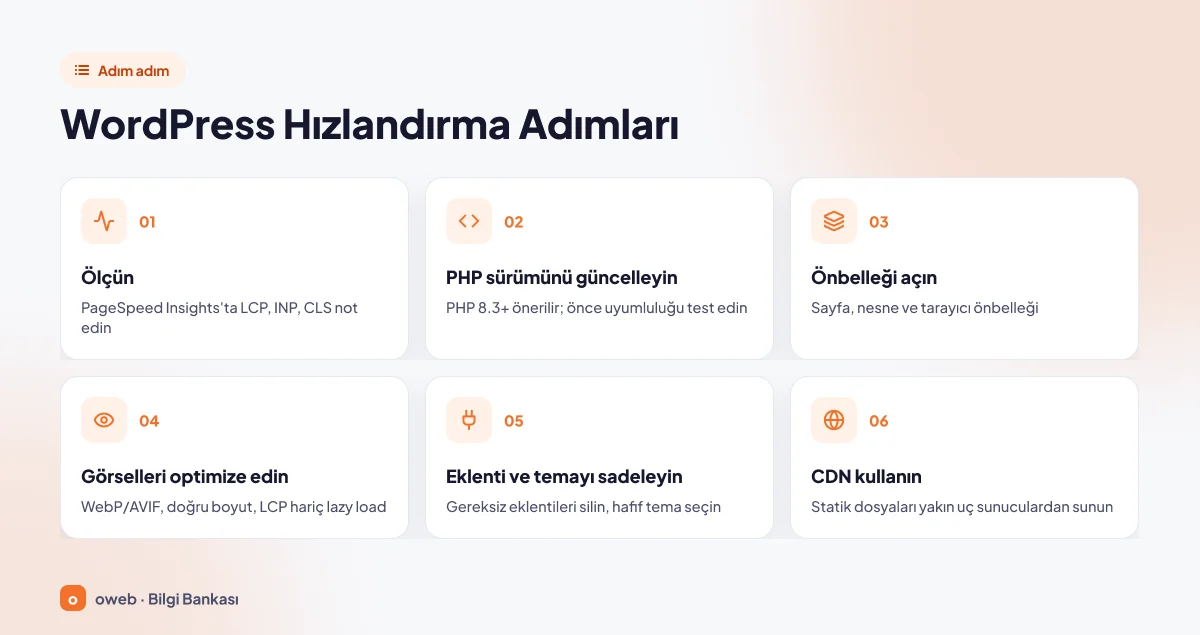
Adımlar, en basit ve güvenli olandan en ileri düzey olana doğru sıralanmıştır. Aşağıdaki görselde yer alan ilk altı adım temel işlerdir; kazancın büyük bölümü genellikle bunlardan gelir. 7-10. adımlar ince ayardır.
| Adım | En çok iyileştirdiği metrik | Zorluk | Risk |
|---|---|---|---|
| 1. Ölçüm | Tüm metrikler için başlangıç noktası | Kolay | Yok |
| 2. PHP sürümü ve hosting kaynağı | TTFB | Kolay | Orta (uyumluluk testi gerekir) |
| 3. Önbellek | TTFB, LCP | Kolay | Düşük (dinamik sayfalar hariç tutulmalı) |
| 4. Görseller | LCP, CLS | Kolay | Düşük |
| 5. Eklenti ve tema | TTFB, INP | Orta | Orta (işlev kaybı olabilir) |
| 6. CDN | LCP, TTFB | Orta | Orta (DNS değişikliği gerekir) |
| 7. CSS ve JavaScript | LCP, INP | Orta | Yüksek (görünüm bozulabilir) |
| 8. Veritabanı | TTFB | Orta | Orta (yedek şart) |
| 9. Sıkıştırma, HTTP/2 ve HTTP/3 | LCP | Kolay | Orta (.htaccess hatası) |
| 10. Yazı tipleri, Heartbeat, harici betikler | CLS, INP | Orta | Düşük |
Başlamadan önce dosyaların ve veritabanının tam yedeğini alın. Mümkünse değişiklikleri önce bir test (staging) kopyasında deneyin.
1. Mevcut durumu ölçün
PageSpeed Insights'ta testi mobil sekmesinde yapın; Google mobil sonucu ayrıca değerlendirir. Ana sayfa, bir yazı ve varsa bir ürün sayfası için saha verisi varsa LCP, INP, CLS ve TTFB değerlerini, yoksa laboratuvar puanını ve LCP, CLS, TBT değerlerini not edin. Sonraki her adımı bu kayıtla karşılaştıracaksınız.
2. PHP sürümünü güncelleyin, hosting kaynağını gözden geçirin
WordPress her sayfayı PHP ile üretir; PHP sürümü ve sunucu kaynağı diğer bütün ayarların temelidir. WordPress.org gereksinimler sayfası PHP 8.3 veya üzerini, MariaDB 10.11+ ya da MySQL 8.4+ sürümünü ve HTTPS kullanımını önerir.
Kasım 2026 itibarıyla php.net destek takvimine göre PHP 8.2'nin desteği 31 Aralık 2026'da sona eriyor; 8.3 yalnızca güvenlik düzeltmesi alıyor; 8.4 yıl sonuna, 8.5 ise 2027 sonuna kadar aktif destekte. 19 Kasım 2026'da çıkan PHP 8.6, WordPress'in uyumluluk tablosunda henüz yer almıyor; canlı sitede bu sürüme geçmek için acele etmeyin. Eklentileriniz ve temanız uyumluysa pratik seçim 8.4 veya 8.5'tir.
- Önce yedek alın; ardından WordPress'i, temayı ve eklentileri güncelleyin.
- Hosting panelinizden yeni sürümü seçin; adımlar PHP sürümü değiştirme ve WordPress PHP sürümü değiştirme rehberlerinde anlatılıyor.
- Ön yüzü, yönetim panelini, formları ve ödeme adımını test edin; hata görürseniz eski sürüme dönün.
OPcache de açık olmalıdır. Derlenmiş betik kodunu paylaşımlı bellekte tuttuğu için PHP dosyaları her istekte yeniden derlenmez. Etkin olup olmadığını hosting sağlayıcınıza sorabilirsiniz; Oweb müşterileri destek talebi açabilir.
Sayfa önbelleği açıkken, gereksiz yönlendirmeler kaldırılmış ve veritabanı temizlenmişken TTFB hâlâ sürekli 0,8 saniyenin üstündeyse neden kaynak (CPU, RAM, disk) sınırı olabilir. Bu durumda daha güçlü bir WordPress hosting paketi veya size ayrılmış bir sunucu gerekebilir; farkları sunucu nedir ve türleri nelerdir yazısında bulabilirsiniz. Hiçbir eklenti yetersiz kaynağı telafi edemez.
3. Önbelleği doğru katmanlarda açın
Önbellekleme, bir kez üretilen sonucu saklayıp sonraki isteklerde yeniden üretmeden sunmaktır. Dört katmanın her biri farklı bir şeyi saklar:
| Önbellek türü | Ne saklar | Etkisi |
|---|---|---|
| Sayfa önbelleği | Oluşturulmuş HTML sayfalarının statik kopyası | Sayfa, PHP ve veritabanı çalıştırılmadan sunulur; TTFB kısalır |
| Nesne önbelleği (Redis / Memcached) | Veritabanı sorgu sonuçları ve transient kayıtları (bellekte, kalıcı) | Veritabanı yükü azalır; yönetim paneli, üyelik ve e-ticaret gibi dinamik sayfalarda etkilidir |
| Tarayıcı önbelleği | Görsel, CSS, JavaScript ve yazı tipi dosyaları (ziyaretçinin cihazında) | Tekrar ziyaretlerde dosyalar yeniden indirilmez |
| CDN önbelleği | Statik dosyaların ziyaretçiye yakın uç sunuculardaki kopyası | Mesafe kaynaklı gecikme ve kaynak sunucu yükü azalır |
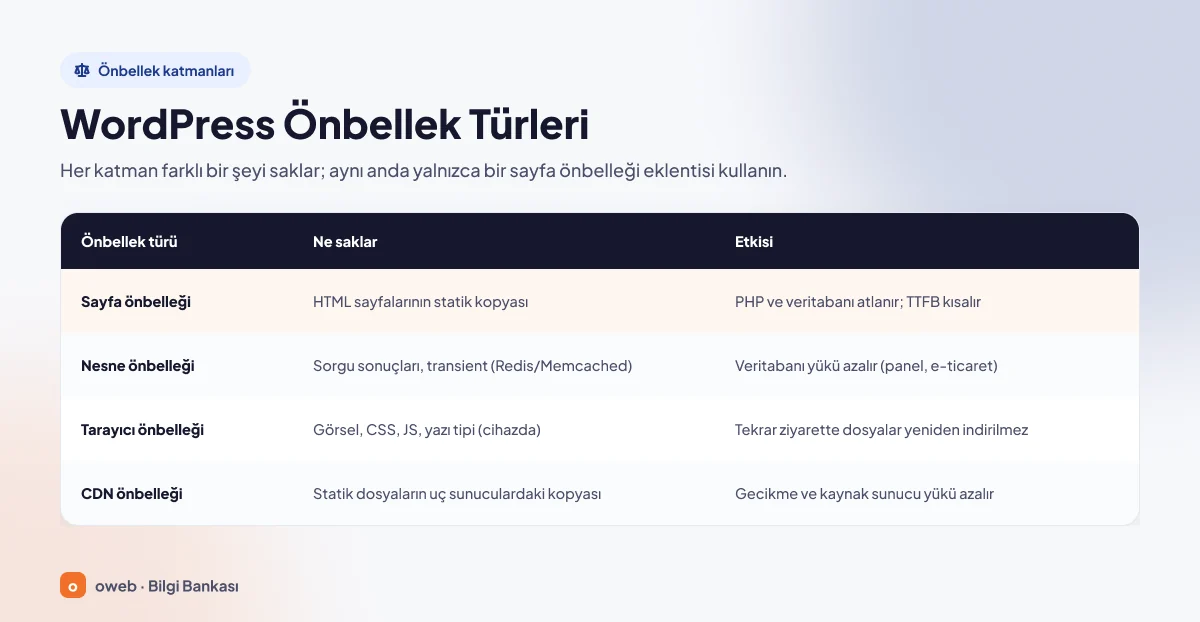
İlk üç katman aşağıda, CDN önbelleği 6. adımda anlatılıyor.
Sayfa önbelleği
Tek başına en büyük kazanç genellikle buradan gelir: Bir WordPress önbellek eklentisi sayfaların statik kopyasını saklar ve PHP ile veritabanını çalıştırmadan sunar. WordPress önbellek rehberi W3 Total Cache, WP Super Cache ve Cache Enabler eklentilerini örnek gösterir. LiteSpeed Cache ise sayfa önbelleğini yalnızca LiteSpeed sunucu ürünlerinde veya QUIC.cloud CDN ile yapar; diğer sunucularda yalnızca optimizasyon özellikleri çalışır.
- Sepet, ödeme ve hesap sayfaları ile giriş yapmış kullanıcılar, ziyaretçilere sunulan genel sayfa önbelleğinin dışında tutulmalıdır.
wp-config.phpiçindekidefine( 'WP_CACHE', true );satırı tek başına önbellek açmaz; yalnızca eklentinin oluşturduğuwp-content/advanced-cache.phpdosyasının yüklenmesini sağlar.
LiteSpeed Cache ayarları: güvenli başlangıç
Sunucunuz LiteSpeed ise LiteSpeed Cache önbellek belgesindeki ayarlarla şu sırayı izleyebilirsiniz:
- Diğer sayfa önbelleği eklentilerini önce devre dışı bırakın.
- Cache > Cache sekmesinde Enable Cache seçeneğinin açık olduğunu kontrol edin (varsayılan değer: ON).
- Cache > TTL sekmesindeki Default Public Cache TTL varsayılan olarak 604800 saniyedir (bir hafta); çoğu sitede değiştirmeniz gerekmez.
- Sepet, ödeme ve hesap gibi kişiye özel sayfaların Cache > Excludes sekmesinde önbellek dışında kaldığını kontrol edin.
- Cache > Object sekmesini yalnızca hosting sağlayıcınız Redis veya Memcached sunuyorsa açın (varsayılan değer: OFF).
- Cache > Browser sekmesindeki Browser Cache seçeneğini açın (varsayılan değer: OFF; varsayılan süre bir yıl).
- Page Optimization seçeneklerini 7. adımda anlatıldığı gibi teker teker açın.
Nesne önbelleği (Redis / Memcached)
WordPress'in nesne önbelleği varsayılan olarak kalıcı değildir; veriler yalnızca o istek boyunca yaşar. Redis veya Memcached ile kalıcı hale getirildiğinde sorgu sonuçları ve transient kayıtları bellekte tutulur. Etkisi en çok yönetim panelinde, üyelik sitelerinde ve WooCommerce mağazaları gibi dinamik sitelerde görülür; küçük bir tanıtım sitesinde sınırlı kalır.
Bunun için sunucuda Redis veya Memcached servisinin çalışması gerekir; eklenti servise yalnızca bağlanır. Hangisini kullanacağınızı çoğunlukla hosting sağlayıcınızın sunduğu servis belirler.
Tarayıcı önbelleği
Tarayıcı önbelleği, statik dosyaların ziyaretçinin cihazında saklanmasını sağlar. Apache'de .htaccess dosyasına eklenen mod_expires kurallarıyla açılır:
# Tarayıcı önbelleği (mod_expires)
<IfModule mod_expires.c>
  ExpiresActive On

  # Görseller
  ExpiresByType image/jpeg "access plus 1 year"
  ExpiresByType image/png "access plus 1 year"
  ExpiresByType image/gif "access plus 1 year"
  ExpiresByType image/webp "access plus 1 year"
  ExpiresByType image/avif "access plus 1 year"
  ExpiresByType image/svg+xml "access plus 1 year"

  # CSS ve JavaScript
  ExpiresByType text/css "access plus 1 month"
  ExpiresByType text/javascript "access plus 1 month"
  ExpiresByType application/javascript "access plus 1 month"
</IfModule>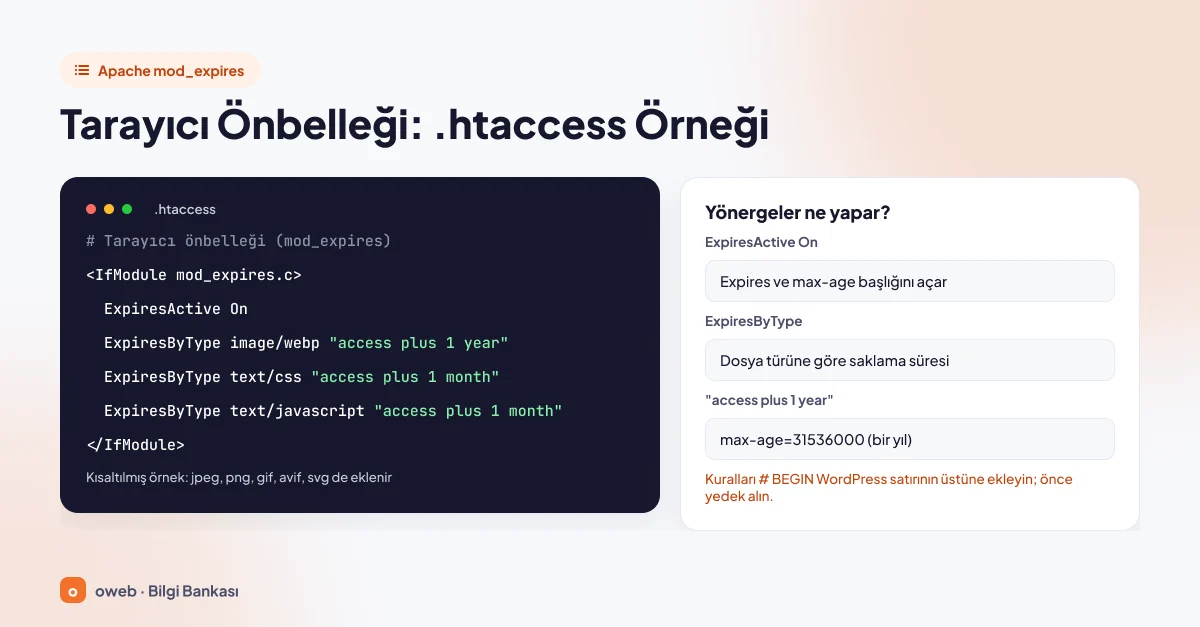
<IfModule mod_expires.c>: Kurallar yalnızca modül yüklüyse çalışır.ExpiresActive On:ExpiresveCache-Control: max-agebaşlıklarının üretilmesini etkinleştirir (varsayılan değer: Off).ExpiresByType: Dosya türünün, erişim anından itibaren ne kadar süre saklanacağını belirler; “1 year”,max-age=31536000demektir.
Kuralları # BEGIN WordPress satırının üstüne ekleyin; bu iki işaret satırının (BEGIN ve END WordPress) arasını WordPress yeniden yazar. ExpiresDefault bilerek kullanılmadı: HTML dâhil tüm türlere uygulanır, bu da ziyaretçinin sayfanın eski halini görmesine yol açabilir. WordPress, CSS ve JS adreslerine ?ver= sürüm parametresi ekler; sürüm değiştiğinde tarayıcı dosyayı yeniden indirir. Sürümü değiştirmeden elle düzenlediğiniz bir CSS dosyası ise bir aya kadar eski haliyle görünebilir; değiştireceğiniz görseli de yeni bir dosya adıyla yükleyin.
Sonucu bir görselin yanıt başlıklarından doğrulayın: Tarayıcının Geliştirici Araçları'nda Network sekmesinden dosyayı seçip Response Headers bölümüne bakın veya şu komutu kullanın. Görsellerde cache-control: max-age=31536000 ve expires görünür; CSS ve JS dosyalarında süre bir aydır.
curl -I https://alanadiniz.com/wp-content/uploads/ornek.webpBaşlıklar hiç görünmüyorsa mod_expires yüklü değildir veya sunucu .htaccess içinde bu yönergelere izin vermiyordur (AllowOverride Indexes); hosting sağlayıcınıza danışın. Yanıt zaten bir Expires başlığı taşıyorsa (örneğin bir eklenti veya betik gönderiyorsa) mod_expires onu değiştirmez. Yalnızca WebP veya AVIF dosyalarında görünmüyorsa sunucu bu uzantıları tanımıyor olabilir; bloğun başına şu iki satırı ekleyin:
AddType image/webp .webp
AddType image/avif .avif
LiteSpeed sunucuda aynı iş yukarıda anlatılan Cache > Browser sekmesinden yapılır. Nginx ise .htaccess dosyasını okumaz; orada bu süreler sunucu yapılandırmasında tanımlanır, paylaşımlı hostingde sağlayıcınıza danışın.
.htaccess dosyasını düzenlemeden önce bir kopyasını indirin. Tek bir hatalı satır bile tüm sitede 500 hatasına yol açabilir; dosya yöneticisi veya FTP ile eski kopyayı geri yüklemek sorunu çözer.
4. Görselleri optimize edin
web.dev'e göre tipik (ortanca) bir sayfada aktarılan verinin yaklaşık yarısını görseller oluşturur. Görsel optimizasyonu bu yüzden çoğu sitede önbellekten sonraki en belirgin kazanç kalemidir.
WebP ve AVIF kullanın
WordPress, WebP biçimini 5.8 sürümünden, AVIF biçimini 6.5 sürümünden beri destekler. Geliştirici notlarına göre WebP dosyaları, JPEG veya PNG karşılıklarından ortalama %30 civarında; AVIF dosyaları ise aynı kalitedeki JPEG'den %50'ye varan oranda daha küçüktür. Sunucunuzun desteğini Tools > Site Health > Info > Media Handling bölümünde görürsünüz.
WordPress, varsayılan ayarlarda yüklediğiniz JPEG dosyalarını kendiliğinden WebP veya AVIF'e çevirmez. Dönüşüm için Performans Ekibi'nin Performance Lab kapsamındaki Modern Image Formats eklentisi ya da bir görsel optimizasyon eklentisi gerekir.
Görseli gösterildiği boyutta yükleyin
800 piksel genişliğindeki bir alanda gösterilecek görsel için 4000 piksellik bir fotoğraf yüklemek israftır; görseli, kullanılacağı en büyük boyuta küçültün. Her img etiketinde width ve height öznitelikleri bulunmalıdır; tarayıcı böylece yer ayırır ve sayfa kaymaz.
Lazy loading ve LCP görseli
Lazy loading için eklenti şart değildir: WordPress, 5.5 sürümünden beri genişlik ve yükseklik değeri olan görsellere loading="lazy" ekler; 6.3 sürümünden itibaren de LCP öğesi olması muhtemel görsele fetchpriority="high" verir ve ilk ekranda görünen görselleri ertelemez. Bir optimizasyon eklentisi kapak görselinize veya logonuza da lazy loading uyguluyorsa bu görselleri hariç tutun; web.dev LCP optimizasyon rehberine göre LCP görselini ertelemek LCP süresini doğrudan uzatır.
5. Gereksiz eklentileri kaldırın, hafif tema kullanın
Belirleyici olan eklenti sayısı değil, her eklentinin ne yaptığıdır: Her sayfaya betik yükleyen tek bir ağır eklenti, yirmi küçük eklentiden daha fazla yük getirebilir. WordPress optimizasyon rehberi gereksiz eklentilerin silinmesini ve hafif bir tema kullanılmasını önerir.
- Kullanmadığınız eklenti ve temaları silin; bu, WordPress güvenliği açısından da saldırı yüzeyini küçültür.
- Aynı işi yapan eklentileri teke indirin.
- Şüphelendiğiniz eklentiyi geçici olarak devre dışı bırakıp aynı sayfayı yeniden ölçün.
WordPress'i güncel tutmak da hız kazandırır: 6.8 sürümüyle spekülatif yükleme, 6.9 sürümüyle klasik temalarda blok stillerinin yalnızca gerektiğinde yüklenmesi çekirdeğe eklendi.
6. CDN kullanın
CDN (içerik dağıtım ağı), statik dosyalarınızı farklı coğrafi noktalardaki uç sunucularda saklar ve ziyaretçiye en yakın noktadan sunar; gecikme ve asıl sunucunun yükü azalır. WordPress CDN kurulumunda şunlara dikkat edin:
- Cloudflare'in varsayılan önbellek davranışına göre statik dosyalar uzantılarına göre önbelleğe alınır; HTML sayfaları alınmaz.
cf-cache-status: HIT, dosyanın uç sunucudan geldiğini gösterir; HTML içinDYNAMICnormaldir. - HTML uçta önbelleğe alınmıyorsa CDN tek başına sayfanın TTFB değerini düşürmeyebilir, hatta bir miktar artırabilir; Cloudflare APO gibi çözümler sayfanın kendisini de uçtan sunar.
- CDN ve sayfa önbelleği ayrı katmanlardır; içerik güncellediğinizde ikisini de temizleyin.
- Geçiş çoğunlukla ad sunucusu veya DNS kaydı değişikliği gerektirir; önce mevcut DNS kayıtlarınızın dökümünü alın.
7. CSS ve JavaScript'i küçültün ve erteleyin
Tarayıcı, head içindeki stil dosyalarını ve defer ya da async özniteliği taşımayan betikleri işlemeden sayfayı çizmez. PageSpeed Insights'taki render engelleyen (oluşturmayı engelleyen kaynaklar) uyarısı tam olarak bu durumu anlatır. Ağır JavaScript, yüksek INP değerinin de başlıca nedenlerindendir.
- Küçültme (minify): Boşluk ve yorumları siler; riski düşüktür, ilk açılacak ayardır.
- Erteleme (defer): Betiği HTML ayrıştırıldıktan sonra sırasıyla çalıştırır;
asyncsıra garantisi vermez. - Kullanılmayan CSS kodunu azaltma: Etkilidir, ama görünümü bozma riski en yüksek ayardır.
- Dosya birleştirme: HTTP/2 ve HTTP/3 çok sayıda dosyayı tek bağlantıdan paralel indirdiği için faydası azalmıştır.
Bu ayarlar önbellek eklentilerinin optimizasyon bölümündedir (LiteSpeed Cache'te Page Optimization). Seçenekleri teker teker açın; her birinden sonra önbelleği temizleyip menüyü, formları ve sepeti gizli pencerede deneyin. Bozulan işlev varsa o seçeneği kapatın.
INP nasıl iyileştirilir?
INP yüksekse neden çoğunlukla tarayıcıyı uzun süre meşgul eden JavaScript'tir. Değer katmayan ağır eklentileri ve harici betikleri kaldırın, kalanları defer ile yükleyin, sayfa oluşturucu, kaydırıcı ve benzeri bileşenlerin her sayfaya yüklediği betikleri azaltın. INP gerçek etkileşim gerektirdiği için laboratuvarda Total Blocking Time (TBT) değerini izleyin ve sonucu saha verisinde doğrulayın.
8. WordPress veritabanını temizleyin
Veritabanı şiştikçe sorgular ağırlaşır ve TTFB uzar. Üç kalem öne çıkar:
- Revizyonlar: WordPress revizyon belgesine göre varsayılan olarak her yazının tüm revizyonları saklanır. Aşağıdaki
WP_POST_REVISIONSsabiti, saklanan revizyon sayısını sınırlar; eski revizyonlar, yazı yeniden güncellendiğinde silinir. - Transient kayıtları: Süreli geçici veriler varsayılan olarak
wp_optionstablosunda tutulur ve süresi dolanlar seyrek temizlenir. - Autoload verisi: Her istekte belleğe alınan seçeneklerden oluşur. WordPress, bu verinin 800 KB'ın altında tutulmasını önerir; sınır aşılınca Site Health kritik uyarı verir. Fazlalık çoğunlukla kaldırılmış eklentilerin bıraktığı seçeneklerden gelir; kullanmadığınız eklentileri silerken verilerini de temizleyin, emin değilseniz hosting desteğinden yardım isteyin.
Revizyon sınırını wp-config.php dosyasına ekleyin. Önce dosyanın bir kopyasını indirin; satırı düz tırnak işaretleriyle, wp-settings.php dosyasını çağıran satırdan (dosyanın sonundaki “stop editing” yorumundan) önce yazın. Site açılmazsa kopyayı geri yükleyin.
define( 'WP_POST_REVISIONS', 5 );Önce veritabanı yedeği alın. WP-CLI erişiminiz varsa süresi dolmuş transient kayıtlarını wp transient delete komutuyla tek seferde silebilirsiniz:
wp transient delete --expiredWP-CLI yoksa önbellek eklentinizin veritabanı bölümü (LiteSpeed Cache'te Database) benzer temizliği yapar.
9. Sıkıştırmayı ve HTTP/2, HTTP/3 desteğini kontrol edin
HTML, CSS ve JavaScript sıkıştırılarak gönderildiğinde aktarılan veri belirgin biçimde küçülür; Brotli genellikle GZIP'ten daha küçük çıktı üretir. Önce mevcut durumu kontrol edin: Tarayıcının Geliştirici Araçları'nda Network sekmesinden bir isteği seçip Response Headers altındaki content-encoding satırına bakın; br veya gzip yazıyorsa sıkıştırma açıktır.
Kapalıysa ve Apache'de mod_deflate yüklüyse şu kural sıkıştırmayı .htaccess üzerinden açar. AddOutputFilterByType yönergesini mod_filter modülü sağladığı için kural iki koşul içine alındı. Önce dosyanın kopyasını alın ve bloğu yine # BEGIN WordPress satırının üstüne ekleyin:
<IfModule mod_deflate.c>
  <IfModule mod_filter.c>
    AddOutputFilterByType DEFLATE text/html text/plain text/xml text/css text/javascript application/javascript
  </IfModule>
</IfModule>
Ekledikten sonra content-encoding satırını yeniden kontrol edin; site 500 hatası verirse eski kopyayı geri yükleyin.
HTTP/2 ve HTTP/3, bağlantıyı daha verimli kullanır; HTTP/3, QUIC üzerinde çalıştığı için özellikle paket kaybı yaşanan mobil bağlantılarda fayda sağlar. Tarayıcılar ikisini de yalnızca HTTPS ile kullanır ve ikisi de .htaccess ile açılamaz:
- Apache'de HTTP/2 için sunucu yapılandırmasında
Protocols h2 http/1.1yönergesi gerekir; paylaşımlı hostingde bu ayarı sağlayıcı yapar. - LiteSpeed Web Server'da QUIC varsayılan olarak etkindir; güvenilir bir SSL sertifikası ve UDP 443 portunun açık olması şarttır.
- Cloudflare'de HTTP/3 ayarı Speed > Settings > Protocol Optimization altındadır.
10. Yazı tiplerini, Heartbeat'i ve harici betikleri düzenleyin
- Yazı tipleri: web.dev yazı tipi önerilerine göre WOFF2 kullanın, aile ve kalınlık sayısını azaltın, dosyaları kendi sunucunuzda barındırmayı değerlendirin.
font-display: swapmetni hemen gösterir; yazı tipi değişimi kaymaya yol açıyorsaoptionaldeğerini deneyin. Alt küme oluşturuyorsanız Türkçe karakterlerin (ç, ğ, ı, İ, ö, ş, ü) kümede kaldığını kontrol edin. - Heartbeat API: Heartbeat API belgesine göre yönetim paneli açıkken tarayıcı 15-120 saniyede bir sunucuya istek gönderir; otomatik kayıt ve yazı kilitleme buna bağlıdır. Tümüyle kapatmak yerine sıklığını azaltın; LiteSpeed Cache'te bu ayar Toolbox > Heartbeat sekmesindedir. Değişiklikten sonra yazı düzenleyicide otomatik kaydın çalıştığını kontrol edin.
- Harici betikler: Analiz, reklam ve canlı destek betikleri ile sosyal medya gömülü içeriklerinden işe yaramayanları kaldırın; kalanları
asyncveyadeferile, gömülü video ve haritalarıloading="lazy"ile yükleyin.
CLS nasıl düşürülür?
- Her
imgveiframeetiketinewidthveheightdeğeri verin. - Reklam ve gömülü içerik alanları için sayfada önceden yer ayırın; içerik geldiğinde metin aşağı itilmez.
- Yazı tipi değişimi metni kaydırıyorsa
font-display: optionaldeğerini deneyin.
Her değişiklikten sonra yeniden ölçün
Kural basit: Tek seferde tek değişiklik. On ayarı birden açarsanız hangisinin işe yaradığını bilemezsiniz.
- Değişikliği yapın ve tüm önbellek katmanlarını temizleyin.
- Sayfayı gizli pencerede açıp görünümü ve işlevleri kontrol edin.
- PageSpeed Insights'ta aynı sayfaları mobil için en az üç kez test edin.
- Kazanç yoksa veya bir şey bozulduysa değişikliği geri alın.
Laboratuvar sonucu değişikliği hemen yansıtır; saha verisi ise son 28 günü kapsadığından Search Console raporu ile PageSpeed Insights'ın üst bölümü kademeli olarak iyileşir. Ayarın devrede olduğunu şu işaretlerden anlarsınız:
| Yapılan iş | Nasıl doğrulanır |
|---|---|
| Sayfa önbelleği | Site Health ekranında Page Cache testi; LiteSpeed'de x-litespeed-cache: hit başlığı |
| Tarayıcı önbelleği | Statik dosyada cache-control: max-age ve expires başlıkları |
| Sıkıştırma | content-encoding: br veya gzip |
| CDN (Cloudflare) | Statik dosyada cf-cache-status: HIT |
| HTTP/3 | alt-svc yanıt başlığında h3 ifadesi |
WordPress hızlandırmada sık yapılan hatalar
- Birden fazla önbellek eklentisi: İki sayfa önbelleği eklentisi aynı sayfaları yönetmeye çalışır; eski içerik ve bozuk görünüm ortaya çıkabilir. LiteSpeed kurulum belgesi de diğer sayfa önbelleği eklentilerinin önce devre dışı bırakılmasını ister.
- Aşırı optimizasyon: LCP görseline lazy loading uygulamak, birçok görsele
fetchpriority="high"vermek veya çok sayıda yazı tipini önceden yüklemek ters teper. 100 puanı kovalamanız gerekmez; Core Web Vitals eşiklerini karşılamak yeterlidir. - Bütün CSS/JS seçeneklerini aynı anda açmak: Site bozulduğunda sorumlu ayarı bulmak zorlaşır.
- Yalnızca masaüstünde ve oturum açıkken test etmek: Google mobil ve masaüstünü ayrı ayrı değerlendirir; ziyaretçiler ise siteye oturum açmadan gelir.
Sık sorulan sorular
PageSpeed Insights puanı kaç olmalı?
90 ve üzeri iyi kabul edilir, ancak asıl hedef saha verisinde Core Web Vitals değerlendirmesini geçmektir. Mobil puanın masaüstünden düşük çıkması normaldir, çünkü mobil test çoğu zaman sizin cihazınızdan ve bağlantınızdan daha yavaş, sabit bir ortamı simüle eder.
WordPress için en iyi önbellek eklentisi hangisi?
Tek bir “en iyi” yoktur; doğru eklenti, sunucunuza uygun olandır. LiteSpeed sunucuda LiteSpeed Cache; Apache veya Nginx üzerinde ise WP Super Cache, W3 Total Cache ya da Cache Enabler tercih edilebilir. Hangisini seçerseniz seçin, yalnızca birini etkin tutun. Tek bir WordPress hızlandırma eklentisi her şeyi çözmez; PHP sürümü, görseller ve hosting kaynağı da sonucu belirler.
Çok eklenti WordPress'i yavaşlatır mı?
Belirleyici olan sayı değil, eklentinin her sayfaya yüklediği sorgu, CSS ve JavaScript miktarıdır. Şüphelendiğiniz eklentiyi geçici olarak devre dışı bırakıp aynı sayfayı yeniden ölçerek etkisini görebilirsiniz.
LCP görseline lazy loading uygulanır mı?
Hayır; LCP görselini ertelemek yüklenmesini geciktirir. WordPress 6.3'ten beri bu görsele fetchpriority="high" verir ve ilk ekrandaki görselleri ertelemez; bir eklenti bu davranışı bozuyorsa görseli hariç tutun.
Redis mi Memcached mi?
İkisi de kalıcı nesne önbelleği sağlar; WordPress açısından belirleyici olan, hosting sağlayıcınızın hangi servisi sunduğudur. LiteSpeed Cache'te Cache > Object sekmesindeki yöntem varsayılan olarak Memcached'dir, Redis de seçilebilir.
HTTP/3 site hızını artırır mı?
Özellikle paket kaybı yaşanan mobil bağlantılarda bağlantıyı daha verimli kullanır, ama önbellek ve görsel optimizasyonunun yerini tutmaz. Cloudflare'de HTTP/3 yalnızca ziyaretçi ile Cloudflare arasında geçerlidir; asıl sunucuya olan bağlantıyı etkilemez.
Eklenti kullanmadan WordPress hızlandırma mümkün mü?
Büyük ölçüde evet. PHP sürümünü yükseltmek, görselleri yüklemeden önce küçültmek, kullanılmayan eklentileri silmek, .htaccess ile tarayıcı önbelleğini ve sıkıştırmayı açmak eklenti gerektirmez. Sayfa önbelleği için ise eklenti veya sunucu düzeyinde önbellek gerekir.
TTFB nedir ve nasıl düşürülür?
TTFB, sayfaya gezinmenin başladığı andan yanıtın ilk baytının tarayıcıya ulaşmasına kadar geçen süredir; yönlendirmeleri, DNS sorgusunu, bağlantı ve TLS kurulumunu ve sunucunun yanıtı hazırlama süresini kapsar. TTFB değerini düşürmek için sırasıyla sayfa önbelleğini açın, PHP sürümünü güncelleyin, veritabanını temizleyin ve gereksiz yönlendirmeleri kaldırın. Yine de 0,8 saniyenin üstündeyse hosting kaynağını gözden geçirin.
Hızlandırmadan sonra Search Console ne zaman güncellenir?
Rapor 28 günlük saha verisine dayandığı için düzelme kademeli olarak görünür; Validate fix (Düzeltmeyi doğrula) işlemi de 28 günlük bir izleme dönemi başlatır.
Optimizasyondan sonra site bozulursa ne yapmalı?
Son açtığınız ayarı kapatıp önbelleği temizleyin. Yönetim paneline giremiyorsanız dosya yöneticisi veya FTP üzerinden, soruna yol açan eklentinin klasörünü yeniden adlandırarak eklentiyi devre dışı bırakın. Sorun bir önbellek eklentisinden kaynaklanıyorsa wp-content klasöründeki advanced-cache.php ve object-cache.php dosyalarını da yeniden adlandırın ve wp-config.php içindeki WP_CACHE satırını kaldırın. .htaccess kaynaklı 500 hatasında yedek dosyayı geri yükleyin. Sonuç alamazsanız başta aldığınız yedeğe dönün.
Sonuç
WordPress site hızını artırmak, tek bir eklentiyle değil, doğru sırayla atılan adımlarla mümkündür: ölçüm, PHP ve kaynak, önbellek, görseller, eklenti ve tema, CDN, ardından ince ayarlar. Her adımdan sonra yeniden ölçüp işe yaramayanı geri alırsanız siteyi bozmadan Core Web Vitals değerlendirmesini geçebilirsiniz.
PHP sürümü, OPcache, Redis veya HTTP/3 gibi sunucu tarafı ayarlar hosting ortamına göre değişir; Oweb müşterisiyseniz hesabınızda hangilerinin kullanılabildiğini destek talebi açarak öğrenebilirsiniz. Bu rehberdeki eşikler, sürümler ve ayar adları yazıldığı tarihteki (Kasım 2026) resmî belgelere dayanır; sonraki sürümlerde değişebilir.
