


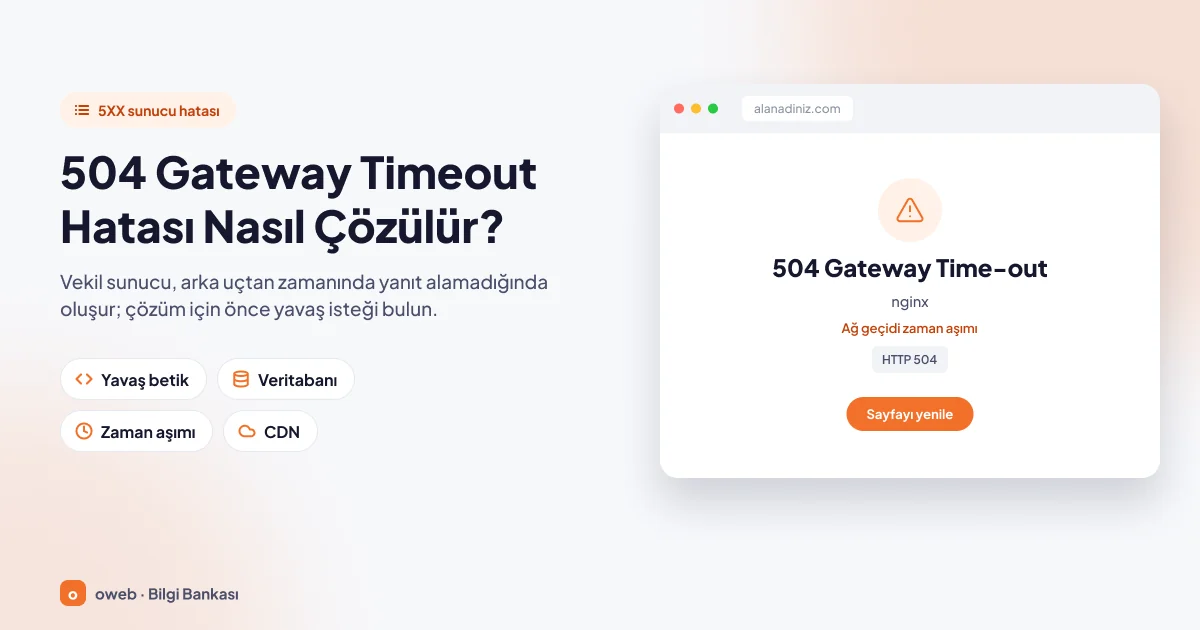
504 Gateway Timeout hatası, ağ geçidi veya vekil (proxy) olarak çalışan bir sunucunun, isteği tamamlamak için beklediği arka uç sunucusundan zamanında yanıt alamadığını gösterir. Çözmek için önce hata günlüklerinden yavaşlayan isteği bulun; ardından betiği, veritabanı sorgusunu ya da ilgili zaman aşımı ayarını düzeltin.
Kısaca
- 504, sunucu tarafında oluşan bir 5xx hatasıdır; çoğu zaman ziyaretçinin cihazıyla ilgisi yoktur.
- Hatayı arka ucun önündeki katman üretir: CDN, ters vekil (reverse proxy), yük dengeleyici veya web sunucusu (Nginx, Apache).
- En sık görülen nedenler; yavaş PHP betikleri, uzun süren veritabanı sorguları, dolu PHP işçileri, yanıt vermeyen dış API'ler ve düşük zaman aşımı değerleridir.
- Nginx'te
proxy_read_timeoutvefastcgi_read_timeoutvarsayılanı 60 saniye, PHP'demax_execution_timevarsayılanı 30 saniyedir. - Zaman aşımı değerini artırmak ilk değil, son adımdır; önce yavaşlığın nedeni bulunmalıdır.
- Cloudflare'de 504 ile 524 aynı şey değildir: 524'te bekleyip süreyi dolduran Cloudflare'in kendisidir.
- Uzun süren 5xx hataları Google'ın taramayı yavaşlatmasına ve sayfaların zamanla dizinden düşmesine yol açabilir.
504 Gateway Timeout hatası nedir?
504 Gateway Timeout, ağ geçidi veya ters vekil (reverse proxy) olarak çalışan bir sunucunun, arkasındaki sunucudan süresi içinde yanıt alamadığını bildiren 5xx sınıfı bir HTTP durum kodudur. Türkçe karşılığı ağ geçidi zaman aşımı olan bu hata çoğu zaman sitenin kapalı olduğunu değil, yanıtın geciktiğini gösterir.
Nedenini anlamak için bir sayfanın nasıl oluşturulduğuna bakmak gerekir. İstek tarayıcıdan çıkar, varsa CDN'den geçer, web sunucusuna (Nginx veya Apache) ulaşır, oradan PHP'yi çalıştıran PHP-FPM'ye ve en sonunda veritabanına ya da bir dış servise uzanır. Bu zincirde isteği bir sonrakine aktaran her katman ağ geçidi (gateway) veya ters vekil görevi görür. Temel kavramlar için sunucu nedir ve nasıl çalışır yazımıza bakabilirsiniz.
HTTP standardı RFC 9110, 504 kodunu şöyle tanımlar: Ağ geçidi veya vekil olarak çalışan sunucu, isteği tamamlamak için erişmesi gereken arka uç (upstream) sunucusundan zamanında yanıt alamamıştır. Bu durum dört adımda gerçekleşir:
- Tarayıcı isteği gönderir.
- Vekil katman isteği arka uca iletir ve bir sayaç başlatır.
- Arka uç (PHP, veritabanı, uygulama) süre dolmadan yanıt veremez.
- Vekil beklemeyi bırakır ve ziyaretçiye 504 yanıtını döndürür.
504, arka uç sunucusunun kapalı olduğu anlamına gelmek zorunda değildir. Çoğu durumda arka uç çalışıyordur; yalnızca yanıtı, öndeki katmanın beklemeye razı olduğu süreden uzun sürmüştür. MDN'ye göre 504'ün pek çok nedeni olabilir ve çözüm çoğunlukla sunucu tarafında inceleme gerektirir.
504 hatası nasıl görünür?
Mesajın biçimi, yanıtı hangi yazılımın ürettiğine göre değişir; sayfanın görünümü, sorunu hangi katmanda arayacağınızı söyler.
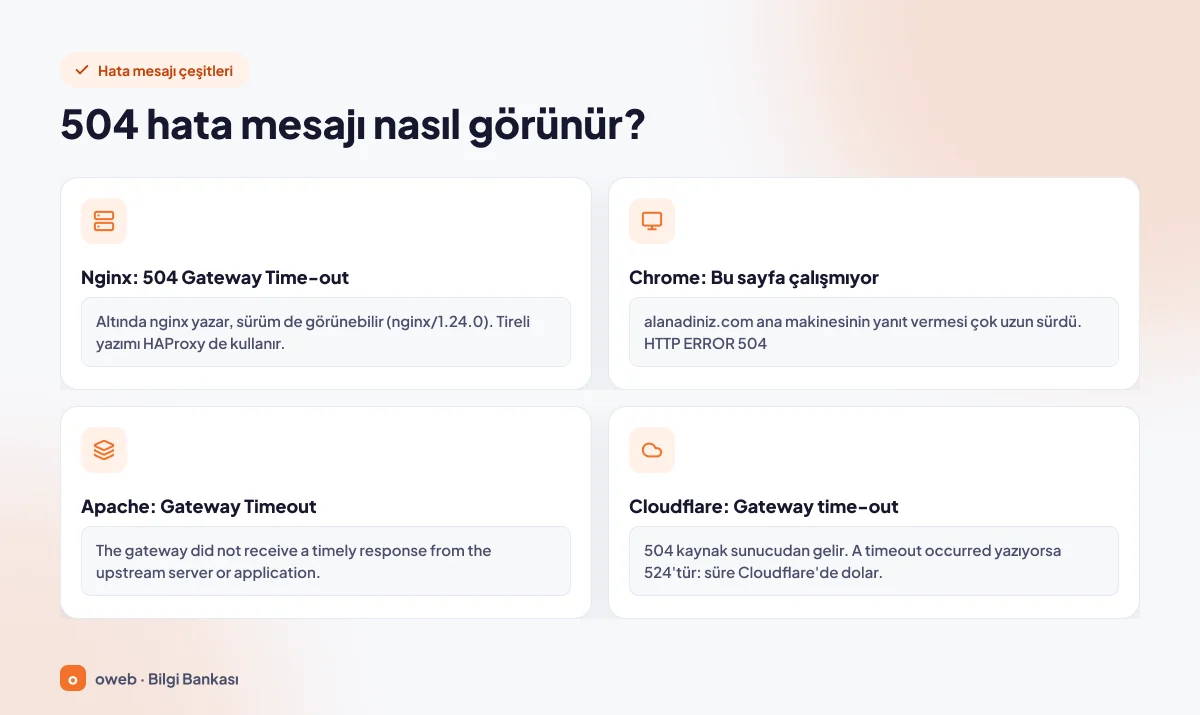
- Nginx: Sayfanın ortasında “504 Gateway Time-out”, altında “nginx” yazar. Nginx 504 Gateway Time-out aramalarının kaynağı olan tireli yazım eski HTTP/1.1 belirtiminden (RFC 2616) kalmadır ve Nginx ile HAProxy gibi yazılımlarda sürer; güncel standarttaki (RFC 9110) resmi durum ifadesi tiresiz “Gateway Timeout” biçimindedir.
- Chrome: Sunucu gövdesiz (içeriği olmayan) bir 504 yanıtı gönderdiğinde tarayıcı kendi sayfasını gösterir: “Bu sayfa çalışmıyor”, “alanadiniz.com ana makinesinin yanıt vermesi çok uzun sürdü.” ve “HTTP ERROR 504”. İngilizce arayüzde “This page isn’t working” ve “alanadiniz.com took too long to respond.” yazar.
- Apache: “Gateway Timeout” başlığının altında “The gateway did not receive a timely response from the upstream server or application.” cümlesi yer alır.
- Cloudflare: Cloudflare markalı sayfada “Gateway time-out” başlığı ve 504 hata kodu görünür (sayfa tasarımına göre “Error code 504” veya “Error 504”). Başlık “A timeout occurred” ve kod 524 ise durum farklıdır; aradaki farkı aşağıda anlattık.
504 hatası neden olur?
Bütün nedenlerin ortak paydası şudur: Arka uçtaki bir işlem, önündeki katmanın bekleme süresinden uzun sürmüştür. 504 hatası veren sitelerde en sık karşılaşılan altı neden şunlardır:
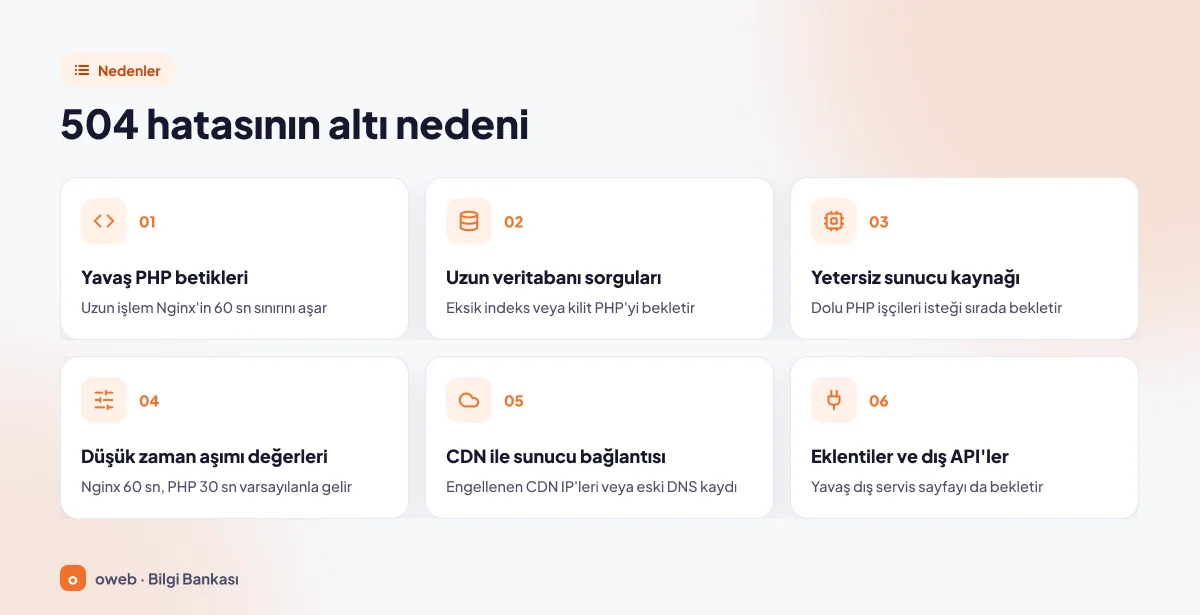
Yavaş PHP betikleri
Toplu e-posta gönderimi, büyük bir dışa aktarma, görsel işleme veya rapor üretimi tek bir istek içinde çalıştırılırsa saniyeler değil, dakikalar sürebilir. Nginx'in arka uçtan yanıt bekleme süresi varsayılan olarak 60 saniyedir. Betik bu sürede hiçbir veri göndermezse Nginx bağlantıyı kapatır ve 504 döndürür.
Uzun süren veritabanı sorguları
İndeksi eksik büyük tablolar veya kilitlenen sorgular PHP'yi bekletir. Sık gözden kaçan ayrıntı şudur: PHP kılavuzuna göre max_execution_time yalnızca betiğin kendi çalışma süresini ölçer; Windows dışındaki sistemlerde veritabanı sorgularında, akış işlemlerinde ve sistem çağrılarında geçen süre hesaba katılmaz. (İstisna: PHP 8.3 ve sonrasının ZTS derlemeleri geçen gerçek süreyi ölçer.) Yani PHP çoğu kurulumda kendi 30 saniyelik sınırına takılmadan dakikalarca sorgu yanıtı bekleyebilir; süreyi dolduran ve hatayı veren, öndeki vekil katman olur.
Yetersiz sunucu kaynakları
İşlemci veya bellek doyduğunda ya da bütün PHP-FPM işçileri meşgul olduğunda yeni istekler sırada bekler. PHP-FPM'de pm.max_children aynı anda işlenebilecek istek sayısını sınırlar. Sıradaki istek, vekilin süresi dolmadan işlenemezse sonuç yine 504 olur. Trafik artışları ve yoğun bot taramaları bu duruma yol açabilir.
Düşük veya uyumsuz zaman aşımı değerleri
Katmanlardaki zaman aşımı değerleri birbirinden bağımsızdır: Nginx'te proxy_read_timeout ve fastcgi_read_timeout 60 saniye, Apache 2.4'te Timeout 60 saniye (cPanel sunucularında 300), PHP'de max_execution_time 30 saniyedir. Gerçekten 90 saniye sürmesi gereken bir iş, 60 saniyelik vekil sınırı yüzünden her seferinde 504 ile sonuçlanır; arka uçtaki işlem ise çoğu zaman çalışmaya devam eder. Ters vekillerin ve yük dengeleyicilerin de benzer bekleme sınırları bulunur.
CDN ile kaynak sunucu arasındaki bağlantı
Sunucudaki güvenlik duvarı CDN'nin IP adreslerini engelliyor ya da bu adreslere hız sınırı uyguluyorsa CDN kaynak sunucuya ulaşamaz. Sunucu taşındıktan ya da IP adresi değiştikten sonra CDN panelindeki DNS kaydı eski IP'yi gösteriyorsa da zaman aşımı yaşanır. Cloudflare bu durumların çoğunu 522 koduyla bildirir; yük dengeleyiciler ve başka vekil servisleri ise aynı durumu 504 olarak gösterebilir.
Ağır eklentiler ve dış API çağrıları
Sayfa yüklenirken ödeme, kargo veya lisans doğrulama servisine bağlanan eklentiler, karşı taraf yavaşladığında sitenizi de yavaşlatır. WordPress'in HTTP API'sinde varsayılan bekleme süresi 5 saniyedir, ancak eklentiler bu değeri yükseltebilir. Art arda birkaç yavaş çağrı toplam süreyi vekil sınırının üzerine taşıyabilir.
502, 503 ve 504 arasındaki fark nedir?
Üçü de sunucu tarafı hatasıdır, ancak her biri farklı bir şey söyler. Sık karıştırıldığı için tabloya Cloudflare'e özgü 524 kodunu da ekledik:
| Kod | Anlamı | Tipik neden | İlk bakılacak yer |
|---|---|---|---|
| 502 Bad Gateway | Vekil, arka uçtan geçersiz bir yanıt aldı | Çöken veya kapalı PHP-FPM, reddedilen bağlantı | Arka uç servisinin durumu |
| 503 Service Unavailable | Sunucu geçici aşırı yük veya bakım nedeniyle isteği işleyemiyor | Bakım modu, sunucu kaynağı sınırı, yoğunluk | Sunucu kaynaklarının kullanımı, bakım durumu |
| 504 Gateway Timeout | Vekil, arka uçtan zamanında yanıt alamadı | Yavaş betik, yavaş sorgu, düşük zaman aşımı | Hata günlüğü ve yavaş istek |
| 524 (Cloudflare'e özgü) | Cloudflare kaynak sunucuya bağlandı, ancak süresi içinde HTTP yanıtı alamadı | Cloudflare sınırını aşan uzun işlem | Uzun süren istek |
Kısacası 502 Bad Gateway hatasında gelen yanıt bozuktur ya da bağlantı kopmuştur; 504'te ise süre içinde hiç yanıt gelmemiştir. Nginx'te arka uç zamanında yanıt vermezse 504, bağlantı reddedilir veya koparsa 502 görürsünüz. 503 Service Unavailable kodunun ayrıntıları için 503 Service Unavailable hatası rehberimize bakabilirsiniz.
Ziyaretçiyseniz 504 hatasında ne yapabilirsiniz?
504 sunucu tarafında üretilir; tarayıcı önbelleğini temizlemek veya modemi yeniden başlatmak çoğu zaman sonucu değiştirmez. Yine de şunları deneyin:
- Bir iki dakika bekleyip sayfayı yenileyin. Hatayı ödeme veya form gönderimi sırasında aldıysanız önce işlemin gerçekleşip gerçekleşmediğini kontrol edin; arka uçtaki işlem tamamlanmış olabilir.
- Siteyi mobil veri gibi farklı bir ağdan veya başka bir cihazdan açın.
- VPN ya da vekil sunucu (proxy) kullanıyorsanız kapatıp yeniden deneyin.
- Sorun sürüyorsa site sahibine hatayı gördüğünüz adresi ve saati bildirin.
Site sahibiyseniz 504 hatası nasıl çözülür?
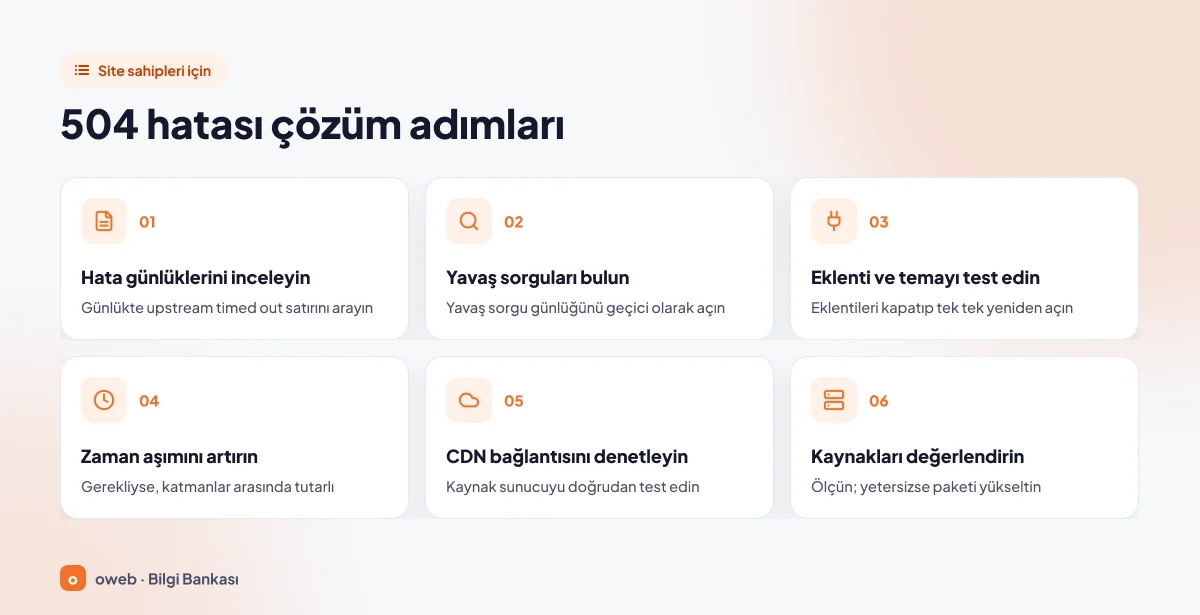
Kalıcı bir 504 hatası çözümü tahminle değil, ölçümle bulunur. Adımlar en basit ve en az riskli olandan en ileri düzey olana doğru sıralanmıştır:
- Hata günlüklerinde zaman aşımına uğrayan isteği bulun.
- Yavaş veritabanı sorgularını tespit edin.
- Eklentileri ve temayı tek tek test edin.
- Gerekliyse zaman aşımı değerlerini katmanlar arasında tutarlı biçimde artırın.
- CDN ile kaynak sunucu arasındaki bağlantıyı ve güvenlik duvarını kontrol edin.
- Sunucu kaynaklarının kullanımını ölçün, yetersizse paketi yükseltin.
Dosya, veritabanı, sunucu yapılandırması veya DNS kaydı düzenlemeden önce tam yedek alın ve değiştirdiğiniz her değeri not edin; böylece gerekirse önceki duruma dönebilirsiniz.
Başlamadan önce: Hata ne zaman çıkıyor, hangi katman üretiyor?
Önce hatanın ne zaman çıktığına bakın; hatanın ortaya çıkış biçimi çoğu zaman nedeni ele verir:
| Hata ne zaman çıkıyor? | Olası neden |
|---|---|
| Yalnızca yönetim panelinde | admin-ajax istekleri, ağır eklenti ekranları |
| Tek bir adreste | O sayfadaki yavaş sorgu veya dış API çağrısı |
| Belirli saatlerde | Zamanlanmış görevler, yedekleme, trafik yoğunluğu |
| İçe aktarma, güncelleme veya yedekleme sırasında | Tek istekte uzun süren işlem |
| Sitenin tamamında ve sürekli | Sunucu kaynağı yetersizliği, servis sorunu, CDN bağlantısı |
Ardından yanıtı hangi katmanın verdiğine ve ne kadar sürede geldiğine terminalden bakın (Windows'ta curl.exe kullanın ve /dev/null yerine NUL yazın):
curl -sI https://alanadiniz.com/
curl -o /dev/null -s -w "%{http_code} %{time_starttransfer}\n" https://alanadiniz.com/
İlk komutun çıktısındaki server: cloudflare ve cf-ray HTTP başlıkları yanıtın Cloudflare üzerinden geçtiğini, Server: nginx veya Apache ise yanıtın büyük olasılıkla doğrudan sunucunuzdan geldiğini gösterir. İkinci komut durum kodunu ve ilk baytın kaç saniyede ulaştığını yazar.
1. Hata günlüklerini inceleyin
Nginx hata günlüğünde (çoğu kurulumda /var/log/nginx/error.log) 504 şu satırla iz bırakır:
upstream timed out (110: Connection timed out) while reading response header from upstreamSatırın devamındaki request ve upstream alanları, hangi adresin ve hangi arka ucun zaman aşımına uğradığını gösterir. PHP-FPM kullanan Apache sunucularında aynı durum AH01075: Error dispatching request ve The timeout specified has expired kayıtlarıyla görünür.
- cPanel: Metrics > Errors ekranı web sunucusu hata günlüğündeki son 300 kaydı listeler. Sunucuda Nginx çalışıyorsa bu ekran yalnızca Apache günlüklerindeki hataları gösterir.
- Plesk: Domains > alanadiniz.com > Logs ekranı alan adının web sunucusu günlüklerini gösterir.
- PHP-FPM: Sunucu yöneticisi
request_slowlog_timeoutveslowlogayarlarıyla, belirlenen süreyi aşan isteklerin PHP geri izlemesini (backtrace) yavaş istek günlüğüne yazdırabilir.
2. Yavaş sorguları bulun
MySQL ve MariaDB'de yavaş sorgu günlüğü varsayılan olarak kapalıdır ve long_query_time varsayılanı 10 saniyedir. Yönetici yetkiniz varsa günlüğü geçici olarak açın:
SET GLOBAL slow_query_log = 1;
SET GLOBAL long_query_time = 2;
Kayıtları MySQL'de mysqldumpslow, MariaDB'de mariadb-dumpslow ile özetleyebilirsiniz. Paylaşımlı hostingde bu ayara erişiminiz olmaz; WordPress'te Query Monitor gibi bir hata ayıklama eklentisi yavaş sorguları ve dış HTTP çağrılarını sayfa sayfa gösterir. İnceleme bitince günlüğü ve eklentiyi kapatın.
3. Eklenti ve temayı test edin
Hata yeni bir eklentiden veya bir eklenti güncellemesinden sonra başladıysa önce o eklentiyi devre dışı bırakın. Emin değilseniz WordPress'in resmi sorun giderme sırasını izleyin: Tüm eklentileri kapatın, sorun düzelirse tek tek açarak sorumluyu bulun, ardından varsayılan bir temayla deneyin. Panele giremiyorsanız SSH üzerinden WP-CLI kullanın:
wp plugin deactivate --allSSH erişiminiz yoksa dosya yöneticisinde wp-content/plugins klasörünün adını geçici olarak değiştirmek de tüm eklentileri devre dışı bırakır. Testi mümkünse sitenin hazırlık (staging) kopyasında ya da ziyaretçinin az olduğu saatlerde yapın.
4. Zaman aşımı değerlerini bilinçli biçimde artırın
Bu adım, yavaşlığın nedenini bulduktan ve işlemin gerçekten uzun sürmesi gerektiğine karar verdikten sonra gelir. Her yere 600 saniye yazmak sorunu gizler, PHP işçilerini daha uzun süre meşgul eder ve yoğun anlarda durumu ağırlaştırır. Hangi ayarın nerede değiştirildiğini aşağıdaki “Zaman aşımı ayarları” bölümünde bulabilirsiniz.
5. CDN ve güvenlik duvarını kontrol edin
CDN'yi kapatmadan önce kaynak sunucuyu doğrudan test edin. Aşağıdaki komut DNS'ye dokunmadan isteği doğrudan sunucu IP adresine gönderir; durum kodunu ve ilk baytın kaç saniyede geldiğini yazar:
curl -s -o /dev/null -w "%{http_code} %{time_starttransfer}\n" --resolve alanadiniz.com:443:SUNUCU_IP https://alanadiniz.com/Kaynak sunucu hızlı yanıt veriyorsa sorun CDN ile kaynak sunucu arasındadır: Güvenlik duvarının CDN IP aralıklarını engellemediğini ve CDN panelindeki DNS kaydının güncel sunucu IP'sini gösterdiğini doğrulayın. Kaynak sunucu da yavaşsa sorun sunucunun kendisindedir.
Sunucunuzun güvenlik duvarı yalnızca CDN IP aralıklarına izin veriyorsa bu test bağlanamaz; bu, kaynak sunucunun arızalı olduğu anlamına gelmez. Bu durumda testi sunucunun kendi içinden (SSH) çalıştırın veya hosting desteğinden isteyin. Cloudflare'i duraklatarak test etmeyi aşağıda anlattık.
6. Sunucu kaynaklarını değerlendirin, gerekirse yükseltin
Kod ve sorgular iyileştirildikten sonra da işlemci, bellek veya PHP işçisi sınırına düzenli olarak dayanıyorsanız paket sitenize dar geliyordur. Önce önbellek ve güncel PHP sürümüyle yükü azaltın; PHP sürümünü değiştirme adımlarını ayrı bir rehberde bulabilirsiniz. Ölçümler değişmiyorsa daha yüksek kaynaklı bir pakete veya kaynakları size ayrılmış bir VDS sanal sunucuya geçmek kalıcı çözüm olur.
Zaman aşımı ayarları: Hangi katmanda hangi değer değişir?
Zaman aşımı ayarları için kural basittir: İçteki katmanın sınırı dıştakinden büyük olmamalıdır (PHP ≤ PHP-FPM ≤ web sunucusu veya vekil ≤ CDN). Ziyaretçinin gördüğü hatayı hangi sayacın önce dolduğu belirler: Nginx'in bekleme süresi önce dolarsa 504 görülür; PHP-FPM request_terminate_timeout ile isteği daha önce sonlandırırsa Nginx bunu çoğunlukla 502 olarak bildirir. Bu yüzden değerleri tek tek değil, birlikte ve tutarlı biçimde ayarlayın.
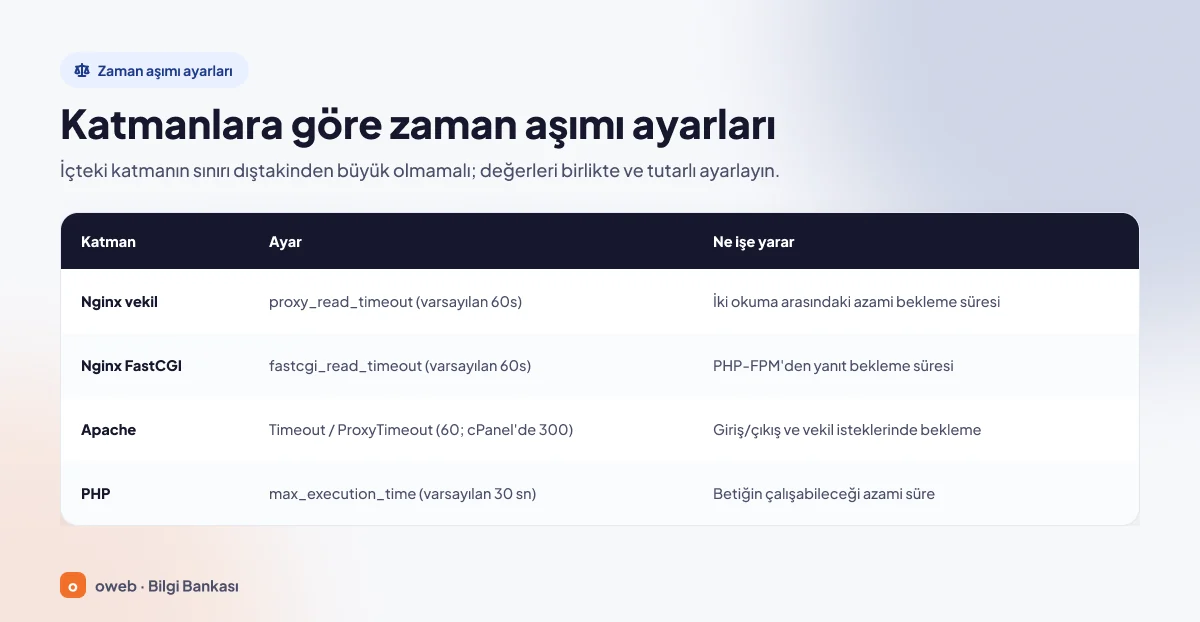
| Katman | Ayar | Varsayılan | Ne işe yarar |
|---|---|---|---|
| Nginx vekil | proxy_read_timeout | 60s | Vekil edilen sunucudan yanıt okurken iki okuma arasındaki azami bekleme süresi |
| Nginx FastCGI | fastcgi_read_timeout | 60s | PHP-FPM gibi FastCGI sunucusundan yanıt bekleme süresi |
| Apache | Timeout / ProxyTimeout | 60 (cPanel'de 300); ProxyTimeout, Timeout değerini alır | Giriş/çıkış ve vekil isteklerinde bekleme süresi |
| PHP | max_execution_time | 30 (komut satırında 0) | Betiğin çalışabileceği azami süre (saniye) |
PHP-FPM'deki request_terminate_timeout varsayılan olarak 0, yani kapalıdır. LiteSpeed kullanan sunucularda zaman aşımı ayarları için hosting sağlayıcınıza danışın.
Nginx'te zaman aşımı süresi nasıl artırılır?
Nginx'te 504 için PHP-FPM kullanan sitelerde fastcgi_read_timeout, isteği başka bir sunucuya aktaran (ters vekil) kurulumlarda proxy_read_timeout değerini ilgili server veya location bloğunda yükseltin; ardından nginx -t ile test edip nginx -s reload ile yükleyin.
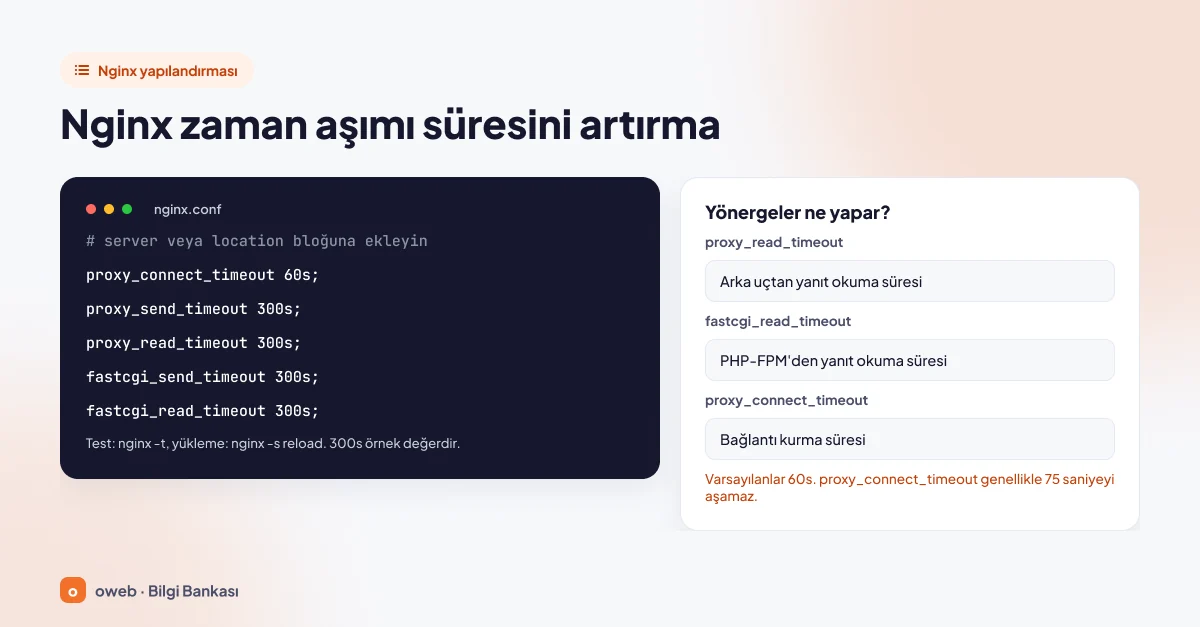
location / {
    proxy_pass http://127.0.0.1:8080;
    proxy_connect_timeout 60s;
    proxy_send_timeout 300s;
    proxy_read_timeout 300s;
}

location ~ \.php$ {
    include fastcgi_params;
    fastcgi_pass unix:/run/php/php-fpm.sock;
    fastcgi_send_timeout 300s;
    fastcgi_read_timeout 300s;
}
Adres, soket yolu ve 300 saniye değeri örnektir; kendi yapılandırmanızdaki satırları koruyup yalnızca zaman aşımı yönergelerini ekleyin. Yönergeler http, server ve location bağlamlarında geçerlidir.
Siteniz Cloudflare arkasındaysa ve Enterprise planında değilseniz kaynak sunucudaki süreyi 125 saniyenin üzerine çıkarmak ziyaretçi açısından sonucu değiştirmez; 504 yerine 524 görülür. Bu kadar uzun işleri arka plana veya Cloudflare vekilinden geçmeyen bir alt alan adına taşıyın.
Hangi yönerge hangi kurulumda geçerli?
Nginx isteği Apache'ye veya bir Node.js uygulamasına aktarıyorsa proxy_* yönergeleri, PHP'yi doğrudan PHP-FPM ile çalıştırıyorsa fastcgi_* yönergeleri devrededir. Yanlış gruptaki değeri artırmak hiçbir şeyi değiştirmez. proxy_connect_timeout yalnızca bağlantı kurma süresidir ve genellikle 75 saniyeyi aşamaz; onu yükseltmek 504'ü çoğu durumda gidermez.
Değişikliği test edin ve yükleyin
nginx -t
nginx -s reload
Komutları root yetkisiyle (gerekirse başına sudo ekleyerek) çalıştırın; ilk komut söz dizimini denetler, ikincisi yapılandırmayı yeniden yükler. Test hata veriyorsa yeniden yüklemeyin.
Plesk kullanan sunucularda
Plesk'te Websites & Domains (yönetici görünümünde Domains) > alanadiniz.com > Apache & nginx Settings ekranındaki (güncel sürümlerde Hosting & DNS sekmesinde) “Additional nginx directives” alanına yönergeler blok açmadan, satır satır yazılır (örneğin proxy_read_timeout 180s;). Bu alanı yalnızca Plesk yöneticisi görebilir ve düzenleyebilir; müşteri hesabında görünmez.
Apache'de Timeout ve ProxyTimeout nasıl ayarlanır?
Apache'de iki yönerge de ana sunucu yapılandırmasına veya ilgili sanal konak (virtual host) bloğuna yazılır; .htaccess içinde kullanılamaz. Apache 2.4'te Timeout varsayılanı 60 saniyedir; ProxyTimeout ayarlanmamışsa Timeout değerini kullanır.
Timeout 120
ProxyTimeout 120
Değerler örnektir. Değişiklikten sonra apachectl configtest ile söz dizimini test edin, hata yoksa apachectl -k graceful ile yapılandırmayı yeniden yükleyin.
cPanel ve WHM sunucularında
WHM > Service Configuration > Apache Configuration > Global Configuration ekranındaki Timeout alanının cPanel varsayılanı 300'dür. PHP-FPM kullanan cPanel sunucularında ProxyTimeout da varsayılan olarak 300 saniyedir; varsayılan zaten yüksek olduğundan değeri düşürmeyin. Timeout alanını değiştirirseniz kaydedin; değişiklik, yapılandırma yeniden oluşturulup Apache yeniden başlatıldığında devreye girer.
ProxyTimeout satırı, cPanel sunucularında Apache'nin ek yapılandırma dizini olan /etc/apache2/conf.d/includes/ altındaki bir include dosyasına (örneğin WHM'deki Include Editor ekranının “Pre Main Include” bölümü üzerinden) eklenebilir; ardından Apache /usr/local/cpanel/scripts/restartsrv_httpd ile yeniden başlatılır. Bu ayarlar root yetkisi gerektirir; paylaşımlı hostingde destek ekibinden talep edilir.
PHP'de max_execution_time nasıl artırılır?
PHP'de max_execution_time değeri cPanel'de MultiPHP INI Editor ile, panel aracı yoksa .user.ini dosyasıyla artırılır. Varsayılan değer 30 saniyedir; komut satırında (CLI) 0, yani sınırsızdır.
Uzun işleri tarayıcı yerine PHP'nin komut satırı sürümüyle (SSH üzerinden ya da doğrudan php veya WP-CLI komutu çalıştıran bir cron göreviyle) yürütmenin avantajı da budur: İstek web sunucusundan geçmediği için hem bu sınır hem de vekil sayacı devreden çıkar. wget veya curl ile bir adresi çağıran cron görevleri ise sıradan bir HTTP isteğidir ve aynı zaman aşımlarına tabidir.
cPanel: MultiPHP INI Editor
cPanel > Software > MultiPHP INI Editor ekranında Basic Mode sekmesinden alan adını seçin, max_execution_time değerini girin ve Apply ile kaydedin. Hosting sağlayıcınız bu arayüzü kapatmış olabilir.
.user.ini veya .htaccess ile
.user.ini dosyasına şu satırı ekleyin:
max_execution_time = 120.user.ini dosyası yalnızca PHP, CGI/FastCGI olarak çalışıyorsa işlenir; değişiklik 5 dakikaya kadar gecikmeyle devreye girebilir. PHP, Apache modülü olarak çalışıyorsa aynı ayar .htaccess dosyasına php_value max_execution_time 120 satırıyla yazılır.
PHP, Apache modülü olarak çalışmıyorsa (PHP-FPM veya FastCGI) bu satır sitenin tamamında 500 Internal Server Error hatasına yol açabilir. Hangi yöntemin kullanıldığından emin değilseniz .htaccess yerine MultiPHP INI Editor veya .user.ini kullanın; .htaccess dosyasını düzenlemeden önce bir kopyasını alın ve hata görürseniz satırı silin.
Yalnızca max_execution_time değerini artırmak çoğu zaman 504'ü gidermez. Çoğu Linux kurulumunda veritabanı ve dış servis beklemeleri bu süreden sayılmadığı için hatayı veren, web sunucusunun veya vekilin sayacıdır.
Cloudflare 504 ve 524 hatası arasındaki fark nedir?
Cloudflare 504 hatasında zaman aşımını çoğunlukla kaynak sunucu tarafındaki bir vekil bildirir ve Cloudflare bu yanıtı iletir; 524'te ise kaynak sunucuya bağlanıp süreyi dolduran Cloudflare'in kendisidir. Cloudflare belgelerine göre 504 sayfasının iki kaynağı olabilir:
- Cloudflare markalı hata sayfası: 504 yanıtını kaynak sunucunuz üretmiştir, Cloudflare yalnızca iletir. En yaygın durum budur ve çözüm sunucu tarafındadır.
- Markasız, sade bir 504 sayfası: Hata Cloudflare tarafında oluşmuştur. Belgeler bu durumda kaynak sunucudaki sıkıştırma (gzip) ayarının test edilmesini önerir.
524 ise standart bir HTTP kodu değildir. Error 524, Cloudflare'in kaynak sunucuya başarıyla bağlandığını, ancak kaynak sunucunun Proxy Read Timeout süresi içinde HTTP yanıtı vermediğini bildirir. Bu sürenin varsayılan değeri Kasım 2026 itibarıyla 125 saniyedir ve yalnızca Enterprise planında artırılabilir. Eski yazılardaki 100 saniye bilgisi güncel değildir.
Cloudflare uzun işler için süreyi zorlamayı değil, işlemi arka planda yürütüp durumunu aralıklarla sorgulamayı veya süreyi düzenli olarak aşan istekleri Cloudflare vekilinden geçmeyen (DNS only) bir alt alan adından çalıştırmayı önerir.
Sorunun Cloudflare'den kaynaklanıp kaynaklanmadığını test etmek için Overview > Advanced Actions > Pause Cloudflare on Site seçeneğini kullanabilir veya DNS > Records ekranında ilgili kaydı düzenleyip Proxy Status ayarını Off konumuna getirebilirsiniz. Development Mode yalnızca önbelleği devre dışı bırakır; vekil işlevini kapatmaz.
Cloudflare duraklatıldığında veya bir kayıt DNS only yapıldığında WAF kuralları ve Cloudflare SSL/TLS sertifikaları devre dışı kalır, trafik doğrudan kaynak sunucuya gider ve kaynak sunucunun IP adresi DNS sorgularında görünür olur. Sunucunuzda yalnızca Cloudflare Origin CA sertifikası varsa ziyaretçiler güvenilmeyen sertifika uyarısı görür. Testi kısa tutun ve bitince korumayı yeniden açın.
WordPress 504 hatası nasıl çözülür?
WordPress 504 hatası çoğu zaman sitenin tamamında değil, belirli işlemlerde çıkar. Çözmek için 504 dönen isteği (admin-ajax, wp-cron, içe aktarma) bulun, sorumlu eklentiyi devre dışı bırakın ve uzun işleri sistem zamanlayıcısına ya da komut satırına taşıyın.
admin-ajax.php neden 504 hatası verir?
admin-ajax.php, yönetim panelindeki arka plan isteklerini karşılar; sunucu yavaş olduğunda veya PHP işçileri dolduğunda bu istekler 504 ile sonuçlanabilir. Heartbeat API, yönetim panelindeki açık sekmelerden 15 ila 120 saniyede bir bu adrese istek gönderir. Birkaç açık sekme ile yavaş bir sunucu birleşince istekler PHP işçilerini doldurabilir. Tarayıcının geliştirici araçlarındaki Network sekmesinde 504 dönen isteğin hangisi olduğuna bakın ve kullanmadığınız panel sekmelerini kapatın.
WP-Cron görevleri
WP-Cron gerçek bir zamanlayıcı değildir; sürekli çalışmaz, sayfa yüklemeleriyle tetiklenir. WordPress, kapatılmadıkça her sayfa yüklemesinde WP-Cron'u devreye sokar. Ağır görevler biriktiğinde wp-cron.php isteği uzun sürebilir ve bir PHP işçisini meşgul eder. Bu yükü öngörülebilir kılmanın yolu WP-Cron'u sistem zamanlayıcısına bağlamaktır. Önce wp-config.php dosyasında /* That's all, stop editing! Happy publishing. */ satırının (eski kurulumlarda “Happy blogging.”, Türkçe kurulumlarda /* Hepsi bu kadar. Mutlu bloglamalar! */) üstüne şu satırı ekleyin:
define( 'DISABLE_WP_CRON', true );Ardından hosting panelinizin zamanlanmış görevler bölümüne, örneğin 15 dakikada bir çalışacak şu komutu ekleyin:
*/15 * * * * wget -q --delete-after https://alanadiniz.com/wp-cron.php >/dev/null 2>&1Sondaki yönlendirme, her çalıştırmada e-posta bildirimi gönderilmesini önler. Bu komut adresi HTTP üzerinden çağırdığı için web sunucusu zaman aşımları geçerli kalır. SSH ve WP-CLI erişiminiz varsa cron görevinde şu komutu WordPress dizininden çalıştırmak, işi web sunucusu zaman aşımlarından tümüyle çıkarır:
wp cron event run --due-nowİçe aktarma, yedekleme ve güncellemeler
Büyük bir dosyayı Tools > Import (Araçlar > İçe Aktar) ile yüklemek, tam site yedeği almak veya toplu güncelleme yapmak tek istekte uzun sürebilir. WordPress belgeleri büyük içe aktarma dosyalarının küçük parçalara bölünmesini önerir. İşlem 504 ile kesildiyse hemen yeniden başlatmayın: İçeriğin bir bölümü oluşturulmuş olabilir ve tekrar denemek yinelenen kayıtlara yol açabilir.
Hata ayıklama günlüğü
Sorumlu eklentiyi bulamıyorsanız WordPress hata ayıklama modunu geçici olarak açın; satırları wp-config.php dosyasında aynı yorum satırının üstüne ekleyin:
define( 'WP_DEBUG', true );
define( 'WP_DEBUG_LOG', true );
define( 'WP_DEBUG_DISPLAY', false );
Kayıtlar wp-content/debug.log dosyasına yazılır. İşiniz bitince WP_DEBUG değerini yeniden false yapın ve günlük dosyasını silin; web üzerinden erişilebilen bir klasörde bırakılmamalıdır. Tools > Site Health (Araçlar > Site Sağlığı) ekranındaki “loopback request” uyarısı da zamanlanmış görevlerin çalışamıyor olabileceğini gösterir. Site tümüyle boş açılıyorsa WordPress beyaz ekran hatası rehberimiz daha uygun bir başlangıçtır.
504 hatası SEO'yu etkiler mi?
Kısa süren bir 504 genellikle kalıcı bir iz bırakmaz; asıl risk hatanın sürmesidir. Google'ın belgelerine göre 5xx yanıtları Google'ın tarama botlarının (Googlebot) taramayı geçici olarak yavaşlatmasına neden olur. Dizindeki adresler bir süre korunur, ancak hata kalıcılaşırsa sonunda dizinden çıkarılır. Google bunun için kesin bir süre vermez. Sunucu yeniden başarılı yanıt vermeye başladığında tarama hızı kademeli olarak artar.
Search Console'daki sayfa dizine ekleme raporunda yer alan Server error (5xx) nedeni ile Crawl Stats raporundaki ana makine (host) durumu, Googlebot'un bu hatayla ne sıklıkta karşılaştığını gösterir. Planlı bakımda doğru sinyal 503'tür; HTTP standardına göre 503 yanıtına Retry-After başlığı eklenebilir.
504 hatasını önlemek için öneriler
Aşağıdaki önlemler arka uçtaki işlemleri kısaltarak zaman aşımı riskini azaltır:
- Sayfa önbelleği ve nesne önbelleği kullanın; her isteğin PHP'ye ve veritabanına inmesini engelleyin.
- İçe aktarma, toplu e-posta ve yedekleme gibi uzun işleri tarayıcı isteğinden çıkarıp komut satırına veya PHP'yi doğrudan çalıştıran bir cron görevine taşıyın.
- Dış API çağrılarına kısa zaman aşımı verin ve sonuçlarını önbelleğe alın.
- Yavaş sorgu günlüğünü belirli aralıklarla açıp inceleyin; eksik indeksleri tamamlayın.
- Yoğun bot taramalarını ve istek patlamalarını hız sınırlamasıyla (rate limiting) dizginleyin.
- Erişilebilirlik izleme (uptime monitoring) aracı kurun; hatayı ziyaretçilerden önce siz görün.
Ne zaman hosting desteğine başvurmalısınız?
Hata sitenin tamamında ve sürekliyse, günlüklere erişemiyorsanız veya Nginx, Apache ya da PHP-FPM ayarının değişmesi gerekiyorsa beklemeyin. Talebinize şunları eklemek çözümü hızlandırır:
- Hata veren tam adres ve hatayı tetikleyen işlem (sipariş, içe aktarma, panel girişi gibi)
- Hatanın tarihi, saati ve saat dilimi
- Hata sayfasının ekran görüntüsü (sayfa Cloudflare markalı mı, Nginx imzalı mı?)
- Son değişiklikler: eklenti, tema, PHP sürümü, DNS veya CDN ayarı
- Bağlandığınız IP adresi
Oweb müşterisiyseniz bu bilgilerle bir destek talebi açabilirsiniz.
Sık sorulan sorular
504 hatası benden mi kaynaklanıyor, siteden mi?
Neredeyse her zaman siteden kaynaklanır. 504'ü sunucu tarafındaki bir vekil üretir. Site başkalarında açılıp yalnızca sizde hata veriyorsa VPN, vekil sunucu (proxy) ve DNS ayarlarınızı kontrol edin.
504 hatası kendiliğinden düzelir mi?
Anlık bir yoğunluktan kaynaklanıyorsa birkaç dakika içinde düzelebilir. Aynı sayfada veya aynı işlemde tekrarlanıyorsa kendiliğinden geçmez; yavaş betik, sorgu ya da ayar bulunup düzeltilmelidir.
HTTP ERROR 504 ne anlama gelir?
HTTP ERROR 504, Chrome'un 504 yanıtı için gösterdiği kendi hata sayfasındaki koddur. Anlamı 504 Gateway Timeout, yani ağ geçidi zaman aşımı ile aynıdır: Sunucu tarafındaki bir vekil, arka uçtan zamanında yanıt alamamıştır.
Cloudflare 504 ile 524 hatası arasındaki fark nedir?
504'te zaman aşımını çoğunlukla kaynak sunucu tarafındaki bir vekil bildirir ve Cloudflare bu yanıtı iletir. 524'te Cloudflare kaynak sunucuya bağlanmış, ancak Kasım 2026 itibarıyla varsayılan 125 saniyelik süre içinde HTTP yanıtı alamamıştır. 524 standart bir HTTP kodu değil, Cloudflare'e özgü bir koddur.
WordPress'te güncelleme veya içe aktarma sırasında neden 504 alıyorum?
Bu işlemler tek istekte uzun sürebildiği için web sunucusunun veya vekilin bekleme süresini aşar. Büyük dosyaları parçalara bölün; işlemi yeniden başlatmadan önce kısmen tamamlanıp tamamlanmadığını kontrol edin.
Zaman aşımı değerini yükseltmek 504 hatasını kalıcı olarak çözer mi?
Yalnızca işlemin gerçekten uzun sürmesi gerekiyorsa çözer. Yavaşlığın nedeni kötü bir sorgu veya yanıt vermeyen bir dış servisse süreyi uzatmak sorunu erteler ve sunucuyu daha çok yorar.
Paylaşımlı hostingde proxy_read_timeout değerini kendim değiştirebilir miyim?
Genellikle hayır. Nginx ve Apache zaman aşımı yönergeleri sunucu düzeyinde tanımlanır ve yönetici yetkisi ister. Siz çoğunlukla yalnızca PHP ayarlarını değiştirebilirsiniz; diğerleri için hosting desteğine başvurun.
Sonuç
504 Gateway Timeout hatası bir neden değil, bir sonuçtur: Zincirdeki bir katman, arkasındaki katmanı beklemekten vazgeçmiştir. Önce hatayı hangi katmanın ürettiğini belirleyin, günlükten yavaş isteği bulun, kodu veya sorguyu düzeltin; zaman aşımı değerlerine ancak gerekirse ve katmanlar arasında tutarlı biçimde dokunun. Sunucu ayarlarına erişiminiz yoksa Oweb destek ekibine ulaşabilirsiniz.
