


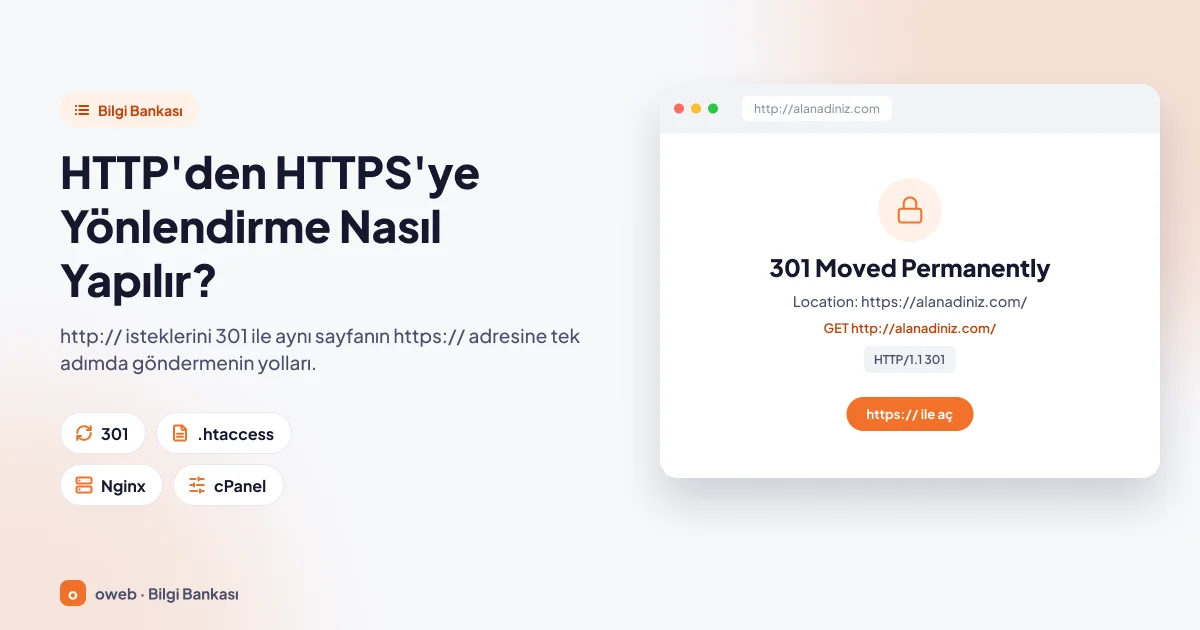
HTTP'den HTTPS'ye yönlendirme, sitenize http:// ile gelen her isteği sunucu tarafında kalıcı bir 301 yönlendirme yanıtıyla aynı sayfanın https:// adresine göndermek demektir. Önce geçerli bir SSL sertifikası kurulur. Ardından cPanel, .htaccess, Nginx, Plesk veya Cloudflare yöntemlerinden yalnızca biriyle tüm adres çeşitleri tek adımda asıl adrese yönlendirilir.
Kısaca
- Yönlendirmeden önce alan adının hem www'lu hem www'suz hâli için geçerli bir SSL sertifikası kurulu olmalıdır.
- Kalıcı taşıma için 301 veya 308 kullanılır. Google kalıcı yönlendirmeyi, hedef adresin asıl (canonical) adres olduğuna dair güçlü bir sinyal sayar. Geçici kodlar olan 302 ve 307 ise Google tarafından hedef adresin asıl (canonical) adres olduğuna dair bir sinyal olarak kullanılmaz; hedef sayfa ancak başka canonical sinyalleri varsa dizine girebilir, kaynak adres de arama sonuçlarında kalmaya devam edebilir.
- cPanel kullanıyorsanız en kolay yol, Domains arayüzündeki Force HTTPS Redirect anahtarını açmaktır.
- Apache ve LiteSpeed'de .htaccess dosyasının en üstüne
RewriteCond %{HTTPS} !=onkoşullu bir[R=301,L]kuralı eklenir. - Nginx'te 80 portu için ayrı bir server bloğu açılır ve
return 301 https://alanadiniz.com$request_uri;yazılır. - Yönlendirme yalnızca tek bir yerde yapılmalıdır. Hem Cloudflare'de hem sunucuda yönlendirme yapmak ya da Cloudflare Flexible moddayken sunucuda HTTPS yönlendirmesi kullanmak ERR_TOO_MANY_REDIRECTS döngüsüne yol açabilir.
- Sonrasında karışık içerik, iç bağlantılar, site haritası, canonical etiketleri ve Search Console kontrol edilir. HSTS en son, HTTPS sorunsuz çalıştığında açılır.
HTTP'den HTTPS'ye yönlendirme nedir, neden gerekir?
SSL sertifikası kurulduğunda site https:// ile açılır, ancak http:// adresi kendiliğinden kapanmaz. Eski bağlantılar ve yer imleri ziyaretçiyi hâlâ şifresiz sürüme götürebilir. HTTP'den HTTPS'ye yönlendirme bu boşluğu kapatır: sunucu, http:// isteğine sayfa yerine "kalıcı olarak taşındı" yanıtı ve yeni adresi içeren Location başlığı gönderir, tarayıcı da https:// adresini açar.
- Güvenlik: HTTP'de form verileri ve oturum çerezleri açık metin olarak taşınır. HTTPS bu trafiği TLS ile şifreler ve sunucunun kimliğini doğrular. Temel bilgi için SSL sertifikası nedir ve nasıl çalışır rehberimize bakabilirsiniz.
- Tek ve tutarlı adres: Yönlendirme yoksa aynı sayfa http://, http://www, https:// ve https://www olmak üzere dört adresle açılabilir. Bu da analiz verilerini ve paylaşılan bağlantıları böler.
- Arama motorları: Google bu geçişi bir site taşıma işlemi sayar ve kalıcı, sunucu taraflı yönlendirme önerir (Google Search Central, site taşıma). Google, 2014'teki duyurusuna göre HTTPS'yi hafif bir sıralama sinyali olarak kullanır; asıl kazanç, sinyallerin iki sürüm arasında bölünmemesidir.
301, 302, 303, 307 ve 308 arasındaki farklar
Hangi durum kodunu kullandığınız, tarayıcıların ve arama motorlarının yönlendirmeyi nasıl yorumlayacağını belirler:
| Kod | Anlamı | İstek yöntemi | HTTPS geçişi için |
|---|---|---|---|
| 301 Moved Permanently | Kalıcı | GET korunur; POST gibi diğer yöntemler GET'e dönüşebilir | Standart tercih |
| 308 Permanent Redirect | Kalıcı | Yöntem ve gövde değişmez | Form veya API trafiği olan adreslerde uygun |
| 302 Found | Geçici | GET korunur; diğer yöntemler GET'e dönüşebilir | Yalnızca deneme sırasında |
| 303 See Other | Geçici | Yeni adres GET ile istenir | HTTPS geçişi için uygun değil |
| 307 Temporary Redirect | Geçici | Yöntem ve gövde değişmez | Kalıcı taşıma için uygun değil |
Google kalıcı yönlendirmelerde (301, 308) hedef sayfayı asıl adres kabul etme eğilimindedir. Geçici yönlendirmelerde (302, 303, 307) ise kaynak sayfa arama sonuçlarında kalmaya devam edebilir. Ayrıntılar için MDN'nin yönlendirme rehberine ve Google'ın yönlendirme belgesine bakabilirsiniz.
Başlamadan önce: geçerli bir SSL sertifikası şart
https:// adresinde geçerli bir sertifika yoksa tarayıcı sayfa yerine tam ekran bir güvenlik uyarısı gösterir. Yani sertifikasız yönlendirme siteyi korumaz, erişilemez hâle getirir. Sıralama her zaman şöyledir: önce sertifika, sonra kontrol, en son yönlendirme.
- Alan adınız için bir sertifika kurun. Barındırma panelinizdeki AutoSSL gibi araçlarla alınan ücretsiz sertifikalar (ör. Let's Encrypt) ya da ücretli SSL sertifikası seçenekleri kullanılabilir.
- Sertifikanın hem
alanadiniz.comhem dewww.alanadiniz.comadını kapsadığından emin olun. Kapsamıyorsa www'lu adreste ad uyuşmazlığı uyarısı (Chrome'da NET::ERR_CERT_COMMON_NAME_INVALID) alırsınız. - Tarayıcıda https://alanadiniz.com ve https://www.alanadiniz.com adreslerini elle açın. Sayfa açılıyorsa ve adres çubuğunda güvenlik uyarısı yoksa sonraki adıma geçin.
- Değiştireceğiniz dosyanın (.htaccess, Nginx yapılandırması, web.config, wp-config.php) yedeğini alın. Bir şey ters giderse yedeği geri yüklemek en hızlı çözümdür.
Tarayıcılar 301 yanıtlarını önbelleğe alabilir. Hatalı bir kalıcı yönlendirme, siz kuralı düzeltseniz bile bazı ziyaretçilerde bir süre çalışmaya devam edebilir. Elle yazdığınız kurallarda önce R=302 ile deneyin, curl ve gizli pencere testleri başarılı olunca R=301 yapın.
Hangi yöntemi seçmelisiniz?
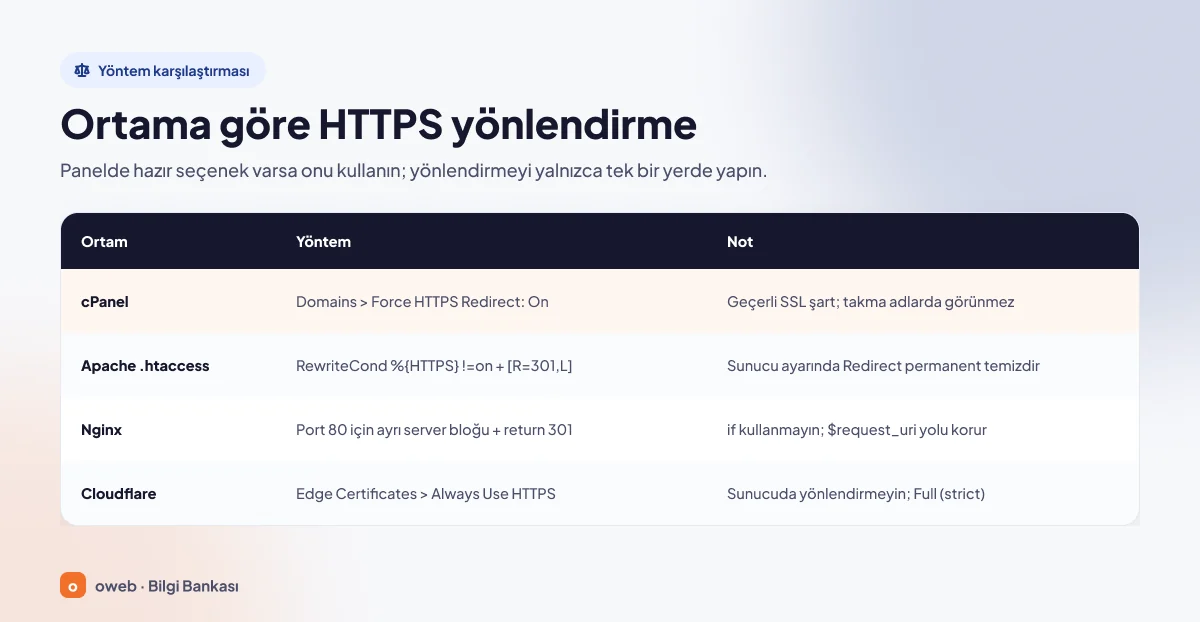
Doğru yöntem, sitenizin çalıştığı ortama ve sahip olduğunuz erişime bağlıdır. Genel kural basittir: panelinizde hazır bir seçenek varsa onu kullanın, yoksa dosya düzeyinde kural yazın ve yönlendirmeyi tek bir yerde yapın. Tablodaki yöntemler en kolay ve en güvenli olandan en ileri düzeydekine doğru sıralanmıştır.
| Ortam | Yöntem | Not |
|---|---|---|
| cPanel | Domains arayüzünde Force HTTPS Redirect anahtarını On yapmak | Yalnızca geçerli SSL sertifikası olan alan adlarında etkinleştirilebilir; takma adlarda (alias) görünmez |
| Plesk | Hosting Settings içinde Permanent SEO-safe 301 redirect from HTTP to HTTPS | SSL/TLS desteği açık ve sertifika seçili olmalı |
| Apache / LiteSpeed (.htaccess) | RewriteCond %{HTTPS} !=on ve [R=301,L] kuralı | Sunucu yapılandırmasına erişiminiz varsa :80 VirtualHost içinde Redirect permanent daha temizdir |
| Nginx | 80 portunda ayrı server bloğu ve return 301 | if kullanmayın; $request_uri yolu ve sorgu dizesini korur |
| Cloudflare | SSL/TLS > Edge Certificates > Always Use HTTPS | Sunucuda ikinci bir yönlendirme yapmayın; Full (strict) modunu kullanın |
| Windows / IIS | URL Rewrite modülüyle web.config kuralı | Modül ayrıca kurulmalıdır; 308 desteklenmez |
cPanel ile HTTPS yönlendirme nasıl yapılır?
cPanel kullanan paylaşımlı barındırma hesaplarında en zahmetsiz yol, panelin kendi seçeneğidir. Dosya düzenlemeniz gerekmez ve yazım hatası riski yoktur. cPanel arayüzünü ilk kez kullanıyorsanız cPanel nedir ve nasıl kullanılır yazımız başlangıç için faydalı olur.
- cPanel'e giriş yapın ve Domains bölümündeki Domains arayüzünü açın.
- Listede alan adınızı bulun. Force HTTPS Redirect sütunundaki anahtarı On konumuna getirin.
- Birden fazla alan adı için aynı işlemi, alan adlarını seçip toplu işlemlerden Force HTTPS Redirect On seçeneğiyle yapabilirsiniz.
- Gizli pencerede http://alanadiniz.com adresini açın ve https:// adresine geçtiğinizi doğrulayın.
Force HTTPS Redirect neden açılmıyor?
cPanel belgelerine göre bu seçenek yalnızca geçerli bir SSL sertifikası olan alan adlarında etkinleştirilebilir. Anahtar açılamıyorsa veya listede yoksa sertifika henüz kurulmamış, süresi dolmuş ya da alan adını kapsamıyor olabilir. Seçenek takma ad (alias) olarak eklenmiş alan adlarında görünmez. Barındırma sağlayıcınız bu arayüzü WHM'deki Feature Manager üzerinden kapatmış da olabilir. Ayrıntı için cPanel Domains belgesine bakabilirsiniz.
Force HTTPS Redirect açıkken .htaccess dosyasına ikinci bir HTTPS kuralı eklemeyin. cPanel belgeleri bu seçeneğin özel .htaccess kurallarıyla nasıl etkileştiğini açıklamaz. Aynı işi iki yerde yapmak çakışma ve gereksiz yönlendirme zinciri riski yaratır. www ve www'suz adresi de tek adımda birleştirmek istiyorsanız Force HTTPS Redirect'i kapalı bırakıp aşağıdaki birleşik .htaccess kuralını kullanın; ikisini birlikte kullanmayın.
Apache ve .htaccess ile HTTPS yönlendirme nasıl yapılır?
Sunucunuz Apache ya da .htaccess dosyalarını okuyan LiteSpeed ise ve panelde hazır bir seçenek yoksa (veya www birleştirmeyi aynı adımda yapmak istiyorsanız) .htaccess ile HTTPS yönlendirme kuralı kullanabilirsiniz. Dosya genellikle sitenizin kök klasöründe (çoğu cPanel hesabında public_html) bulunur. Adı noktayla başladığı için cPanel File Manager'da Settings > Show Hidden Files (dotfiles) seçeneğini açmanız gerekebilir. OpenLiteSpeed kullanıyorsanız .htaccess değişikliklerinin etkinleşmesi için sunucunun yeniden başlatılması gerekebilir; ayrıntı için LiteSpeed belgelerine bakın.
Apache tarifinin .htaccess için uyarlanmış hâli
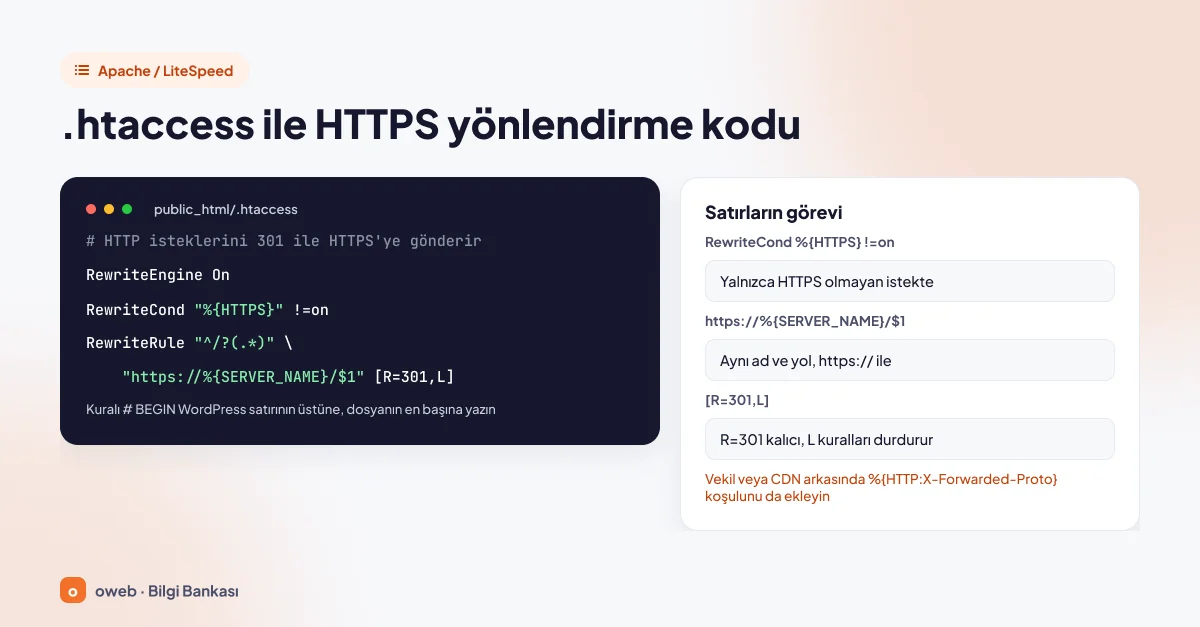
Apache belgeleri, sunucu yapılandırmasına erişimi olmayanlar için %{HTTPS} koşuluna dayanan bir mod_rewrite tarifi verir. .htaccess içinde (dizin bağlamında) mod_rewrite, yolun başındaki eğik çizgiyi kaldırarak eşleştirme yapar. Bu yüzden tarifi .htaccess'te güvenle çalışacak şekilde şöyle yazın:
RewriteEngine On
RewriteCond "%{HTTPS}" !=on
RewriteRule "^/?(.*)" "https://%{SERVER_NAME}/$1" [R=301,L]
Satırların görevi:
RewriteEngine On: yeniden yazma motorunu açar. Dosyada zaten varsa tekrar yazmanıza gerek yoktur.RewriteCond "%{HTTPS}" !=on: kural yalnızca bağlantı HTTPS değilse çalışır. Bu koşul olmazsa https:// isteği de yeniden yönlendirilir ve döngü oluşur.RewriteRule "^/?(.*)": yolu, başındaki eğik çizgi olsa da olmasa da yakalar. .htaccess içinde yol eğik çizgisiz geldiği için hedefte/$1yazılır; aksi hâlde /blog/yazi isteği bozuk bir adrese gider.https://%{SERVER_NAME}/$1: aynı sunucu adı ve yol ile https:// adresini oluşturur.R=301: kalıcı yönlendirme gönderir. Apache belgelerine göre bu, arama motorlarına dizinlerini güncellemelerini söyler. Kod yazmadan yalnızcaRkullanırsanız Apache 302 gönderir.L: bu kural uygulandıktan sonra sonraki kuralların işlenmesini durdurur.
Resmî kaynak: Apache, Redirecting and Remapping with mod_rewrite ve dizin bağlamındaki eşleştirme için mod_rewrite başvuru belgesi.
Paylaşımlı barındırmada yaygın kullanılan biçim
%{SERVER_NAME} değeri sunucudaki ServerName ve UseCanonicalName ayarlarına bağlıdır. Paylaşımlı barındırmada ziyaretçinin yazdığı alan adını korumak için genellikle şu biçim kullanılır. %{REQUEST_URI} her zaman eğik çizgiyle başladığı için yol sorunu da yaşanmaz:
RewriteEngine On
RewriteCond %{HTTPS} !=on
RewriteRule ^ https://%{HTTP_HOST}%{REQUEST_URI} [R=301,L]
Hedef adreste soru işareti olmadığı için Apache orijinal sorgu dizesini (?sayfa=2 gibi) otomatik olarak ekler.
Kural dosyanın neresine yazılmalı?
HTTPS kuralı dosyanın en üstüne, içerik yönetim sisteminin kurallarından önce yazılmalıdır. WordPress'te bu, # BEGIN WordPress satırının üstüdür. Kuralı # BEGIN WordPress ile # END WordPress satırlarının arasına yazmayın, çünkü WordPress bu bloğu yeniden oluşturabilir. Kural sona konursa istek önce iç adrese (örneğin index.php) yeniden yazılabilir ve yönlendirme ziyaretçiye bu iç adresi gösterebilir.
www ve www'suz adresi birleştirme
Asıl adres dışındaki üç adres çeşidinin her biri tek adımda asıl adrese gitmelidir. Böylece http://www.alanadiniz.com adresinin önce https://www.alanadiniz.com, oradan da https://alanadiniz.com adresine gittiği iki adımlı bir zincir oluşmaz. Aşağıdaki kurallardan yalnızca birini seçin ve alan adını kendinizinkiyle değiştirin.
public_html içindeki .htaccess kuralları alt klasörlere de uygulanır. cPanel'de ek alan adlarının (addon domain) ve alt alan adlarının klasörleri çoğu zaman public_html içinde olduğu için kuralları ilk satırdaki koşulla yalnızca kendi alan adınıza sınırlayın.
www'suz adresi asıl adres yapmak
RewriteEngine On
RewriteCond %{HTTP_HOST} ^(www\.)?alanadiniz\.com$ [NC]
RewriteCond %{HTTPS} !=on [OR]
RewriteCond %{HTTP_HOST} ^www\. [NC]
RewriteRule ^ https://alanadiniz.com%{REQUEST_URI} [R=301,L]
mod_rewrite bu koşulları "1. koşul VE (2. koşul VEYA 3. koşul)" olarak okur. İlk koşul kuralı yalnızca alanadiniz.com ve www.alanadiniz.com ile sınırlar; aynı .htaccess dosyasını devralan ek alan adları ve alt alan adları etkilenmez. [OR] bayrağı, bağlantı HTTPS değilse veya adres www ile başlıyorsa kuralın çalışmasını sağlar. NC bayrağı büyük-küçük harf farkını yok sayar. Noktanın önündeki ters eğik çizgi, noktanın "herhangi bir karakter" değil gerçek nokta olarak okunması içindir.
www'lu adresi asıl adres yapmak
RewriteEngine On
RewriteCond %{HTTP_HOST} ^(www\.)?alanadiniz\.com$ [NC]
RewriteCond %{HTTPS} !=on [OR]
RewriteCond %{HTTP_HOST} !^www\. [NC]
RewriteRule ^ https://www.alanadiniz.com%{REQUEST_URI} [R=301,L]
Buradaki mantık aynıdır: ilk koşul kuralı alan adınızın iki adıyla sınırlar, ardından bağlantı HTTPS değilse veya adres www ile başlamıyorsa ziyaretçi https://www.alanadiniz.com adresine gönderilir.
Sunucu yapılandırmasına erişiminiz varsa: Redirect yönergesi
Apache'nin "When not to use mod_rewrite" sayfası, en temiz yolun HTTP sanal sunucusunda Redirect yönergesi kullanmak olduğunu belirtir. Redirect, yol bilgisini kendiliğinden korur: / için yazılan yönlendirme /blog/yazi gibi tüm alt yolları da kapsar.
<VirtualHost *:80>
    ServerName alanadiniz.com
    ServerAlias www.alanadiniz.com
    Redirect permanent "/" "https://alanadiniz.com/"
</VirtualHost>
SSL ayarları ayrı bir <VirtualHost *:443> bloğunda yer alır. https://www isteklerini de asıl adrese göndermek istiyorsanız 443 tarafında www adı için ayrı bir yönlendirme tanımlamanız gerekir. Kaynak: Apache, When not to use mod_rewrite.
Nginx ile HTTPS yönlendirme
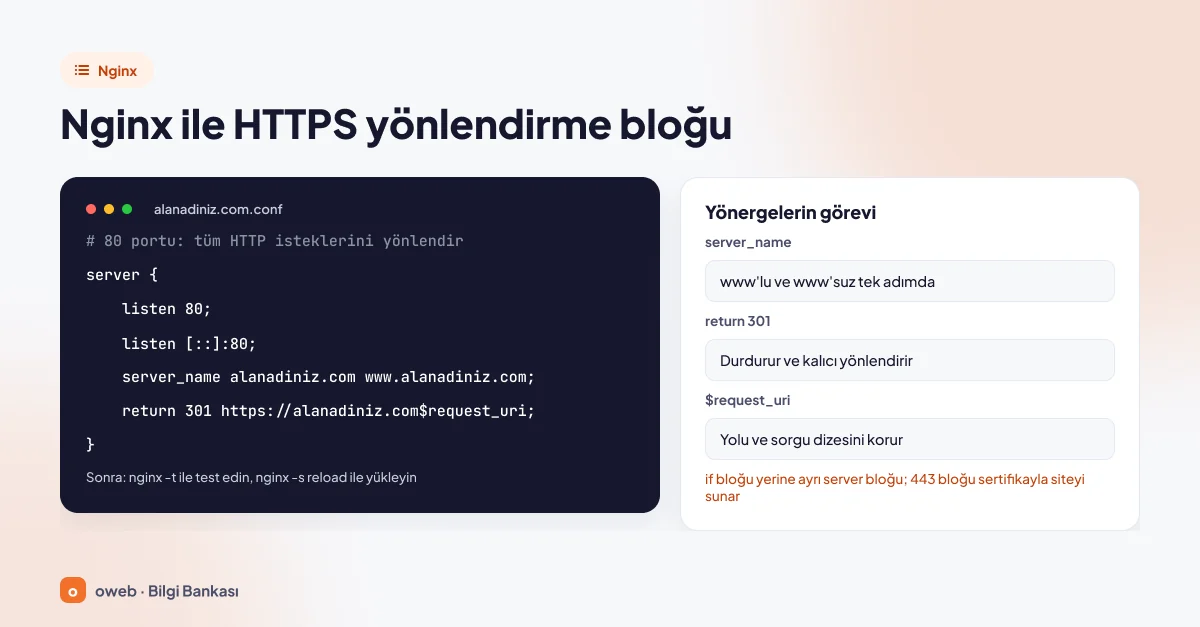
Nginx'te HTTPS yönlendirmesi için .htaccess benzeri bir dosya yoktur; kural doğrudan sunucu yapılandırmasına yazılır. Nginx belgeleri yönlendirme mantığını if blokları içine yazmayı yanlış ve verimsiz bulur, bunun yerine yönlendiren her adres için ayrı bir server bloğu önerir.
server {
    listen 80;
    listen [::]:80;
    server_name alanadiniz.com www.alanadiniz.com;
    return 301 https://alanadiniz.com$request_uri;
}

server {
    listen 443 ssl;
    listen [::]:443 ssl;
    server_name alanadiniz.com;
    ssl_certificate     /etc/ssl/alanadiniz.com.crt;
    ssl_certificate_key /etc/ssl/alanadiniz.com.key;
    # sitenizin diğer ayarları
}
listen 80: HTTP isteklerini dinler;[::]:80aynı işi IPv6 için yapar.server_name: bu bloğun yanıtlayacağı adlardır. www'lu ve www'suz adres birlikte yazıldığı için ikisi de tek adımda yönlendirilir.return 301: işlemi durdurur ve kalıcı yönlendirme gönderir.$request_uri: orijinal yolu ve sorgu dizesini korur.
www'lu adresi asıl adres yapacaksanız return satırını ve ikinci bloğun server_name değerini www'lu yazın. https://www isteklerini de birleştirmek için 443 portunu dinleyen, server_name değeri www.alanadiniz.com olan ve kendi sertifika satırlarını içeren ayrı bir server bloğu ekleyin:
server {
    listen 443 ssl;
    listen [::]:443 ssl;
    server_name www.alanadiniz.com;
    ssl_certificate     /etc/ssl/alanadiniz.com.crt;
    ssl_certificate_key /etc/ssl/alanadiniz.com.key;
    return 301 https://alanadiniz.com$request_uri;
}
Sertifika www adını da kapsamalıdır; aksi hâlde TLS bağlantısı yönlendirme gönderilmeden önce başarısız olur.
Değişiklikten sonra yapılandırmayı mutlaka test edin, hata yoksa yeniden yükleyin:
nginx -t
nginx -s reload
Belgeler: ngx_http_rewrite_module ve Converting rewrite rules. Form veya API trafiği için 308 kullanacaksanız Nginx bu kodu 1.13.0 sürümünden beri yönlendirme olarak işler.
Plesk, Cloudflare ve IIS ile yönlendirme
Plesk
Plesk'te HTTPS yönlendirmesi barındırma ayarlarındaki bir onay kutusuyla yapılır:
- Websites & Domains (sürüme göre Domains) bölümünden alan adınızı açın ve barındırma ayarları (Hosting Settings) ekranına gidin; menü adları Plesk sürümüne göre farklılık gösterebilir.
- SSL/TLS desteğinin açık olduğunu ve bir sertifikanın seçili olduğunu kontrol edin.
- Permanent SEO-safe 301 redirect from HTTP to HTTPS seçeneğini işaretleyip kaydedin.
Bu seçenek sunucu veya hizmet planı ayarlarına bağlı olarak önceden açık olabilir; .htaccess veya web.config kuralı eklemeden önce durumunu kontrol edin, yoksa çift yönlendirme oluşabilir. Seçenek görünmüyor veya değiştirilemiyorsa barındırma sağlayıcınızla görüşün. Windows sunucularda web.config dosyasında kalmış, bu seçenekle çakışabilecek eski yeniden yazma kurallarını da kontrol edin.
Cloudflare Always Use HTTPS
Siteniz Cloudflare arkasındaysa yönlendirmeyi Cloudflare'in kenar sunucularında yapabilirsiniz. Cloudflare Always Use HTTPS, tüm alt alan adları ve ana makine adları (host) için HTTP isteklerini HTTPS'ye yönlendirir ve Kasım 2026 itibarıyla tüm planlarda bulunur.
- Cloudflare panelinde alan adınızı seçin ve SSL/TLS > Overview ekranında şifreleme modunu kontrol edin. Mod Off ise seçenek görünmez.
- SSL/TLS > Edge Certificates ekranına gidin.
- Always Use HTTPS seçeneğini açın.
Şifreleme modu neden önemli?
Cloudflare'in şifreleme modları Off, Flexible, Full, Full (strict) ve Strict (SSL-Only Origin Pull) şeklindedir. Flexible modda Cloudflare sunucunuza HTTP ile bağlanır. Sunucunuz da HTTP'yi HTTPS'ye yönlendiriyorsa her istek yeniden yönlendirilir ve tarayıcı ERR_TOO_MANY_REDIRECTS hatası verir. Çözüm, sunucuya sertifika kurup modu Full (strict) yapmak veya sunucudaki yönlendirmeyi kaldırmaktır. Cloudflare'de varsayılan ayar Automatic SSL/TLS'tir. Bu ayar, sunucunuzun desteklediği en güvenli şifreleme modunu kendisi bulur ve trafiği bu moda kademeli olarak geçirir (önce trafiğin %1'i, sonra %10'luk adımlarla). Bu yüzden bu ekranda mod listesi yerine Automatic SSL/TLS görebilirsiniz; belirli bir modu elle seçmek isterseniz Custom SSL/TLS ayarına geçmeniz gerekir.
Cloudflare ayrıca iki şey önerir: sitenin yalnızca bir kısmı HTTPS destekliyorsa bu seçeneği açmayın; seçeneği açtıysanız sunucuda ikinci bir HTTPS yönlendirmesi yapmayın. Kaynak: Cloudflare, Always Use HTTPS, Cloudflare, şifreleme modları ve Cloudflare, ERR_TOO_MANY_REDIRECTS.
IIS URL Rewrite
Windows sunucularda yönlendirme, IIS URL Rewrite modülüyle web.config dosyasına yazılır. Bu modül IIS ile varsayılan olarak gelmez; önce kurulu olduğundan emin olun, aksi hâlde tanınmayan yapılandırma bölümü nedeniyle site hata verir.
<configuration>
  <system.webServer>
    <rewrite>
      <rules>
        <rule name="HTTP to HTTPS" stopProcessing="true">
          <match url="(.*)" />
          <conditions>
            <add input="{HTTPS}" pattern="^OFF$" />
          </conditions>
          <action type="Redirect" url="https://{HTTP_HOST}/{R:1}" redirectType="Permanent" />
        </rule>
      </rules>
    </rewrite>
  </system.webServer>
</configuration>
{HTTPS} HTTP bağlantılarında OFF değerini alır, redirectType="Permanent" 301 gönderir ve appendQueryString varsayılan olarak açık olduğu için sorgu dizesi korunur. Mevcut web.config dosyanızı silmeyin; yalnızca <rule> bölümünü var olan <rules> içine ekleyin. Kaynak: Microsoft Learn, URL Rewrite Module Configuration Reference.
WordPress sitelerde HTTPS yönlendirme
WordPress'te HTTPS yönlendirmesi iki katmanlıdır: sunucunun ziyaretçiyi yönlendirmesi ve WordPress'in kendi adresini https:// olarak bilmesi. Biri eksik kalırsa ya bağlantılar http:// ile üretilir ya da eski adresler yönlendirilmez.
- Önce https://alanadiniz.com adresinin sertifika uyarısı olmadan açıldığını doğrulayın. Bu kontrol yapılmadan adres değiştirilirse yönetim paneline erişimi kaybedebilirsiniz.
- Veritabanının ve dosyaların yedeğini alın.
- Yönetim panelinde Settings > General (Ayarlar > Genel) ekranında WordPress Address (URL) ve Site Address (URL) alanlarını https:// ile başlayacak şekilde değiştirip kaydedin. Bu alanlar gri ise wp-config.php içindeki
WP_HOMEveWP_SITEURLsabitleriyle kilitlenmiştir; değişikliği orada yapın. - Sunucu tarafındaki yönlendirmeyi cPanel seçeneğiyle veya .htaccess kuralıyla ekleyin.
- Yönetim panelinin ve giriş sayfasının her zaman HTTPS kullanması için wp-config.php dosyasına,
/* That's all, stop editing! */satırından önce şu satırı ekleyebilirsiniz:
define( 'FORCE_SSL_ADMIN', true );FORCE_SSL_LOGIN sabiti artık kullanımdan kalkmıştır. Yönlendirme için ayrıca bir eklenti kurmanız gerekmez. Eklenti ile .htaccess kuralını birlikte kullanmak aynı işi iki kez yapar ve gereksiz bir yönlendirme adımı ekleyebilir. WordPress'te döngü yaşarsanız WordPress ERR_TOO_MANY_REDIRECTS hatasının çözümü rehberimiz adım adım yol gösterir.
Veritabanındaki eski http adreslerini güncelleme
Yazılara ve sayfalara eklenmiş görsellerin ve bağlantıların adresleri veritabanında genellikle mutlak http:// adresiyle kayıtlıdır. Bunları ham SQL REPLACE ile değiştirmek, eklentilerin kullandığı serileştirilmiş verileri bozabilir. Daha güvenli yol, serileştirmeyi doğru işleyen WP-CLI search-replace komutudur. WP-CLI, SSH erişimi gerektirir; sunucunuzda yoksa barındırma sağlayıcınıza sorun. Önce veritabanının yedeğini alın, ardından --dry-run ile kaç kaydın değişeceğini görün:
wp db export yedek.sql
wp search-replace 'http://alanadiniz.com' 'https://alanadiniz.com' --skip-columns=guid --dry-run
wp search-replace 'http://alanadiniz.com' 'https://alanadiniz.com' --skip-columns=guid
Eski adresiniz www'lu ise komutu o adresle de çalıştırın; hedef olarak Ayarlar > Genel'de kaydettiğiniz asıl adresi kullanın:
wp search-replace 'http://www.alanadiniz.com' 'https://alanadiniz.com' --skip-columns=guid --dry-run
wp search-replace 'http://www.alanadiniz.com' 'https://alanadiniz.com' --skip-columns=guid
guid sütunu yazıların kalıcı kimliğidir ve değiştirilmemesi önerilir. Aynı yöntem alan adı değişikliğinde de kullanılır; ayrıntılı süreç için WordPress site taşıma rehberimize bakabilirsiniz. Resmî kaynak: WordPress, HTTPS for WordPress.
Ters vekil veya CDN arkasındaki siteler
SSL bağlantısı bir yük dengeleyici, ters vekil (reverse proxy) veya CDN katmanında sonlandırılıyorsa sunucunuz her isteği HTTP olarak görür. %{HTTPS} koşuluna dayanan kural da her isteği yeniden yönlendirir ve döngü oluşur. Vekil, ziyaretçinin asıl protokolünü genellikle X-Forwarded-Proto başlığıyla iletir.
Apache kuralı
Apache'de bu başlık %{HTTP:X-Forwarded-Proto} ile okunur:
RewriteEngine On
RewriteCond %{HTTPS} !=on
RewriteCond %{HTTP:X-Forwarded-Proto} !https
RewriteRule ^ https://%{HTTP_HOST}%{REQUEST_URI} [R=301,L]
İki koşul birlikte sağlanmalıdır: bağlantı doğrudan HTTPS değilse ve vekil de "ziyaretçi HTTPS ile geldi" demiyorsa yönlendirme yapılır. Böylece hem vekil üzerinden gelen hem de sunucuya doğrudan HTTPS ile gelen istekler döngüye girmez. X-Forwarded-Proto başlığına yalnızca vekili siz yönetiyorsanız ve vekil bu başlığı her istekte yeniden yazıyorsa güvenin; doğrudan sunucuya bağlanan biri bu başlığı taklit edebilir.
WordPress için düzeltme
WordPress, SSL'i sonlandıran bir vekil arkasında FORCE_SSL_ADMIN nedeniyle döngüye girebilir. WordPress belgelerindeki çözümün, başlık yoksa uyarı vermeyecek şekilde düzenlenmiş hâli şöyledir. Bu satırları wp-config.php içinde require_once ABSPATH . 'wp-settings.php'; satırından önce yazın:
if ( isset( $_SERVER['HTTP_X_FORWARDED_PROTO'] ) && strpos( $_SERVER['HTTP_X_FORWARDED_PROTO'], 'https' ) !== false ) {
    $_SERVER['HTTPS'] = 'on';
}Cloudflare kullanıyorsanız çoğu zaman en sade çözüm, sunucuya sertifika kurup modu Full (strict) yapmak ve yönlendirmeyi tek bir yerde, ya Cloudflare'de ya da sunucuda bırakmaktır. Full (strict) modda Cloudflare, HTTPS ile gelen ziyaretçi isteklerini sunucunuza da HTTPS ile ilettiği için %{HTTPS} koşulu doğru çalışır ve döngü oluşmaz.
HTTPS yönlendirmesi nasıl test edilir?
curl ile test
Tarayıcı önbellekten etkilenebilir; curl ise sunucunun o anki yanıtını gösterir. Terminalde şu komutu çalıştırın:
curl -I "http://alanadiniz.com/"Windows PowerShell'de curl, Invoke-WebRequest komutunun takma adı olduğu için komutu curl.exe -I "http://alanadiniz.com/" biçiminde yazın. -I yalnızca başlıkları getirir. Beklenen yanıtın ilk satırları şöyle olmalıdır:
HTTP/1.1 301 Moved Permanently
Location: https://alanadiniz.com/
Zincirin tamamını görmek için -L ekleyin; curl yönlendirmeleri izler ve her adımın başlıklarını sırayla yazdırır. Soru işareti içeren adresleri tırnak içine alın, yoksa macOS'taki zsh gibi kabuklar komutu hata vererek durdurur:
curl -IL "http://www.alanadiniz.com/blog/?sayfa=2"Kontrol edilecekler:
- Asıl adres dışındaki üç adres çeşidinin her biri tek adımda asıl adrese gitmeli; asıl adres doğrudan 200 yanıtı vermeli.
- Durum kodu 301 veya 308 olmalı, 302 olmamalı.
Locationbaşlığındaki yol ve sorgu dizesi korunmuş olmalı.- Bir alt sayfa ve var olmayan bir sayfa da deneyin; yönlendirme her yolda aynı davranmalı.
Tarayıcı geliştirici araçları ile test
- Önbellek sonucu etkilemesin diye gizli (özel) bir pencere açın.
- F12 ile geliştirici araçlarında Network sekmesine geçin; Chrome'da Preserve log, Firefox'ta Persist Logs seçeneğini işaretleyin.
- http:// adresini açın. İlk satırda 301 durumunu ve Location başlığını görmelisiniz.
- Console sekmesinde karışık içerik (mixed content) uyarısı olup olmadığına bakın.
Yönlendirmeden sonra yapılması gerekenler
Yönlendirme çalıştığında iş bitmiş sayılmaz. Aşağıdaki altı kontrol, geçişin hem ziyaretçiler hem arama motorları için sorunsuz tamamlanmasını sağlar.
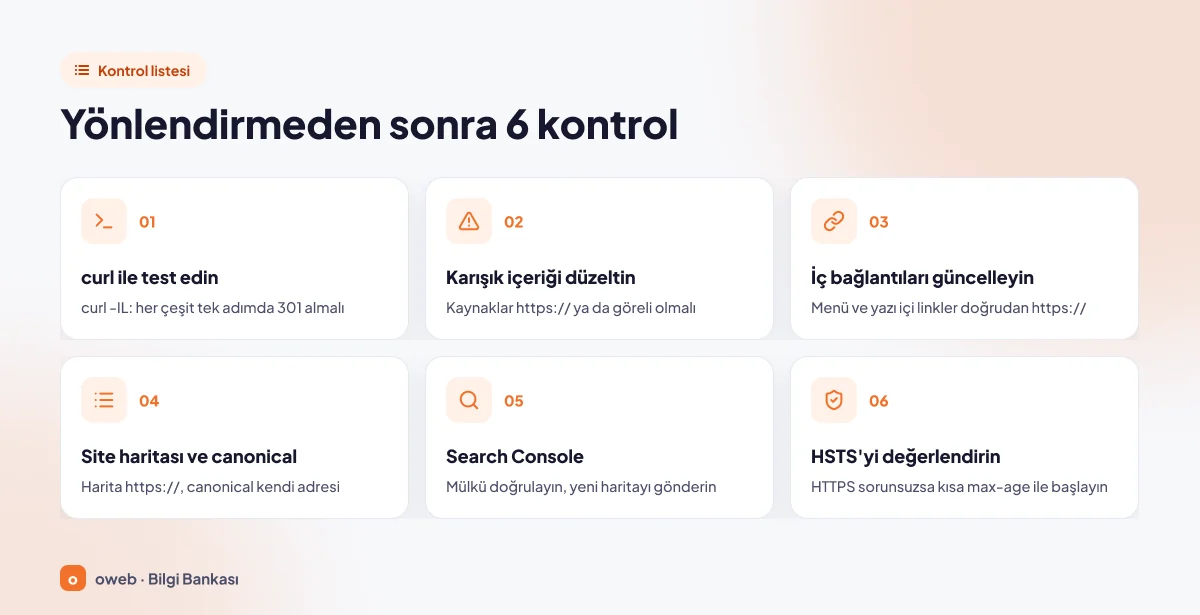
- curl ile test edin: yukarıdaki test bölümünde anlatıldığı gibi her adres çeşidi tek adımda asıl adrese gitmeli.
- Karışık içeriği düzeltin: http:// ile yüklenen kaynakları https:// veya göreli bağlantıya çevirin.
- İç bağlantıları güncelleyin: menüler ve yazı içi bağlantılar doğrudan https:// adresini göstermeli.
- Site haritası ve canonical: site haritasındaki adresler https:// olmalı, her sayfanın canonical etiketi kendi https:// adresini göstermeli. robots.txt içindeki Sitemap satırını ve hreflang etiketlerini de kontrol edin.
- Search Console: https:// sürümünü veya alan adı mülkünü doğrulayın, yeni site haritasını gönderin. Change of Address aracı bu geçişte gerekmez.
- HSTS'yi değerlendirin: HTTPS sorunsuz çalıştıktan sonra kademeli olarak açın.
Google, taşıma yönlendirmelerinin en az bir yıl yerinde kalmasını önerir. HTTPS sitesini robots.txt veya noindex ile engellemediğinizden emin olun.
Karışık içerik hatası nasıl giderilir?
Karışık içerik hatası (mixed content), HTTPS ile açılan bir sayfanın bazı kaynakları HTTP ile yüklemesidir. Tarayıcılar bu kaynakları iki gruba ayırır:
| Tür | Örnekler | Tarayıcının davranışı |
|---|---|---|
| Yükseltilebilir | img src, ses ve video kaynakları, CSS içindeki görseller | Otomatik olarak https:// ile istenir; kaynak bir IP adresiyse yükseltme yapılmaz |
| Engellenebilir | Betikler, stil dosyası bağlantıları, iframe, fetch/XHR, web yazı tipleri, srcset ve picture | Engellenir; sayfa tasarımı veya işlevi bozulabilir |
Sorunları tarayıcı geliştirici araçlarının Console sekmesindeki karışık içerik (mixed content) uyarılarından bulun. Kalıcı çözüm, her kaynağı https:// ile veya göreli adresle sunmaktır. Content-Security-Policy (CSP) başlığındaki upgrade-insecure-requests yönergesi temizlik sürerken yalnızca geçici bir güvenlik ağıdır. Cloudflare Always Use HTTPS de karışık içeriği düzeltmez; Automatic HTTPS Rewrites bazı bağlantılarda yardımcı olabilir. Kaynak: MDN, Mixed content.
HSTS nedir, ne zaman açılmalı?
HSTS (HTTP Strict Transport Security), sunucunun Strict-Transport-Security başlığıyla tarayıcıya siteye belirli bir süre yalnızca HTTPS ile bağlanmasını bildirdiği güvenlik mekanizmasıdır. Tarayıcı bu süre içinde http:// adresini sunucuya sormadan https:// olarak açar. Tarayıcı bu başlığı yalnızca HTTPS yanıtlarında dikkate alır.
Kademeli açma
HSTS'nin geri alınması zordur: tarayıcı süreyi kaydettikten sonra sertifika sorun çıkarırsa ziyaretçiler uyarıyı geçemez. Bu yüzden ilk aşamada kısa bir süreyle başlayın. Aşağıdaki örnekler bu ilk aşamayı (300 saniye) gösterir. Apache veya LiteSpeed'de mod_headers etkinse, modül yoksa 500 hatası oluşmaması için satırı IfModule bloğu içine yazın:
<IfModule mod_headers.c>
    Header always set Strict-Transport-Security "max-age=300"
</IfModule>
Nginx'te, 443 portunu dinleyen server bloğuna:
add_header Strict-Transport-Security "max-age=300" always;Nginx'te server bloğundaki add_header satırları, kendi add_header satırı olan bir location bloğuna aktarılmaz; böyle bir blok varsa başlığı oraya da ekleyin. Sorun yoksa süreyi örneğin bir hafta, bir ay ve sonunda max-age=31536000 (bir yıl) olacak şekilde artırın.
includeSubDomains ve preload
includeSubDomains kuralı tüm alt alan adlarına uygular; HTTPS desteklemeyen bir alt alan adı erişilemez hâle gelir. Bu yüzden onu yalnızca tüm alt alan adları HTTPS ile çalışıyorsa ekleyin. Hedef değer şöyle görünür:
Strict-Transport-Security: max-age=31536000; includeSubDomainsTarayıcıların önceden yükleme (preload) listesine (hstspreload.org) girmek için max-age en az 31536000 olmalı, includeSubDomains ve preload birlikte yazılmalıdır. HSTS'yi kapatmak için max-age=0 HTTPS üzerinden gönderilir. HSTS olsa bile 301 yönlendirmesini kaldırmayın; ilk kez gelen ziyaretçiler ve Googlebot gibi arama motoru botları yönlendirmeye ihtiyaç duyar. Kaynak: MDN, Strict-Transport-Security.
Sık yapılan hatalar ve çözümleri
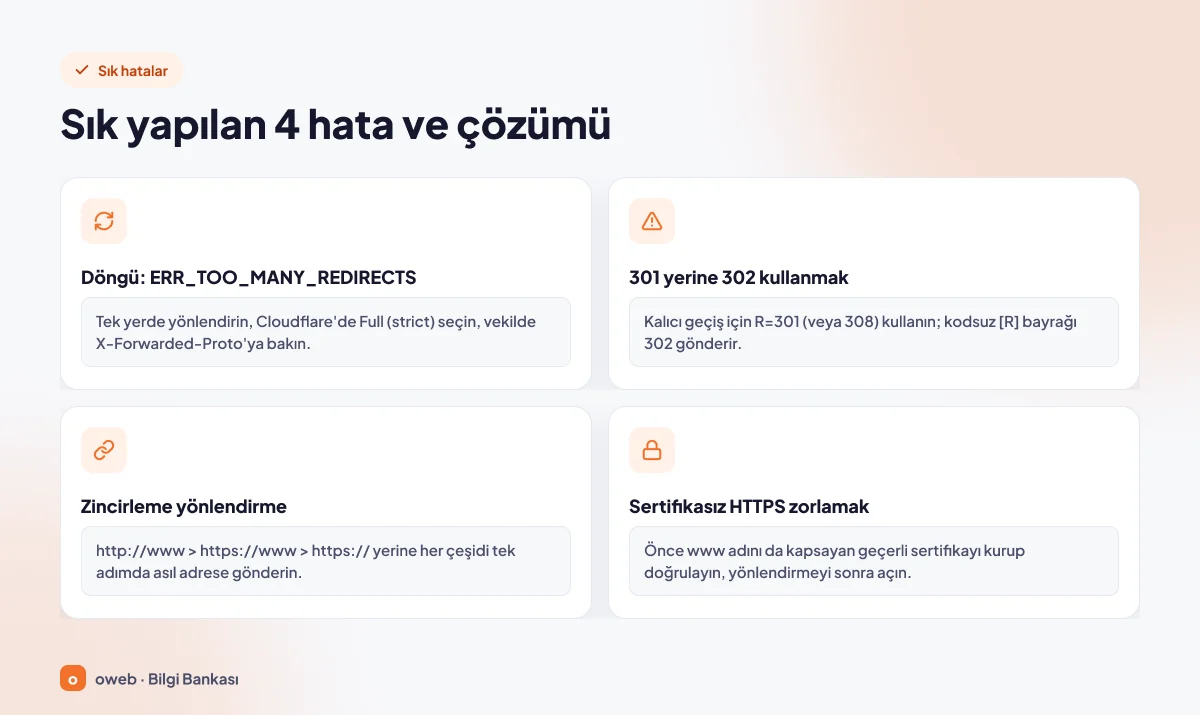
Yönlendirme döngüsü (ERR_TOO_MANY_REDIRECTS)
Sayfa hiç açılmaz. MDN'ye göre döngüyü sunucu fark ederse genellikle 500 Internal Server Error döner; fark etmezse tarayıcı döngüyü algılayıp bir hata sayfası gösterir. Güncel Chrome sürümlerinde bu hata ERR_TOO_MANY_REDIRECTS olarak görünür. Nedeni çoğunlukla yönlendirmenin iki yerde yapılması, Cloudflare Flexible moddayken sunucuda da yönlendirme olması veya vekil arkasında X-Forwarded-Proto kontrolünün eksik olmasıdır. Çözüm: yönlendirmeyi tek yere indirin, Cloudflare'de Full (strict) kullanın, vekil arkasında X-Forwarded-Proto koşulunu ekleyin.
301 yerine 302 kullanmak
Kod belirtilmeden yazılan [R] veya [R,L] bayrakları 302 gönderir ve eski http:// adresleri dizinde kalabilir. Kalıcı geçiş için R=301 kullanın.
Zincirleme yönlendirme
http://www adresinin önce https://www, sonra https:// adresine gitmesi iki adımlık bir zincirdir. Google doğrudan son adrese gitmeyi önerir; HTTPS ve www kurallarını tek kuralda birleştirin.
SSL olmadan HTTPS'yi zorlamak
Sertifika yokken, süresi dolmuşken veya www adını kapsamıyorken yönlendirme açılırsa ziyaretçiler güvenlik uyarısı görür. Önce sertifikayı kurup doğrulayın, sonra yönlendirmeyi açın.
Belirti ve neden tablosu
| Belirti | Olası neden | Ne yapmalı |
|---|---|---|
| ERR_TOO_MANY_REDIRECTS | Çift yönlendirme, Cloudflare Flexible ile sunucu yönlendirmesi, vekil arkasında %{HTTPS} koşulu | Tek yönlendirme bırakın, Full (strict) kullanın, X-Forwarded-Proto koşulunu ekleyin |
| 500 Internal Server Error | .htaccess'te yazım hatası, kıvrık (akıllı) tırnak işaretleri, sunucuda etkin olmayan modül (mod_rewrite, mod_headers) | Yedeği geri yükleyin, kodu düz metin düzenleyiciyle yeniden yazın; modül etkin değilse barındırma sağlayıcınıza danışın |
| www adresinde sertifika uyarısı | Sertifika www adını kapsamıyor | Sertifikayı her iki adı kapsayacak şekilde yenileyin |
| Sayfa açılıyor ama adres çubuğunda güvenlik uyarısı var / bazı öğeler yüklenmiyor | Karışık içerik | Console uyarılarındaki kaynakları https:// yapın |
| Ziyaretçi iç adrese (index.php?...) gidiyor | Kural, içerik yönetim sisteminin kurallarının altında | HTTPS kuralını dosyanın en üstüne taşıyın |
| Alt sayfalar bozuk adrese gidiyor (alanadiniz.comblog gibi) | .htaccess'te hedefte /$1 yerine $1 kullanılmış | ^/?(.*) ve /$1 biçimini ya da %{REQUEST_URI} biçimini kullanın |
| Kural düzeldi ama eski davranış sürüyor | Tarayıcının önbelleğe aldığı 301 veya CDN önbelleği | Gizli pencerede ve curl ile test edin, CDN önbelleğini temizleyin |
Bir değişiklik siteyi bozduysa önce yedeği geri yükleyin, sonra eklenti ve CDN önbelleklerini temizleyin. Canlı sitede art arda kod denemek, önbelleğe alınan hatalı yönlendirmeler yüzünden sorunu büyütebilir.
Sık sorulan sorular
SSL sertifikası olmadan HTTPS yönlendirmesi yapılabilir mi?
Kural yazılabilir, ancak ziyaretçiler sertifika uyarısı görür ve site fiilen açılmaz. Önce geçerli bir sertifika kurulmalıdır.
HTTPS'ye geçmek SEO'yu etkiler mi?
HTTPS hafif bir sıralama sinyalidir. Asıl önemli olan kalıcı 301 yönlendirme, güncellenmiş iç bağlantılar, https:// site haritası ve canonical etiketlerle geçişin doğru yapılmasıdır.
301 ile 308 arasındaki fark nedir?
İkisi de kalıcıdır. 301'de POST istekleri GET'e dönüşebilir, 308 ise yöntemi ve gövdeyi korur. Normal sayfalar için 301 yeterlidir; IIS URL Rewrite 308'i desteklemez.
Yönlendirme çalışıyor ama adres çubuğunda neden güvenlik uyarısı var?
Çoğunlukla karışık içerik nedeniyle: sayfa HTTPS ile açılsa da bazı görseller, betikler veya stil dosyaları hâlâ http:// ile yükleniyordur. Console uyarılarındaki kaynakları https:// veya göreli adrese çevirin.
Yönlendirme ne kadar süre yerinde kalmalı?
Google, site taşıma yönlendirmelerinin en az bir yıl korunmasını önerir. Pratikte HTTP'den HTTPS'ye yönlendirmeyi kalıcı olarak bırakmak en güvenli yoldur.
HSTS açınca 301 yönlendirmesini kaldırabilir miyim?
Hayır. HSTS yalnızca siteyi daha önce HTTPS ile ziyaret etmiş tarayıcılarda çalışır. İlk kez gelen ziyaretçiler ve arama motoru botları için 301 yönlendirmesi gerekli kalır.
Search Console'da Change of Address aracını kullanmalı mıyım?
Hayır. Google'a göre HTTP'den HTTPS'ye geçişte bu araç gerekmez; https:// veya alan adı mülkünü doğrulayıp yeni site haritasını göndermeniz yeterlidir.
Sonuç
Başarılı bir HTTP'den HTTPS'ye yönlendirme için sıra hep aynıdır: sertifikayı kurup iki adreste doğrulayın, yedek alın, tek bir yöntem seçin, tüm adres çeşitlerini tek adımda 301 ile asıl adrese gönderin ve curl ile test edin. Ardından karışık içeriği, iç bağlantıları, site haritasını, canonical etiketlerini ve Search Console'u güncelleyin; HSTS'yi en son ve kademeli olarak açın. Oweb müşterisiyseniz ve döngü ya da sertifika uyarısı gibi bir sorunla karşılaşırsanız, denediğiniz adımları ve curl çıktısını ekleyerek destek talebi açabilirsiniz.
