


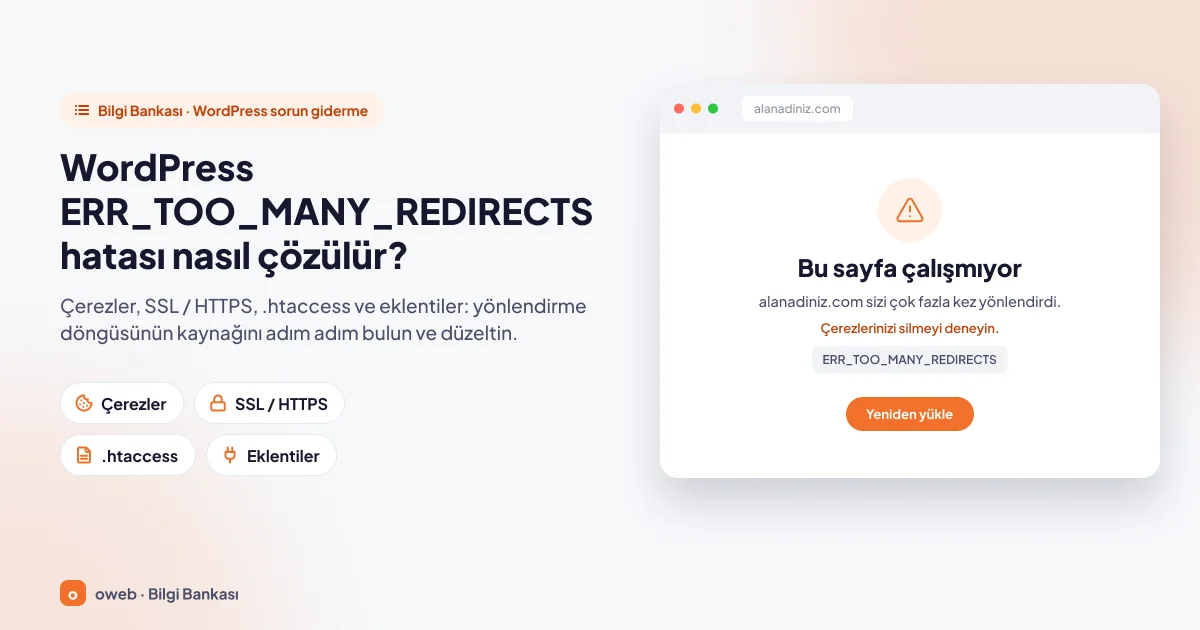
WordPress ERR_TOO_MANY_REDIRECTS hatası, sitenizin tarayıcıyı bir adresten diğerine durmaksızın yönlendirmesi, yani bir yönlendirme döngüsü oluşması demektir. Çözüm için önce çerezleri silip gizli pencerede deneyin; sorun sürüyorsa sırasıyla WordPress adres ayarlarını, SSL ve Cloudflare modunu, .htaccess dosyasını, eklentileri ve sunucu yönlendirmelerini kontrol edin.
Kısaca
- Hata bir yönlendirme döngüsünün (redirect loop) sonucudur: A adresi B'ye, B adresi yeniden A'ya yönlendirir ve sayfa hiç açılmaz.
- Chrome ve Firefox art arda 20 yönlendirmeden sonra isteği keser ve hata ekranını gösterir.
- WordPress sitelerinde en sık görülen nedenler şunlardır: yanlış WordPress adresi veya site adresi, hatalı HTTPS zorlaması, Cloudflare Flexible modu, bozuk .htaccess kuralları ve çakışan eklentiler.
- Sorun çoğunlukla sunucu veya site tarafındadır; çerez silmek yalnızca eski ya da bozuk çerez kaynaklı durumlarda işe yarar.
- Kalıcı çözümün anahtarı teşhistir:
curl -sILçıktısı döngünün hangi iki adres arasında döndüğünü gösterir. - Dosya veya veritabanı düzenlemeden önce mutlaka yedek alın.
ERR_TOO_MANY_REDIRECTS hatası nedir?
Bir web sunucusu ziyaretçiyi başka bir adrese göndermek istediğinde 3xx durum kodlarından birini (301, 302, 307, 308 gibi) ve hedefi belirten Location başlığını gönderir. Tarayıcı bu adrese gider. Yeni adres de ziyaretçiyi ilk adrese ya da zincirdeki önceki bir adrese geri gönderirse istek hiçbir zaman gerçek bir sayfaya ulaşamaz. Buna yönlendirme döngüsü denir.
Tarayıcılar bu durumda sonsuza kadar beklemez. Chromium tabanlı tarayıcılarda ve Firefox'ta sınır 20 yönlendirmedir; sınır aşılınca istek durdurulur ve ERR_TOO_MANY_REDIRECTS hatası görüntülenir. MDN'in yönlendirme rehberine göre döngüler çoğu zaman sunucu taraflı bir yapılandırma sorunudur; ziyaretçinin yapabileceği şey çerez ve önbellek uyumsuzluğunu gidermekle sınırlıdır.
Bu nedenle hata, sitenizin "bozulduğu" anlamına gelmez. Dosyalarınız ve veritabanınız büyük olasılıkla yerindedir; yalnızca iki ayrı katman (örneğin WordPress ile sunucu ya da sunucu ile CDN) adresin nasıl olması gerektiği konusunda anlaşamıyordur.
ERR_TOO_MANY_REDIRECTS hatası tarayıcılarda nasıl görünür?
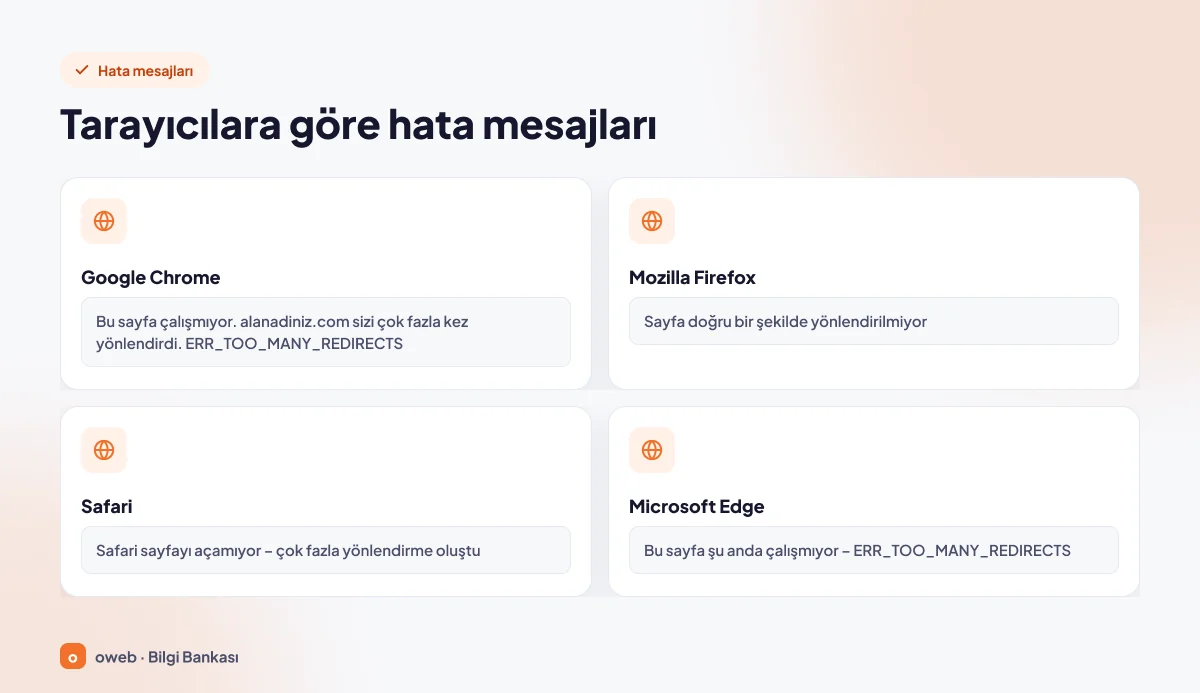
Aynı sorun her tarayıcıda farklı bir metinle görünür. Aşağıdaki tablo, hangi tarayıcının bu hatayı hangi mesajla gösterdiğini özetler.
| Tarayıcı | Gösterilen mesaj | Not |
|---|---|---|
| Google Chrome | Bu sayfa çalışmıyor – alanadiniz.com sizi çok fazla kez yönlendirdi. ERR_TOO_MANY_REDIRECTS | "Çerezlerinizi silmeyi deneyin" önerisi de görünür. |
| Mozilla Firefox | Sayfa doğru bir şekilde yönlendirilmiyor | Türkçe içeriklerde "sayfa düzgün yönlendirilmiyor" olarak da anılır; aynı hatadır. |
| Safari | Çok fazla yönlendirme oluştuğu için Safari'nin sayfayı açamadığını belirten bir mesaj (İngilizce arayüzde: "Safari cannot open the page because too many redirects occurred") | Türkçe metin sürüme göre küçük farklar gösterebilir. |
| Microsoft Edge | Sayfanın şu anda çalışmadığını belirten bir başlık (İngilizce arayüzde: "This page isn't working right now") ve ERR_TOO_MANY_REDIRECTS kodu | Chromium tabanlı olduğu için Chrome ile aynı hata kodunu verir; başlık metni sürüme göre değişebilir. |
WordPress'te ERR_TOO_MANY_REDIRECTS hatası neden olur?
Döngünün arkasında neredeyse her zaman "adresin doğru biçimi" konusunda çelişen iki kural vardır. En yaygın nedenler şunlardır.
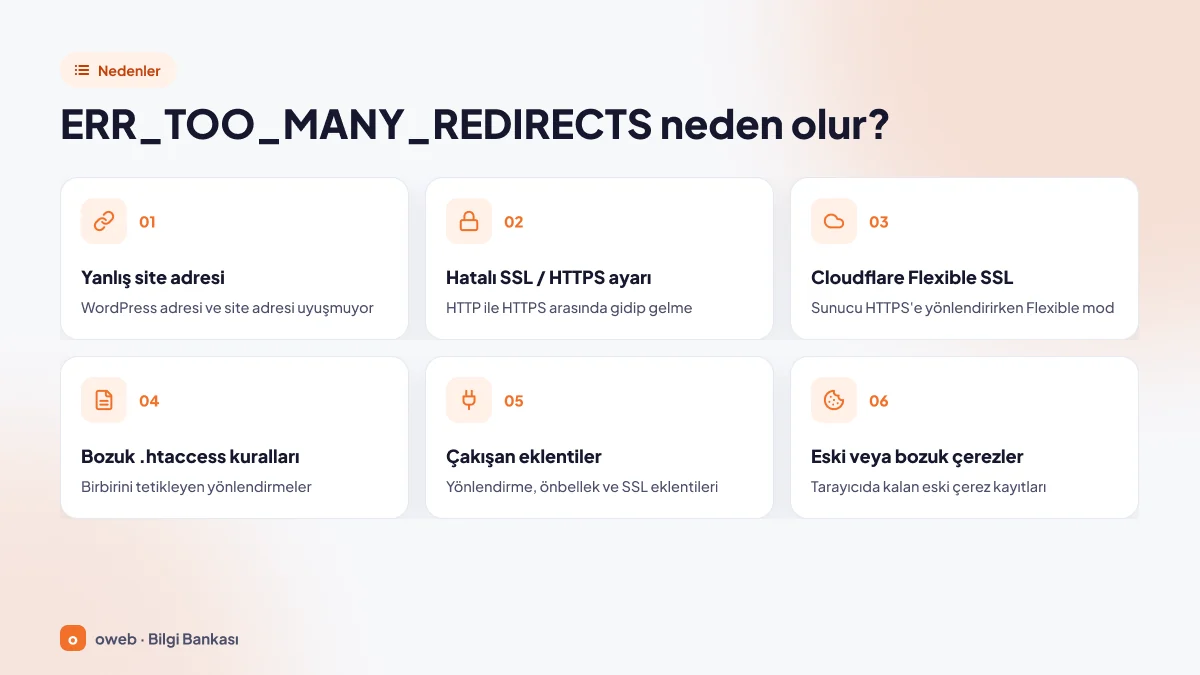
Yanlış WordPress adresi veya site adresi
WordPress, ziyaretçinin geldiği adres kayıtlı adresle uyuşmuyorsa onu kayıtlı adrese yönlendirir. Kayıtlı adres www içerirken sunucu www'suz sürüme çeviriyorsa (ya da tam tersi) iki taraf birbirini sürekli düzeltmeye çalışır. Benzer şekilde kayıtlı adres https:// iken SSL bir ters vekilde ya da CDN'de sonlanıyor ve WordPress isteği HTTP olarak görüyorsa, WordPress (özellikle giriş ve yönetim sayfalarında) ya da sunucudaki HTTPS zorlama kuralı ziyaretçiyi yeniden HTTPS'e yönlendirir, istek yine HTTP olarak ulaşır ve döngü oluşur. Site taşıma, alan adı değişikliği ve SSL kurulumu sonrasında en sık görülen nedendir.
Hatalı HTTPS / SSL yapılandırması
HTTPS zorlaması aynı anda birden fazla yerde (hosting paneli, .htaccess, bir eklenti) tanımlandığında veya geçerli bir sertifika olmadan zorlandığında döngü oluşabilir. Aynı şekilde, bir kural HTTP'ye, diğeri HTTPS'e yönlendiriyorsa sonuç değişmez.
Cloudflare Flexible SSL modu
Flexible modda ziyaretçi Cloudflare'e HTTPS ile bağlanır, Cloudflare ise sunucunuza HTTP ile gider. Sunucu her HTTP isteğini HTTPS'e yönlendiriyorsa Cloudflare yanıtı ziyaretçiye iletir, ziyaretçi yeniden HTTPS ister, Cloudflare yine HTTP ile gelir. Cloudflare kullanan sitelerdeki ERR_TOO_MANY_REDIRECTS şikâyetlerinin klasik senaryosu budur.
Bozuk .htaccess kuralları
Elle eklenen, bir eklentinin yazdığı veya eski bir taşımadan kalan yönlendirme kuralları birbiriyle çelişebilir. Tipik bir .htaccess yönlendirme döngüsü örneği, bir kuralın www'lu adrese, diğerinin www'suz adrese yönlendirmesidir.
Çakışan yönlendirme, önbellek ve SSL eklentileri
Yönlendirmeleri yöneten eklentiler, SSL zorlayan eklentiler, güvenlik eklentileri ve giriş adresini değiştiren eklentiler kendi yönlendirmelerini üretir. Önbellek eklentileri ise hatalı bir yönlendirme yanıtını saklayıp sorun düzeldikten sonra bile sunmaya devam edebilir.
Eski veya bozuk tarayıcı çerezleri
Oturum çerezi eski alan adına ya da eski protokole aitse WordPress sizi giriş sayfasına, giriş sayfası da yeniden panele yönlendirir. Bu durumda hata genellikle yalnızca sizde görülür, diğer ziyaretçiler siteyi açabilir.
Ters vekil veya yük dengeleyici arkasında HTTPS'in algılanamaması
SSL bağlantısı bir ters vekilde (reverse proxy), yük dengeleyicide veya CDN'de sonlanıyor ve WordPress'e istek HTTP olarak ulaşıyorsa WordPress bağlantıyı güvensiz sanar ve HTTPS'e yönlendirir. Vekil isteği yine HTTP ile iletir ve döngü başlar.
www'lu / www'suz adres çakışması ve multisite
Alan adının tercih edilen biçimi panelde bir şekilde, WordPress'te başka bir şekilde tanımlıysa döngü oluşur. Multisite kurulumlarda ise ağın ana alan adı tanımı ile veritabanındaki site kayıtlarının uyuşmaması aynı sonucu doğurur.
Başlamadan önce: yedek alın ve döngüyü teşhis edin
Çözümleri körlemesine denemek yerine önce döngünün nerede döndüğünü görmek, çoğu zaman tek bir düzeltmeyle sonuca götürür.
Yedek alın
Aşağıdaki adımların bir kısmı wp-config.php, .htaccess ve veritabanını değiştirir. Düzenlemeden önce bu iki dosyanın birer kopyasını bilgisayarınıza indirin ve veritabanının dışa aktarımını alın. Böylece yanlış giden bir değişikliği dosyayı geri yükleyerek saniyeler içinde geri alabilirsiniz.
curl ile yönlendirme zincirini inceleyin
Terminal veya komut satırında aşağıdaki komutu çalıştırın. -I yalnızca yanıt başlıklarını getirir, -L yönlendirmeleri izler, --max-redirs ise izlenecek adım sayısını sınırlar. Windows PowerShell'de komutu curl.exe olarak yazın.
curl -sIL --max-redirs 10 https://alanadiniz.comÇıktıda art arda gelen 301 / 302 satırlarına ve her birinin altındaki Location başlığına bakın. Aynı testi http://, https://, www'lu ve www'suz dört sürüm için tekrarlayın.
Tarayıcı geliştirici araçlarını kullanın
- Gizli pencere açın ve F12 ile geliştirici araçlarını başlatın.
- Ağ (Network) sekmesine geçin ve "Preserve log" seçeneğini işaretleyin.
- Sitenizi açın; listede sıralanan 301/302 isteklerine tıklayıp yanıt başlıklarındaki
Locationdeğerini okuyun.
Zincirin görünümüne göre olası neden
| Location zincirinde görülen | En olası neden | İlk bakılacak yer |
|---|---|---|
| http → https → http → https | Biri HTTPS'e, diğeri HTTP'ye yönlendiren çelişen kurallar (panel, .htaccess, eklenti) veya Cloudflare Full modunda sunucunun HTTP'ye yönlendirmesi | 3. adım |
| www → www'suz → www | Panelde, .htaccess dosyasında ve WordPress adresinde farklı alan adı biçimlerinin tanımlı olması | 2. ve 4. adım |
| Aynı https adresi kendi kendine yönlendiriyor | Cloudflare Flexible modu veya SSL'i sonlandıran bir vekil arkasında HTTPS'in algılanamaması | 3. adım (Cloudflare), 6. adım (vekil) |
| /wp-admin/ → wp-login.php → /wp-admin/ | Çerez, FORCE_SSL_ADMIN veya adres uyuşmazlığı | 1. adım ve wp-admin bölümü |
| Yeni alan adı → eski alan adı | Veritabanında eski adres kalmış | 2. adım |
ERR_TOO_MANY_REDIRECTS çözümü: adım adım
Adımlar en güvenli ve hızlı olandan en fazla müdahale gerektirene doğru sıralanmıştır. Her adımdan sonra siteyi gizli pencerede veya curl ile yeniden test edin; sorun çözüldüyse sonraki adımlara geçmeniz gerekmez.
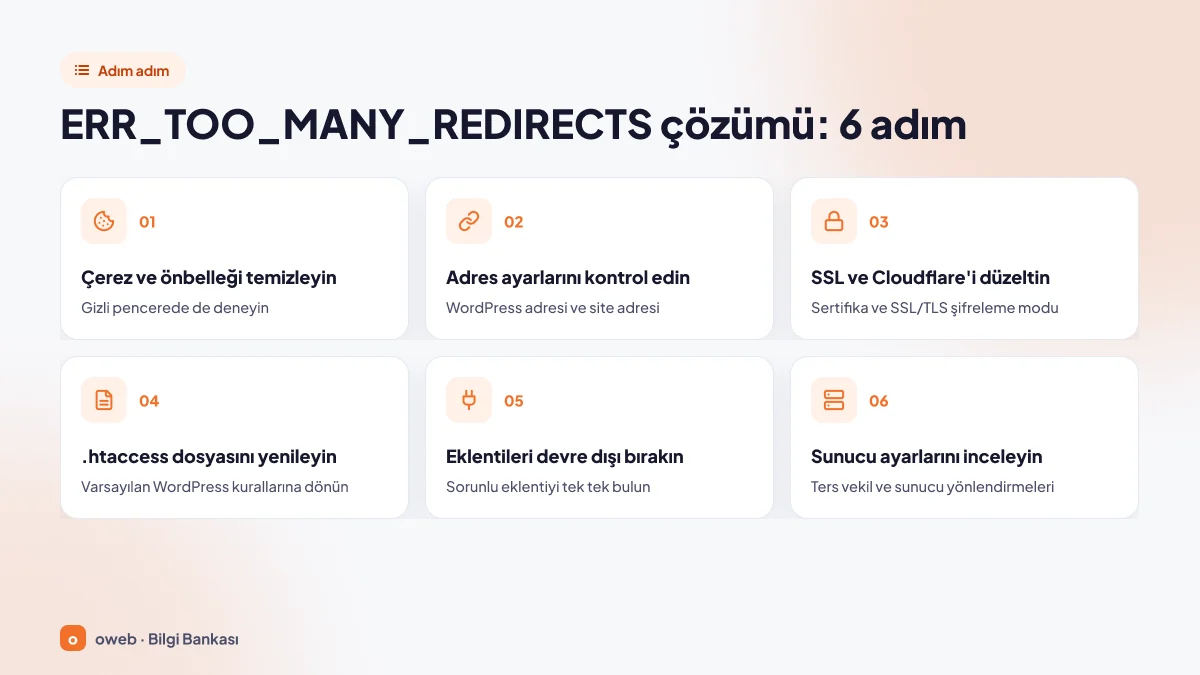
1. Çerezleri ve tarayıcı önbelleğini temizleyin
Önce siteyi gizli pencerede (Chrome'da Ctrl+Shift+N) açın. Gizli pencerede açılıyor, normal pencerede açılmıyorsa sorun tarayıcınızdaki çerez veya önbellektedir. Tüm tarama verilerini silmek yerine yalnızca ilgili sitenin verilerini silmeniz yeterlidir.
- Chrome: Diğer > Ayarlar > Gizlilik ve güvenlik > Üçüncü taraf çerezleri > Tüm site verilerini ve izinlerini göster yolunu izleyin, sitenizi arayın ve Sil'e tıklayın (Google Chrome Yardım).
- Edge: Ayarlar ve daha fazlası > Ayarlar > Gizlilik, arama ve hizmetler > Tanımlama Bilgileri > Tüm tanımlama bilgilerini ve site verilerini gör bölümünde sitenizi bulup silin (Microsoft Destek).
- Safari (Mac): Safari > Ayarlar > Gizlilik > Web Sitesi Verilerini Yönet ekranında sitenizi seçip Sil'e tıklayın (Apple Destek).
- Firefox: Ayarların gizlilik bölümünden siteye ait çerezleri ve site verilerini kaldırın (Mozilla Destek).
Tarayıcılar 301 (kalıcı) yönlendirmeleri önbelleğe alır. Sorunu sunucuda düzeltseniz bile kendi tarayıcınızda hata bir süre daha görünebilir. Düzeltmenin işe yarayıp yaramadığına gizli pencere veya curl ile karar verin.
2. WordPress adres ayarlarını kontrol edin
WordPress adresi (URL) ve Site adresi (URL) alanlarının ikisi de sitenizin gerçekten yayınlandığı adresle aynı protokolü (https) ve aynı alan adı biçimini (www'lu veya www'suz) taşımalıdır. Sonda eğik çizgi bulunmamalıdır. WordPress belgelerine göre WordPress adresi çekirdek dosyaların bulunduğu dizini, site adresi ise ziyaretçinin tarayıcıya yazdığı adresi gösterir; WordPress ayrı bir alt dizine kurulmadıysa ikisi aynıdır.
Yönetim panelinden (Ayarlar > Genel)
Panele girebiliyorsanız Ayarlar > Genel (Settings > General) ekranında "WordPress Adresi (URL)" ve "Site Adresi (URL)" alanlarını düzeltip Değişiklikleri kaydet'e tıklayın. Alanlar gri ve düzenlenemez görünüyorsa adresler wp-config.php içinde sabitlenmiştir; bir sonraki yönteme bakın.
wp-config.php ile WP_HOME ve WP_SITEURL
Panele erişemiyorsanız WordPress site adresini değiştirmenin en hızlı yolu budur. FTP veya hosting panelinizin dosya yöneticisiyle sitenin kök dizinindeki wp-config.php dosyasını açın ve "That's all, stop editing!" satırının üstüne şu iki satırı ekleyin:
define( 'WP_HOME', 'https://alanadiniz.com' );
define( 'WP_SITEURL', 'https://alanadiniz.com' );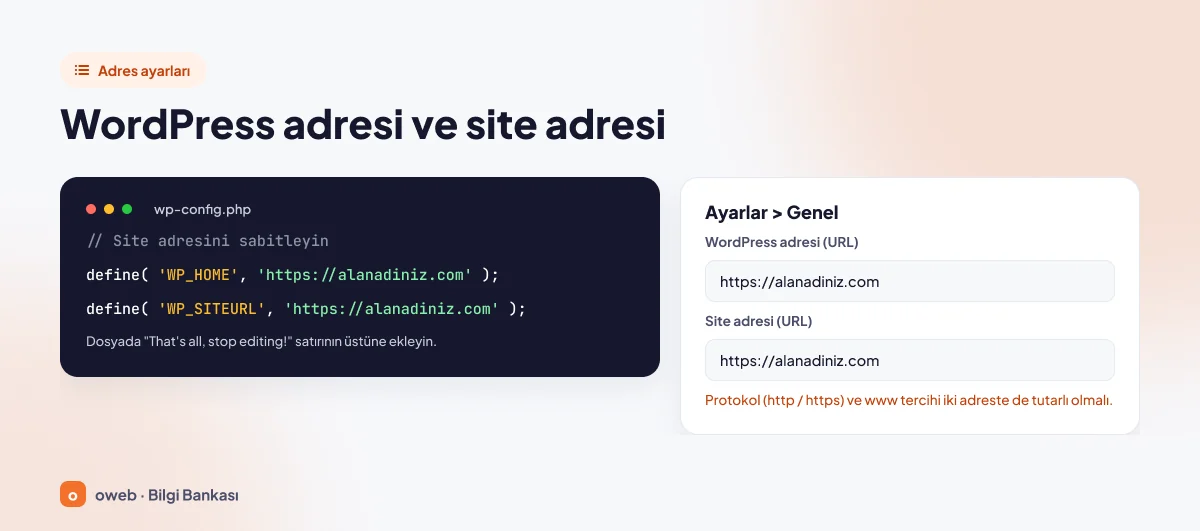
WP_SITEURL WordPress adresine, WP_HOME site adresine karşılık gelir. WordPress ayrı bir alt dizine kuruluysa (örneğin https://alanadiniz.com/wp) WP_SITEURL değerine alt dizinli adresi yazın. Dosyada bu sabitler zaten varsa yenisini eklemeyin, mevcut değerleri düzeltin; aynı sabiti iki kez tanımlamak PHP uyarısına yol açar. Bu satırlar dosyada durdukça Ayarlar > Genel ekranındaki adres alanları panelden değiştirilemez (WordPress geliştirici belgeleri).
Kodları bir kelime işlemciden değil, düz metin düzenleyiciden kopyalayın. Kıvrık tırnak işaretleri (‘ ’) PHP'de sözdizimi hatasına yol açar ve siteyi tamamen erişilemez hâle getirir. Hata alırsanız yedeklediğiniz wp-config.php dosyasını geri yükleyin.
phpMyAdmin ile veritabanında siteurl ve home
- Hosting panelinizden phpMyAdmin'i açın ve WordPress veritabanını seçin. Veritabanı adını bilmiyorsanız wp-config.php içindeki
DB_NAMEsatırına bakın. wp_optionstablosunu açın. Tablo öneki kurulumunuzda farklı olabilir (örneğinwpx1_options).option_namedeğerisiteurlvehomeolan iki satırı bulun, Düzenle'ye tıklayıpoption_valuealanına doğru adresi yazın ve kaydedin.
Aynı işlemi SQL sekmesinden tek sorguyla da yapabilirsiniz:
UPDATE wp_options
SET option_value = 'https://alanadiniz.com'
WHERE option_name IN ('siteurl', 'home');
Tablo adındaki wp_ önekini kendi önekinizle değiştirin. WordPress ayrı bir alt dizine kuruluysa iki değeri aynı yapmayın; siteurl için alt dizinli adresi ayrı bir sorguyla yazın.
WP-CLI ile
SSH erişiminiz varsa komutları root olarak değil, sitenin sahibi olan kullanıcıyla ve WordPress kök dizininde çalıştırın:
wp option get home
wp option get siteurl
wp option update home 'https://alanadiniz.com'
wp option update siteurl 'https://alanadiniz.com'
Site taşındıysa ve içeriklerde eski alan adı kaldıysa komutu önce --dry-run ile deneme amaçlı çalıştırın; sonuç doğruysa parametreyi kaldırıp yeniden çalıştırın:
wp search-replace 'http://eskialanadi.com' 'https://alanadiniz.com' --skip-columns=guid --dry-runBu komut varsayılan olarak $wpdb'ye kayıtlı tüm WordPress tablolarını değiştirir (eklentilerin özel tabloları için --all-tables-with-prefix, multisite ağının tamamı için --network gerekir); gerçek çalıştırmadan önce veritabanı yedeğiniz olduğundan emin olun (wp db export yedek.sql).
3. SSL ve Cloudflare modunu düzeltin
SSL sertifikasını ve HTTPS zorlamasını kontrol edin
Önce alan adınızda geçerli, süresi dolmamış ve hem www'lu hem www'suz adı kapsayan bir sertifika bulunduğunu doğrulayın. Sertifika yoksa HTTPS'e zorlamayın; önce bir SSL sertifikası kurun.
Ardından "tek yönlendirme otoritesi" kuralını uygulayın: HTTP'den HTTPS'e yönlendirme yalnızca bir yerde tanımlı olmalıdır. Kontrol edilecek yerler şunlardır:
- cPanel: Domains (Alan Adları) ekranındaki "Force HTTPS Redirect" anahtarı ve Redirects (Yönlendirmeler) arayüzündeki kayıtlar. Panel hakkında genel bilgi için cPanel nedir yazımıza bakabilirsiniz.
- Plesk: Barındırma Ayarları (Hosting Settings) ekranındaki "Permanent SEO-safe 301 redirect from HTTP to HTTPS" seçeneği ve tercih edilen alan adı (Preferred domain) seçimi. Ayrıntı için: Plesk nedir.
- .htaccess:
RewriteCond %{HTTPS}içeren kurallar. - Eklentiler: SSL zorlayan veya yönlendirmeleri yöneten eklentilerin ayarları.
.htaccess üzerinden zorlamayı tercih ediyorsanız tek yönlü, yalın bir kural yeterlidir:
RewriteEngine On
RewriteCond %{HTTPS} off
RewriteRule ^ https://%{HTTP_HOST}%{REQUEST_URI} [L,R=301]
Kuralı # BEGIN WordPress satırının üstüne ekleyin; bu iki işaret arasındaki bölümü WordPress kendisi yeniden yazar. Siteniz Cloudflare Flexible modunda veya SSL'i sonlandıran bir vekil arkasındaysa bu kuralı kullanmayın, çünkü döngünün kendisini üretir; 6. adımdaki X-Forwarded-Proto sürümüne bakın.
Cloudflare SSL/TLS şifreleme modunu ayarlayın
Cloudflare panelinde SSL/TLS > Overview ekranını açın. Hesabınızda Automatic SSL/TLS etkinse Cloudflare modu kendisi seçer; elle seçmek için Custom SSL/TLS seçeneğini kullanın. Modların farkı şöyledir:
| Mod | Ziyaretçi – Cloudflare | Cloudflare – Sunucu | Döngü riski |
|---|---|---|---|
| Flexible | HTTPS | HTTP | Sunucu HTTPS'e yönlendiriyorsa döngü oluşur |
| Full | HTTPS | HTTPS, sertifika doğrulanmaz | Sunucu HTTP'ye yönlendiriyorsa döngü oluşur |
| Full (strict) | HTTPS | HTTPS, geçerli sertifika gerekir | Önerilen ayar; sunucu HTTP'ye yönlendirmemeli |
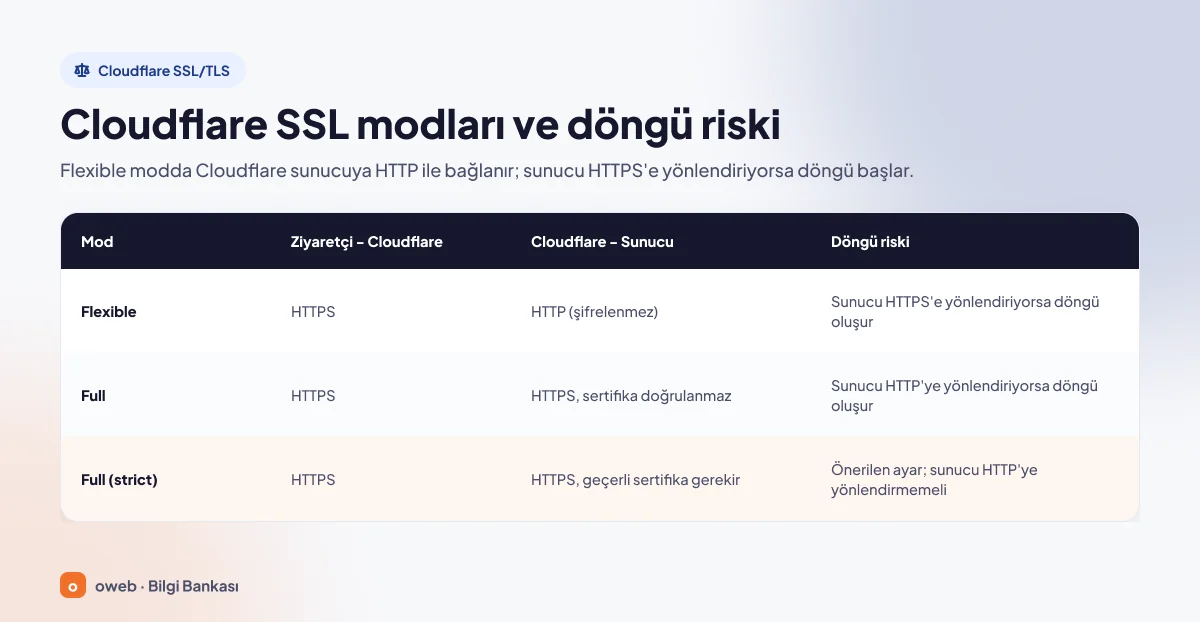
Sunucunuzda geçerli bir sertifika varsa modu Full (strict) olarak ayarlayın. Cloudflare belgeleri mümkün olan her durumda Full veya Full (strict) kullanılmasını önerir. Full (strict), genel bir sertifika otoritesinden alınmış sertifikayla ya da Cloudflare Origin CA sertifikasıyla çalışır.
Sunucuda geçerli bir sertifika yokken Full (strict) seçerseniz döngü yerine bu kez Cloudflare 526 (geçersiz SSL sertifikası) hatası alırsınız. Sertifikayı önce kurun, modu sonra değiştirin. Full modlarda döngü riski sıfır değildir: Sunucu HTTPS isteklerini HTTP'ye çeviriyorsa hata yine oluşur.
Mod doğruysa Cloudflare'in diğer yönlendirme noktalarına bakın: SSL/TLS > Edge Certificates altındaki Always Use HTTPS, Rules altındaki Redirect Rules ve Bulk Redirects ile eski (legacy) bir özellik olan Page Rules. Çakışan iki kural da döngüye yol açar. Cloudflare, döngü hatalarına yol açabildiği için aynı yönlendirmenin kaynak sunucuda tekrarlanmamasını önerir (Always Use HTTPS belgesi). HSTS etkinken sunucu HTTPS isteklerini HTTP'ye yönlendiriyorsa da döngü oluşur; HSTS'yi yalnızca HTTPS sorunsuz çalıştıktan sonra açın. Diğer senaryolar için Cloudflare sorun giderme sayfasına bakabilirsiniz.
4. .htaccess dosyasını yenileyin
Apache ve LiteSpeed sunucularda yönlendirme kurallarının büyük bölümü kök dizindeki .htaccess dosyasındadır. Dosyayı silmeyin; adını .htaccess_eski olarak değiştirin. İçindeki güvenlik, önbellek ve özel 301 kurallarına sonradan ihtiyacınız olabilir.
- Dosya yöneticisinde gizli dosyaların görüntülenmesini açın ve
.htaccessdosyasını yeniden adlandırın. - Siteyi test edin. Hata kaybolduysa sorun bu dosyadaki bir kuraldadır. Bu aşamada ana sayfa açılıp iç sayfalar 404 verebilir; bu normaldir ve bir sonraki maddeyle düzelir.
- Panele girip Ayarlar > Kalıcı bağlantılar (Settings > Permalinks) ekranında hiçbir şeyi değiştirmeden Değişiklikleri kaydet'e tıklayın. WordPress temiz bir dosya oluşturur.
Önbellek veya güvenlik eklentiniz .htaccess dosyasına kendi kurallarını yazıyorsa, eklentinin ayarlarını yeniden kaydederek bu kuralları geri oluşturun.
WordPress varsayılan .htaccess dosyası
Panele giremiyorsanız yeni bir .htaccess oluşturup tekli kurulumlar için WordPress'in varsayılan kurallarını yapıştırın:
# BEGIN WordPress
<IfModule mod_rewrite.c>
RewriteEngine On
RewriteRule .* - [E=HTTP_AUTHORIZATION:%{HTTP:Authorization}]
RewriteBase /
RewriteRule ^index\.php$ - [L]
RewriteCond %{REQUEST_FILENAME} !-f
RewriteCond %{REQUEST_FILENAME} !-d
RewriteRule . /index.php [L]
</IfModule>
# END WordPress
Bu blok alan adının kök dizinine kurulmuş tekli siteler içindir; alt dizin kurulumlarında ve multisite ağlarında kurallar farklıdır. Site düzeldikten sonra eski dosyadaki özel kuralları teker teker geri ekleyerek döngüye yol açan satırı bulabilirsiniz.
5. Eklentileri devre dışı bırakın ve önbellekleri temizleyin
Şüphelendiğiniz belirli bir eklenti varsa (yönlendirme, SSL, güvenlik, önbellek veya giriş adresini değiştiren bir eklenti) önce yalnızca onu kapatın. Emin değilseniz hepsini kapatıp tek tek açın.
FTP veya dosya yöneticisi ile
wp-content/pluginsdizinine gidin.- Tek bir eklentiyi kapatmak için o eklentinin klasör adını değiştirin (örneğin
eklenti-adi_kapali). Tümünü kapatmak içinpluginsklasörünün adınıplugins_eskiolarak değiştirin. - Siteyi test edin. Açıldıysa klasör adı değişmiş durumdayken panele girip Eklentiler (Plugins) ekranını bir kez açın; WordPress bulamadığı eklentileri devre dışı bırakır. Ardından klasör adını eski hâline getirin ve eklentileri birer birer etkinleştirerek sorunlu olanı belirleyin.
Eklentiler ekranını açmadan klasör adını geri alırsanız eklentilerin hepsi yeniden etkin olur ve döngü geri gelir.
WP-CLI ile
wp plugin deactivate --all --skip-plugins-skip-pluginsparametresi, komut çalışırken eklentilerin yüklenmesini engeller; böylece hatalı bir eklenti komutu da bozamaz. Belirli eklentileri hariç tutmak için--exclude=eklenti-slugkullanabilirsiniz.
Tema kaynaklı yönlendirme
Eklentiler kapalıyken hata sürüyorsa temanın functions.php dosyasında yönlendirme kodu olabilir. Etkin temanın klasör adını geçici olarak değiştirin, yönetim paneline girip Görünüm > Temalar sayfasını açın; kurulu bir varsayılan tema (örneğin Twenty Twenty-Five) varsa WordPress ona geçer. Varsayılan tema kurulu değilse ön yüz boş görünebilir; önce bir varsayılan tema yükleyin. SSH erişiminiz varsa daha güvenli yol temayı komutla değiştirmektir:
wp theme activate twentytwentyfive --skip-plugins --skip-themesTema adını (slug) sitenizde kurulu olan varsayılan temaya göre uyarlayın. Test bittiğinde klasör adını geri alın.
Eklenti, sunucu ve CDN önbelleğini temizleyin
Hatalı yönlendirme yanıtı önbelleğe alınmış olabilir. Düzeltmeden sonra şu katmanların hepsini temizleyin:
- Önbellek eklentisinin (örneğin LiteSpeed Cache) "tümünü temizle" işlemi.
- Hosting panelindeki sunucu taraflı önbellek.
- CDN önbelleği (Cloudflare'de önbelleği temizleme işlemi).
- Nesne önbelleği için
wp cache flush. Bu komut yalnızca nesne önbelleğini temizler; sayfa önbelleğine ve CDN'e dokunmaz.
6. Sunucu yönlendirmelerini ve ters vekil ayarlarını inceleyin
Buraya kadar sorun çözülmediyse döngü büyük olasılıkla WordPress'in dışındadır: hosting panelindeki alan adı yönlendirmeleri, Nginx sunucu bloğu ya da SSL'in bir vekilde sonlandığı mimari.
WordPress, SSL sağlayan ama arka uca HTTP ile bağlanan bir ters vekilin arkasındaysa HTTPS'i algılayamaz. WordPress'in HTTPS belgesinde önerilen çözüm, wp-config.php dosyasında wp-settings.php satırından önce şu kodun bulunmasıdır:
define( 'FORCE_SSL_ADMIN', true );
if ( isset( $_SERVER['HTTP_X_FORWARDED_PROTO'] ) && strpos( $_SERVER['HTTP_X_FORWARDED_PROTO'], 'https' ) !== false ) {
    $_SERVER['HTTPS'] = 'on';
}
Buradaki isset kontrolü, başlık gelmediğinde PHP uyarısı oluşmaması için resmî örneğe eklenmiş küçük bir uyarlamadır. FORCE_SSL_ADMIN dosyanızda zaten tanımlıysa ikinci kez eklemeyin. Kodun çalışması için vekilin bu başlığı göndermesi gerekir; Nginx'te karşılığı proxy_set_header X-Forwarded-Proto $scheme; satırıdır.
Bu kodu yalnızca siteniz gerçekten bir vekil, yük dengeleyici veya CDN arkasındaysa ekleyin. Sunucunuza vekil atlanarak doğrudan erişilebiliyorsa bu başlık istemci tarafından taklit edilebilir.
Aynı mimaride .htaccess ile HTTPS zorlayacaksanız %{HTTPS} yerine vekilin ilettiği başlığı denetleyin; aksi hâlde kural her istekte tetiklenir:
RewriteEngine On
RewriteCond %{HTTP:X-Forwarded-Proto} =http
RewriteRule ^ https://%{HTTP_HOST}%{REQUEST_URI} [L,R=301]
Bu kural yalnızca vekil X-Forwarded-Proto başlığını gönderiyorsa işe yarar; başlık gelmiyorsa yönlendirme yapmaz ve yeni bir döngü üretmez.
wp-admin girişinde yönlendirme döngüsü nasıl çözülür?
Site açılıyor ancak panel adresi sürekli giriş sayfasına dönüyorsa, yani wp-admin yönlendirme döngüsü yaşıyorsanız şu noktaları sırayla kontrol edin:
- Çerezler: Siteye ait çerezleri silin ve tarayıcının çerezleri engellemediğinden emin olun.
- FORCE_SSL_ADMIN: Bu sabit açıkken sunucu HTTPS'i algılayamıyorsa giriş sayfası kendi kendine yönlendirir. 6. adımdaki kodu uygulayın ya da sertifika sorununu giderin.
- Adres uyuşmazlığı:
homevesiteurldeğerlerinin protokolü ve www biçimi, giriş yaptığınız adresle aynı olmalıdır. - COOKIE_DOMAIN: wp-config.php içinde tanımlıysa ve alan adınızla eşleşmiyorsa oturum çerezi kabul edilmez; satırı düzeltin veya kaldırın.
- Giriş ve güvenlik eklentileri: Giriş adresini değiştiren veya paneli kısıtlayan eklentileri 5. adımdaki yöntemle geçici olarak kapatın.
WordPress multisite kurulumlarında yönlendirme döngüsü
Multisite ağlarında tek satırlık yöntemler (WP_HOME / WP_SITEURL, tek satır veritabanı düzeltmesi) yeterli olmaz. wp_site ve wp_blogs tablolarındaki alan adı kayıtları, her sitenin kendi options tablosundaki home ve siteurl değerleri ile wp-config.php içindeki DOMAIN_CURRENT_SITE tanımı birbiriyle tutarlı olmalıdır. Düzenlemeden önce veritabanının tam yedeğini alın; WP-CLI kullanıyorsanız hedef siteyi --url parametresiyle seçin.
Çözümden sonra doğrulama ve hatanın tekrarlamaması için öneriler
Düzeltmenin kalıcı olduğundan emin olmak için kısa bir kontrol yapın:
- Dört adres sürümünü (http, https, www'lu, www'suz) curl ile test edin; her biri en fazla bir iki adımda tek bir hedefe ulaşmalı ve
200ile bitmelidir. - Gizli pencerede ana sayfayı, bir yazıyı ve panel girişini açın.
- Kapattığınız eklentileri tek tek etkinleştirip her seferinde yeniden deneyin.
- Geçici olarak eklediğiniz kodları gözden geçirin; gerekmeyenleri kaldırın.
- Google Search Console'daki sayfa dizine ekleme raporunda "Yönlendirme hatası" kaydı oluştuysa rapordaki "Düzeltmeyi doğrula" seçeneğiyle doğrulama başlatın. Uzun süren bir döngü, Google'ın sayfaları taramasını engeller.
Hatanın yeniden ortaya çıkmaması için:
- HTTPS ve www yönlendirmesini tek bir katmanda, yani panel, .htaccess, eklenti veya CDN'den yalnızca birinde tanımlayın.
- SSL kurulumu ve site taşıma sonrasında adres ayarlarını ve Cloudflare modunu aynı anda güncelleyin.
- Aynı işi yapan birden fazla yönlendirme, SSL veya önbellek eklentisi kullanmayın.
- .htaccess ve wp-config.php dosyalarını değiştirmeden önce her seferinde kopyasını alın.
- Değişiklikleri mümkünse önce bir test (staging) kopyasında deneyin.
Ne zaman hosting desteğine başvurmalısınız?
Altı adımı uyguladıysanız ve curl çıktısındaki yönlendirme WordPress dosyalarından değil sunucu yapılandırmasından geliyorsa (örneğin .htaccess boş ve eklentiler kapalıyken bile 301 dönüyorsa) sorun sunucu tarafındadır. Nginx kuralları, panel düzeyindeki yönlendirmeler ve vekil ayarları genellikle yalnızca hosting sağlayıcınız tarafından değiştirilebilir.
Oweb müşterisiyseniz destek talebi açarak inceleme isteyebilirsiniz. Talebe şu bilgileri eklemeniz çözümü hızlandırır: curl -sIL çıktısı, hatanın başladığı tarih ve saat, hatadan önce yaptığınız son değişiklik (SSL kurulumu, taşıma, eklenti güncellemesi) ve Cloudflare kullanıp kullanmadığınız. WordPress için yapılandırılmış bir altyapı arıyorsanız WordPress hosting sayfamızı inceleyebilirsiniz.
Sıkça sorulan sorular
"Bu sayfa çalışmıyor, sizi çok fazla kez yönlendirdi" ne demek?
Chrome'un yönlendirme döngüsü için gösterdiği mesajdır. Site, tarayıcıyı art arda 20 kez başka bir adrese gönderdiğinde Chrome isteği durdurur ve ERR_TOO_MANY_REDIRECTS kodunu gösterir.
Çerezleri silmek hatayı çözer mi?
Yalnızca neden eski veya bozuk bir çerezse çözer. Hata gizli pencerede ve başka cihazlarda da görünüyorsa sorun sitede veya sunucudadır; adres ayarlarına, SSL'e ve .htaccess dosyasına bakmanız gerekir.
SSL kurduktan sonra site neden yönlendirme döngüsüne giriyor?
Bunun nedeni genellikle HTTPS zorlamasının birden fazla yerde tanımlanması, WordPress adreslerinin hâlâ http ile kayıtlı olması veya Cloudflare'in Flexible modda kalmasıdır. Adresleri https yapın, zorlamayı tek katmana indirin ve sunucunuzda geçerli bir sertifika varsa Cloudflare modunu Full (strict) olarak ayarlayın.
Cloudflare Flexible ile Full (strict) arasındaki fark nedir?
Flexible modda Cloudflare sunucunuza şifresiz HTTP ile bağlanır ve sunucuda sertifika gerekmez. Full (strict) modda bağlantı uçtan uca HTTPS'tir ve sunucudaki sertifika doğrulanır; bunun için sunucuda genel bir sertifika otoritesinden veya Cloudflare Origin CA'dan alınmış geçerli bir sertifika bulunmalıdır. Hem döngü riski hem güvenlik açısından önerilen mod Full (strict)'tir.
WordPress adresi ile site adresi her zaman aynı mı olmalı?
Çoğu kurulumda evet. WordPress çekirdek dosyaları ayrı bir alt dizine kurulduysa WordPress adresi o dizini, site adresi ise ziyaretçinin gördüğü adresi gösterir ve ikisi bilerek farklıdır. Protokol ve www biçimi ise her durumda tutarlı olmalıdır.
Panele giremeden eklentiler nasıl devre dışı bırakılır?
Eklentileri, FTP veya dosya yöneticisiyle wp-content/plugins klasörünün adını değiştirerek ya da SSH üzerinden wp plugin deactivate --all --skip-plugins komutuyla devre dışı bırakabilirsiniz. Klasör yeniden adlandırılmışken panelde Eklentiler ekranını açarsanız eklentiler devre dışı kalır; klasör adını geri aldıktan sonra tek tek açabilirsiniz.
ERR_TOO_MANY_REDIRECTS hatası SEO'yu etkiler mi?
Kısa süreli bir hata kalıcı zarar vermez. Ancak döngü günlerce sürerse arama motorları sayfaları tarayamaz ve Search Console'da yönlendirme hatası olarak raporlar. Sorunu giderdikten sonra etkilenen sayfalar için doğrulama başlatmanız yeterlidir.
Hatayı düzelttim ama bende hâlâ görünüyor, neden?
Tarayıcınız eski 301 yanıtını önbellekten sunuyor olabilir. Gizli pencerede, farklı bir tarayıcıda veya curl ile test edin; orada sorun yoksa siteye ait çerezleri ve önbelleği silmeniz yeterlidir.
Sonuç
WordPress ERR_TOO_MANY_REDIRECTS hatası ürkütücü görünse de neredeyse her zaman tek bir çelişkili kuraldan kaynaklanır. Önce zinciri teşhis edin, ardından adımları sırayla uygulayın; yönlendirmenin sunucu tarafından kaynaklandığını düşünüyorsanız Oweb destek ekibine ulaşabilirsiniz.
