


500 Internal Server Error, sunucunun isteği işlerken beklenmedik bir sorunla karşılaştığını ve daha belirgin bir hata kodu veremediğini bildiren genel bir HTTP sunucu hatasıdır. Sorun ziyaretçide değil, sunucu tarafındadır. Kalıcı çözüm için önce hata kaydı okunur. Ardından .htaccess, eklentiler, tema, PHP bellek sınırı, PHP sürümü, dosya izinleri ve çekirdek dosyalar bu sırayla kontrol edilir.
Kısaca: 500 hatası hakkında bilmeniz gerekenler
- 500 hatası, RFC 9110 bölüm 15.6.1'de tanımlanan, MDN'nin ifadesiyle genel (catch-all) sunucu hatasıdır. Sunucu, daha uygun bir 5xx kodu olmadığında bu kodu döndürür.
- Hatanın kaynağı sunucudur; ziyaretçinin bağlantısı veya tarayıcısı hatanın asıl nedeni değildir.
- En sık nedenler şunlardır: hatalı .htaccess kuralı, PHP fatal error (çoğunlukla eklenti veya tema kaynaklı), PHP bellek sınırı, PHP sürümü uyumsuzluğu, yanlış dosya izinleri ve bozuk çekirdek dosyalar.
- Önce hata kaydı okunmalıdır: cPanel'de Metrics > Errors,
error_logdosyası ve WordPress'te WP_DEBUG_LOG ile oluşanwp-content/debug.log. - WordPress'te en hızlı iki test:
.htaccessdosyasını.htaccess_oldyapmak vewp-content/pluginsklasörünü yeniden adlandırmak. - Dosyalara veya veritabanına dokunmadan önce mutlaka yedek alınmalıdır.
- 502 ve 504, proxy ile arka sunucu arasındaki bir soruna; 503 ise geçici yük veya bakıma işaret eder.
- WordPress'in "Sitenizde ciddi bir sorun çıktı." (İngilizcesi "There has been a critical error on this website.") sayfası da HTTP 500 koduyla gönderilir.
500 Internal Server Error nedir?
Tarayıcı her istekte sunucudan bir durum kodu alır. 4xx kodları istekten, 5xx kodları sunucudan kaynaklanan sorunları anlatır. 500 Internal Server Error bu son grubun en genel üyesidir.
RFC 9110 ne diyor?
HTTP durum kodlarının güncel kaynağı, Haziran 2022'de eski RFC 7231'in yerini alan RFC 9110 belgesidir. Bölüm 15.6.1'e göre 500 kodu, sunucunun isteği yerine getirmesini engelleyen beklenmedik bir durumla karşılaştığını belirtir. MDN de olası nedenler arasında hatalı yapılandırmayı, bellek yetersizliğini, yakalanmamış istisnaları ve yanlış dosya izinlerini sayar. Kısacası 500 kodu bir şeylerin ters gittiğini söyler ama neyin ters gittiğini söylemez. Asıl bilgi sunucunun hata kayıtlarındadır.
500 hatası nasıl görünür?
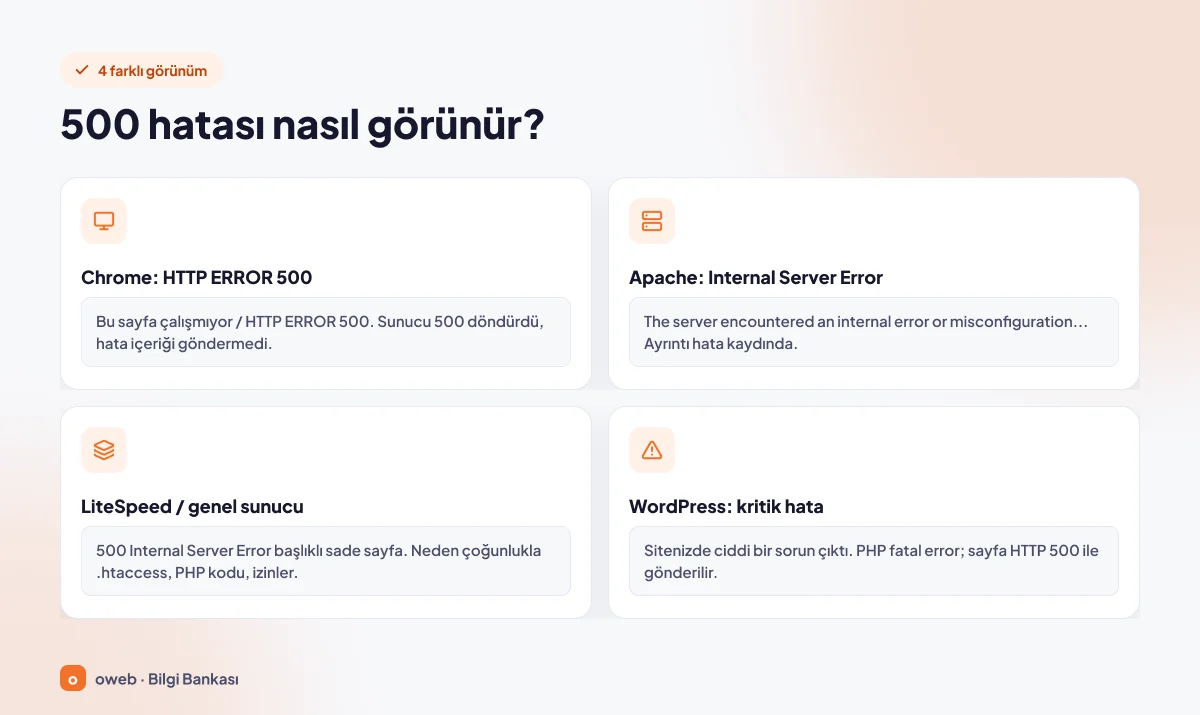
Aynı hata, sunucu yazılımına ve sitenin kullandığı uygulamaya göre farklı biçimlerde karşınıza çıkar. En sık görülen dört biçim şunlardır:
- Chrome: "Bu sayfa çalışmıyor" başlığı, altında alan adınızın şu anda bu isteği işleyemediğini belirten bir cümle ve HTTP ERROR 500 satırı. Bu ekran, sunucunun 500 kodu döndürdüğünü ama gösterilecek bir hata içeriği göndermediğini anlatır.
- Apache varsayılan sayfası: "Internal Server Error" başlığı ve "The server encountered an internal error or misconfiguration and was unable to complete your request." metni. Sayfanın sonunda, ayrıntıların sunucu hata kaydında bulunabileceği belirtilir.
- LiteSpeed veya genel sunucu sayfası: "500 Internal Server Error" başlıklı sade bir sayfa; altbilgide sunucu yazılımının adı görülebilir. Anlamı Apache sayfasıyla aynıdır. LiteSpeed belgelerine göre nedeni çoğunlukla .htaccess, PHP kodu veya izinlerdir.
- WordPress: "Sitenizde ciddi bir sorun çıktı." mesajı ve WordPress sorun giderme belgesine bir bağlantı. Bu sayfa bir PHP fatal error sonucunda oluşur ve HTTP 500 koduyla gönderilir.
Sitenizin önünde bir CDN veya ters proxy varsa hata sayfasında o hizmetin markası olup olmadığına bakın: Sayfa CDN'e aitse sorun CDN ile sunucu arasında olabilir; sayfa sizin sunucunuzdan geliyorsa çözüm hosting hesabınızdadır. Durum kodunu tarayıcının Network sekmesinden veya komut satırından görebilirsiniz:
curl -I https://alanadiniz.com/
# Yanıtın ilk satırı örneğin: HTTP/2 500

curl -s -o /dev/null -w "%{http_code}\n" https://alanadiniz.com/
# Çıktı örneğin: 500
İlk komuttaki -I seçeneği bir HEAD isteği gönderir. Bazı uygulamalar ve önbellekler HEAD isteğine GET isteğinden farklı yanıt verebildiği için ikinci komut normal bir GET isteği gönderir ve yalnızca durum kodunu yazdırır.
Ziyaretçiyseniz ne yapmalısınız?
Sorun cihazınızda olmadığı için yapabilecekleriniz sınırlıdır. Sayfayı birkaç dakika sonra yeniden yükleyin; geçici bir sorun düzelmiş olabilir. Hata sürüyorsa site sahibine adresi ve saati bildirin.
500 ile 502, 503 ve 504 arasındaki fark nedir?
Dört kod da 5xx sınıfındadır ama her biri farklı bir arızaya işaret eder. Doğru kodu tanımak, nereye bakacağınızı belirler.
| Kod | Anlamı (RFC 9110) | Hostingde tipik neden |
|---|---|---|
| 500 Internal Server Error | Sunucu beklenmedik bir durumla karşılaştı ve isteği tamamlayamadı. | Hatalı .htaccess, PHP fatal error, eklenti veya tema çakışması, bellek sınırı, izin hatası |
| 502 Bad Gateway | Proxy veya ağ geçidi, arkadaki sunucudan geçersiz yanıt aldı. | Arka uçtaki PHP-FPM ya da uygulama süreci çöktü veya bozuk yanıt verdi |
| 503 Service Unavailable | Sunucu geçici aşırı yük veya bakım nedeniyle isteği şu an işleyemiyor; Retry-After başlığı gönderebilir. | Kaynak limitlerinin dolması, bakım modu, ani trafik |
| 504 Gateway Timeout | Proxy veya ağ geçidi, üst sunucudan zamanında yanıt alamadı. | Uzun süren betik veya veritabanı sorgusu, arka sunucu zaman aşımı |
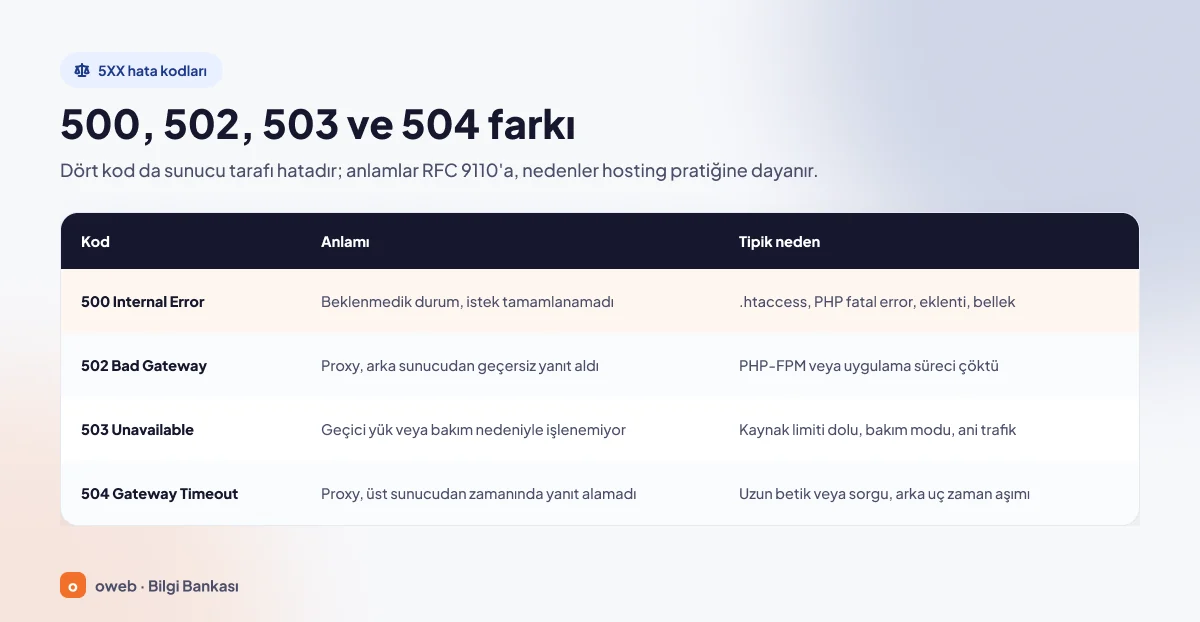
Tablodaki "Hostingde tipik neden" sütunu standarda değil, hosting deneyimine dayanan bir genellemedir. Geçici yük veya bakım kaynaklı hatalar için 503 Service Unavailable hatası rehberine, uzun süren işlemler yüzünden oluşan zaman aşımları için 504 Gateway Timeout hatası rehberine bakabilirsiniz.
500 hatası neden olur? En sık 6 neden
Paylaşımlı hosting hesaplarında karşılaşılan sunucu hatası 500 vakalarının büyük çoğunluğu aşağıdaki altı başlıktan birine girer.
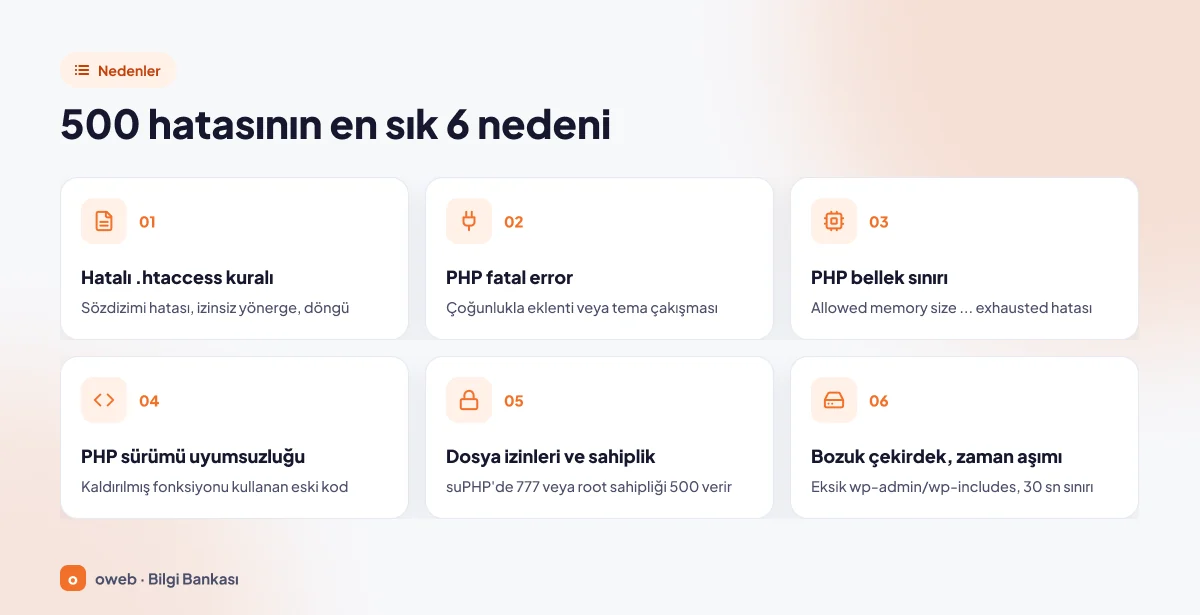
- Hatalı .htaccess kuralı: Apache'nin .htaccess rehberine göre Apache, .htaccess içindeki bir sözdizimi hatasını veya o dizinde izin verilmeyen bir yönergeyi (directive) gördüğünde isteği 500 ile sonlandırır. Hata kaydında "RewriteCond: bad flag delimiters" ya da "not allowed here" gibi satırlar görülür. Birbirini çağıran yönlendirme kuralları da "AH00124: Request exceeded the limit of 10 internal redirects" kaydıyla 500 üretir.
- PHP fatal error ve eklenti/tema çakışması: Tanımsız bir fonksiyon çağrısı, iki eklentinin aynı sınıfı tanımlaması ya da yarım kalan bir güncelleme PHP'yi durdurur.
- PHP bellek sınırı: Betik
memory_limitdeğerinden fazla bellek isterse PHP, "Allowed memory size of ... bytes exhausted" hatasıyla durur. php.ini'deki varsayılan değer 128M'dir. - PHP sürümü uyumsuzluğu: Eski bir eklenti veya tema yeni PHP sürümünde kaldırılmış bir fonksiyonu kullanıyorsa fatal error oluşur. Örneğin each() ve create_function() PHP 8.0 ile tamamen kaldırılmıştır. Kullanımdan kaldırılmış (deprecated) olarak işaretlenen ama hâlâ var olan fonksiyonlar ise genellikle yalnızca bir E_DEPRECATED bildirimi üretir; ayrım bu yüzden önemlidir.
- Dosya ve klasör izinleri ile sahiplik: suEXEC veya benzeri güvenlik mekanizmalarıyla çalışan sunucularda çok gevşek izinli (777) ya da yanlış kullanıcıya ait dosyalar güvenlik nedeniyle çalıştırılmaz. Root kullanıcısına ait kalmış bir dosya da 500 hatasına neden olabilir.
- Bozuk çekirdek dosyalar veya zaman aşımı: Yarım kalan bir güncelleme
wp-adminya dawp-includesiçindeki dosyaları eksik bırakabilir. Ayrıca PHP'ninmax_execution_timesüresi (varsayılanı 30 saniye) aşılırsa "Maximum execution time of N seconds exceeded" hatası oluşur ve sunucu yapılandırmasına göre 500 dönebilir.
Belirtiye göre olası nedenler
İlk soru şudur: Sitede en son ne değişti?
| Belirti | Olası neden | İlk kontrol |
|---|---|---|
| Tüm site, .htaccess düzenlendikten veya yönlendirme eklendikten hemen sonra hata veriyor | Sözdizimi hatası, yönlendirme döngüsü | .htaccess dosyasını yeniden adlandırın |
| Hata, eklenti ya da tema kurulumu veya güncellemesinden sonra başladı | PHP fatal error | debug.log'a bakın, plugins klasörünü yeniden adlandırın |
| Hata, PHP sürümü değiştirildikten sonra başladı | Uyumsuz kod, kapalı bir PHP uzantısı | Önceki PHP sürümüne dönün |
| Hata yalnızca içe aktarma, yedekleme gibi ağır işlemlerde çıkıyor | memory_limit veya max_execution_time | Hata kaydında "Allowed memory size" ya da "Maximum execution time" arayın |
| Hata, dosya taşıma veya FTP ile yükleme sonrasında başladı | İzin veya sahiplik hatası | İzinleri kontrol edin (klasör 755, dosya 644) |
| Hata yalnızca yönetim panelinde (wp-admin) çıkıyor | Panelde çalışan bir eklenti, bozuk wp-admin dosyaları | debug.log'a bakın, çekirdeği yeniden yükleyin |
500 hatasının nedeni nasıl bulunur? Önce hata kaydını okuyun
500 kodu nedeni gizlediği için en hızlı yol hata kayıtlarıdır. Apache belgeleri de sunucu hata kaydını en önemli günlük dosyası ve sorun anında ilk bakılacak yer olarak tanımlar. Hata kaydındaki zaman damgasını hatayı gördüğünüz saatle eşleştirin; tek bir satır çoğu zaman sorunlu dosyayı gösterir.
cPanel Errors arayüzü
cPanel'de Metrics > Errors yolunu izleyin. cPanel belgelerine göre bu ekran, web sunucusu hata kayıtlarındaki en son 300 kaydı en yeniden eskiye doğru listeler. Sunucuda NGINX kullanılıyorsa burada yalnızca Apache'nin kaydettiği hatalar görünür. Ayrıca hosting sağlayıcısı bu arayüzü kapatmış olabilir; menüde Errors yoksa hata kaydı için destek ekibinden yardım isteyin.
error_log dosyası
PHP, hataları error_log yönergesiyle belirlenen dosyaya yazar. Birçok cPanel ortamında bu ayar göreli tanımlandığından, hatayı üreten betiğin çalıştığı dizinde error_log adlı bir dosya oluşur (örneğin public_html/error_log). Bazı yapılandırmalarda hata kayıtları merkezi bir logs klasöründedir; konum hosting yapılandırmasına bağlıdır.
Dosyanın en alt satırlarına bakın: "PHP Fatal error" ifadesini içeren satır hatanın türünü, dosyayı ve satır numarasını verir. LiteSpeed belgeleri de 500 için error_log, stderr.log ve PHP hata kaydına bakılmasını önerir; ancak bazı 500 hatalarının hiç kayda geçmeyebileceğini de hatırlatır.
WP_DEBUG ve WP_DEBUG_LOG ile debug.log
Sunucu hata kayıtları yetersiz kalırsa WordPress'in kendi hata ayıklama modunu açabilirsiniz. WP_DEBUG varsayılan olarak false değerindedir. Düzenlemeden önce wp-config.php dosyasının bir kopyasını bilgisayarınıza indirin; bu dosyadaki tek bir eksik tırnak veya noktalı virgül sitenin tamamen açılmamasına yol açabilir.
Aşağıdaki satırları wp-config.php dosyasında "That's all, stop editing!" ile başlayan yorum satırının üstüne ekleyin. Bu satırın devamı sürüme göre "Happy publishing" ya da "Happy blogging" olur, dil paketine göre de farklı olabilir. Dosyada zaten define( 'WP_DEBUG', false ); satırı varsa onu değiştirin, sabiti ikinci kez tanımlamayın:
define( 'WP_DEBUG', true );
define( 'WP_DEBUG_LOG', true );
define( 'WP_DEBUG_DISPLAY', false );
@ini_set( 'display_errors', 0 );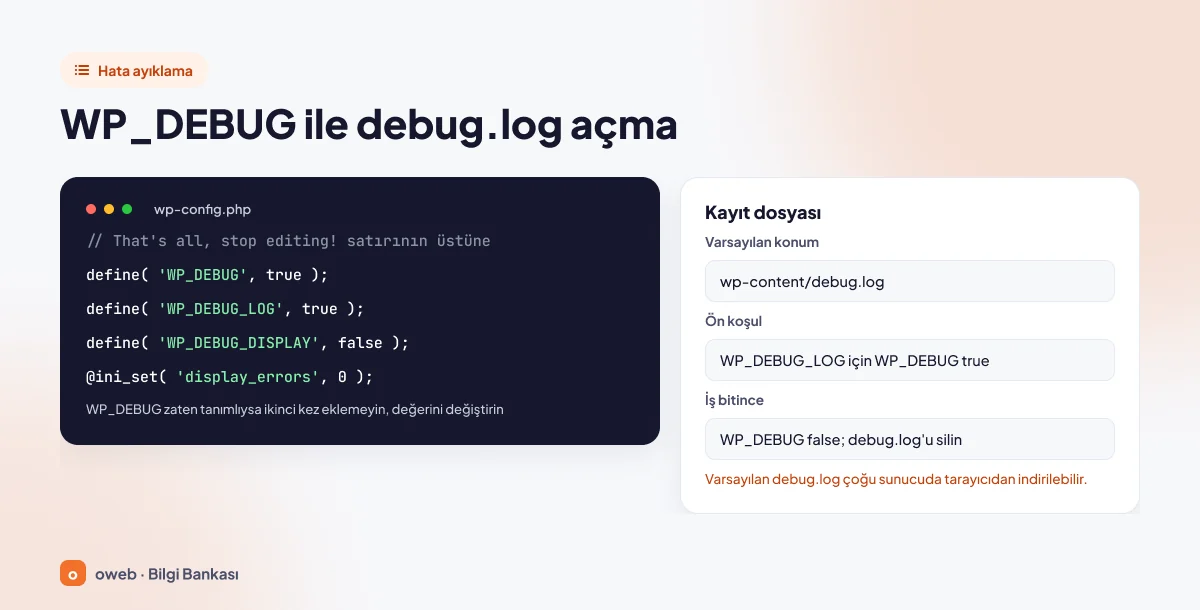
Bu yapılandırmada hatalar ekrana basılmaz, wp-content/debug.log dosyasına yazılır. WP_DEBUG_LOG yalnızca WP_DEBUG true iken çalışır. Varsayılanı true olan WP_DEBUG_DISPLAY'i false yapmak, ayrıntıların ziyaretçilere görünmesini engeller. Ayrıntılar WordPress hata ayıklama belgesinde yer alır.
WP_DEBUG_LOG değerine true yerine bir dosya yolu da verilebilir. Hata kaydını web kökü (public_html) dışındaki bir dosyaya yazdırmak daha güvenlidir:
define( 'WP_DEBUG_LOG', '/home/kullaniciadi/logs/wp-errors.log' );Buradaki klasörün önceden var olması ve PHP tarafından yazılabilir olması gerekir. Kullanıcı adını ve yolu kendi hesabınıza göre değiştirin.
Hata ayıklama modu canlı sitede kalıcı olarak açık bırakılmamalıdır. Varsayılan konumdaki debug.log, çoğu sunucuda alanadiniz.com/wp-content/debug.log adresinden herkes tarafından indirilebilir. Dosya sunucu yolları ve eklenti ayrıntıları gibi saldırganların işine yarayabilecek bilgiler içerir. Sorunu bulduktan sonra WP_DEBUG değerini yeniden false yapın ve debug.log dosyasını silin. PHP belgeleri de canlı sistemlerde display_errors kullanılmamasını, hataların ekrana basılmak yerine kaydedilmesini önerir.
WordPress 500 hatası adım adım nasıl çözülür?
Aşağıdaki sıra WordPress'in yaygın hatalar belgesine dayanır ve en güvenli adımdan en kapsamlı olana ilerler. Her adımdan sonra siteyi gizli pencerede test edin; sorun çözüldüğünde durun.
Herhangi bir dosyayı yeniden adlandırmadan, düzenlemeden veya silmeden önce dosyaların ve veritabanının yedeğini alın. Yedek, yanlış giden bir adımı dakikalar içinde geri almanızı sağlar. Yöntemler için WordPress yedekleme rehberimize göz atabilirsiniz.
1. .htaccess dosyasını sıfırlayın
WordPress'in resmi belgesi, Internal Server Error için en olası nedeni bozuk .htaccess dosyası olarak gösterir. Bu yüzden ilk test budur ve geri alması en kolay adımdır.
- cPanel'de File Manager'ı açın ve WordPress'in kurulu olduğu dizine (genellikle
public_html) gidin. - .htaccess görünmüyorsa File Manager'daki Settings düğmesine tıklayın, Show Hidden Files (dotfiles) seçeneğini işaretleyip Save ile kaydedin.
- .htaccess dosyasını seçin, araç çubuğundaki Rename ile adını
.htaccess_oldyapın. - Siteyi yenileyin. Site hâlâ 500 veriyorsa sorun .htaccess değildir; dosyanın adını yeniden
.htaccessyapıp sonraki adıma (eklentiler) geçin. - Site açılıyorsa sorun .htaccess içindeydi. WordPress yönetim panelinde Settings > Permalinks (Ayarlar > Kalıcı bağlantılar) ekranına gidin ve hiçbir şeyi değiştirmeden Save Changes (Değişiklikleri kaydet) düğmesine basın. WordPress yeni ve temiz bir .htaccess oluşturur.
Dosyanın adını değiştirdikten sonra ana sayfa açılıp iç sayfalar 404 veriyorsa bu beklenen bir durumdur, çünkü kalıcı bağlantı kuralları henüz yazılmamıştır. 5. adımdaki kaydetme işlemiyle düzelir.
WordPress dosyayı oluşturamazsa (yazma izni yoksa) yeni bir .htaccess dosyası oluşturup tek site kurulumları için geçerli olan aşağıdaki varsayılan bloğu yapıştırabilirsiniz. Bu blok, WordPress'in Apache belgesinde yer alan güncel sürümdür; eski rehberlerde Authorization satırı bulunmaz. Blok, WordPress'in alan adının kök dizinine kurulu olduğunu varsayar. Alt klasör kurulumlarında RewriteBase ve son satırdaki yol buna göre değiştirilmelidir. Multisite kurulumlar için farklı bir blok kullanılır.
# BEGIN WordPress
RewriteEngine On
RewriteRule .* - [E=HTTP_AUTHORIZATION:%{HTTP:Authorization}]
RewriteBase /
RewriteRule ^index\.php$ - [L]
RewriteCond %{REQUEST_FILENAME} !-f
RewriteCond %{REQUEST_FILENAME} !-d
RewriteRule . /index.php [L]
# END WordPress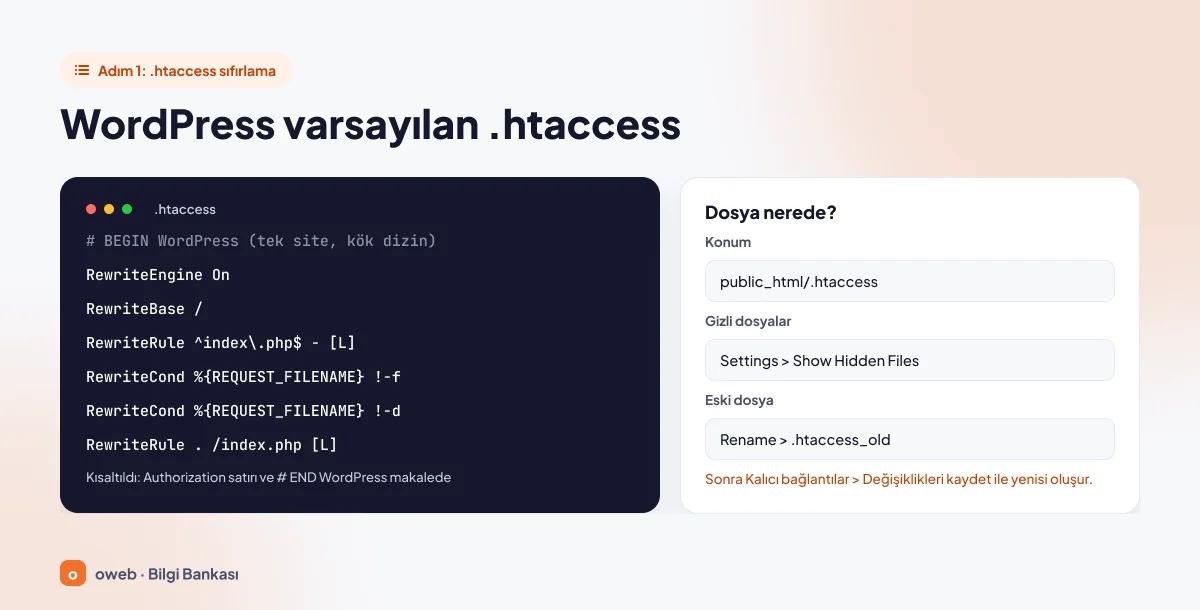
Eski dosyada önbellek veya güvenlik eklentilerinin eklediği kurallar olabilir. Bunları .htaccess_old dosyasından tek tek geri ekleyip her seferinde test ederek hatalı satırı bulursanız .htaccess kaynaklı 500 hatasını gidermiş olursunuz ve gerekli kurallar da kaybolmaz.
2. Eklentileri devre dışı bırakın
.htaccess sorunu çözmediyse sıradaki şüpheli eklentilerdir. Yönetim paneline girebiliyorsanız Plugins (Eklentiler) ekranından tümünü toplu olarak devre dışı bırakın. Panel de 500 veriyorsa WordPress sorun giderme SSS sayfasındaki gibi dosya düzeyinde ilerleyin:
- File Manager'da
wp-contentklasörüne girin. pluginsklasörünün adınıplugins.holdgibi bir adla değiştirin. WordPress eklenti dosyalarını bulamadığı için hiçbirini yükleyemez; eklentilerin ayarları veritabanında korunur.- Site açılıyorsa sorun bir eklentidedir. Yönetim paneline giriş yapıp doğrudan
/wp-admin/plugins.phpadresindeki Plugins (Eklentiler) ekranını açın. WordPress eklentilerin bulunamadığını bildirir ve hepsini devre dışı bırakır. Ancak bundan sonra klasörün adını yenidenpluginsyapın. - Eklentiler artık kapalı kalır. Onları tek tek etkinleştirin ve her seferinde siteyi kontrol edin. 500 hatası geri geldiğinde son etkinleştirdiğiniz eklenti sorunludur.
3. adımı atlayıp klasörün adını doğrudan geri değiştirirseniz WordPress eklentileri hâlâ etkin sayar ve hata geri döner. wp-content/mu-plugins klasöründeki zorunlu eklentiler (must-use) bu yöntemle kapanmaz; hata sürerse bu klasörü de aynı şekilde yeniden adlandırarak test edin.
Sorunlu eklentiyi güncelleyin, geliştiricisine hata kaydındaki ilgili satırı iletin ya da bir alternatifine geçin. İleri düzey kullanıcılar aynı sonuca phpMyAdmin'de wp_options tablosundaki (tablo öneki wp-config.php içindeki $table_prefix değerine göre farklı olabilir) active_plugins değerini a:0:{} yaparak da ulaşabilir. Bunu yapmadan önce veritabanı yedeği alın ve mevcut değeri bir yere kopyalayın; bu değer etkin eklentilerin listesidir.
3. Varsayılan temaya geçin
Eklentiler sorunsuz çıktıysa etkin temanın functions.php dosyası veya bir şablon dosyası hataya neden oluyor olabilir. Panele girebiliyorsanız Appearance > Themes (Görünüm > Temalar) ekranından varsayılan bir temayı etkinleştirin.
Panele erişim yoksa wp-content/themes altında etkin temanın klasörünü yeniden adlandırın (örneğin temaadi.hold). WordPress etkin temayı bulamazsa ve çekirdeğin varsayılan teması yüklüyse ona geçer. Kasım 2026 itibarıyla WordPress 7.1'de bu tema Twenty Twenty-Five'dır.
Tema klasörünü silmeyin, yeniden adlandırın. Silmek alt temadaki özelleştirmelerin kaybolmasına yol açabilir; yeniden adlandırılan klasör ise tek işlemle eski hâline döner.
4. PHP bellek sınırını kontrol edin
Hata kaydında "Allowed memory size of ... bytes exhausted" satırı görüyorsanız sorun, PHP memory limit (memory_limit) değerinin yetersiz kalmasıdır. WordPress tarafında bellek sınırı WP_MEMORY_LIMIT sabitiyle belirlenir. WordPress varsayılan olarak tek sitede 40M, multisite kurulumda 64M değerine çıkmaya çalışır; sunucunun sınırı daha yüksekse onu kullanır. Yönetim paneli için ayrıca WP_MAX_MEMORY_LIMIT bulunur ve çekirdekteki varsayılanı 256M'dir.
Sınırı artırmak için wp-config.php dosyasında "That's all, stop editing!" ile başlayan satırın üstüne şunu ekleyin:
define( 'WP_MEMORY_LIMIT', '256M' );WordPress bu değeri PHP'nin ini_set işleviyle memory_limit ayarına uygulamaya çalışır. Ancak sunucu bu ayarın betik içinden değiştirilmesine izin vermiyorsa sabit etkisiz kalır. Hata kaydındaki "Allowed memory size" satırında yazan byte değeri değişmiyorsa memory_limit değerini aşağıda anlatılan MultiPHP INI Editor (CloudLinux kullanan sunucularda Select PHP Version > Options) ile yükseltin ya da hosting firmanızdan isteyin. WordPress Hosting Handbook, yalın kurulumlar için en az 128M, varsayılan olarak 256M, yoğun siteler için ise 512M veya üzerini önerir.
Sınırı sürekli yükseltmek asıl sorunu gizleyebilir. 256M ile bile hata alan bir sitede genellikle aşırı bellek tüketen bir eklenti veya hatalı bir döngü vardır. Hata kaydındaki dosya yolu çoğu zaman sorumlu eklentiye dair ipucu verir.
5. PHP sürümünü kontrol edin
Hata bir PHP sürüm değişikliğinden hemen sonra başladıysa önceki sürüme dönün, ardından uyumsuz eklenti veya temayı güncelleyin. Kasım 2026 itibarıyla WordPress 7.1, PHP 7.4 ve üzerini gerektirir ve 7.4 ile 8.5 arasındaki sürümlerle uyumlu olarak listelenir. Ancak 7.4, 8.0 ve 8.1 artık güvenlik güncellemesi almadığından canlı sitelerde en az PHP 8.3, tercihen 8.4 veya üzeri önerilir.
19 Kasım 2026'da yayımlanan PHP 8.6 ise WordPress 7.1'in uyumluluk listesinde henüz yer almıyor. Yükseltmeden önce eklenti ve temalarınızın yeni sürümü desteklediğini doğrulayın. Sürümün panelden nasıl değiştirildiğini PHP sürümü değiştirme rehberimizde adım adım anlattık.
6. WordPress çekirdek dosyalarını yeniden yükleyin
Buraya kadar sonuç alamadıysanız wp-admin veya wp-includes içindeki bir dosya bozulmuş olabilir. Çekirdeği yeniden yüklemeden önce aşağıdaki dosya izinleri bölümünü kontrol edin; izin hatası daha basit ve hızlı düzeltilir. Panele girebiliyorsanız en güvenli yol Dashboard > Updates (Başlangıç > Güncellemeler) ekranındaki "Re-install version X" (X sürümünü yeniden kur) düğmesidir.
Panele erişim yoksa WordPress'in manuel güncelleme belgesindeki yöntemi izleyin.
Mevcut wp-content klasörünü kesinlikle silmeyin. Temalarınız, eklentileriniz ve yüklediğiniz medya bu klasördedir.
- Tam yedek alın ve eklentilerin devre dışı olduğundan emin olun. wordpress.org'dan sitenizde kullandığınız sürümün zip dosyasını indirip bilgisayarınızda arşivden çıkarın.
- Sunucudaki eski
wp-adminvewp-includesklasörlerini silin, yerine yeni pakettekileri yükleyin. - Kök dizindeki tek tek dosyaları (
index.php,wp-login.php,wp-settings.phpgibi) yeni paketten yükleyin.wp-config.phppakette bulunmadığı için ayarlarınız korunur.
cPanel'de 500 hatası nasıl giderilir?
Her cPanel 500 hatası WordPress kaynaklı değildir; özel PHP uygulamalarında da izinler ve PHP ayarları bu hataya yol açabilir. Araçlar cPanel'in resmi İngilizce adlarıyla verilmiştir. Menüler, sağlayıcının etkinleştirdiği özelliklere göre değişebilir.
Dosya izinleri ve sahiplik
suEXEC gibi güvenlik mekanizmalarıyla çalışan sunucular, herkesin yazabildiği dosyaları çalıştırmayı reddeder. Bu yüzden "777 yapınca düzelir" tavsiyesi yeni bir 500 hatası ve ciddi bir güvenlik açığı yaratır.
Önerilen izin değerleri
WordPress dosya izinleri belgesine göre önerilen değerler şunlardır:
| Öğe | Önerilen izin | Not |
|---|---|---|
| Klasörler | 755 veya 750 | Yükleme klasörleri dâhil hiçbir dizine 777 verilmemelidir |
| Dosyalar | 644 veya 640 | .htaccess ve PHP dosyaları dâhil |
| wp-config.php | 440 veya 400 | Veritabanı bilgilerini içerdiği için daha sıkı tutulur |
Paylaşımlı hostingde dosyalar web sunucusu sürecine veya root'a değil, hesap kullanıcınıza ait olmalıdır. Sahipliği hesap içinden değiştiremezsiniz; root'a ait bir dosyadan şüpheleniyorsanız destek ekibine başvurun.
File Manager'da izin değiştirme
- cPanel'de File Manager'ı açın ve ilgili dosya veya klasörü seçin.
- Araç çubuğundaki Permissions düğmesine tıklayın.
- Açılan pencerede değeri (örneğin dosya için 0644) girin ve Change Permissions ile onaylayın.
SSH erişiminiz varsa WordPress kök dizininde izinleri topluca şu komutlarla düzeltebilirsiniz. Önce yedek alın ve doğru dizinde olduğunuzu kontrol edin:
find . -type d -exec chmod 755 {} \;
find . -type f -exec chmod 644 {} \;
chmod 440 wp-config.php
PHP ayarları ve PHP sürümü
Bellek sınırı ve PHP sürümü cPanel'de ayrı araçlardan yönetilir; hangilerinin bulunduğu sunucuya bağlıdır.
MultiPHP INI Editor ile memory_limit
MultiPHP INI Editor, PHP yönergelerini panel üzerinden değiştirmenizi sağlar:
- cPanel'de Software > MultiPHP INI Editor yolunu açın.
- Basic Mode sekmesinde, "Configure PHP INI basic settings" menüsünden tek bir site için alan adını ya da tüm siteler için Home Directory seçeneğini seçin.
memory_limitdeğerini (örneğin 256M) ve gerekiyorsamax_execution_timedeğerini değiştirin.- Sayfanın altındaki Apply düğmesine tıklayın.
Araç değişiklikleri php.ini, .user.ini ve destekleniyorsa .htaccess dosyalarına yazar. Editor Mode ise php.ini'yi doğrudan düzenler; cPanel belgelerine göre burada yapılan bir hata PHP betiklerini çalışmaz hâle getirebilir.
İnternetteki bazı rehberler PHP ayarlarını .htaccess içine php_value veya php_flag satırlarıyla yazmayı önerir. PHP belgelerine göre bu yönergeler yalnızca PHP Apache modülü (mod_php) olarak çalışırken kullanılabilir. PHP-FPM veya CGI kullanan Apache sunucularında Apache bu satırları tanımaz ve isteği 500 hatasıyla sonlandırır. LiteSpeed belgeleri de php_value satırlarını Apache altındaki 500 nedenleri arasında sayar; LiteSpeed'in lsphp işleyicisi ise bu satırları tanır. Aynı .htaccess dosyasının bir sunucuda çalışıp diğerinde 500 vermesinin sık nedenlerinden biri budur. PHP ayarları için panelin araçlarını veya .user.ini dosyasını kullanın.
Hangi yöntemin hangi ortamda geçerli olduğunu PHP'nin yapılandırma ayarlarını değiştirme belgesinde görebilirsiniz.
MultiPHP Manager ile PHP sürümü
MultiPHP Manager ile alan adı bazında PHP sürümü seçilir:
- Software > MultiPHP Manager ekranını açın.
- İlgili alan adının yanındaki kutuyu işaretleyin.
- PHP Version menüsünden sürümü seçip Apply düğmesine tıklayın.
"inherit" seçeneği sunucunun varsayılan sürümünü kullanır. Listede görünmeyen bir sürüm sunucuda kurulu değildir ya da hesabınıza açılmamıştır.
CloudLinux Select PHP Version
CloudLinux kullanan sunucularda PHP sürümü Software > Select PHP Version ekranından yönetilebilir. "Current PHP version" yanındaki menüden sürümü seçip "Set as current" (bazı arayüzlerde Apply) ile uygularsınız. Bu seçim alan adı bazında değil, tüm hosting hesabı için geçerlidir. Arayüz sürüme göre farklılık gösterebilir.
Hesabınız Select PHP Version üzerinden seçilmiş bir sürümü kullanıyorsa memory_limit gibi ayarlar MultiPHP INI Editor yerine bu ekranın Options sekmesinden değiştirilir. PHP uzantıları (extensions) ise arayüzün sürümüne göre ayrı bir Extensions sekmesinde ya da aynı ekranda listelenir.
Sürüm değişikliğinden sonra "undefined function" türünde bir fatal error görüyorsanız iki olasılık vardır: Ya fonksiyon yeni PHP sürümünde kaldırılmıştır (kodu güncellemeniz gerekir) ya da eski sürümde etkin olan bir PHP uzantısı yeni sürümde kapalıdır (uzantıyı bu ekrandan etkinleştirin). Ayrıca .htaccess içinde MultiPHP Manager'ın yazdığı PHP handler satırları, Select PHP Version seçimini geçersiz kılabilir.
WordPress kurtarma modu ve "kritik hata" mesajı
WordPress 5.2 ile gelen hata işleyicisi, bir PHP fatal error oluştuğunda boş beyaz ekran yerine açıklayıcı bir mesaj gösterir. WordPress ziyaretçilere "Sitenizde ciddi bir sorun çıktı." sayfasını HTTP 500 koduyla gönderir. Yani izleme aracınızın bildirdiği WordPress 500 hatası ile ekrandaki kritik hata mesajı çoğu zaman aynı olayın iki yüzüdür.
Bu sırada kurtarma modu devreye girer: Yönetici adresine "[Site Adı] Your Site is Experiencing a Technical Issue" konulu (Türkçe sitelerde çevrilmiş hâliyle) bir e-posta gider. E-postada sorunlu eklentinin veya temanın adı ve gizli bir kurtarma bağlantısı bulunur. Bağlantıyla giriş yaptığınızda sorunlu bileşen yalnızca sizin oturumunuzda duraklatılır; böylece panelde onu güncelleyebilir veya devre dışı bırakabilirsiniz.
- E-posta varsayılan olarak en fazla günde bir kez gönderilir ve bağlantı varsayılan olarak bir gün geçerlidir.
- Kurtarma e-postasının alıcısı
wp-config.phpiçinde RECOVERY_MODE_EMAIL sabitiyle değiştirilebilir.
Kritik hata mesajının ayrıntılı çözümü için "Bu web sitesinde kritik bir hata oluştu" rehberimizi, hiçbir mesaj göstermeyen boş sayfalar için WordPress beyaz ekran hatası rehberimizi inceleyebilirsiniz.
Ne zaman hosting desteğine başvurmalısınız?
Hesap düzeyindeki adımlara rağmen hata sürüyorsa sorun büyük olasılıkla erişiminizin dışındadır. Şu durumlarda destek talebi açın:
- .htaccess ve eklentiler devre dışıyken bile 500 hatası devam ediyorsa.
- cPanel'de Errors arayüzü yoksa veya hata kayıtlarında hiçbir satır görünmüyorsa.
- Hata kaydında root'a ait bir dosya, sunucu modülü veya ModSecurity kuralı geçiyorsa.
- memory_limit değerini panelden artıramıyorsanız ya da değişiklik etkili olmuyorsa.
- Hata yoğun trafikte veya rastgele aralıklarla çıkıyorsa (kaynak limitleri olabilir).
Talebinize hatanın görüldüğü adresi, saati, hatadan önceki son değişikliği, ilgili hata kaydı satırını ve denediğiniz adımları ekleyin; bu bilgiler teşhisi belirgin biçimde hızlandırır. Oweb müşterisiyseniz bu bilgileri destek talebinize ekleyebilirsiniz.
Sık sorulan sorular
500 hatası benden mi kaynaklanıyor?
Büyük olasılıkla hayır. 500 bir sunucu hatasıdır; hatanın asıl nedeni ziyaretçinin cihazı veya bağlantısı değildir. Sayfayı başka bir cihazdan ya da ağdan açmayı deneyebilirsiniz, ancak hatayı site sahibi veya hosting sağlayıcısı düzeltir.
Sadece wp-admin'de 500 hatası alıyorum, neden?
Genellikle yalnızca panelde çalışan bir eklenti kodu ya da wp-admin klasöründeki bozuk bir dosya sorumludur. debug.log ve wp-admin/error_log dosyalarına bakın, eklentileri plugins klasörünü yeniden adlandırarak test edin. Sonuç çıkmazsa çekirdek dosyalarını yeniden yükleyin.
PHP sürümünü değiştirdikten sonra 500 hatası çıktı, ne yapmalıyım?
MultiPHP Manager veya Select PHP Version ekranından önceki sürüme dönün. Ardından hata kaydındaki fatal error satırından uyumsuz eklentiyi veya temayı belirleyip güncelleyin ve yükseltmeyi yeniden deneyin. Yeni sürümde kapalı kalan bir PHP uzantısı da aynı belirtiyi verebilir.
error_log dosyası silinebilir mi?
Evet. error_log yalnızca bir kayıt dosyasıdır ve silinmesi siteyi bozmaz. Ancak önce son satırları okuyun; hata giderilmeden silerseniz dosya kısa sürede yeniden oluşur. Web kökündeki bu dosyalar çoğu sunucuda tarayıcıdan doğrudan indirilebilir. İşiniz bitince silin; WordPress hata kaydı için de web kökü dışındaki bir dosya yolu kullanın.
500 hatası SEO'yu etkiler mi?
Kısa süreli bir 500 genellikle kalıcı etki bırakmaz. Google Search Central belgesine göre 5xx yanıtları Google'ın taramayı geçici olarak yavaşlatmasına yol açar, sürekli sunucu hatası veren adresler ise zamanla dizinden çıkarılır. Etkiyi Search Console'daki Crawl stats ve Page indexing raporlarından izleyebilirsiniz. Özel hata sayfanızın 200 değil, gerçekten 500 kodu döndürdüğünden de emin olun.
Bakım sırasında 500 yerine hangi kod kullanılmalı?
Planlı bakım için doğru kod 503 Service Unavailable'dır. RFC 9110'a göre 503, durumun geçici olduğunu ve bir süre sonra düzeleceğini bildirir; sunucu isteğe bağlı olarak Retry-After başlığıyla ne zaman yeniden denenmesi gerektiğini de söyleyebilir. 500 ise beklenmedik bir arızayı anlatır.
Sonuç
500 Internal Server Error çözümü tahminle değil kanıtla başlar: Önce yedek alın, sonra cPanel Errors, error_log veya debug.log kaydını okuyun. Hata kaydı nedeni göstermezse en güvenli adımdan başlayın: .htaccess, eklentiler, tema, bellek sınırı, PHP sürümü, dosya izinleri ve son olarak çekirdek dosyalar. Her adımda tek bir şeyi değiştirip test etmek, nedeni bulmayı ve geri almayı kolaylaştırır. Hesap düzeyindeki adımlar yetmezse en hızlı yol hosting desteğidir. WordPress siteniz için yeni bir barındırma ortamı arıyorsanız Oweb'in WordPress hosting paketlerini inceleyebilirsiniz.
