


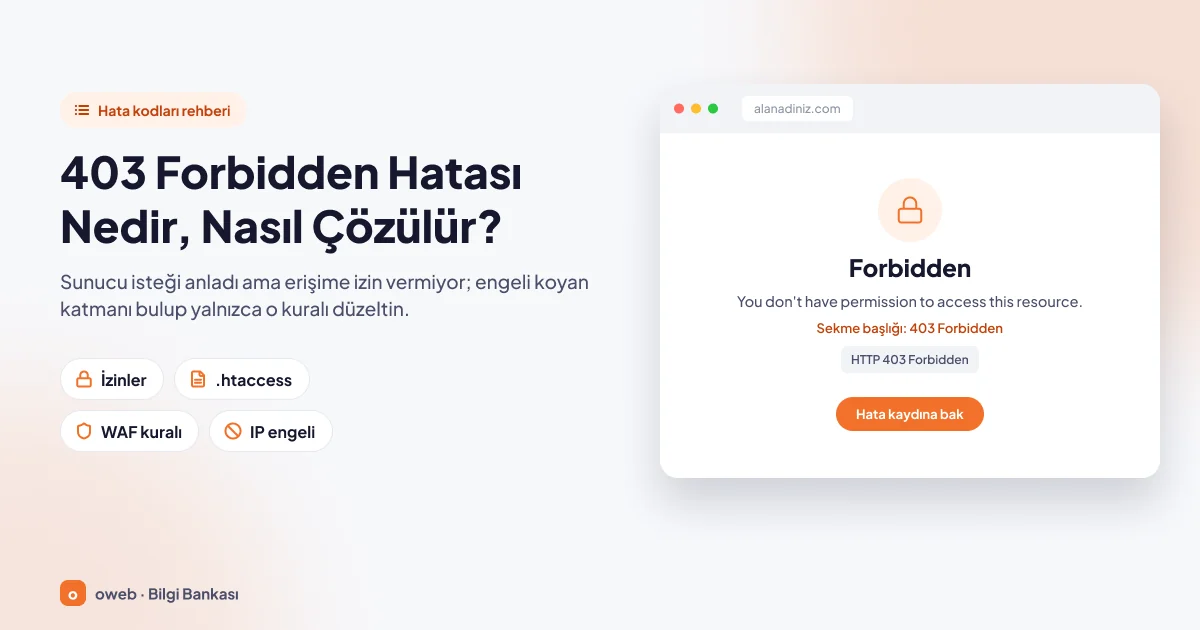
403 Forbidden hatası, sunucunun isteğinizi anladığı ancak talep ettiğiniz sayfaya ya da dosyaya erişim izni vermediği anlamına gelir. Site sahibiyseniz neden çoğunlukla yanlış dosya izinleri, bir .htaccess kuralı, index dosyası olmayan bir klasör, IP engeli veya bir güvenlik duvarı (ModSecurity, Cloudflare, güvenlik eklentisi) kuralıdır; çözüm, engelin hangi katmandan geldiğini bulup yalnızca o kuralı düzeltmektir.
Kısaca
- 403 Forbidden (RFC 9110, bölüm 15.5.4): Sunucu isteği anladı ama yerine getirmeyi reddediyor.
- 401'den farkı: 401'de geçerli kimlik doğrulama bilgisi eksiktir; 403'te yeniden giriş yapmak genellikle sonucu değiştirmez.
- 404'ten farkı: 404'te kaynak bulunamaz. Bir sunucu, kaynağın varlığını gizlemek için 403 yerine 404 de döndürebilir.
- Hosting hesabında en sık nedenler: dosya veya klasör izni ve sahipliği, .htaccess erişim kuralı, index dosyası olmayan klasör, IP engeli, ModSecurity/WAF veya güvenlik eklentisi, Cloudflare kuralı, ülke engeli ve hotlink koruması.
- WordPress için önerilen izinler: dosyalar 644, klasörler 755, wp-config.php 440 veya 400. Hiçbir klasöre 777 izni verilmemelidir.
- Ekranda "Error 1020" veya Ray ID içeren bir Cloudflare sayfası varsa engel Cloudflare'dadır; sade bir Apache, nginx veya LiteSpeed sayfası varsa engel sitenin kendi sunucusundadır.
- Değişiklikten önce yedek alın, hata kaydına bakın ve güvenlik duvarını tamamen kapatmak yerine yalnızca hatalı eşleşen kural için muafiyet isteyin.
403 Forbidden nedir?
403, bir web sunucusunun tarayıcıya döndürdüğü HTTP durum kodlarından biridir. HTTP'nin güncel anlamsal tanımını yapan RFC 9110, bu kodu "the server understood the request but refuses to fulfill it" (sunucu isteği anladı ancak yerine getirmeyi reddediyor) diye tanımlar. Yani bağlantı kurulmuş, istek doğru sunucuya ulaşmış ve sunucu ne istendiğini anlamıştır; ancak bir kural ya da izin ayarı nedeniyle içeriği vermeyi reddeder.
Bu yüzden 403 Forbidden nedir sorusunun kısa cevabı "bilinçli bir ret"tir: Sunucu tarafında bir hata yoktur (5xx değildir) ve sayfa kaybolmamıştır (404 değildir). Varsayılan hata sayfaları genellikle nedeni yazmaz; gerçek neden çoğunlukla sunucunun hata kaydındadır.
RFC 9110'a göre istekte kimlik bilgisi gönderildiyse sunucu bunları yetersiz saymıştır ve istemci aynı bilgilerle isteği otomatik olarak tekrarlamamalıdır. MDN de istek değiştirilmeden tekrarlanırsa aynı hatanın bekleneceğini vurgular. Bazı arayüzlerde bu durum "Access Denied" (erişim engellendi) olarak da gösterilir; bu nedenle sayfayı defalarca yenilemek yerine engelin kaynağını bulmak gerekir.
401, 403 ve 404 arasındaki fark nedir?
Bu üç kod sık karıştırılır, oysa her biri farklı bir çözüm gerektirir.
| Kod | Anlamı | Tipik neden |
|---|---|---|
| 401 Unauthorized | Geçerli kimlik doğrulama yok; sunucu en az bir kimlik doğrulama sınaması (challenge) içeren WWW-Authenticate başlığı göndermek zorundadır. | Giriş yapılmamış, parola korumalı dizin, hatalı kullanıcı adı veya parola. |
| 403 Forbidden | Sunucu isteği anladı ama yerine getirmeyi reddediyor; yeniden giriş yapmak genelde çözmez. | Dosya/klasör izinleri, .htaccess Require veya deny kuralı, IP engeli, WAF/ModSecurity. |
| 404 Not Found | Kaynak bulunamadı veya sunucu varlığını açıklamak istemiyor; durumun geçici mi kalıcı mı olduğunu belirtmez. | Yanlış URL, silinmiş ya da taşınmış sayfa, dosyanın yanlış klasöre yüklenmesi. |
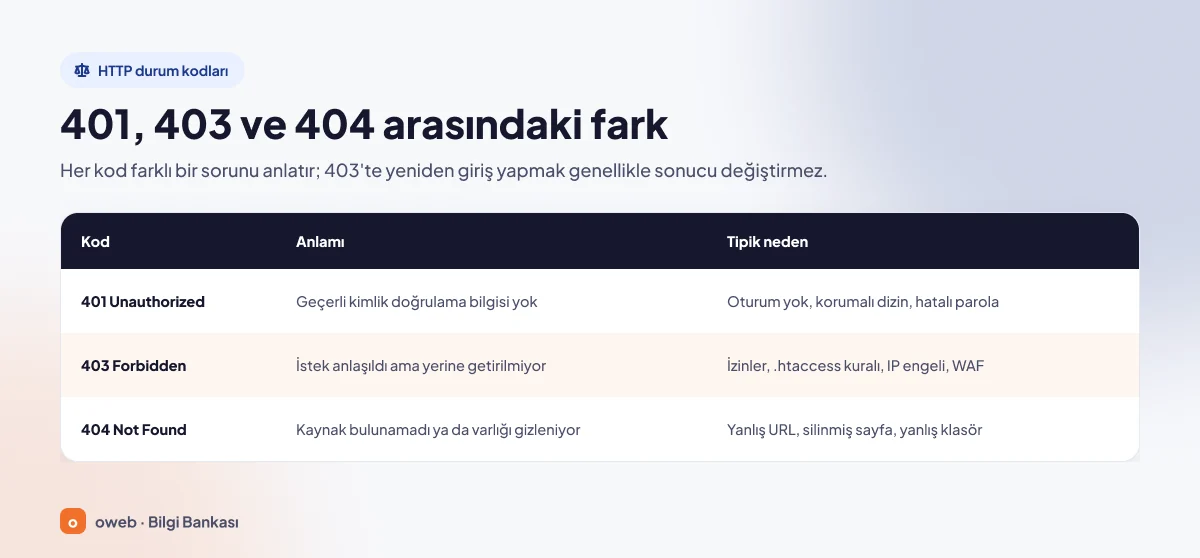
WordPress REST API bu ayrımı iyi örnekler: rest_authorization_required_code() oturum açmamış kullanıcıya 401, oturum açmış ama yetkisiz kullanıcıya 403 döndürür. Kısacası 401 "kim olduğunu bilmiyorum", 403 ise "kim olduğunu biliyorum ama iznin yok" demektir.
403 hata mesajı hangi biçimlerde görünür?
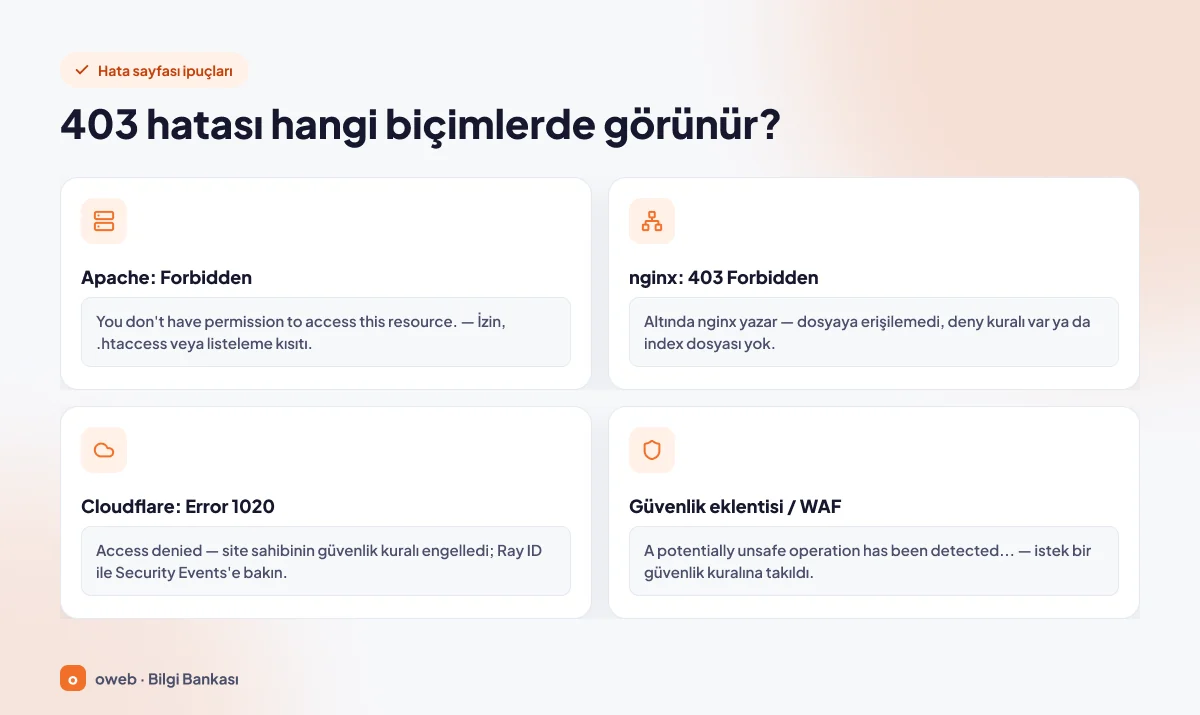
Hata sayfasının görünümü, isteği hangi katmanın engellediğine dair en hızlı ipucudur. Özel hata sayfası tanımlanmış sitelerde farklı tasarımlar görebilirsiniz.
Apache ve LiteSpeed sayfaları
Apache'nin varsayılan sayfasında sekme başlığı "403 Forbidden", ana başlık "Forbidden" ve altında "You don't have permission to access this resource." metni bulunur. Bu metin, Apache'nin isteği dosya izni, bir .htaccess kuralı veya dizin listeleme kısıtı nedeniyle reddettiğini gösterir. LiteSpeed'de ise genellikle "Access to this resource on the server is denied!" metni görülür; bu metin LiteSpeed'in resmi belgelerinde yer almaz ve sürüme ya da yapılandırmaya göre farklı olabilir.
nginx: "403 Forbidden"
Varsayılan nginx sayfası, ortada "403 Forbidden" başlığından ve altında çizgiyle ayrılmış "nginx" yazısından oluşur. Bu sayfa; nginx'in dosyaya erişemediğini, bir deny kuralının isteği reddettiğini ya da index dosyası olmayan bir klasörde listelemenin kapalı olduğunu gösterebilir. Ayrıca nginx, .htaccess dosyalarını okumaz; kurallar sunucu yapılandırmasındadır.
Cloudflare: Error 1020 ve diğer 1xxx kodları
"Error 1020 Access denied", site sahibinin yapılandırdığı bir Cloudflare güvenlik özelliğinin isteği engellediğini gösterir ve HTTP 403 ile döner. 1006/1007/1008 (IP engeli), 1009 ("Country or region banned") ve 1010 (tarayıcı imzası) da 403 döndürür. WAF custom rules veya managed rules ile engellenen ziyaretçiler ise 1020 yerine yine 403 durum kodu dönen ve genellikle Ray ID içeren "WAF block" sayfasını görür (Cloudflare 1xxx hataları).
Güvenlik eklentisi veya WAF engeli
Wordfence şüpheli bir isteği durdurduğunda genellikle "A potentially unsafe operation has been detected in your request to this site" mesajını gösterir. ModSecurity ise ziyaretçiye sade bir 403 sayfası gösterir, ancak hata kaydına kural numarasını içeren "Access denied with code 403" satırını yazar.
| Ekranda gördüğünüz | Engelleyen katman | İlk bakılacak yer |
|---|---|---|
| "Forbidden" ve "You don't have permission..." | Apache (veya Apache uyumlu sunucu) | İzinler, .htaccess, cPanel > Metrics > Errors |
| Ortada "403 Forbidden", altında "nginx" | nginx | nginx hata kaydı, index ve deny ayarları |
| "Access to this resource on the server is denied!" | LiteSpeed | İzinler, .htaccess, sunucu güvenlik modülleri |
| Error 1020, 1009 veya Ray ID'li engelleme sayfası | Cloudflare | Cloudflare Security Events |
| Eklenti adını veya "unsafe operation" ifadesini içeren sayfa | WordPress güvenlik eklentisi | Eklentinin canlı trafik ve engel listesi |
Engelin kaynağını iki dakikada nasıl anlarsınız?
Komut satırına erişiminiz varsa yanıt başlıklarına bakmak işi hızlandırır:
curl -I https://alanadiniz.com/sorunlu-sayfa/İlk satırda durum kodunu (ör. HTTP/2 403) görürsünüz. curl -I bir HEAD isteği gönderir; bazı güvenlik duvarları ve uygulamalar HEAD isteğine normal sayfa isteğinden (GET) farklı yanıt verebildiği için aynı kontrolü GET ile de yapın:
curl -sS -o /dev/null -D - https://alanadiniz.com/sorunlu-sayfa/Başlıklarda cf-ray varsa istek Cloudflare üzerinden geçmiştir; bu, engelin Cloudflare'da olduğu anlamına gelmez. Cloudflare arkasındaki sitelerde server başlığında cloudflare görünür; engelin kaynağını hata sayfasının içeriği (Error 1020 veya Ray ID'li bir Cloudflare sayfası mı, Apache ya da LiteSpeed sayfası mı) belirler.
Şunu da göz önünde bulundurun: Yalnızca sizin ağınızda görülen hata genellikle bir IP veya ülke engeline, her yerde görülen hata ise bir izin ya da yapılandırma sorununa işaret eder.
403 Forbidden hatası neden olur?
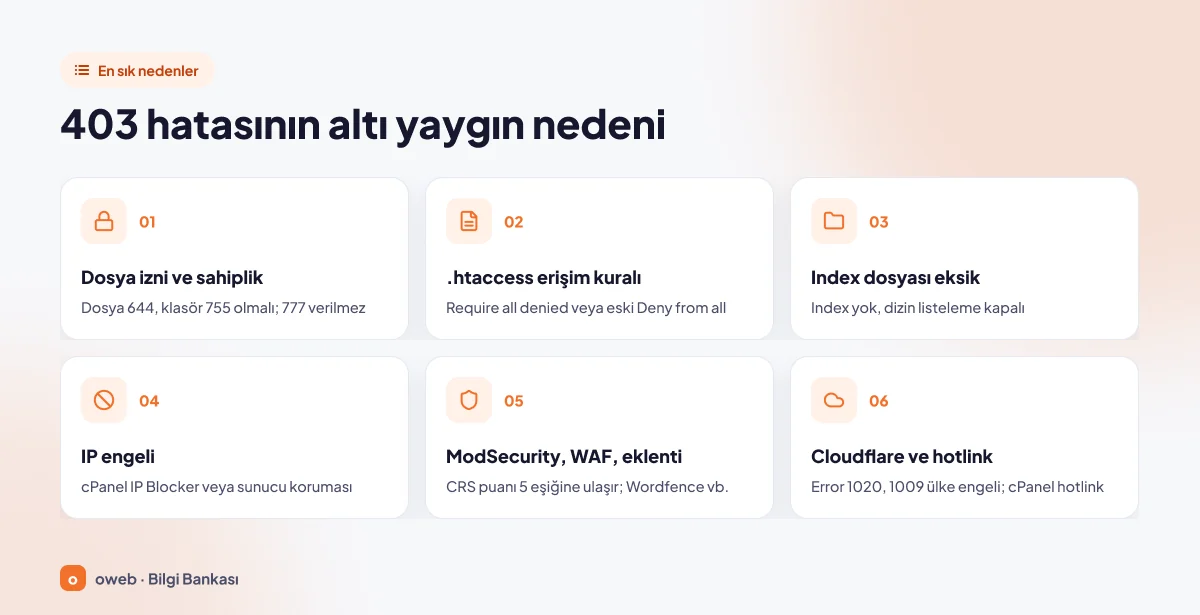
Paylaşımlı hostingdeki 403 hatalarının büyük bölümü aşağıdaki altı başlıktan birine girer; LiteSpeed'in cPanel için 403 rehberi de benzer bir liste verir.
1. Yanlış dosya ve klasör izinleri ya da sahiplik
Linux sunucularda her dosyanın sahibi, grubu ve üç basamaklı bir izin değeri vardır. 644'te sahibi okuyup yazabilir, grup ve diğer kullanıcılar yalnızca okuyabilir; 755 ise klasörlerde sahibine tam yetki, grup ve diğer kullanıcılara okuma ve klasöre girme (execute) izni verir. Web sunucusu bir dosyayı okuyamıyor ya da yol üzerindeki bir klasöre giremiyorsa isteği 403 ile reddeder.
WordPress'in sertleştirme rehberi de dosyalar için 644, klasörler için 755 dosya izinlerini esas alır. Sahiplik de önemlidir: Dosya başka bir kullanıcıyla (ör. root olarak) yüklendiyse, katı sahiplik denetimi yapan sunucular onu sunmayabilir.
2. .htaccess dosyasındaki erişim kuralları
Apache 2.4'te erişim Require yönergeleriyle denetlenir. Require all denied erişimi koşulsuz reddeder; bir klasörde veya dosya bloğunda bu satır varsa ziyaretçi 403 alır. Eski Apache 2.2 tarzı Order, Allow ve Deny yönergeleri Apache belgelerine göre kullanımdan kaldırılmıştır; iki stilin aynı dosyada karışması beklenmedik sonuçlar doğurabilir. Bu tür .htaccess kaynaklı 403 sorunlarında F bayraklı rewrite kuralları ile önek olmadan yazılmış Options satırları da kontrol edilmelidir: + veya - olmadan yazılan Options, devralınan tüm seçenekleri değiştirir ve listelenmeyenleri kapatır.
3. Index dosyası olmayan klasör ve kapalı dizin listeleme
Bir klasör adresi istendiğinde sunucu önce index dosyası arar: Apache'de DirectoryIndex, nginx'te index yönergesi bunu belirler ve ikisinin de varsayılanı index.html'dir. Dosya yoksa ve dizin listeleme kapalıysa (Apache'de Options -Indexes, nginx'te varsayılan autoindex off;, cPanel Indexes aracında "No Indexing") sunucu 403 döndürür. Listelemenin kapalı olması güvenlik açısından yerindedir; çözüm, uygun index dosyasını eklemektir.
Dosyalar belge kök dizini yerine bir alt klasöre (ör. public_html/site/) yüklendiyse de ana klasörde index dosyası bulunmaz; listeleme kapalıysa sonuç yine 403 olur.
4. IP engeli
cPanel'deki IP Blocker aracı, girdiğiniz IP adreslerini veya aralıkları CIDR biçimine çevirip .htaccess dosyasına ekler. Ofisinizin veya evinizin IP adresini yanlışlıkla eklediyseniz siteyi siz ve aynı IP adresini kullanan herkes göremez; diğer ziyaretçiler siteyi normal görür.
Sunucu düzeyindeki koruma araçları da çok sayıda hatalı denemeden sonra bir IP'yi engelleyebilir; bu engel bazen 403 sayfası, çoğu zaman ise bağlantı zaman aşımı olarak görünür. Bu tür engeller genellikle kullanıcı panelinde görünmediği için hosting desteğinin kontrol etmesi gerekir.
5. ModSecurity, WAF ve güvenlik eklentileri
ModSecurity, istekleri kurallarla denetleyen bir web uygulaması güvenlik duvarıdır (WAF). Yaygın kullanılan OWASP Core Rule Set (CRS), tek bir kural eşleşmesiyle engelleme yapmaz; eşleşen her kural isteğin anomali puanını artırır. Gelen istekler için önerilen eşik 5'tir ve puan bu değere ulaştığında istek reddedilir.
Kod içeren bir yazı veya uzun bir form gönderimi meşru olduğu hâlde kurala takılabilir; buna yanlış pozitif (false positive) denir ve ModSecurity kaynaklı 403 hatalarında ilk akla gelmesi gereken olasılık budur. Wordfence veya All in One WP Security gibi WordPress eklentileri de IP, ülke ya da istek kalıbına göre 403 verebilir.
6. Cloudflare kuralları, ülke engeli ve hotlink koruması
Cloudflare'da tanımlı bir WAF custom rule (özel kural), IP Access rule veya ülke engeli, istek sunucunuza hiç ulaşmadan 403 üretir; bu yüzden engel sunucunuzun hata kaydında değil, Cloudflare'ın olay kayıtlarında (Security Events) görünür. cPanel'deki Hotlink Protection ise başka sitelerin görsellerinizi gömmesini engeller; kendi alt alan adlarınızı izinli listeye eklemezseniz kendi görselleriniz de engellenebilir.
Önce hata kaydına bakın
Tahminle dosya değiştirmek yerine sunucunun isteği neden reddettiğini okuyun. cPanel'de Metrics > Errors aracı, web sunucusunun hata kaydındaki (error log) son 300 girdiyi en yeniden en eskiye doğru gösterir; hatayı aldığınız saate ait satırı arayın.
| Hata kaydı satırında gördüğünüz ifade | Anlamı | Gideceğiniz adım |
|---|---|---|
AH01630: client denied by server configuration | Bir Require/deny kuralı (.htaccess veya IP Blocker) isteği reddetti. | Adım 3 / Adım 5 |
AH00035: access to ... denied ... because search permissions are missing on a component of the path | Yol üzerindeki bir klasörde giriş (execute) izni eksik. | Adım 2 |
AH00132: file permissions deny server access | Apache dosyayı izin nedeniyle okuyamadı. | Adım 2 |
AH01276: Cannot serve directory ... No matching DirectoryIndex | Apache klasörde index dosyası bulamadı, listeleme kapalı. | Adım 4 |
directory index of "..." is forbidden | nginx klasörde index dosyası bulamadı, autoindex kapalı. | Adım 4 |
open() "..." failed (13: Permission denied) veya "..." is forbidden (13: Permission denied) | nginx dosyayı veya index dosyasını izin nedeniyle açamadı (üst klasörlerde de giriş izni gerekir). | Adım 2 |
ModSecurity: Access denied with code 403 ve [id "..."] | Bir ModSecurity kuralı isteği engelledi; id kural numarasıdır. | Adım 5 |
Hata kaydında iz yoksa ve sitede Cloudflare kullanılıyorsa engel büyük olasılıkla Cloudflare'dadır; hata yalnızca WordPress sayfalarında oluyorsa güvenlik eklentisini düşünün.
403 hatası nasıl çözülür? Adım adım çözüm
Adımlar en basit ve güvenli işlemden en ileri olana doğru sıralanmıştır; hata kaydı bir adımı işaret ediyorsa oradan başlayın.
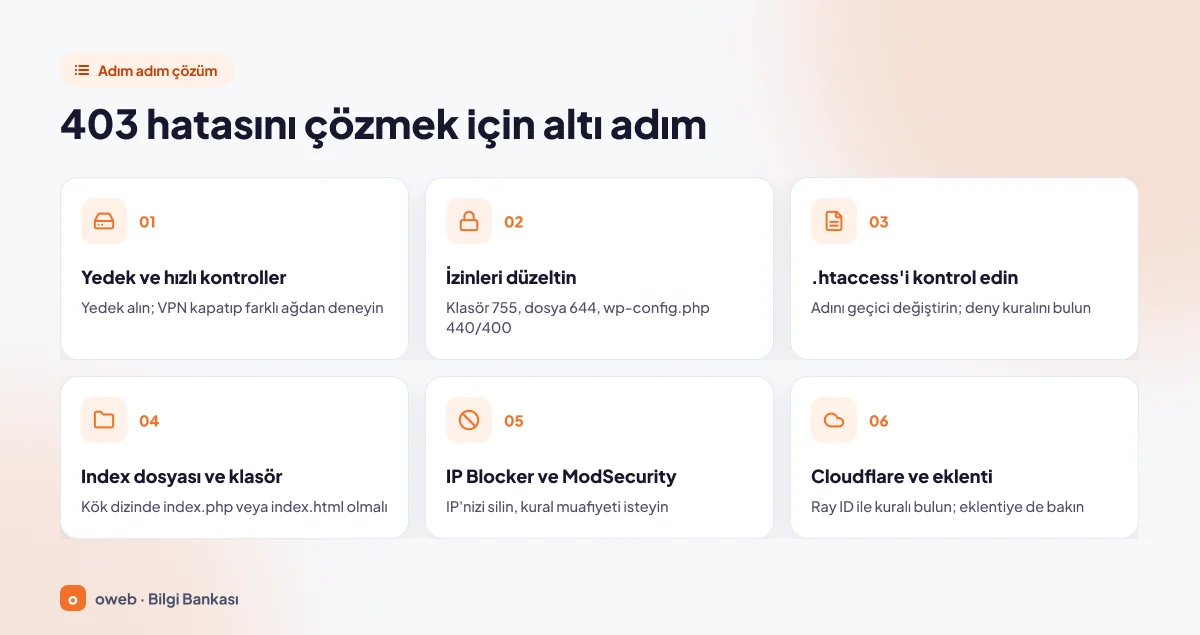
1. Yedek alın, ardından hızlı kontrolleri yapın
Dosyalarda, izinlerde veya veritabanında değişiklik yapmadan önce sitenizin yedeğini alın. Yedeği bilgisayarınıza indirin ya da hesabınızın ana dizininde, public_html klasörünün dışında saklayın; web'e açık klasörde bırakılan yedekler herkes tarafından indirilebilir.
Sonra sayfayı yenileyin, gizli pencerede açın, VPN veya proxy'yi kapatıp deneyin ve mümkünse mobil veri gibi farklı bir ağdan erişin. Gerekirse yalnızca o siteye ait önbellek ve çerezleri temizleyin; bu, oturuma bağlı engellerde işe yarar. Tarayıcılar ve ara önbellekler 403 yanıtlarını, açık bir önbellek talimatı olmadıkça saklamaz (RFC 9110, bölüm 15.1); bu yüzden sayfayı yenilemek sorunu nadiren tek başına çözer. Ancak bu kontroller, engelin yalnızca size mi yoksa herkese mi uygulandığını gösterir.
2. Dosya izinlerini düzeltin
Hata kaydında izin reddi görüyorsanız ya da yakın zamanda dosya taşıdıysanız izinleri kontrol edin. Hedef: klasörler 755, dosyalar ve .htaccess 644, wp-config.php 440 veya 400 (suexec ortamlarında dosyalar için 640, klasörler için 750 de kabul edilir).
wp-config.php için 440 veya 400, PHP'nin sizin kullanıcınızla çalıştığı (suexec benzeri) ortamlar içindir. Site bu izinle hata verirse PHP büyük olasılıkla dosyayı okuyamıyordur; sağlayıcınızın önerdiği değere (ör. 600 veya 640) geçin. İzin sorunları 500 hatasına da yol açabilir; bu durumda 500 Internal Server Error rehberine bakın.
cPanel File Manager ile
cPanel'in Files bölümündeki File Manager aracında dosya veya klasörü seçin, araç çubuğunda Permissions'a tıklayın, açılan Change Permissions penceresinde değeri girin ve penceredeki Change Permissions düğmesiyle kaydedin. Panele yabancıysanız cPanel nedir ve nasıl kullanılır rehberine göz atın.
SSH ile toplu düzeltme
Çok sayıda dosya varsa SSH kullanın. Önce mevcut izinlerin listesini web klasörünün dışına kaydedin:
cd ~/public_html
find . -printf '%m %p\n' > ~/izin-listesi-yedek.txt
Ardından WordPress'in resmi örneğiyle aynı mantıktaki komutları yalnızca sitenizin klasöründe çalıştırın:
cd ~/public_html
find . -type d -exec chmod 755 {} \;
find . -type f -exec chmod 644 {} \;
chmod 440 wp-config.php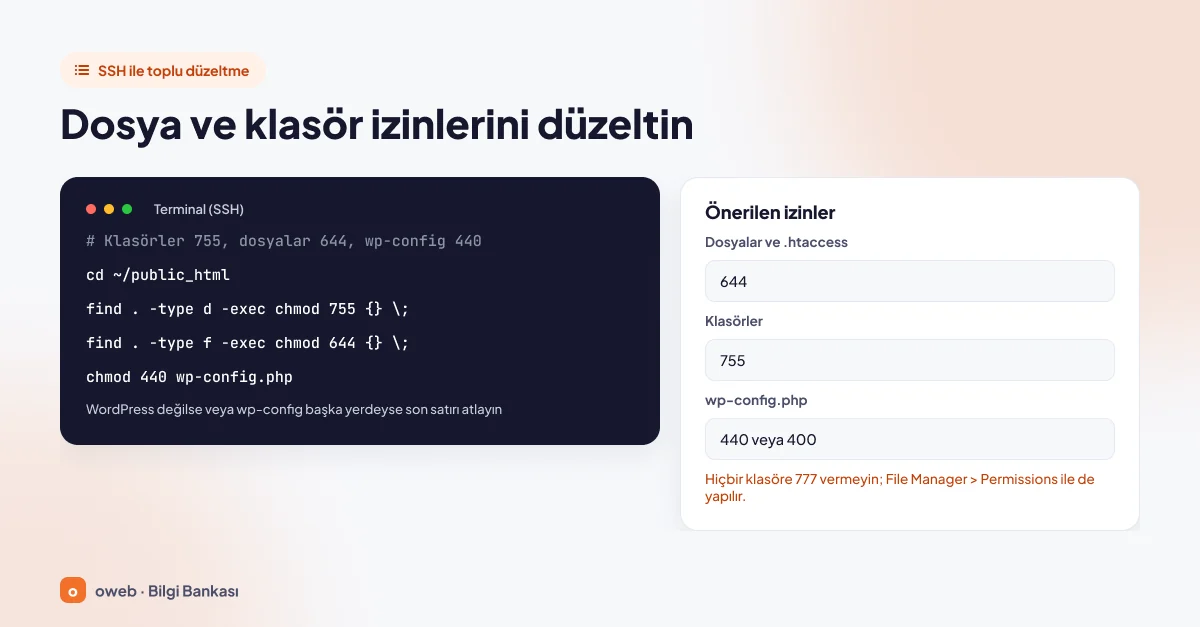
WordPress kullanmıyorsanız veya wp-config.php dosyanız public_html içinde değilse son satırı atlayın; wp-config.php için yukarıdaki nota da bakın. Bu komutlar public_html klasörünün kendisini de 755 yapar. Hosting sağlayıcınız bu klasör için farklı bir izin (ör. 750) kullanıyor olabilir; klasörün kendi iznini korumak için ilk find komutunu, -mindepth 1 seçeneğini -type seçeneğinden önce yazarak çalıştırın:
find . -mindepth 1 -type d -exec chmod 755 {} \;Sahipliği (chown) toplu değiştirmeyin; paylaşımlı hostingde genellikle bu yetkiniz yoktur ve yanlış sahiplik yeni 403 veya 500 hatalarına yol açabilir.
nginx kullanan sunucularda (VPS)
Sunucuyu kendiniz yönetiyorsanız ve web sunucusu nginx ise, nginx'in çalıştığı kullanıcının dosyaya giden yoldaki her klasöre girebilmesi (execute izni) gerekir; yalnızca dosyanın 644 olması yetmez. PHP siteleri için index yönergesinde index.php de bulunmalıdır, çünkü varsayılan değer yalnızca index.html'dir:
index index.html index.php;Yapılandırma dosyasını değiştirmeden önce yedeğini alın. Ardından nginx komut satırı seçenekleriyle önce yapılandırmayı test edin, hata yoksa yeniden yükleyin:
sudo nginx -t
sudo nginx -s reload
3. .htaccess dosyasını kontrol edin
File Manager'da Settings menüsünden "Show Hidden Files (dotfiles)" seçeneğini açın. .htaccess dosyasının bir kopyasını bilgisayarınıza indirin, sonra dosyayı geçici olarak yeniden adlandırın (ör. .htaccess_eski) ve sayfayı tekrar açın.
- Hata kalktıysa sorun bu dosyadadır: Dosyayı eski adına döndürün,
Require all denied,Deny from all,Require not ipveya F bayraklı RewriteRule satırlarını arayın ve yalnızca sorunlu kuralı düzeltin. - Hata sürüyorsa dosyayı eski adına döndürün; sorun başka yerdedir.
cPanel'in IP Blocker aracı engellerini .htaccess dosyasına yazar. Dosyayı yeniden adlandırınca hata kalkıyorsa, kuralları elle silmeden önce IP Blocker ve Hotlink Protection ayarlarını da kontrol edin (Adım 5).
Bir IP'yi engellemenin doğru Apache 2.4 yazımı aşağıdadır; not tek başına izin veremez veya reddedemez, bu yüzden RequireAll içinde kullanılır:
<RequireAll>
    Require all granted
    Require not ip 203.0.113.25
</RequireAll>
Sorun yalnızca index.php'nin index dosyası olarak tanınmamasıysa .htaccess dosyasına şu satırı eklemeniz yeterlidir: DirectoryIndex index.html index.php. Sunucu, listedeki dosyalardan ilk bulduğunu sunar.
.htaccess dosyasını silmek veya WordPress'te yeniden oluşturmak; yönlendirmeleri, HTTPS zorlamasını, önbellek ve güvenlik kurallarını da kaldırır. Bu yüzden önce indirdiğiniz kopyadaki özel kuralları not edin; HTTPS yönlendirmesini yeniden kurmak için HTTP'den HTTPS'e yönlendirme rehberini kullanabilirsiniz. Sorunu çözdükten sonra .htaccess_eski gibi yedekleri public_html içinde bırakmayın, silin veya web dışına taşıyın.
4. Index dosyasını ve doğru klasörü kontrol edin
Hata kaydında AH01276 veya "directory index of ... is forbidden" ifadesi varsa açtığınız klasörde index.html ya da index.php yoktur veya sunucu bu dosyayı index olarak tanımıyordur. Dosyaların alan adının belge kök dizininde (cPanel'de ana alan adı için genellikle public_html) olduğunu, bir alt klasörde kalmadığını kontrol edin; ek alan adı veya alt alan adı kullanıyorsanız tanımlı belge kök dizinini doğrulayın. Dizin listelemeyi açmak yerine dosyaları doğru yere taşıyın.
5. IP engelini, hotlink korumasını ve ModSecurity kaydını kontrol edin
cPanel IP Blocker
cPanel'de Security > IP Blocker aracını açın. Engellenen adresler listesinde kendi IP'niz veya onu kapsayan bir aralık varsa Actions sütunundaki Delete bağlantısına, ardından Remove IP düğmesine tıklayın.
cPanel Hotlink Protection
Görseller veya belirli uzantılı dosyalar 403 veriyorsa Security > Hotlink Protection ayarlarını açın ve "URLs to allow access" listesinde kendi alan adlarınızın ve alt alan adlarınızın bulunduğunu kontrol edin. Bu listede olmayan bir adres, "Block direct access for the following extensions" alanındaki uzantılara (ör. .jpg) sahip dosyalara erişemez.
cPanel ModSecurity
Metrics > Errors listesinde "ModSecurity: Access denied with code 403" satırını bulduysanız aynı satırdaki [id "..."] değeri engelleyen kuralın numarasıdır. cPanel'in ModSecurity arayüzü alan adı düzeyinde On/Off seçeneği sunar; ancak cPanel, ModSecurity'nin yalnızca sorun giderme sırasında ve geçici olarak kapatılmasını önerir. Doğru yol, kural numarasını, saati ve URL'yi hosting desteğine iletip yalnızca o kural ve ilgili adres için muafiyet (rule exclusion) istemektir.
ModSecurity'yi test için kapattıysanız sonucu gördükten hemen sonra yeniden açın. Kapalı olduğu sürece o alan adına hiçbir ModSecurity kuralı uygulanmaz ve site bilinen saldırı kalıplarına karşı korumasız kalır.
6. Cloudflare ve güvenlik eklentisi engellerini kontrol edin
Cloudflare Security Events
Hata sayfasındaki Ray ID'yi alın ve Cloudflare panelinde Security > Analytics > Events sekmesinde Ray ID ya da IP adresiyle arayın; olayları hatanın saatiyle eşleştirirken panelin hangi saat dilimini kullandığını kontrol edin. Olay satırı, isteği hangi güvenlik özelliğinin ve kuralın engellediğini gösterir. Kasım 2026 itibarıyla Security Events kayıtları tüm planlarda 31 gün saklanır; menü adları panel sürümüne göre biraz farklı olabilir. Genel güvenlik düzeyini (Security Level) düşürmek yerine yalnızca hatalı kuralı düzeltin veya kapsamını daraltın; Cloudflare kaynaklı 403 sorunlarında en güvenli yol budur.
Ülke engeli kuralları
Cloudflare'da ülkeye göre engelleme WAF custom rules ile yapılır; örnek ifade (ip.src.country eq "KP"), eylem ise Block'tur. Kurallar sırayla değerlendirilir ve Block eylemi sonraki kuralların değerlendirilmesini durdurur. IP Access rules ile ülke engelleme yalnızca Enterprise planda mümkündür. Türkiye'yi (TR) yanlışlıkla kapsayan bir kural, Türkiye'deki tüm ziyaretçilere 403 hatası gösterir.
WordPress güvenlik eklentisi
Engelleme sayfası bir güvenlik eklentisinin adını ya da "unsafe operation" gibi bir ifadeyi içeriyorsa engel WordPress içindedir. Wordfence kullanıyorsanız engellenen isteği eklentinin Tools > Live Traffic ekranında bulabilir, istek güvenliyse izin listesine (allowlist) ekleyebilirsiniz. Panele giremediğiniz durumlar için aşağıdaki WordPress bölümüne bakın.
Hata sayfasında Ray ID varsa önce Cloudflare'a, yoksa önce sunucunun hata kaydına bakın. Bu basit ayrım, yanlış yerde saatlerce arama yapmanızı önler.
Düzeltmeyi nasıl doğrularsınız?
Sayfayı gizli pencerede ve farklı bir ağdan açın. Ardından durum kodunu normal bir GET isteğiyle kontrol edin; çıktı 200 (veya beklediğiniz yönlendirme kodu) olmalıdır:
curl -s -o /dev/null -w "%{http_code}\n" https://alanadiniz.com/sorunlu-sayfa/Hata kaydında aynı satırın tekrarlanmadığını da kontrol edin. Sorunu çözmeyen değişiklikleri yedekten geri alın.
Kesinlikle yapmamanız gerekenler
- Hiçbir dosya veya klasöre (wp-content/uploads klasörü dâhil) 777 izni vermeyin.
- ModSecurity'yi, Cloudflare WAF'ı veya güvenlik eklentisini kalıcı olarak kapatmayın.
- .htaccess.bak veya veritabanı dökümü gibi yedekleri public_html içinde bırakmayın.
- Paylaşımlı hostingde sahipliği toplu değiştirmeye çalışmayın.
- Dizin listelemeyi "hata kalksın" diye açmayın; klasör içeriğiniz herkese görünür.
WordPress 403 hatası: özel durumlar
WordPress 403 hatası genellikle yukarıdaki genel nedenlerden biriyle ortaya çıkar, ancak WordPress'e özgü birkaç senaryo ayrıca ele alınmayı hak eder.
wp-admin'de 403
Yönetim paneline girerken 403 alıyorsanız önce wp-admin ve wp-login.php için tanımlı IP kısıtlamalarını kontrol edin. WordPress'in kaba kuvvet rehberindeki örnek, yalnızca listedeki IP'lerin girişine izin verir; listede olmayan herkes 403 alır:
<Files "wp-login.php">
    Require ip 203.0.113.15 203.0.113.16
</Files>
İnternet sağlayıcınız IP'nizi değiştirdiyse bu kural sizi dışarıda bırakır; yeni IP'nizi ekleyin. Başka giriş sorunları da varsa WordPress admin paneline giremiyorum rehberindeki adımları izleyin. Yönetim klasörü wp-admin'in tamamını eski usul HTTP parola korumasına (Basic Authentication) almak, AJAX kullanan eklentileri bozabileceği için artık önerilmez.
Güvenlik eklentilerinin engelleri
Wordfence'in hız sınırı engelleri genellikle 403 yerine 503 ile görünür. Panele giremiyorsanız eklentinin wp-content/plugins altındaki klasörünü File Manager veya FTP ile geçici olarak yeniden adlandırın; WordPress klasörü bulamayınca eklentiyi devre dışı bırakır. Sorunu bulunca klasörün adını geri alın ve eklentiyi yeniden etkinleştirin. Güvenlik ayarlarını yeniden kurgularken WordPress güvenliği rehberi dengeli bir yapılandırma için yol gösterir.
REST API ve xmlrpc.php engelleri
Blok düzenleyici veya bir entegrasyon REST API isteğinde 403 alıyorsa ya kullanıcının o işlem için yetkisi yoktur ya da bir WAF kuralı /wp-json/ isteklerini engellemektedir. Oturum süresi dolduğunda veya önbellek eklentisi eski bir sayfa sunduğunda geçersiz nonce nedeniyle de 403 (rest_cookie_invalid_nonce) dönebilir; çıkış yapıp yeniden giriş yapmak ve sayfa önbelleğini temizlemek genellikle bunu çözer.
xmlrpc.php ise kaba kuvvet saldırılarının sık hedefidir; WordPress, kullanılmıyorsa devre dışı bırakılmasını, Jetpack veya mobil uygulama kullanılıyorsa WAF kuralları ve hız sınırıyla kısıtlanmasını önerir. Dolayısıyla xmlrpc.php'nin 403 vermesi çoğu zaman bilinçli bir tercihtir; yalnızca ona ihtiyaç duyan bir araç çalışmıyorsa kuralı gözden geçirin.
403 hatası Google'da sitenize zarar verir mi?
Google'ın HTTP durum kodları belgesine göre 429 dışındaki tüm 4xx kodları aynı şekilde değerlendirilir: Googlebot içeriğin mevcut olmadığını varsayar ve sayfa zamanla dizinden çıkabilir. Search Console'daki Page indexing raporunda bu durum "Blocked due to access forbidden (403)" olarak görünür; herkese açık sayfalardaki 403'ü hızla düzeltin.
Google, tarama hızını azaltmak için 401 veya 403 kullanılmamasını da söyler. WAF kuralı yazarken Googlebot olduğunu iddia eden trafiği Google'ın doğrulama yöntemiyle (ters DNS veya yayımlanan IP aralıkları) kontrol edin.
Ziyaretçiyseniz ne yapabilirsiniz?
Siteyi yönetmiyorsanız sorunun sizden kaynaklanıp kaynaklanmadığını şöyle anlayabilirsiniz:
- Adresi kontrol edin; sonuna yanlışlıkla eklenmiş bir klasör yolu veya dosya adı olabilir.
- Gizli pencerede açın veya yalnızca o siteye ait çerezleri temizleyin.
- VPN veya proxy açıksa kapatın; kapalıysa farklı bir ağdan (ör. mobil veri) deneyin. Bazı siteler belirli ülke veya ağlardan gelen trafiği engeller.
- Hata devam ederse site sahibine sayfa adresini, saati ve ekranda Ray ID veya istek numarası varsa onu iletin.
Engeli aşmaya çalışmayın; 403, site sahibinin bilinçli bir erişim kararı olabilir.
Ne zaman hosting desteğine başvurmalısınız?
Hata kaydında bir ModSecurity kural numarası gördüyseniz, sunucu düzeyinde IP engeli veya sahiplik sorunundan şüpheleniyorsanız ya da adımlardan sonra hata sürüyorsa destek alın. Talebe tam adresi, hatanın saatini, IP adresinizi, ekran görüntüsünü, hata kaydındaki ilgili satırı ve denediğiniz adımları ekleyin. Oweb müşterileri bu bilgilerle destek talebi açarak kural muafiyeti veya engel kontrolü isteyebilir.
Sıkça sorulan sorular
403 Forbidden hatası kendiliğinden düzelir mi?
Geçici bir IP engeli veya hız sınırı süre dolunca kalkabilir. İzin, .htaccess veya güvenlik kuralından kaynaklanan 403 ise ilgili ayar düzeltilene kadar sürer.
"You don't have permission to access this resource" ne demek?
Apache'nin varsayılan 403 metnidir. Sunucu dosya izni, bir erişim kuralı veya dizin listeleme kısıtı nedeniyle isteği reddetmiştir; nedeni hata kaydında yazar.
777 izni vermek 403 hatasını çözer mi?
Bazen hatayı ortadan kaldırıyor gibi görünür, ancak güvenlik açığı yaratır ve suexec kullanan sunucularda yeni hatalara yol açabilir. Dosyalar için 644, klasörler için 755 kullanın; hiçbir klasöre 777 vermeyin.
wp-config.php dosyasının izni kaç olmalı?
WordPress belgeleri, yalnızca sizin ve web sunucusunun okuyabilmesi için 440 veya 400 önerir. Site bu izinle çalışmazsa sağlayıcınızın önerdiği 600 veya 640 gibi bir değeri deneyin.
ModSecurity 403 hatası nasıl çözülür?
Hata kaydındaki ModSecurity satırından kural numarasını ([id "..."]) bulun ve bu numarayı, saati ve adresi hosting desteğine iletin. Destek ekibi yalnızca o kural ve adres için muafiyet tanımlayabilir; ModSecurity'yi kalıcı olarak kapatmayın.
Cloudflare 1020 Access denied hatası nedir?
Site sahibinin Cloudflare'da tanımladığı bir güvenlik kuralının isteği engellediğini gösterir ve HTTP 403 ile döner. Site sahibi Ray ID ile Security Events'te kuralı bulup güncelleyebilir.
Ülke engeli 403 hatasına sebep olur mu?
Evet. Cloudflare'daki bir ülke kuralı veya bir güvenlik eklentisinin ülke engeli, o ülkeden gelen tüm ziyaretçilere 403 gösterebilir. Cloudflare'da bu durum 1009 ("Country or region banned") hatası ya da WAF block sayfası olarak görünür.
Hotlink koruması görsellerin 403 vermesine neden olur mu?
Olabilir. cPanel Hotlink Protection etkinken izinli listede olmayan adreslerden gelen görsel istekleri engellenir; kendi alan adınızı ve alt alan adlarınızı "URLs to allow access" listesine eklediğinizden emin olun.
Index dosyası olmayan klasör neden 403 verir?
Sunucu index dosyası bulamayınca klasör içeriğini listelemeye çalışır; listeleme güvenlik nedeniyle kapalıysa isteği 403 ile reddeder. Çözüm, uygun index dosyasını eklemek veya dosyaları doğru klasöre taşımaktır.
Sonuç
403 Forbidden hatası, bir kurala ya da izne dayanan bilinçli bir rettir; çözüm, rastgele ayar değiştirmek değil, engeli koyan katmanı bulmaktır. Yedek alın, hata sayfası ve hata kaydıyla kaynağı belirleyin, izinleri 644/755 düzenine getirin, .htaccess ve index dosyasını kontrol edin; güvenlik duvarı engellerinde yalnızca ilgili kuralı düzeltin. Sorun sürerse hosting sağlayıcınızın destek ekibinden yardım isteyin. Sitenizi taşımayı veya yeni bir proje kurmayı düşünüyorsanız Oweb'in web hosting seçeneklerini inceleyebilirsiniz.
