


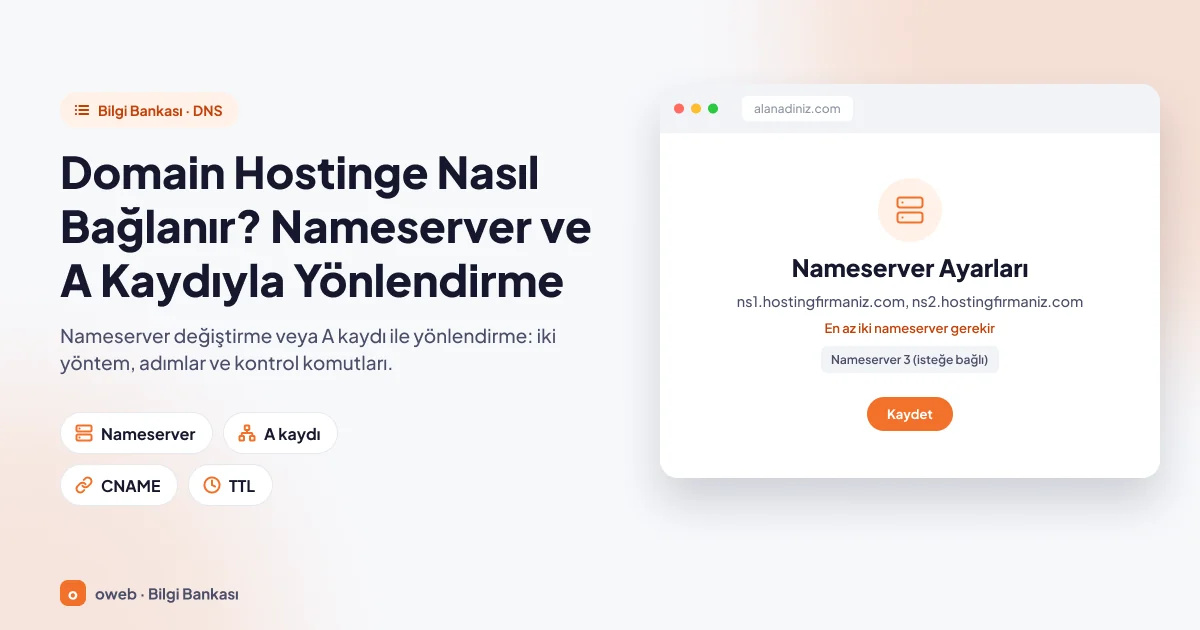
Domain hostinge bağlamak için iki yol vardır: Ya alan adınızın kayıt firmasındaki nameserver (ad sunucusu, NS) adlarını hosting firmanızın verdiği en az iki nameserver ile değiştirirsiniz ya da DNS'i olduğu yerde bırakıp kök alan adı (@) ve www için sunucu IP'nizi gösteren A kaydı (www için isterseniz CNAME) eklersiniz. Her iki yolda da alan adının hosting hesabında tanımlı olması gerekir.
Kısaca
- Alan adını hostinge bağlamanın iki yolu vardır: nameserver değiştirme (DNS yönetimi hosting paneline geçer) ve A kaydı ile yönlendirme (DNS kayıt firmasında veya Cloudflare'de kalır).
- Nameserver yönteminde en az iki nameserver girilir; DNS standardı (RFC 1034) her bölgenin en az iki ad sunucusundan erişilebilir olmasını ister.
- Nameserver değiştirildiğinde eski DNS sağlayıcısındaki MX, TXT ve diğer kayıtlar artık okunmaz; e-postanın kesilmemesi için bu kayıtlar yeni bölgede de bulunmalıdır.
- A kaydı yönteminde @ için A kaydı, www için CNAME veya aynı IP'yi gösteren bir A kaydı eklenir; @ için CNAME kullanılmaz.
- Nameserver değişikliği genellikle birkaç saat içinde görünür; tüm çözümleyicilere yansıması çoğunlukla 24-48 saat sürer, nadiren daha uzun olabilir. A kaydı değişikliği ise eski kaydın TTL değeri dolunca görünür.
- DNSSEC açıksa nameserver değiştirmeden önce DS kaydı kaldırılmalı ve eski DS kaydının TTL değeri dolana kadar beklenmelidir; aksi hâlde site SERVFAIL hatasıyla açılmayabilir.
- HTTP doğrulamasıyla çalışan SSL (cPanel AutoSSL veya Let's Encrypt HTTP-01) ancak alan adı yeni sunucuyu gösterdikten sonra üretilebilir.
Domain bağlama ile domain yönlendirme aynı şey mi?
Türkçede "domain yönlendirme" iki farklı işlem için kullanılır; bu rehber birincisini anlatır. Başlıkta geçen "A kaydı ile yönlendirme" ifadesi de DNS ile bağlamayı anlatır.
- DNS ile bağlama: Alan adınızın hangi sunucunun IP adresine çözüleceğini belirlemek. ICANN, DNS'i alan adlarını bilgisayarların kullandığı sayısal IP adreslerine bağlayan sistem, yani internetin adres defteri olarak tanımlar. Nameserver ve A kaydı ayarları bu katmanda yapılır.
- HTTP yönlendirmesi (301/302): Ziyaretçiyi bir adresten başka bir adrese göndermek (ör. www'siz adresi www'li adrese). Bu iş web sunucusunda veya panelin yönlendirme aracında yapılır.
DNS yalnızca "bu ad hangi adreste?" sorusunu yanıtlar; 301 yönlendirmesi gönderemez. Önce alan adını DNS ile bağlar, gerekiyorsa sonra sunucuda yönlendirme kurarsınız.
Nameserver mı A kaydı mı? İki yöntemin farkı
İki yöntem de çalışır; doğru seçim DNS'inizi kimin yöneteceğine ve e-postanızın nerede durduğuna bağlıdır.
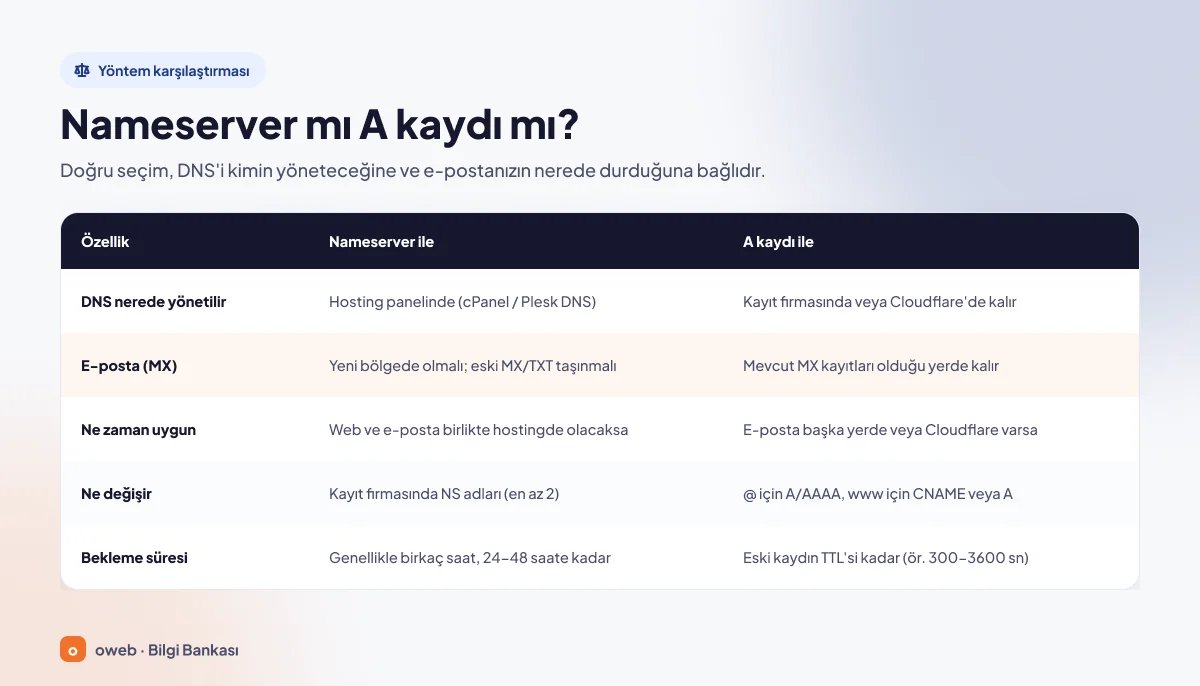
| Özellik | Nameserver ile | A kaydı ile |
|---|---|---|
| DNS nerede yönetilir | Hosting panelinde (cPanel Zone Editor / Plesk DNS) | Kayıt firmasında veya Cloudflare'de kalır |
| E-posta (MX) kayıtları | Hostingdeki yeni bölgede olmalı; eski MX/TXT taşınmalı | Mevcut MX kayıtları olduğu yerde kalır |
| Ne zaman uygun | Tüm hizmetler (web + e-posta) hostingde olacaksa | Yalnızca web sitesi taşınacak, e-posta başka yerdeyse veya Cloudflare kullanılıyorsa |
| Ne değişir | Kayıt firmasında NS adları (en az 2) | @ için A (IPv6 varsa AAAA), www için CNAME veya A |
| Bekleme süresi | Genellikle birkaç saat, 24-48 saate kadar | Eski kaydın TTL değeri kadar (ör. 300-3600 sn) |
Kısa kural: DNS'te yalnızca web sitesine ait kayıtlar varsa ve e-posta da hostingde olacaksa nameserver yöntemi daha az uğraştırır. E-postanız Google Workspace veya Microsoft 365 gibi başka bir hizmetteyse, doğrulama TXT kayıtlarınız varsa ya da Cloudflare kullanıyorsanız A kaydı yöntemi daha az risk taşır.
Başlamadan önce: hazırlık adımları
Hosting tarafında alan adı tanımı (cPanel / Plesk)
En sık atlanan adım budur. Bir sunucuda çok sayıda site barınır ve sunucu, isteğin hangi siteye ait olduğunu alan adına bakarak anlar. DNS doğru IP'yi gösterse bile alan adı hesaba tanımlı değilse sunucu varsayılan bir sayfa açar. cPanel hakkında temel bilgiye ihtiyacınız varsa cPanel nedir ve ne işe yarar rehberine göz atabilirsiniz.
Hosting paketinizi bu alan adıyla açtıysanız alan adı ana alan adı olarak zaten tanımlıdır. Aşağıdaki ekleme adımlarını yalnızca hesaba ek bir alan adı bağlıyorsanız uygulayın; aynı alan adını yeniden eklemeye çalışmak hata verir.
cPanel'de alan adı ekleme
- cPanel'de Domains bölümündeki Domains arayüzünü açın.
- Create a New Domain düğmesine tıklayın.
- Registered Domain seçeneğini işaretleyip Domain alanına alan adınızı yazın (ör. alanadiniz.com).
- Siteniz ana alan adıyla aynı klasörü kullanmayacaksa Share document root onay kutusundaki işareti kaldırın ve Document Root (File System Location) alanında sitenin dosya klasörünü belirleyin. Bu onay kutusu, hosting firmanız etkinleştirdiyse görünür.
- Submit düğmesine tıklayın; alan adı listede görünür.
Ayrıntılar için cPanel'in resmi Create a New Domain belgesine bakabilirsiniz.
Plesk'te alan adı ekleme
- Plesk'te Websites & Domains sayfasına gidip Add Domain seçeneğine tıklayın.
- Select your domain name adımında Registered domain name seçeneğini işaretleyip alan adınızı yazın.
- Webspace settings bölümünü doldurun ve Add Domain ile işlemi tamamlayın.
Plesk, alan adını çözemediğinde ilgili alan adının Hosting & DNS sekmesindeki DNS bölümünde uyarı gösterir. Ekrandaki seçenekler Plesk sürümüne ve edisyonuna göre farklılık gösterebilir; güncel adımlar Plesk Obsidian belgelerinde yer alır.
Nameserver adlarını ve sunucu IP adresini öğrenin
Bu bilgiler genellikle hoş geldin e-postasında veya müşteri panelinde yer alır:
- Nameserver adları: En az iki tane olur (ör. ns1.hostingfirmaniz.com ve ns2.hostingfirmaniz.com). Size üç veya dört ad verildiyse hepsini girin.
- Sunucu IP adresi: A kaydı yönteminde @ ve www kayıtlarına yazacağınız IPv4 adresi; sunucunuzda IPv6 varsa ayrıca IPv6 adresi.
Mevcut DNS kayıtlarını yedekleyin
Nameserver değiştiğinde eski sağlayıcıdaki bölge (zone) artık sorgulanmaz; oradaki her kayıt, yeni bölgeye eklenmedikçe etkisini kaybeder. Değişiklikten önce bölgeyi dışa aktarın veya bölgenin ekran görüntüsünü alın:
- MX kayıtları ve öncelik değerleri
- SPF, DKIM, DMARC ve Google/Microsoft doğrulama TXT kayıtları
- Alt alan adlarına ait A ve CNAME kayıtları, varsa SRV ve CAA kayıtları
DNS kayıtlarını, site dosyalarını ve veritabanını değiştirmeden önce mutlaka yedek alın. Eski değerleri bilmiyorsanız bir hatayı geri almak saatler sürebilir.
Nameserver değiştirerek domain hostinge bağlama
Nameserver değiştirme, alan adınızın DNS yetkisini hosting firmanızın sunucularına devretmek demektir. RFC 1034'e göre bir alan adının hangi sunuculara devredildiğini gösteren NS kayıtları üst bölgede (ör. .com veya .com.tr bölgesinde) tutulur. Bu nedenle ayar, hosting panelinden değil, alan adının kayıtlı olduğu firmanın panelinden yapılır.
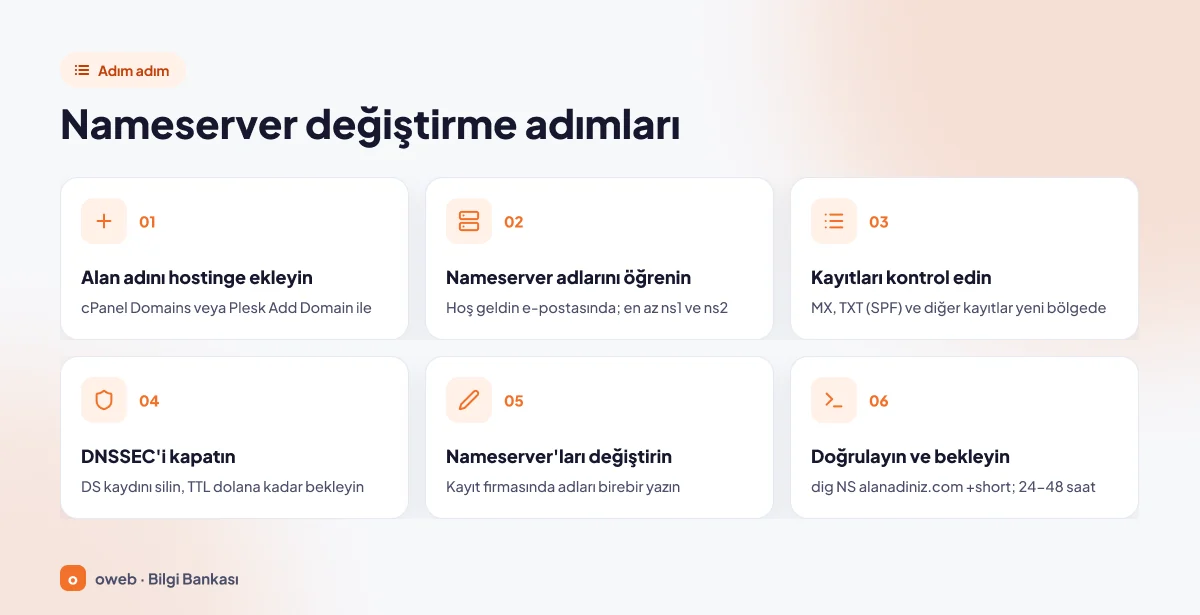
1. Alan adını hostinge ekleyin
Alan adı hesapta tanımlı değilse yukarıdaki cPanel veya Plesk adımlarını tamamlayın.
2. Nameserver adlarını öğrenin
Adları elle yazmak yerine kopyalayın; tek harf hatası alan adının çözülmemesine yol açar.
3. Yeni bölgedeki kayıtları kontrol edin
Hosting panelindeki DNS bölgesini açın. cPanel'de bu iş Zone Editor arayüzünde alan adının yanındaki Manage seçeneğiyle yapılır; tabloda Name, TTL, Type ve Record sütunları görünür. Yedeğini aldığınız MX, TXT (SPF) ve alt alan adı kayıtlarını Add Record ile ekleyin.
4. DNSSEC'i kapatın
DNSSEC kayıt firmanızda ya da eski DNS sağlayıcınızda etkin olabilir. Açıksa önce kayıt firmasındaki DS kaydını silin, ardından eski DS kaydının TTL değeri dolana kadar bekleyip nameserver'ları öyle değiştirin; aksi hâlde doğrulama yapan çözümleyiciler SERVFAIL yanıtı verir. Yeni sağlayıcıda alan adı çalışmaya başladıktan sonra DNSSEC'i yeniden açabilirsiniz (ayrıntısı Cloudflare bölümünde).
5. Kayıt firmasında nameserver'ları değiştirin
- Alan adının kayıtlı olduğu firmanın paneline giriş yapın.
- Alan adının nameserver ayarlarını açın ve özel nameserver girişini seçin.
- Eski adları silin, hosting firmanızın verdiği adları birebir yazın ve kaydedin.
6. Doğrulayın ve bekleyin
dig NS alanadiniz.com +short ile yeni nameserver'ları kontrol edin. Tüm çözümleyicilere yansıması çoğunlukla 24-48 saat sürer.
Child nameserver ve glue kaydı nedir?
Kendi alan adı altındaki nameserver'ları (ns1.alanadiniz.com gibi) kullanmak bir döngü yaratır: ns1.alanadiniz.com'un IP'sini öğrenmek için alanadiniz.com'un nameserver'ına sormak gerekir, o da ns1.alanadiniz.com'dur.
Hosting firmasının hazır nameserver'larını kullanıyorsanız
Ek işlem gerekmez; bu adların IP'leri zaten tanımlıdır, kayıt firmasına yalnızca adları yazarsınız.
Kendi alan adınızla (child) nameserver kullanıyorsanız
Kayıt firmasının panelinde önce bu adlar için IP adresi tanımlarsınız. Alan adınızın altındaki ns1 ve ns2 gibi adlara child nameserver, üst bölgeye işlenen bu adres kayıtlarına ise glue kaydı denir. RFC 1034, NS kayıtları sunucu adresini içermediği için üst bölgenin bu adres kayıtlarını glue olarak tuttuğunu açıklar. Aynı adlar için kendi DNS bölgenizde de A kayıtları bulunmalıdır. Yedeklilik için ns1 ve ns2'nin mümkünse farklı sunucularda ve farklı IP'lerde olması gerekir; iki adın tek IP'yi göstermesi, iki sunucu kuralının amacını boşa çıkarır.
Güncel RFC 9471 ise üst bölgeyi işleten ad sunucularının, alan içi nameserver'lar için mevcut tüm glue kayıtlarını yönlendirme (referral) yanıtlarına eklemesini zorunlu kılar; bu sizin değil, kayıt otoritesinin tarafında yapılır.
.tr alan adlarında nameserver değişikliği
.com.tr, .net.tr veya .tr uzantılarında süreç aynıdır, ancak şu farkları bilin:
- TRABİS'in açıklamasına göre başvuru, yenileme ve iptal gibi işlemlere kayıt kuruluşları aracılık eder. Bu nedenle nameserver değişikliği, alan adının kayıtlı olduğu kayıt kuruluşunun paneli üzerinden yapılır.
- Nameserver değişikliği anlık değildir; merkezî bölgeye işlenmesi birkaç saat sürebilir, bu sürede sorgularda eski değeri görmeniz normaldir.
- TRABİS, DNSSEC'in otomatik bir sistem olmadığını, bölge verisinin alan adı sahibi tarafından imzalanması gerektiğini belirtir.
A kaydıyla domain hostinge bağlama
A kaydı, bir adı IPv4 adresine bağlayan DNS kaydıdır; RFC 1035'e göre kaydın adres alanı 32 bitlik bir IPv4 adresidir. A kaydı ile yönlendirme yönteminde nameserver'larınıza dokunmazsınız; DNS'iniz hangi paneldeyse (kayıt firması veya Cloudflare) orada yalnızca web sitesine ait kayıtları hosting sunucunuzun IP'sini gösterecek şekilde güncellersiniz. E-posta ve diğer kayıtlar olduğu gibi kalır.
@ ve www kayıtları
Bölge dosyası biçiminde tek başına @ işareti, alan adının kendisini (apex) ifade eder. Sitenin her iki adresten de açılması için iki kayıt gerekir:
- @ için A kaydı: Değer olarak hosting sunucunuzun IPv4 adresi yazılır.
- www için CNAME veya A kaydı: CNAME kullanırsanız değer alanadiniz.com olur; A kaydı kullanırsanız aynı IP yazılır.
Kayıt firmasında @ veya www için hazır bir A kaydı (çoğu zaman park sayfası) varsa yeni kayıt eklemek yerine mevcut kaydı düzenleyin. Aynı ad için iki A kaydı bırakırsanız çözümleyiciler ikisini de döndürür ve ziyaretçilerin bir kısmı eski adrese gider.
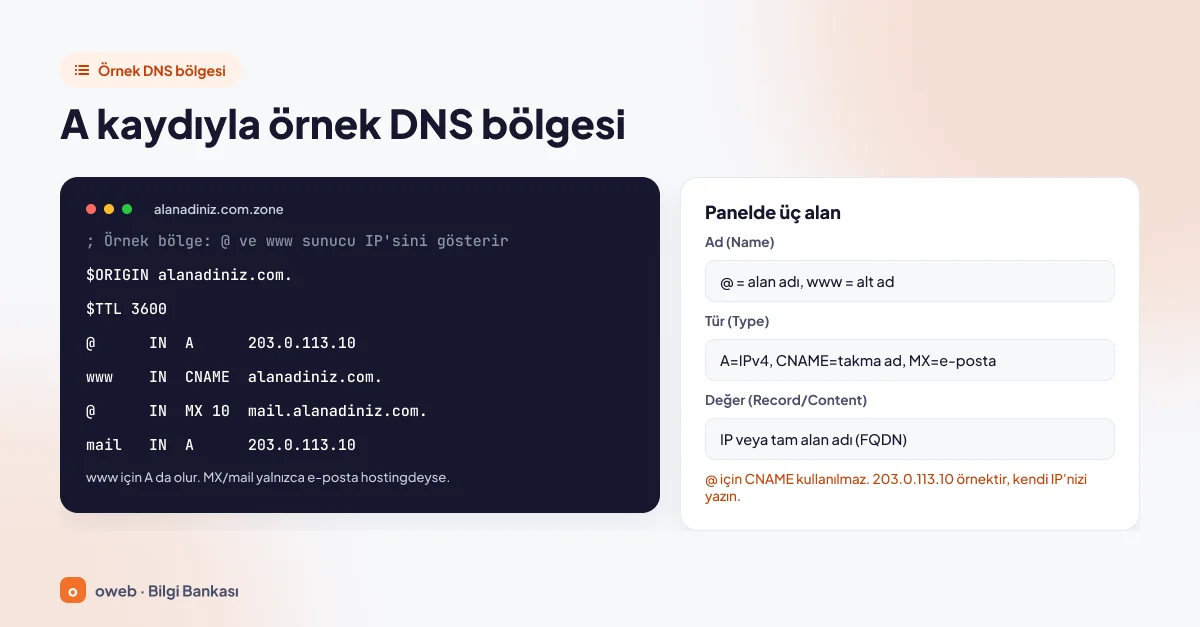
Aşağıdaki örnek bölge satırlarında 203.0.113.10 kullanılmıştır. Bu adres, RFC 5737 ile dokümantasyon için ayrılmış blokta yer alır; kendi sunucu IP'nizi yazmalısınız.
$ORIGIN alanadiniz.com.
$TTL 3600
@      IN  A      203.0.113.10
www    IN  CNAME  alanadiniz.com.
; veya: www  IN  A  203.0.113.10
@      IN  MX 10  mail.alanadiniz.com.
mail   IN  A      203.0.113.10
MX ve mail satırları yalnızca e-postanız da hostingde olacaksa gereklidir; e-postanız başka bir hizmetteyse mevcut MX kayıtlarınıza dokunmayın.
Panellerde bu satırlar üç alana bölünür: Ad (Name) alanına @ veya www, Tür (Type) alanına A, CNAME ya da MX, Değer (Record/Content) alanına IP adresi veya tam alan adı (FQDN) yazılır. Sondaki nokta yalnızca bölge (zone) dosyasında gerekir; cPanel ve Cloudflare gibi panellerde genellikle yazılmaz, panel bunu kendisi tamamlar.
www için CNAME mi A kaydı mı?
RFC 1034'e göre bir adda CNAME varsa o adda başka veri bulunmamalıdır. Kök alan adında NS, SOA ve çoğu zaman MX kayıtları bulunduğu için @ için CNAME kullanılmaz. www için ise iki seçenek de geçerlidir:
- www için CNAME: Sunucu IP'si değiştiğinde yalnızca @ kaydını güncellemeniz yeterli olur; www otomatik olarak takip eder.
- www için A kaydı: IP değiştiğinde iki kaydı da güncellemeniz gerekir.
AAAA kaydı (IPv6)
RFC 3596'ya göre AAAA kaydı tek bir 128 bitlik IPv6 adresi tutar. Hosting firmanız size bir IPv6 adresi verdiyse @ ve www için AAAA kaydı da ekleyin. Eski sağlayıcıdan kalmış bir AAAA kaydını silmezseniz IPv6 kullanan ziyaretçiler eski sunucuya gitmeye devam eder.
@      IN  AAAA   2001:db8::10
www    IN  AAAA   2001:db8::10
Örnekteki 2001:db8::10 de dokümantasyon için ayrılmış bir IPv6 adresidir; gerçek adresinizle değiştirin.
TTL değerini önceden düşürün
TTL, bir kaydın önbelleklerde ne kadar tutulabileceğini belirler. TTL 86400 (bir gün) ise bazı ziyaretçiler eski IP'yi bir güne kadar görebilir. Değişiklikten en az mevcut TTL süresi kadar önce (TTL 86400 ise en az bir gün önce) @ ve www kayıtlarının TTL'sini 300-600 saniyeye düşürün. Önbelleklerdeki eski kayıtlar ancak eski TTL dolunca kısa TTL'yle yenilenir; düşürmeyi son anda yaparsanız etkisi olmaz. Taşıma bitince TTL'yi yeniden yükseltebilirsiniz.
TTL düşürmek en çok A ve MX gibi kayıt değişikliklerinde işe yarar. Nameserver geçişini tamamen hızlandırmaz, çünkü üst bölgedeki (TLD tarafındaki) NS süresi sizin kontrolünüzde değildir; yine de eski sağlayıcıdaki kayıtların TTL'sini önceden düşürmek, önbelleklerde kalan eski cevapların süresini kısaltır.
Cloudflare DNS kullanıyorsanız
Alan adınızın nameserver'ları Cloudflare'i gösteriyorsa DNS yönetimi Cloudflare'dedir. Bu durumda hostinge bağlamak için nameserver'ları değiştirmezsiniz; Cloudflare DNS panelinde A kaydı yöntemini uygularsınız.
Cloudflare'de A kaydı ekleme
- Cloudflare panelinde alan adınızı seçip DNS > Records sayfasını açın.
- Add record seçeneğine tıklayın ve Type olarak A seçin.
- Name alanına @, IPv4 address alanına hosting sunucunuzun IP adresini yazın (bu değer kayıt listesinde Content sütununda görünür).
- Proxy status ve TTL ayarlarını yapın, ardından Save ile kaydedin.
- www için aynı adımları tekrarlayın: Type olarak CNAME seçip hedef olarak alan adınızı yazın veya aynı IP ile bir A kaydı ekleyin.
Proxy davranışını bilmek doğrulamada işinizi kolaylaştırır:
- Yalnızca A, AAAA ve CNAME kayıtları proxy'lenebilir; MX ve TXT kayıtları her zaman DNS only olarak çalışır (proxy'lenmez).
- Proxied bir kayda yapılan DNS sorgusu, hosting IP'niz yerine Cloudflare'in anycast IP adresleriyle yanıtlanır.
dig Açıktısında kendi sunucu IP'nizi görmemeniz bu durumda normaldir. - Proxied kayıtların TTL'si sabit Auto (300 saniye) değerindedir; DNS only kayıtlarda TTL 60 saniye ile 1 gün arasında seçilebilir.
- Cloudflare, CNAME flattening özelliğiyle apex'te CNAME kullanımına izin verir; standart DNS'te bu mümkün değildir.
SSL modu: Full mı Full (strict) mı?
Proxy açıkken Cloudflare ile sunucunuz (origin) arasındaki bağlantının nasıl şifreleneceğini SSL/TLS modu belirler. Kasım 2026 itibarıyla varsayılan mod Automatic SSL/TLS'tir; panel görünümü hesaba göre değişebilir. Elle seçim yapıyorsanız:
Full
Cloudflare, sunucunuza HTTPS ile bağlanır ancak sertifikayı doğrulamaz; kendinden imzalı sertifika da kabul edilir.
Full (strict)
Sunucunuzda geçerli bir sertifika gerekir: Let's Encrypt gibi bir kamu sertifika otoritesinden alınmış bir sertifika ya da Cloudflare Origin CA sertifikası. Sunucuda geçerli sertifika oluştuktan sonra uzun vadede önerilen mod budur.
Flexible
Cloudflare sunucunuza HTTP ile bağlanır. Sunucu tarafında HTTPS'e zorlama varsa yönlendirme döngüsü oluşabilir. Modların ayrıntıları Cloudflare SSL/TLS modları belgesinde yer alır.
Nameserver'ları Cloudflare'e çevirmeden önce DNSSEC
Alan adını ilk kez Cloudflare'e taşıyorsanız sıralama önemlidir. Cloudflare'in resmi kurulum adımları şöyledir: Overview sayfasından size atanan nameserver'ları alın, kayıt firmanızda DNSSEC'i kapatın, eski nameserver'ları kaldırıp Cloudflare'inkileri birebir yazın ve 24 saate kadar bekleyin. Alan adı etkinleşince durum Active olur; işlem tamamlanmazsa durum Pending Nameserver Update olarak kalır.
DNSSEC adımı neden atlanmamalı? Cloudflare'in açıklamasına göre eski DS kaydının TTL değeri dolmadan nameserver değiştirilirse, önbellekteki DS kayıtları yeni sağlayıcının anahtarlarıyla eşleşmez ve doğrulama yapan çözümleyiciler SERVFAIL yanıtı verir. Alan adı aktif olduktan sonra DNSSEC'i yeni sağlayıcıda yeniden açıp yeni DS kaydını kayıt firmanıza ekleyebilirsiniz.
Domainin hostinge bağlandığını nasıl kontrol ederim?
Tarayıcı önbelleği sizi yanıltabilir; en güvenilir yol DNS'i doğrudan sorgulamaktır. macOS ve Linux'ta dig, Windows'ta nslookup kullanılır. dig bazı Linux dağıtımlarında ayrı bir paketle (ör. dnsutils veya bind-utils) gelir.
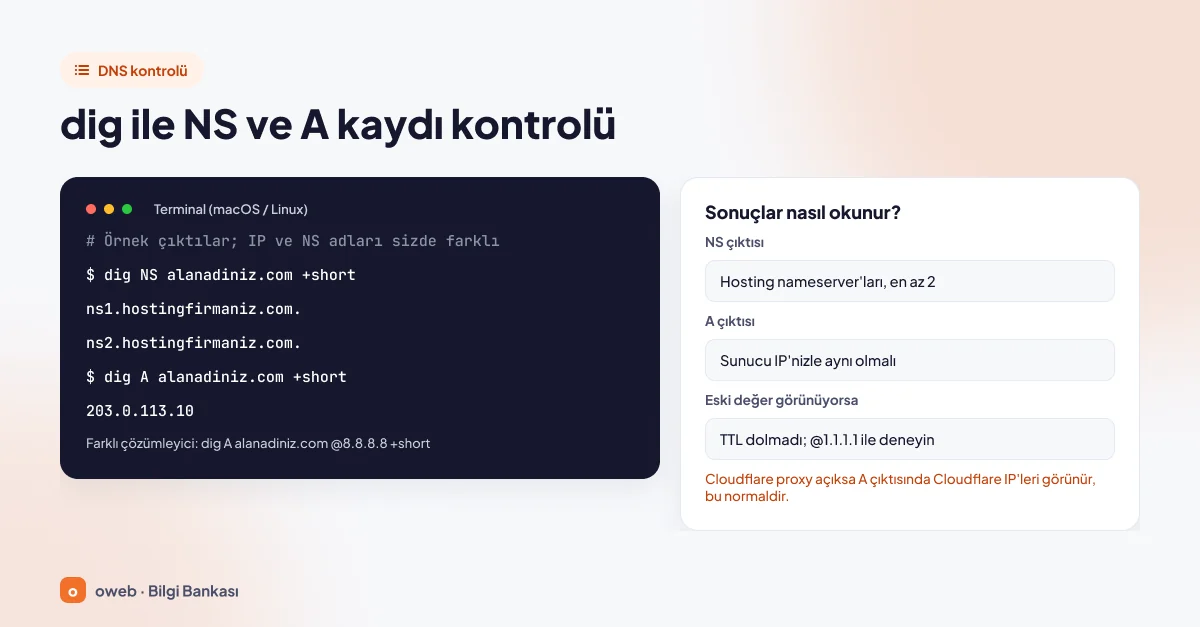
$ dig NS alanadiniz.com +short
ns1.hostingfirmaniz.com.
ns2.hostingfirmaniz.com.

$ dig A alanadiniz.com +short
203.0.113.10

$ dig A www.alanadiniz.com +short
alanadiniz.com.
203.0.113.10

$ dig NS alanadiniz.com @8.8.8.8 +short
ns1.hostingfirmaniz.com.
ns2.hostingfirmaniz.com.
Windows'ta aynı kontrolleri ilk iki komutla yapabilir, yerel DNS önbelleğini son komutla temizleyebilirsiniz:
nslookup -type=ns alanadiniz.com 8.8.8.8
nslookup alanadiniz.com 1.1.1.1
ipconfig /flushdns
Sonuçlar nasıl okunur?
- NS çıktısı: Hosting firmanızın nameserver'ları en az iki satır olarak görünmelidir.
- A çıktısı: Sunucu IP'nizle aynı olmalıdır.
- www sorgusu: CNAME kullandıysanız önce CNAME hedefi, ardından IP görünür.
- Eski değer görünüyorsa: Büyük olasılıkla önbellekteki kaydın TTL değeri dolmamıştır. Aynı sorguyu @8.8.8.8 veya @1.1.1.1 gibi farklı bir çözümleyiciye sorarak karşılaştırın. Windows önbelleğini
ipconfig /flushdnstemizler. - Cloudflare proxy açıksa: A çıktısında hosting IP'niz değil, Cloudflare IP'leri görünür. Bu bir hata değildir.
Komut satırı kullanmak istemiyorsanız Oweb'in DNS sorgulama aracı ile alan adınızın DNS kayıtlarını tarayıcıdan kontrol edebilirsiniz.
whois komutu kayıt firmasında görünen nameserver'ları gösterir, ancak ICANN 28 Ocak 2025 itibarıyla genel uzantılarda (gTLD) kayıt verisi için RDAP'ı esas kaynak hâline getirdi ve WHOIS zorunluluğunu büyük ölçüde kaldırdı. Bazı firmalar WHOIS hizmetini kapattığı için whois sonuç vermeyebilir; bağlantıyı doğrulamak için dig veya nslookup daha güvenilirdir.
Domain bağlama ne kadar sürer?
"Yayılma" bir kopyalama işlemi değildir. Çözümleyiciler (servis sağlayıcıların DNS sunucuları, 8.8.8.8 ve 1.1.1.1 gibi genel çözümleyiciler) aldıkları cevabı TTL değeri boyunca önbellekte tutar, süre dolunca yeniden sorar. Bazı ziyaretçilerin yeni, bazılarının eski siteyi görmesinin sebebi budur.
- Nameserver değişikliği: Genellikle birkaç saat içinde görünür. Cloudflare bu sürenin 24 saate kadar çıkabileceğini belirtir; bazı kaynaklar ise yayılmanın nadiren 72 saate kadar uzayabileceğini söyler. Pratik beklenti 24-48 saattir.
- A kaydı değişikliği: Eski kaydın TTL değeri kadar sürer; TTL'yi zamanında düşürdüyseniz dakikalar içinde tamamlanabilir.
- .tr alan adları: Birkaç saatlik ek gecikme olabilir.
Kesintisiz geçiş için doğru sıralama
- A ve MX kayıtlarının TTL değerini düşürün ve eski TTL süresi kadar bekleyin.
- Siteyi yeni hostinge yükleyin ve çalıştığından emin olun.
- Dilerseniz bilgisayarınızın hosts dosyasına alan adını yeni IP ile ekleyerek siteyi DNS değişmeden önizleyin; test bitince bu satırı silin.
- DNS kayıtlarını yedekleyip yeni bölgeye aktarın.
- Nameserver'ı veya A kaydını değiştirin, ardından dig ile doğrulayın.
- Eski hosting hesabını birkaç gün açık tutun; geç güncellenen çözümleyicilerden gelen ziyaretçi ve e-postalar kaybolmasın.
hosts dosyası Windows'ta C:\Windows\System32\drivers\etc\hosts, macOS ve Linux'ta /etc/hosts yolundadır ve yönetici yetkisiyle düzenlenir; düzenlemeden önce dosyanın bir kopyasını alın. Örnek satır:
203.0.113.10 alanadiniz.com www.alanadiniz.comBağladıktan sonra: SSL ve e-posta
SSL sertifikası
Alan adı yeni sunucuyu gösterdiğinde sıra HTTPS'e gelir. SSL sertifikasının ne olduğunu ve nasıl çalıştığını SSL sertifikası nedir rehberimizde bulabilirsiniz. AutoSSL ve Let's Encrypt sertifikaları alan adı doğrulamalıdır (DV): sertifika otoritesi alan adını sizin denetlediğinizi doğrular. En yaygın yöntem olan HTTP-01'de bu, alan adının sunucunuzu göstermesi demektir.
- cPanel AutoSSL: Alan adı doğrulamalı (DV) sertifika üretir. SSL/TLS Status arayüzündeki Has AutoSSL Problems filtresi, alan adının internette bir IPv4 adresine çözülmemesi gibi sorunları listeler. DNS doğru yere çözülmeden AutoSSL başarılı olmaz.
- Let's Encrypt: HTTP-01 doğrulaması yalnızca 80 numaralı portta
/.well-known/acme-challenge/<TOKEN>yolunda yapılır ve wildcard sertifika için kullanılamaz. Wildcard sertifika gerekiyorsa veya alan adı henüz sunucuyu göstermiyorsa_acme-challengeTXT kaydıyla çalışan DNS-01 doğrulaması kullanılabilir.
Sertifika üretildikten sonra cPanel'in Domains arayüzündeki Force HTTPS Redirect seçeneğiyle veya sunucu yapılandırmasıyla HTTPS'e yönlendirmeyi açın. www veya www'siz adreslerden hangisini ana adres olarak kullanacağınıza da bu aşamada karar verip diğerini 301 ile ona yönlendirin.
E-posta ve MX kayıtları
MX kaydı iki alandan oluşur: öncelik (küçük sayı önce denenir) ve e-postayı kabul eden sunucunun adı.
- Nameserver yöntemi: E-posta artık hostingdeki bölgeye göre yönlenir. E-postanız başka bir hizmetteyse o hizmetin MX, SPF, DKIM ve doğrulama kayıtlarını hosting panelindeki bölgeye eklemelisiniz.
- A kaydı yöntemi: MX kayıtları olduğu yerde kalır; yalnızca e-postayı da hostinge taşıyorsanız MX'i güncellersiniz.
MX kayıtlarının yapısı ve öncelik mantığı için MX kaydı nedir rehberimize bakabilirsiniz.
Nameserver değiştirdikten sonra e-posta alamıyorsanız ilk bakmanız gereken yer, yeni bölgedeki MX kaydıdır. Eski sağlayıcıdaki MX kaydı, nameserver değişikliği çözümleyicilere yansıdıkça etkisini kaybeder.
Sık yapılan hatalar ve çözümleri
Domain bağlarken en sık karşılaşılan sorunları belirtiye göre aşağıda topladık.
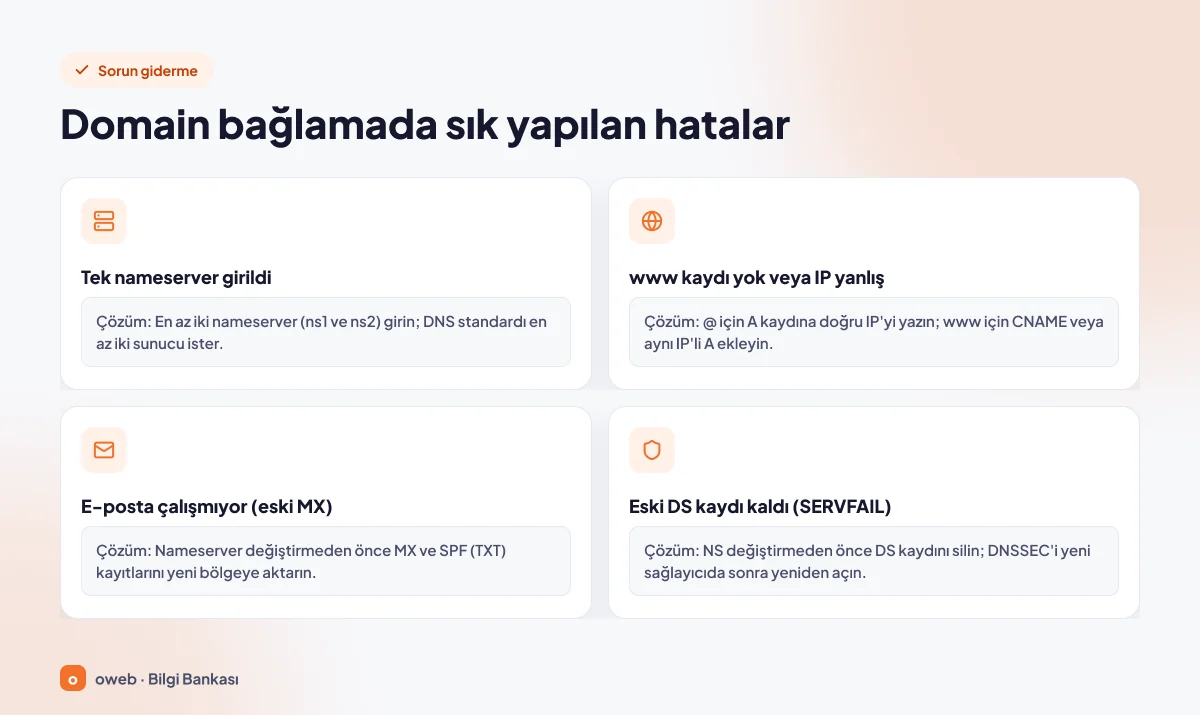
| Belirti | Olası sebep | Çözüm |
|---|---|---|
| Kayıt firması nameserver'ı kabul etmiyor | Tek nameserver girildi, ad yanlış yazıldı veya child nameserver için glue yok | En az iki nameserver girin, adları kopyalayın; kendi adınızla nameserver kullanıyorsanız önce IP (glue) tanımlayın |
| Site yalnızca www'siz açılıyor | www kaydı yok | www için CNAME (alanadiniz.com) veya aynı IP'li A kaydı ekleyin |
| Eski site, park sayfası veya başka bir site görünüyor | A kaydında yanlış IP, aynı ad için ikinci (eski) A kaydı, eski AAAA kaydı ya da önbellek | @ ve www kayıtlarını doğru IP ile düzeltin, fazla A ve eski AAAA kayıtlarını silin, TTL dolana kadar bekleyin |
| Sunucunun varsayılan sayfası açılıyor | Alan adı hosting hesabına eklenmemiş | cPanel Domains veya Plesk Add Domain ile alan adını ekleyin |
| E-posta gelmiyor | Nameserver değişti, MX ve SPF yeni bölgeye taşınmadı | MX ve SPF (TXT) kayıtlarını yeni DNS bölgesine ekleyin |
| Site bazı kullanıcılarda hiç açılmıyor (SERVFAIL) | Kayıt firmasında eski DNSSEC DS kaydı kaldı | DS kaydını silin; yeni sağlayıcıda DNSSEC'i sonra yeniden açın |
| SSL uyarısı çıkıyor veya sertifika üretilmiyor | DNS henüz sunucuyu göstermiyor, CAA kaydı sertifika otoritesine izin vermiyor ya da Cloudflare SSL modu uyumsuz | dig ile A kaydını doğrulayın ve CAA kaydını kontrol edin, ardından AutoSSL'in çalışmasını bekleyin; sunucuda geçerli sertifika oluştuktan sonra Cloudflare'de Full (strict) moduna geçin |
Sık sorulan sorular
Alan adını hostinge bağlamak ne kadar sürer?
Nameserver değişikliği genellikle birkaç saat içinde görünür; tüm çözümleyicilere yansıması çoğunlukla 24-48 saat sürer, nadiren daha uzun olabilir. A kaydı değişikliği, eski kaydın TTL değeri dolduğunda görünür.
Nameserver değiştirince e-postalarım ne olur?
Eski DNS sağlayıcısındaki MX kayıtları devre dışı kalır. E-postanın kesintisiz çalışması için MX, SPF, DKIM ve DMARC kayıtlarının yeni bölgede bulunması gerekir. E-postanıza dokunmak istemiyorsanız A kaydı yöntemini tercih edin.
Domain ve hosting farklı firmalarda olabilir mi?
Evet. Alan adı bir firmada kayıtlı, hosting başka bir firmada olabilir. Bağlantıyı nameserver değişikliği veya A kaydıyla kurarsınız; alan adını transfer etmeniz gerekmez.
Kaç tane nameserver girmem gerekir?
En az iki. RFC 1034, her bölgenin en az iki ad sunucusundan erişilebilir olmasını ister. Hosting firmanız daha fazla nameserver verdiyse hepsini girin.
Site www ile açılmıyor, neden?
Büyük olasılıkla www için bir kayıt yoktur. DNS bölgesine www için CNAME (değer: alanadiniz.com) veya aynı IP'yi gösteren bir A kaydı ekleyin.
.com.tr alan adım neden geç açılıyor?
.tr uzantılı alan adlarında nameserver değişikliği anlık değildir; kayıt kuruluşunun paneline girdiğiniz bilgi merkezî bölgeye işlendikten sonra yansır. Bu, birkaç saatlik ek bekleme anlamına gelebilir.
SSL kurulmuyor, ne yapmalıyım?
Önce dig A alanadiniz.com +short ile alan adının sunucu IP'nize çözüldüğünü doğrulayın. HTTP doğrulaması kullanan AutoSSL ve Let's Encrypt, alan adı sunucuyu göstermeden sertifika üretemez. Varsa CAA kaydını ve Cloudflare'deki SSL modunu da kontrol edin.
Sonuç
Domain hostinge bağlamanın özü tek bir karara dayanır: DNS'inizi hosting paneline mi taşıyacaksınız, yoksa olduğu yerde bırakıp yalnızca @ ve www kayıtlarını mı değiştireceksiniz? Web ve e-posta aynı hosting hesabındaysa nameserver değiştirme işi sadeleştirir. E-posta başka bir hizmetteyse veya Cloudflare kullanıyorsanız A kaydıyla yönlendirme daha güvenli bir yoldur. Her iki durumda da sıra aynıdır: alan adını hosting hesabında tanımlayın, kayıtları yedekleyin, TTL ve DNSSEC'i kontrol edin, değişikliği yapın ve dig ile doğrulayın.
Yeni bir alan adına ihtiyacınız varsa alan adı kayıt sayfasından sorgulama yapabilir, siteniz için uygun paketleri web hosting sayfasında inceleyebilirsiniz. Oweb müşterisiyseniz ve bağlantı adımlarında takıldığınız bir nokta olursa, dig çıktınızı ve alan adınızı ekleyerek destek talebi açabilirsiniz.
