


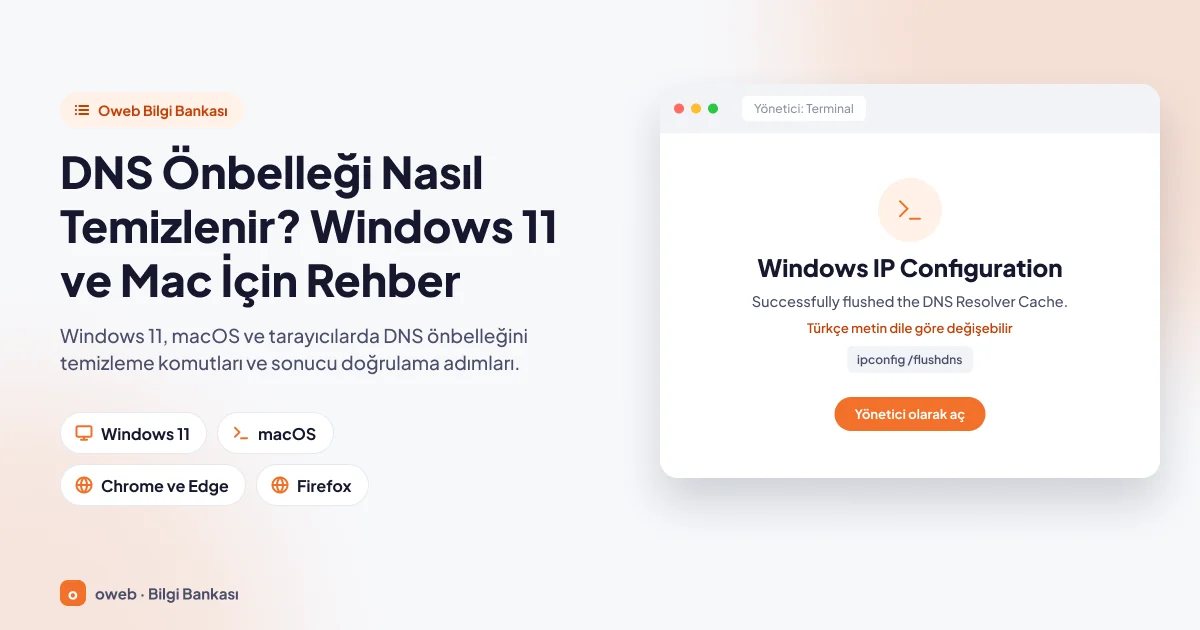
DNS önbelleği temizleme, bilgisayarınızın, tarayıcınızın veya modeminizin daha önce kaydettiği alan adı ve IP adresi eşleşmelerini siler ve bir sonraki ziyarette güncel DNS kaydının yeniden sorgulanmasını sağlar. Windows 11'de yönetici olarak açtığınız Komut İstemi'nde ipconfig /flushdns, Mac'te Terminal'de sudo dscacheutil -flushcache; sudo killall -HUP mDNSResponder komutunu çalıştırmanız çoğu durumda yeterlidir. Tarayıcının kendi DNS önbelleği ise ayrıca temizlenir.
Kısaca
- DNS önbelleği, daha önce çözümlenmiş alan adlarının yanıtlarının TTL süresi dolana kadar saklandığı geçici kayıttır. Tarayıcıda, işletim sisteminde, modemde ve DNS çözümleyicisinde ayrı ayrı tutulur.
- Windows 11 DNS temizleme komutu
ipconfig /flushdns'tir. Başarılı olduğunda genellikle "Successfully flushed the DNS Resolver Cache." mesajı görünür; Türkçe sistemlerde metin farklı olabilir. - PowerShell karşılığı
Clear-DnsClientCache'tir; aynı işi yapar ama ekrana hiçbir şey yazmaz. - Mac DNS temizleme komutu yönetici parolası ister ve başarılı olduğunda hiçbir mesaj göstermez.
- Chrome ve Edge'de
chrome://net-internals/#dnsya daedge://net-internals/#dnssayfasındaki "Clear host cache" düğmesi, Firefox'taabout:networking#dnssayfasındaki "Clear DNS Cache" düğmesi kullanılır. - İnternet sağlayıcınızın DNS önbelleğini siz temizleyemezsiniz. TTL süresinin dolmasını beklemeniz veya 1.1.1.1, 8.8.8.8 gibi farklı bir çözümleyiciyle test etmeniz gerekir.
- Temizleme işlemi güvenlidir; dosya silmez, kayıtlı parolaları etkilemez ve interneti hızlandırmaz. Yalnızca önbellekteki eski yanıtları siler.
- Yerel önbelleği
ipconfig /displaydnsveya PowerShell'deGet-DnsClientCacheile görüntüleyebilir, belirli bir alan adının önbellekte olup olmadığınıResolve-DnsName alanadiniz.com -CacheOnlyile kontrol edebilirsiniz. DNS sunucularının verdiği yanıtı isenslookup alanadiniz.com 8.8.8.8ile kontrol edebilirsiniz.
DNS önbelleği nedir ve nerelerde tutulur?
Bir web sitesine girdiğinizde cihazınız önce alan adının hangi IP adresine karşılık geldiğini öğrenmek zorundadır. Bu soruyu DNS çözümleyicisine (resolver) sorar, çözümleyici de gerekirse alan adının yetkili DNS sunucusuna kadar gider. Aynı soruyu her tıklamada baştan sormak zaman kaybı olacağı için yanıt yol boyunca birkaç yerde kısa bir süre saklanır. DNS önbelleği nedir sorusunun cevabı budur: daha önce alınmış DNS yanıtlarının geçici kopyası.
Bu kopyalar ayrı ayrı tutulur ve birini temizlemek ötekileri etkilemez. Bir siteyi yeni sunucuya taşıdıktan sonra "temizledim ama hâlâ eski site açılıyor" denmesinin en yaygın nedeni budur.
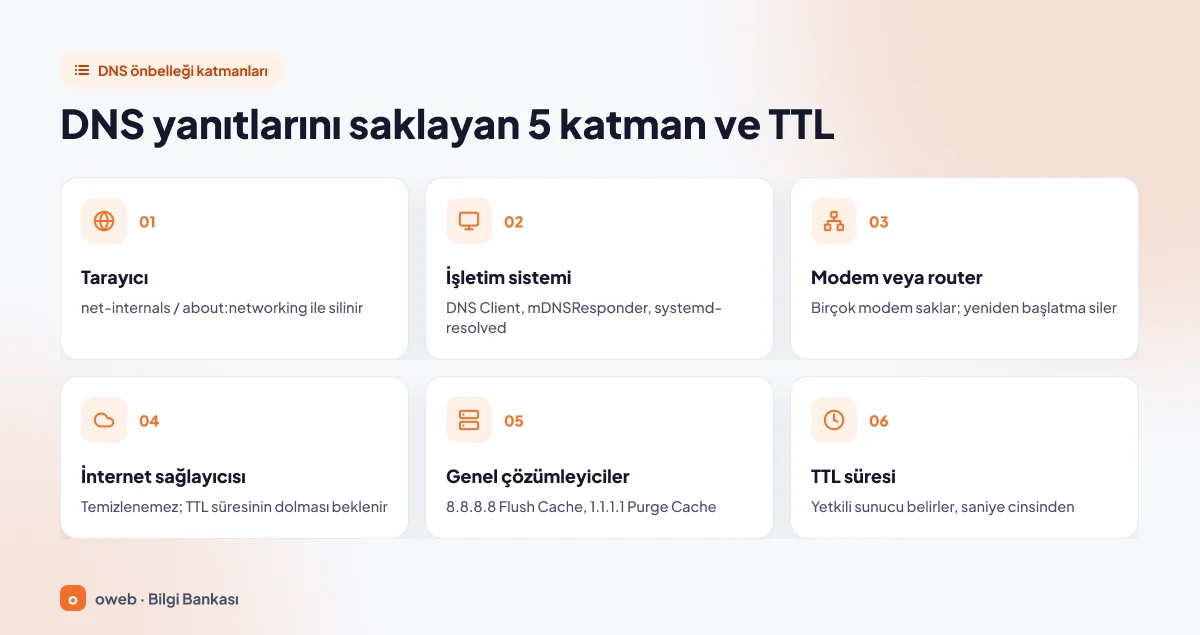
- Tarayıcı: Chrome ve Edge kendi host resolver önbelleğini, Firefox kendi DNS önbelleğini tutar. Bu katman tarayıcının dahili sayfalarından temizlenir.
- İşletim sistemi: Windows'ta DNS Client hizmetinin çözümleyici önbelleği vardır ve Hosts dosyasındaki girişler de buraya yüklenir. macOS'ta bu işi mDNSResponder, birçok Linux dağıtımında systemd-resolved yapar.
- Modem veya router: Evdeki ve ofisteki birçok modem, kendisine gelen DNS yanıtlarını önbelleğe alır. Modemi yeniden başlatmak bu kopyayı siler.
- İnternet sağlayıcısının çözümleyicisi: Varsayılan DNS sunucunuz genellikle sağlayıcınıza aittir. Bu önbelleğe kullanıcı olarak erişemezsiniz.
- Genel çözümleyiciler: Google Public DNS (8.8.8.8) ve Cloudflare (1.1.1.1) gibi hizmetlerin de önbelleği vardır; bunların herkese açık yenileme araçları bulunur.
- TTL: Kaydın ne kadar saklanabileceğini alan adının yetkili DNS sunucusu belirler. Yukarıdaki katmanların hepsi bu süreye göre davranır.
TTL yanıtın ömrünü nasıl belirler?
Her DNS kaydının yanında saniye cinsinden bir TTL (Time To Live) değeri bulunur. Bu değer RFC 1035 ile tanımlanmıştır ve önbelleğin yanıtı en fazla ne kadar saklayabileceğini söyler. Örneğin TTL 3600 ise çözümleyici yanıtı bir saate kadar elinde tutabilir. Bu yüzden kaydı değiştirdiğiniz anda herkes yeni adresi görmez; eski yanıtı almış olan her katman kendi süresi dolana kadar onu kullanmaya devam eder. Bekleme süresinin nelere bağlı olduğunu DNS değişikliği ne kadar sürer rehberimizde ayrıntılı anlattık.
Bazı çözümleyiciler kendi üst sınırlarını da uygular. Google Public DNS, SSS (Sık Sorulan Sorular) sayfasında, kayıtların gerçek TTL değeri daha uzun olsa bile önbellekte genellikle en fazla altı saat tutulduğunu belirtir.
Olumsuz önbellek: "Böyle bir alan adı yok" yanıtı da saklanır
Çoğu rehberin atladığı nokta budur. Yeni bir alt alan adının (örneğin panel.alanadiniz.com) DNS kaydını eklemeden önce bu adresi bir kez açmayı denediyseniz, çözümleyici "bu ad yok" (NXDOMAIN) yanıtını da önbelleğe alır. Bu olumsuz önbellek yanıtının saklanma süresi RFC 2308 kurallarına göre bölgenin SOA kaydından türetilir. Sonuç olarak kaydı ekledikten sonra bile bir süre "site bulunamadı" hatası görebilirsiniz. Microsoft da ipconfig /flushdns komutunun bu tür olumsuz önbellek girişlerini atmak için kullanılabileceğini belgelerinde açıkça yazar.
DNS önbelleğini ne zaman temizlemelisiniz?
Temizleme bir bakım işlemi değildir; belirli bir belirtiyi gidermek için yapılır. Aşağıdaki durumlarda işe yarar:
- Alan adının nameserver'larını değiştirdiniz veya siteyi yeni bir hostinge taşıdınız, ama sizin bilgisayarınızda hâlâ eski site açılıyor.
- A, AAAA veya CNAME kaydını güncellediniz; başka bir cihazdan yeni adres görünüyor, sizinkinden görünmüyor.
- Chrome'da DNS_PROBE_FINISHED_NXDOMAIN veya ERR_NAME_NOT_RESOLVED hatası alıyorsunuz. Chrome bu hatayı, DNS sorgusu "alan adı yok" yanıtı döndürdüğünde veya çözümleme başarısız olduğunda gösterir.
- Yeni eklediğiniz alt alan adı sizde açılmıyor (olumsuz önbellek).
- Site yanlış bir sunucuya veya beklemediğiniz bir sayfaya gidiyor.
| Belirti | DNS kaynaklı mı? | Ne yapmalı? |
|---|---|---|
| Taşımadan sonra eski site açılıyor | Büyük olasılıkla | İşletim sistemi ve tarayıcı önbelleğini temizleyin, sonucu Resolve-DnsName ve nslookup ile doğrulayın |
| DNS_PROBE_FINISHED_NXDOMAIN | Evet | Alan adının yazımını ve DNS kaydını kontrol edin, önbelleği temizleyin, farklı çözümleyici deneyin |
| Yeni alt alan adı açılmıyor | Evet (olumsuz önbellek) | Önbelleği temizleyin, kaydın yetkili sunucuda olduğunu doğrulayın |
| 404, 403, 500 gibi HTTP hataları | Genellikle hayır | Bunlar web sunucusunun yanıtıdır; ancak taşıma sonrası yanıt eski sunucudan geliyorsa sorun yine DNS önbelleğidir. Sitenin hangi IP'den açıldığını Resolve-DnsName ile kontrol edin |
Bir HTTP hata kodu görüyorsanız alan adı bir IP adresine çözümlenmiş ve tarayıcınız bir sunucuya ulaşmış demektir. Taşımadan sonra bu hata eski sunucudan geliyor olabilir; bu yüzden önce hangi IP'ye gittiğinizi kontrol edin. IP doğru sunucuya aitse DNS önbelleğini temizlemek sonucu değiştirmez. Tarayıcının çerezleri, önbelleğe alınmış resim ve dosyaları (sayfa önbelleği) ve CDN önbelleği de DNS önbelleğinden tamamen farklı şeylerdir.
Windows 11'de DNS önbelleği nasıl temizlenir?
Windows'ta işletim sistemi önbelleğini DNS Client hizmeti tutar. En kolay ve en güvenli yöntem ipconfig /flushdns komutudur. Microsoft bu komutu "DNS istemci çözümleyici önbelleğinin içeriğini temizler ve sıfırlar" diye tanımlar.
Komut İstemi veya Terminal ile ipconfig /flushdns
- Başlat menüsünü açın ve cmd yazın.
- Çıkan Komut İstemi sonucunda Run as administrator (Yönetici olarak çalıştır) seçeneğine tıklayın. Alternatif olarak Başlat düğmesine sağ tıklayıp Terminal (Admin) seçeneğini kullanabilirsiniz; Türkçe Windows 11'de bu seçenek Terminal (Yönetici) olarak görünür.
- User Account Control (Kullanıcı Hesabı Denetimi) penceresinde Yes (Evet) düğmesine basın.
- Aşağıdaki komutu yazıp Enter'a basın.
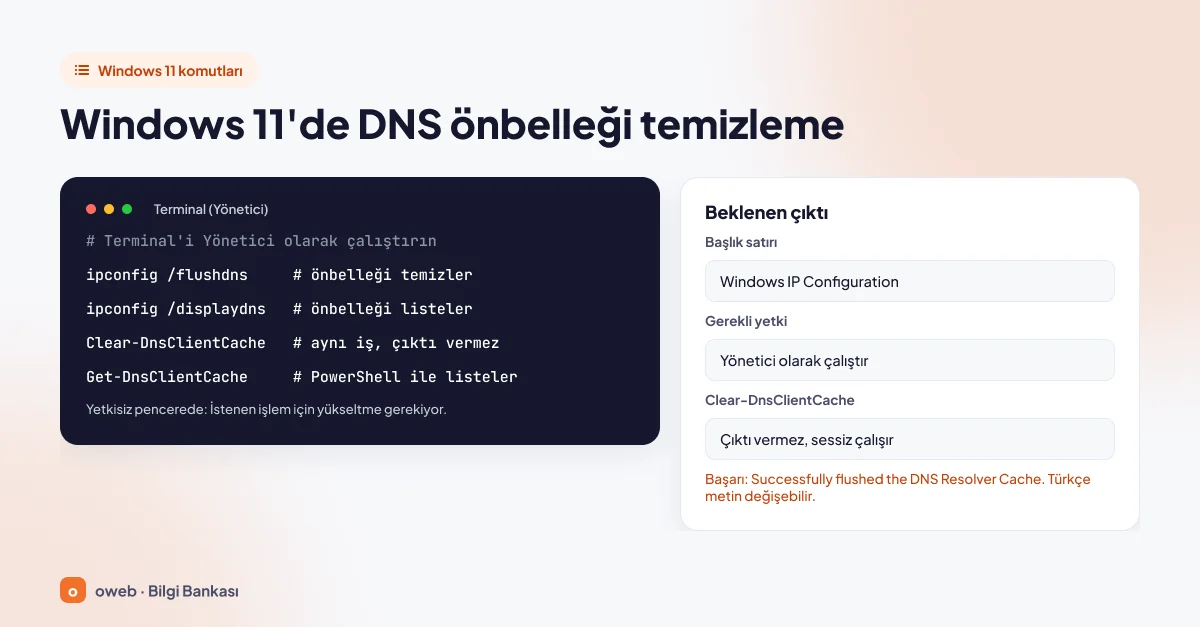
ipconfig /flushdnsİşlem başarılı olduğunda İngilizce arayüzde şu çıktıyı görürsünüz:
Windows IP Configuration

Successfully flushed the DNS Resolver Cache.
Türkçe sistemlerde bu metin "DNS Çözümleyici Önbelleği başarıyla temizlendi." gibi bir çeviriyle görünebilir; ifade dil paketine göre değişebilir. Windows'un görüntüleme dili İngilizce olarak ayarlıysa ipconfig çıktısı da İngilizce görünebilir.
Komutu yönetici yetkisi olmayan bir pencerede çalıştırırsanız "İstenen işlem için yükseltme gerekiyor." hatasıyla karşılaşabilirsiniz (İngilizcesi: "The requested operation requires elevation."). Bu durumda pencereyi kapatıp yönetici olarak yeniden açın.
ipconfig /displaydns ile önbelleği kontrol etme
Komut İstemi'nde önbelleği listelemek için ipconfig /displaydns kullanılır. Microsoft'un ipconfig belgesine göre bu liste, son çözümlenen kayıtların yanında Hosts dosyasından önceden yüklenen girişleri de içerir. Uzun listede kaybolmamak için çıktıyı alan adınıza göre süzebilirsiniz; /i seçeneği büyük ve küçük harf farkını yok sayar:
ipconfig /displaydns | findstr /i alanadinizBu komut da yönetici penceresi gerektirebilir. Alan adınız temizlemeden hemen sonra da listede görünüyorsa Hosts dosyasında bir satırı olabilir (aşağıdaki "Hosts dosyasını kontrol etme" bölümüne bakın); arka planda çalışan bir uygulama adı yeniden sorgulamış da olabilir. Microsoft'un DNS istemcisi sorun giderme belgesi, adın altında "Name does not exist" görmenin, DNS sunucusundan gelen olumsuz bir yanıtın istemcide önbelleğe alındığını gösterdiğini belirtir.
PowerShell ile Clear-DnsClientCache
PowerShell kullanıyorsanız Clear-DnsClientCache komutu aynı işi yapar. PowerShell'i veya Terminal'i de Run as administrator (Yönetici olarak çalıştır) seçeneğiyle açın. Microsoft'un Clear-DnsClientCache belgesi, bu komutun ipconfig /flushdns ile eşdeğer olduğunu belirtir.
Clear-DnsClientCacheBu komut hiçbir çıktı üretmez. Ekranda mesaj görmemeniz işlemin başarısız olduğu anlamına gelmez. Önbelleğin içeriğini görmek için Get-DnsClientCache komutunu kullanabilirsiniz:
Get-DnsClientCache
Get-DnsClientCache -Entry "www.alanadiniz.com"
Çıktıdaki TimeToLive sütunu kaydın önbellekte kaç saniye daha kalacağını, Status sütunu ise yanıtın durumunu gösterir. Status sütununda NotExist (ad yok) veya NoRecords (ad var ama bu türde kayıt yok) görüyorsanız olumsuz (negatif) önbellek kaydıyla karşı karşıyasınız demektir.
Son çare: ipconfig /release, /renew ve netsh winsock reset
Bu komutlar DNS önbelleğini temizlemek için gerekli değildir. Sorun DNS değil de ağ bağlantısının kendisiyse ve yukarıdaki yöntemler sonuç vermediyse denenebilir. Bu iki adımı tek seferde arka arkaya çalıştırmayın: önce IP yapılandırmasını yenilemeyi deneyin, Winsock sıfırlamayı yalnızca bu da işe yaramazsa kullanın.
IP yapılandırmasını yenileme
ipconfig /release
ipconfig /renew
ipconfig /release, DHCP sunucusundan aldığınız IP yapılandırmasını bırakır. Komut çalıştığı anda bağlantınız kesilir veipconfig /renewçalışana kadar geri gelmez.ipconfig /renew, otomatik IP alacak şekilde ayarlanmış bağdaştırıcıların DHCP yapılandırmasını yeniler; çoğu zaman aynı adres yeniden verilir.
Winsock kataloğunu sıfırlama
Bu komutu yalnızca son çare olarak kullanın ve ardından bilgisayarı yeniden başlatın:
netsh winsock resetMicrosoft'un netsh winsock belgesine göre bu komut Winsock kataloğunu temiz duruma getirir ve özel LSP'leri (Layered Service Provider; bazı VPN, proxy ve güvenlik yazılımlarının ağ trafiğine eklediği bileşenler) kaldırır.
Uzak masaüstü (RDP) ile bağlandığınız bir sunucuda ipconfig /release çalıştırırsanız bağlantınız kopar ve sunucuya geri dönemeyebilirsiniz. netsh winsock reset ise VPN, proxy veya güvenlik yazılımlarının ağ bileşenlerini etkileyebilir. Bu komutları yalnızca yerel bilgisayarınızda ve diğer yöntemler sonuç vermediğinde kullanın.
Mac'te DNS önbelleği nasıl temizlenir?
macOS'ta DNS yanıtlarını mDNSResponder adlı sistem süreci önbelleğe alır. Mac DNS temizleme işlemi Terminal üzerinden yapılır ve yönetici yetkisi gerektirir.
Mac Terminal'de DNS önbelleği temizleme komutu
- Finder'da Applications > Utilities (Uygulamalar > İzlenceler) klasöründen Terminal'i açın ya da Spotlight'ta "Terminal" yazın.
- Aşağıdaki komutu yapıştırıp Return (Enter) tuşuna basın.
- "Password:" istemi çıktığında Mac'inize giriş yaparken kullandığınız parolayı yazıp Return (Enter) tuşuna basın; hesabınızın yönetici yetkisi olmalıdır.
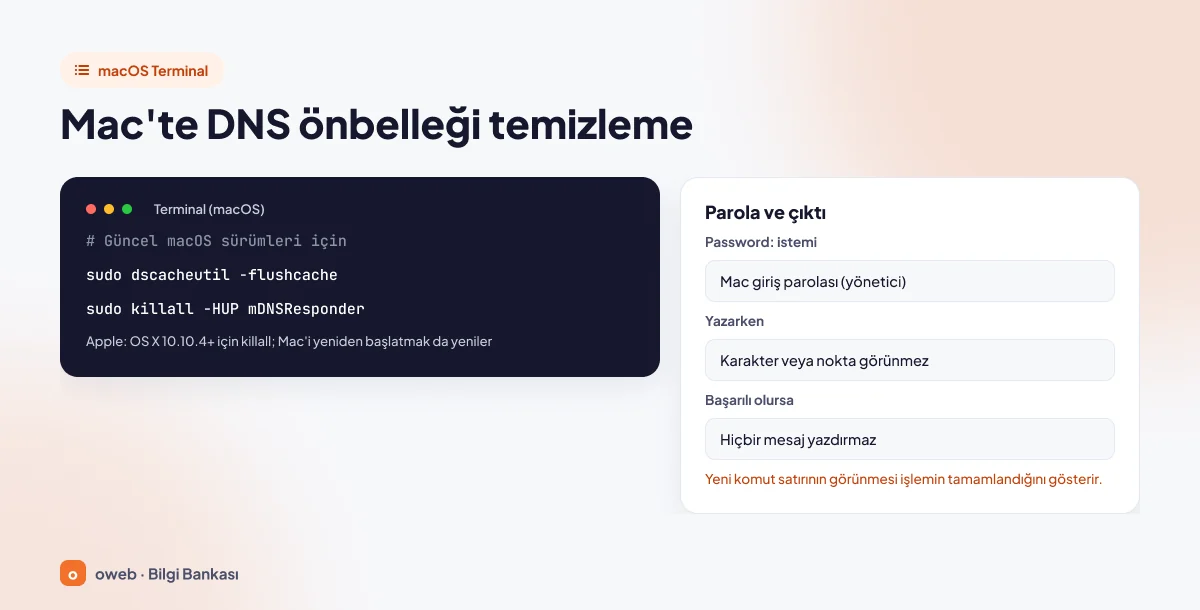
sudo dscacheutil -flushcache; sudo killall -HUP mDNSResponderParolayı yazarken ekranda karakter veya nokta görünmez; bu bir hata değil, sudo komutunun parola isterken uyguladığı güvenlik davranışıdır. Komut başarılı olduğunda hiçbir mesaj yazdırmaz; yeni bir komut satırının görünmesi işlemin tamamlandığını gösterir.
Komutun iki bölümü vardır. killall -HUP mDNSResponder kısmı, Apple'ın DNS önbelleğini sıfırlama makalesinde OS X 10.10.4 ve sonrası için verdiği komuttur. Başındaki dscacheutil -flushcache ise güncel macOS sürümlerinde yaygın olarak birlikte önerilen ek adımdır. Aynı Apple makalesi, Mac'i yeniden başlatmanın da önbellekteki DNS bilgisini yenilediğini belirtir.
macOS sürümlerine göre komutlar
Apple'ın bu konudaki makalesi arşivlenmiştir ve artık güncellenmemektedir. Makalede yalnızca OS X sürüm adları geçer; en yeni bölüm "OS X Yosemite ve sonrası" başlığını taşır ve 10.10.4 ile sonrası için verilen komutu içerir. Eski bir Mac kullanıyorsanız aşağıdaki tablo işinize yarar:
| Sürüm | Komut | Kaynak |
|---|---|---|
| Güncel macOS sürümleri | sudo dscacheutil -flushcache; sudo killall -HUP mDNSResponder | Apple dışı rehberler (yaygın kullanım) |
| OS X 10.10.4 ve sonrası | sudo killall -HUP mDNSResponder | Apple |
| OS X 10.10 – 10.10.3 | sudo discoveryutil mdnsflushcache | Apple |
| OS X 10.7 – 10.9.5 | sudo killall -HUP mDNSResponder | Apple |
| OS X 10.6 – 10.6.8 | sudo dscacheutil -flushcache | Apple |
Chrome, Edge ve Firefox'ta tarayıcı DNS önbelleği nasıl temizlenir?
Tarayıcılar işletim sisteminden bağımsız olarak kendi DNS önbelleklerini tutabilir. Bu nedenle sistem önbelleğini temizledikten sonra tarayıcının DNS önbelleğini de temizlemek, en sık karşılaşılan "hâlâ eski site" sorununu genellikle çözer.
| Tarayıcı | Adres | Düğme / işlem |
|---|---|---|
| Google Chrome | chrome://net-internals/#dns | Clear host cache |
| Chrome (soketler) | chrome://net-internals/#sockets | Flush socket pools (açık bağlantıları kesebilir) |
| Microsoft Edge | edge://net-internals/#dns | Clear host cache |
| Mozilla Firefox | about:networking#dns | Clear DNS Cache (Türkçe arayüzde "DNS önbelleğini temizle") |
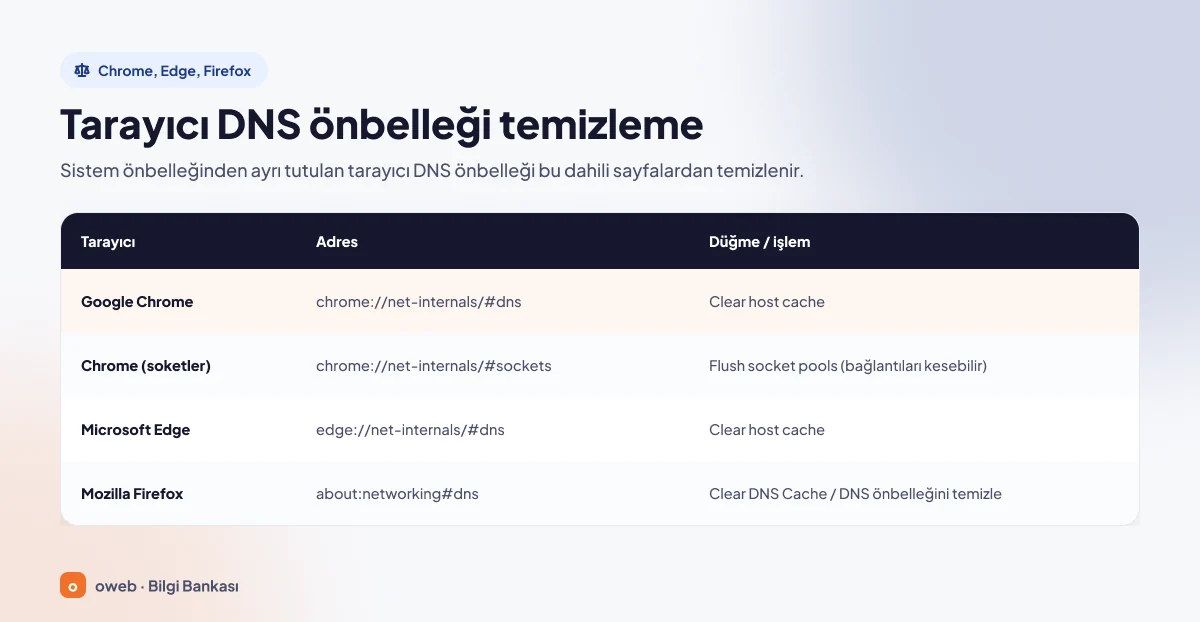
Chrome DNS önbelleği nasıl temizlenir?
- Adres çubuğuna chrome://net-internals/#dns yazıp Enter'a basın.
- Host resolver cache bölümündeki Clear host cache düğmesine tıklayın.
- İsterseniz
chrome://net-internals/#socketssayfasına geçip önce "Close idle sockets", gerekirse "Flush socket pools" düğmesini kullanın. - Tarayıcıyı tamamen kapatıp yeniden açın.
Bu sayfa yalnızca İngilizcedir ve temizleme sonrasında onay mesajı göstermez. Düğmeye bir kez tıklamanız yeterlidir. Chromium, "Flush socket pools" düğmesinin yanında bu işlemin etkin bağlantısı olan sayfaları bozabileceği uyarısını gösterir. Aynı sayfadaki DNS lookup alanından tarayıcının çözümlediği adresi de görebilirsiniz.
Chrome veya Edge'de Use secure DNS (Güvenli DNS kullan) ayarı, yani DNS over HTTPS, açık ve belirli bir sağlayıcı seçilmişse, tarayıcı alan adlarını işletim sisteminin çözümleyicisi yerine o sağlayıcıya sorar. Bu durumda ipconfig /flushdns tarayıcıdaki sonucu değiştirmeyebilir. Chrome DNS temizleme adımını mutlaka uygulayın; test için bu ayarı geçici olarak kapatıp sonucu karşılaştırabilirsiniz. VPN uygulamaları da kendi DNS sunucularını kullanabilir.
Edge DNS önbelleği nasıl temizlenir?
Edge, Chromium tabanlı olduğu için aynı dahili sayfaya sahiptir. Adres çubuğuna edge://net-internals/#dns yazın, "Clear host cache" düğmesine tıklayın, ardından gerekirse edge://net-internals/#sockets sayfasından soketleri temizleyin ve tarayıcıyı yeniden başlatın.
Firefox DNS önbelleği nasıl temizlenir?
- Adres çubuğuna
about:networking#dnsyazın. - DNS bölümündeki Clear DNS Cache düğmesine tıklayın. Türkçe Firefox'ta bu düğmenin adı "DNS önbelleğini temizle"dir.
- Aynı sayfadaki "DNS Çözümleme" bölümünde alan adını yazıp "Çözümle" düğmesiyle güncel sonucu kontrol edebilirsiniz.
Bu düğme Firefox 79 sürümüyle eklenmiştir; aksini söyleyen forum yazıları daha eski sürümlere aittir.
Linux, Android ve iPhone'da DNS önbelleği
Linux (systemd-resolved)
Ubuntu ve Fedora gibi systemd-resolved kullanan dağıtımlarda önbelleği aşağıdaki ilk komutla temizleyebilir, diğer ikisiyle sonucu kontrol edebilirsiniz:
sudo resolvectl flush-caches
resolvectl statistics
resolvectl query alanadiniz.com
resolvectl flush-caches da başarılı olduğunda çıktı vermez. resolvectl statistics çıktısındaki "Current Cache Size" satırından temizlemenin işe yarayıp yaramadığını görebilirsiniz. systemd v254 ve sonrasında önbelleği doğrudan listelemek için resolvectl show-cache komutu da vardır. Eski rehberlerde geçen systemd-resolve --flush-caches biçimi artık kullanımdan kalkmıştır. Sisteminiz systemd-resolved yerine nscd veya dnsmasq gibi başka bir önbellek hizmeti kullanıyorsa, o hizmetin kendi yeniden başlatma yöntemine bakmanız gerekir.
Android
Android'de sistem DNS önbelleğini temizleyen bir kullanıcı komutu yoktur. Pratikte şu adımlar çoğu zaman işe yarar:
- Uçak modunu birkaç saniye açıp kapatın veya Wi-Fi bağlantısını kesip yeniden bağlanın.
- Sonuç değişmezse telefonu yeniden başlatın.
- Android için Chrome'da adres çubuğuna
chrome://net-internals/#dnsyazıp "Clear host cache" düğmesine dokunun. - Private DNS (Özel DNS) için bir sağlayıcı ana makine adı girdiyseniz telefon sorguları o sağlayıcıya gönderir; testi bu ayarı Otomatik veya Kapalı yaparak tekrarlayın.
iPhone ve iPad
iOS ve iPadOS'ta da DNS önbelleği için ayrı bir komut veya düğme bulunmaz. Uçak modunu açıp kapatmak, Wi-Fi'ye yeniden bağlanmak veya cihazı yeniden başlatmak çoğu zaman işe yarar. Yüklü bir VPN veya DNS profili varsa yanıtlar o hizmetten gelir.
Modem, internet sağlayıcısı ve genel DNS çözümleyicilerinin önbelleği
Modemi yeniden başlatma
Modeminiz DNS yanıtlarını önbelleğe alıyorsa bilgisayardaki temizleme yetmeyebilir. Modemi kapatın, yaklaşık yarım dakika bekleyin ve yeniden açın. Fabrika ayarlarına sıfırlama yapmayın; bu işlem Wi-Fi şifresi, internet bağlantı bilgileri ve port yönlendirme gibi ayarları da siler ve DNS sorununu çözmek için gerekli değildir.
Sağlayıcı önbelleği neden temizlenemez?
İnternet sağlayıcınızın DNS sunucusu çok sayıda kullanıcıya hizmet verir ve son kullanıcının bu önbelleği silmesine izin vermez. Bu katmanda iki seçeneğiniz vardır: kaydın TTL süresinin dolmasını beklemek ya da test için farklı bir çözümleyici kullanmak. Bilgisayarınızın DNS sunucusunu geçici olarak 1.1.1.1 veya 8.8.8.8 olarak ayarlayabilir ya da bu sunuculara doğrudan nslookup ile sorgu gönderebilirsiniz.
Genel çözümleyicilerin önbelleğini yenileme
DNS kayıtlarınızı kısa süre önce güncellediyseniz Google ve Cloudflare'in herkese açık araçlarıyla bu iki çözümleyicinin önbelleğini yenileyebilirsiniz. Bu araçlar sağlayıcınızın önbelleğini etkilemez.
Google Public DNS: Flush Cache
- Google Public DNS Flush Cache aracını açın (araç
dns.google/cacheadresinden yüklenir). - Domain Name alanına alan adını, RR Type alanına kayıt türünü (örneğin A veya MX) girin.
- reCAPTCHA doğrulamasını tamamlayıp Flush Cache düğmesine basın.
Google'ın Public DNS SSS sayfasına göre alan adı sahipliğini kanıtlamanız gerekmez, ancak her kayıt türünü ayrı ayrı yenilemeniz gerekir. Kayıt firmanızı veya DNS barındırma hizmetinizi değiştirdiyseniz önce ana alan adını, sonra www gibi alt alan adlarını yenileyin. Türkçe karakter içeren alan adlarını punycode (xn-- ile başlayan) biçiminde yazmalısınız.
Cloudflare 1.1.1.1: Purge Cache
Cloudflare'in 1.1.1.1 SSS sayfası, Purge Cache aracıyla bir alan adının 1.1.1.1 önbelleğindeki kayıtlarını yenileyebileceğinizi belirtir. Araç one.one.one.one/purge-cache/ adresindedir. Domain Name alanına alan adını yazın, Record Type listesinden kayıt türünü seçin ve Purge Cache düğmesine basın. Cloudflare'in 2018 tarihli duyurusuna göre 1.1.1.1 kayıtları en fazla üç saat (TTL daha kısaysa TTL süresi kadar) saklar; bu değer zamanla değişmiş olabilir.
Temizledikten sonra sonuç nasıl kontrol edilir?
Sonucu tahmin ederek değil, sorgu yaparak doğrulamalısınız. Burada iki farklı soru vardır: bilgisayarınız şu anda hangi yanıtı kullanıyor ve DNS sunucuları hangi yanıtı veriyor? Bu iki soru farklı araçlarla yanıtlanır.
nslookup Windows DNS istemci önbelleğini kullanmaz; sorguyu doğrudan yapılandırılmış DNS sunucusuna gönderir (Microsoft). Hosts dosyasındaki satırları da dikkate almaz. Bu yüzden nslookup çözümleyicinin ve yetkili sunucunun yanıtını gösterir, bilgisayarınızın ve tarayıcınızın gerçekte kullandığı yanıtı değil.
Bilgisayarınızın kullandığı yanıtı görme
Windows'ta PowerShell'deki Resolve-DnsName komutu, -Server parametresi verilmediğinde Windows çözümleyicisini, yani önbelleği ve Hosts dosyasını da kullanır:
Resolve-DnsName alanadiniz.com
Resolve-DnsName alanadiniz.com -Server 8.8.8.8
İlk satır bilgisayarınızın gerçekte kullandığı yanıtı gösterir; ikinci satır ise doğrudan 8.8.8.8'e sorar. İki sonuç farklıysa eski yanıt yerel önbellekte veya Hosts dosyasındadır. macOS'ta sistemin gördüğü yanıtı dscacheutil -q host -a name alanadiniz.com komutuyla görebilirsiniz.
DNS sunucularının yanıtını nslookup ile karşılaştırma
- Kendi varsayılan çözümleyicinizin yanıtını alın.
- Aynı sorguyu 1.1.1.1 ve 8.8.8.8'e gönderin.
- Alan adının nameserver'larını öğrenin ve yetkili sunucuya doğrudan sorun.
- Yetkili sunucudaki IP adresi beklediğiniz yeni adres ise sorun önbellektedir; değilse DNS kaydının kendisini düzeltmeniz gerekir.
nslookup alanadiniz.com
nslookup alanadiniz.com 1.1.1.1
nslookup alanadiniz.com 8.8.8.8
nslookup -type=NS alanadiniz.com
nslookup alanadiniz.com ns1.alanadiniz.com
Son satırdaki ns1.alanadiniz.com yerine bir önceki komutun gösterdiği nameserver adını yazın. Microsoft'un nslookup belgesine göre ilk parametre aranacak ad, ikinci parametre sorgulanacak DNS sunucusudur; ikinci parametre yazılmazsa varsayılan sunucu kullanılır. IPv6 adresini görmek için -type=AAAA ekleyebilirsiniz. Yanıtta "Non-existent domain" görüyorsanız (Microsoft belgesinde "Nonexistent domain" olarak geçer) sorgulanan sunucu bu adın var olmadığını bildiriyor; "timed out" görüyorsanız sunucudan zamanında yanıt alınamamış demektir.
macOS ve Linux'ta aynı karşılaştırmayı dig ile yapabilirsiniz. dig de nslookup gibi sistem önbelleğini atlayıp doğrudan sunucuya sorar:
dig +short alanadiniz.com @1.1.1.1Linux'ta dig yoksa dnsutils veya bind-utils paketiyle gelir; alternatif olarak resolvectl query kullanabilirsiniz. Komut satırıyla uğraşmak istemiyorsanız DNS sorgulama aracımızla alan adınızın kayıtlarını tarayıcı üzerinden kontrol edebilirsiniz; bu sorgu kendi bilgisayarınızın önbelleğinden bağımsızdır.
DNS önbelleğini temizlediniz ama sorun geçmediyse
Temizlemeden sonra da eski site açılıyorsa veya site hiç açılmıyorsa, aşağıdaki kontrolleri sırasıyla yapın. Sıralama en basitten en ileri seviyeye doğrudur.

- Yanıtları karşılaştırın: Resolve-DnsName ile bilgisayarınızın kullandığı yanıtı, nslookup ile varsayılan çözümleyicinin, 1.1.1.1'in ve 8.8.8.8'in yanıtlarını karşılaştırın.
- Tarayıcı önbelleğini de temizleyin: Clear host cache veya Clear DNS Cache düğmesini kullanın, tarayıcıyı tamamen kapatıp açın.
- Hosts dosyasını kontrol edin: Buradaki bir satır DNS'i tamamen geçersiz kılar (aşağıda ayrıntılı).
- Modemi yeniden başlatın: Böylece modemdeki DNS önbelleği de temizlenir.
- Farklı bir DNS çözümleyici deneyin: DNS kayıtlarınızı kısa süre önce değiştirdiyseniz Google'ın Flush Cache ve Cloudflare'in Purge Cache araçlarını kullanın; önce ana alan adını, sonra www adresini yenileyin.
- TTL süresini bekleyin, VPN ve güvenlik yazılımını kontrol edin: Sağlayıcı önbelleği ancak süre dolunca yenilenir. Hâlâ sorun varsa
ipconfig /releaseveipconfig /renew, son çare olaraknetsh winsock resetve yeniden başlatma uygulanabilir.
Site hiçbir cihazdan açılmıyorsa sorun büyük olasılıkla önbellekte değil, DNS kaydında veya sunucudadır. Bu durumda "Bu siteye ulaşılamıyor" hatası rehberimizdeki adımlarla devam edin.
Hosts dosyasını kontrol etme
Siteyi taşımadan önce yeni sunucuyu test etmek için Hosts dosyasına satır eklemek yaygın bir yöntemdir. Taşıma bittiğinde bu satır unutulursa bilgisayarınız DNS'e hiç sormadan o adrese gitmeye devam eder. Hosts kayıtları dosyadan okunduğu için önbelleği temizlemek bu satırları silmez; dosyayı düzenlemeniz gerekir.
Dosyada değişiklik yapmadan önce mutlaka bir kopyasını alın. Dosyanın konumu:
- Windows:
C:\Windows\System32\drivers\etc\hosts(Not Defteri'ni yönetici olarak açarak düzenlenir) - macOS ve Linux:
/etc/hosts(sudo ile düzenlenir)
# Taşıma testinden kalmış, silinmesi gereken örnek satır
203.0.113.10    alanadiniz.com www.alanadiniz.com
Satırı silebilir ya da başına # koyarak devre dışı bırakabilirsiniz. Dosyayı kaydettikten sonra önbelleği yeniden temizleyin.
Hosting veya DNS değişikliğinden sonra doğru sıra
Hosting müşterilerinin en sık karşılaştığı durum, alan adını yeni sunucuya yönlendirdikten sonraki ilk saatlerde yaşanır. Şu sırayı izlemek gereksiz beklemeyi ve yanlış teşhisi önler:
- Değişiklikten önce mevcut DNS kayıtlarınızın ekran görüntüsünü veya dışa aktarımını alın; böylece gerektiğinde eski kayıtlara dönebilirsiniz.
- Mümkünse değişiklikten en az eski TTL süresi kadar önce ilgili kaydın TTL değerini düşürün (örneğin 300 saniye).
- Nameserver veya A kaydı değişikliğini yapın. Adımları domain hostinge nasıl bağlanır rehberinde bulabilirsiniz.
- Yetkili sunucuya nslookup ile sorarak yeni kaydın gerçekten yayında olduğunu doğrulayın.
- Kendi bilgisayarınızda işletim sistemi ve tarayıcı önbelleğini temizleyin, sonucu Resolve-DnsName ile kontrol edin.
- Gerekirse Google ve Cloudflare araçlarıyla genel çözümleyicileri yenileyin, sağlayıcı önbelleği için TTL süresini bekleyin.
- E-posta kayıtlarını değiştirdiyseniz MX kaydını ayrıca kontrol edin. Ayrıntıları MX kaydı nedir rehberimizde bulabilirsiniz.
TTL değerini düşürmek, ancak değişiklikten önce yapılırsa işe yarar. Kaydı değiştirdikten sonra TTL'yi düşürmek, eski ve uzun TTL'li yanıtı zaten almış olan çözümleyicileri etkilemez. Oweb müşterisiyseniz ve kayıtlarınızın doğru olduğundan emin değilseniz, destek talebi açarak nslookup ve Resolve-DnsName çıktılarınızı paylaşabilirsiniz.
Sık sorulan sorular
DNS önbelleğini temizlemek zararlı mı?
Hayır. Temizleme yalnızca geçici olarak saklanan DNS yanıtlarını siler. Dosyalarınıza, kayıtlı parolalarınıza, çerezlerinize veya tarayıcı geçmişinize dokunmaz. Silinen kayıtlar siteleri yeniden ziyaret ettiğinizde otomatik olarak tekrar oluşur. Tek fark, ilk ziyarette adın yeniden çözümlenmesi için geçen çok kısa ek süredir.
DNS önbelleğini temizlemek interneti hızlandırır mı?
Hayır. Önbellek zaten sorguları hızlandırmak için vardır; onu temizlemek ilk istekleri bir miktar yavaşlatır. Temizlemenin amacı hız değil, eski veya hatalı yanıttan kurtulmaktır. İnternetiniz genel olarak yavaşsa sorunu bağlantı, modem veya sağlayıcı tarafında aramak gerekir.
DNS önbelleği ne sıklıkla temizlenmeli?
Düzenli bir temizleme takvimine gerek yoktur. Yalnızca bir sorun yaşadığınızda, örneğin DNS kaydı değişikliğinden sonra eski site açıldığında veya DNS_PROBE_FINISHED_NXDOMAIN gibi bir hata aldığınızda temizleyin.
DNS önbelleği temizlendi mi nasıl anlarım?
Windows'ta yönetici penceresinde ipconfig /displaydns veya PowerShell'de Get-DnsClientCache ile önbelleği listeleyin; alan adınız Hosts dosyasında yoksa temizlemeden hemen sonra listede görünmemelidir. Ardından Resolve-DnsName alanadiniz.com ile bilgisayarınızın kullandığı IP'yi, nslookup alanadiniz.com 8.8.8.8 ile sunucuların verdiği IP'yi karşılaştırın.
ipconfig /flushdns ile Clear-DnsClientCache arasındaki fark nedir?
İkisi aynı önbelleği temizler; Microsoft PowerShell komutunu ipconfig /flushdns ile eşdeğer olarak tanımlar. Fark arayüzdedir: ipconfig bir başarı mesajı yazdırır, Clear-DnsClientCache ise sessiz çalışır. Komut İstemi kullanıyorsanız ipconfig, PowerShell betikleri yazıyorsanız Clear-DnsClientCache daha pratiktir.
chrome://net-internals/#dns sonrası Chrome hâlâ eski adresi gösteriyorsa ne yapmalıyım?
Önce işletim sistemi önbelleğini de temizleyin, ardından chrome://net-internals/#sockets sayfasında "Flush socket pools" düğmesine basıp Chrome'u tamamen kapatıp açın. Use secure DNS (Güvenli DNS kullan) ayarı belirli bir sağlayıcıya bağlıysa veya bir VPN açıksa sorgular başka bir çözümleyiciye gider; testi bu ayar kapalıyken tekrarlayın.
İnternet sağlayıcısının DNS önbelleği temizlenebilir mi?
Hayır, son kullanıcı sağlayıcının çözümleyici önbelleğini temizleyemez. Kaydın TTL süresi dolduğunda sağlayıcı yeni yanıtı kendiliğinden alır. Beklemek istemiyorsanız bilgisayarınızın DNS sunucusunu geçici olarak 1.1.1.1 veya 8.8.8.8 olarak ayarlayabilir, bu iki çözümleyicinin önbelleğini de Purge Cache ve Flush Cache araçlarıyla yenileyebilirsiniz.
netsh winsock reset güvenli mi?
Komut Windows'un kendi aracıdır ve dosyalarınızı silmez, ancak özel LSP'leri kaldırdığı için bazı VPN, proxy veya güvenlik yazılımlarının yeniden kurulması gerekebilir. DNS önbelleği sorunları için gerekli değildir. Yalnızca diğer adımlar sonuç vermediğinde, yerel bilgisayarınızda çalıştırın ve ardından bilgisayarı yeniden başlatın.
Bilgisayarı yeniden başlatmak yeterli mi?
Yeniden başlatma işletim sistemi önbelleğini ve tarayıcının bellekteki DNS kayıtlarını da yeniler; Apple bunu Mac için açıkça belirtir. Ancak modemin, internet sağlayıcısının ve genel çözümleyicilerin önbelleğini etkilemez, Hosts dosyasındaki satırları da kaldırmaz. Komutla temizlemek ise hem daha hızlıdır hem de açık işlerinizi kapatmanızı gerektirmez.
Temizlediğim hâlde neden hâlâ eski site açılıyor?
Muhtemelen başka bir katman hâlâ eski yanıtı tutuyordur: tarayıcı, modem, Hosts dosyası veya internet sağlayıcısının çözümleyicisi. Resolve-DnsName ile bilgisayarınızın kullandığı yanıtı, nslookup ile 8.8.8.8 ve 1.1.1.1 yanıtlarını karşılaştırın. Genel çözümleyiciler yeni adresi gösteriyor ama sizin varsayılan sunucunuz göstermiyorsa sağlayıcı önbelleğinin TTL süresinin dolmasını beklemeniz gerekir.
Telefonda DNS önbelleği nasıl temizlenir?
Android ve iPhone'da bunun için bir komut yoktur. Uçak modunu açıp kapatmak, Wi-Fi'ye yeniden bağlanmak veya telefonu yeniden başlatmak çoğu zaman işe yarar. Android'de Chrome kullanıyorsanız chrome://net-internals/#dns sayfasındaki "Clear host cache" düğmesiyle tarayıcı önbelleğini ayrıca temizleyebilirsiniz.
Sonuç
DNS önbelleği temizleme birkaç saniyelik, güvenli bir işlemdir; ancak yalnızca doğru katmanda yapıldığında işe yarar. Önce sorunun gerçekten DNS kaynaklı olduğundan emin olun, sonra işletim sistemi önbelleğini (ipconfig /flushdns veya macOS'taki Terminal komutu) ve tarayıcı önbelleğini temizleyin. Ardından Resolve-DnsName ile bilgisayarınızın kullandığı yanıtı, nslookup ile genel çözümleyicilerin ve yetkili sunucunun yanıtlarını karşılaştırın. Sonuç hâlâ eskiyse Hosts dosyasını, modemi ve TTL süresini kontrol edin; internet sağlayıcısının önbelleği için tek yol beklemek ya da farklı bir çözümleyici kullanmaktır. Kayıtlarınızla ilgili emin olamadığınız bir durum olursa Oweb destek ekibinden yardım isteyebilirsiniz.
