


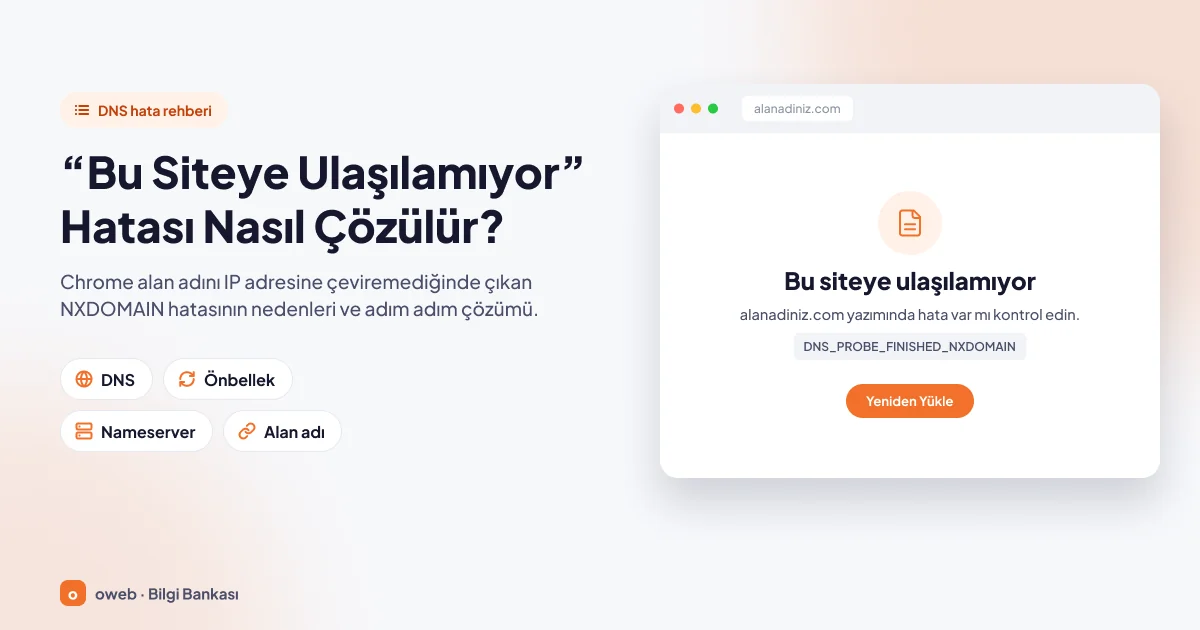
Bu siteye ulaşılamıyor hatası, Chrome'un siteye bağlantı kuramadığını gösterir; altında DNS_PROBE_FINISHED_NXDOMAIN kodu varsa tarayıcı alan adını bir IP adresine çevirememiştir: DNS sunucuları çalışıyor ama alan adı DNS'te bulunamıyor. Önce adresin yazımını kontrol edin, tarayıcı ve bilgisayar DNS önbelleğini temizleyin; site başka bir ağda da açılmıyorsa sorun alan adının süresinde, nameserver ayarlarında veya DNS kayıtlarındadır.
Kısaca
- NXDOMAIN, DNS'in “sorguladığınız alan adı yok” yanıtıdır; RFC 1035'te yanıt kodu 3 (Name Error) olarak tanımlanır.
- Chrome “Bu siteye ulaşılamıyor” başlığını farklı hatalarda kullanır; NXDOMAIN durumunda başlığın altında “alanadiniz.com yazımında hata olup olmadığını kontrol edin.” satırı görünür (“alanadiniz.com ana makinesinin sunucu IP adresi bulunamadı.” satırı ise ERR_NAME_NOT_RESOLVED ve DNS_PROBE_FINISHED_BAD_CONFIG gibi durumlarda çıkar).
- Hata yalnızca sizin cihazınızda veya ağınızda görülüyorsa neden çoğunlukla tarayıcı ya da işletim sistemi önbelleği, DNS ayarı, Güvenli DNS, VPN veya güvenlik yazılımıdır.
- Adresi doğru yazdığınızdan eminseniz ve site her ağda, farklı DNS sunucularında (1.1.1.1, 8.8.8.8) NXDOMAIN veriyorsa sorun site tarafındadır. Başlıca neden süresi dolmuş veya askıya alınmış alan adıdır; yanlış nameserver ve eksik DNS bölgesi de benzer hatalara yol açabilir.
- ERR_CONNECTION_TIMED_OUT ve ERR_CONNECTION_REFUSED DNS hatası değildir; alan adı çözülmüş, sunucu ise zamanında yanıt vermemiş ya da bağlantıyı reddetmiştir. hosts dosyasındaki eski bir satır da genellikle bu tür bağlantı hatalarına yol açar.
- Nameserver değişikliğinden sonra bazı ağlar eski yanıtı 24-48 saate kadar gösterebilir; yeni kaydedilen bir alan adında önceden alınmış NXDOMAIN yanıtı ise genellikle çok daha kısa süre (.com'da Kasım 2026 itibarıyla yaklaşık 15 dakika) önbellekte kalır.
“Bu siteye ulaşılamıyor” hatası ne demek?
Bir web adresini açtığınızda tarayıcı önce o adın IP adresini öğrenmek zorundadır. Bu işi DNS (Alan Adı Sistemi) yapar: bilgisayarınız bir DNS çözümleyicisine “alanadiniz.com'un adresi nedir?” diye sorar. Yanıt gelmezse ya da “böyle bir ad yok” yanıtı gelirse tarayıcı sunucuya hiç bağlanamaz.
Chrome, “Bu siteye ulaşılamıyor” başlığını farklı sorunlar için kullanır; asıl ipucu sayfanın altındaki küçük gri hata kodudur. Kod DNS_PROBE_FINISHED_NXDOMAIN ise sorun adres çözümleme aşamasındadır, yani sunucunun kendisine henüz sıra gelmemiştir.
DNS_PROBE_FINISHED_NXDOMAIN ne anlama gelir?
Bu ifade aslında klasik bir ağ hata kodu değil, Chrome'un DNS teşhisinin (probe) sonucudur. Chrome bir adı çözemediğinde arka planda kısa bir test yapar; bu sırada ekranda geçici olarak “alanadiniz.com ana makinesinin DNS adresi bulunamadı. Sorun teşhis ediliyor.” yazısı görülebilir. Test bittiğinde sonuç koda yansır.
Chromium kaynak kodundaki tanıma göre NXDOMAIN sonucu, DNS sunucularının sorunsuz çalıştığını ve buna rağmen adın bulunamadığını, yani alan adının mevcut olmadığını ifade eder. Diğer teşhis sonuçları şunlardır:
- DNS_PROBE_FINISHED_NO_INTERNET: cihazın internet bağlantısı yok.
- DNS_PROBE_FINISHED_BAD_CONFIG: DNS yapılandırması hatalı veya kullanılan DNS sunucuları sorunlu.
- DNS_PROBE_FINISHED_BAD_SECURE_CONFIG: Güvenli DNS (DNS over HTTPS, DoH) ayarı hatalı.
- DNS_PROBE_FINISHED_INCONCLUSIVE: teşhis kesin bir sonuca ulaşamadı.
Teşhis çalışmazsa ya da sonuç alınamazsa aynı durum ERR_NAME_NOT_RESOLVED olarak da görünebilir. Bu nedenle iki kod çoğu zaman aynı sorunun farklı görünümleridir.
NXDOMAIN nedir?
NXDOMAIN (“non-existent domain”) DNS protokolündeki “Name Error” yanıtının yaygın adıdır. RFC 1035 Bölüm 4.1.1'e göre RCODE 3, yetkili (authoritative) bir nameserver'dan geldiğinde sorgulanan alan adının var olmadığını bildirir.
Bu yanıtın iki önemli sonucu vardır:
- Sorgulanan adın alt adları da yok kabul edilir. RFC 8020, NXDOMAIN yanıtının sorgulanan adın ve altındaki tüm adların bulunmadığı anlamına geldiğini belirtir. alanadiniz.com NXDOMAIN veriyorsa www.alanadiniz.com da çözülmez.
- Olumsuz yanıt da önbelleğe alınır (negatif önbellek). RFC 2308'e göre NXDOMAIN yanıtlarının da bir saklama süresi (TTL) vardır; bu süre yanıttaki SOA kaydından alınır. Sorunu düzeltseniz bile daha önce “yok” yanıtı almış çözümleyiciler bu süre dolana kadar hatayı göstermeye devam edebilir.
Tarayıcılarda hata mesajı nasıl görünür?
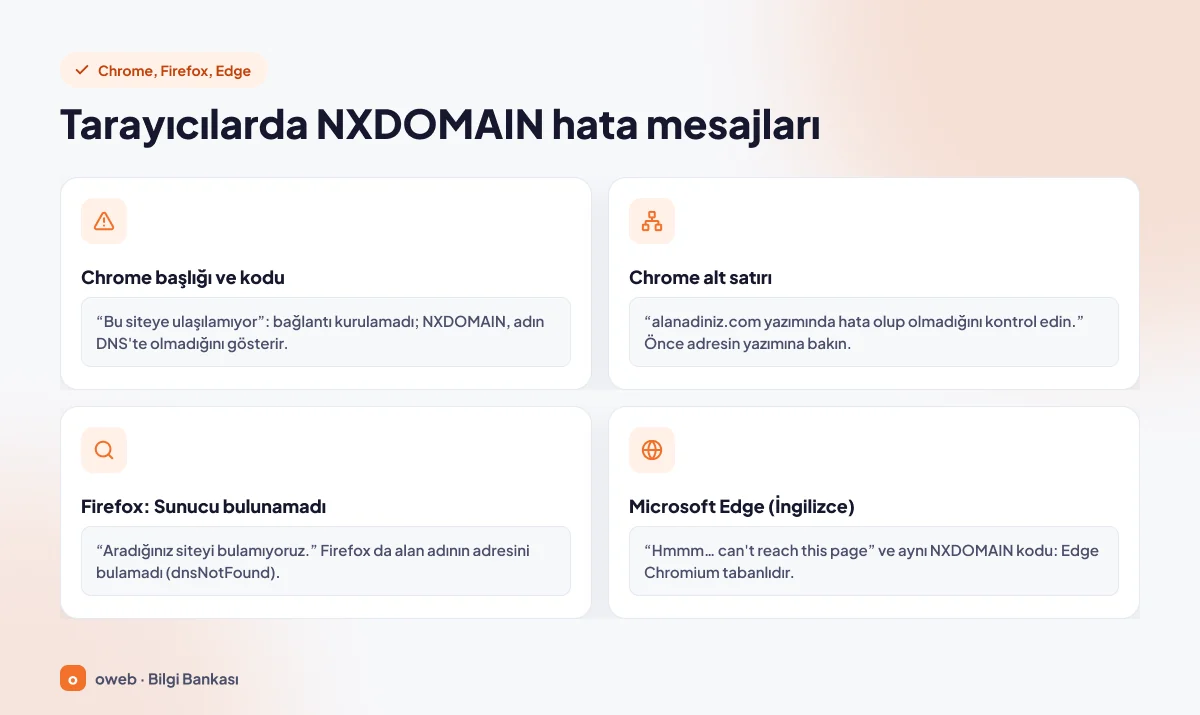
- Chrome başlığı: “Bu siteye ulaşılamıyor” ve altta DNS_PROBE_FINISHED_NXDOMAIN kodu. Tarayıcı siteye bağlantı kuramamıştır; NXDOMAIN, adın DNS'te bulunmadığını gösterir.
- Chrome alt satırı: “alanadiniz.com yazımında hata olup olmadığını kontrol edin.” Ad DNS'te bulunamadığı için Chrome önce adresin yazımını kontrol etmenizi önerir; sorun sunucuda değil, DNS aşamasındadır. “alanadiniz.com ana makinesinin sunucu IP adresi bulunamadı.” satırı ise ERR_NAME_NOT_RESOLVED ve DNS_PROBE_FINISHED_BAD_CONFIG gibi durumlarda görünür.
- Firefox: “Aradığınız siteyi bulamıyoruz.” (sekmede “Sunucu bulunamadı”). Firefox da alan adının adresini bulamamıştır.
- Microsoft Edge: İngilizce arayüzde “Hmmm… can't reach this page”, Türkçede “bu sayfaya ulaşılamıyor” anlamında bir başlık ve aynı DNS_PROBE_FINISHED_NXDOMAIN kodu. Edge Chromium tabanlı olduğu için Chrome ile aynı kodları kullanır.
Chrome bu satırın altında ek öneriler de gösterir; bu öneriler hata türüne ve işletim sistemine göre değişir.
Benzer DNS ve bağlantı hata kodları arasındaki fark
Aynı “ulaşılamıyor” başlığının altında birbirinden çok farklı sorunlar olabilir. Hata kodunu doğru okumak, yanlış yerde saatlerce çözüm aramanızı önler. Aşağıdaki tablo, kodları Google Chrome Yardım'daki resmi hata açıklamaları ve Chromium'un hata listesiyle uyumlu biçimde özetler.
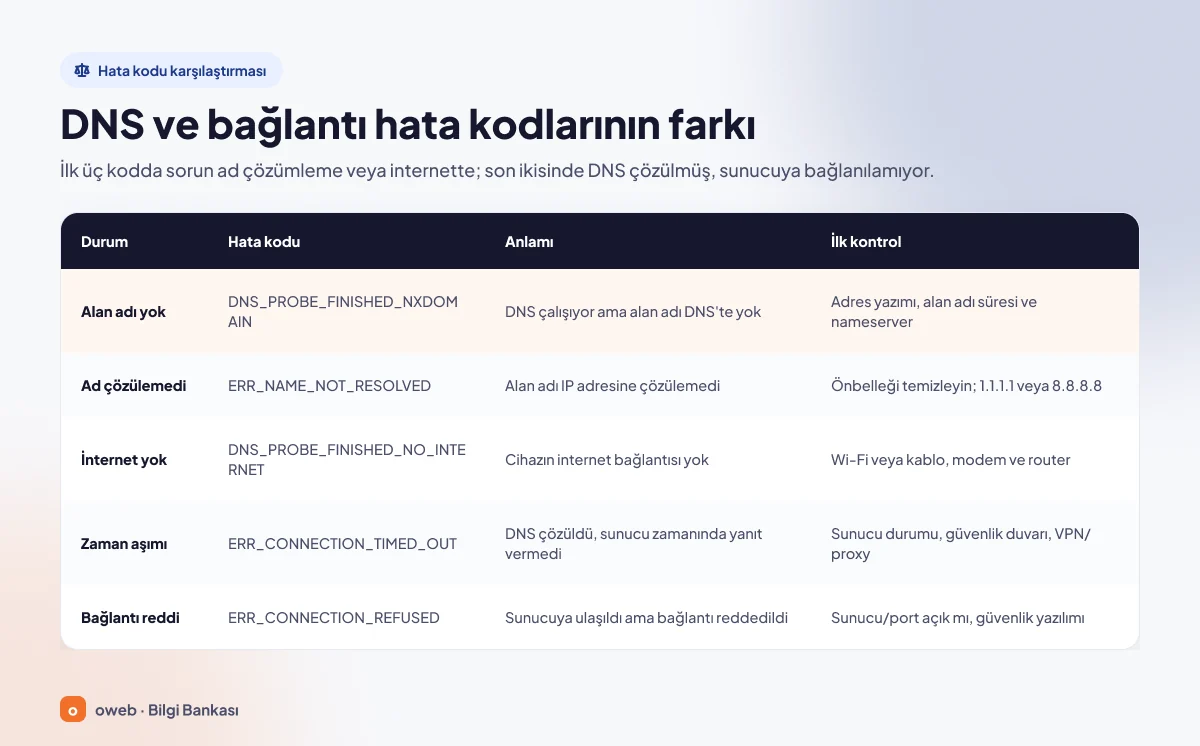
| Hata kodu | Anlamı | İlk kontrol |
|---|---|---|
| DNS_PROBE_FINISHED_NXDOMAIN | DNS sunucuları çalışıyor ama alan adı DNS'te yok | Adres yazımı; alan adının süresi ve nameserver'ları |
| ERR_NAME_NOT_RESOLVED | Alan adı IP adresine çözülemedi (ad yok veya IP'si değişti) | DNS önbelleğini temizleyin, başka DNS (1.1.1.1 / 8.8.8.8) deneyin |
| DNS_PROBE_FINISHED_NO_INTERNET | Cihazın internet bağlantısı yok | Wi-Fi veya kablo, modem ve router |
| ERR_CONNECTION_TIMED_OUT | DNS çözüldü ama sunucu zamanında yanıt vermedi | Sunucu durumu, güvenlik duvarı, VPN veya proxy |
| ERR_CONNECTION_REFUSED | Sunucuya ulaşıldı ama bağlantı reddedildi | Web sunucusu ve port açık mı, güvenlik yazılımı |
Özetle ilk üç kodda sorun ad çözümlemede veya internet bağlantısındadır. Son ikisinde DNS işini yapmıştır; sorun sunucunun zamanında yanıt vermemesi ya da bağlantıyı reddetmesidir. Bu iki kodda DNS önbelleğini temizlemek genellikle işe yaramaz.
Chrome'un tanıdığı tüm ağ hata kodlarının listesini görmek için adres çubuğuna chrome://network-errors/ yazabilirsiniz.
Sorun sizde mi, sitede mi? 30 saniyelik test
Çözüm aramaya başlamadan önce sorunun nerede olduğunu bulmak size en çok zaman kazandırır. Şu kısa testi uygulayın:
- Adresin yazımını harf harf kontrol edin; yanlış yazılmış bir ad her ağda NXDOMAIN verir.
- Aynı adresi başka bir cihazda, tercihen telefonda Wi-Fi'yi kapatıp mobil veriyle açmayı deneyin.
- Bilgisayarınızda başka bir siteyi (örneğin bir arama motorunu) açın; açılıyorsa internetiniz çalışıyor demektir.
- Komut İstemi'nde alan adını iki farklı DNS sunucusuna sorun:
nslookup alanadiniz.com 1.1.1.1venslookup alanadiniz.com 8.8.8.8. Benzer bir kontrolü DNS sorgulama aracımızla tarayıcıdan da yapabilirsiniz.
| Gözlem | Büyük olasılıkla sorun | Bakmanız gereken bölüm |
|---|---|---|
| Mobil veride ve başka cihazda açılıyor, sizde açılmıyor | Ziyaretçi tarafı (önbellek, DNS ayarı, Güvenli DNS, VPN) | Bu siteye ulaşılamıyor hatası nasıl çözülür? |
| Adres doğru yazılmış, hiçbir cihazda ve ağda açılmıyor, iki DNS de “Non-existent domain” diyor | Site veya alan adı tarafı | Site sahibiyseniz DNS_PROBE_FINISHED_NXDOMAIN nasıl giderilir? |
| Bazı ağlarda açılıyor, bazılarında açılmıyor | Yeni DNS değişikliği, önbellek süresi veya DNSSEC | Önbellek süresi ve DNSSEC başlıkları |
| Hiçbir site açılmıyor | İnternet bağlantısı | Modem ve router adımı |
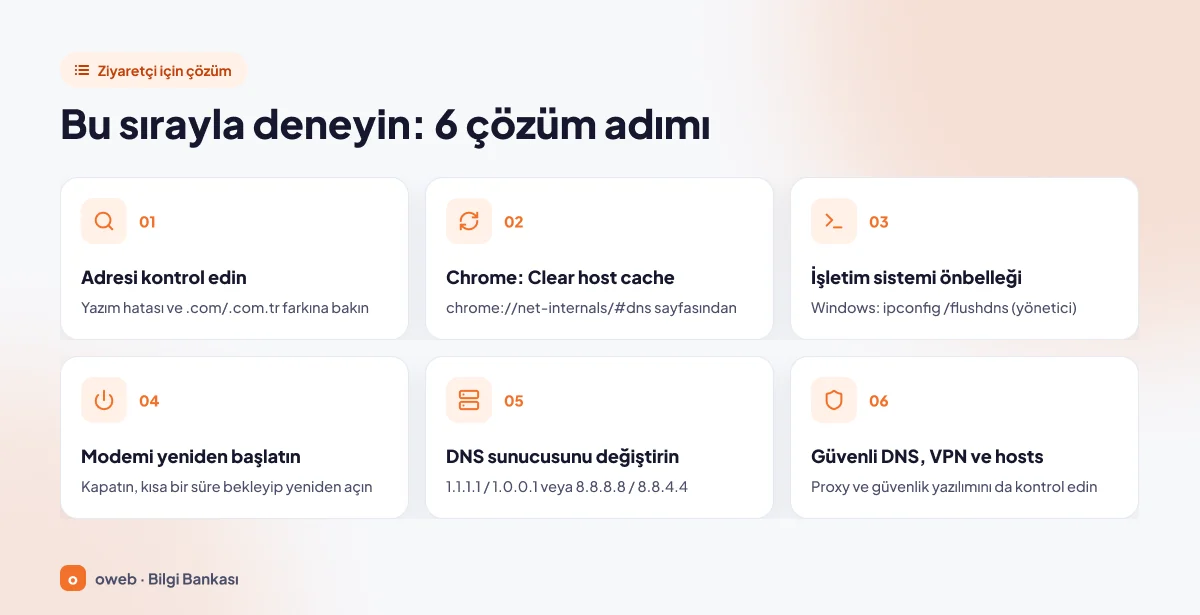
Bu siteye ulaşılamıyor hatası nasıl çözülür? (Ziyaretçi için adım adım)
Adımlar en basit ve en güvenli olandan en ileri olana doğru sıralanmıştır. Her adımdan sonra sayfayı yeniden yükleyin; site açıldıysa devam etmenize gerek yoktur.
1. Adresi ve yazımı kontrol edin
En sık rastlanan neden basit bir yazım hatasıdır. Tek bir harfin eksik olması, iki harfin yer değiştirmesi ya da .com yerine .com.tr yazılması (veya tersi), çoğu zaman kayıtlı olmayan başka bir adı sorgulamanıza yol açar; bu durumda DNS doğal olarak NXDOMAIN döndürür.
- Adresi bir arama motorunda aratıp doğru yazımı karşılaştırın.
- Yer imindeki eski bir adres, sitenin taşındığı yeni alan adını göstermiyor olabilir.
2. Chrome'un DNS önbelleğini temizleyin
Chrome, işletim sisteminden ayrı olarak kendi DNS önbelleğini tutar. Site sahibi sorunu düzeltmiş olsa bile tarayıcı eski “bulunamadı” yanıtını bir süre hatırlayabilir.
- Adres çubuğuna
chrome://net-internals/#dnsyazıp Enter'a basın. - Clear host cache düğmesine tıklayın. Bu sayfa Türkçeleştirilmemiştir, İngilizce görünür.
- Ardından
chrome://net-internals/#socketssayfasına gidip Flush socket pools düğmesine tıklayın; açık kalmış bağlantılar sıfırlanır. - Sekmeyi kapatıp siteyi yeniden açın.
Microsoft Edge kullanıyorsanız aynı işlem edge://net-internals/#dns adresinden yapılır.
3. İşletim sisteminin DNS önbelleğini temizleyin
Bilgisayarınız da DNS yanıtlarını bir süre saklar ve olumsuz yanıtlar bu önbelleğe dâhildir. Önbelleği temizlemek, bir sonraki ziyarette adın taze olarak sorgulanmasını sağlar. Tüm sistemler için ayrıntılı anlatımı DNS önbelleği temizleme rehberimizde bulabilirsiniz.
Windows
Başlat menüsünde “cmd” aratın, Komut İstemi'ne sağ tıklayıp Yönetici olarak çalıştır'a tıklayın ve şu komutu yazın:
ipconfig /flushdnsipconfig ile eğik çizgi arasında boşluk olduğuna dikkat edin. Microsoft'un ipconfig belgesine göre bu komut DNS istemci önbelleğini sıfırlar ve DNS sorunlarını giderirken olumsuz önbellek kayıtlarını temizlemek için kullanılabilir. Önbelleği görmek için ipconfig /displaydns kullanılır.
macOS
Terminal uygulamasını açın ve şu komutu çalıştırın; yönetici parolanız istenir:
sudo dscacheutil -flushcache; sudo killall -HUP mDNSResponderApple'ın arşivlenmiş destek makalesi OS X 10.10.4 ve sonrası için sudo killall -HUP mDNSResponder komutunu verir. Güncel macOS sürümlerinde de yukarıdaki birleşik komut yaygın olarak kullanılır. Komut başarılı olduğunda genellikle ekrana bir onay mesajı yazmaz.
Linux
systemd-resolved kullanan dağıtımlarda (Ubuntu'nun güncel sürümleri gibi) önbellek şu komutla temizlenir:
sudo resolvectl flush-cachesYerel DNS önbelleği tutan bir hizmet yoksa bu adım gerekmez.
4. Modem ve router'ı yeniden başlatın
Birçok ev ve ofis modemi DNS yönlendiricisi (forwarder) gibi çalışıp yanıtları kendi belleğinde tutabilir. Modemi kapatın, kısa bir süre bekleyip yeniden açın ve bağlantı kurulduktan sonra siteyi tekrar deneyin. Bu adım özellikle hiçbir sitenin açılmadığı veya kodun DNS_PROBE_FINISHED_NO_INTERNET olduğu durumlarda etkilidir.
5. DNS sunucusunu değiştirin
İnternet sağlayıcınızın DNS sunucusu geçici bir sorun yaşıyor veya eski bir yanıtı tutuyor olabilir. Bunu test etmenin en pratik yolu genel bir DNS çözümleyicisine geçmektir. Resmi adresler:
Cloudflare  IPv4: 1.1.1.1  ve 1.0.0.1
            IPv6: 2606:4700:4700::1111  ve 2606:4700:4700::1001
Google      IPv4: 8.8.8.8  ve 8.8.4.4
            IPv6: 2001:4860:4860::8888  ve 2001:4860:4860::8844
Değiştirmeden önce mevcut ayarınızı not edin; böylece gerekirse kolayca geri dönebilirsiniz.
Windows 11'de DNS sunucusu değiştirme
- Start > Settings > Network & internet (Başlat > Ayarlar > Ağ & İnternet) yolunu izleyin ve kullandığınız bağdaştırıcıyı (Wi-Fi veya Ethernet) seçin.
- DNS server assignment satırının yanındaki Edit (Düzenle) düğmesine tıklayın.
- Automatic (DHCP) (Otomatik (DHCP)) yerine Manual (El ile) seçin.
- IPv4'ü açıp Preferred DNS (Tercih edilen DNS) ve Alternate DNS (Alternatif DNS) kutularına adresleri girin; IPv6 kullanıyorsanız onu da açıp IPv6 adreslerini yazın.
- Save (Kaydet) düğmesine tıklayın, tarayıcıyı kapatıp açın ve siteyi birkaç kez yenileyin.
Türkçe etiketler Microsoft'un Windows'ta temel ağ ayarları sayfasına göre verilmiştir; Windows sürümüne göre küçük farklar görülebilir. Adımlar Cloudflare'in Windows kurulum belgesiyle uyumludur. Ayarınız önceden Otomatik (DHCP) idiyse geri dönmek için aynı ekranda yeniden Otomatik (DHCP)'yi seçmeniz yeterlidir; elle girilmiş adresler kullanıyorsanız not ettiğiniz değerleri geri yazın. Google'ın Public DNS kullanım belgesi de şu testi önerir: değişiklikten sonra hiçbir site açılmıyorsa ayarı geri alın ve sorun sürerse internet sağlayıcınızla veya ağ yöneticinizle görüşün.
Router, telefon ve tablet
Evdeki tüm cihazlar için DNS adresini modemin yönetim panelinden (genellikle 192.168.1.1 gibi bir adres) değiştirebilirsiniz. Android 9 ve sonraki sürümlerde Private DNS (Özel DNS) seçeneği IP adresi değil, sağlayıcının ana makine adını ister: Cloudflare için one.one.one.one, Google için dns.google. Menünün yeri ve Türkçe adı üreticiye göre değişebilir. iPhone ve iPad'de bir Wi-Fi ağının ayrıntılarında yaptığınız DNS değişikliği yalnızca o Wi-Fi ağı için geçerlidir, mobil veride uygulanmaz.
6. Güvenli DNS, VPN, proxy, güvenlik yazılımı ve hosts dosyasını kontrol edin
Bilgisayarın DNS ayarını değiştirdiğiniz hâlde hiçbir şey değişmiyorsa sorgular büyük olasılıkla işletim sisteminin DNS'ine hiç uğramıyordur. Bu son adımda sorguları başka yere yönlendirebilen ayarları kontrol edin.
Chrome'da Güvenli DNS
Chrome'daki Güvenli DNS (DNS over HTTPS, DoH) etkinken ve başka bir sağlayıcı seçiliyken sorgular işletim sistemindeki DNS yerine o sağlayıcıya gider.
- Settings > Privacy and security > Security (Ayarlar > Gizlilik ve güvenlik > Güvenlik) yolunu izleyin; masaüstünde doğrudan
chrome://settings/securityadresini de kullanabilirsiniz. - Use secure DNS (Güvenli DNS kullan) bölümünde özel bir sağlayıcı seçiliyse ayarı geçici olarak kapatıp siteyi yeniden deneyin. Sorun çözülürse farklı bir sağlayıcı seçin veya ayarı varsayılanına döndürün. Seçeneklerin adı ve menü dizilişi Chrome sürümüne göre değişebilir.
- Ayrıntılar için Chrome Güvenli DNS yardım sayfasına bakabilirsiniz.
VPN, proxy ve güvenlik yazılımı
VPN, proxy ve bazı güvenlik yazılımları DNS trafiğini kendi sunucularına yönlendirir. VPN'i kısa süreliğine kapatıp deneyin. Antivirüsü tamamen kapatmak yerine yalnızca web filtresi veya DNS koruması özelliğini duraklatın ya da siteyi izin listesine ekleyin; testten sonra korumayı yeniden açın.
hosts dosyası
hosts dosyasındaki kayıtlar DNS'ten önce kullanılır. Bu yüzden eski bir satır NXDOMAIN üretmez; alan adını eski bir IP adresine sabitler ve sonuç genellikle ERR_CONNECTION_TIMED_OUT, ERR_CONNECTION_REFUSED ya da yanlış bir sitenin açılmasıdır. Kod NXDOMAIN değilse veya site yalnızca sizin bilgisayarınızda farklı davranıyorsa bu dosyayı kontrol edin.
- Değişiklik yapmadan önce dosyanın bir kopyasını (örneğin hosts.yedek adıyla) alın. macOS ve Linux'ta bunun için aşağıdaki komut yeterlidir; Windows'ta dosyayı Dosya Gezgini'nde masaüstüne kopyalayabilirsiniz.
- Dosyayı açın. Windows:
C:\Windows\System32\drivers\etc\hosts(Not Defteri'ni yönetici olarak çalıştırıp dosyayı bu konumdan açın). macOS ve Linux:/etc/hosts(örneğinsudo nano /etc/hostsile). - İlgili alan adını içeren satırları arayın ve silmek yerine başına
#koyarak devre dışı bırakın. - Dosyayı kaydedip DNS önbelleğini yeniden temizleyin.
sudo cp /etc/hosts /etc/hosts.yedekDevre dışı bırakılmış örnek satırlar şöyle görünür:
# Bu satırlar alanadiniz.com adını sabit bir IP adresine yönlendiriyordu
# 203.0.113.10    alanadiniz.com
# 203.0.113.10 www.alanadiniz.comİnternette sık önerilen netsh winsock reset gibi ağ sıfırlama komutları bu hatada genellikle gerekmez. Ağ bağdaştırıcısı ayarlarını ve bazı VPN veya güvenlik yazılımı bileşenlerini etkileyebildikleri için yalnızca diğer adımlar sonuç vermediyse ve ne yaptığınızdan eminseniz uygulayın; komut yönetici yetkisi ve yeniden başlatma gerektirir.
Erişim engeli ile DNS hatasını karıştırmayın
Türkiye'de bazı alan adlarına yasal kararlarla erişim engeli uygulanabilir; engel internet sağlayıcısının DNS'i veya başka ağ yöntemleriyle uygulanabilir. Sağlayıcınızın DNS'i ile genel bir çözümleyici farklı yanıtlar verebilir; tarayıcıda hata yerine bir bilgilendirme sayfası da görebilirsiniz. Bu bir teknik arıza değildir ve bu rehberdeki adımlar yasal erişim kısıtlamalarını aşmak için kullanılmamalıdır.
Site sahibiyseniz DNS_PROBE_FINISHED_NXDOMAIN nasıl giderilir?
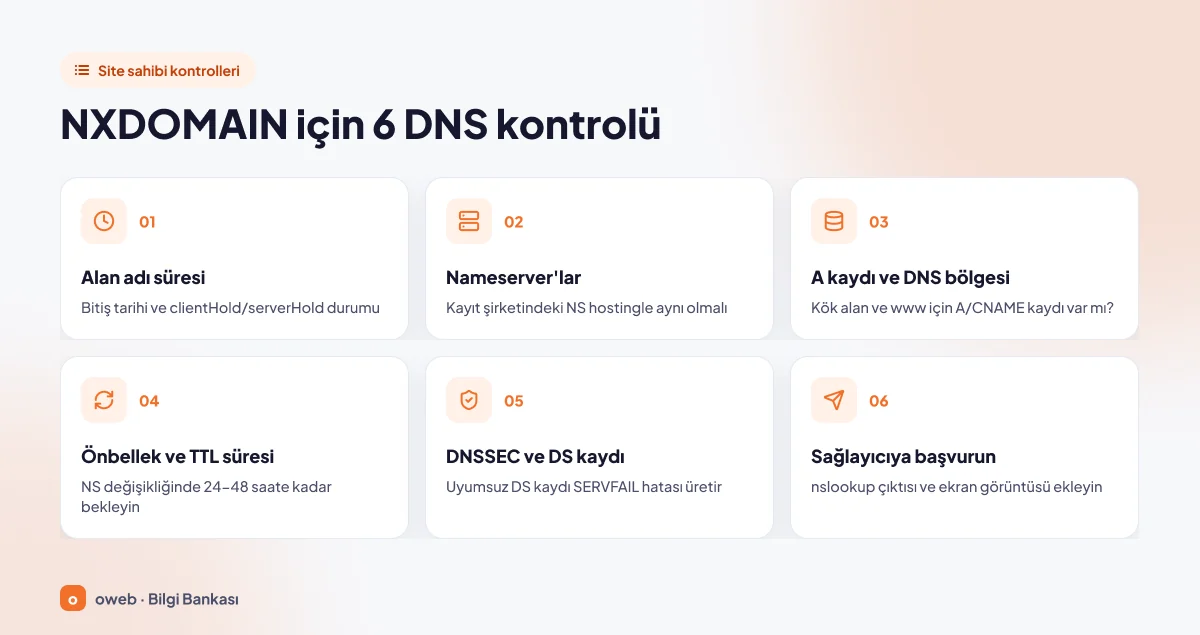
Adresin doğru yazıldığından eminseniz, ziyaretçileriniz farklı ağlarda aynı hatayı görüyorsa ve genel DNS sunucuları da “Non-existent domain” diyorsa çözüm sizin tarafınızdadır. Aşağıdaki kontrolleri sırayla yapın. Herhangi bir DNS kaydını değiştirmeden önce mevcut kayıtların ekran görüntüsünü alın veya paneliniz destekliyorsa bölge dosyasını dışa aktarın.
Alan adının süresi dolmuş veya askıya alınmış olabilir
Süresi dolan alan adı, site tarafındaki en yaygın nedenlerdendir. ICANN'in Expired Registration Recovery Policy kuralları, .com gibi genel uzantılarda kayıt şirketinin bitişten önce en az iki hatırlatma göndermesini ve süre dolduktan sonra, alan adı hâlâ yenilenebilirken en az 8 ardışık gün DNS çözümlemesini kesmesini öngörür. Bazı kayıt şirketleri bu dönemde alan adını süresinin dolduğunu belirten bir bilgilendirme sayfasına yönlendirir; bu durumda NXDOMAIN yerine o sayfayı görürsünüz. Alan adı silinme aşamasına geçerse 30 günlük kurtarma döneminde (Redemption Grace Period) de DNS çalışmaz.
Kontrol için şunları yapın:
- Kayıt şirketinizin panelinde bitiş tarihine bakın.
- Genel uzantılarda ICANN'in kayıt verisi sorgu aracını (lookup.icann.org) kullanabilirsiniz. 28 Ocak 2025'ten bu yana bu bilgilerin resmi kaynağı WHOIS değil, RDAP'tır; komut satırındaki
whoisaracı birçok alan adında hâlâ çalışabilir. - Sorgu sonucunda
clientHold,serverHoldveyaredemptionPeriodgibi durum kodları görüyorsanız alan adı DNS'te yayınlanmıyordur. - .tr uzantılı alan adları ICANN politikalarına bağlı değildir; durumlarını alan adını aldığınız kayıt şirketinin panelinden kontrol edin.
Yenileme, alan adının kayıtlı olduğu firmanın panelinden yapılır. Yeni bir alan adı almak isterseniz alan adı kayıt sayfamızı inceleyebilirsiniz.
Nameserver'lar yanlış girilmiş olabilir
Alan adının hangi DNS sunucularında tutulduğunu kayıt şirketindeki nameserver (NS) ayarı belirler. Burada yazım hatası yapılması ya da alan adının, bölgenizi içermeyen bir DNS sunucusunu göstermesi NXDOMAIN'e ya da SERVFAIL'e yol açabilir; Chrome bu iki durumu çoğu zaman aynı hata koduyla gösterir. Kayıt şirketindeki NS değerlerinin, barındırma sağlayıcınızın verdiği nameserver'larla harfi harfine aynı olduğunu doğrulayın. Linux ve macOS'ta ilk komutu, Windows'ta ikincisini kullanabilirsiniz:
dig alanadiniz.com NS +short
nslookup -type=NS alanadiniz.com
Çıktı boş geliyorsa alan adının süresini ve durum kodlarını kontrol edin. Yetkilendirmenin hangi sunuculara yapıldığını adım adım görmek için dig +trace alanadiniz.com kullanabilirsiniz; bu komut kök sunuculardan başlayarak üst düzey alan adı sunucularının döndürdüğü NS kayıtlarını gösterir. RDAP sorgusundaki nameserver alanı da aynı bilgiyi verir.
Alan adını barındırma hesabınıza bağlama adımlarını domain hostinge nasıl bağlanır rehberimizde ayrıntılı olarak anlattık.
DNS bölgesinde kayıt eksik olabilir
Nameserver'lar doğru olsa bile sunucuda alan adı için DNS bölgesi (zone) oluşturulmamışsa ad çözülemez. Önemli bir ayrıntı: bölge mevcut ama yalnızca ana alan adında (alanadiniz.com) A kaydı eksikse DNS yanıtı genellikle NXDOMAIN değil, “ad var ama bu türde kayıt yok” anlamına gelen NOERROR (NODATA) olur. Buna karşılık www gibi bir alt alan adı için hiçbir kayıt (ve joker * kaydı) yoksa o ad için NXDOMAIN yanıtı döner.
cPanel'de A kaydını kontrol etme
cPanel kullanıyorsanız Domains > Zone Editor bölümüne gidin ve alan adının satırındaki Manage düğmesine tıklayın. Açılan listede Name, TTL, Type ve Record sütunlarında ana alan adı ve www için kayıt bulunduğunu kontrol edin. Tipik bir yapı şöyledir:
alanadiniz.com.        3600  IN  A      203.0.113.10
www.alanadiniz.com.    3600  IN  CNAME  alanadiniz.com.
cPanel'in Zone Editor belgesine göre buradaki kayıtlar ancak alan adının nameserver'ları bu sunucuyu gösteriyorsa etkili olur. Nameserver'lar başka bir DNS sağlayıcısını gösteriyorsa kaydı o sağlayıcının panelinde eklemeniz gerekir.
Bir kaydı silmeden veya değiştirmeden önce mevcut değerini not edin. Yanlışlıkla silinen bir MX kaydı e-posta alımını durdurabilir, yanlış bir A kaydı ise sitenizi erişilemez hâle getirebilir.
Yeni kayıt veya nameserver değişikliğinden sonra önbellek süresi
Yeni bir alan adı aldıysanız veya nameserver'ları değiştirdiyseniz bazı ziyaretçilerin hâlâ hata görmesi önbelleklerden kaynaklanabilir:
- Olumlu yanıtlar, kendi TTL değerleri dolana kadar çözümleyicilerde eski hâliyle kalır. Üst düzey alan adındaki NS kayıtlarının TTL'i genellikle saatler mertebesindedir, bu yüzden NS değişikliklerinde 24-48 saate kadar beklemek önerilir.
- Olumsuz yanıtlar da önbelleğe alınır. Alan adı henüz yayına girmeden önce sorgulanmışsa NXDOMAIN yanıtı SOA kaydından alınan süre boyunca saklanır. 25 Kasım 2026'da Google Public DNS üzerinden yaptığımız testte bu süre .com için 900 saniyeydi (15 dakika). Değer uzantıya ve çözümleyiciye göre değişebilir.
“Mobil veride açılıyor, evde açılmıyor” belirtisi çoğu zaman önbelleğin henüz yenilenmediğini gösterir. Süreleri ayrıntılı olarak DNS değişikliği ne kadar sürer başlıklı makalemizde anlattık.
DNSSEC hatası
Alan adınızda DNSSEC etkinse kayıt şirketindeki DS kaydı, DNS sağlayıcınızdaki anahtarla eşleşmek zorundadır. RFC 4035'e göre doğrulama yapan bir çözümleyici imzaları doğrulayamazsa SERVFAIL (sunucu hatası) döndürmelidir. Yani bozuk DNSSEC genellikle NXDOMAIN değil, SERVFAIL üretir; ancak ağınızın DNS'i başka alan adlarını sorunsuz çözüyorsa Chrome bu durumu da çoğu zaman DNS_PROBE_FINISHED_NXDOMAIN olarak gösterir (tarayıcının hata tanılama özelliği kapalıysa ERR_NAME_NOT_RESOLVED görünür). Bu yüzden hata kodu tek başına DNSSEC sorununu ayırt etmez; dig veya DNSViz ile kontrol etmek gerekir. 1.1.1.1 ve 8.8.8.8 gibi genel çözümleyiciler doğrulama yaptığı için şu karşılaştırma daha güvenilir bir testtir:
dig @8.8.8.8 alanadiniz.com
dig @8.8.8.8 alanadiniz.com +cd
İlk komut SERVFAIL verirken ikincisi (+cd doğrulamayı kapatır) IP adresini döndürüyorsa sorun büyük olasılıkla DNSSEC'tir.
Alan adını başka bir DNS sağlayıcısına taşıyacaksanız nameserver'ları değiştirmeden önce kayıt şirketindeki DS kaydını kaldırın veya yeni sağlayıcının anahtarıyla güncelleyin; DS kaydını kaldırmadan önce mevcut değerini not edin. cPanel belgelerine göre DNSSEC etkin alan adlarını başka bir sunucuya taşırken, kayıt şirketindeki DS kayıtlarını kaldırdıktan sonra değişikliklerin yayılması 72 saate kadar sürebilir. DNSSEC anahtarını silmeden önce de kayıt şirketindeki DS kaydını kaldırmanız veya devre dışı bırakmanız, ardından en az 24 saat beklemeniz önerilir.
nslookup ve dig ile NXDOMAIN kontrolü
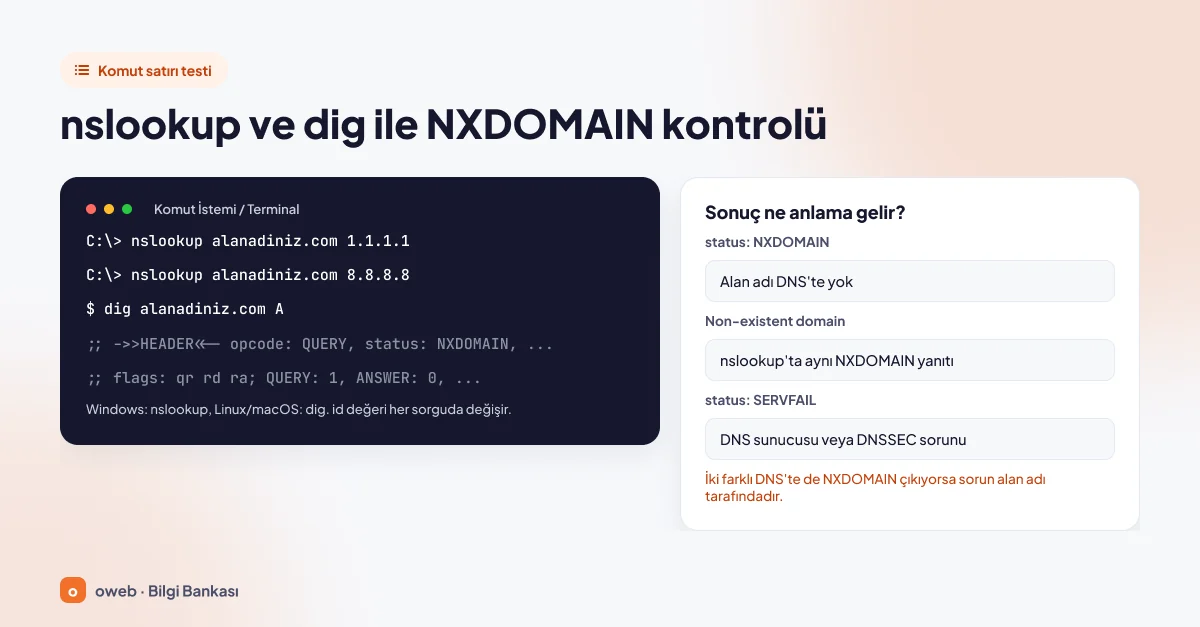
DNS'e doğrudan sormak, sorunun nerede olduğunu büyük ölçüde netleştirir. Aşağıdaki nslookup çıktıları, Windows'ta var olmayan bir alan adı sorgulandığında görülen tipik çıktılardır; örneklerde ad yerine alanadiniz.com yazılmıştır.
Windows'ta nslookup
Microsoft'un nslookup belgesine göre ilk parametre sorgulanacak ad, ikinci parametre kullanılacak DNS sunucusudur:
C:\> nslookup alanadiniz.com 1.1.1.1
Server:  one.one.one.one
Address:  1.1.1.1

*** one.one.one.one can't find alanadiniz.com: Non-existent domain

C:\> nslookup alanadiniz.com 8.8.8.8
Server:  dns.google
Address:  8.8.8.8

*** dns.google can't find alanadiniz.com: Non-existent domain
Satırların sırası kullandığınız konsola göre farklı görünebilir. Çalışan bir alan adında ise “Non-authoritative answer:” satırının altında Name ve Address satırları görünür. PowerShell kullanıyorsanız aynı kontrolü şu komutla yapabilirsiniz; ad bulunamadığında komut, DNS adının bulunmadığını belirten bir hata mesajı verir (İngilizce Windows'ta “DNS name does not exist”):
Resolve-DnsName alanadiniz.com -Server 1.1.1.1Linux ve macOS'ta dig
dig macOS'ta yüklü gelir, Windows'ta ise varsayılan olarak bulunmaz. Linux'ta komut bulunamazsa Debian/Ubuntu'da sudo apt install dnsutils, RHEL/Fedora'da sudo dnf install bind-utils ile kurulabilir. Temel komutlar şunlardır:
dig alanadiniz.com A
dig alanadiniz.com NS
dig @1.1.1.1 alanadiniz.com
dig +short alanadiniz.com
NXDOMAIN durumunda çıktının başlık satırı şöyle görünür (id değeri her sorguda farklıdır):
;; ->>HEADER<<- opcode: QUERY, status: NXDOMAIN, id: 41523
;; flags: qr rd ra; QUERY: 1, ANSWER: 0, AUTHORITY: 1, ADDITIONAL: 1
ANSWER değerinin 0 olması hiçbir adres dönmediğini, AUTHORITY bölümündeki kayıt ise yanıtın üst bölgenin SOA kaydıyla birlikte geldiğini gösterir.
Sonucu nasıl yorumlamalı?
| Çıktı | Anlamı | Ne yapmalı? |
|---|---|---|
| status: NXDOMAIN / Non-existent domain | Alan adı DNS'te yok | İki farklı DNS'te de aynıysa alan adının süresini ve NS ayarlarını kontrol edin |
| status: NOERROR, ANSWER: 0 / No records | Ad var ama bu türde kayıt yok | Ana alan adı için A (IPv6 varsa AAAA), www gibi alt alan adları için A veya CNAME kaydı ekleyin |
| status: SERVFAIL / Server failure | DNS sunucusu geçerli yanıt veremedi veya DNSSEC doğrulanamadı | +cd testiyle DNSSEC'i, ardından DS kaydını ve DNS sağlayıcısının durumunu kontrol edin |
| timed out | DNS sunucusu yanıt vermedi | Başka bir DNS sunucusuyla tekrar deneyin, ağ bağlantısını kontrol edin |
| NOERROR ve ANSWER bölümünde IP | DNS çalışıyor | Hata sürüyorsa yerel önbelleği temizleyin veya sunucu tarafını inceleyin |
Komut satırı kullanmak istemiyorsanız alan adınızın DNS kayıtlarını Oweb DNS sorgulama aracıyla tarayıcınızdan kontrol edebilirsiniz.
Ne zaman destek istemelisiniz?
Aşağıdaki durumlardan biri geçerliyse sağlayıcınızdan yardım istemek en hızlı yoldur:
- Site her ağda NXDOMAIN veriyor, ancak alan adının süresi ve nameserver'lar doğru görünüyor.
- Nameserver değişikliğinin üzerinden 48 saatten fazla geçti.
- DNSSEC ayarından emin değilsiniz.
Destek talebi açarken şu bilgileri eklemeniz çözümü hızlandırır:
- Tam alan adı ve hatanın ilk görüldüğü tarih ve saat.
- Hata sayfasının ekran görüntüsü ve alttaki hata kodu.
nslookup alanadiniz.com 1.1.1.1venslookup alanadiniz.com 8.8.8.8çıktıları.- Son zamanlarda yaptığınız değişiklikler (nameserver, DNS kaydı, sağlayıcı taşıma).
Oweb müşterileri bu bilgilerle destek talebi açabilir. Alan adınızı bağlayabileceğiniz bir barındırma hesabına ihtiyacınız varsa web hosting paketlerimizi inceleyebilirsiniz.
Sıkça sorulan sorular
DNS_PROBE_FINISHED_NXDOMAIN hatası neden sadece bir sitede çıkıyor?
Diğer siteler açılıyorsa internetiniz ve DNS sunucunuz çalışıyordur. Bu durumda ya adres yanlış yazılmıştır ya o alan adı DNS'te yayınlanmıyordur (süre dolumu, askıya alma) ya da cihazınızda o ada ait eski bir önbellek kaydı vardır. Kod NXDOMAIN değil de bir bağlantı hatasıysa hosts dosyasındaki eski bir satır da neden olabilir.
Site telefonda açılıyor, bilgisayarda açılmıyor; neden?
Sorun büyük olasılıkla bilgisayarınızdadır. Chrome ve işletim sistemi önbelleğini temizleyin, VPN ve Güvenli DNS ayarlarını kontrol edin. Site telefonda yalnızca mobil veriyle açılıyorsa ev ağınızın DNS'i eski yanıtı tutuyor olabilir; modemi yeniden başlatın.
Yeni aldığım alan adı neden açılmıyor?
Alan adının nameserver'larının barındırma sağlayıcınızı göstermesi, sunucuda DNS bölgesinin oluşturulması ve önbelleklerin yenilenmesi gerekir. Kayıttan önce adı sorguladıysanız olumsuz yanıt bir süre önbellekte kalabilir; .com'da bu süre Kasım 2026 itibarıyla yaklaşık 15 dakikadır. Nameserver değişikliklerinde ise 24-48 saate kadar bekleme olağandır.
Alan adının süresi dolunca site açılır mı?
Hayır. ICANN kurallarına göre genel uzantılarda süresi dolan alan adının DNS çözümlemesi, alan adı hâlâ yenilenebilirken en az 8 ardışık gün kesilmelidir; bazı kayıt şirketleri bu dönemde bir bilgilendirme sayfası gösterir. Silinme aşamasındaki 30 günlük kurtarma döneminde de site açılmaz. Yenilemeden sonra önbelleklerin güncellenmesi için bir süre beklemeniz gerekebilir.
Chrome Güvenli DNS ayarı siteyi engeller mi?
Güvenli DNS'in kendisi bir engelleme özelliği değildir. Ancak seçilen sağlayıcıya ulaşılamıyorsa veya ayar hatalıysa ad çözümlemesi başarısız olabilir ve Chrome DNS_PROBE_FINISHED_BAD_SECURE_CONFIG gibi bir kod gösterebilir. Bazı sağlayıcıların filtreli hizmetleri (örneğin Cloudflare'in 1.1.1.2 ve 1.1.1.3 çözümleyicileri) belirli alan adlarını bilerek engeller.
ERR_NAME_NOT_RESOLVED ile DNS_PROBE_FINISHED_NXDOMAIN arasındaki fark nedir?
İkisi de adın IP adresine çevrilemediğini gösterir. DNS_PROBE_FINISHED_NXDOMAIN'de Chrome, kullandığınız DNS sunucusunun çalıştığını bilinen bir adrese yaptığı test sorgusuyla görmüş ve bu yüzden alan adının DNS'te bulunmadığı sonucuna varmıştır. Bu kesin bir doğrulama değil, bir çıkarımdır; yalnızca o alan adına özgü bir DNSSEC veya ad sunucusu hatası da aynı kodu gösterebilir. ERR_NAME_NOT_RESOLVED daha geneldir; yerel önbellek, Güvenli DNS veya DNSSEC kaynaklı SERVFAIL durumlarında da görülebilir.
DNS sunucusunu 1.1.1.1 veya 8.8.8.8 yapmak güvenli mi?
Cloudflare ve Google'ın genel DNS çözümleyicileri yaygın olarak kullanılır ve resmi belgelere sahiptir. DNS sorgularınızın bu sağlayıcılara gideceğini unutmayın; gizlilik politikalarını inceleyebilirsiniz. Değişiklik tamamen geri alınabilir: ayarınız önceden otomatikse Windows 11'de DNS sunucusu atamasını yeniden Otomatik (DHCP) yapmanız yeterlidir. Şirket ağındaysanız değişiklik yapmadan önce ağ yöneticinize danışın.
nslookup'ta “Non-existent domain” ne demek?
Sorguladığınız DNS sunucusu, bu alan adının var olmadığını bildirmiştir; yani NXDOMAIN yanıtı almışsınızdır. Adresi doğru yazdığınızdan eminseniz ve aynı yanıtı iki farklı DNS sunucusundan alıyorsanız sorun sizin cihazınızda değil, alan adının DNS yapılandırmasındadır.
Sonuç
“Bu siteye ulaşılamıyor” başlığıyla birlikte görülen DNS_PROBE_FINISHED_NXDOMAIN kodu, sorunun sunucuda değil, alan adının çözümlenmesinde olduğunu gösterir. Önce adresin yazımını kontrol edin ve siteyi başka bir ağda deneyin; ardından önbellekleri temizleyip DNS, Güvenli DNS ve VPN ayarlarını kontrol edin. nslookup veya dig ile sorguladığınız iki farklı DNS sunucusu da NXDOMAIN veriyorsa alan adının süresine, nameserver'lara ve DNS bölgesine bakın. Sorun yine çözülmezse Oweb destek ekibine nslookup çıktıları ve hata ekran görüntüsüyle başvurabilirsiniz.
