


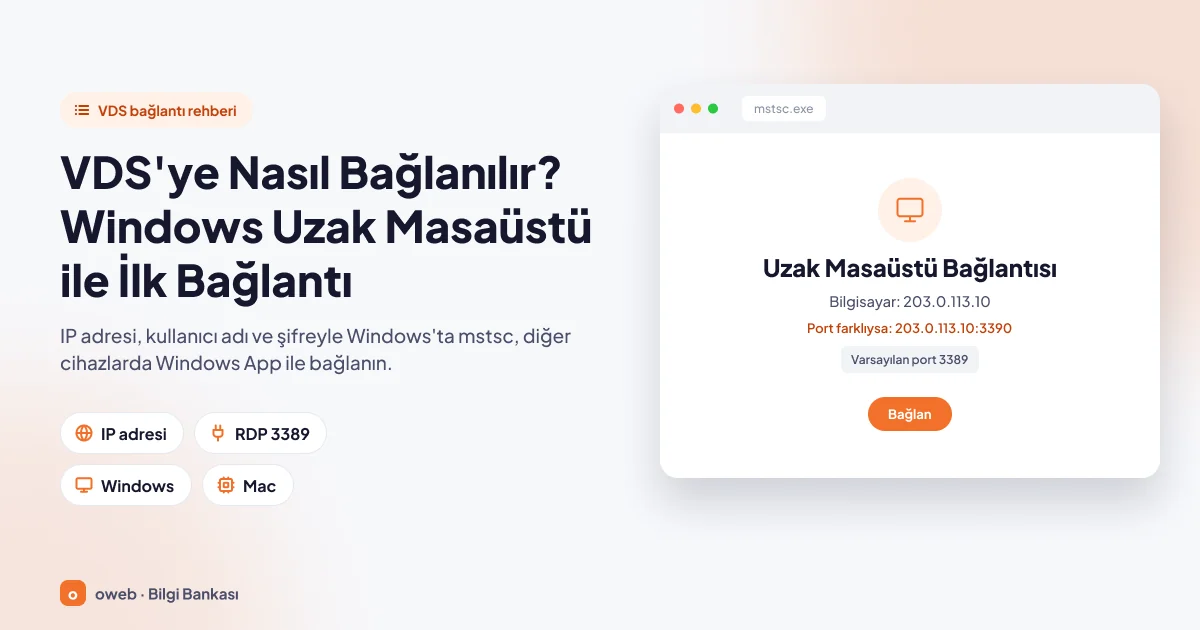
VDS'ye nasıl bağlanılır sorusunun kısa cevabı şu: Windows VDS'ye bağlanmak için üç temel bilgi gerekir: sunucunun IP adresi, kullanıcı adı ve şifre. RDP portu değiştirildiyse dördüncü bilgi olarak port da gerekir. Windows'ta Uzak Masaüstü Bağlantısı (mstsc) uygulamasını açıp Bilgisayar alanına IP adresini yazar, Bağlan'a tıklar ve kimlik bilgilerinizle oturum açarsınız. Mac, iPhone, iPad ve Android'de bunun için Microsoft'un Windows App uygulaması kullanılır.
Adımlar Kasım 2026 itibarıyla Windows 10/11 istemcileri ve güncel Windows Server sürümleri için Microsoft belgelerine dayanır.
Kısaca
- Windows VDS'ye RDP bağlantısı (Remote Desktop Protocol) ile bağlanılır. RDP varsayılan olarak 3389 numaralı portu dinler.
- Gereken bilgiler: IP adresi, kullanıcı adı ve şifre; port değiştirildiyse dördüncü olarak yeni port. Bu bilgiler hizmet teslim e-postanızda veya müşteri panelinizde yer alır.
- Windows'ta Win+R tuşlarına basıp
mstscyazmanız yeterlidir. Port 3389 değilse adresIP:portbiçiminde yazılır, örneğin203.0.113.10:3390. - Mac ve iPhone/iPad'de eski Microsoft Remote Desktop uygulamasının yerini Eylül 2024'te Windows App aldı; Android sürümü daha sonra geldi. Doğrudan bir sunucuya bağlanmak için uygulamada oturum açmanız gerekmez.
- İlk bağlantıdan sonra şifreyi değiştirin, Windows güncellemelerini kurun, Ağ Düzeyinde Kimlik Doğrulama (NLA) açık kalsın, hesap kilitleme ilkesini kontrol edin ve RDP'yi mümkünse yalnızca kendi IP adresinize açın.
- Windows Server, ek lisans olmadan aynı anda en fazla iki uzak yönetim oturumuna izin verir. Pencereyi kapatmak oturumu sonlandırmaz, oturum açık kalır.
VDS'ye bağlanmadan önce neler gerekir?
VDS (sanal adanmış sunucu), fiziksel bir sunucunun kaynaklarından size ayrılmış ve kendi işletim sistemiyle çalışan sanal sunucudur. Kavrama yeniyseniz sunucu nedir ve nasıl çalışır yazısı iyi bir başlangıçtır. Uzak masaüstüyle sanal sunucuya bağlandığınızda klavye ve fare hareketleriniz sunucuya iletilir, sunucunun ekran görüntüsü de size aktarılır.
Bağlantı için gereken bilgiler şunlardır; ilk üçü her zaman gerekir, port yalnızca değiştirildiyse eklenir:
| Bilgi | Ne işe yarar? | Nerede bulunur? |
|---|---|---|
| IP adresi | Sunucunun internetteki adresidir, Bilgisayar alanına yazılır. | Hizmet teslim e-postanız veya müşteri paneliniz |
| Kullanıcı adı | Oturum açacağınız hesaptır. Windows sunucularda çoğunlukla yerleşik Administrator hesabıdır. | Hizmet teslim e-postanız veya müşteri paneliniz |
| Şifre | Hesabın ilk şifresidir. İlk girişten sonra değiştirilmelidir. | Hizmet teslim e-postanız veya müşteri paneliniz |
| RDP portu (değiştirildiyse) | Varsayılanı 3389'dur. Değiştirildiyse adrese eklenir. | Teslim bilgileri veya sizin yaptığınız değişiklik |
Microsoft'a göre uzak bir bilgisayara bağlanabilmek için sunucunun açık ve ağa bağlı olması, Uzak Masaüstü özelliğinin etkin olması, sunucuya ağ üzerinden erişilebilmesi, hesabınızın bağlanma izninin bulunması ve sunucudaki güvenlik duvarının RDP'ye izin vermesi gerekir. Administrators grubundaki hesaplar, Uzak Masaüstü kullanıcıları listesine ayrıca eklenmeden de bağlanabilir. Ayrıntılar için Microsoft'un Uzak Masaüstü erişimine izin verme belgesine bakabilirsiniz.
Windows Home sürümleri gelen RDP bağlantılarını kabul edemez, ancak istemci olarak başka bilgisayarlara bağlanabilir. Yani Windows 11 Home yüklü bilgisayarınızdan Windows VDS sunucunuza sorunsuz bağlanabilirsiniz.
Teslim bilgilerini bir parola yöneticisinde saklayın, e-postayı başkalarıyla paylaşmayın. Şifrenizi daha önce değiştirdiyseniz teslim e-postasındaki şifre artık geçerli değildir.
Windows'tan Uzak Masaüstü ile nasıl bağlanılır?
Windows 10 ve Windows 11 ile birlikte gelen Uzak Masaüstü Bağlantısı uygulaması (mstsc.exe) ek kurulum gerektirmez. Microsoft'un güncel belgeleri bu uygulamayı hâlâ bir RDP istemcisi olarak gösteriyor. Desteği 27 Mart 2026'da biten, ayrı indirilen Remote Desktop istemcisidir (MSI); yerleşik mstsc bundan etkilenmedi.
1. Uzak Masaüstü Bağlantısı'nı açın
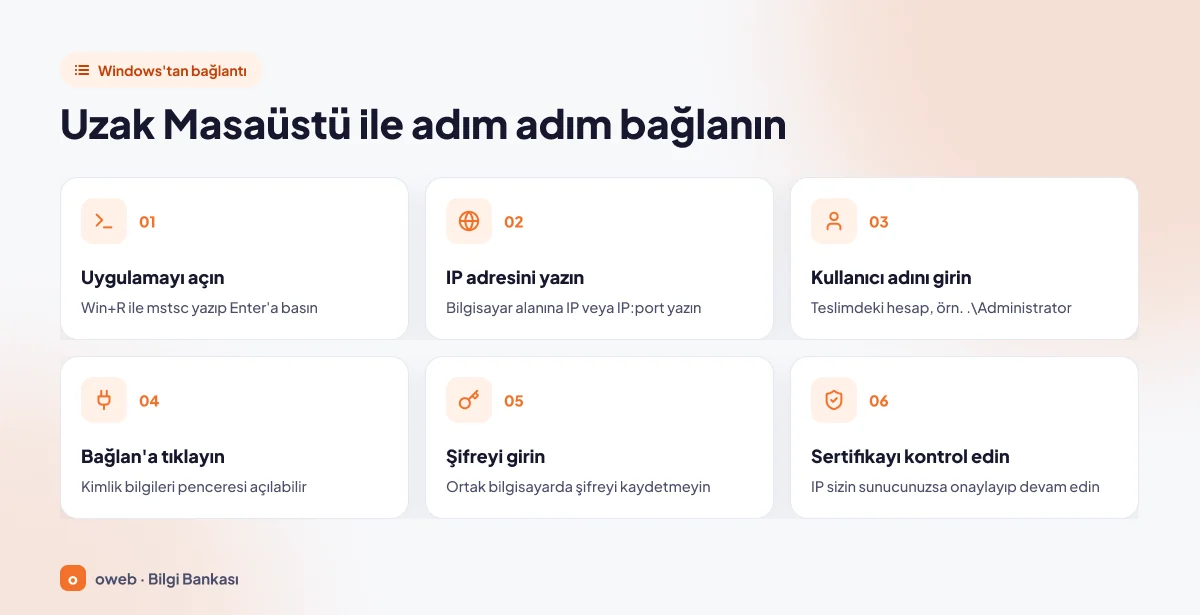
Klavyede Win+R tuşlarına basın, açılan Çalıştır kutusuna mstsc yazıp Enter'a basın. Alternatif olarak Başlat menüsünde "Uzak Masaüstü Bağlantısı" diye aratabilirsiniz.
2. Bilgisayar alanına IP adresini yazın
Pencerede Bilgisayar alanına VDS'nizin IP adresini yazın, örneğin 203.0.113.10. Port varsayılan 3389 ise ayrıca bir şey eklemeniz gerekmez. Port değiştirildiyse adresin sonuna iki nokta ve port numarasını ekleyin: 203.0.113.10:3390. Microsoft'un kendi örneği de bu biçimdedir.
3. Kullanıcı adını girin
Pencerenin sol altındaki, seçenekleri genişleten düğmeye (İngilizce arayüzde Show Options) tıklayın. General sekmesindeki kullanıcı adı alanına teslim bilgilerinizdeki hesabı yazın. Türkçe Windows'ta düğme ve sekme adları Türkçe görünür. Bu adımı atlarsanız kullanıcı adı bağlanırken de sorulur.
Bilgisayarınızda kayıtlı bir Microsoft hesabı veya etki alanı adı otomatik geliyorsa, sunucudaki yerel hesabı belirtmek için başına .\ ekleyin: .\Administrator. Bu, "bu sunucudaki yerel hesap" anlamına gelir ve sık görülen giriş hatalarını önler.
4. Bağlan'a tıklayın
Bağlan düğmesine tıkladığınızda istemci sunucuya ulaşmaya çalışır. Adres doğruysa ve port açıksa kısa süre içinde Windows güvenlik penceresi açılır ve şifreniz istenir. Bu pencere gelmeden hata alıyorsanız aşağıdaki hata bölümüne geçin; sorun büyük olasılıkla adres, port veya ağ tarafındadır.
5. Şifreyi girin
Güvenlik penceresine şifrenizi yazın. Yapıştırıyorsanız başta veya sonda boşluk kalmasın; elle yazıyorsanız klavye düzenine ve Caps Lock'a dikkat edin.
Kimlik bilgilerini kaydetmeli misiniz?
Şifre penceresinde "beni hatırla" türünde bir onay kutusu bulunur. İşaretlerseniz şifre Windows'un kimlik bilgisi yöneticisinde (Credential Manager) saklanır ve sonraki bağlantılarda sorulmaz. Bunu yalnızca size ait, şifre korumalı bir bilgisayarda yapın. Ortak, iş yeri veya internet kafe bilgisayarında kaydetmeyin. Bu tür cihazlarda Microsoft'un belgelediği mstsc /public komutu, şifreleri ve ekran önbelleğini (bitmap önbelleği) saklamadan bağlanır.
Sunucuya işletim sistemini yeniden kurdurduysanız şifre değişir, ama bilgisayarınızda eski şifre kayıtlı kalır. Bu durumda Credential Manager'da sunucunun IP'siyle kayıtlı girişi silip yeniden deneyin.
6. Sertifika uyarısını kontrol edin
İlk bağlantıda, İngilizce arayüzde "The identity of the remote computer cannot be verified. Do you want to connect anyway?" şeklinde görünen bir uyarı çıkar. Türkçe Windows'ta da aynı anlamda bir uyarı görürsünüz: uzak bilgisayarın kimliği doğrulanamıyor, yine de bağlanmak istiyor musunuz? Ayrıntılarda sertifikanın güvenilir bir sertifika yetkilisinden gelmediği yazar.
Nedeni şu: Windows, RDP oturumunu şifrelemek için kendi ürettiği (kendinden imzalı) bir sertifika kullanır ve bilgisayarınız bu sertifikayı imzalayan güvenilir bir sertifika yetkilisi bulamaz. Bağlantı şifrelidir, ancak sertifika doğrulanmadığı için karşınızdaki makinenin gerçekten sizin sunucunuz olduğu otomatik olarak kanıtlanamaz; güvenmediğiniz ağlarda araya giren biri bu açığı kullanabilir. Bu yüzden şu kontrolleri yapın:
- Uyarıda görünen IP veya sunucu adının sizin sunucunuz olduğunu kontrol edin.
- Sağlayıcınız sertifika parmak izini (thumbprint) veriyorsa sertifikayı görüntüleyip karşılaştırın.
- Her şey doğruysa onay düğmesiyle (Yes) devam edin.
Daha önce sorunsuz bağlandığınız bir sunucuda sertifika uyarısı yeniden çıkıyorsa veya parmak izi değiştiyse ve sunucuya yeniden kurulum yapılmadıysa bağlanmadan önce durun. Windows varsayılan RDP sertifikasını silindiğinde kendisi yeniden oluşturur, bu yüzden yeni bir sertifika her zaman saldırı işareti değildir; emin değilseniz parmak izini sağlayıcınızın web konsolundan sunucuda kontrol edin veya sağlayıcınıza danışın. Sertifikanın parmak izini doğrulamadan uyarıdaki "Bu bilgisayara yapılan bağlantılar için bir daha sorma" kutusunu işaretlemeyin; işaretlerseniz o sertifika doğrulanmadan kabul edilir ve aynı sertifikayla yapılan sonraki bağlantılarda bir daha sorulmaz. Herkese açık Wi-Fi ağlarında bu kontrol daha da önemlidir.
Bağlantıyı kaydetme ve komut satırı (isteğe bağlı)
General sekmesinden ayarları .rdp dosyası olarak kaydederseniz sonraki seferde dosyaya çift tıklamanız yeterli olur. Local Resources sekmesinden panonuzu ve yerel sürücülerinizi uzak oturumla paylaşabilirsiniz. Sürücü paylaşımı dosya taşımayı kolaylaştırır, ancak sunucu ele geçirilirse paylaşılan sürücüleriniz de risk altına girer; bu yüzden yalnızca gerektiğinde açın.
Komut satırını tercih ederseniz aynı bağlantı tek satırla açılır:
mstsc /v:203.0.113.10:3390
mstsc /v:203.0.113.10 /f
mstsc /v:203.0.113.10 /admin
/v sunucuyu ve isteğe bağlı portu belirtir, /f oturumu tam ekran açar, /admin sunucu yönetimi oturumuna bağlanır. Tüm parametreler Microsoft'un mstsc komut başvurusunda yer alır.
Bağlantıyı kesmek ile oturumu kapatmak arasındaki fark
Uzak Masaüstü Bağlantısı penceresini sağ üstteki kapat (X) düğmesiyle kapattığınızda oturum sona ermez, yalnızca bağlantı kesilir ve sunucudaki programlar çalışmaya devam eder. Sürekli çalışması gereken bir uygulamayı VDS'de bırakmak istiyorsanız doğru yöntem budur.
Ancak Windows Update'in otomatik yeniden başlatmaları veya bağlantısı kesilmiş oturumlar için tanımlanmış bir süre sınırı oturumu sonlandırabilir. Kesintisiz çalışması gereken uygulamalar için güncelleme saatlerini planlayın ve uygulamanın yeniden başlatmadan sonra otomatik açılmasını sağlayın.
İşiniz bittiyse ve sunucuda bir şey çalışmayacaksa Başlat menüsünden oturumu kapatın (Sign out). Kapatılmayan oturumlar bellek kullanmaya devam eder ve aşağıda anlatılan "bağlantı sayısı sınırlı" hatasının sık nedenlerinden biridir.
Mac, iPhone/iPad ve Android'den nasıl bağlanılır?
macOS'ta yerleşik bir RDP istemcisi yoktur. Eskiden Microsoft Remote Desktop adını taşıyan uygulamanın yerini Eylül 2024'te genel kullanıma açılan Windows App aldı; Android sürümü daha sonra, eski paketin yerine geldi. Eski uygulama yüklüyse güncellenince Windows App'e dönüşebilir. Windows App ile Mac'ten veya telefondan uzak masaüstü bağlantısı kurmak için Microsoft hesabıyla oturum açmanız gerekmez; doğrudan bir bilgisayara bağlanma (Remote PC) özelliği oturum açmadan çalışır. Platform desteği için Microsoft'un Windows App genel bakış belgesine bakabilirsiniz.
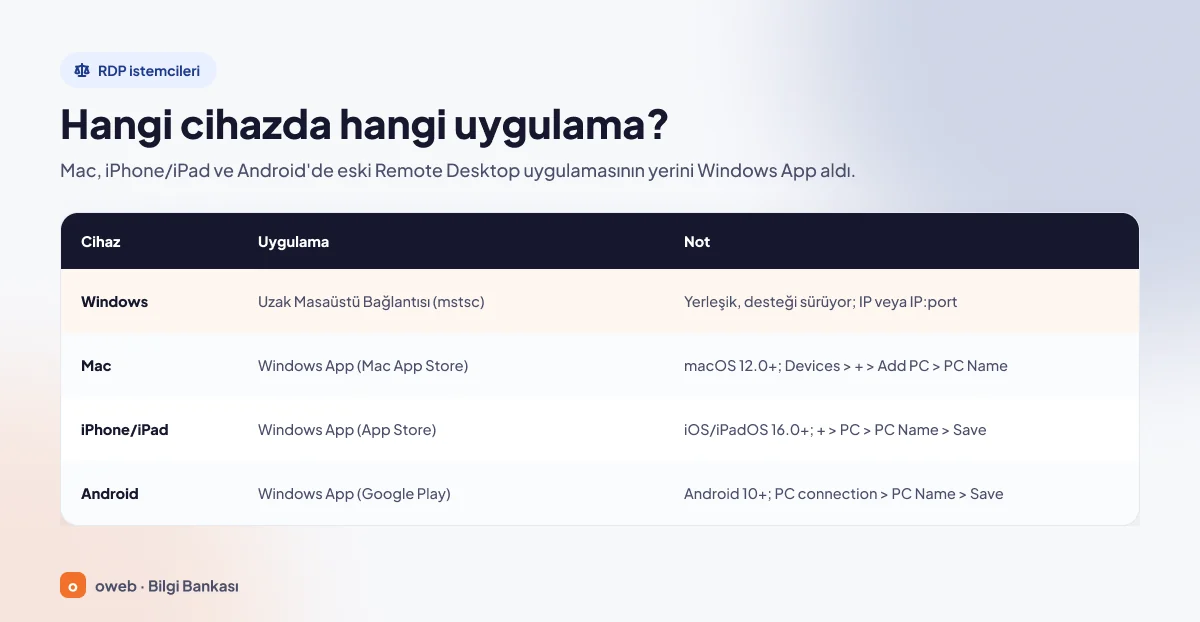
| Cihaz | Uygulama | En düşük sürüm | Bağlantı ekleme |
|---|---|---|---|
| Windows | Uzak Masaüstü Bağlantısı (mstsc, yerleşik). Windows App de kullanılabilir. | Windows ile birlikte gelir | Bilgisayar alanına IP veya IP:port |
| Mac | Windows App (Mac App Store) | macOS 12.0 | Devices > + > Add PC > PC Name > Add |
| iPhone / iPad | Windows App (App Store) | iOS / iPadOS 16.0 | + > PC > PC Name > Save |
| Android | Windows App (Google Play) | Android 10 | + > PC connection > PC Name > Save |
Sürümler ve adımlar Kasım 2026 itibarıyla Microsoft'un Windows App ile cihazlara bağlanma belgesine dayanır. Etiketler İngilizce verilmiştir; cihaz diline göre farklı görünebilir.
Mac'ten bağlanma
- Mac App Store'dan Windows App'i kurun ve açın.
- Devices sekmesinde artı (+) simgesine, ardından Add PC seçeneğine tıklayın.
- PC Name alanına sunucunun IP adresini yazın. Port farklıysa adresi IP:port biçiminde yazmayı deneyin; bağlanmazsa sağlayıcınıza danışın.
- İsterseniz kullanıcı hesabını, kolay bir adı ve ekran ayarlarını ekleyin, sonra Add'e tıklayın.
- Devices sekmesinde sunucuya çift tıklayın, şifreyi girip bağlanın.
iPhone ve iPad'den bağlanma
- App Store'dan Windows App'i kurun. İlk açılışta istenen Bluetooth ve yerel ağ izinlerini onaylayın (Allow).
- Artı (+) simgesine, ardından PC seçeneğine dokunun.
- PC Name alanına IP adresini yazıp Save'e dokunun.
- Devices sekmesinde sunucuya dokunarak bağlanın.
Android'den bağlanma
- Google Play'den Windows App'i kurun.
- Artı (+) simgesine, ardından PC connection seçeneğine dokunun.
- PC Name alanını doldurup Save'e dokunun.
- Bağlanmadan önce "Make sure you trust the remote PC before you connect" uyarısı çıkar. Sunucunun size ait olduğundan eminseniz Connect'e dokunun.
Telefondan bağlantı acil müdahaleler için pratiktir; uzun süreli yönetim için bilgisayar daha rahattır.
İlk bağlantıdan sonra neler yapılmalı?
İnternete açık bir RDP portu, otomatik port tarama botları tarafından kısa sürede bulunur ve şifre deneme (brute force) saldırılarının hedefi olur. Aşağıdaki adımlar en basitinden en ileri düzeyine doğru sıralanmıştır. Değişikliklerden önce sunucunun yedeğini veya anlık görüntüsünü alın; bir hata olursa geri dönebilirsiniz.
1. Şifreyi değiştirin
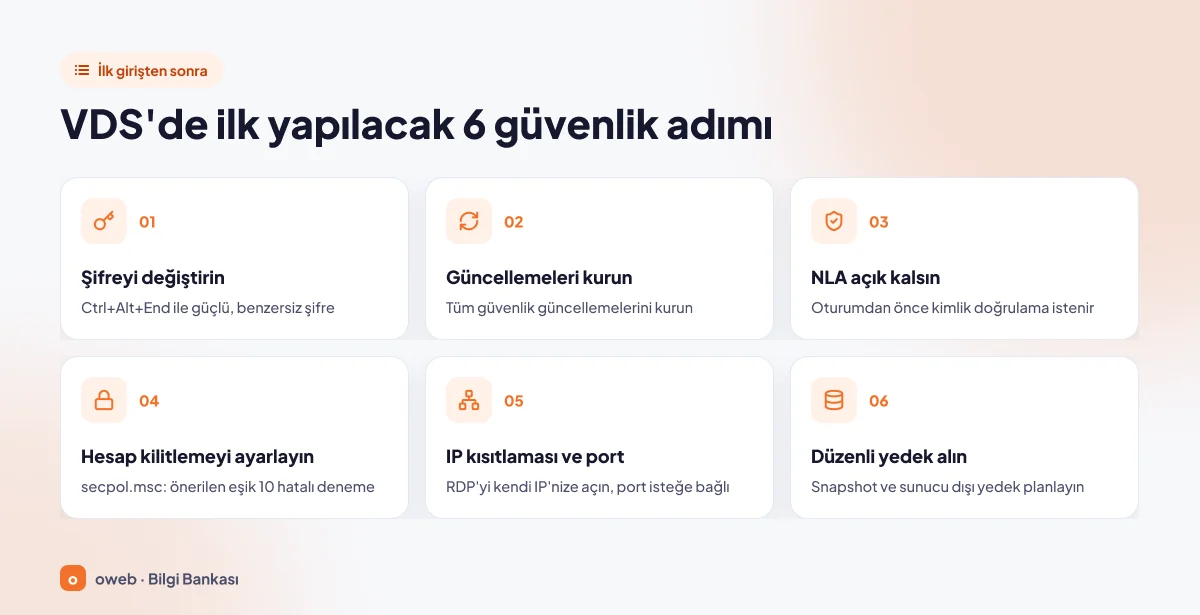
Teslimde gelen şifre e-postada düz metin olarak durduğu için ilk iş onu değiştirin. Uzak masaüstü oturumunda Ctrl+Alt+Del tuşları kendi bilgisayarınıza gider; sunucuya göndermek için Ctrl+Alt+End kullanın. Açılan güvenlik ekranında şifre değiştirme seçeneğine tıklayın. Uzun ve başka hiçbir yerde kullanmadığınız bir şifre belirleyin; yeni şifreyi parola yöneticinize kaydetmeden oturumu kapatmayın.
2. Windows güncellemelerini kurun
Settings (Ayarlar) içindeki Windows Update bölümünden tüm güncellemeleri kurun ve gerekiyorsa sunucuyu yeniden başlatın. Güncellemeler yalnızca sunucuyu değil, bağlantının kendisini de etkiler: aşağıda anlatılan CredSSP hatası gibi sorunlar, istemci ile sunucu arasında güvenlik güncellemesi farkı olduğunda çıkar.
3. Ağ Düzeyinde Kimlik Doğrulama (NLA) açık kalsın
NLA açıkken kullanıcı, uzak oturum kurulmadan önce kimliğini doğrulamak zorundadır. Böylece kimliğini kanıtlamamış biri sunucuda oturum ekranına bile ulaşamaz ve sunucu kaynakları boşuna harcanmaz. Microsoft çoğu ortam için NLA'nın açık kalmasını öneriyor.
Kontrol etmek için Win+R ile sysdm.cpl komutunu çalıştırın, Remote sekmesinde "Allow connections only from computers running Remote Desktop with Network Level Authentication" seçeneğinin işaretli olduğunu doğrulayın. Bunu yalnızca NLA desteklemeyen çok eski bir istemci için geçici olarak kapatabilirsiniz.
4. Hesap kilitleme ilkesini kontrol edin
Hesap kilitleme, belirli sayıda hatalı şifre denemesinden sonra hesabı bir süre kilitler ve şifre deneme saldırılarını yavaşlatır. Ayar, secpol.msc ile açılan yerel güvenlik ilkesinde şu yoldadır: Security Settings > Account Policies > Account Lockout Policy.
- Account lockout threshold 0 ile 999 arasında bir değer alır; 0, hesabın hiç kilitlenmeyeceği anlamına gelir. Microsoft'un eski belgelerinde bağımsız sunucu için varsayılan 0'dır, ancak Ekim 2022 güncellemelerini kurulumdan önce içeren yeni kurulumlarda kilitleme ayarları kurulum sırasında varsayılan olarak tanımlanabilir. Bu yüzden önce secpol.msc'de mevcut değere bakın.
- Microsoft'un Windows güvenlik temel ayarları 10 hatalı deneme değerini öneriyor. Değişiklik için yeniden başlatma gerekmez.
- Yerleşik Administrator hesabı eskiden bu ilkeden muaftı. 11 Ekim 2022 ve sonrasındaki güncellemelerle gelen Allow Administrator account lockout ilkesi bu hesabın da kilitlenmesini sağlar; KB5020282'deki öneri 10/10/10'dur (10 dakika içinde 10 hatalı deneme, 10 dakika kilit). RDP herkese açıksa saldırganların hatalı denemeleri yönetici hesabınızı da kilitleyebilir; bu yüzden kilitlemeyi IP kısıtlamasıyla birlikte kullanın.
Ayrıntılar: Microsoft'un Administrator hesabı kilitleme açıklaması.
Kilitleme ilkesi ve güvenlik duvarı değişiklikleri sizi de dışarıda bırakabilir. Ayarlamadan önce sağlayıcınızın web tabanlı konsol (VNC veya KVM benzeri) erişimi sunup sunmadığını öğrenin. RDP kapandığında sunucuya ulaşmanın tek yolu çoğu zaman bu konsoldur.
5. RDP erişimini kendi IP adresinizle sınırlayın, isterseniz portu değiştirin
Önce IP kısıtlamasını uygulayın; port değişikliği isteğe bağlıdır. RDP port değiştirme sık önerilen bir adımdır, ancak ne işe yaradığını doğru bilmek gerekir: yalnızca 3389'u tarayan otomatik botların oluşturduğu gürültüyü azaltır, portu tarayıp bulan bir saldırganı durdurmaz. Microsoft'un uzak masaüstü bağlantı kopması sorun giderme belgesi de portun değiştirilmemesini öneriyor; Microsoft'un genel sorun giderme belgeleri sorun çıktığında 3389'a dönülmesini tavsiye ediyor. Asıl koruma güçlü şifre, NLA, güncellemeler, hesap kilitleme ve IP kısıtlamasıdır.
RDP'yi yalnızca kendi IP adresinize açma
En etkili önlem, RDP'yi yalnızca bilinen IP adreslerine açmaktır. Windows Defender Firewall'da bir izin kuralı herkese açıksa trafik o kuraldan geçmeye devam eder; bu yüzden yeni bir kısıtlı kural eklemek yetmez, RDP'ye izin veren tüm kuralları daraltmanız gerekir.
wf.mscile Windows Defender Firewall'u açın ve Inbound Rules altında Uzak Masaüstü (Remote Desktop) kurallarını bulun.- Her etkin RDP kuralının özelliklerinde Scope sekmesine geçin ve Remote IP address bölümüne kendi IP adresinizi ekleyin.
- Mevcut oturumunuzu kapatmadan yeni bir pencereden bağlanabildiğinizi test edin.
PowerShell'de aynı iş -RemoteAddress parametresiyle yapılır. Bu parametre New-NetFirewallRule ve Set-NetFirewallRule komutlarında tek bir IPv4/IPv6 adresi, alt ağ veya aralık kabul eder. Portu değiştirirseniz aşağıda oluşturacağınız yeni kuralları da bu şekilde daraltın.
Ev internetinde IP adresiniz değişebilir; değiştiğinde RDP erişiminiz kesilir ve kuralı sağlayıcınızın web konsolundan güncellemeniz gerekir. Sabit IP'niz yoksa VPN veya RD Gateway daha güvenli bir çözümdür.
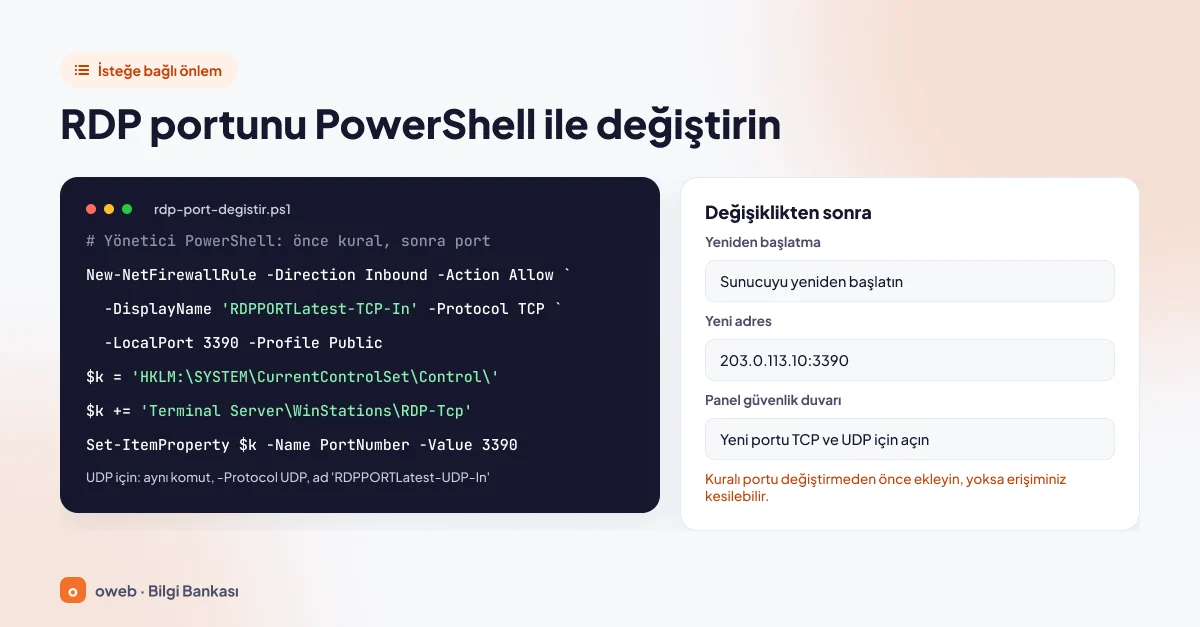
Portu da değiştirmeye karar verdiyseniz aşağıdaki sırayı izleyin. Komutlar Microsoft'un dinleme portunu değiştirme belgesinden alınmıştır; örnekte kullanılan 3390 da Microsoft'un kendi örneğidir. Kayıt defterinde değişiklik yapacağınız için önce sunucunun yedeğini alın.
Adım 1: Güvenlik duvarına yeni port için kural ekleyin
PowerShell'i yönetici olarak açın. Microsoft'un sayfası önce portu değiştirip sonra kuralı ekliyor; biz kuralı önce eklemenizi öneriyoruz, çünkü hizmet yeniden başladığında yeni port için kural yoksa sunucuya yeniden bağlanamazsınız.
# Mevcut portu görüntüleyin (varsayılan 3389)
Get-ItemProperty -Path 'HKLM:\SYSTEM\CurrentControlSet\Control\Terminal Server\WinStations\RDP-Tcp' -name 'PortNumber'

# Yeni port
$portValue = 3390

# Windows Defender Firewall kuralları
New-NetFirewallRule -DisplayName 'RDPPORTLatest-TCP-In' -Profile Public -Direction Inbound -Action Allow -Protocol TCP -LocalPort $portValue
New-NetFirewallRule -DisplayName 'RDPPORTLatest-UDP-In' -Profile Public -Direction Inbound -Action Allow -Protocol UDP -LocalPort $portValue
Bu iki kural yeni portu her adrese açar. IP kısıtlaması uyguluyorsanız az önce eklediğiniz kuralları yalnızca kendi IP adresinize daraltın:
# Az önce eklediğiniz kuralları yalnızca kendi IP adresinize daraltın
Set-NetFirewallRule -DisplayName 'RDPPORTLatest-TCP-In' -RemoteAddress 198.51.100.25
Set-NetFirewallRule -DisplayName 'RDPPORTLatest-UDP-In' -RemoteAddress 198.51.100.25
Microsoft'un örneği yalnızca Public ağ profilini kapsar. Sunucunuzda etkin profil farklıysa kural çalışmayabilir; bu durumda -Profile Any kullanabilirsiniz (cmdlet'in varsayılan değeri de Any'dir).
Sağlayıcınızın panelinde ayrı bir ağ güvenlik duvarı varsa yeni portu (TCP ve UDP) yeniden başlatmadan önce orada da açın; aksi hâlde yeniden başlatmadan sonra sunucuya bağlanamazsınız. Ayrıca sağlayıcınızın web konsoluna (VNC/KVM benzeri) erişebildiğinizden emin olun; bir şey ters giderse sunucuya tek ulaşma yolu odur.
Adım 2: Kayıt defterinde portu değiştirin
Set-ItemProperty -Path 'HKLM:\SYSTEM\CurrentControlSet\Control\Terminal Server\WinStations\RDP-Tcp' -name 'PortNumber' -Value $portValueAynı değeri Kayıt Defteri Düzenleyicisi ile de değiştirebilirsiniz: HKEY_LOCAL_MACHINE\System\CurrentControlSet\Control\Terminal Server\WinStations\RDP-Tcp altındaki PortNumber değerini açın, Decimal seçip yeni portu yazın.
Adım 3: Yeniden başlatın ve yeni portu test edin
Panelde yeni portu açtığınızdan emin olun. Değişikliğin geçerli olması için Services konsolunda Remote Desktop Services hizmetini yeniden başlatın ya da sunucuyu yeniden başlatın. Bu sırada mevcut bağlantınız kopar.
Bağlantınız koptuktan sonra kendi bilgisayarınızda PowerShell ile yeni portu test edin:
Test-NetConnection -ComputerName 203.0.113.10 -Port 3390Çıktıda TcpTestSucceeded : True görüyorsanız 203.0.113.10:3390 adresiyle bağlanın. Bağlanamazsanız sağlayıcının web konsolundan sunucuya girip netstat -an | findstr 3390 komutuyla portun dinleme (LISTENING) durumunda olduğunu kontrol edin; gerekirse PortNumber değerini 3389'a geri alıp hizmeti yeniden başlatın.
6. Yedekleme düzenini kurun
Değişikliklere başlamadan önce aldığınız tek seferlik yedek kısa vadeli bir güvencedir; kalıcı koruma için düzenli bir yedekleme planı kurun. Güvenlik önlemleri riski azaltır, sıfırlamaz. Sağlayıcınızın yedek veya anlık görüntü (snapshot) seçeneklerini öğrenin, önemli verileri sunucu dışında da saklayın ve yedekten geri dönmeyi bir kez deneyin. Sunucu bakımını kendiniz yapmak istemiyorsanız sunucu yönetimi hizmetleri hakkında bilgi alabilirsiniz.
Sık görülen uzak masaüstü hataları ve çözümleri
Uzak masaüstü bağlantısı kurulamadığında hata mesajı, sorunun hangi katmanda olduğunu gösterir: ağ, kimlik bilgisi, güvenlik güncellemesi veya oturum sınırı. Önce basit kontrolleri yapın.
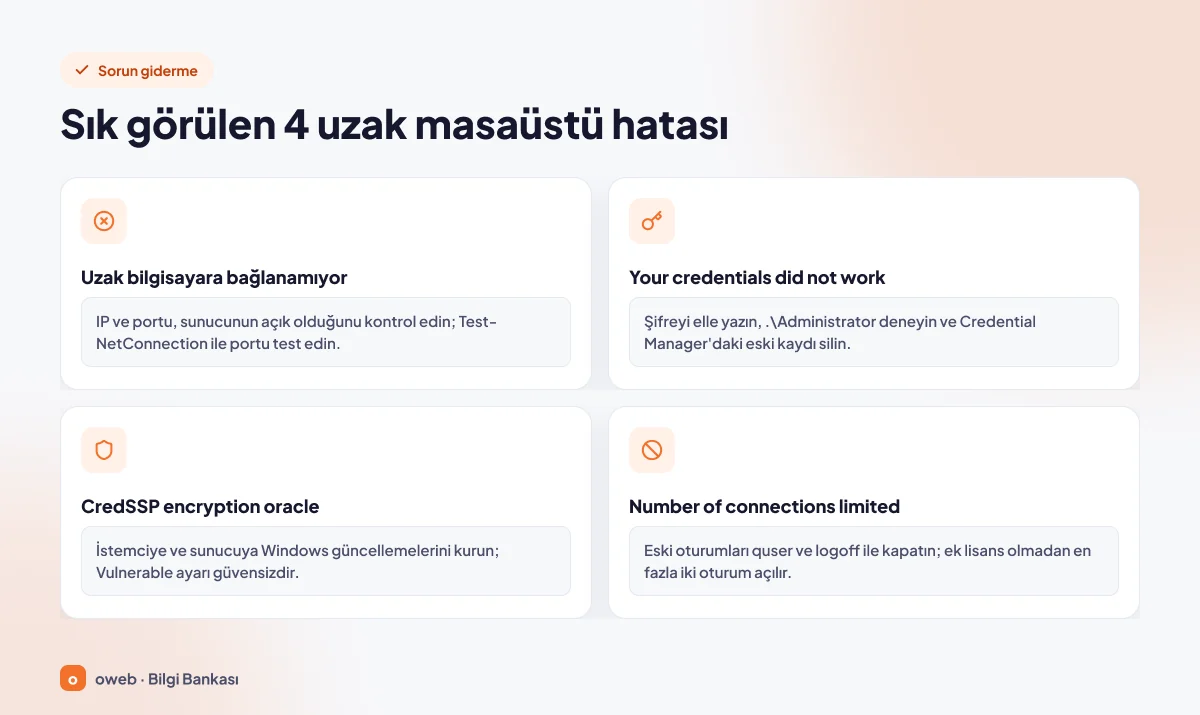
| Belirti | Olası neden | İlk çözüm |
|---|---|---|
| Uzak bilgisayara bağlanamıyor | Yanlış IP veya port, sunucu kapalı, güvenlik duvarı portu engelliyor | Adresi ve portu kontrol edin, Test-NetConnection ile portu test edin |
| Kimlik bilgileri çalışmadı | Hatalı şifre, klavye düzeni, eski kayıtlı şifre, yanlış hesap biçimi | Şifreyi elle yazın, Credential Manager'daki kaydı silin, .\Administrator deneyin |
| CredSSP şifreleme oracle hatası | İstemci ile sunucu arasında güvenlik güncellemesi farkı | İki tarafa da Windows güncellemelerini kurun (sunucuya gerekirse web konsolundan) |
| Bağlantı sayısı sınırlı | İki yönetim oturumu dolu | Açık ya da bağlantısı kesilmiş eski oturumları kapatın (oturumu kapat / sign out). RDP ile hiç giremiyorsanız sağlayıcının web (VNC) konsolundan bağlanıp Görev Yöneticisi > Kullanıcılar sekmesinden oturumları sonlandırın. mstsc /admin bu iki oturum sınırını aşmaz. |
| Saat veya tarih farkı uyarısı | İki makinenin saati uyuşmuyor; çoğunlukla etki alanına bağlı makinelerde görülür | Saati düzeltin, w32tm /resync ile eşitleyin |
"Uzak bilgisayara bağlanamıyor" hatası
Türkçe Windows'ta mesaj şöyledir: "Uzak Masaüstü aşağıdaki nedenlerden biri yüzünden uzak bilgisayara bağlanamıyor: 1) Sunucuya uzaktan erişim etkin değil 2) Uzak bilgisayar kapalı 3) Uzak bilgisayar ağda kullanılamaz". Sırasıyla şunları kontrol edin:
- IP adresini ve portu doğru yazdığınızdan emin olun. Port değiştiyse IP:port biçimini kullanın.
- Müşteri panelinizden sunucunun açık olduğunu kontrol edin.
- Kendi bilgisayarınızda PowerShell'i açıp portun erişilebilir olup olmadığını test edin:
Test-NetConnection -ComputerName 203.0.113.10 -Port 3389 -InformationLevel DetailedPort değiştiyse komuttaki 3389 yerine kendi port numaranızı yazın. TcpTestSucceeded : True ise ağ yolu açıktır; sorun büyük olasılıkla sunucudaki RDP hizmetinde, güvenlik ayarlarında (NLA/CredSSP) veya istemci tarafındadır. False ise trafik sunucuya ulaşmıyordur: port yanlış, sunucu kapalı veya bir güvenlik duvarı engelliyor olabilir. Çıktıda PingSucceeded : False görmeniz tek başına sorun değildir; birçok sunucu ping'e yanıt vermez.
Sağlayıcınızın web konsolu ile sunucuya girebiliyorsanız şu kontrolleri yapın: qwinsta çıktısında rdp-tcp satırı Listen durumunda olmalı, Remote Desktop Services (TermService) hizmeti çalışıyor olmalı ve wf.msc içindeki "Uzak Masaüstü - Kullanıcı Modu (TCP-In)" kuralı etkin olmalı. Yerleşik RDP kurallarını yeniden açmak için Microsoft şu komutu veriyor:
Get-NetFirewallRule -DisplayGroup "Remote Desktop" | Set-NetFirewallRule -Enabled TrueKomut İngilizce arayüzlü sunucularda çalışır; sunucunuz Türkçe arayüzlüyse grup adı farklı görünebilir. Komut kural bulamazsa wf.msc içinde Uzak Masaüstü kurallarını elle etkinleştirin. Daha ayrıntılı adımlar için Microsoft'un Türkçe Uzak Masaüstü bağlanamıyor sorun giderme sayfasına bakabilirsiniz.
"Your credentials did not work" (kimlik bilgileri çalışmadı) hatası
Bu mesaj sunucuya ulaştığınızı, ama kullanıcı adı veya şifrenin kabul edilmediğini gösterir. Çözüm sırası:
- Şifreyi yapıştırmak yerine elle yazın; Caps Lock ve klavye düzenini kontrol edin.
- Kullanıcı adını
.\Administratorbiçiminde deneyin, böylece Windows yerel hesabı arar. - Credential Manager'da sunucuya ait eski kaydı silin. İşletim sistemi yeniden kurulduysa eski şifre hâlâ kayıtlı olabilir.
- Yönetici olmayan bir hesapla bağlanıyorsanız hesabın Remote Desktop Users grubunda olduğunu kontrol edin.
- Şifreyi bilmiyorsanız müşteri panelinizdeki şifre sıfırlama seçeneğini kullanın veya sağlayıcınızla iletişime geçin. Hesap kilitleme ilkesi tanımlıysa çok sayıda hatalı deneme hesabı geçici olarak kilitleyebilir.
CredSSP şifreleme oracle hatası
Hata metni şöyledir: "An authentication error has occurred. The function requested is not supported... This could be due to CredSSP encryption oracle remediation." Bu hata, 13 Mart 2018'de CVE-2018-0886 güvenlik açığı için yayımlanan CredSSP güncellemelerinden kaynaklanır. Güncellenmiş bir istemci, güncellenmemiş bir sunucuyla güvensiz kabul edilen bağlantıyı kurmayı reddeder (Encryption Oracle Remediation ilkesi "Vulnerable" olarak ayarlanmadıkça). Güncellenmiş bir sunucu ise güncellenmemiş istemcileri yalnızca bu ilke "Force Updated Clients" olarak ayarlandığında reddeder.
Kalıcı çözüm, hem kendi bilgisayarınıza hem de sunucuya Windows güncellemelerini kurmaktır. Sunucuya RDP ile giremiyorsanız güncellemeleri sağlayıcınızın web tabanlı konsolu (VNC/KVM benzeri) üzerinden sunucuda çalıştırın; bu seçenek yoksa destek ekibinden yardım isteyin. İnternette önerilen "Encryption Oracle Remediation" ilkesini Vulnerable yapmak bağlantıyı açar ama sunucuyu bilinen bir saldırıya açık bırakır. Bu yolu kullanmak zorunda kalırsanız yalnızca güncellemeyi kurana kadar uygulayın ve ardından geri alın. Ayrıntılar: Microsoft'un CredSSP hatası belgesi.
"Bağlantı sayısı sınırlı" hatası ve eşzamanlı oturumlar
Mesaj şöyledir: "The number of connections to this computer is limited and all connections are in use right now." Windows Server, RDS istemci erişim lisansı (RDS CAL) gerektirmeden aynı anda iki uzak yönetim bağlantısına izin verir. Sınır dolduğunda bu tür bir uyarı görülebilir; sebep çoğu zaman pencere kapatılarak açık bırakılan eski oturumlardır.
mstsc /v:203.0.113.10 /adminile bağlanmayı deneyin; RD Session Host rolü olmayan sunucularda bu ek bir oturum açmayabilir.- Sunucuya girebildiyseniz (RDP ile veya sağlayıcınızın web konsolundan) açık oturumları listeleyin ve gereksiz olanı kapatın:
quser
logoff 2
Buradaki 2, quser çıktısındaki oturum kimliğidir (ID); kendi çıktınızdaki numarayı yazın. Kapattığınız oturumda kaydedilmemiş iş varsa kaybolur. Web konsolu da yoksa sunucuyu panelden yeniden başlatmak oturumları sonlandırır, ancak kaydedilmemiş veriler kaybolur.
İkiden fazla kişinin aynı anda çalışması gerekiyorsa RD Session Host rolünün kurulması ve uygun sayıda RDS CAL alınması gerekir. Rol kurulduğunda 120 günlük bir lisans deneme süresi vardır; bu süre bitince bağlanan istemcilerin geçerli bir RDS CAL'e sahip olması gerekir. Bu rolü lisans planı olmadan kurmayın; deneme süresi bitince lisanssız bağlantılar reddedilir.
Linux VDS'ye SSH ile nasıl bağlanılır?
Linux VDS'lerde masaüstü yerine komut satırı kullanılır ve bağlantı SSH ile kurulur. SSH varsayılan olarak 22 numaralı portu kullanır. Windows 10 (1809 ve sonrası) ve Windows 11'de OpenSSH istemcisi Windows'un isteğe bağlı bir özelliğidir ve birçok sistemde hazır gelebilir. Terminal veya PowerShell'de ssh komutu tanınmıyorsa Settings içindeki Optional features bölümünden OpenSSH Client'ı ekleyin (Windows 11'de Settings > System > Optional features, Windows 10'da Settings > Apps > Optional features). Mac ve Linux'ta ssh komutu zaten bulunur.
ssh [email protected]
ssh -p 2222 [email protected]
İlk satır varsayılan portla, ikinci satır SSH portu değiştirilmiş bir sunucuya bağlanır. İlk bağlantıda sunucunun anahtar parmak izi gösterilir ve onaylamanız istenir; teslim bilgilerinizde parmak izi varsa karşılaştırın. Giriş yaptıktan sonra passwd ile şifreyi değiştirin, günlük iş için sudo yetkili ayrı bir kullanıcı açın ve şifre yerine SSH anahtarıyla girişe geçmeyi planlayın. OpenSSH'nin Windows'taki bileşenleri için Microsoft'un OpenSSH genel bakış sayfasına bakabilirsiniz.
Sık sorulan sorular
RDP portu 3389'dan farklıysa adresi nasıl yazarım?
Bilgisayar alanına IP adresinden sonra iki nokta ve port numarasını yazın: 203.0.113.10:3390. Komut satırında mstsc /v:203.0.113.10:3390 aynı işi yapar. Windows App'te port alanı ayrı gösterilmiyorsa PC Name alanına aynı biçimi girmeyi deneyebilirsiniz; bağlanmazsa varsayılan porta dönün veya sağlayıcınıza danışın.
Pencereyi kapatınca sunucudaki programlar çalışmaya devam eder mi?
Evet. Pencereyi kapatmak yalnızca bağlantıyı keser, oturum ve içindeki programlar çalışmaya devam eder; tekrar bağlandığınızda kaldığınız yerden devam edersiniz. Ancak oturumu kapatmak, sunucuyu yeniden başlatmak, Windows Update'in otomatik yeniden başlatmaları veya bağlantısı kesilmiş oturumlar için tanımlanmış bir süre sınırı oturumu sonlandırır.
Telefondan VDS'ye bağlanılır mı?
Evet. iPhone ve iPad için App Store'dan, Android için Google Play'den Windows App'i kurup sunucunun IP adresini eklemeniz yeterlidir. iOS/iPadOS 16.0 ve Android 10 en düşük sürümlerdir.
Microsoft Remote Desktop uygulaması nereye gitti?
Mac, iPhone, iPad ve Android'de yerini Windows App aldı. Windows'ta yerleşik Uzak Masaüstü Bağlantısı (mstsc) desteklenmeye devam ediyor. Windows için Microsoft Store'daki Remote Desktop uygulaması emekliye ayrıldı, ayrı indirilen MSI istemcisinin desteği ise 27 Mart 2026'da bitti.
Windows Server'a aynı anda kaç kişi bağlanabilir?
Ek lisans olmadan aynı anda iki uzak yönetim oturumu açılabilir. Daha fazlası için RD Session Host rolü ve RDS CAL lisansları gerekir.
VDS şifremi unuttum, ne yapmalıyım?
Müşteri panelinizde şifre sıfırlama veya web konsolu seçeneği olup olmadığına bakın. Yoksa sağlayıcınızın destek ekibine yazın. Oweb müşterisiyseniz destek ekibimizle iletişime geçebilirsiniz. Şifreyi aldıktan sonra kayıtlı eski kimlik bilgisini Credential Manager'dan silmeyi unutmayın.
Sonuç
Özetle, VDS'ye nasıl bağlanılır sorusunun cevabı üç temel bilgiye dayanır: IP adresi, kullanıcı adı ve şifre; RDP portu değiştirildiyse dördüncü olarak port. Windows'ta mstsc, diğer cihazlarda Windows App ile birkaç dakikada bağlanırsınız. Asıl farkı ilk bağlantıdan sonraki adımlar yaratır: şifreyi değiştirmek, güncellemeleri kurmak, NLA'yı açık tutmak, hesap kilitleme ayarını kontrol etmek ve RDP'yi mümkün olduğunca dar bir IP aralığına açmak sunucunuzu otomatik saldırılara karşı büyük ölçüde korur.
Projeniz için bir sunucu arıyorsanız Oweb'in VDS sanal sunucu seçeneklerini inceleyebilirsiniz. Bir adımda takılırsanız hata mesajının tam metnini ve ekran görüntüsünü destek talebinize eklemek çözümü hızlandırır; ekran görüntüsünde şifre veya başka gizli bilgi görünmediğinden emin olun.
