


“Bağlantınız gizli değil” uyarısı, tarayıcının sitenin SSL/TLS sertifikasını doğrulayamadığını ve bu yüzden bağlantıyı güvenli saymadığını gösterir. Yaygın nedenler arasında süresi dolmuş bir sertifika ile cihazınızdaki yanlış tarih ve saat bulunur. İlk iş saatinizi kontrol edin, hata sürerse sertifikanın bitiş tarihine bakın.
Kısaca
- Bağlantınız gizli değil, Chrome'un Türkçe arayüzündeki sertifika uyarısının başlığıdır. İngilizce arayüzde aynı uyarı “Your connection is not private” olarak çıkar.
- Uyarının altındaki kod sorunun türünü söyler. NET::ERR_CERT_DATE_INVALID bir tarih sorununa, NET::ERR_CERT_AUTHORITY_INVALID bir sertifika zinciri ya da güven sorununa, NET::ERR_CERT_COMMON_NAME_INVALID ise alan adı uyuşmazlığına işaret eder.
- Hata tek sitede çıkıyorsa sorun büyük olasılıkla sitededir. Her sitede çıkıyorsa cihaz saatine, antivirüsün HTTPS taramasına ya da bağlı olduğunuz ağa bakın.
- HSTS kullanan ya da sertifikası iptal edilmiş sitelerde “ilerle” seçeneği hiç görünmez.
- Kasım 2026 itibarıyla yeni verilen herkese açık SSL/TLS sertifikaları en fazla 200 gün geçerli olabilir. Bu süre 15 Mart 2027'de 100 güne, 15 Mart 2029'da 47 güne inecek.
- Site sahibi tarihleri tek komutla görebilir:
openssl s_clientçıktısınıopenssl x509 -noout -dateskomutuna aktarmak yeterlidir.
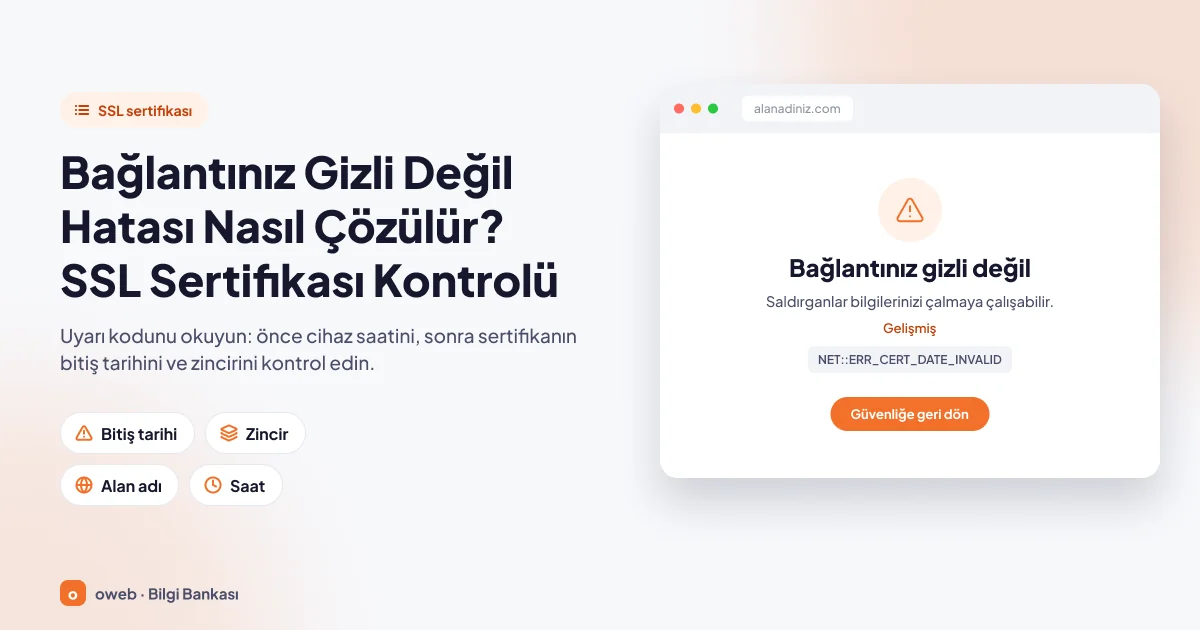
“Bağlantınız gizli değil” ne demek?
Bir HTTPS adresini açtığınızda tarayıcı, şifreli TLS bağlantısını kurmadan önce sunucunun gönderdiği sertifikayı inceler. Sertifika, güvenilir bir sertifika otoritesinin (CA) imzaladığı ve “bu sunucu gerçekten alanadiniz.com'dur” diyen dijital bir kimlik belgesidir. Konunun temelini merak ediyorsanız SSL sertifikası nedir ve nasıl çalışır yazımıza göz atabilirsiniz.
Tarayıcı bu belgede dört şeye bakar:
- Tarih: Bugünün tarihi, sertifikanın başlangıç (notBefore) ve bitiş (notAfter) tarihleri arasında mı?
- Ad: Adres çubuğundaki alan adı sertifikanın Konu Diğer Adları (SAN) listesinde var mı?
- Sertifika zinciri: Sertifika, tarayıcının veya işletim sisteminin güvendiği bir kök sertifikaya ara sertifikalar üzerinden bağlanıyor mu?
- İptal durumu: Sertifika, onu veren otorite tarafından iptal edilmiş mi? (Tarayıcılar bunu her bağlantıda çevrimiçi sorgulamaz; çoğunlukla kendi güncelledikleri iptal listelerine bakar.)
Bu kontrollerden biri başarısız olursa tarayıcı sayfayı açmak yerine uyarı gösterir; çünkü geçersiz bir sertifika, araya giren birinin (ortadaki adam saldırısı) kendini o site gibi gösterdiği anlamına gelebilir ve tarayıcı basit bir yapılandırma hatasını gerçek bir saldırıdan ayırt edemez.
Bu uyarı, adres çubuğundaki “Güvenli değil” ibaresiyle aynı şey değildir. “Güvenli değil” ibaresi çoğunlukla sayfanın şifrelenmemiş HTTP ile açıldığını gösterir; çözümü sertifika kurmak ve HTTP'den HTTPS'e yönlendirme yapmaktır.
Tarayıcılarda uyarı nasıl görünür?
Her tarayıcı aynı sorunu farklı sözcüklerle anlatır. Safari ve Edge için İngilizce arayüzdeki başlıkları veriyoruz; Türkçe arayüzde ifade farklı olabilir.
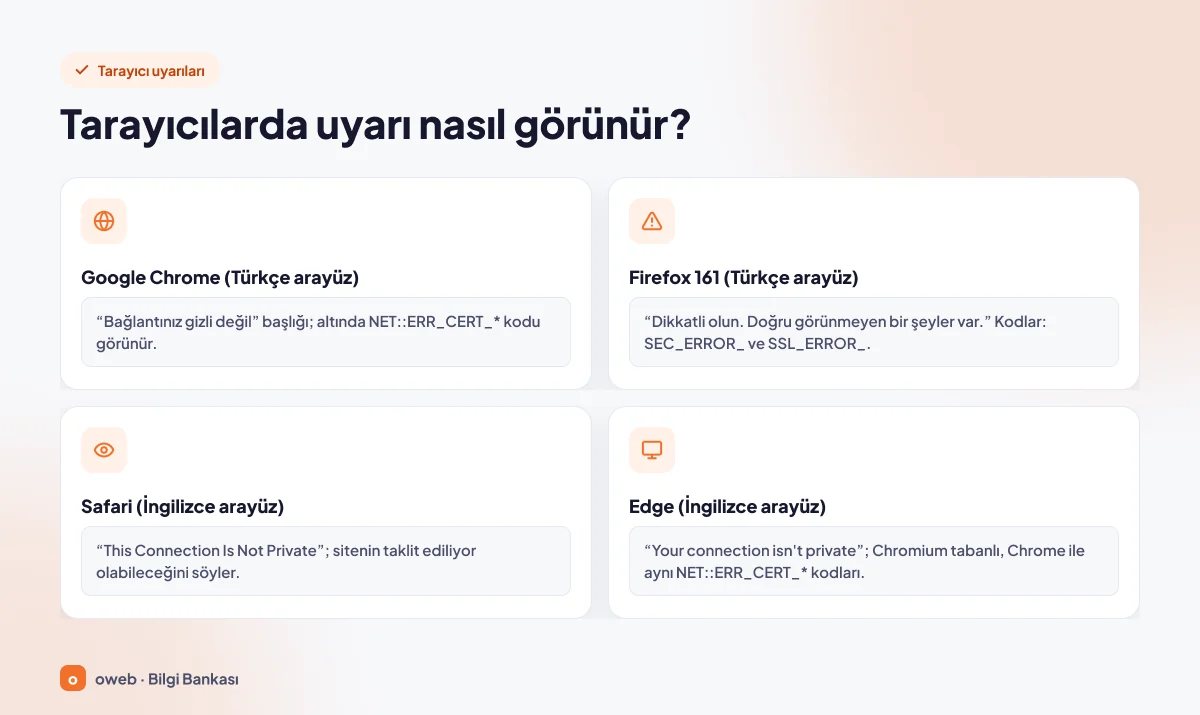
Google Chrome
Chrome'da sertifika hatası Türkçe arayüzde “Bağlantınız gizli değil” başlığıyla görünür. Altında saldırganların sitedeki şifre, ileti veya kredi kartı bilgilerinizi çalmaya çalışıyor olabileceği yazar. Sayfada “Gelişmiş” ve “Güvenliğe geri dön” düğmeleri bulunur. “Gelişmiş”e tıklayınca hatanın ayrıntısı ve çoğu durumda “... sitesine ilerle (güvenli değil)” bağlantısı açılır.
Chrome, cihaz saatinin yanlış olduğunu fark ederse farklı bir sayfa gösterir: başlık “Saatiniz geri” ya da “Saatiniz ileri” olur ve kod yine NET::ERR_CERT_DATE_INVALID'dir. Bu ayrım ilk teşhis için çok değerlidir. Saat uyarısı görüyorsanız sorun büyük olasılıkla sizdedir. Saat uyarısı yerine doğrudan “Bağlantınız gizli değil” sayfası çıkıyorsa sertifikanın süresi büyük olasılıkla gerçekten dolmuştur; “Gelişmiş”e tıkladığınızda Chrome, sertifikanın kaç gün önce sona erdiğini ve cihaz saatinizin hangi tarihe ayarlı olduğunu gösterir.
Mozilla Firefox
Firefox'un Kasım 2026 itibarıyla güncel kararlı sürümü olan Firefox 161'de yeni hata sayfası tasarımı kullanılır. Sekme başlığı “Uyarı: Güvenlik Riski”, sayfa başlığı ise “Dikkatli olun. Doğru görünmeyen bir şeyler var.” olarak görünür. Daha eski Firefox sürümlerinde ve yeni tasarımın açık olmadığı kurulumlarda eski başlık çıkar: “Uyarı: Güvenlik riskiyle karşılaşabilirsiniz”. Firefox hata kodları SEC_ERROR_, MOZILLA_PKIX_ERROR_ ve SSL_ERROR_ öneklerini taşır.
Safari
Safari'nin İngilizce arayüzünde uyarı “This Connection Is Not Private” başlığıyla çıkar. Metin, sitenin başka bir siteyi taklit ediyor olabileceğini söyler. Apple'ın Türkçe Safari kılavuzu bu uyarıda “Sertifikayı Göster” seçeneğinden söz eder; sertifikanın kime verildiğini ve tarihlerini buradan görebilirsiniz. HTTP ile açılan sitelerde çıkan “Güvenli Değil” ibaresi ayrı bir konudur ve Apple bu sitelere şifre ya da kart bilgisi girilmemesini önerir (Apple Destek).
Microsoft Edge
Edge, Chromium tabanlı olduğu için Chrome ile aynı NET::ERR_CERT_* kodlarını gösterir. İngilizce arayüzde uyarı “Your connection isn't private” başlığını kullanır. Kodlar aynı olduğu için bu yazıdaki tüm teşhis adımları Edge için de geçerlidir.
SSL hata kodları ne anlama gelir?
Bir SSL hatası gördüğünüzde uyarı sayfasındaki kod, hangi kontrolün başarısız olduğunu söyler. Doğru çözüme gitmenin en kısa yolu bu kodu okumaktır. Aşağıdaki tanımlar Chromium'un resmi hata listesine dayanır.
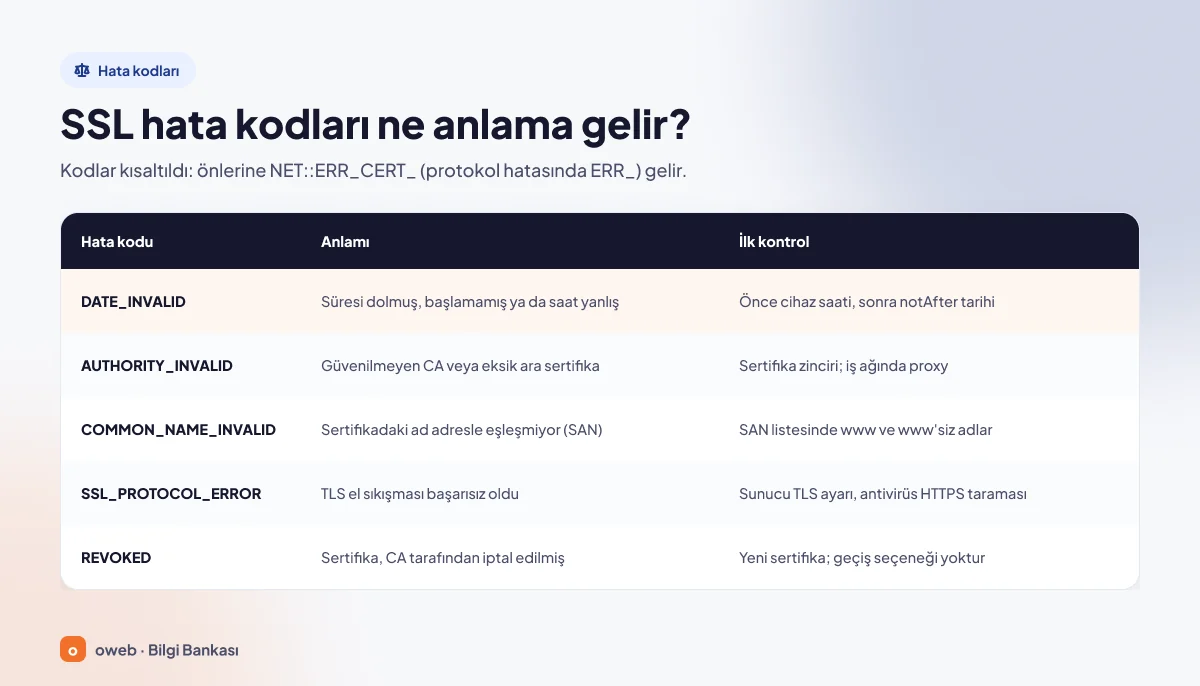
| Hata kodu | Anlamı | Firefox karşılığı | İlk kontrol |
|---|---|---|---|
| NET::ERR_CERT_DATE_INVALID | Sertifikanın süresi dolmuş, henüz geçerli değil ya da cihaz saati yanlış | SEC_ERROR_EXPIRED_CERTIFICATE, MOZILLA_PKIX_ERROR_NOT_YET_VALID_CERTIFICATE | Önce cihaz saati, sonra notAfter tarihi |
| NET::ERR_CERT_AUTHORITY_INVALID | Güvenilmeyen otorite, kendinden imzalı sertifika veya eksik ara sertifika | SEC_ERROR_UNKNOWN_ISSUER, MOZILLA_PKIX_ERROR_SELF_SIGNED_CERT | Sertifika zinciri; iş ağında proxy |
| NET::ERR_CERT_COMMON_NAME_INVALID | Sertifikadaki ad, adresteki alan adıyla eşleşmiyor | SSL_ERROR_BAD_CERT_DOMAIN | SAN listesinde www ve www'siz adlar |
| ERR_SSL_PROTOCOL_ERROR | TLS el sıkışması başarısız oldu | SSL_ERROR_ önekli kodlar | Sunucu TLS yapılandırması, antivirüs HTTPS taraması |
| NET::ERR_CERT_REVOKED | Sertifika, onu veren otorite tarafından iptal edilmiş | SEC_ERROR_REVOKED_CERTIFICATE | Yeni sertifika; geçiş seçeneği yoktur |
NET::ERR_CERT_DATE_INVALID
Chromium bu hatayı “bizim saatimize göre” geçerli olmayan sertifika olarak tanımlar (hata numarası -201). Buradaki “bizim saatimize göre” ifadesi önemlidir: tarayıcı sertifikanın tarihlerini kendi cihazınızın saatiyle karşılaştırır. Bu yüzden aynı kod üç farklı durumdan doğabilir.
Süresi dolmuş sertifika
En yaygın durumdur. Sertifikanın notAfter tarihi geçmiştir ve yenileme yapılmamış ya da yenilenen sertifika sunucuya yüklenmemiştir. Sitenin tüm ziyaretçileri aynı hatayı görür. Ziyaretçinin yapabileceği bir şey yoktur; düzeltme site sahibindedir. Kısacası SSL sertifikasının süresi dolmuştur.
Henüz geçerli olmayan sertifika
Sertifikanın notBefore tarihi gelecekte görünür. Bu genellikle yeni alınan bir sertifikada, cihaz saati birkaç dakika ya da gün geride olduğunda yaşanır. Firefox bu durumu ayrı bir kodla, MOZILLA_PKIX_ERROR_NOT_YET_VALID_CERTIFICATE ile bildirir.
Cihaz saati yanlış
Bilgisayarınızın tarihi birkaç ay ya da yıl kaymışsa geçerli sertifikalar da süresi dolmuş veya henüz başlamamış gibi görünür. Chrome saatin yanlış olduğunu fark ederse “Saatiniz geri/ileri” sayfasını gösterir ve cihazın saati yanlış olduğu için sertifikaları doğrulayamadığını açıkça yazar. Bu durumda hata genellikle ziyaret ettiğiniz pek çok HTTPS sitede birden çıkar.
NET::ERR_CERT_AUTHORITY_INVALID
Sertifika, tarayıcının güvenmediği bir otorite tarafından imzalanmıştır (-202). Tipik nedenler kendinden imzalı (self-signed) sertifika, tarayıcının tanımadığı bir CA ve sunucunun ara sertifikayı göndermemesidir. İş bilgisayarlarında HTTPS trafiğini inceleyen kurumsal bir proxy (Google'ın örnekleri ZScaler, Palo Alto Networks, Fortinet) da bu hataya yol açabilir.
NET::ERR_CERT_COMMON_NAME_INVALID
Sertifikadaki ad, açmaya çalıştığınız adresle eşleşmez (-200). Chrome adı sertifikanın SAN alanına bakarak doğrular. En sık örnek şudur: sertifika yalnızca alanadiniz.com için alınmıştır, ziyaretçi www.alanadiniz.com yazar. Wildcard sertifikalar da sınırlıdır: *.alanadiniz.com yalnızca bir düzey alttaki adları (ornek.alanadiniz.com) kapsar; www'siz ana alan adını (alanadiniz.com) ve daha alt düzeydeki adları (ornek.test.alanadiniz.com) kapsamaz. Bu yüzden ana alan adı SAN listesine ayrıca eklenmelidir.
ERR_SSL_PROTOCOL_ERROR
Bu kod bir sertifika uyarısı değil, TLS el sıkışmasının başarısız olduğunu gösteren bir bağlantı hatasıdır (-107). Genellikle “Bağlantınız gizli değil” sayfası yerine “Bu site güvenli bağlantı sağlayamıyor” gibi ayrı bir hata sayfasında görünür. Olası nedenler arasında 443 portunda HTTPS yerine düz HTTP gibi başka bir hizmetin yanıt vermesi, sunucudaki hatalı TLS yapılandırması ve araya giren bir yazılımın (antivirüs, proxy) bağlantıyı bozması sayılabilir. Sunucu, tarayıcıyla ortak bir TLS sürümü veya şifreleme paketi (cipher suite) sunamıyorsa Chrome genellikle ayrı bir kod gösterir: ERR_SSL_VERSION_OR_CIPHER_MISMATCH.
NET::ERR_CERT_REVOKED
Sertifika, onu veren otorite tarafından iptal edilmiştir (-206). İptal genellikle özel anahtarın ele geçirildiği veya sertifikanın hatalı verildiği durumlarda yapılır. Chrome bu sayfada siteye geçiş seçeneği sunmaz. Site sahibinin yeni bir anahtarla yeni sertifika alması gerekir.
Sorun sizde mi, sitede mi? 60 saniyelik test
Çözüme başlamadan önce sorunun nerede olduğunu bulmak, gereksiz ayar değişikliklerini önler. Şu sırayla ilerleyin:
- Başka bir siteyi açın. Yalnızca bir sitede hata varsa sorun büyük olasılıkla o sitenin sertifikasındadır.
- Aynı siteyi başka bir cihazda ve mobil veriyle açın. Farklı cihazlarda ve mobil veride de hata alıyorsanız sorun büyük olasılıkla sitededir; site sahibine bildirin.
- Her sitede hata alıyorsanız cihaz saatine, antivirüsün HTTPS taramasına ve bağlı olduğunuz ağa bakın.
- Yalnızca bir ağda hata alıyorsanız (otel, kafe, iş yeri), sorun o ağın giriş sayfasında ya da araya giren bir cihazdadır.
Sertifikayı kendi cihazınızdan bağımsız olarak, dışarıdan görmek için SSL denetleme aracımızı kullanabilirsiniz. Dışarıdan yapılan bir kontrol, sorunun cihazınızdan mı yoksa sitenin sertifikasından mı kaynaklandığını ayırt etmenize yardım eder.
Bağlantınız gizli değil hatası nasıl düzeltilir? (Ziyaretçi adımları)
Bağlantınız gizli değil hatasının çözümü için aşağıdaki adımlar en basitten en karmaşığa doğru sıralanmıştır ve Google Chrome Yardım'ın önerilerine dayanır (Chrome Yardım: sertifika hataları). Önbelleği temizlemek veya DNS değiştirmek tarih hatasını genellikle düzeltmez; bu adımlara ancak diğerleri sonuç vermezse ve hata yalnızca sizin cihazınızda sürüyorsa başvurun.
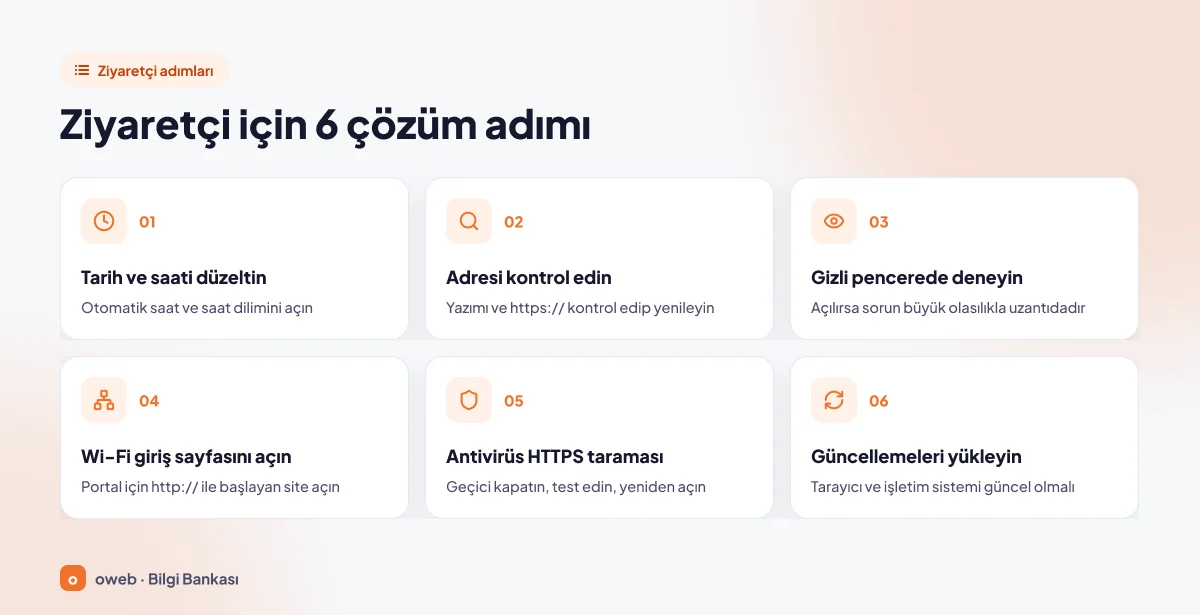
1. Tarih, saat ve saat dilimini düzeltin
NET::ERR_CERT_DATE_INVALID veya “Saatiniz geri/ileri” görüyorsanız ilk adım budur. Saatin otomatik ayarlanmasını açın ve saat diliminin doğru olduğundan emin olun. Türkiye yıl boyunca UTC+3 kullanır.
Windows 11
Settings » Time & language » Date & time yolunu izleyin, “Set time automatically” ve “Set time zone automatically” seçeneklerini açın, ardından “Sync now” düğmesine basın. Komut satırını tercih ediyorsanız yönetici olarak açtığınız komut isteminde şunları çalıştırabilirsiniz. İlk komut “hizmet başlatılmadı” hatası verirse önce Windows Time hizmetini başlatan net start w32time komutunu çalıştırın:
net start w32time
w32tm /resync
w32tm /query /status
macOS
System Settings » General » Date & Time bölümünde saat ve tarihin otomatik ayarlanmasını açın. macOS 13 Ventura öncesinde bu uygulamanın adı System Preferences idi.
iPhone ve iPad
Settings » General » Date & Time yolunu izleyin ve “Set Automatically” seçeneğini açın. Seçenek gri görünüyorsa cihazda bir ekran süresi kısıtlaması veya kurumsal profil bu ayarı yönetiyor olabilir.
Android
Menü adları üreticiye ve Android sürümüne göre değişir. Ayarlar içinde Tarih ve saat bölümünü bulun ve otomatik saat ile otomatik saat dilimi seçeneklerini açın.
Linux
Terminalde şu komutlarla saat eşitlemesinin durumunu görebilir ve eşitlemeyi açabilirsiniz:
timedatectl status
sudo timedatectl set-ntp true
Masaüstü bilgisayarda saat her açılışta yanlış tarihe dönüyorsa, hangi işletim sistemini kullanırsanız kullanın, anakart pili (CMOS) zayıflamış olabilir.
2. Adresi kontrol edip sayfayı yenileyin
Adresin doğru yazıldığından ve başında https:// olduğundan emin olun. Site sahibi sertifikayı o sırada yeniliyorsa sayfayı birkaç dakika sonra yeniden yüklemek yeterli olabilir.
3. Gizli pencerede deneyin
Chrome'da gizli pencerede uzantılar varsayılan olarak çalışmaz. Site gizli pencerede açılıyorsa sorun büyük olasılıkla bir uzantıdadır; uzantıları tek tek kapatarak sorunlu olanı bulun.
4. Halka açık Wi-Fi'da giriş sayfasını açın
Otel, havalimanı veya kafe ağları internete çıkmadan önce bir giriş sayfası (captive portal) gösterir. Portal HTTPS isteklerinizi araya girerek yönlendirdiği için sertifika hatası görürsünüz. Google, giriş sayfasına ulaşmak için http:// ile başlayan bir site açmayı öneriyor. Giriş yaptıktan sonra hata hâlâ her sitede sürüyorsa o ağdan çıkın ve mobil veriye geçin.
5. Antivirüsün HTTPS taramasını test edin
Bazı güvenlik yazılımları şifreli trafiği incelemek için kendi kök sertifikalarıyla araya girer. Bu özellik bozulduğunda ya da yazılım güncel olmadığında her sitede sertifika hatası çıkar. Google, antivirüs yazılımındaki “HTTPS koruması” veya “HTTPS taraması” özelliğinin bu hataya yol açabileceğini belirtir ve antivirüs yazılımının geçici olarak kapatılıp sayfanın yeniden denenmesini, işiniz bitince yazılımın tekrar açılmasını önerir. Antivirüsün tamamını kapatmak yerine yalnızca HTTPS tarama özelliğini geçici olarak kapatmak da aynı testi daha güvenli şekilde yapmanızı sağlar. Testi bitirince korumayı mutlaka yeniden açın; sorun bu özellikteyse yazılımı güncelleyin veya üreticinin desteğine başvurun.
6. Tarayıcıyı ve işletim sistemini güncelleyin
Eski tarayıcılar ve işletim sistemleri güncel kök sertifikaları tanımayabilir. Sertifika otoriteleri zamanla yeni köklere ve ara sertifikalara geçtiği için güncellenmeyen bir cihaz, geçerli bir sertifikaya da tarih veya güven hatası verebilir.
İş bilgisayarında NET::ERR_CERT_AUTHORITY_INVALID görüyorsanız sertifikayı kendiniz yüklemeyin. Google bunu genellikle bir güvenlik riski olarak değerlendirir. Kurumunuzun BT yöneticisine başvurun. Hata yine de sürüyorsa site sahibine bildirin.
Site sahibiyseniz SSL sertifikasını nasıl kontrol edersiniz?
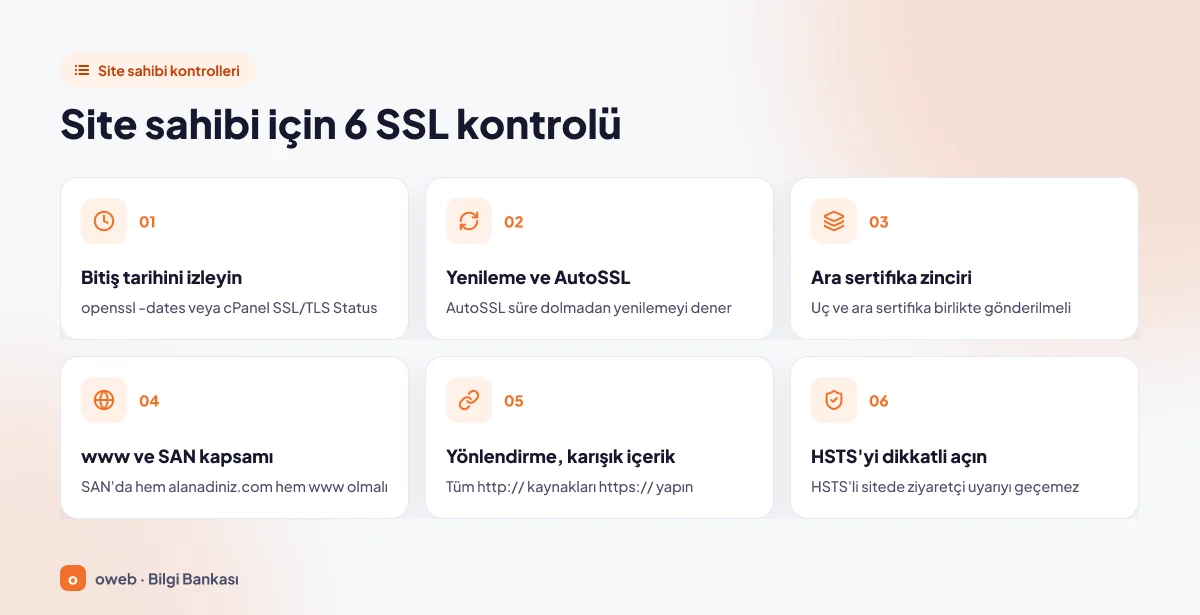
Ziyaretçiler hatayı her cihazda görüyorsa sorun büyük olasılıkla sunucudadır. Aşağıdaki beş kontrol ile ayrı bölümde anlatılan HSTS, sunucu tarafındaki başlıca nedenleri ele alır. Sunucu yapılandırma dosyalarına, DNS kayıtlarına veya veritabanına dokunmadan önce mutlaka yedek alın.
Sertifikanın bitiş tarihini kontrol edin
Sunucunun ziyaretçiye gerçekte hangi sertifikayı gönderdiğini görmek için aşağıdaki komutu kullanın. Bu bölümdeki komutlar Linux, macOS veya Windows'ta WSL ya da Git Bash gibi bir POSIX kabuğunda çalışır; Windows komut istemi ve PowerShell'de yazıldığı gibi çalışmaz. Komut, sertifikanın başlangıç ve bitiş tarihlerini yazdırır:
echo | openssl s_client -connect alanadiniz.com:443 -servername alanadiniz.com 2>/dev/null | openssl x509 -noout -datesÖrnek çıktı şöyle görünür:
notBefore=Sep 26 22:49:11 2026 GMT
notAfter=Dec 25 22:56:35 2026 GMT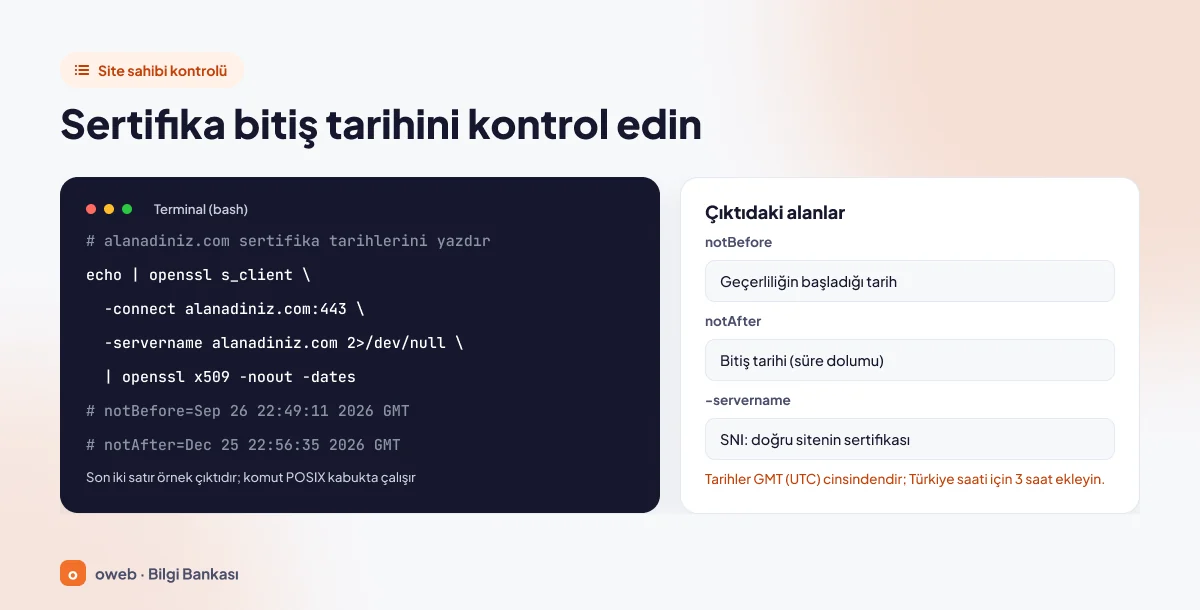
Çıktıdaki alanlar ve seçenekler ne anlama gelir?
- notBefore: Sertifikanın geçerli olmaya başladığı tarih.
- notAfter: Bitiş tarihi. Tarihler GMT (UTC) cinsindendir; Türkiye saatine çevirmek için 3 saat ekleyin.
- -servername: SNI (Server Name Indication) değerini belirler. Aynı IP adresinde birden çok site varsa doğru sitenin sertifikasını almanızı sağlar.
- -noout: Sertifikanın ham PEM metnini yazdırmaz, yalnızca istediğiniz alanları gösterir.
Sertifikanın 30 gün içinde dolup dolmayacağını tek satırda sınamak ve yayıncı ile SAN listesini görmek için:
echo | openssl s_client -connect alanadiniz.com:443 -servername alanadiniz.com 2>/dev/null | openssl x509 -noout -checkend 2592000

echo | openssl s_client -connect alanadiniz.com:443 -servername alanadiniz.com 2>/dev/null | openssl x509 -noout -subject -issuer -ext subjectAltNamecheckend, sertifika belirtilen süre (saniye cinsinden; 2592000 = 30 gün) içinde dolmayacaksa “Certificate will not expire” yazar ve çıkış kodu 0 olur; dolacaksa sıfırdan farklı bir kod döndürür. Bu, basit bir izleme betiği için yeterlidir.
Panel kullanıyorsanız cPanel'de Home » Security » SSL/TLS Status sayfası alan adlarınızın sertifika durumunu listeler. Expired ve Expiring Soon filtreleri süresi dolmuş ve dolmak üzere olan sertifikaları ayırır. Komut satırı kullanmadan dışarıdan bakmak isterseniz SSL denetleme sayfamızı da kullanabilirsiniz.
AutoSSL ve Let's Encrypt yenilemesini kontrol edin
cPanel'e göre AutoSSL, Let's Encrypt sertifikalarını bitişlerine 29 gün veya daha az kaldığında yenilemeye çalışır. Yenileme başarısız olursa SSL/TLS Status sayfasındaki Has AutoSSL Problems filtresi sorunlu alan adlarını, Certificate Status sütunu da hata metnini gösterir (cPanel SSL/TLS Status belgeleri). Ayrıntılı kayıtlar sunucuda /var/cpanel/logs/autossl/ altında tutulur; bu dizine yalnızca sunucu yöneticisi (root) erişebilir. Paylaşımlı hosting kullanıyorsanız SSL/TLS Status sayfasındaki hata metnini barındırma sağlayıcınızın destek ekibine iletin. Arayüz cPanel sürümüne göre farklılık gösterebilir.
Certbot kullanan sunucular
sudo certbot certificates
sudo certbot renew --dry-run
İlk komut kurulu sertifikaları ve bitiş tarihlerini listeler, ikincisi gerçek yenileme yapmadan yenilemeyi dener.
Yenilendi ama hata sürüyor
Bu, çok sık karşılaşılan bir durumdur: sertifika diskte yenilenmiştir, ama web sunucusu yeniden yüklenmediği için bellekteki eski sertifikayı sunmaya devam eder. Yapılandırmayı sınayıp sunucuyu yeniden yükleyin:
sudo nginx -t
sudo nginx -s reload

sudo apachectl configtest
sudo apachectl -k graceful
Sertifikayı Certbot'un webroot veya standalone yöntemiyle aldıysanız, yenilemeden sonra web sunucusunun otomatik yeniden yüklenmesi için --deploy-hook seçeneğini kullanabilirsiniz:
sudo certbot renew --deploy-hook "systemctl reload nginx"Site bir CDN veya yük dengeleyici arkasındaysa ziyaretçi o katmanın sertifikasını görür; yenilemeyi doğru katmanda yapın. Cloudflare gibi bir CDN'de ziyaretçinin gördüğü uç (edge) sertifika ile CDN'nin sunucunuza bağlanırken denetlediği kaynak (origin) sertifika ayrı ayrı değerlendirilir. Örneğin Full (strict) modunda kaynak sunucudaki sertifikanın süresi dolarsa ziyaretçi yine hata görür (Cloudflare SSL/TLS şifreleme modları).
Let's Encrypt, sertifika süresi dolma bildirim e-postalarını 4 Haziran 2025'te sonlandırdı (Let's Encrypt duyurusu). Artık e-posta uyarısına güvenmeyin; sertifika bitiş tarihini kendi izleme aracınızla takip edin.
Ara sertifika zincirini doğrulayın
Sunucu, ziyaretçiye yalnızca kendi (uç) sertifikasını değil, onu köke bağlayan ara sertifikayı da göndermelidir. Sertifika zincirinin doğrulanıp doğrulanmadığını görmek için:
echo | openssl s_client -connect alanadiniz.com:443 -servername alanadiniz.com 2>/dev/null | grep "Verify return code"| Çıktı | Anlamı |
|---|---|
| Verify return code: 0 (ok) | Zincir doğrulandı |
| Verify return code: 10 (certificate has expired) | Sertifikanın süresi dolmuş |
| Verify return code: 18 (self-signed certificate) | Kendinden imzalı sertifika |
| Verify return code: 20 (unable to get local issuer certificate) | Zincir yerel güven deposundaki bir köke bağlanamadı (eksik ara sertifika, eski CA paketi ya da güven deposu bulunamayan bir openssl kurulumu) |
| Verify return code: 21 (unable to verify the first certificate) | Ara sertifika eksik |
0 (ok) yalnızca zinciri doğrular; alan adı eşleşmesini görmek için -ext subjectAltName çıktısına bakın. Bazı Windows veya macOS openssl kurulumlarında varsayılan bir güven deposu bulunmadığı için sağlıklı bir site bile 20 kodunu verebilir; karar vermeden önce testi bir Linux sunucudan ya da -CAfile seçeneğiyle bir CA paketi göstererek tekrarlayın.
21 kodunu görüyorsanız sunucuya yalnızca uç sertifika yüklenmiştir. Nginx'te ssl_certificate yönergesinin gösterdiği dosya, uç sertifikayı ve ardından ara sertifikaları içermelidir. Let's Encrypt kullananlar için bu genellikle fullchain dosyasıdır. Apache 2.4.8 ve sonrasında SSLCertificateFile yönergesinin gösterdiği dosya ara sertifikaları da içerebilir; eski SSLCertificateChainFile yönergesi artık kullanılmamalıdır (Apache mod_ssl belgeleri). Bu ayrıntı önemlidir, çünkü bazı tarayıcılar eksik ara sertifikayı kendi önbelleğinden tamamlayıp siteyi açarken yeni bir telefon tarayıcısı NET::ERR_CERT_AUTHORITY_INVALID, bir API istemcisi ya da curl ise “unable to get local issuer certificate” benzeri bir hata verebilir. Ayrıca -showcerts seçeneği sunucunun gönderdiği sertifikaları listeler, ancak bu liste doğrulanmış bir zincir anlamına gelmez.
www ve alan adı kapsamını kontrol edin
SAN listesinde hem alanadiniz.com hem www.alanadiniz.com bulunmalıdır. Yukarıdaki -ext subjectAltName komutu bu listeyi gösterir. cPanel'in belgelerine göre AutoSSL yalnızca alan adı doğrulama (DCV) testini geçen adları kapsar. www adının DNS kaydı yoksa veya başka bir sunucuyu gösteriyorsa DCV başarısız olur ve www adresinde NET::ERR_CERT_COMMON_NAME_INVALID görünür. Bu durumda DNS kayıtlarınızın yedeğini alıp www kaydını düzeltin, sonra sertifikayı yenileyin. DNS değişikliği yaptıysanız ve kendi bilgisayarınız eski kaydı görüyorsa DNS önbelleğini temizleme rehberimiz işinize yarar.
Alan adınızda bir CAA kaydı varsa, yalnızca o kayıtta izin verilen otoriteler sertifika verebilir (RFC 8659). Kullandığınız otorite bu listede yoksa yenileme başarısız olur.
Yönlendirmeleri ve karışık içeriği düzenleyin
Sertifika sağlam olduktan sonra tüm HTTP isteklerini tek bir HTTPS adrese (www'li ya da www'siz) yönlendirin. Yönlendirme kurallarını HTTP'den HTTPS'e yönlendirme rehberimizde bulabilirsiniz; .htaccess veya sunucu yapılandırmasını değiştirmeden önce dosyanın yedeğini alın.
Karışık içerik (mixed content), HTTPS ile açılan bir sayfanın bazı dosyaları HTTP ile çekmesidir. Bu bir sertifika hatası değildir ve “Bağlantınız gizli değil” uyarısı vermez. MDN'ye göre tarayıcılar resim, ses ve video gibi içeriği otomatik olarak HTTPS'e yükseltir; betik, stil dosyası, iframe ve web fontu gibi içeriği ise engeller (MDN: Mixed content). Çözüm, tüm http:// bağlantılarını https:// yapmaktır. Veritabanında toplu değişiklik yapacaksanız önce veritabanı yedeği alın.
Geçici bir önlem olarak aşağıdaki başlık, tarayıcıya sayfadaki tüm istekleri HTTPS'e yükseltmesini söyler; asıl çözüm yine bağlantıları düzeltmektir:
Content-Security-Policy: upgrade-insecure-requestsHSTS: “ilerle” seçeneği neden görünmez?
HSTS (HTTP Strict Transport Security), sitenin tarayıcıya “bana yalnızca HTTPS ile bağlan” dediği bir güvenlik başlığıdır. MDN'ye göre HSTS kullanan bir sitede geçersiz sertifika gibi bir TLS hatası olursa tarayıcı kullanıcının uyarıyı geçmesine izin vermez (MDN: Strict-Transport-Security). Chrome bu durumda sitenin HSTS kullandığı için şu anda ziyaret edilemeyeceğini yazar ve “ilerle” bağlantısını göstermez. Firefox'ta HSTS'li sitelerde (eski tasarımda) “Bağlanılmadı: Olası Güvenlik Sorunu” başlığı çıkar ve istisna eklenemeyeceği belirtilir.
Bu kural kasıtlıdır ve kullanıcının sahte bir sertifikayı tek tıkla kabul etmesini önler. Site sahibi olarak HSTS'yi açmadan önce sertifikanızın otomatik yenilendiğinden emin olun. Örnek başlık:
Strict-Transport-Security: max-age=31536000; includeSubDomainsmax-age değeri saniye cinsindendir; 31536000 bir yıl eder. includeSubDomains tüm alt alan adlarını da kapsar, bu yüzden HTTPS'i olmayan bir alt alan adınız varsa erişilemez hâle gelir. Başlığı ilk kez eklerken kısa bir max-age ile (örneğin 300 saniye) başlayıp her şeyin sorunsuz çalıştığını gördükten sonra süreyi artırmak daha güvenlidir.
Tarayıcıların önceden yüklenmiş HSTS listesine (preload) girmek için max-age en az 31536000 olmalı, includeSubDomains ve preload yönergeleri bulunmalı ve alan adı listeye ayrıca başvurmalıdır. MDN'deki örnek değer şöyledir:
Strict-Transport-Security: max-age=63072000; includeSubDomains; preloadPreload listesinden çıkmak zaman aldığı için bu adımı aceleyle atmayın.
Uyarıyı geçmek güvenli mi?
Kısa cevap: çoğu durumda hayır. Chrome geçiş bağlantısını bilinçli olarak “(güvenli değil)” diye etiketler. Hem Chrome hem Firefox, saldırganların şifre, ileti ve kredi kartı bilgilerinizi çalmaya çalışabileceği konusunda uyarır. Uyarıyı geçtiğinizde bağlantı yine şifrelenir, ama karşı tarafın gerçekten o site olduğunu doğrulayamazsınız.
Şu durumlarda asla devam etmeyin:
- Banka, e-Devlet, ödeme ve alışveriş sayfaları
- Şifre veya doğrulama kodu girdiğiniz giriş sayfaları
- Halka açık Wi-Fi'da, özellikle hata birden çok sitede çıkıyorsa
- NET::ERR_CERT_REVOKED veya HSTS uyarısı veren siteler (zaten geçiş seçeneği sunulmaz)
Uyarıyı geçmenin makul olduğu tek senaryo, kendi kontrolünüzdeki bir test sunucusu veya kendinden imzalı sertifika kullanan yerel bir cihaz arayüzüdür.
Halka açık bir ağda her HTTPS sitede sertifika hatası alıyorsanız, ağ trafiğinizi biri inceliyor olabilir. Bağlantıyı kesin, mobil veriye geçin ve o ağda oturum açtığınız hesapların şifrelerini değiştirmeyi düşünün.
Sertifika süreleri kısalıyor: 2026-2029 takvimi
Tarih hatalarının önümüzdeki yıllarda daha sık görülmesinin nedeni, sertifika ömürlerinin kademeli olarak kısalmasıdır. CA/Browser Forum'da 4-11 Nisan 2025 arasında oylanan SC-081v3 önergesi kabul edildi; Apple, Google, Microsoft ve Mozilla'nın dördü de evet oyu verdi. Güncel kurallar Baseline Requirements belgesinde yer alıyor (CA/Browser Forum Baseline Requirements).
| Sertifikanın verildiği tarih | Azami geçerlilik | Alan adı doğrulama verisinin yeniden kullanımı |
|---|---|---|
| 15 Mart 2026 öncesi | 398 gün | 398 gün |
| 15 Mart 2026 - 15 Mart 2027 | 200 gün | 200 gün |
| 15 Mart 2027 - 15 Mart 2029 | 100 gün | 100 gün |
| 15 Mart 2029 ve sonrası | 47 gün | 10 gün |
Kasım 2026 itibarıyla yeni verilen sertifikalar için yürürlükteki üst sınır 200 gündür; 15 Mart 2026'dan önce verilmiş 398 günlük sertifikalar ise sürelerinin sonuna kadar geçerli kalabilir. Let's Encrypt tarafında varsayılan “classic” profil 90 günlük sertifika veriyor; isteğe bağlı “tlsserver” profili 13 Mayıs 2026'dan beri 45 günlük sertifika veriyor. Let's Encrypt'in duyurusuna göre classic profil 10 Şubat 2027'de 64 güne, 16 Şubat 2028'de 45 güne inecek (Let's Encrypt: 90 günden 45 güne).
Pratik sonuç şudur: elle yenileme artık sürdürülebilir değil. Let's Encrypt, sabit 60 günlük aralık yerine ACME Renewal Information (ARI) kullanılmasını ya da sertifika ömrünün yaklaşık üçte ikisi dolduğunda yenileme yapılmasını öneriyor.
Sık sorulan sorular
“Bağlantınız gizli değil” hatası neden yalnızca bir sitede çıkıyor?
Sorun büyük olasılıkla o sitenin sertifikasındadır: süresi dolmuş, ara sertifikası eksik ya da adresi kapsamıyor olabilir. Başka bir cihazda da hata alıyorsanız site sahibine bildirin.
Hata neden her sitede çıkıyor?
Her sitede görülen bir sertifika hatasının kaynağı neredeyse her zaman sizin tarafınızdadır. En olası nedenler yanlış cihaz saati, antivirüsün bozulmuş HTTPS taraması, halka açık Wi-Fi'ın giriş sayfası ve güncel olmayan işletim sistemidir.
NET::ERR_CERT_DATE_INVALID nasıl düzeltilir?
Ziyaretçiyseniz cihazınızın tarih, saat ve saat dilimini otomatik ayara alın. Saat doğruysa ve hata tüm cihazlarda görünüyorsa sitenin sertifikasının süresi dolmuştur; düzeltme site sahibine düşer. Site sahibiyseniz sertifikayı yenileyin ve web sunucusunu yeniden yükleyin.
Sertifikayı yeniledim ama hata hâlâ görünüyor, neden?
Üç olası neden vardır: web sunucusu yeniden yüklenmemiştir, yenileme yanlış sunucuda veya katmanda yapılmıştır (CDN, yük dengeleyici) ya da yeni sertifika www gibi bir adı kapsamıyordur. openssl komutuyla sunucunun gerçekte gönderdiği sertifikanın tarihlerine ve SAN listesine bakın.
www ile girince neden sertifika hatası alıyorum?
Sertifikanın SAN listesinde www.alanadiniz.com yoktur. Bu, www adı DCV testini geçemediğinde AutoSSL kullanan sitelerde sık görülür. www için DNS kaydını düzeltip sertifikayı yenileyin, ardından tek bir adrese yönlendirme yapın.
Uyarıda neden “ilerle” seçeneği yok?
Site HSTS kullanıyordur ya da sertifika iptal edilmiştir. Her iki durumda da tarayıcılar uyarıyı geçmenize bilerek izin vermez. Sorunun kaynağında, yani sitenin sertifikasında çözülmesi gerekir.
SSL sertifikası ne kadar süre geçerlidir?
Kasım 2026 itibarıyla yeni verilen herkese açık sertifikalar en fazla 200 gün geçerli olabilir. Let's Encrypt sertifikaları varsayılan olarak 90 gün geçerlidir.
Sonuç
Bağlantınız gizli değil uyarısı korkutucu görünse de çoğu zaman teşhisi kolaydır. Kodu okuyun: tarih hatasıysa önce saatinize, sonra sertifikanın bitiş tarihine bakın; otorite ya da zincir hatasıysa sertifika zincirine; ad hatasıysa SAN listesindeki www kapsamına odaklanın. Ziyaretçi olarak uyarıyı geçmek yerine sorunu site sahibine bildirmek her zaman daha güvenlidir.
Site sahibiyseniz kısalan sertifika ömürleri nedeniyle otomatik yenileme ve dışarıdan izleme artık zorunlu hâle geliyor. Sitenize uygun bir sertifika arıyorsanız SSL sertifikası seçeneklerimizi, sitenizi barındıracak bir altyapı için web hosting paketlerimizi inceleyebilirsiniz. Oweb müşterileri, sertifika yenileme veya zincir sorunlarında destek talebi açarak ekibimizden yardım alabilir.
