


Şirket mailinize e-posta gelmiyor ama siz sorunsuz gönderebiliyorsanız, yani e-posta gelmiyor ama gönderebiliyorum durumundaysanız, sorun neredeyse her zaman alım tarafındadır. Siz iletileri kimlik doğrulamalı SMTP ile kendi sunucunuz üzerinden gönderirsiniz. Size gelen iletileri ise karşı tarafın sunucusu, alan adınızın MX kaydına bakarak teslim eder. Webmail testi, MX kaydı, Email Routing, kota ve filtreleri sırayla kontrol ettiğinizde nedeni çoğu zaman kısa sürede daraltırsınız.

Kısaca: bilmeniz gerekenler
- Gönderim ve alım ayrı yollardır. Gönderirken istemciniz parolayla kendi SMTP sunucunuza bağlanır. Alımda gönderenin sunucusu MX kaydınızı sorgular ve iletiyi o kaydın gösterdiği sunucuya teslim eder; siz iletiyi IMAP ya da POP3 ile okursunuz.
- MX kaydı eski bir sağlayıcıyı, Google Workspace'i ya da Microsoft 365'i gösteriyorsa gelen iletiler oraya gider, gönderim ise çalışmaya devam eder.
- cPanel'de Email Routing ayarı Remote Mail Exchanger ise sunucu alan adınız için e-posta kabul etmez.
- Kotası dolan posta kutusu e-posta alamaz; gönderene "Mailbox is full" benzeri bir hata döner.
- 4 ile başlayan hata kodları geçici, 5 ile başlayanlar kalıcıdır. Geçici hatada gönderen sunucu iletiyi günlerce yeniden dener.
- MX değişikliğinin etkisi kaydın TTL değerine bağlıdır; Google bu sürenin 72 saate kadar uzayabileceğini belirtir.
Gönderebiliyorum ama alamıyorum: bu nasıl mümkün olur?
Gönderim ve alım aynı hesabı kullansa da birbirinden bağımsız iki zincirdir; birinin çalışması diğerinin de çalıştığını göstermez.
Gönderim yolu: istemciden sizin SMTP sunucunuza
Outlook, telefon ya da webmail üzerinden ileti gönderdiğinizde istemciniz giden posta sunucusuna bağlanır ve parolanızla kimlik doğrular. Bu yolda MX kaydınızın doğrudan bir rolü yoktur; bu yüzden MX kaydınız yanlış olsa bile gönderim sorunsuz görünebilir (ancak geri dönen iletiler ve yanıtlar size ulaşmaz). İletileriniz karşı tarafa ulaşmıyorsa e-posta gönderilemiyor hatası rehberimize bakın.
Alım yolu: gönderenin sunucusundan MX kaydına
RFC 5321'e göre gönderen sunucu önce alıcı alan adının MX kayıtlarını arar, bunları öncelik değerine göre sıralar ve öncelik değeri en küçük olan sunucudan başlayarak teslim dener. MX kaydı varsa, MX'te adı geçmeyen sunuculara teslim denemez. İleti hedef sunucuya ulaşınca posta kutunuza yazılır, siz de onu IMAP ya da POP3 ile okursunuz.
Yani gelen e-posta için üç halka sağlam olmalıdır: doğru MX kaydı, iletiyi kabul edip doğru kutuya teslim eden sunucu ve iletiyi gösteren istemci. Hangi halkanın koptuğunu aşağıdaki tabloyla daraltın.
| Belirti | Olası neden | İlk bakılacak yer |
|---|---|---|
| Hiçbir yerden ileti gelmiyor, gönderenler hata almıyor | MX kaydı eski sağlayıcıyı ya da başka bir hizmeti gösteriyor | MX sorgusu (dig / nslookup) |
| Gönderenlere "mailbox full" ya da 452 / 552 dönüyor | Posta kutusu kotası dolu | Email Disk Usage, Email Accounts |
| Gönderenlere 550 5.1.1 dönüyor | Adres sunucuda yok ya da MX yanlış sunucuyu gösteriyor | Email Accounts, MX sorgusu |
| Dışarıdan ileti geliyor ama aynı sunucudaki hesaplardan ya da site formundan gelmiyor | E-posta Google veya Microsoft'ta, cPanel'de ise Local Mail Exchanger seçili | Email Routing |
| Yalnızca belirli kişilerden ileti gelmiyor | Engellenen gönderen, kara liste ya da filtre | Spam Filters, Email Filters |
| Webmail'de var, Outlook'ta ya da telefonda yok | İstemci ayarı, klasör ya da POP3 kullanımı | İstemci hesap ayarları |
| Bir cihazda görünüyor, diğerinde görünmüyor | POP3 istemcisi iletiyi indirip sunucudan siliyor | "Leave a copy of messages on the server" |
Gelen e-posta neden ulaşmaz? En sık nedenler
Aşağıdaki nedenlerin çoğu gönderim yolunu etkilemeden yalnızca alım yolunu keser. Görselde en sık görülen altı neden özetlenmiştir.

1. MX kaydı yanlış, eksik ya da başka sağlayıcıyı gösteriyor
MX kaydı hatası, kurumsal e-postanın gelmemesine yol açabilen başlıca olasılıklardan biridir; Google ve Microsoft, eski ya da yanlış MX kayıtlarının e-posta teslimini bozabileceği konusunda uyarır. Kayıt eski bir hosting firmasını gösteriyorsa iletiler oraya düşer ve yeni sunucuda hiçbir şey görmezsiniz. Ayrıntılar için MX kaydı nedir yazımıza göz atabilirsiniz.
Google Workspace ya da Microsoft 365'e geçişten sonra
Google, Kasım 2026 itibarıyla Google Workspace için tek bir MX kaydı önerir: smtp.google.com, öncelik 1. 2023 öncesinde kurulan hesaplarda "aspmx" ile başlayan eski değerler görülebilir ve bunlar hâlâ desteklenir. Google'ın Google Workspace MX kayıtlarını ayarlama belgesi, eski ya da yanlış MX kayıtları bırakılırsa e-postanın düzgün çalışmayabileceğini belirtir.
Microsoft 365'te MX hedefi yönetim merkezindeki Add DNS records sayfasında size özel olarak gösterilir. Microsoft'un DNS kayıtları belgesine göre öncelik genellikle 0, TTL 3600 saniyedir. MX güncellendiğinde yeni iletiler Microsoft 365'e gider; önceden gelmiş iletiler eski sağlayıcıda kalır.
| E-postanın tutulduğu yer | MX hedefi | Öncelik | Not |
|---|---|---|---|
| Hosting sunucunuz (cPanel) | Barındırma sağlayıcınızın verdiği posta sunucusu adı (ör. alanadiniz.com ya da mail.alanadiniz.com) | Sağlayıcının verdiği değer | Email Routing: Local |
| Google Workspace | smtp.google.com | 1 | Diğer MX'ler silinmeli; Email Routing: Remote |
| Microsoft 365 | Yönetim merkezinde gösterilen değer | Genellikle 0 | TTL 3600; Email Routing: Remote |
Nameserver değişikliğinden sonra
Nameserver'ları başka bir firmaya ya da Cloudflare gibi bir DNS hizmetine taşıdığınızda geçerli DNS bölgesi artık yeni sağlayıcıdaki bölgedir. Eski bölgedeki MX kaydı yeni bölgeye eklenmemişse gönderen sunucular doğru sunucuyu bulamaz. Site açılmaya devam ettiği için sorun günlerce fark edilmeyebilir. Taşımadan sonra MX, mail alt alan adı ve ilgili TXT kayıtlarının yeni bölgede olduğundan emin olun.
Cloudflare kullanıyorsanız MX kaydının gösterdiği adın (ör. mail.alanadiniz.com) A kaydı Proxied (turuncu bulut) değil, DNS only olmalıdır. Cloudflare'in proxy durumu belgesine göre proxy yalnızca A, AAAA ve CNAME kayıtlarında kullanılabilir ve MX kayıtları her zaman DNS only'dir. Proxy web trafiği içindir; e-posta trafiği bu yoldan sunucunuza ulaşmaz.
2. cPanel Email Routing ayarı yanlış
cPanel Email Routing, sunucunun alan adınıza gelen e-postayı kendi kutularında mı tutacağını yoksa başka bir sunucuya mı ileteceğini belirler. cPanel belgelerine göre dört seçenek vardır:
- Automatically Detect Configuration: önerilen ayardır, yerel DNS bölgesindeki MX kaydına göre karar verir.
- Local Mail Exchanger: sunucu alan adının e-postasını her zaman kabul eder ve yerel kutuya teslim eder.
- Backup Mail Exchanger: sunucu yedek görevi görür, daha düşük numaralı MX erişilebilir olana kadar iletiyi tutar.
- Remote Mail Exchanger: sunucu alan adı için e-posta kabul etmez, tüm iletiyi en düşük numaralı MX'e iletir.
E-postanız cPanel'de tutuluyor ama ayar Remote kalmışsa gelen iletiler yerel kutuya düşmez. Tersi de olabilir: e-postanızı Google ya da Microsoft'a taşıdıysanız ama ayar Local kaldıysa, aynı sunucudaki hesaplardan ve sitenizin iletişim formundan gönderilen iletiler sunucudaki eski kutuya teslim edilir, yeni kutunuza hiç ulaşmaz. cPanel'in kendi uyarısına göre yanlış yapılandırılmış Email Routing, alan adınızın e-posta alabilmesini bozabilir.
3. Posta kutusu kotası dolu
Posta kutusu kotasının dolması (e-posta kotası doldu durumu), gelen kutusuna ileti düşmemesinin en bilinen nedenlerindendir. cPanel'in Manage Email Accounts belgesine göre kotası dolu bir posta kutusu e-posta alamaz; gelen ileti gönderene geri döner ve gönderen "Mailbox is full / Blocks limit exceeded / Inode limit exceeded" benzeri bir hata alır. Gönderenlerin gördüğü mailbox full hatası sorunun güçlü bir işaretidir.
4. Filtreler, yönlendirmeler ve spam filtresi
İleti sunucuya ulaşsa bile bir kural onu gelen kutusu yerine başka bir yere taşıyabilir. Redirect to Email eylemi iletiyi başka adrese yönlendirir. Spam Filters'ta Move New Spam to a Separate Folder (Spam Box) açıksa şüpheli iletiler ayrı klasöre gider. Automatically Delete New Spam (Auto-Delete) açık ve eşik düşükse meşru iletiler de görünmeden silinebilir.
5. Gelen e-posta askıya alınmış ya da gönderen engellenmiş
cPanel'de her hesabın Restrictions bölümünde Receiving Incoming Mail için Allow ve Suspend seçenekleri vardır. Suspend seçiliyse sunucu o hesaba gelen tüm iletileri reddeder. Sending Outgoing Mail ayrı bir ayar olduğu için gönderim açık kalabilir; bu, "gönderiyorum ama alamıyorum" durumunun birebir karşılığıdır.
Spam Filters altındaki Blacklist (Emails Never Allowed) listesine eklenmiş bir gönderenin iletileri spam olarak işaretlenir; Spam Box açıksa spam klasörüne gider, Auto-Delete açıksa silinebilir. Webmail ya da Outlook'taki engellenen gönderenler listesi de iletiyi genellikle Junk/Spam klasörüne taşır.
6. POP3 istemcisi iletileri sunucudan siliyor
Microsoft'a göre Outlook'ta POP3 hesaplarının varsayılan ayarı, iletileri indirdikten sonra sunucudan silmektir. Bir bilgisayar iletileri indirip sunucudan sildiğinde diğer cihazlar ve webmail bu iletileri göremez. Ofiste POP3 kurulu bir Outlook açıksa telefonda ileti hiç gelmemiş gibi görünür. İki protokolün farkını IMAP ve POP3 farkı yazımızda anlattık.
Ek bir olasılık da alan adının süresinin dolmasıdır. Kayıt süresi dolan bir alan adını kayıt firması askıya alabilir ya da park sayfasına yönlendirebilir; bu durumda MX artık sunucunuzu göstermeyebilir. Bu durumda çoğunlukla gönderim ve web sitesi de etkilenir. Birden fazla hizmet aynı anda durduysa önce alan adınızın bitiş tarihine bakın.
Gelen e-posta sorunu nasıl teşhis edilir? Adım adım kontrol listesi
Aşağıdaki sıra en basit ve risksiz kontrolden başlar, panel ayarlarına en sonda gelir.

- Webmail'e girin. İletinin sunucuda olup olmadığına ve Spam klasörüne düşüp düşmediğine bakın. Webmail'de görünüyorsa sorun istemcinizdedir; "Outlook veya telefonda e-posta görünmüyorsa" bölümüne geçin.
- Başka bir hesaptan test e-postası gönderin. Kişisel Gmail ya da Outlook.com hesabınızdan kurumsal adresinize yazın. Geri dönen bir ileti gelirse metnini okuyun; 550 5.1.1, 452 4.2.2 ya da 550 5.7.1 gibi kodlar nedeni doğrudan söyler.
- MX kaydını sorgulayın.
dig MX alanadiniz.com +shortya danslookup -type=mx alanadiniz.comile kaydın doğru sunucuyu gösterdiğini doğrulayın. - Email Routing ayarını kontrol edin. cPanel » Email » Email Routing yolunda, e-posta bu sunucudaysa Local Mail Exchanger seçili olmalıdır.
- Track Delivery kayıtlarına bakın. cPanel » Email » Track Delivery ekranında Recipient Email alanına adresinizi yazın; Show Blocked & Failed ile Rejected, Deferred ve Filtered kayıtlarını inceleyin.
- Kota ve filtreleri kontrol edin. Email Disk Usage ve Email Accounts ekranlarında kullanılan alanı kontrol edin ve Receiving Incoming Mail ayarının Allow olduğunu doğrulayın. Ardından Email Filters, Global Email Filters ve Spam Filters kurallarını gözden geçirin.
DNS kayıtlarını ya da e-posta ayarlarını değiştirmeden önce mevcut durumu yedekleyin. Zone Editor'daki kayıtların ekran görüntüsünü alın ya da tüm kayıtları (tür, ad, değer, öncelik, TTL) bir metin dosyasına kopyalayın; DNS'iniz başka bir sağlayıcıdaysa ve o sağlayıcı bölge dışa aktarma sunuyorsa onu da kullanabilirsiniz. Email Routing ve filtre ayarlarını not edin. Yanlış giden bir değişikliği ancak eski değerleri biliyorsanız hızla geri alabilirsiniz.
MX kaydını nasıl kontrol edersiniz?
MX kaydını sunucuya dokunmadan kendi bilgisayarınızdan sorgulayabilirsiniz. Komutlarda alanadiniz.com yerine kendi alan adınızı yazın. Sorguya 8.8.8.8 eklemek, yanıtı varsayılan DNS çözümleyiciniz (modeminiz ya da internet sağlayıcınız) yerine Google'ın genel DNS çözümleyicisinden almanızı sağlar; bu çözümleyici de yanıtı TTL süresi kadar önbellekte tutabilir.
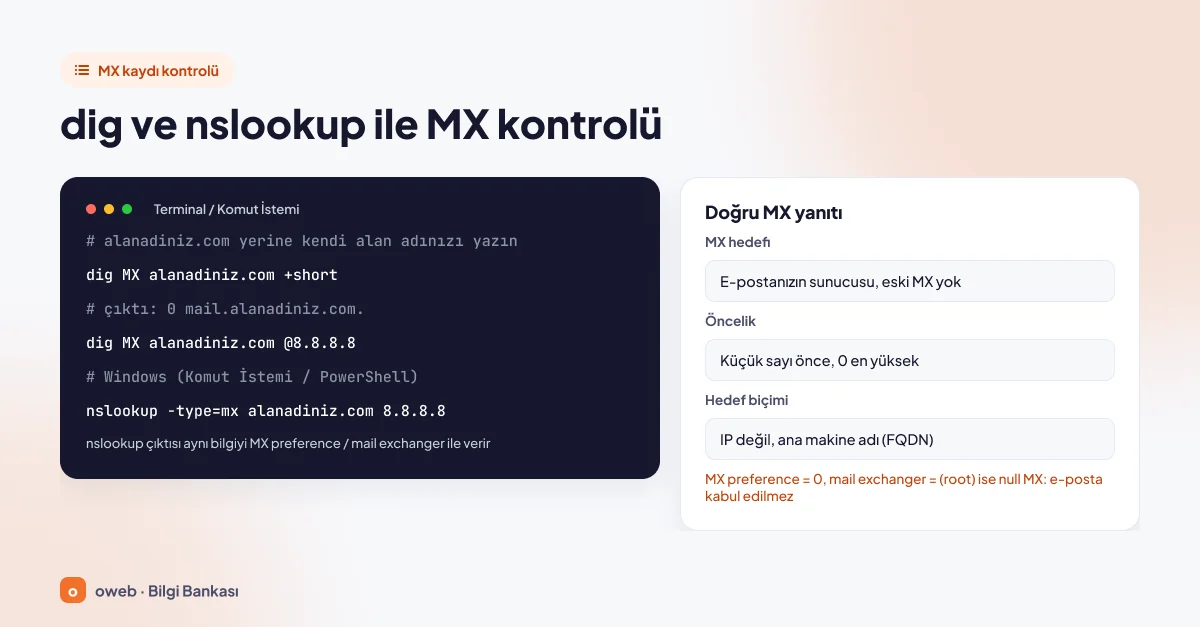
# Linux veya macOS
dig MX alanadiniz.com +short
dig MX alanadiniz.com @8.8.8.8

# Windows (Komut İstemi veya PowerShell)
nslookup -type=mx alanadiniz.com 8.8.8.8

# MX hedefinin IP adresini kontrol etmek için
dig A mail.alanadiniz.com +short
Temsili bir doğru yanıt aşağıdaki gibidir. dig önce öncelik değerini, sonra sunucu adını yazar; nslookup aynı bilgiyi "MX preference" ve "mail exchanger" etiketleriyle verir:
0 mail.alanadiniz.com.

alanadiniz.com  MX preference = 0, mail exchanger = mail.alanadiniz.com
Doğru bir MX yanıtı nasıl olmalı?
- MX, e-postanızın gerçekten tutulduğu sunucuyu gösterir: hosting sunucunuz, Google için
smtp.google.comya da Microsoft 365'in verdiği değer. - Eski sağlayıcıya ait MX kaydı kalmamıştır.
- Küçük sayı daha önceliklidir; 0 en yüksek önceliktir.
- Hedef bir IP adresi değil, tam bir ana makine adıdır (FQDN) ve bu adın A kaydı doğru sunucunun IP'sini döndürür.
Çıktıda MX preference = 0, mail exchanger = (root) görüyorsanız bu bir null MX kaydıdır. RFC 7505'e göre bu kayıt alan adının e-posta kabul etmediğini bildirir ve gönderen sunucular iletiyi reddeder. Bilerek eklenmediyse doğru MX ile değiştirilmelidir.
Komut satırı kullanmak istemiyorsanız MX kaydını DNS sorgulama aracımızla tarayıcıdan da kontrol edebilirsiniz.
MX kaydını cPanel'de düzeltmek
Alan adınız hosting sunucunuzun DNS'ini kullanıyorsa MX kaydını cPanel » Domains » Zone Editor yolundan düzenleyin. Alan adının yanındaki MX Record düğmesiyle Priority ve Destination alanlarını doldurup Add An MX Record ile kaydedebilir ya da Manage ekranından mevcut kaydı değiştirebilirsiniz. Alan adınız başka bir DNS sağlayıcısını kullanıyorsa değişikliği o sağlayıcının panelinde yapmanız gerekir.
Geri dönen ileti kodları ne anlama gelir?
Teşhisin en değerli kanıtı, gönderene dönen hata iletisidir (bounce ya da NDR). İçinde temel SMTP yanıt kodu ve üç parçalı gelişmiş durum kodu bulunur; gönderenden iletinin tamamını metin olarak isteyin.
Kodların yapısı: 4xx geçici, 5xx kalıcı
RFC 3463'e göre 2.X.X başarıdır. 4.X.X geçici hatadır; RFC 3463 bunu "persistent transient failure" olarak adlandırır: ileti geçerlidir ama geçici bir durum teslimi geciktirmiştir. 5.X.X ise kalıcı hatadır; ileti değiştirilmeden tekrar gönderilirse büyük olasılıkla yine başarısız olur. RFC 5321, geçici hatadan sonra yeniden deneme aralığının genelde en az 30 dakika, vazgeçme süresinin genelde en az 4-5 gün olmasını önerir. Yani 4xx bir hatayı hızla giderirseniz kuyruktaki ileti yine ulaşabilir.
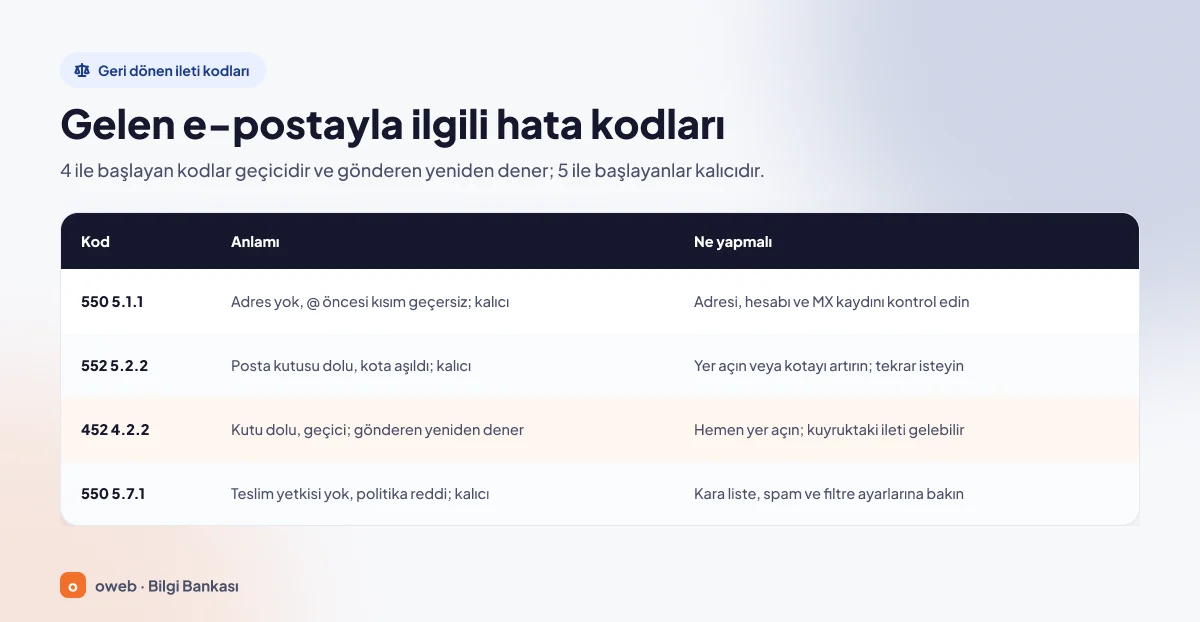
| Kod | Anlamı | Ne yapmalı |
|---|---|---|
| 550 5.1.1 | Hedef posta kutusu yok; "@" öncesi kısım geçersiz. Kalıcı hata. | Adresin yazımını ve hesabın sunucuda var olduğunu kontrol edin; MX'in doğru sunucuyu gösterdiğine bakın. |
| 552 5.2.2 | Posta kutusu dolu; kota ya da kapasite aşılmış. Kalıcı hata. | Eski ve büyük iletileri silin ya da kotayı artırın; ardından gönderenden iletiyi yeniden göndermesini isteyin. |
| 452 4.2.2 | Posta kutusu dolu, geçici hata. Gönderen sunucu yeniden dener. | Hemen yer açın; kuyruktaki ileti ardından gelebilir. |
| 550 5.7.1 | Teslim yetkisi yok; ileti politika ya da filtre nedeniyle reddedildi. Kalıcı hata. | Engellenen gönderenler listesini, kara liste ve spam ayarlarını, filtreleri kontrol edin. |
RFC 3463 dolu posta kutusunu (X.2.2) geçici sınıfta tanımlar, ancak sağlayıcılar aynı durumu 5.2.2 olarak da döndürür; bu yüzden iki kodu da görebilirsiniz. Sunucudan sunucuya temel kod değişebilir; asıl anlamı gelişmiş durum kodu (ör. 5.7.1) taşır.
Gönderenin aldığı tam hata metinleri
Alan adınızın e-postası Google Workspace'te barındırılıyorsa gönderen, Google'ın SMTP hata kodları listesindeki metinlerden birini görür. E-postanız cPanel sunucusundaysa metin sunucunuzun yazılımına göre değişir; kota dolduğunda cPanel'in örnek metni "Mailbox is full / Blocks limit exceeded / Inode limit exceeded" şeklindedir. Kod ve anlamı ise aynı mantıkla okunur. Google Workspace'te gelen e-posta sorunlarında en sık görülen dört satır şunlardır:
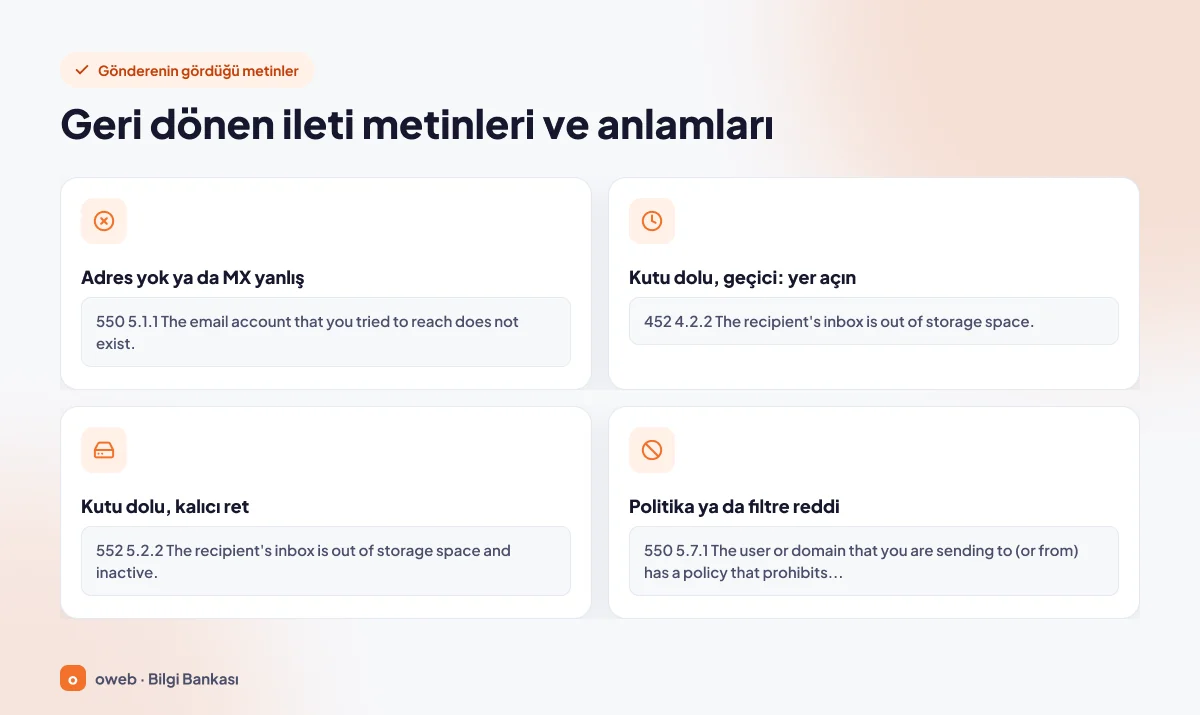
550 5.1.1 The email account that you tried to reach does not exist.Adres sunucuda yok ya da MX yanlış sunucuyu gösteriyor. Hesabı yeni açacaksanız kurumsal e-posta oluşturma rehberimizi izleyin.452 4.2.2 The recipient's inbox is out of storage space.Kutu dolu; gönderen sunucu yeniden deneyecek, hemen yer açın.552 5.2.2 The recipient's inbox is out of storage space and inactive.Kutu dolu, ret kalıcı; iletinin yeniden gönderilmesi gerekir.550 5.7.1 The user or domain that you are sending to (or from) has a policy that prohibits the email that you sent.Politika ya da filtre reddi; engelleme ve spam ayarlarına bakın.
MX değişikliğinden sonra ne kadar beklemelisiniz?
MX kaydını düzelttiğinizde değişiklik herkese aynı anda yansımaz. DNS çözümleyicileri eski yanıtı kaydın TTL değeri kadar önbellekte tutar; TTL 3600 ise eski yanıt yaklaşık bir saat içinde yenilenir. Google, MX değişikliklerinin internette tanınmasının 72 saate kadar sürebileceğini belirtir. Microsoft ise Exchange Online için yalnızca 6 saatten (21.600 saniye) kısa TTL değerlerini desteklediğini açıklar.
Geçiş sırasında bazı iletiler hâlâ eski sunucuya teslim edilebilir; geçiş tamamlanınca eski kutuyu da kontrol edin. Sürelerin neden değiştiğini DNS değişikliği ne kadar sürer yazımızda anlattık.
Sorun giderirken şunlardan kaçının. MX kayıtlarını, ne işe yaradıklarını bilmeden silmeyin. Eski ve yeni sağlayıcının MX kayıtlarını birlikte bırakmayın. Bağlantı hatasında şifrelemeyi kapatmayın; doğru port ve SSL/TLS ayarını kullanın. Birden fazla cihaz kullanıyorsanız POP3'te sunucudan silme seçeneğini açmayın. Örneklerdeki alanadiniz.com ve sunucu adlarını olduğu gibi kopyalamayın.
cPanel ve Plesk'te çözüm adımları
MX kaydı doğruysa sıra sunucu ayarlarına gelir. Arayüz adları resmi belgelere göre yazılmıştır; menüler sağlayıcınızın açtığı özelliklere göre farklı görünebilir.
cPanel
Email Routing ayarını düzeltmek
- cPanel » Email » Email Routing ekranını açın ve alan adınızı seçin.
- Configure Email Routing altında, e-posta bu sunucudaysa Local Mail Exchanger, Google Workspace ya da Microsoft 365 kullanıyorsanız Remote Mail Exchanger seçin.
- Change düğmesiyle kaydedin ve başka bir hesaptan yeniden test e-postası gönderin.
Automatically Detect Configuration yalnızca yerel DNS bölgesini (zone dosyasını) okur, gerçek bir DNS sorgusu yapmaz ve MX güncellenince kendiliğinden değişmez. MX'i başka bir DNS sağlayıcısında yönetiyorsanız seçimi elle yapın.
Track Delivery ile iletinin izini sürmek
Track Delivery arayüzü cPanel belgesine göre varsayılan olarak posta kutularınıza gelen ve giden son 250 iletiyi listeler. Recipient Email alanına adresinizi yazdığınızda o adrese ait kayıtlar ve Email Address Trace diyagramı görünür. Event sütununa bakın.
Success, iletinin teslim edildiğini ve sorunun büyük olasılıkla filtre, klasör ya da istemcide olduğunu gösterir. Deferred geçici bir ertelemeye, Rejected bir redde, Error bir teslim hatasına, Filtered ise bir filtreye işaret eder. Test iletiniz için hiç kayıt görünmüyorsa ileti büyük olasılıkla sunucunuza ulaşmamıştır; ekran varsayılan olarak son 250 iletiyi ve yalnızca eximstats verisi olan iletileri gösterdiği için testi yeni bir iletiyle yapın. Ardından MX kaydına ve Email Routing ayarına geri dönün.
Disk kullanımı ve kota
Email Disk Usage arayüzü posta kutularını ileti sayısı ve kapladıkları alanla listeler. Manage menüsünde "1 year old or more", "30MB in size or more", "Previously viewed", "All messages" ve "Custom query…" gibi temizleme seçenekleri bulunur. Son adımdaki Delete Permanently düğmesi iletileri kalıcı olarak siler; önemli iletileri önceden yedekleyin. Kotayı artırmak için Email Accounts ekranında hesabın yanındaki Manage bağlantısını açın ve Allocated Storage Space altında yeni bir değer belirleyin. Aynı ekranın Restrictions bölümünde Receiving Incoming Mail ayarının Allow olduğunu da doğrulayın.
Filtreler ve spam ayarları
Email Filters ekranında hesabınız için Manage Filters seçin. Filter Test kutusuna örnek bir ileti yazıp Test Filter düğmesine bastığınızda Filter Trace Results her koşulun sonucunu gösterir; "Normal delivery will occur" yazıyorsa filtre iletiyi engellemiyordur. Hesabınızdaki tüm alan adlarının e-posta adreslerine uygulanan kurallar için Global Email Filters ekranına da bakın. Spam Filters'ta Auto-Delete seçeneğini ve Blacklist listesini kontrol edin; güvendiğiniz göndereni Whitelist (Emails Always Allowed) listesine ekleyebilirsiniz.
Plesk
Plesk'te posta hizmeti Websites & Domains » alan adı » Mail Settings yolundan yönetilir. Plesk belgesine göre Enabled gelen ve giden postayı açar; Plesk for Linux'taki Disabled for incoming mail ise yalnızca gönderime izin verir, yani bu seçenek açıksa gönderebilir ama alamazsınız. Harici bir posta hizmeti kullanıyorsanız yerel posta hizmeti kapatılmalıdır. Not configured seçeneği posta kutularını iletileriyle birlikte kalıcı olarak sildiği için dikkatli olun.
Outlook veya telefonda e-posta görünmüyorsa
İleti webmail'de görünüyor ama Outlook mail gelmiyor diyorsanız sunucu tarafı sağlamdır; sorun istemcinin hesabı kullanma biçimindedir. Önce hesabın IMAP mi POP3 mü kurulduğunu öğrenin; birden fazla cihazda IMAP daha uygundur.
Klasik Outlook'ta POP3 kullanıyorsanız Microsoft'un belgesindeki yolu izleyin: File » Account Settings » Account Settings, POP3 hesabını seçip Change » More Settings » Advanced sekmesine gidin ve Delivery altında "Leave a copy of messages on the server" seçeneğini işaretleyin. Birden fazla bilgisayar kullanıyorsanız bu seçeneği her birinde işaretleyin. Diğer cihazlar ve webmail iletileri görmeye devam etsin istiyorsanız aynı bölümdeki sunucudan belirli gün sonra silme seçeneğini de kapatın. Önceden indirilip sunucudan silinmiş iletiler sunucuya geri gelmez; bunlar yalnızca o bilgisayardaki Outlook veri dosyasında bulunur, bu dosyayı yedekleyin.
IMAP kullanıyorsanız iletinin hangi klasörde olduğuna bakın; bir filtrenin taşıdığı klasör istemcide görünmüyor olabilir. Hesabı baştan doğru kurmak için Outlook mail kurulumu rehberimizi kullanabilirsiniz.
Telefonda hesabı silip yeniden eklemeden önce iletiyi webmail'de arayın. Webmail'de varsa sorun cihazdadır; yoksa sunucu tarafına dönün.
Destek talebi açarken neleri iletmelisiniz?
Bu adımlar sorunu çözmediyse barındırma sağlayıcınızdan yardım isteyin; Oweb müşterileri müşteri panelinden destek talebi açabilir. Aşağıdaki bilgileri tek seferde göndermek çözümü hızlandırır:
Etkilenen adres: [email protected]
Sorunun yönü: Gönderim çalışıyor, gelen e-posta ulaşmıyor
Başlangıç zamanı: (tarih ve yaklaşık saat)
Test gönderen adres ve saat: (ör. kişisel Gmail adresiniz, 14:05)
Geri dönen iletinin tam metni: (kopyalayıp yapıştırın)
MX sorgusu çıktısı: (dig MX alanadiniz.com +short sonucu)
Son değişiklikler: (nameserver, MX, sağlayıcı geçişi vb.)
Sıkça sorulan sorular
Neden e-posta gönderebiliyorum ama gelen e-posta almıyorum?
Gönderim istemcinizden kendi SMTP sunucunuza kimlik doğrulamayla yapılır; alım ise gönderenin sunucusunun MX kaydınıza bakmasıyla gerçekleşir. MX yanlışsa, Email Routing hatalıysa, kota dolmuşsa ya da gelen posta askıya alınmışsa gönderim çalışırken alım durur.
Google Workspace'e geçtikten sonra cPanel'deki mailler neden gelmiyor?
MX smtp.google.com'u gösterdiği için yeni iletiler artık Google'a teslim edilir. Sitenizin formlarından gelen iletiler Google'a ulaşmıyorsa cPanel'de Email Routing büyük olasılıkla Local kalmıştır; Remote Mail Exchanger seçip yeniden test edin.
E-posta kotası dolunca ne olur?
Kotası dolan kutu yeni ileti alamaz ve iletiler gönderene geri döner. Gönderen, alıcı sunucusuna göre değişen bir hata görür; Google Workspace'te bu 452 4.2.2 ya da 552 5.2.2'dir, cPanel'de "Mailbox is full" benzeri bir metindir. Eski ve büyük iletileri silmek ya da kotayı artırmak sorunu giderir.
452 4.2.2 ile 552 5.2.2 arasındaki fark nedir?
İkisi de kutunun dolu olduğunu söyler. 452 4.2.2 geçicidir; gönderen sunucu iletiyi kuyrukta tutup yeniden dener. 552 5.2.2 kalıcı bir rettir; yer açtıktan sonra iletinin yeniden gönderilmesi gerekir.
MX kaydı değişikliği ne kadar sürede etkili olur?
Süre kaydın TTL değerine ve çözümleyicilerin önbelleğine bağlıdır. TTL 3600 saniyeyse eski yanıt yaklaşık bir saatte yenilenir; Google bu sürenin 72 saate kadar uzayabileceğini belirtir.
POP3 iletileri sunucudan siler mi?
Bu, istemcinin ayarına bağlıdır; protokol silmeyi zorunlu kılmaz. Örneğin Outlook, POP3 hesabında iletiyi indirdikten sonra varsayılan olarak sunucudan siler; bu durumda telefon ve webmail o iletiyi göremez. Outlook'ta "Leave a copy of messages on the server" seçeneğini işaretleyin ya da hesabı IMAP olarak kurun.
Alan adının süresi dolunca e-postalar gelir mi?
Gelmeyebilir; bu, kayıt firmasının süresi dolan alan adının DNS'ini nasıl yönettiğine bağlıdır. Kayıt firması alan adını askıya alır ya da park ederse MX kaydı artık sunucunuzu göstermeyebilir. Yeniledikten sonra DNS ve MX kayıtlarının eski hâline döndüğünü kontrol edin.
Sonuç
E-posta gelmiyor ama gönderebiliyorum sorunu, gönderim ve alımın iki ayrı yol olduğunu kavradığınızda karmaşık olmaktan çıkar. Webmail testiyle istemciyi ayırın, geri dönen iletinin koduyla nedeni daraltın, MX kaydını dışarıdan sorgulayın, ardından Email Routing, Track Delivery, kota ve filtreleri kontrol edin. Değişiklikten önce mevcut ayarları kaydedin, MX değişikliğinden sonra TTL değeri kadar bekleyin.
Alan adınıza bağlı kurumsal bir e-posta altyapısı arıyorsanız Oweb'in kurumsal e-posta hizmetini inceleyebilirsiniz. Bu rehberdeki menü adları ve kodlar için cPanel, Plesk, Google, Microsoft ve IETF belgelerine başvurulmuştur; arayüzler zamanla değişebilir.
