


WordPress'te “bu web sitesinde kritik bir hata oluştu” uyarısı, bir eklenti, tema ya da özel kod parçası PHP ölümcül hatası verdiği için sayfanın yüklenemediğini gösterir. En hızlı ve güvenli çözüm, yönetici e-postasına gelen kurtarma modu bağlantısıyla oturum açıp hatalı eklentiyi veya temayı devre dışı bırakmaktır. E-posta gelmediyse hata kaydını açar, sorunlu bileşeni dosya yöneticisi, FTP ya da WP-CLI ile kapatırsınız.
Bu rehber, Kasım 2026 itibarıyla güncel olan WordPress 7.1 sürümü ve WordPress.org'un önerdiği PHP 8.3+ gereksinimleri esas alınarak hazırlanmıştır.
Kısaca
- Bu ekran, WordPress 5.2 ile gelen ölümcül hata koruması (Fatal Error Recovery Mode) tarafından gösterilir ve sayfa HTTP 500 durum kodu döndürür.
- Güncel resmi Türkçe çeviride ziyaretçinin gördüğü metin “Sitenizde ciddi bir sorun çıktı.” cümlesidir. İngilizcesi “There has been a critical error on this website.” şeklindedir. “Bu web sitesinde kritik bir hata oluştu” ise İngilizce metnin birebir karşılığıdır ve hata çoğu zaman bu adla anılır.
- Hata yönetim panelinde ya da giriş sayfasında oluşur ve bir eklenti ya da temadan kaynaklanırsa WordPress, yönetici adresine “[Site Adı] sitenizde teknik bir sorun yaşanıyor” konulu bir e-posta yollar. Bu e-posta varsayılan olarak günde en fazla bir kez gönderilir ve içindeki bağlantı 24 saat geçerlidir.
- Kurtarma modu yalnızca bağlantıyı açtığınız tarayıcıda çalışır. Hatalı eklenti yalnızca sizin için duraklatılır, ziyaretçiler için site bozuk kalmaya devam eder.
- E-posta gelmediyse
WP_DEBUGveWP_DEBUG_LOGile hatayıwp-content/debug.logdosyasına yazdırın. Kayıttaki dosya yolu sorumlu eklentiyi ya da temayı gösterir. - Herhangi bir dosyaya dokunmadan önce dosya ve veritabanı yedeği alın.
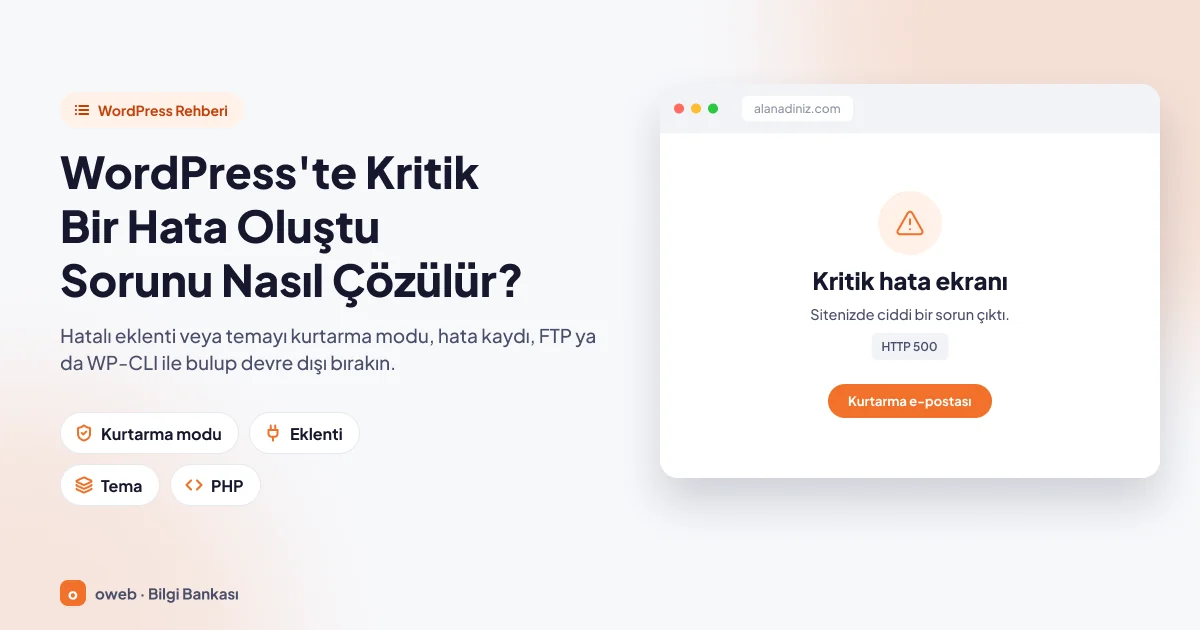
“Bu web sitesinde kritik bir hata oluştu” mesajı ne anlama geliyor?
PHP, devam edemeyeceği bir sorunla karşılaştığında işlemi durdurur. Buna ölümcül hata (fatal error) denir. Tanımsız bir fonksiyonu çağırmak, söz dizimi hatalı bir dosyayı yüklemek ya da bellek sınırını aşmak tipik örneklerdir.
WordPress 5.2 öncesinde böyle bir durumda çoğu zaman boş, beyaz bir sayfa görülürdü. 5.2 ile çekirdeğe bir hata yakalayıcı eklendi. Yakalayıcı çökmeyi engellemez ama ziyaretçiye anlaşılır bir mesaj gösterir ve yöneticiye sorunu çözmesi için bir yol açar. Bu özelliğe WordPress kurtarma modu (Recovery Mode) denir. Çekirdek çevirisinde “kurtarma kipi”, yönetim ekranlarında ise “kurtarma modu” ifadesi geçer. İkisi de aynı özelliği anlatır.
Yakalayıcı yalnızca gerçekten ölümcül olan hata türlerinde devreye girer: E_ERROR, E_PARSE, E_USER_ERROR, E_COMPILE_ERROR ve E_RECOVERABLE_ERROR. Uyarı (warning) ve bildirim (notice) düzeyindeki mesajlar bu ekranı göstermez. Sorun çoğunlukla sunucuda değil, tek bir eklentide, temada ya da özel kod satırındadır.
Hiçbir dosyayı yeniden adlandırmadan, silmeden ya da düzenlemeden önce sitenizin dosya ve veritabanı yedeğini alın. Hosting panelinizde anlık görüntü (snapshot) ya da yedekleme aracı varsa önce onu kullanın. Yöntemleri WordPress yedekleme rehberimizde adım adım anlattık. Hatanın tam olarak ne zaman başladığını ve o sırada ne yaptığınızı (hangi güncelleme, hangi kod) da not edin.
Mesaj kime, hangi biçimde görünür?
WordPress, gösterdiği mesajı hatanın hangi sayfada oluştuğuna göre seçer. Aşağıdaki metinler güncel resmi Türkçe çeviriden alınmıştır. Dil paketiniz güncel değilse ekrandaki cümle biraz farklı olabilir.
Ziyaretçinin gördüğü mesaj
Ön yüzde sitenizi açan herkes yalnızca kısa bir cümle görür: “Sitenizde ciddi bir sorun çıktı.” Altında “WordPress sorunlarını gidermek ile ilgili ayrıntılı bilgi alın.” bağlantısı bulunur. Teknik ayrıntılar ziyaretçiye gösterilmez. Bu, dosya yolları gibi bilgilerin herkese açık olmamasını da sağlar.
Yönetim paneli ve giriş sayfasındaki mesaj
Hata, yönetim paneli ya da giriş sayfası gibi korunan bir adreste oluşmuşsa ve kurtarma modu hazırlanmışsa mesaj uzar: “Bu sitede ciddi bir sorun çıktı. Lütfen yönergeler için site yöneticisinin gelen kutusuna bakın. Sorun sürerse, lütfen destek forumlarını deneyin.” Bu sayfaları açan, oturum açmamış biri de aynı mesajı görür. Mesaj, kurtarma bağlantısının yönetici e-postasına gönderilmiş olabileceğini haber verir. E-posta o anda gönderilemediğinde de (örneğin son 24 saat içinde zaten gönderildiyse) aynı mesaj görünür. Çoklu site (multisite) kurulumlarında ise şu mesaj çıkar: “Bu sitede ciddi bir sorun çıktı. Lütfen site yöneticinizle görüşün ve yardım almak için bu sorunu bildirin.”
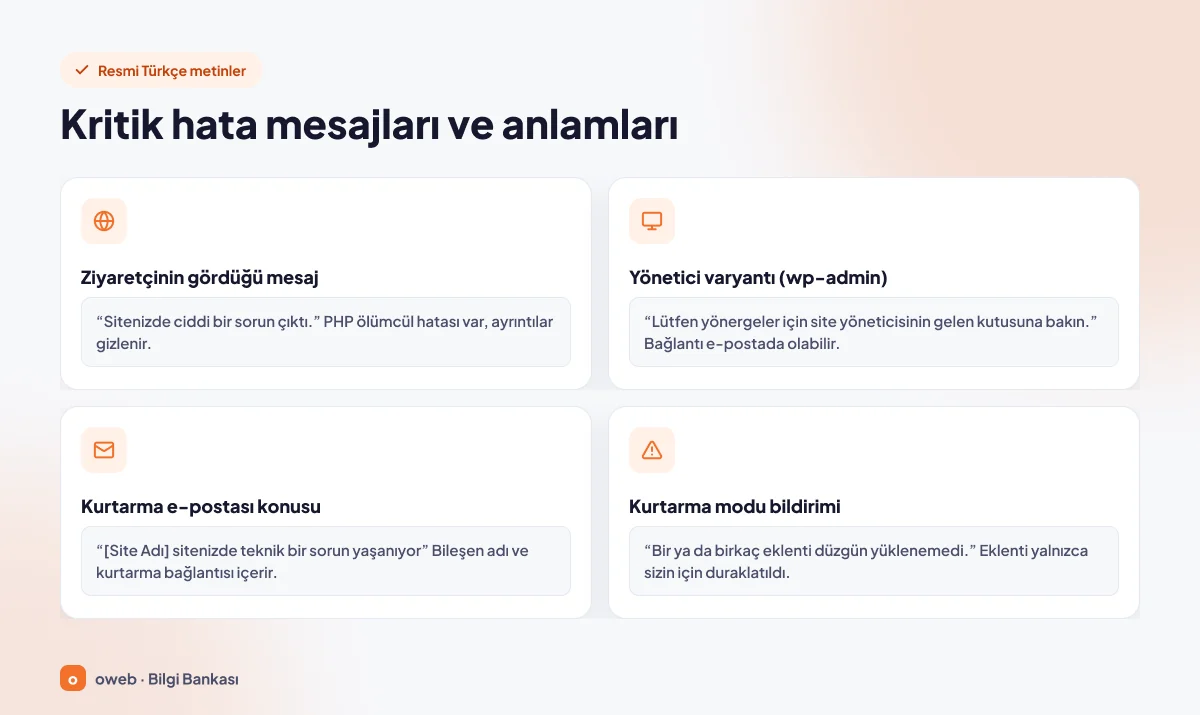
| Nerede görünür | Resmi Türkçe metin | Ne anlatır |
|---|---|---|
| Ön yüz (ziyaretçi) | Sitenizde ciddi bir sorun çıktı. | Sitede PHP ölümcül hatası var, ayrıntılar gizlenir. |
| wp-admin, wp-login | Bu sitede ciddi bir sorun çıktı. Lütfen yönergeler için site yöneticisinin gelen kutusuna bakın. | Kurtarma bağlantısı için e-postanızı kontrol etmeniz istenir. |
| E-posta konusu | [Site Adı] sitenizde teknik bir sorun yaşanıyor | Bu e-postada hatalı eklenti veya tema ile kurtarma bağlantısı yer alır. |
| Kurtarma modunda yönetim paneli | Bir ya da birkaç eklenti düzgün yüklenemedi. | Hatalı eklenti yalnızca sizin tarayıcınız için duraklatıldı. |
Kritik hatanın en sık nedenleri
Ekran hep aynıdır ama neden değişir. Hatadan hemen önce ne yaptığınızı hatırlarsanız sorumlu bileşeni çoğu zaman hızla bulursunuz.
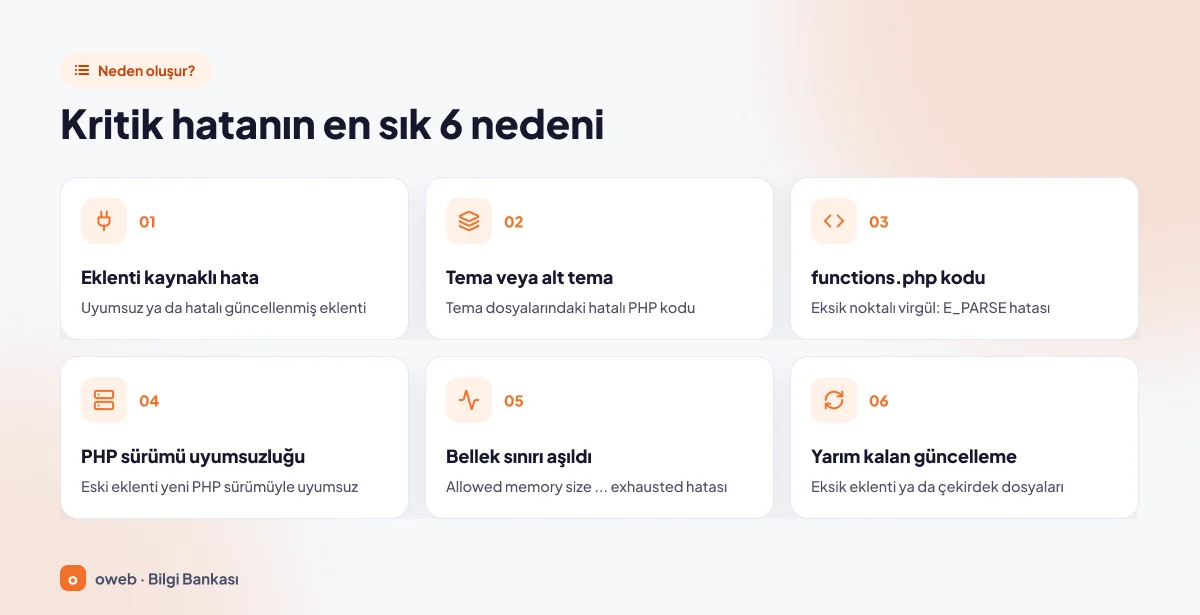
- Eklenti kaynaklı PHP ölümcül hatası: Yeni kurulan ya da güncellenen bir eklenti; WordPress sürümünüzle, PHP sürümünüzle veya başka bir eklentiyle uyumsuz olabilir. WordPress eklenti hatalarında akla ilk gelmesi gereken senaryo budur.
- Tema kaynaklı hata: Ana tema ya da alt tema (child theme) dosyalarındaki hatalı kod, sitenin tüm sayfalarını etkileyebilir.
- functions.php'ye eklenen hatalı kod: İnternetten kopyalanan bir kod parçasındaki eksik noktalı virgül ya da parantez,
E_PARSEtüründe bir söz dizimi hatası üretir. Dosyayı FTP veya hosting dosya yöneticisi üzerinden kaydettiğiniz anda site açılmaz hâle gelir. WordPress'in yerleşik tema dosyası düzenleyicisi ise kaydettikten sonra ölümcül hata olup olmadığını kontrol eder ve hata bulursa değişikliği geri alır. - PHP sürümü uyumsuzluğu: PHP sürümünü yükselttikten sonra eski bir eklenti, kaldırılmış bir fonksiyonu çağırabilir. Tersine, çok eski bir PHP sürümü yeni eklentileri çalıştıramaz.
- Bellek sınırı: Kayıtta “Allowed memory size of ... bytes exhausted” görürseniz PHP'ye ayrılan bellek o işlem için yetmemiştir.
- Yarım kalmış güncelleme veya bozuk dosya: Güncelleme sırasında bağlantı koparsa eklenti klasörü ya da çekirdek dosyaları eksik kalabilir.
WordPress kurtarma modu ile kritik hata nasıl çözülür?
Hata bir eklenti ya da temadan geliyorsa ve yönetim paneli veya giriş sayfası açılırken oluşmuşsa WordPress, hatalı bileşenin adını içeren bir e-posta gönderir. Bu e-posta WordPress kurtarma modunun (recovery mode) anahtarıdır ve en az müdahale gerektiren çözüm yoludur.
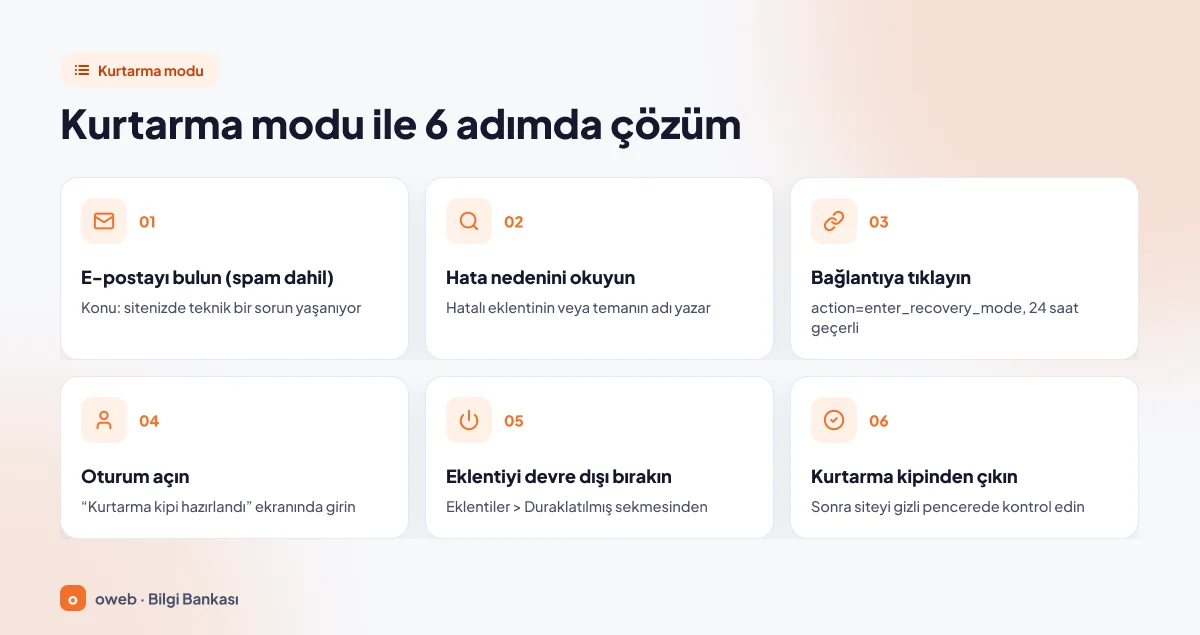
- Ayarlar > Genel sayfasındaki yönetici e-posta adresinin gelen kutusunu açın.
wp-config.phpdosyasındaRECOVERY_MODE_EMAILtanımlıysa o adrese bakın. Spam (İstenmeyen/Gereksiz) klasörünü de kontrol edin. Konu satırı “[Site Adı] sitenizde teknik bir sorun yaşanıyor” biçimindedir. - E-postadaki açıklamayı okuyun. “Bu durumda, WordPress eklentilerinizden birinde bir sorun buldu” ya da “Bu durumda, WordPress temanızda bir sorun buldu” cümlesinin devamında hatalı bileşenin adı yazar. E-postanın sonunda dosya ve satır bilgisini içeren hata ayrıntıları da bulunur.
- E-postadaki kurtarma modu bağlantısına tıklayın. Bağlantının adresinde
wp-login.php?action=enter_recovery_modebölümü ve size özel bir anahtar bulunur. Bağlantı varsayılan olarak 24 saat geçerlidir. - “Kurtarma kipi hazırlandı. İlerlemek için lütfen oturum açın.” ekranında kullanıcı adınız ve parolanızla oturum açın. Bağlantı yalnızca tarayıcınıza bir çerez koyar. Oturumu ayrıca sizin açmanız gerekir.
- WordPress yönetim panelinde kırmızı bir bildirim görürsünüz: “Bir ya da birkaç eklenti düzgün yüklenemedi.” “Eklentiler ekranına git” bağlantısıyla açılan listede “Duraklatılmış” sekmesine geçin. “Bu eklenti düzgün yüklenemedi ve kurtarma modu sırasında duraklatıldı.” yazan eklentiyi devre dışı bırakın. Sorun temadaysa Görünüm > Temalar ekranından başka bir tema etkinleştirin.
- Yönetim çubuğundaki “Kurtarma kipinden çık” düğmesine basın. Ardından ziyaretçilerin de siteye sorunsuz eriştiğini doğrulamak için siteyi gizli (özel) bir pencerede açın.
Kurtarma modu, sorunu yalnızca sizin tarayıcınızda gizler. Eklentiyi devre dışı bırakmaz ya da güncellemezseniz ziyaretçiler hata ekranını görmeye devam eder. Duraklatılmış bir eklentiyi “Sürdür” ile yeniden denediğinizde hata sürüyorsa WordPress “Eklenti, ciddi bir hataya neden olduğundan sürdürülemedi.” mesajını verir.
Bazı kaynaklar, adres çubuğuna /wp-login.php?action=entered_recovery_mode yazınca kurtarma modunun açıldığını söyler. Bu doğru değildir. WordPress çekirdeğinde bu adres, anahtar doğrulandıktan sonra yönlendirildiğiniz bir bilgi ekranından ibarettir. Anahtar ve çerez olmadan kurtarma modu başlamaz ve WordPress yönetim paneli yine hata verir. Çalışan bir bağlantı için e-postayı kullanmanız gerekir.
Kurtarma e-postası neden gelmez?
E-postanın gelmemesinin başlıca nedenleri şunlardır:
- WordPress bu e-postayı yalnızca hata yönetim panelinde ya da giriş sayfasında oluştuğunda hazırlar. Hatayı şimdiye kadar yalnızca ziyaretçi sayfalarında gördüyseniz
alanadiniz.com/wp-admin/adresini bir kez açın. Hata orada da oluşuyorsa e-posta bu sırada tetiklenir. Panel açılıyorsa sorunlu eklentiyi doğrudan Eklentiler ekranından devre dışı bırakabilirsiniz. - Hata bir eklenti ya da tema klasöründen gelmiyorsa e-posta hiç gönderilmez. Çekirdek dosyaları,
wp-config.php,wp-content/mu-pluginsklasörü veobject-cache.phpgibi drop-in dosyaları bu duruma örnektir. Çoklu sitede ağ genelinde etkinleştirilmiş eklentiler de bu kapsama girer. Böyle bir durumda doğrudan hata kaydına geçin. - Ayarlar > Genel'deki yönetici e-postası eski ya da artık kullanılmayan bir adres olabilir.
- WordPress e-postayı sunucunun posta altyapısı üzerinden gönderir. Sunucu posta gönderemiyorsa ya da gönderilen ileti spam olarak işaretleniyorsa e-posta size ulaşmaz.
- WordPress bu e-postayı varsayılan olarak günde en fazla bir kez gönderir. Hata ilk kez son 24 saat içinde oluştuysa e-posta o sırada gönderilmiş olabilir, bu yüzden gelen kutunuzda o tarihe göre arama yapın. Bağlantının süresi dolduktan sonra hata yeniden yönetim panelinde oluşursa yeni bir bağlantı gönderilir.
Kurtarma e-postalarının ileride doğru adrese gitmesini istiyorsanız wp-config.php dosyasına RECOVERY_MODE_EMAIL sabitini ekleyebilirsiniz. Önce dosyanın yedeğini alın. Sonra satırı “That's all, stop editing!” satırının üstüne, bu satırı bulamazsanız require_once ABSPATH . 'wp-settings.php'; satırının üstüne ekleyin. Bu sabit tanımlıysa ve geçerli bir e-posta adresi içeriyorsa e-posta, yönetici adresi yerine bu adrese gider:
define( 'RECOVERY_MODE_EMAIL', '[email protected]' );Sabiti eklemek, son 24 saat içinde zaten gönderilmiş bir e-postayı hemen yeniden tetiklemez. Acil durumda aşağıdaki manuel yöntemlere geçmek daha hızlıdır.
E-posta gelmediyse: hatayı kayıttan bulun
Rastgele denemeler yapmak yerine önce hatanın kaynağını öğrenin. Aşağıdaki gibi ayarlanan hata ayıklama modu, hatayı ziyaretçiye göstermeden bir dosyaya yazdırır. WP_DEBUG varsayılan olarak false değerindedir. Dosya yöneticisi ya da FTP ile site kökündeki wp-config.php dosyasının yedeğini alın ve dosyayı açın. Mevcut bir WP_DEBUG satırı varsa silin, ardından şu bloğu “That's all, stop editing!” yorum satırının üstüne ekleyin. Türkçe kurulumlarda bu yorum satırı çevrilmiş olabilir. Bulamazsanız bloğu require_once ABSPATH . 'wp-settings.php'; satırının üstüne ekleyin.
define( 'WP_DEBUG', true );
define( 'WP_DEBUG_LOG', true );
define( 'WP_DEBUG_DISPLAY', false );
@ini_set( 'display_errors', 0 );
Bu ayarla hatalar ekranda görünmez, wp-content/debug.log dosyasına yazılır. Siteyi tarayıcıda bir kez yenileyin. Sonra bu dosyayı açın ve en alttaki “PHP Fatal error” ya da “PHP Parse error” satırını bulun. Örnek bir kayıt şöyle görünür:
[25-Nov-2026 10:14:03 UTC] PHP Fatal error: Uncaught Error: Call to undefined function ornek_fonksiyon() in /home/kullanici/public_html/wp-content/plugins/ornek-eklenti/ornek-eklenti.php:42Satırdaki dosya yolu sorunun nerede olduğunu söyler. Yol wp-content/plugins/ornek-eklenti/ içindeyse sorumlu bileşen ornek-eklenti eklentisidir. Yol wp-content/themes/ içindeyse sorun temadadır. Satırın sonundaki sayı (:42), hatanın bulunduğu satırı gösterir. Hata functions.php dosyasındaysa bu sayı, eklediğiniz kodun yerini verir. Söz dizimi hatalarında asıl eksik çoğu zaman belirtilen satırın hemen üstündedir.
| Kayıttaki ifade | Olası anlamı | İlk yapılacak |
|---|---|---|
| Allowed memory size of ... bytes exhausted | PHP bellek sınırı yetmedi | Bellek sınırını artırın, ağır eklentiyi inceleyin |
| PHP Parse error: syntax error, unexpected ... | Dosyada söz dizimi hatası var | Belirtilen dosyaya en son eklenen kodu geri alın |
| Call to undefined function ... | Fonksiyon yok ya da kullandığınız PHP sürümünde kaldırılmış | Eklentiyi güncelleyin veya PHP sürümünü kontrol edin |
| Class ... not found | Dosya eksik ya da eklentinin ihtiyaç duyduğu başka bir eklenti kapalı | Eklentiyi yeniden yükleyin, gereken eklentiyi etkinleştirin |
Hata ayıklama araçlarını canlı sitede kalıcı olarak açık bırakmayın. debug.log varsayılan olarak wp-content klasöründe oluşur ve tarayıcıdan erişilebilir olabilir. İçinde sunucu yolları bulunur. Sorunu çözdükten sonra WP_DEBUG değerini false yapın ve debug.log dosyasını silin. Kaydı web kökünün dışına yazdırmak isterseniz WP_DEBUG_LOG sabitine true yerine bir dosya yolu verebilirsiniz.
Kayıt dosyası oluşmadıysa hosting panelinizdeki hata günlüklerine de bakın. Sunucu tarafında tutulan PHP hata kaydı çoğu zaman aynı satırı içerir. Ayarların tamamı WordPress'in resmi Debugging in WordPress belgesinde yer alır.
Hata yakalayıcıyı kapatmak (WP_DISABLE_FATAL_ERROR_HANDLER)
Geliştiriciler, hata ekranı yerine ham PHP hatasını görmek için wp-config.php dosyasına şu satırı ekleyebilir:
define( 'WP_DISABLE_FATAL_ERROR_HANDLER', true );Bu sabit, kritik hata ekranını ve kurtarma modunu tamamen kapatır. Canlı bir sitede kullanmayın, çünkü ziyaretçiler boş sayfa ya da ayrıntılı hata görür ve siz de kurtarma e-postası almazsınız. Yalnızca test ortamında kullanılması önerilir.
WordPress kritik hata nasıl düzeltilir? (basitten ileri seviyeye)
Aşağıdaki yöntemleri sırayla uygulayın. Her adımdan sonra siteyi gizli pencerede yeniden kontrol edin. Sorun çözüldüyse bir sonraki adıma geçmeyin.
1. Hatalı eklentiyi devre dışı bırakın
Kayıt bir eklentiyi gösteriyorsa yalnızca o eklentiyi kapatın. Hangi eklenti olduğu belli değilse hepsini birden kapatın, sonra tek tek açarak sorunlu olanı bulun. WordPress yönetim paneline hiç ulaşamıyorsanız WordPress admin paneline giremiyorum rehberimiz ek kontroller sunar.
Dosya yöneticisi veya FTP ile
- cPanel kullanıyorsanız Files bölümündeki File Manager aracını açın. Plesk ya da başka bir hosting paneli kullanıyorsanız panelin kendi dosya yöneticisini, bilgisayarınızdan bağlanacaksanız bir FTP istemcisini kullanın.
public_html/wp-content/plugins/klasörüne girin.- Sorunlu eklentinin klasörünü yeniden adlandırın. Örneğin
ornek-eklentiklasörünün adınıornek-eklenti_kapaliyapın. cPanel File Manager'da bunu araç çubuğundaki Rename düğmesiyle yaparsınız. - Siteyi yenileyin. Sorun bu eklentideyse WordPress onu yükleyemez ve site açılır.
- Hangi eklentinin sorunlu olduğunu bilmiyorsanız
pluginsklasörünün adınıplugins_oldolarak değiştirin. Bu işlem tüm eklentileri devre dışı bırakır. Site açılırsa WordPress yönetim paneline giriş yapıp Eklentiler ekranını (alanadiniz.com/wp-admin/plugins.php) bir kez açın. WordPress, dosyalarını bulamadığı eklentileri bu ekranda devre dışı bırakır ve bunu bir bildirimle gösterir. Klasörün adını ancak bundan sonra yenidenpluginsyapın. Eklentiler kapalı kalır. Onları tek tek etkinleştirin ve her seferinde siteyi kontrol ederek hatayı yeniden üreten eklentiyi bulun.
Eklentiler kapalıyken hata sürüyorsa wp-content/mu-plugins klasörüne bakın. Buradaki zorunlu eklentiler, plugins klasörünün adını değiştirmekten etkilenmez. Aynı durum, wp-content içindeki object-cache.php ya da advanced-cache.php gibi drop-in dosyaları için de geçerlidir.
SSH erişimi varsa WP-CLI ile
SSH erişiminiz varsa ve sunucuda WP-CLI kuruluysa (yani wp --info komutu sürüm bilgisi gösteriyorsa) en hızlı yol WP-CLI'dır. Çünkü eklentilerin durumunu klasörlerle uğraşmadan değiştirir. Komutları WordPress kök dizininde çalıştırın. Hatalı eklenti WP-CLI'ı da çökertiyorsa --skip-plugins ve --skip-themes parametreleriyle komutu eklentileri ve temaları yüklemeden çalıştırabilirsiniz.
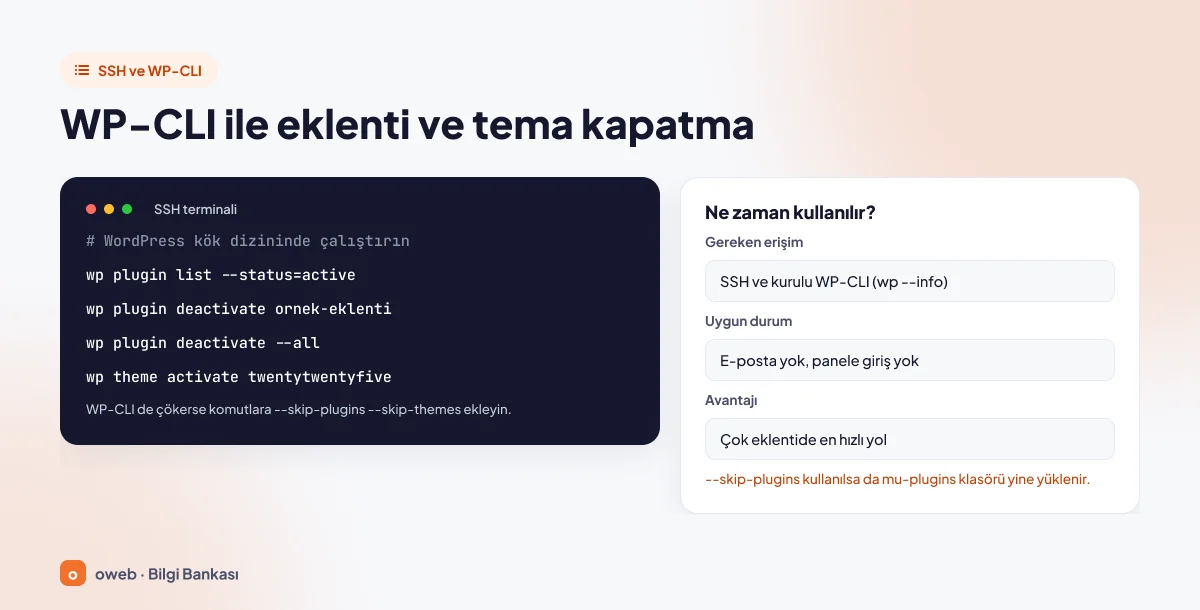
# Aktif eklentileri listele
wp plugin list --status=active --skip-plugins --skip-themes

# Tek bir eklentiyi devre dışı bırak
wp plugin deactivate ornek-eklenti --skip-plugins --skip-themes

# Tüm eklentileri devre dışı bırak
wp plugin deactivate --all --skip-plugins --skip-themes

# Varsayılan temaya geç
wp theme activate twentytwentyfive --skip-plugins --skip-themes
Twenty Twenty-Five yüklü değilse önce wp theme install twentytwentyfive komutuyla yükleyin. Başarılı bir işlemde “Plugin 'ornek-eklenti' deactivated.” ve “Success: Deactivated 1 of 1 plugins.” gibi çıktılar görürsünüz. --skip-plugins kullansanız bile mu-plugins klasöründeki eklentiler yine yüklenir. Komut seçeneklerinin tamamı resmi wp plugin deactivate belgesindedir.
2. Temayı varsayılan temaya döndürün
Kayıt wp-content/themes/ klasörünü gösteriyorsa ya da eklentiler kapalıyken hata sürüyorsa sorun büyük olasılıkla temadadır. WordPress yönetim paneline giremiyorsanız wp-content/themes/ içinde yalnızca etkin temanın klasörünü yeniden adlandırın. WordPress bu durumda yüklü bir varsayılan temaya döner. Diğer tema klasörlerini silmeniz gerekmez.
Bu yöntemin çalışması için klasörde bir varsayılan WordPress teması bulunmalıdır. Kasım 2026 itibarıyla en güncel varsayılan tema Twenty Twenty-Five'dır ve klasör adı twentytwentyfive şeklindedir. Hiç varsayılan tema yoksa WordPress.org'dan indirip themes klasörüne yükleyin. Varsayılan temaya geçtiğinizde sayfa oluşturucu (page builder) şablonları, kısa kodlar, bileşenler (widget), menü konumları ve özelleştirici ayarları geçici olarak farklı görünebilir. Asıl temanıza döndüğünüzde bu ayarların çoğu geri gelir.
Alt tema kullanıyorsanız
Alt tema (child theme) kullanan sitelerde hata çoğu zaman alt temanın functions.php dosyasındadır. Kayıt alt temayı gösteriyorsa en son eklediğiniz kodu yedekten geri alın. Ana temayı gösteriyorsa ana temayı güncelleyin ya da temiz bir kopyasını yükleyin.
3. PHP sürümünü kontrol edin ve düzeltin
PHP sürümü kritik hatanın hem nedeni hem de çözümü olabilir. Bu yüzden önce sürümü yükseltmeniz mi düşürmeniz mi gerektiğine karar verin. Kasım 2026 itibarıyla WordPress.org resmi gereksinimler sayfasında PHP 8.3 veya üzerini önerir. Güncel WordPress sürümünün minimum gereksinimi ise PHP 7.4'tür.
Hata PHP sürümünü değiştirdikten sonra başladıysa
Yükseltmeden hemen sonra hata alıyorsanız bir eklenti ya da tema yeni sürümle uyumlu değildir. Geçici olarak önceki PHP sürümüne dönün, eklentileri ve temayı güncelleyin, sonra yeniden yükseltin. Güncellenmeyen eklentinin yerine bir alternatif bulun.
Çok eski bir PHP sürümü kullanıyorsanız
Yeni bir eklenti ya da WordPress güncellemesi daha yeni PHP özellikleri isteyebilir. php.net destek tablosuna göre Kasım 2026 itibarıyla PHP 8.1 ve altı desteklenmiyor. PHP 8.2'nin güvenlik desteği ise 31 Aralık 2026'da sona eriyor. Hatanın nedeni eski sürümse önce eklenti ve temalarınızın uyumluluğunu kontrol edin. Ardından PHP 8.3 veya 8.4'e geçmek sorunu giderebilir ve güvenlik riskini azaltır. Geçişten sonra hata çıkarsa bir önceki sürüme dönün.
cPanel'de sürümü Software bölümündeki MultiPHP Manager aracından değiştirirsiniz. Alan adınızın kutusunu işaretleyin, PHP Version menüsünden sürümü seçin ve Apply düğmesine basın. Bu araç bazı hosting firmalarında kapatılmış olabilir. Ayrıntılar cPanel belgelerinde ve WordPress PHP sürümü değiştirme rehberimizde yer alır.
4. Bellek sınırını artırın
Kayıtta “Allowed memory size ... exhausted” ifadesi varsa WordPress'in yapmak istediği iş için ayrılan bellek yetmemiştir. WordPress varsayılan olarak PHP belleğini tek sitede 40 MB'a, çoklu sitede 64 MB'a çıkarmaya çalışır. Daha fazlası gerekiyorsa wp-config.php dosyasının yedeğini alın. Ardından aşağıdaki satırı dosyaya, wp-settings.php dahil edilmeden önce ekleyin:
define( 'WP_MEMORY_LIMIT', '256M' );Yönetim paneli işlemleri için ayrı bir sabit vardır: WP_MAX_MEMORY_LIMIT. Bu sabitin varsayılan değeri 256M'dir. İki sabit de ancak sunucu, PHP memory_limit değerinin çalışma sırasında değiştirilmesine izin veriyorsa etkili olur. İzin verilmiyorsa WordPress sunucudaki değeri kullanır ve sabitin bir etkisi olmaz. Bu durumda PHP bellek ayarını hosting panelinizden yükseltin. cPanel'de PHP ayarları Software bölümündeki MultiPHP INI Editor aracındadır. Hangi ayarların görüneceği PHP sürümüne göre değişebilir. Ayarı bulamazsanız hosting firmanızdan destek isteyin ya da belleği tüketen eklentiyi bulun.
5. Yarım kalan güncellemeyi temizleyin
WordPress güncelleme sırasında site köküne geçici bir .maintenance dosyası koyar. Güncelleme yarıda kalırsa bu dosya silinmeyebilir ve “Planlanmış bakım çalışması yapıldığından site kullanılamıyor. Birkaç dakika sonra yeniden bakın.” mesajı görünür. WordPress 10 dakikadan eski bir .maintenance dosyasını yok sayar, ama beklemek yerine dosyayı silmek daha hızlıdır. Güncelleme eklenti dosyalarını da eksik bıraktıysa kritik hata görülebilir.
- cPanel File Manager'da Settings menüsünü açın. Show Hidden Files (dotfiles) seçeneğini işaretleyip Save düğmesine basın. Nokta ile başlayan dosyalar varsayılan olarak gizlidir.
- Site kökündeki
.maintenancedosyasını silin. - Güncellemesi yarım kalan eklentiyi WordPress.org'dan indirip klasörünü yeniden yükleyin ya da yönetim panelinden yeniden kurun. Ardından güncellemeyi yeniden çalıştırın.
6. Çekirdek dosyalarını doğrulayın ve yeniden yükleyin
Kayıt wp-admin ya da wp-includes içindeki bir dosyayı gösteriyorsa çekirdek dosyalarından biri bozulmuş olabilir. SSH erişiminiz varsa önce dosyaları doğrulayın:
wp core verify-checksumsBu komut, kurulu dosyaları WordPress.org'daki sağlama toplamlarıyla karşılaştırır. Her şey yolundaysa “Success: WordPress installation verifies against checksums.” çıktısını verir. Uyuşmayan dosya varsa ya da SSH erişiminiz yoksa aynı sürümden temiz bir WordPress paketi indirin. Aynı sürümün temiz paketindeki wp-admin ve wp-includes klasörlerini ve kök dizindeki tek tek çekirdek dosyalarını (index.php, wp-settings.php, wp-load.php, wp-login.php gibi) mevcut dosyaların üzerine yükleyin. Paketteki wp-content klasörünü yüklemeyin; sunucudaki wp-content klasörüne, wp-config.php dosyasına ve özel kurallar içeren .htaccess dosyasına dokunmayın.
7. Son çare: yedekten geri yükleme
Hiçbir adım işe yaramadıysa hatadan önceki temiz bir yedeğe dönün. Geri yüklemeden önce sitenin mevcut hâlinin de yedeğini alın. WooCommerce sitelerinde dikkatli olun: veritabanını geri yüklerseniz yedekten sonra gelen siparişler ve açılan üyelikler kaybolur. Sorun dosyalardaysa yalnızca dosyaları geri yükleyip veritabanını olduğu gibi bırakmak daha güvenlidir.
Hangi durumda hangi yöntem?
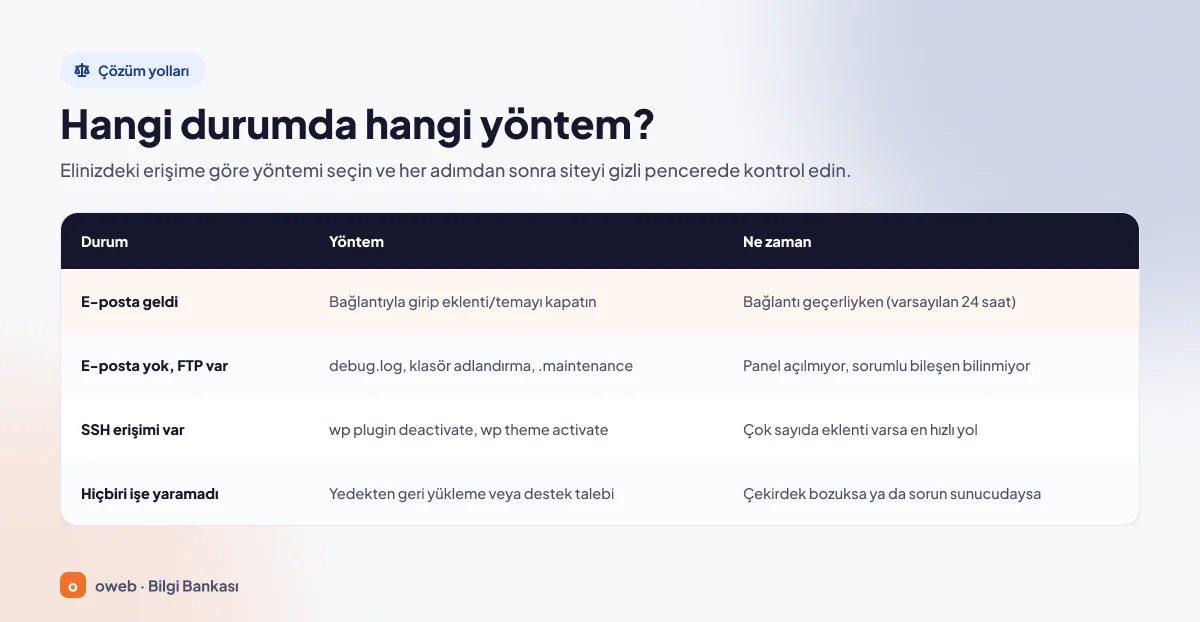
| Durum | Yöntem | Ne zaman |
|---|---|---|
| Kurtarma e-postası geldi | Bağlantıyla giriş, duraklatılan eklentiyi veya temayı devre dışı bırakma | Bağlantı geçerliyken (varsayılan 24 saat) |
| E-posta yok, FTP veya dosya yöneticisi erişimi var | WP_DEBUG_LOG ile kayıt, eklenti veya tema klasörünü yeniden adlandırma, .maintenance silme, PHP sürümünü düzeltme | WordPress yönetim paneline girilemiyorsa ve sorumlu bileşen bilinmiyorsa |
| SSH erişimi var | wp plugin deactivate, wp theme activate, wp core verify-checksums (--skip-plugins --skip-themes ile) | Çok sayıda eklenti varsa en hızlı yol |
| Hiçbiri işe yaramadı | Yedekten geri yükleme veya destek talebi | Çekirdek bozuksa ya da sorun sunucu tarafındaysa |
Sorun çözüldükten sonra yapılacaklar
wp-config.phpdosyasındaWP_DEBUGdeğerinifalseyapın vedebug.logdosyasını silin.- Eklenti, sunucu ve varsa CDN önbelleğini temizleyin. Düzelttikten sonra hata ekranı hâlâ görünüyorsa önbellek eski sayfayı sunuyor olabilir.
- Adını değiştirdiğiniz
_kapaliklasörlerini güncel eklentiyle değiştirin ya da silin.plugins_oldadını geri çevirmeyi unuttuysanız klasörü yenidenpluginsyapın. - Hâlâ kurtarma modundaysanız yönetim çubuğundaki “Kurtarma kipinden çık” düğmesine basın.
- Siteyi gizli bir pencerede ve mümkünse başka bir cihazdan kontrol edin.
Beyaz ekran ve 500 hatasından farkı nedir?
Üç sorun da çoğu zaman bir PHP hatasından kaynaklanır. Aralarındaki fark, hatanın ekranda nasıl gösterildiğidir.
| Belirti | Genellikle ne zaman görülür | İlk bakılacak yer |
|---|---|---|
| Kritik hata ekranı | WordPress 5.2+ bir PHP ölümcül hatasını yakaladığında | Kurtarma e-postası, debug.log |
| Beyaz ekran | Eski sürümlerde ya da hata yakalayıcı kapalıyken | debug.log, eklentiler ve tema |
| 500 Internal Server Error | Hata, WordPress devreye girmeden sunucu düzeyinde oluştuğunda (örneğin .htaccess) | Sunucu hata günlükleri |
Kritik hata ekranının kendisi de HTTP 500 kodu döndürür, ama içinde WordPress'e ait bir mesaj vardır. Sunucunun kendi 500 sayfasını görüyorsanız 500 Internal Server Error rehberimize bakın. Tamamen boş bir sayfa görüyorsanız WordPress beyaz ekran hatası rehberimiz size yol gösterir.
Kritik hatanın tekrar olmaması için
- Büyük eklenti, tema ve PHP güncellemelerinden önce yedek alın. Böylece bir sorun çıkarsa değişikliği hızla geri alabilirsiniz.
- Büyük değişiklikleri önce sitenizin bir kopyasında, yani bir test ortamında (staging) deneyin. Sorun çıkmazsa canlı siteye uygulayın.
- Güncellemeleri tek tek yapın. Toplu güncellemede sorunlu bileşeni bulmak zorlaşır. Her güncellemeden sonra siteyi kontrol edin.
- Ana temanın
functions.phpdosyasını doğrudan düzenlemeyin. Özel kodları alt temanınfunctions.phpdosyasında ya da güvenilir bir kod parçası eklentisinde tutun. Kaydetmeden önce dosyanın yedeğini alın. - PHP sürümünü yükseltmeden önce eklenti ve temalarınızın yeni sürümü desteklediğini kontrol edin.
- Ayarlar > Genel'deki yönetici e-postasının çalıştığından emin olun ya da
RECOVERY_MODE_EMAILile teknik ekibinizin adresini tanımlayın. - Korsan (nulled) tema ve eklentilerden uzak durun. Bu dosyalar güncelleme almaz ve zararlı kod içerebilir.
Destek talebi açacaksanız şu bilgileri ekleyin: hatanın başladığı saat, sorunun görüldüğü adres, son yaptığınız değişiklik ve debug.log dosyasındaki “PHP Fatal error” satırı. Bu bilgiler, destek ekibinin sorunu daha hızlı bulmasına yardımcı olur. Oweb müşterisiyseniz bu bilgileri destek talebinize ekleyebilirsiniz.
Sıkça sorulan sorular
“Bu web sitesinde kritik bir hata oluştu” ne demek?
Sitenizde çalışan PHP kodunun bir noktada durduğunu ve WordPress'in bunu yakalayıp sayfa yerine hata ekranı gösterdiğini anlatır. Resmi Türkçe çeviride ziyaretçi “Sitenizde ciddi bir sorun çıktı.” metnini görür. Nedeni çoğunlukla bir eklenti, tema ya da özel koddur.
Kritik hata içeriklerimi siler mi?
Hayır. Hata yalnızca sayfanın oluşturulmasını engeller. Yazılarınız ve veritabanınız yerinde durur. Yine de müdahaleden önce yedek alın.
WordPress kurtarma modu e-postası gelmedi, ne yapmalıyım?
Önce spam klasörünü ve Ayarlar > Genel'deki adresi kontrol edin. Ardından alanadiniz.com/wp-admin/ adresini bir kez açın, çünkü e-posta yalnızca yönetim paneli veya giriş sayfasında oluşan hatalarda hazırlanır. E-posta yine gelmezse WP_DEBUG_LOG ile hata kaydını açın ve sorunlu eklentiyi dosya yöneticisi, FTP ya da WP-CLI ile kapatın.
WordPress kurtarma modu bağlantısı ne kadar süre geçerli?
Varsayılan geçerlilik süresi 24 saattir ve e-posta varsayılan olarak günde en fazla bir kez gönderilir. Süre dolduktan sonra hata yeniden yönetim panelinde oluşursa WordPress yeni bir bağlantı gönderir.
Kurtarma e-postası hangi adrese gider, nasıl değiştirilir?
RECOVERY_MODE_EMAIL sabiti tanımlıysa ve geçerli bir adres içeriyorsa e-posta o adrese gider. Tanımlı değilse Ayarlar > Genel'deki yönetici e-postasına gönderilir. Adresi değiştirmek için ya bu ayarı güncelleyin ya da yedeğini aldıktan sonra sabiti wp-config.php dosyasına ekleyin. Ayarlar > Genel'de girdiğiniz yeni adres, size gelen onay e-postasını onaylayana kadar kullanılmaz.
WordPress kurtarma modundan nasıl çıkılır?
Yönetim çubuğundaki “Kurtarma kipinden çık” düğmesine basın. Düğme kurtarma çerezini siler. Hatalı eklentiyi devre dışı bırakmadan çıkarsanız hata yeniden görünür.
functions.php düzenledikten sonra site açılmıyor, ne yapmalıyım?
Dosya yöneticisi ya da FTP ile temanızın functions.php dosyasını açın. En son eklediğiniz kodu silin ya da dosyayı yedekteki sürümle değiştirin. Kayıtta “Parse error” varsa belirtilen satırı ve hemen üstündeki satırı eksik noktalı virgül veya parantez açısından kontrol edin.
Kritik hata bir saldırı belirtisi mi?
Çoğu zaman değildir. Nedeni büyük olasılıkla uyumsuz bir güncellemedir. Ancak wp core verify-checksums değiştirilmiş çekirdek dosyaları gösteriyorsa ya da tanımadığınız yönetici hesapları varsa sitenin ele geçirilmiş olabileceğini düşünün.
Sonuç
“Bu web sitesinde kritik bir hata oluştu” mesajı korkutucu görünse de çoğu durumda tek bir eklentinin, temanın ya da kod satırının sonucudur ve verileriniz yerinde durur. Önce yedek alın, ardından yönetici e-postasındaki kurtarma modu bağlantısını kullanın. E-posta gelmediyse WP_DEBUG_LOG ile hatayı kayda yazdırın. Kayıttaki dosya yoluna göre eklentiyi, temayı, PHP sürümünü ya da bellek sınırını düzeltin. İş bitince hata ayıklamayı kapatmayı ve debug.log dosyasını silmeyi unutmayın.
Hosting altyapınızı değerlendirmek isterseniz Oweb WordPress hosting sayfasına göz atabilirsiniz. WordPress'in resmi Common WordPress Errors belgesinde de ek bilgi bulabilirsiniz.
