


WordPress yüklenen dosya taşınamadı hatası, PHP'nin geçici klasöre aldığı dosyanın WordPress tarafından wp-content/uploads/YIL/AY klasörüne taşınamadığı anlamına gelir. Nedeni neredeyse her zaman hedef klasöre yazılamamasıdır. Buna genellikle yanlış izin, yanlış dosya sahibi, dolu disk kotası ya da hatalı yükleme yolu yol açar. Çözüm için önce Site sağlığı ekranına ve disk kullanımına bakın, ardından klasörlerde 755, dosyalarda 644 iznini ve klasörün sahibini kontrol edin.
Kısa cevap: hata neden çıkar ve nasıl çözülür?
- İngilizce panelde mesaj
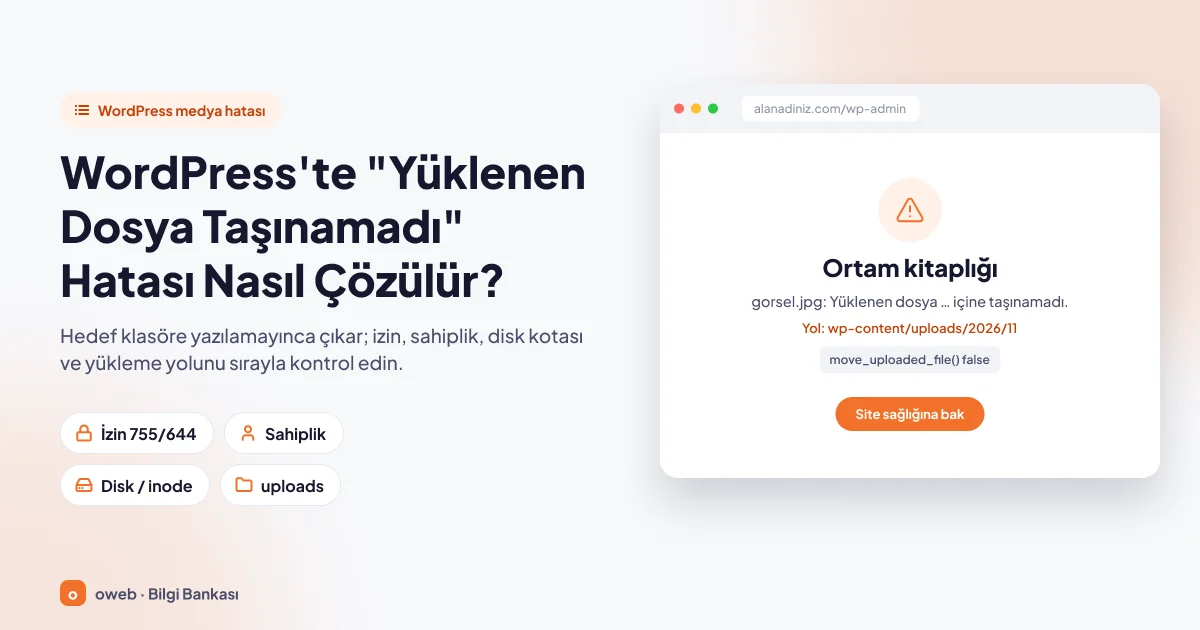
The uploaded file could not be moved to wp-content/uploads/2026/11.şeklinde görünür. Türkçe panelde karşılığıYüklenen dosya wp-content/uploads/2026/11 içine taşınamadı.şeklindedir. - Mesaj, WordPress çekirdeğindeki
wp-admin/includes/file.phpdosyasından gelir. PHP'ninmove_uploaded_file()işlevi başarısız olunca üretilir. - Bu hata çıktıysa dosya sunucuya ulaşmış ve dosya türü denetimini geçmiştir. Sorun yalnızca son adımdadır, yani dosya hedef klasöre yazılamamıştır.
- WordPress'in resmi belgesine göre klasörler 755 (veya 750), dosyalar 644 (veya 640) olmalıdır.
uploadsklasörü dâhil hiçbir klasöre 777 izni verilmemelidir. - İzin 755 olduğu hâlde hata sürüyorsa sık rastlanan nedenlerden biri dosya sahipliğidir. Klasör, PHP'nin çalıştığı kullanıcıya ait olmayabilir.
- Disk kotası ya da inode (dosya sayısı) sınırı dolduğunda da yeni dosya yazılamaz.
- Hata siteyi taşıdıktan sonra başladıysa bir ihtimale daha bakın. Veritabanındaki
upload_pathdeğeri ya dawp-config.phpiçindekiUPLOADSsabiti hâlâ eski sunucunun yolunu gösteriyor olabilir. - Dosya boyutu sınırını (
upload_max_filesize) aşmak başka bir hata mesajı verir. Bu iki sorunu karıştırmayın. - Kasım 2026 itibarıyla güncel kararlı sürüm olan WordPress 7.1.5'te de mesaj metni ve taşıma mantığı değişmemiştir; bu rehberdeki adımlar bu sürüm için geçerlidir.
"Yüklenen dosya taşınamadı" hatası ne anlama gelir?
WordPress'e bir görsel yüklemek iki aşamada gerçekleşir. Önce tarayıcı dosyayı sunucuya gönderir ve PHP onu geçici bir klasöre kaydeder. Bu klasör upload_tmp_dir ayarıyla belirlenir. Ayar boşsa sistemin varsayılan geçici klasörü kullanılır. Ardından WordPress'in _wp_handle_upload() işlevi bir dizi kontrol yapar ve dosyayı kalıcı yerine taşır.
Kontrollerin sırası şöyledir:
- PHP'nin yükleme hata kodu (boyut sınırı, eksik geçici klasör vb.) kontrol edilir.
- Dosyanın gerçekten yüklenmiş ve boş olmayan bir dosya olduğu doğrulanır.
- Dosya türü ve uzantısı (MIME) denetlenir.
wp_upload_dir()hedef klasörü bulur, gerekirse YIL/AY klasörünü oluşturur.move_uploaded_file()dosyayı geçici klasörden hedef klasöre taşır.
Yüklenen dosya taşınamadı mesajı (İngilizce panelde The uploaded file could not be moved to ...) yalnızca son adımda, yani taşıma işlevi false döndürdüğünde çıkar. Dolayısıyla dosya boyutu ve türü sorun değildir. Sorun hedef klasörde veya o klasöre giden yoldadır.
Taşıma başarılı olduğunda WordPress yeni dosyanın iznini klasörün izninden türetir. 755 izinli klasöre taşınan dosya 644 olur.
Hata mesajındaki yol size ne söyler?
Yükleme klasörü kurulum klasörünün içindeyse WordPress yolu wp-content/uploads/2026/11 gibi göreli gösterir. Klasör kurulumun dışında tanımlıysa yalnızca son klasör adı ve alt klasör görünür, örneğin uploads/2026/11. İçerik klasörü bilinçli olarak kurulum dışına taşınmışsa bu normaldir. Kendiniz özel bir yükleme klasörü tanımlamadıysanız ve mesajda wp-content geçmiyorsa ya da tanımadığınız bir klasör adı görünüyorsa hatalı bir yükleme yolundan şüphelenin. Bu durum özellikle taşıma sonrasında görülür.
Neden daha ayrıntılı bir açıklama göremiyorum?
PHP, taşıma başarısız olduğunda normalde bir uyarı (warning) üretir. WordPress ise bu çağrıyı @ işaretiyle susturur. Bu yüzden ayrıntı ekranda görünmez, hata günlüğüne de çoğu zaman düşmez. Yine de hosting panelinizin hata günlüğü bölümüne (cPanel'de Metrics > Errors) ve site klasöründeki error_log dosyasına bakmak open_basedir veya kota gibi ipuçları verebilir. WordPress'in kendi günlüğünü açmak için resmi WordPress hata ayıklama belgesindeki WP_DEBUG_LOG ayarını kullanabilirsiniz. Ancak aşağıdaki kontrolleri sırayla yapmak daha güvenilirdir.
WordPress'te yüklenen dosya neden taşınamıyor? En sık nedenler
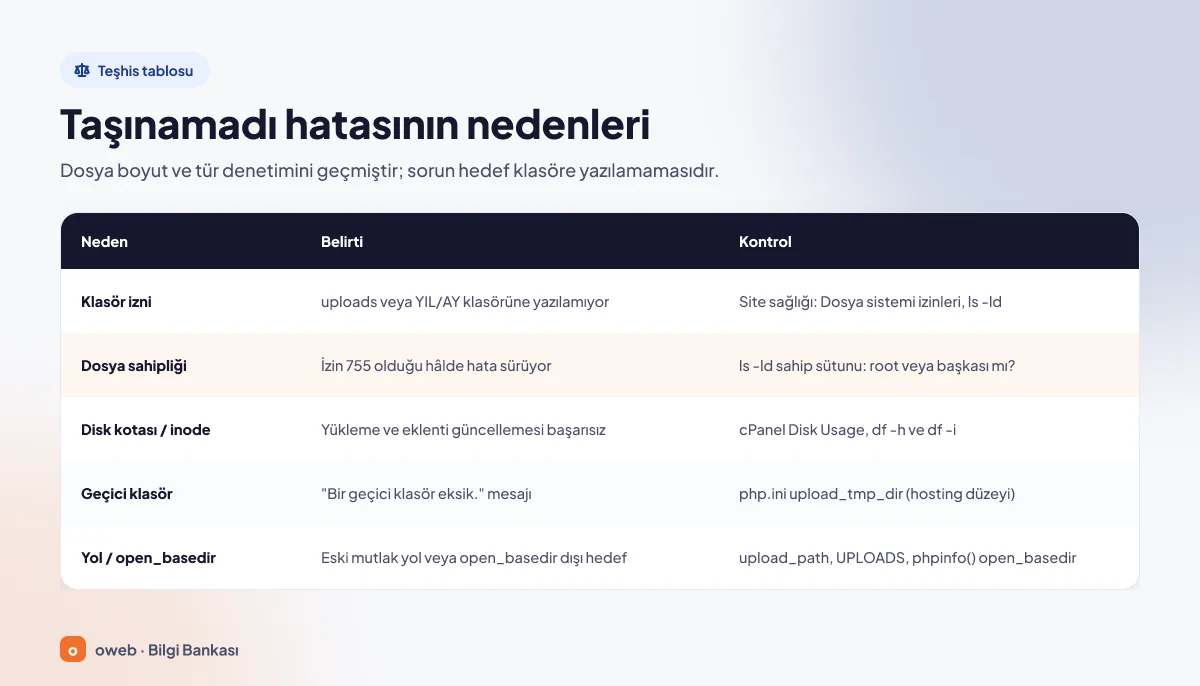
WordPress medya yükleme hatası pek çok nedenle çıkabilir. "Taşınamadı" mesajının nedenleri ise altı başlıkta toplanır.
| Neden | Tipik belirti | Nasıl kontrol edilir? |
|---|---|---|
| Klasör izni | uploads veya YIL/AY klasörüne yazılamıyor | Site sağlığı ekranında "Dosya sistemi izinleri" bölümüne bakın. Hata mesajındaki alt klasör için de ls -ld çalıştırın. Klasör 755 olmalı. |
| Dosya sahipliği | İzin 755 olduğu hâlde hata sürüyor | ls -ld çıktısındaki sahip sütununu kontrol edin. Klasör root'a veya başka bir kullanıcıya ait olabilir. |
| Disk kotası / inode | Yüklemeler de eklenti güncellemeleri de başarısız oluyor | cPanel Disk Usage ekranına bakın veya df -h ve df -i çalıştırın. |
| Geçici klasör | Çoğunlukla "Bir geçici klasör eksik." veya "Dosya diske yazılamadı." mesajı çıkar | php.ini içindeki upload_tmp_dir değerine bakın. Bu, hosting düzeyinde bir ayardır. |
| Yükleme yolu | Hata taşıma sonrasında başladı, mesajdaki yol garip görünüyor | upload_path seçeneğini ve wp-config.php içindeki UPLOADS sabitini kontrol edin. |
| open_basedir | Hedef yol, PHP'nin erişebildiği klasörlerin dışında kalıyor | phpinfo() çıktısında veya hosting panelinin PHP ayarlarında open_basedir değerine bakın. |
Belirtiye göre hızlı teşhis
Hatanın ne zaman başladığı, doğru nedene giden en kısa yoldur.
| Durum | Olası neden | İlk bakılacak yer |
|---|---|---|
| Hiçbir dosya yüklenmiyor, eklenti ve tema güncellemeleri de başarısız | Disk kotası veya inode sınırı dolmuş | cPanel Disk Usage ekranı |
| Hata, site başka bir sunucuya taşındıktan hemen sonra başladı | Eski mutlak yol veya yanlış sahiplik | upload_path, UPLOADS, ls -ld |
| Önceki aylar sorunsuz, sorun yalnızca bu ayın klasöründe | YIL/AY klasörü yanlış kullanıcı tarafından oluşturulmuş | uploads/2026/11 klasörünün sahibi |
| SSH üzerinden root olarak dosya kopyaladıktan, tar veya rsync ile çıkardıktan sonra başladı | Dosyalar root'a ya da site kullanıcısı olmayan başka bir kullanıcıya (veya tanımsız bir UID'ye) ait | Sahiplik |
| Yalnızca büyük dosyalarda sorun var | Ekranda boyut mesajı varsa boyut sınırıdır; "taşınamadı" mesajı varsa kota sınıra dayanmış olabilir | Benzer hatalar bölümü ve cPanel Disk Usage ekranı |
Değişiklik yapmadan önce: yedek alın ve Site sağlığı ekranına bakın
İzin, sahiplik veya veritabanı ayarlarını değiştirmeden önce en azından wp-content klasörünün ve veritabanının yedeğini alın. Yanlış klasörde çalıştırılan toplu chmod veya chown komutu tüm siteyi etkileyebilir. Geri dönebilmek için mevcut izinleri önceden kaydedin.
WordPress'in yerleşik teşhis aracı hiçbir dosyaya dokunmadan sorunu büyük ölçüde gösterir. Araçlar > Site sağlığı > Bilgiler (Tools > Site Health > Info) sekmesini açın. Ayrıntılar için resmi Site sağlığı belgesine göz atabilirsiniz.
Site sağlığı ekranında nelere bakılır?
- Dosya sistemi izinleri: Bu bölüm, WordPress'in erişmesi gereken klasörlere yazıp yazamadığını gösterir. "uploads klasörü" satırında "Yazılabilir değil" görüyorsanız sorun kesin olarak klasör erişimindedir. Ancak bu satır yalnızca ana uploads klasörünü test eder; YIL/AY alt klasörlerini kontrol etmez. Burada "Yazılabilir" görünse bile hata mesajında geçen alt klasörün (örneğin
uploads/2026/11) iznini ve sahibini ayrıca kontrol edin. - Klasörler ve boyutları: "Yükleme klasörü konumu" satırı WordPress'in dosyaları hangi ana klasöre yazmaya çalıştığını gösterir. Burada eski bir kullanıcı adı veya var olmayan bir yol görüyorsanız sorun yükleme yolundadır.
- Ortam işleme: "Yüklenebilecek en büyük dosya boyutu" ve "İzin verilen en büyük yazı verisi boyutu" değerleri, boyut kaynaklı başka bir hata olup olmadığını anlamanızı sağlar.
Önce disk kotasını ve inode sınırını kontrol edin
Bu en kolay ve en güvenli kontroldür. Disk dolmuşsa izinlerle uğraşmanın anlamı yoktur. cPanel belgesine göre kota dolduğunda "Write failed: disk quota exceeded" uyarısı görülür ve hiçbir dosya kaydedilemez. Bu durumda eklenti güncellemeleri de başarısız olur.
cPanel'de Files > Disk Usage ekranı klasörlerin ne kadar yer kapladığını gösterir. Veritabanları da disk kullanımına dâhildir. Ayrıntılar için cPanel Disk Usage belgesine bakabilirsiniz.
Disk boş görünse bile inode sınırı dolmuş olabilir. Inode, her dosya ve klasör için tutulan bir kayıttır. Binlerce küçük önbellek dosyası az yer kaplar ama bu sınırı hızla tüketir. cPanel'de inode kullanımı "File Usage" alanında görünür, ancak bu alan varsayılan olarak gizli olabilir. Sınırlar çoğunlukla CloudLinux ile uygulanır ve hostinge göre değişir.
Disk kotası dolduğunda nereden yer açabilirsiniz?
- Hosting hesabında unutulmuş eski yedek arşivleri (.zip, .tar.gz). Silmeden önce ihtiyaç duyabileceğiniz arşivleri bilgisayarınıza indirin.
- Önbellek eklentilerinin oluşturduğu klasörler. Bunları eklentinin kendi önbellek temizleme seçeneğiyle silin.
- Büyümüş hata günlükleri (error_log) ve eski
debug.logdosyaları.
Yer açmak yetmiyorsa kota artırımı için hosting sağlayıcınıza başvurun.
Doğru izinler: 755 ve 644 ne demek?
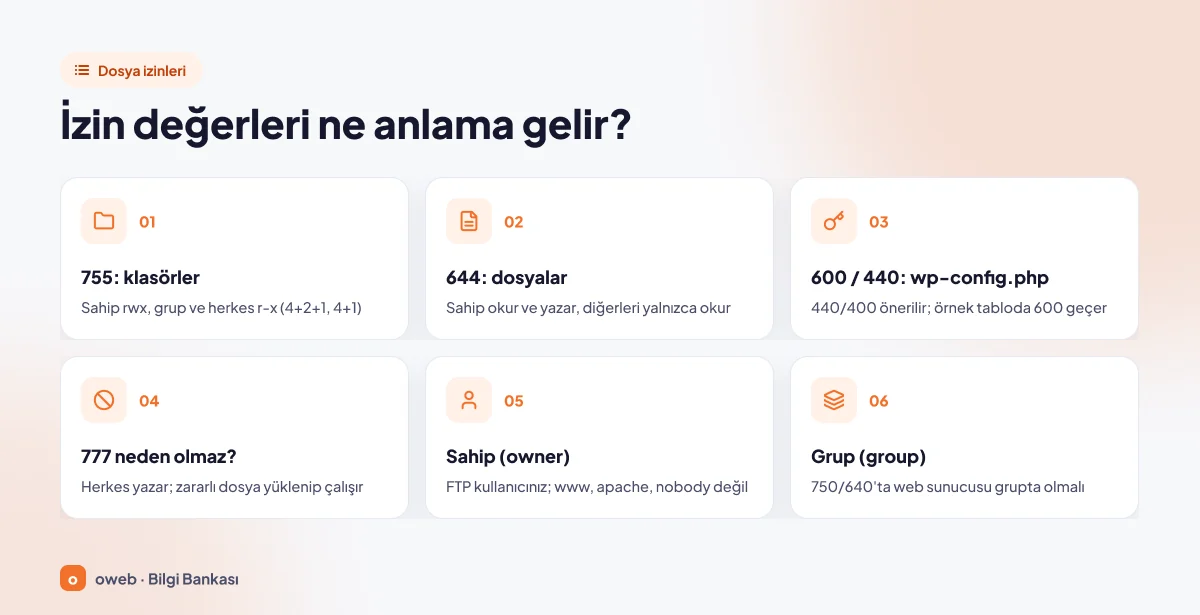
WordPress dosya izinlerindeki 755 ve 644 değerlerini anlamak için izin rakamlarını bilmek gerekir. Linux'ta her dosyanın üç izin grubu vardır: sahip (owner), grup (group) ve diğer herkes. Okuma 4, yazma 2, çalıştırma 1 değerindedir ve toplamları izni oluşturur. 4+2+1 = 7 okuma, yazma ve çalıştırma; 4+1 = 5 okuma ve çalıştırma demektir.
İzin rakamları nasıl okunur?
| Değer | Simgesel | Nerede kullanılır? | Anlamı |
|---|---|---|---|
| 755 | rwxr-xr-x | Klasörler | Sahip okur, yazar ve girer. Diğerleri yalnızca okur ve girer. |
| 750 | rwxr-x--- | Klasörler (daha kısıtlı) | Diğer kullanıcılar hiçbir erişime sahip değildir. Web sunucusu kullanıcısı grupta değilse görseller açılmayabilir. |
| 644 | rw-r--r-- | Dosyalar | Sahip okur ve yazar. Diğerleri yalnızca okur. |
| 640 | rw-r----- | Dosyalar (daha kısıtlı) | Diğer kullanıcılar dosyayı okuyamaz. 750 ile aynı koşula bağlıdır. |
| 440 / 400 / 600 | r--r----- / r-------- / rw------- | wp-config.php | Sunucudaki diğer kullanıcıların veritabanı bilgilerini okumasını engeller. PHP'nin dosya sahibi olarak çalıştığı (suEXEC benzeri) paylaşımlı hostinglerde önerilir. |
| 777 | rwxrwxrwx | Hiçbir yerde | Herkes yazabilir; bu, ciddi bir güvenlik açığıdır. |
Bu değerler WordPress'in resmi dosya izinleri belgesine dayanır. Belgenin örnek tablosunda wp-config.php için 600 de gösterilir. PHP'nin www-data gibi ayrı bir kullanıcıyla çalıştığı bir VPS'te wp-config.php dosyasını 400 yaparsanız PHP dosyayı okuyamayabilir ve site açılmaz.
750 ve 640 yalnızca web sunucusu kullanıcısı dosyanın grubundaysa veya PHP ile web sunucusu aynı kullanıcıyla çalışıyorsa sorunsuzdur. Aksi hâlde uploads altındaki görseller 403 hatası verebilir. Emin değilseniz uploads için 755 ve 644 kullanın.
Klasörlerde çalıştırma izni neden şart?
Klasörlerde "çalıştırma" izni, klasöre girip içindeki dosyalara ulaşma yetkisi anlamına gelir. Bazı rehberlerde uploads klasörü izinleri için önerilen 744, bu yetkiyi grup ve diğer kullanıcılardan alır. Web sunucusu görselleri farklı bir kullanıcıyla sunuyorsa klasöre giremez ve görseller 403 hatası verebilir. Doğru değer 755'tir.
Neden asla 777 kullanılmamalı?
WordPress belgesi açıkça şunu söyler: Yükleme klasörleri dâhil hiçbir klasöre 777 izni verilmemelidir. 777 ile kötü niyetli biri klasöre zararlı dosya bırakıp çalıştırabilir, siteyi ve veritabanı bilgilerini ele geçirebilir. 755 ile hata çözülmüyorsa sorun büyük olasılıkla izin rakamında değil, dosya sahipliğinde, disk kotasında veya yükleme yolundadır.
cPanel Dosya Yöneticisi ile uploads izinlerini düzeltme
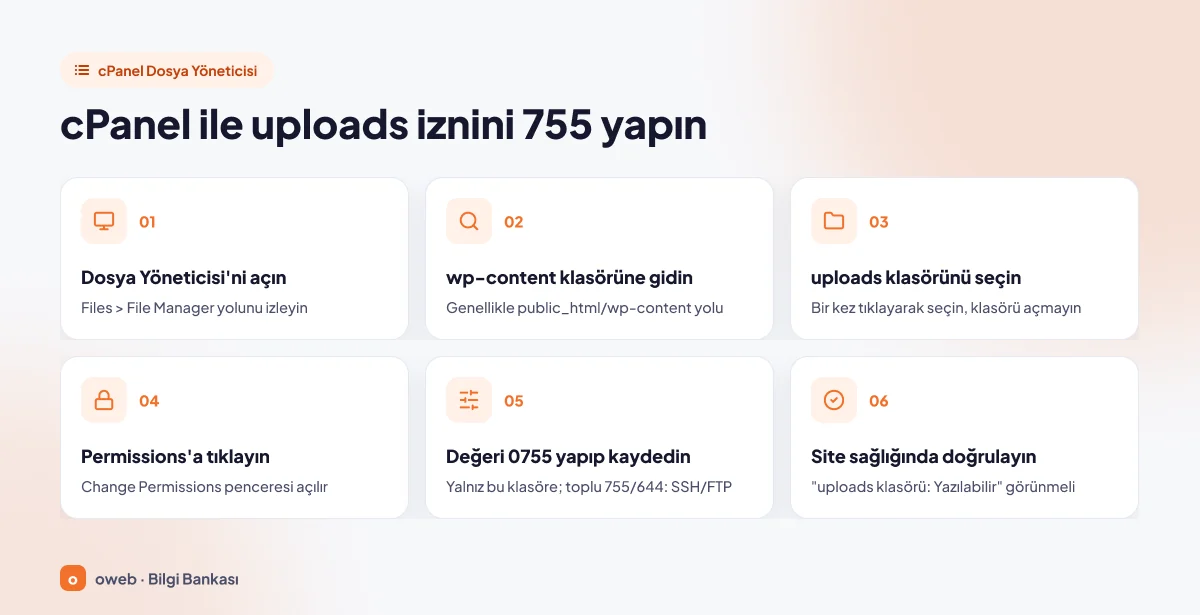
SSH erişiminiz yoksa en kolay yol cPanel File Manager (Dosya Yöneticisi) aracıdır. Adımlar cPanel File Manager belgesindeki İngilizce arayüz adlarıyla yazılmıştır; panel diline göre menüler Türkçe görünebilir.
- Dosya Yöneticisi'ni açın: Files > File Manager yolunu izleyin. Gizli dosyalar için Settings > "Show Hidden Files (dotfiles)" seçeneğini işaretleyin.
- Klasöre gidin: Genellikle
public_html/wp-contentklasörüne girin. - uploads klasörünü seçin: Bir kez tıklayarak seçin, açmayın.
- İzin penceresini açın: Üst araç çubuğunda Permissions düğmesine tıklayın. "Change Permissions" penceresi açılır.
- Değeri 0755 yapın: Onay kutularını veya sayısal alanı kullanarak izni 0755 yapın (sahip: okuma, yazma, çalıştırma; grup ve herkes: okuma, çalıştırma) ve "Change Permissions" düğmesiyle kaydedin. Aynı işlemi hata mesajında geçen alt klasörlere de uygulayın, örneğin
uploads/2026veuploads/2026/11. Dosyaların izni 0644 kalmalıdır. - Sonucu doğrulayın: WordPress panelinde Araçlar > Site sağlığı > Bilgiler > Dosya sistemi izinleri bölümünde "uploads klasörü: Yazılabilir" yazdığını kontrol edin. Asıl kanıt, test görselinin hatasız yüklenmesidir; yüklemeyi tekrar deneyin.
Çok sayıda alt klasör varsa FTP istemcisinin toplu uygulama seçeneği veya SSH komutları daha pratiktir.
FileZilla (FTP) ile izinleri düzeltme
Aynı işlemi FileZilla ile de yapabilirsiniz. Seçenek adları FileZilla'nın İngilizce arayüzüne göre verilmiştir.
- Sunucuya bağlanın ve sağ paneldeki uzak dosyalarda
wp-contentklasörüne gidin. uploadsklasörüne sağ tıklayın ve "File permissions..." seçeneğine tıklayın.- "Numeric value" alanına
755yazın. "Recurse into subdirectories" kutusunu işaretleyin ve "Apply to directories only" seçeneğini seçin. OK ile onaylayın. - Aynı klasöre tekrar sağ tıklayın. Bu sefer
644yazın, "Recurse into subdirectories" kutusunu işaretleyin ve "Apply to files only" seçeneğini seçin.
FTP ile izin rakamlarını değiştirebilirsiniz, ancak dosya sahibini değiştiremezsiniz. Klasör root'a aitse çoğu zaman iznini de değiştiremezsiniz; "permission denied" benzeri bir yanıt alırsınız. Bu, sorunun sahiplik olduğunun güçlü bir işaretidir.
SSH ile izinleri ve disk durumunu kontrol etme
SSH ile teşhis ve düzeltme çok daha hızlıdır. Aşağıdaki komutlar WordPress'in resmi güvenlik sıkılaştırma (Hardening) belgesindeki find kalıbının yalnızca uploads klasörüne uyarlanmış hâlidir. Komutları WordPress kurulum klasöründe (genellikle ~/public_html) çalıştırın.
SSH ile adım adım kontrol ve düzeltme
1. Mevcut durumu görün ve kaydedin
cd ~/public_html
ls -ld wp-content/uploads wp-content/uploads/2026/11
find wp-content/uploads -printf '%m %u:%g %p\n' > ~/uploads-izin-yedegi.txt
ls -ld klasörün iznini, sahibini ve grubunu gösterir. Üçüncü satır her öğenin iznini ve sahibini bir dosyaya yazar; geri dönmeniz gerekirse bu dosyaya bakabilirsiniz.
2. Klasörleri 755, dosyaları 644 yapın
find wp-content/uploads -type d -exec chmod 755 {} \;
find wp-content/uploads -type f -exec chmod 644 {} \;
Klasörler çalıştırma iznine ihtiyaç duyar, dosyalar duymaz. Bu yüzden ikisi ayrı ele alınır. chmod -R 755 tüm dosyaları da gereksiz yere çalıştırılabilir yapar. Çok dosyalı klasörlerde \; yerine + kullanmak (find wp-content/uploads -type f -exec chmod 644 {} +) aynı sonucu daha hızlı verir.
3. Disk, inode ve klasör boyutunu kontrol edin
df -h ~
df -i ~
quota -s
du -sh wp-content/uploads
df -h disk alanını, df -i inode kullanımını gösterir. Use% (inode için IUse%) sütununda yüzde 100'e yakın değer sorunun kaynağıdır. Paylaşımlı hostingde df sunucunun genel diskini gösterebilir; hesap kotası için quota daha anlamlıdır ama her sunucuda bulunmaz. Yoksa cPanel Disk Usage ekranını kullanın.
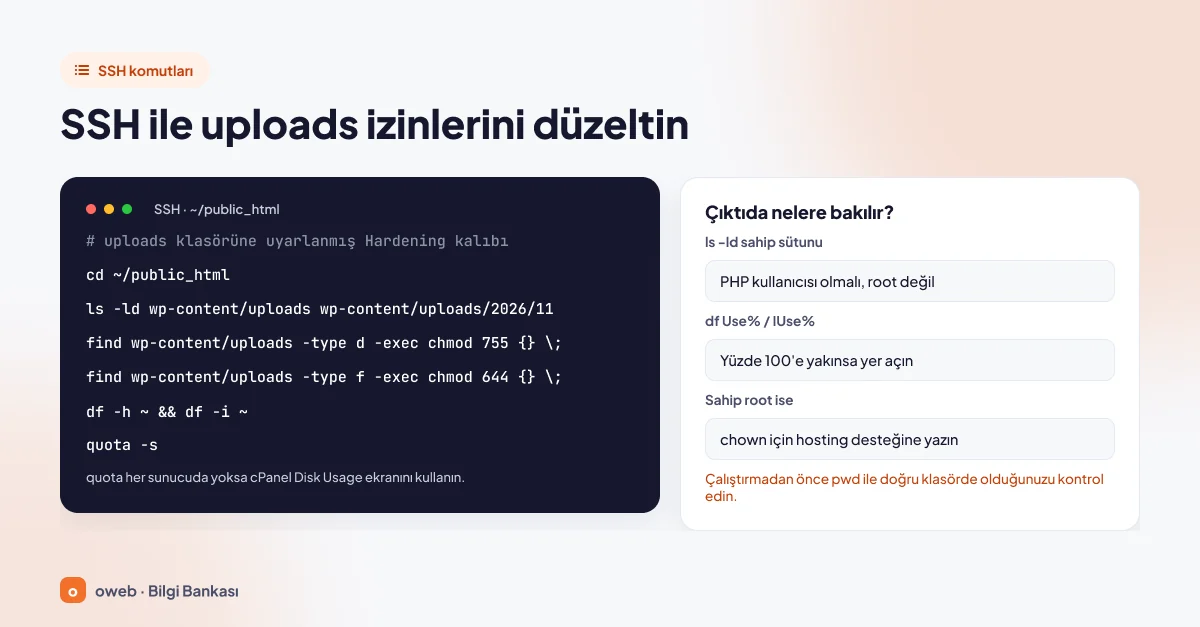
Çalıştırmadan önce pwd ile doğru klasörde olduğunuzu kontrol edin. Root yetkisiyle yanlış klasörde çalıştırılan bir komut, geri dönüşü zor sorunlara yol açabilir. Komut satırında yeniyseniz panel yöntemini kullanın.
755 yaptım, hata sürüyor: sahiplik sorunu
755 izni yalnızca sahibe yazma yetkisi verir. Klasörün sahibi PHP'yi çalıştıran kullanıcı değilse PHP yazamaz. Paylaşımlı hostinglerde PHP çoğunlukla hesap kullanıcınızla çalışır (suEXEC, suPHP, PHP-FPM havuzu veya LiteSpeed LSAPI). WordPress belgesine göre paylaşımlı hostinglerde dosyalar FTP kullanıcınıza ait olmalı, web sunucusu sürecine (www, apache, nobody) ait olmamalıdır.
Tipik bir örnek: Biri root olarak bir arşivi açar, dosyaları rsync ile kopyalar ya da root yetkisiyle çalışan zamanlanmış bir görev bu ayın klasörünü oluşturur. ls -ld çıktısı şuna benzer:
drwxr-xr-x 2 root root 4096 Nov 1 00:00 wp-content/uploads/2026/11İzin 755, ama sahip root'tur; hesap kullanıcısıyla çalışan PHP buraya yazamaz. Yalnızca bu ayın yüklemelerinin başarısız olması genellikle bundandır. Bu durumda Site sağlığı ekranı ana uploads klasörü için "Yazılabilir" gösterebilir; bu yüzden alt klasörü ayrıca kontrol etmek önemlidir.
Paylaşımlı hostingde ne yapılır?
Sahipliği değiştirmek için kullanılan chown komutu root yetkisi gerektirir. Paylaşımlı hostingde bunu siz yapamazsınız. Hosting desteğinden sahipliği düzeltmesini isteyin. Bazı rehberlerin önerdiği gibi uploads klasörünü silip yeniden oluşturmak işe yarıyor gibi görünür, çünkü yeni klasör doğru sahiple oluşur. Ancak mevcut medya dosyalarının kaybolmasına yol açabileceği için önerilmez.
VPS veya kendi sunucunuzda ne yapılır?
Önce PHP'nin hangi kullanıcıyla çalıştığını öğrenin. En pratik yol, WordPress'in daha önce sorunsuz yüklediği bir dosyanın sahibine bakmaktır; o dosyayı PHP oluşturmuştur. PHP-FPM'de havuz yapılandırmasındaki user değeri de bunu gösterir. Sonra sahipliği düzeltin:
chown -R kullanici:kullanici /home/kullanici/public_html/wp-content/uploadskullanici yerine gerçek kullanıcıyı yazın. cPanel gibi her hesabın kendi kullanıcısıyla çalıştığı sistemlerde dosyaları www-data veya nobody kullanıcısına devretmeyin. Debian veya Ubuntu üzerindeki tek siteli kurulumlarda ise PHP çoğunlukla www-data ile çalışır. Tek siteli bir VPS'te PHP-FPM havuzu www-data ile çalışıyorsa, yazılması gereken uploads klasörü bu kullanıcıya veya grubuna ait olabilir.
SELinux etkin sunucular
AlmaLinux veya Rocky Linux gibi dağıtımlarda SELinux etkinse izin ve sahiplik doğru olsa bile dosyanın güvenlik bağlamı (context) yazmayı engelleyebilir. Bu, sunucu yöneticisinin düzelteceği bir ayardır.
Yükleme yolu ayarı: taşıma sonrasında çıkan hata
Hata site taşındıktan sonra başladıysa yükleme yolunu kontrol edin. WordPress normalde wp-content/uploads altına yazar, ancak bu yol veritabanındaki upload_path seçeneğiyle veya wp-config.php içindeki UPLOADS sabitiyle değiştirilebilir. Bu değerlerden biri eski sunucunun mutlak yolunu (örneğin /home/eskikullanici/public_html/wp-content/uploads) içeriyorsa WordPress var olmayan veya erişemediği bir klasöre yazmaya çalışır. Taşımanın diğer adımları için WordPress site taşıma rehberimize bakabilirsiniz.
Ayarlar > Ortam ekranında alanı neden göremiyorum?
Ayarlar > Ortam sayfasındaki "Yüklemeleri bu klasöre kaydet" ve "Dosyaların tam adres yolu" alanları varsayılan kurulumda gizlidir (İngilizce panelde Store uploads in this folder ve Full URL path to files). Alanlar yalnızca yol özelleştirilmişse görünür. Alanı görüyorsanız kutuyu boşaltıp değişiklikleri kaydedin; WordPress varsayılan wp-content/uploads yoluna döner. Görmüyorsanız değeri WP-CLI veya phpMyAdmin ile kontrol edin.
WP-CLI ile kontrol ve düzeltme
Değişiklik yapmadan önce veritabanının yedeğini alın. Ardından mevcut değerlere bakın:
wp option get upload_path
wp option get upload_url_path
Boş sonuç veya wp-content/uploads varsayılan demektir. Eski bir mutlak yol görürseniz değeri temizleyin. upload_url_path de eski bir adres içeriyorsa onu da boşaltın; aksi hâlde medya adresleri taşıma sonrasında yanlış kalabilir:
wp option update upload_path ""
wp option update upload_url_path ""
phpMyAdmin ile kontrol
WP-CLI yoksa phpMyAdmin'de wp_options tablosunu açın (tablo öneki farklı olabilir). option_name değeri upload_path ve upload_url_path olan satırlara bakın. Eski bir yol görüyorsanız option_value alanını boşaltıp kaydedin.
wp-config.php içindeki UPLOADS sabiti
UPLOADS sabiti tanımlıysa upload_path seçeneğini geçersiz kılar. WordPress bu değeri kurulum klasörüne (ABSPATH) ekleyerek kullanır. Bu nedenle değer göreli olmalıdır:
// Doğru: kurulum klasörüne göreli yol
define( 'UPLOADS', 'wp-content/medya' );

// Yanlış: mutlak yol, ABSPATH ile birleşince geçersiz bir yol oluşur
// define( 'UPLOADS', '/home/eskikullanici/public_html/wp-content/medya' );
Tanım, wp-config.php içindeki That's all, stop editing! ifadesini içeren yorum satırından önce yer almalıdır. Düzenlemeden önce dosyanın yedeğini alın. Özel bir klasöre ihtiyacınız yoksa bu satırı kaldırmak en temiz çözümdür.
Ay ve yıl klasörü seçeneği bir çözüm mü?
Ayarlar > Ortam'daki "Yüklemeler ay ve yıla göre klasörlerde tutulsun" seçeneğini kapatmak hatayı bazen ortadan kaldırır, çünkü WordPress sorunlu YIL/AY klasörüne artık yazmaz. Bu sorunu çözmez, gizler. Doğru çözüm o klasörün sahibini veya iznini düzeltmektir.
Geçici klasör ve open_basedir kaynaklı sorunlar
upload_tmp_dir, PHP'nin yüklenen dosyaları ilk olarak kaydettiği klasördür. PHP belgesine göre PHP kullanıcısı tarafından yazılabilir olmalıdır; değilse PHP sistemin varsayılan geçici klasörünü kullanır. Ayar yalnızca php.ini veya sunucu düzeyinde değişir, .htaccess veya ini_set() ile değişmez. Geçici klasör sorunları çoğunlukla "Bir geçici klasör eksik." veya "Dosya diske yazılamadı." mesajıyla görünür.
open_basedir, PHP'nin erişebileceği klasörleri sınırlayan bir ayardır. PHP belgesine göre move_uploaded_file() bu kurala uyar. Kısıtlama yalnızca hedef yola uygulanır; uploads yolu izinli klasörlerin dışındaysa taşıma başarısız olur. Bu, çoğunlukla yükleme yolu hesap klasörü dışına tanımlandığında görülür. Ayrıntılar PHP çekirdek ayarları belgesinde yer alır.
Yakın zamanda PHP sürümünü değiştirdiyseniz yeni sürümün ayarlarını da kontrol edin (bkz. PHP sürümü değiştirme rehberi). Bu iki ayarı paylaşımlı hostingde çoğunlukla destek ekibi düzeltir.
Güvenlik eklentileri ve medya eklentileri sorun çıkarır mı?
Bazı güvenlik eklentileri dosya izinlerini değiştirebilir veya klasörlere yazmayı kısıtlayabilir. Medyayı harici depolamaya aktaran eklentiler de yükleme yolunu değiştirebilir. Hata böyle bir eklentiden sonra başladıysa onun ayarlarına bakın.
Canlı bir sitede, özellikle e-ticarette, tüm eklentileri kapatmak ziyaretçileri etkiler; testi hazırlık (staging) kopyasında yapın. ModSecurity gibi sunucu korumalarını kapatmayın, şüpheniz varsa destekten inceleme isteyin. Genel koruma için WordPress güvenliği rehberimize göz atabilirsiniz.
Benzer ama farklı medya yükleme hataları
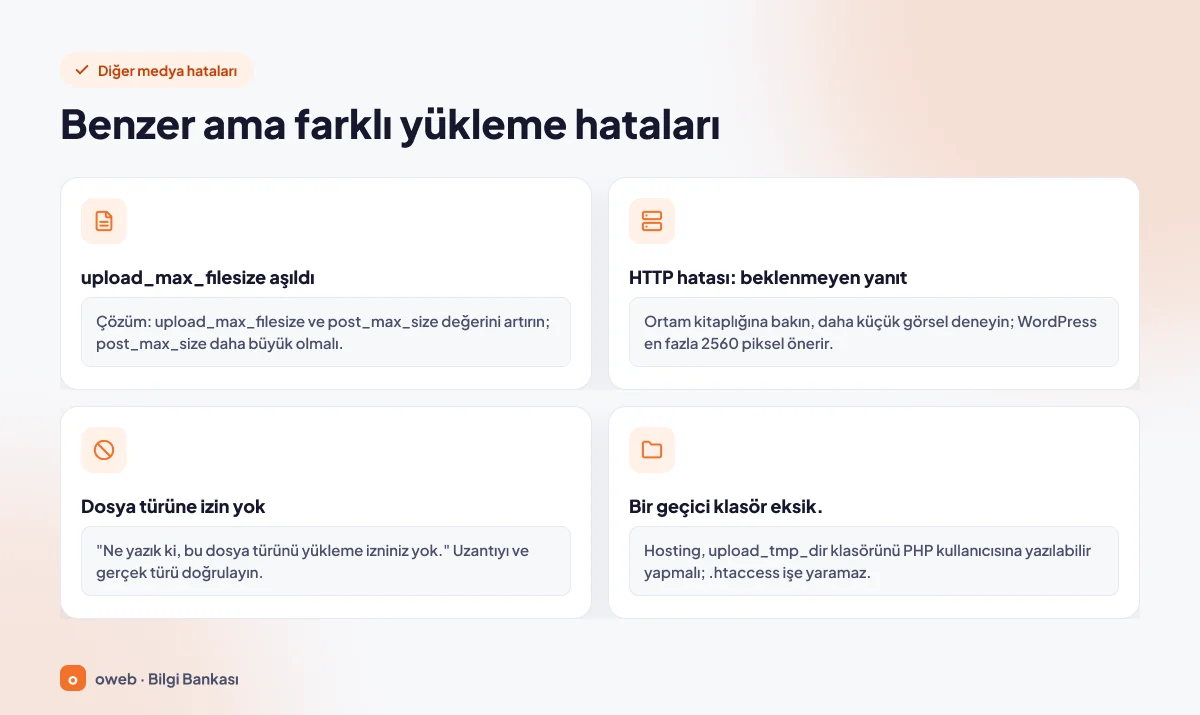
WordPress görsel yüklenmiyor sorununda çoğu zaman farklı bir hata vardır. Ekrandaki mesajı WordPress'in resmi Türkçe çevirisindeki aşağıdaki metinlerle karşılaştırın.
| Ekrandaki mesaj | Gerçek neden | Ne yapılır? |
|---|---|---|
| Yüklenen dosyanın boyutu php.ini içindeki upload_max_filesize yönergesinde belirtilen sınırı aşıyor. Medya yükleyicide ise "gorsel.jpg bu siteye yüklenebilecek en büyük dosya boyutunu aşıyor." biçiminde görünebilir. | Dosya, PHP'nin boyut sınırından büyük | upload_max_filesize ve post_max_size değerlerini hosting panelindeki PHP ayarlarından (cPanel'de MultiPHP INI Editor) veya destek ekibi aracılığıyla artırın. post_max_size daha büyük olmalıdır. |
| Sunucu beklenmeyen bir yanıt verdi. Dosya yüklenmiş olabilir. Ortam kitaplığına bakın ya da sayfayı yeniden yükleyin. | "HTTP hatası" olarak bilinir; kaynak yetersizliği, eklenti çakışması veya sunucu kuralı | Kitaplığa bakın, daha küçük dosya deneyin. Görsel işlenemediyse WordPress en fazla 2560 piksel önerir. |
| Ne yazık ki, bu dosya türünü yükleme izniniz yok. | Dosya türü veya uzantısı izin verilen listede yok | Dosyayı desteklenen bir türe dönüştürün ve uzantının gerçek türle eşleştiğinden emin olun. |
| Bir geçici klasör eksik. | PHP'nin geçici klasörü yok veya erişilemiyor | Hosting desteği upload_tmp_dir klasörünü düzeltmelidir. |
| Dosya diske yazılamadı. | Geçici dosya diske yazılamadı (disk dolu veya geçici klasör sorunu) | Disk ve geçici klasörü kontrol edin. |
| wp-content/uploads/2026/11 klasörü oluşturulamadı. Bir üst klasöre sunucu tarafından yazılabiliyor mu? | YIL/AY klasörü hiç oluşturulamadı | uploads klasörünün izin ve sahipliğini düzeltin. Bu hata "taşınamadı" hatasından önceki adımda çıkar. |
PHP'nin kendi varsayılanları upload_max_filesize için 2M, post_max_size için 8M'dir; hosting firmaları bu değerleri genellikle farklı ayarlar. Sitenizde geçerli olan değeri Site sağlığı ekranının Ortam işleme bölümünde görebilirsiniz.
Düzeltmenin işe yaradığını nasıl doğrularsınız?
- Araçlar > Site sağlığı > Bilgiler > Dosya sistemi izinleri bölümünde "uploads klasörü: Yazılabilir" yazdığını kontrol edin. Bu satır yalnızca ana klasörü test ettiği için tek başına yeterli değildir.
- Ortam kitaplığından küçük bir test görseli yükleyin. Asıl kanıt, bu görselin hatasız yüklenmesidir.
- SSH veya Dosya Yöneticisi ile yeni dosyanın izninin 644 olduğunu ve sahibinin diğer dosyalarla aynı olduğunu kontrol edin.
- Görselin sitede açıldığını doğrulayın. Görsel 403 hatası veriyorsa klasör izinlerini tekrar gözden geçirin.
Hosting desteğine ne yazmalısınız?
Sorun çözülmediyse veya sahiplik, geçici klasör, open_basedir gibi bir sunucu ayarının değiştirilmesi gerekiyorsa şu bilgilerle desteğe başvurun:
- Klasör yoluyla birlikte hata mesajının tamamı.
- Hatanın başladığı tarih ve o sıradaki değişiklik (taşıma, PHP sürümü, yeni eklenti).
- Site sağlığı ekranındaki "uploads klasörü" ve "Yükleme klasörü konumu" değerleri.
- Varsa
ls -ldçıktısı ve sahiplik bilgisi. - Denediğiniz adımlar. 777 kullanmadığınızı da belirtin.
Oweb müşterileri bu bilgilerle destek talebi açabilir. Hatanın tekrarlanmasını önlemek için taşımalardan sonra sahipliği kontrol edin, dosyaları root yerine hesap kullanıcınızla yükleyin ve disk ile inode kullanımını izleyin.
Sıkça sorulan sorular
WordPress uploads klasörünün izni kaç olmalı?
Klasörler 755, dosyalar 644 olmalıdır. WordPress belgesi 750 ve 640'ı da kabul eder, ancak bu değerler yalnızca web sunucusu kullanıcısı dosyanın grubundaysa veya PHP ile web sunucusu aynı kullanıcıyla çalışıyorsa sorunsuzdur. Emin değilseniz 755 ve 644 kullanın. Klasörün sahibi PHP'nin çalıştığı kullanıcı olmalıdır.
755 yaptım ama hata hâlâ çıkıyor, neden?
Büyük olasılıkla dosya sahibi yanlıştır; 755 yalnızca sahibe yazma yetkisi verir. ls -ld ile kontrol edin, paylaşımlı hostingde düzeltmeyi destekten isteyin. Disk kotasını ve yükleme yolunu da kontrol edin.
uploads klasörüne 777 izni vermek güvenli mi?
Hayır. WordPress belgesi yükleme klasörleri dâhil hiçbir klasöre 777 verilmemesini söyler; herkesin yazabilmesi zararlı dosyaların önünü açar.
Hata sadece siteyi taşıdıktan sonra çıktı, ne yapmalıyım?
Site sağlığı ekranındaki "Yükleme klasörü konumu" değerine bakın. Eski yol görünüyorsa upload_path seçeneğini temizleyin veya UPLOADS sabitini düzeltin, ardından dosyaların sahibini doğrulayın.
Sadece bu ayın klasöründe hata oluyor, sebebi ne?
O klasör büyük olasılıkla root yetkisiyle çalışan bir görev veya kopyalama sırasında yanlış kullanıcıyla oluşmuştur. Klasörün sahibini ve iznini düzeltin. Site sağlığı ekranı bu alt klasörü test etmediği için "Yazılabilir" göstermesi yanıltıcı olabilir.
Disk kotası dolarsa WordPress'e görsel yüklenir mi?
Hayır. Disk veya inode sınırı dolunca yeni dosya kaydedilemez. Gereksiz dosyaları silin veya kota artırımı isteyin.
upload_max_filesize hatası ile taşınamadı hatası aynı şey mi?
Hayır. Boyut hatası ilk kontrolde, "taşınamadı" hatası ise dosya tüm kontrolleri geçtikten sonra çıkar. Birincisi PHP ayarlarıyla, ikincisi klasör erişimiyle ilgilidir.
Sonuç
WordPress yüklenen dosya taşınamadı hatası, yüklenen dosyanın son durağına yazılamadığını gösterir. Önce Site sağlığı ekranına, sonra disk ve inode kullanımına bakın. Ardından klasörlerin 755, dosyaların 644 olduğunu ve sahibin doğru kullanıcı olduğunu doğrulayın; hata mesajındaki alt klasörü de ayrıca kontrol edin. Taşıma sonrası sorunlarda yükleme yolunu kontrol edin. 777 izni vermek güvenlik açığı yaratır; uploads klasörünü silmek veya ay ve yıl seçeneğini kapatmak ise sorunu çözmez, yalnızca gizler.
Sunucu ayarlarıyla uğraşmak istemiyorsanız WordPress için yapılandırılmış bir hosting ortamı işinizi kolaylaştırır. Seçenekler için Oweb WordPress hosting sayfasına göz atabilirsiniz.
