


FileZilla ile hostinge dosya yüklemek için önce cPanel'deki FTP Accounts bölümünden FTP bilgilerinizi alın. Ardından FileZilla'da File > Site Manager ile sunucu adını, 21 numaralı portu ve "Require explicit FTP over TLS" şifrelemesini girip bağlanın. Son olarak dosyaları sol paneldeki bilgisayarınızdan sağ paneldeki public_html klasörüne sürükleyin. SSH erişiminiz varsa aynı işi SFTP ile, genellikle 22 numaralı porttan da yapabilirsiniz.
Kısaca
- FileZilla Client ücretsizdir; FTP, FTPS ve SFTP destekler. Kasım 2026 itibarıyla son kararlı sürüm 3.72.1'dir.
- Programı yalnızca filezilla-project.org'dan indirin; resmi sayfa, Windows yükleyicisinin ek yazılım teklifleri içerebileceğini belirtir.
- FTP bilgileri cPanel'de Home > Files > FTP Accounts bölümündedir. Hesabınızın özel IP adresi yoksa kullanıcı adı
[email protected]biçiminde tam yazılır. - Önerilen bağlantı türü FTPS'tir (explicit TLS, 21 numaralı port); düz FTP şifreyi açık metin olarak gönderir.
- SFTP, SSH üzerinde çalışan ayrı bir protokoldür; cPanel kullanıcı adı ve SSH erişimi gerekir, FTP alt hesabıyla çalışmaz.
- Web kökü
public_html'dir; index.html veya index.php doğrudan bu klasörde olmalıdır. - Aktarım tipinden emin değilseniz Binary seçin; bağlantı modu olarak çoğu durumda pasif mod önerilir. Kayıtlı şifreleri master password ile koruyun.
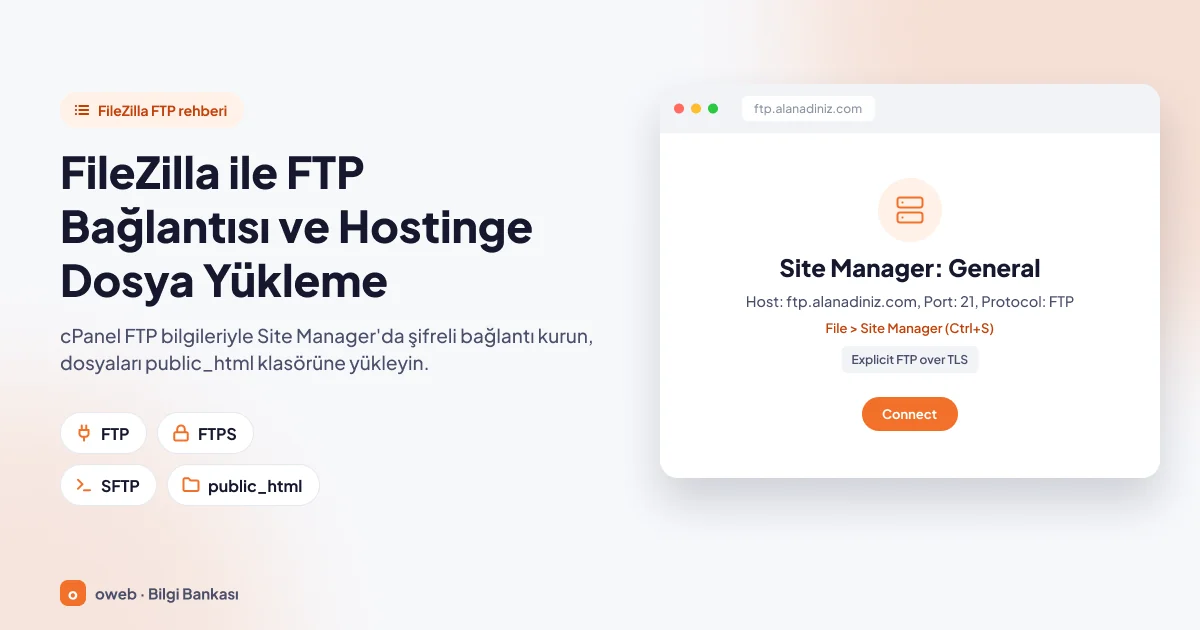
Menü adları FileZilla 3.72.1'in İngilizce arayüzüne göredir; Türkçe arayüzde aynı seçenekler çevrilmiş adlarla, aynı yerde görünür. Bilgiler Kasım 2026 itibarıyla FileZilla 3.72.1 ve güncel cPanel dokümantasyonuyla karşılaştırılmıştır; hosting firmanızın cPanel teması küçük farklar gösterebilir.
FileZilla nedir ve güvenli şekilde nasıl indirilir?
FileZilla Client, dosyaları bilgisayarınızla hosting sunucunuz arasında taşıyan, Windows, macOS ve Linux'ta çalışan açık kaynaklı bir programdır. 4 GB'tan büyük dosyaları aktarabilir ve yarıda kalan aktarımlara devam edebilir. FileZilla 3.70.0 (Nisan 2026) ile programın lisansı "GPL sürüm 3 veya sonrası" olarak değişti; program yine ücretsizdir ve ticari amaçla da kullanılabilir. Hosting hesabına bağlanmak için ücretli Pro sürümüne gerek yoktur.
Neden yalnızca resmi siteden indirmelisiniz?
FTP programı hosting şifrenizi doğrudan işler; kaynağı belirsiz bir kurulum dosyası tüm sitenizi riske atar. Programı yalnızca resmi kaynaktan indirmek bu riski büyük ölçüde azaltır. Güncel sürümü FileZilla Client resmi indirme sayfasından alın.
FileZilla kurulumu: ek yazılım tekliflerine dikkat
Resmi indirme sayfası, Windows indirme düğmesinin altında yükleyicinin ek yazılım teklifleri ("bundled offers") içerebileceğini açıkça yazar. Kurulum sırasında şu genel yönteme uyun:
- Kurulumda her ekranı okuyun, "Next" düğmesine art arda basmayın.
- Başka bir program öneren ekranda teklifi reddetme ya da atlama seçeneğini işaretleyin.
- İsterseniz diğer indirme seçeneklerini görmek için sayfadaki "Show additional download options" bağlantısına tıklayın (sayfanın altındaki "More download options" bölümüne de bakabilirsiniz).
- Kurulumdan sonra tanımadığınız yeni bir program eklenip eklenmediğini kontrol edin.
Kurulum dosyasını indirme sitelerinden, forumlardan veya e-postayla gelen bağlantılardan almayın. Hosting şifrenizi işleyen programın güvenilir olması, site güvenliğinin ilk adımıdır.
FTP bilgilerinizi nereden bulursunuz? (cPanel FTP Accounts)
FileZilla'ya dört bilgi girersiniz: sunucu adı (Host), port, kullanıcı adı ve şifre. cPanel kullanan bir hostingde bunların hepsi paneldedir. Panele yeniyseniz cPanel nedir ve nasıl kullanılır rehberine göz atabilirsiniz.
Mevcut FTP hesaplarını görme
cPanel'de Home > Files > FTP Accounts yolunu izleyin. Alttaki tabloda hesaplar, yanlarında "Change Password" ve "Configure FTP Client" seçenekleriyle listelenir. cPanel FTP Accounts dokümantasyonuna göre otomatik yapılandırma yalnızca Core FTP ve Cyberduck için sunulur; FileZilla elle ayarlanır.
Yeni cPanel FTP hesabı nasıl oluşturulur?
- FTP Accounts sayfasındaki "Add FTP Account" bölümüne gidin.
- "Log In" kutusuna kullanıcı adını yazın (örneğin
kullanici) ve "Domain" menüsünden alan adınızı seçin. - "Password" ve "Password (Again)" kutularına güçlü bir şifre girin. Dilerseniz "Password Generator" düğmesiyle rastgele şifre üretebilirsiniz.
- Directory alanında hesabın erişebileceği en üst klasörü belirleyin.
- "Quota" alanına bir değer girin ya da "Unlimited" seçin.
- "Create FTP Account" düğmesine tıklayın. Yeni FTP hesabı tabloda görünür.
Directory alanı neden önemlidir?
Directory, FTP hesabının çıkabileceği en üst klasördür. cPanel bu alanı otomatik doldurur ve varsayılan değer public_html'in kendisi değil, onun içindeki public_html/alanadiniz.com/kullanici biçiminde bir klasördür. Yeni hesapla bağlanıp boş bir klasör görüyorsanız nedeni genellikle budur. Sitenin tamamında çalışacak bir hesap için alana public_html yazın; tek bir klasörde çalışacak kişinin hesabını ise o klasörle sınırlayın.
Kullanıcı adı neden e-posta adresine benziyor?
cPanel FTP hesapları [email protected] biçiminde adlandırılır. cPanel dokümantasyonuna göre hesabınızın özel IP adresi yoksa bağlanırken bu tam adı kullanmanız gerekir. Hesabınızın özel IP adresi varsa cPanel kullanıcı adıyla da girilebilir. Bu ad bir e-posta hesabı değildir.
Ana FTP hesabı ve en az yetki ilkesi
Special FTP Accounts tablosundaki ana (Primary) hesap değiştirilemez, silinemez ve public_html dışındaki dosyalar dâhil tüm cPanel hesabınıza erişir; cPanel bu hesapla her zaman SFTP kullanılmasını önerir. Geliştiriciye veya ajansa ana şifreyi vermeyin; yalnızca gerekli klasöre erişen ayrı bir hesap açıp iş bitince silin. cPanel şifrenizi hatırlamıyorsanız cPanel şifre sıfırlama rehberini izleyin.
Hesap silerken "Delete Account" yalnızca hesabı, "Delete Account and Files" ise hesabın klasöründeki dosyaları da siler. public_html'e erişen bir hesapta ikinci seçenek tüm site dosyalarını kaldırır. Emin değilseniz yalnızca "Delete Account" kullanın.
FTP, FTPS ve SFTP arasındaki fark nedir?
Fark, bağlantının şifrelenip şifrelenmediği ve hangi altyapının kullanıldığıdır. FTP, 1985 tarihli RFC 959 standardına dayanır ve bu standart FTP'ye 21 numaralı portu atar. TLS ile korunan FTP'nin explicit yöntemi ise RFC 4217'de tanımlanmıştır.
| Protokol | Port | Şifreleme | Ne zaman kullanılır? |
|---|---|---|---|
| FTP | 21 | Yok; şifre ve dosyalar açık metin olarak gider | Yalnızca hosting TLS sunmuyorsa veya kısa bir test için; önerilmez |
| FTPS (explicit, FTPES) | 21 (AUTH TLS ile TLS'e geçer) | TLS; komutlar ve PROT P ile veriler | cPanel FTP hesabıyla güvenli yükleme için varsayılan tercih |
| FTPS (implicit) | 990 | Bağlantı baştan TLS ile başlar | Eski yöntem; yalnızca sunucu bunu istiyorsa |
| SFTP | 22 (SSH portu; hosting farklı port verebilir) | SSH | Hostingde SSH erişimi açıksa; cPanel kullanıcı adı ve şifresi ya da SSH anahtarı gerekir |
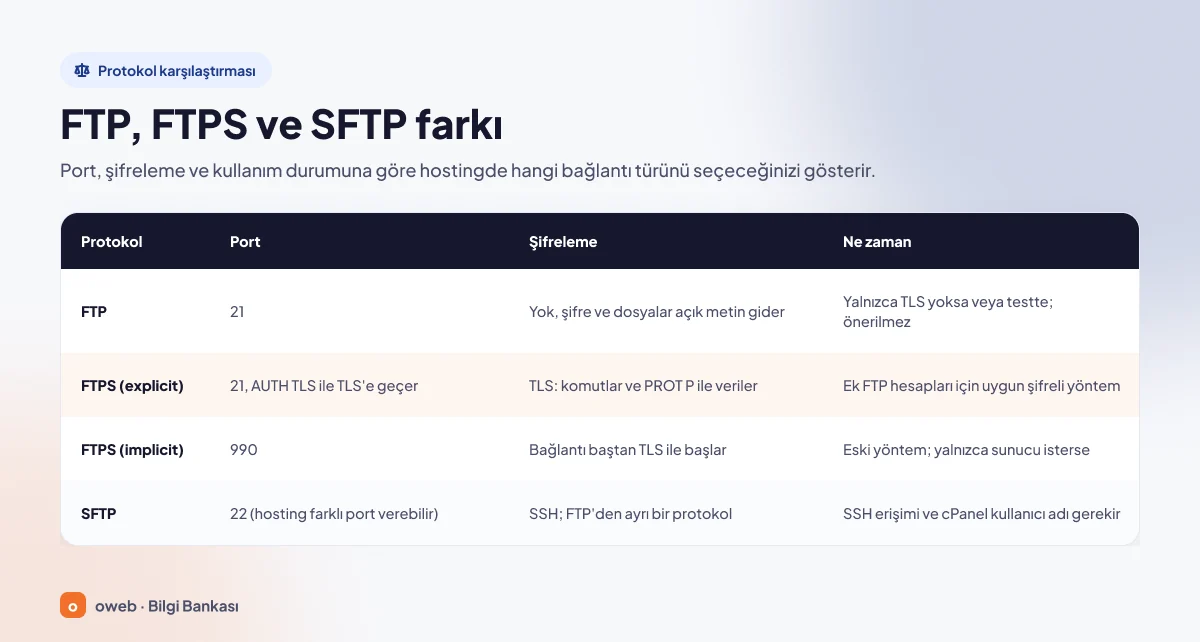
FTPS: explicit ve implicit farkı
Explicit FTPS'te FileZilla 21 numaralı porta bağlanır ve AUTH TLS komutuyla TLS'e geçer. Implicit yöntemde bağlantı baştan TLS ile kurulur ve genellikle 990 numaralı port kullanılır; FileZilla FTP over TLS wiki sayfası bunu eski yöntem sayar. FTPS'te komut kanalı her zaman şifrelenir; dosyaların şifrelenmesi ise PROT P komutuyla sağlanır. FileZilla 3.72.0, PROT P için katı bir zorunluluk getirdi. 3.56.0 sürümünden beri de izin verilen en düşük TLS sürümü varsayılan olarak TLS 1.2'dir.
SFTP bağlantısı için ne gerekir?
cPanel dokümantasyonuna göre SFTP, "FTP over SSH" değil, tamamen ayrı bir protokoldür. Bağlanmak için cPanel SFTP istemci rehberinde belirtildiği gibi sunucu adı (hostname), SSH portu (örnekte 22), cPanel kullanıcı adınız ve şifre ya da özel anahtar gerekir. FTP alt hesabıyla SFTP bağlantısı kurulamaz. Anahtar oluşturmak için Home > Security > SSH Access kullanılır; SSH erişimini ve portu hosting firmanızdan teyit edin.
Quickconnect çubuğu ile hızlı FTP bağlantısı
Araç çubuğunun altındaki Quickconnect çubuğu, bilgileri ilk kez denemenin en hızlı yoludur. Host, Username ve Password alanlarını doldurun; Port alanını yalnızca varsayılan dışı bir port kullanılıyorsa yazın (FTP için 21, SFTP için 22 varsayılandır). Ardından Quickconnect'e tıklayın veya Enter'a basın. Protokolü Host alanına önek yazarak da seçebilirsiniz:
ftpes://ftp.alanadiniz.com
sftp://sunucu.alanadiniz.com
ftps://ftp.alanadiniz.comftpes://: explicit FTP over TLS, 21 numaralı port. Hosting için tercih edilecek önek budur.sftp://: SFTP, SSH portu genellikle 22. Host olarak hosting firmanızın bildirdiği sunucu adını yazın.ftps://: eski implicit yöntem, 990 numaralı port. Sunucu özellikle istemiyorsa kullanmayın.
Kullanıcı adı ve şifre boş kalırsa FileZilla anonim oturum dener. Quickconnect geçmişi son 10 girişi tutar ve düzenlenemez. Bağlantı başarılı olursa File > "Copy current connection to Site Manager..." ile ayarları kalıcı bir site kaydına dönüştürebilirsiniz.
Site Manager ile FileZilla FTP bağlantısı nasıl kurulur?
Site Manager, ayarları kalıcı kaydettiğiniz ve şifreleme, varsayılan klasör, bağlantı sınırı gibi ayrıntıları belirlediğiniz bölümdür. Düzenli çalıştığınız siteler için bunu kullanın.
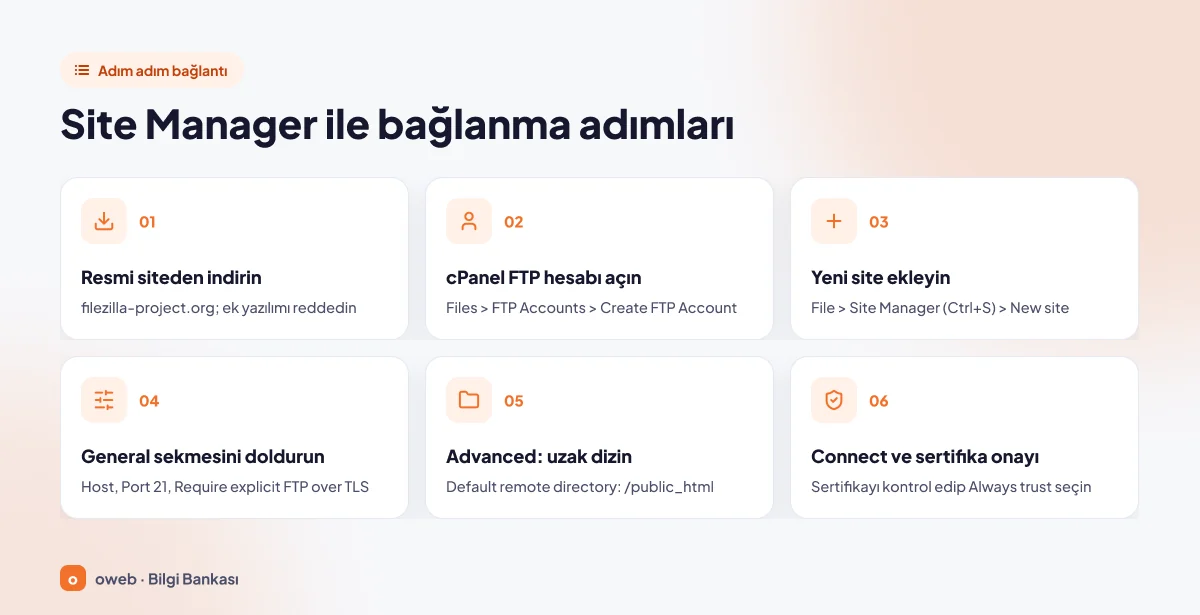
Görseldeki ilk iki adımı (resmi siteden indirme ve cPanel FTP hesabı) yukarıdaki bölümlerde tamamladınız; aşağıda 3-6. adımlar anlatılıyor.
3. Site Manager'ı açın ve yeni site ekleyin
File menüsünden Site Manager'ı açın (Ctrl+S, macOS'ta Command+S). "New site" ile bir kayıt oluşturup ona tanıdık bir ad verin. Sağ panelde General, Advanced, Transfer Settings ve Charset sekmeleri bulunur.
4. General sekmesini doldurun
Bu sekmede Host, Port, Protocol, Encryption, Logon Type, User ve Password alanları vardır. Host'a sunucu adını, Port'a 21'i, User'a tam FTP kullanıcı adınızı ([email protected]), Password'e şifrenizi yazın. Örnek FTPS kaydı:
Protocol:   FTP - File Transfer Protocol
Host:       ftp.alanadiniz.com
Port:       21
Encryption: Require explicit FTP over TLS
Logon Type: Normal
User:       [email protected]
Password:   ********

# TLS için önerilen: Host = hosting firmanızın bildirdiği sunucu adı
# SFTP için: Protocol SFTP, Port 22 (veya firmanın verdiği port),
# User = cPanel kullanıcı adı; FTP alt hesabı kullanılamaz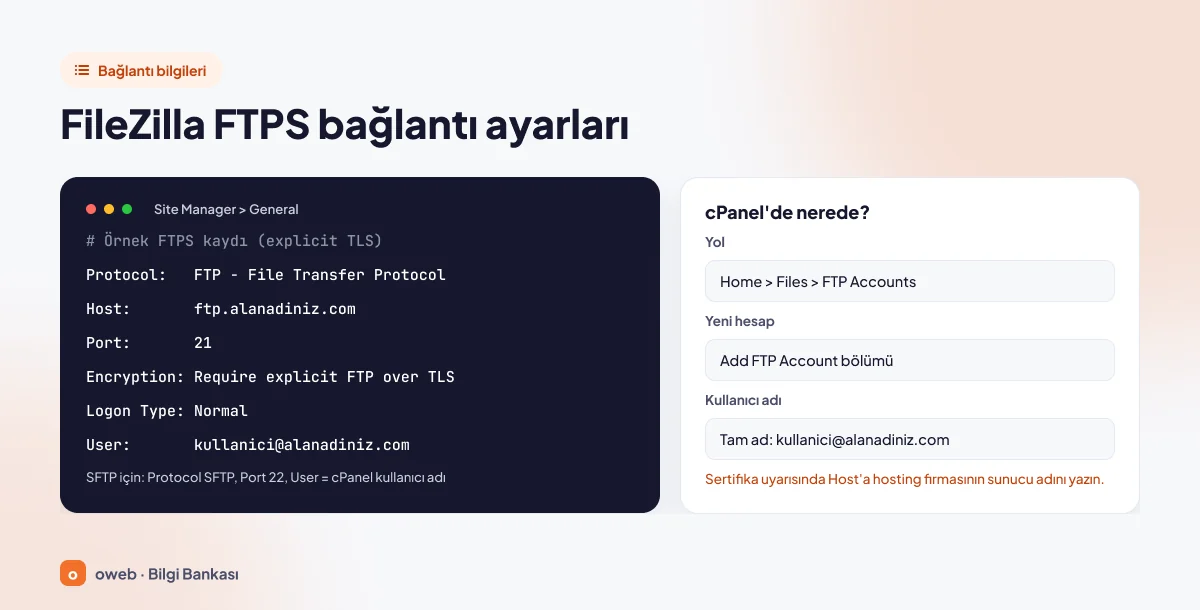
Host alanına hangi ad yazılmalı?
Host alanına ftp.alanadiniz.com yazabilirsiniz; ancak TLS ile bağlanırken sertifika uyarısı almamak için hosting firmanızın bildirdiği sunucu adını (hostname) yazmanız daha doğrudur. cPanel'e göre FTP, SNI desteklemediğinden sertifika alan adınıza değil sunucuya aittir; ayrıntı aşağıdaki sertifika bölümündedir. Alan adınızın DNS kayıtları henüz bu hostinge yönlenmediyse ftp.alanadiniz.com çalışmaz; bu durumda da sunucu adını kullanın.
Protocol ve Encryption
FTPS için Protocol olarak "FTP - File Transfer Protocol" seçin. Encryption menüsündeki seçenekler şunlardır:
- Use explicit FTP over TLS if available: Varsayılan seçenektir. TLS yalnızca sunucu desteklediğini bildirirse kullanılır.
- Require explicit FTP over TLS: TLS kurulamazsa FileZilla bağlanmaz; şifrenizin açık metin olarak gönderilmemesi için hostingde önerilen seçenek budur.
- Require implicit FTP over TLS: Yalnızca sunucu 990 numaralı portta implicit yöntemi bekliyorsa kullanın.
- Only use plain FTP (insecure): Şifresiz ve güvensiz FTP'dir; kullanmayın.
"if available" seçeneğinde sunucu TLS desteğini bildirmezse FileZilla bir "Insecure FTP connection" uyarısı gösterir; devam ederseniz şifre ve dosyalar açık metin olarak gider. Bu uyarıyı kalıcı olarak onaylamak, sonraki bağlantılarda şifresiz FTP'ye geçişi fark etmemenize yol açar. "Require" seçenekleri ise TLS kurulamazsa bağlanmayı reddeder. Hosting firması WHM'de TLS desteğini "Required" yaptıysa şifresiz FTP zaten reddedilir. SFTP'de Encryption menüsü görünmez, şifrelemeyi SSH sağlar.
Logon Type seçenekleri
FileZilla Site Manager wiki sayfasına göre başlıca seçenekler:
| Logon Type | Ne yapar? | Ne zaman uygun? |
|---|---|---|
| Anonymous | Kullanıcı adı her zaman "Anonymous" olur | Hosting hesabı için kullanılmaz |
| Normal | Kullanıcı adı ve şifre site kaydına girilir | Kişisel bilgisayarınızda, master password ile birlikte |
| Ask for password | Şifre bağlanırken sorulur, oturum boyunca hatırlanır | Paylaşılan veya ofis bilgisayarlarında |
| Interactive | Şifre her yeni bağlantıda yeniden sorulur | En sıkı kullanım; şifre sık sık sorulur |
| Account | Ek hesap bilgisi gönderir (yalnızca FTP) | Hosting firması isterse |
| Key file | SSH anahtarıyla kimlik doğrulama | Yalnızca SFTP'de |
5. Advanced sekmesi: varsayılan uzak dizin
Default remote directory alanına /public_html yazarsanız FileZilla her bağlantıda web kökünü açar; değer / ile başlamalıdır. FTP hesabınızın Directory değeri public_html ya da onun bir alt klasörüyse bağlandığınızda zaten o klasör açılır; /public_html yolu bulunamayacağından bu alanı boş bırakın.
6. Bağlanın ve sertifikayı kontrol edin
Connect'e tıklayın. FTPS ile ilk bağlantıda sertifika penceresi çıkması normaldir; bilgileri kontrol edip onaylayın (ayrıntı aşağıda). Bağlantı kurulunca sağ paneldeki "Not connected to any server" yazısı kaybolur ve dosyalar listelenir. Sorun çıkarsa ilk bakılacak yer, Quickconnect çubuğunun hemen altındaki mesaj günlüğüdür (message log).
İsteğe bağlı: Transfer Settings ile eş zamanlı bağlantı sınırı
Sunucu aynı IP'den gelen bağlantıları sınırlıyorsa Transfer Settings sekmesinde "Limit number of simultaneous connections" kutusunu işaretleyip "Maximum number of connections" değerini düşürün. Değer 1 olursa aktarım sürerken sunucuda gezinemezsiniz, çünkü FileZilla gezinme ve aktarım için ayrı oturumlar kullanır.
FileZilla sertifika uyarısı neden çıkar?
FileZilla sertifikaları varsayılan olarak "ilk kullanımda güven" (TOFU) mantığıyla değerlendirir: tanımadığı bir sertifikayı size gösterir, onayladığınızı hatırlar. 3.56.0 sürümünden beri ayarlardan isteğe bağlı olarak işletim sisteminin güven deposu da sertifika doğrulamasında kullanılabilir. Bu yüzden yeni bir sunucuya ilk TLS bağlantısında, sertifika geçerli olsa bile "Unknown certificate" penceresi çıkar.
İkinci neden isim uyuşmazlığıdır. cPanel dokümantasyonuna göre FTP, Server Name Indication (SNI) desteklemez; TLS ile bağlanırken alan adınızı değil sunucu adını (hostname) kullanmanız gerekir. ftp.alanadiniz.com ile bağlandığınızda sertifika sunucuya ait olduğundan uyarı görebilirsiniz. Host alanına hosting firmanızın bildirdiği sunucu adını yazın.
- Penceredeki sunucu adının hosting firmanıza ait olduğunu ve geçerlilik tarihlerini kontrol edin.
- Bilgiler doğruysa "Always trust this certificate in future sessions" kutusunu işaretleyip OK'e basın.
- Kutu gri ve tıklanamıyorsa ya da sertifika bilgilerinde bir sorun görüyorsanız bağlanmadan önce hosting firmanıza danışın.
Güvenilen sertifikalar Windows'ta %APPDATA%\FileZilla, Linux ve macOS dâhil çoğu diğer sistemde ~/.config/filezilla altındaki trustedcerts.xml dosyasında tutulur. Yanlış bir kaydı bu dosyadan kaldırabilirsiniz; düzenlemeden önce FileZilla'yı kapatıp dosyanın bir kopyasını alın. SFTP'de ise ilk bağlantıda sunucunun SSH anahtarını onaylamanız istenir.
FileZilla ile public_html klasörüne dosya yükleme ve indirme
FileZilla penceresinde sol panel bilgisayarınızı, sağ panel sunucuyu gösterir; aktarım kuyruğu en alttadır.
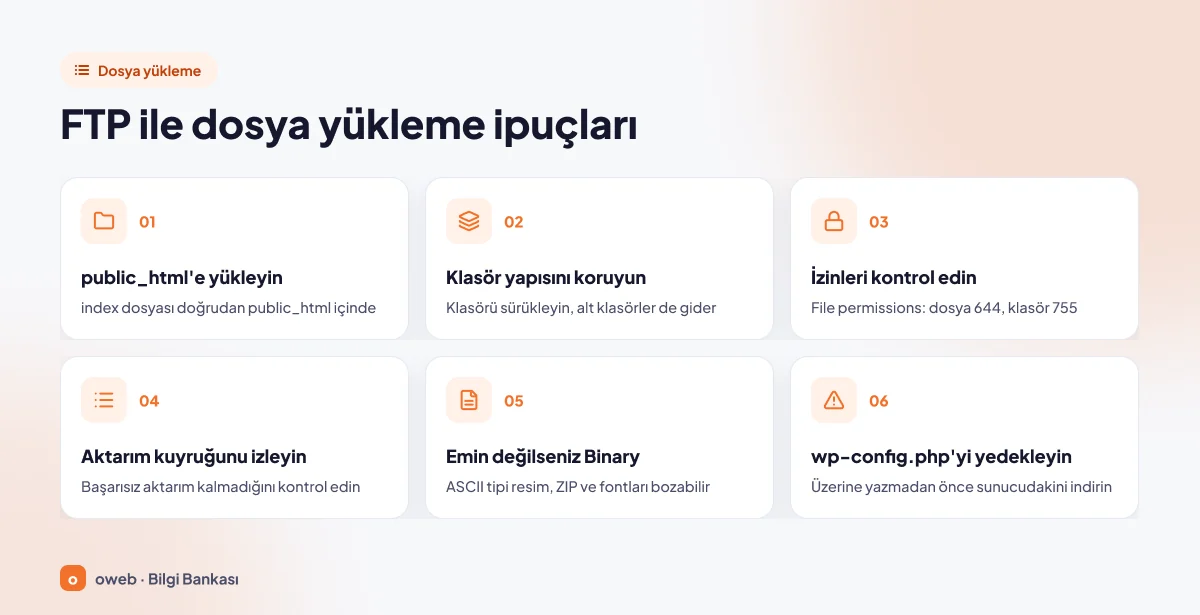
Yüklemeden önce yedek alın
Üzerine yazılan dosya geri gelmez. Değiştireceğiniz dosyaları önce bilgisayarınıza indirin veya panelden yedek alın. WordPress'te wp-config.php veritabanı bilgilerini içerir; yerel kopyayla körü körüne değiştirirseniz site veritabanına bağlanamaz.
Sunucudan dosya indirme
Sunucudaki bir dosyayı veya klasörü bilgisayarınıza indirmek için sağ panelden sol panele sürükleyin ya da sağ tıklayıp "Download" seçin. Yedek alırken de bu yöntemi kullanın: önce değiştireceğiniz dosyaları indirin, sonra yükleme yapın.
FTP ile dosya yükleme adımları
- Sağ panelde hedef klasörü, genellikle
public_html'i açın. - Sol panelde yükleyeceğiniz dosyaların bulunduğu klasörü açın.
- Dosyaları soldan sağa sürükleyin ya da seçip sağ tıklayarak "Upload" kullanın.
- Kuyrukta başarısız aktarım kalmadığını kontrol edip siteyi tarayıcıda doğrulayın.
Sürüklenen klasör alt klasörleriyle birlikte, yapısı korunarak aktarılır. Ana sayfa dosyası doğrudan public_html içinde olmalıdır. Dosyaları içeren website gibi bir kapsayıcı klasörü olduğu gibi sürüklerseniz site alanadiniz.com/website/ adresinde açılır; bunun yerine klasörün içindekileri seçip yükleyin:
Doğru:                      Yanlış:
public_html/                public_html/
  index.html                  website/
  images/                       index.html
  css/                          images/
Bilgisayarınızda hazırladığınız siteyi ilk kez yayına alıyorsanız localhost'taki siteyi yayına alma rehberi veritabanı adımlarını da anlatır.
Üzerine yazma penceresi ve aktarım kuyruğu
Sunucuda aynı adda dosya varsa FileZilla varsayılan olarak ne yapılacağını sorar ve üzerine yazma (overwrite), yeniden adlandırma (rename) ya da atlama (skip) gibi seçenekler sunar.
Çift tıklanan dosya aktarım kuyruğuna (transfer queue) eklenir ve aktarım hemen başlar. Aktarımı sonraya bırakmak için sağ tıklayıp "Add to Queue" seçin, ardından kuyruğu araç çubuğundan başlatın. Başarısız aktarımlar kuyruk panelinde ayrı bir sekmede listelenir ve yeniden denenebilir.
Aktarım tipi: Auto, ASCII ve Binary
ASCII tipi satır sonlarını dönüştürür; resim, ZIP veya font gibi ikili dosyalar bununla bozulabilir. Binary tipinde dosya olduğu gibi aktarılır. FileZilla Data Type wiki sayfası, emin olmadığınızda Binary seçilmesini önerir. Tip, Transfer > Transfer type menüsünden değiştirilir. Auto seçeneğinde metin dosyaları ASCII, diğerleri Binary olarak aktarılır; uzantısız ve .htaccess gibi noktayla başlayan dosyalar varsayılan olarak ASCII sayılır. Hangi uzantıların ASCII sayılacağı Edit > Settings > Transfers > FTP: File Types bölümünden ayarlanır. SFTP'de böyle bir dönüşüm yoktur.
Binlerce küçük dosya için ZIP yöntemi
FTP her dosyayı ayrı aktarır; binlerce küçük dosyalı bir CMS'i tek tek göndermek uzun sürer. Dosyaları ZIP olarak paketleyip yükleyin, sonra cPanel File Manager ile sunucuda açın. cPanel'in desteklediği Pure-FTPd, her klasörde varsayılan olarak yalnızca ilk 10.000 dosyayı listeler; kalabalık klasörlerde bazı dosyaları göremeyebilirsiniz. Siteyi başka bir sunucudan taşıyorsanız WordPress site taşıma rehberine bakın.
Sunucuya yalnızca sitenin çalışması için gereken dosyaları yükleyin. .git gibi sürüm kontrol klasörleri, node_modules gibi bağımlılık klasörleri veya .env gibi gizli bilgi içeren ortam dosyaları web kökünde herkese açık hâle gelebilir.
Pasif mod ve aktif mod nedir?
FTP iki bağlantı kullanır: komutlar için kontrol bağlantısı, dosyalar ve dizin listesi için veri bağlantısı. Giriş başarılı olduğu hâlde klasör listesi gelmiyorsa sorun çoğunlukla bu ikinci bağlantıdadır.
- Pasif mod: FileZilla
PASVkomutunu gönderir ve sunucunun yanıtında bildirdiği porta veri bağlantısını kendisi açar. 3.72.0 sürümünden itibaren bu bağlantı varsayılan olarak her zaman kontrol bağlantısıyla aynı IP adresine kurulur. Eski davranış istenirse Site Yöneticisi'nden site bazında geri alınabilir. İstemcide yalnızca giden bağlantılara izin vermek yeterlidir. - Aktif mod: Veri bağlantısını sunucu açar. Ev ve ofis ağları çoğunlukla modem (NAT) veya güvenlik duvarı arkasında olduğu için bu bağlantı sıkça engellenir.
FileZilla ağ yapılandırma wiki sayfası çoğu durumda pasif modu önerir ve ağ yapılandırma sihirbazının çalıştırılmasını tavsiye eder; sihirbaz ayarları test de eder. Modu Edit > Settings > Connection > FTP bölümünden kontrol edebilirsiniz. FileZilla 3.72.0 (Kasım 2026) ile pasif moddaki veri bağlantıları artık her zaman kontrol bağlantısıyla aynı IP'ye kuruluyor; gerekirse Site Manager'da site bazında eski davranışa dönülebilir. Güncellemeden sonra daha önce çalışan bir sunucuda dizin listesi alınamıyorsa neden bu değişiklikler (pasif mod ve PROT P) olabilir; hosting firmanıza sunucunun pasif mod ve TLS ayarlarını sorun ya da Site Manager'da o site için eski pasif mod davranışına dönün.
FileZilla ile dosya izinleri nasıl ayarlanır?
Linux sunucularda dosya izinleri, bir dosyayı kimin okuyup yazabileceğini belirler. Çok kısıtlı izinde web sunucusu dosyayı okuyamaz ve ziyaretçi hata görür; çok gevşek izin ise başkalarına değiştirme imkânı verir. İzinleri değiştirmeden önce mevcut değerleri not edin.
- Sağ panelde dosyaya veya klasöre sağ tıklayıp "File permissions..." seçeneğini açın.
- Sayısal değeri girin veya kutucukları işaretleyin.
- Değişikliği alt klasörlere uygularken 644'ü yalnızca dosyalara, 755'i yalnızca klasörlere uygulayın; 644 verilen bir klasöre web sunucusu giremez ve site 403 hatası verir.
Hosting rehberlerindeki yaygın öneri dosyalar için 644, klasörler için 755'tir; cPanel File Manager'ın Permissions ekranında da varsayılan değer 0644'tür. 777 herkese yazma izni verdiği için kullanılmamalıdır; bazı sunucu yapılandırmalarında güvenlik nedeniyle 500 hatasına da yol açabilir.
FileZilla bağlantı hataları ve çözümleri
Önce mesaj günlüğüne bakın: hatanın hangi komuttan sonra geldiği, sorunun giriş bilgisinde mi, ağda mı, izinlerde mi olduğunu gösterir. Aşağıdaki metinler FileZilla günlüklerinde görülen gerçek mesajlardır; sunucu yanıtları sunucu yazılımına göre farklılık gösterebilir.
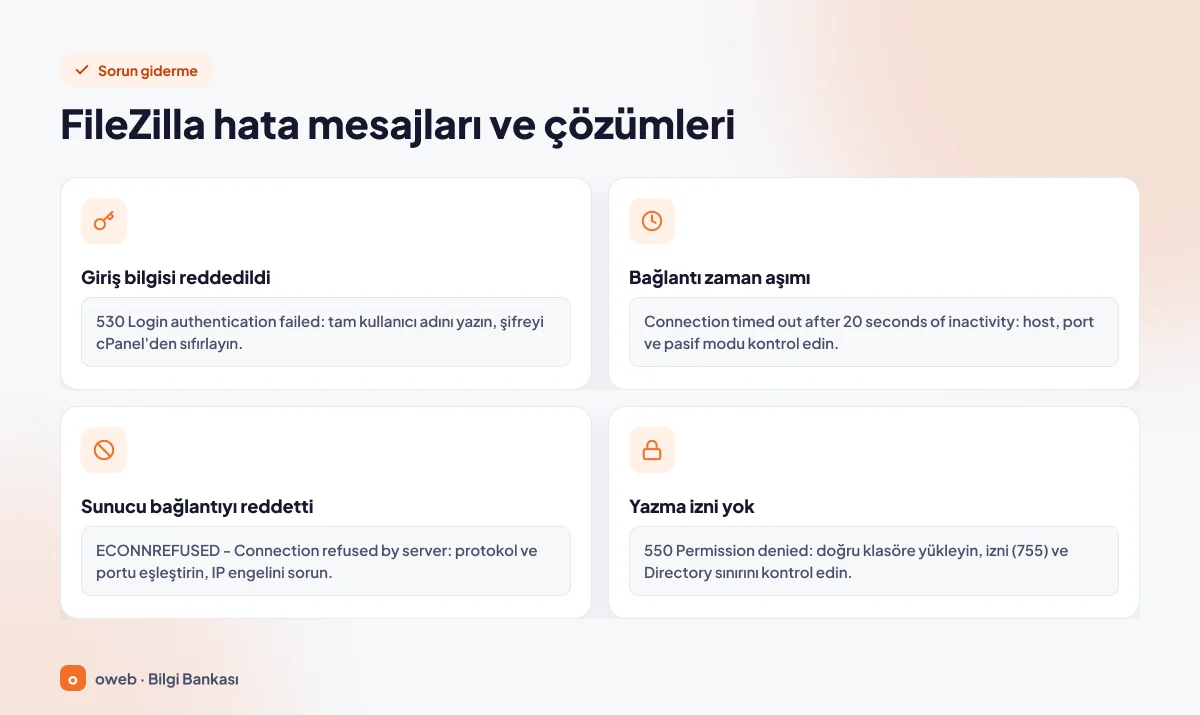
| Mesaj | Olası neden | İlk yapılacak |
|---|---|---|
| 530 Login authentication failed | Yanlış şifre, kısa kullanıcı adı, yanlış hesap | Tam kullanıcı adını yazın, şifreyi cPanel'den sıfırlayın |
| Connection timed out after 20 seconds of inactivity | Yanlış host veya port, güvenlik duvarı, pasif mod sorunu | Host ve portu kontrol edin, pasif modu deneyin |
| ECONNREFUSED - Connection refused by server | O portta servis yok, yanlış protokol, IP engeli | Protokol ve portu eşleştirin, firmaya danışın |
| Failed to retrieve directory listing | Veri bağlantısı kurulamıyor | Pasif modu, antivirüsü ve güvenlik duvarını kontrol edin |
| 550 Permission denied | Klasörde yazma izni yok veya hesap sınırı dışı | Doğru klasöre yükleyin, izinleri ve Directory sınırını kontrol edin |
| 421 Too many connections from this IP | Sunucunun bağlantı sınırı aşıldı | Eş zamanlı bağlantı sayısını düşürün |
530 Login authentication failed
Günlükte önce Response: 331 User ... OK. Password required, ardından Response: 530 Login authentication failed ve Error: Critical error: Could not connect to server görülür. Yani sunucuya ulaşılmış, ancak giriş bilgisi reddedilmiştir. Metin sunucu yazılımına göre değişebilir; RFC 959'daki standart karşılığı 530 Not logged in. şeklindedir.
530 hatası nasıl çözülür?
- Kullanıcı adını
[email protected]biçiminde tam yazın; kopyalanan şifrede boşluk kalmadığını kontrol edin. - Şifreden emin değilseniz cPanel > FTP Accounts > Change Password ile yenileyin.
- SFTP'de FTP alt hesabını değil, cPanel kullanıcı adınızı kullanın.
- Çok sayıda hatalı denemeden sonra IP'niz geçici olarak engellenmiş olabilir; hosting firmanıza danışın.
Connection timed out ve Could not connect to server
Günlükte Error: Connection timed out after 20 seconds of inactivity gibi bir mesaj görülür; ardından çoğu zaman Error: Could not connect to server satırı da gelebilir. Bağlantı son çalışan komutta takılmıştır; o komut nedeni daraltır.
Hata hangi aşamada çıkıyor?
- En başta: Host veya port yanlış, güvenlik duvarı giden bağlantıyı engelliyor ya da DNS değişikliği henüz yayılmamış olabilir.
- AUTH TLS sonrasında: TLS el sıkışması tamamlanamıyor olabilir; olası nedenlerden biri, trafiği inceleyen bir antivirüs veya güvenlik duvarının bu el sıkışmasına müdahale etmesidir.
- LIST veya MLSD sırasında: Veri bağlantısı kurulamıyordur; pasif modu kontrol edip ağ yapılandırma sihirbazını çalıştırın.
ECONNREFUSED - Connection refused by server
Günlükte ECONNREFUSED - Connection refused by server ifadesini içeren bir satır görülür (sürüme ve adres sayısına göre satır Status: veya Error: ile başlayabilir); hedef sunucu bağlantıyı aktif olarak reddetmiştir. En yaygın neden, bağlanılan portta hizmetin çalışmaması ya da güvenlik duvarının bağlantıyı reddetmesidir; örneğin hosting firması SSH'ı 22 dışında bir portta çalıştırıyorsa veya sunucuda SSH kapalıysa sftp:// ile 22 numaralı porta yapılan deneme bu hatayı verir. Bu durumda FTPS için 21 numaralı portu kullanın ya da firmanızdan doğru SFTP portunu öğrenin. (Hesabınızda SSH yetkisi yoksa genellikle bağlantı reddi yerine kimlik doğrulama hatası alırsınız.) IP engeli olup olmadığını da sorun.
550 Permission denied
Yüklemede Response: 550 Permission denied. gibi bir yanıt görülür; ardından Error: Critical file transfer error satırı da gelebilir. Hedef klasörde yazma izni yoktur ya da FTP hesabının Directory sınırı dışına yazılmaya çalışılıyordur. Doğru klasörde olduğunuzu ve klasör izninin 755 olduğunu kontrol edin. Kota dolduysa sunucu genellikle farklı bir hata döndürür; bu durumda cPanel'de hesabın Quota değerine bakın.
421 Too many connections from this IP
Sunucu, aynı IP adresinden gelen bağlantı sayısını sınırlıyor. Site Manager > Transfer Settings sekmesinde "Limit number of simultaneous connections" kutusunu işaretleyip "Maximum number of connections" değerini 2 gibi küçük bir sayıya indirin. Değeri 1 yaparsanız aktarım sürerken sunucuda gezinmek mümkün olmayabilir.
FileZilla güvenlik önerileri
Şifrelerinizi master password ile koruyun
FileZilla site kayıtlarını genellikle Windows'ta %APPDATA%\FileZilla, Linux ve macOS dâhil çoğu diğer sistemde ~/.config/filezilla dizininde saklar. Şifre davranışı güncel sürümlerde Edit > Settings > Interface > Passwords bölümünden seçilir (macOS'ta menü FileZilla > Settings'tir):
- Save passwords protected by a master password: Şifreler diskte şifrelenerek saklanır; önerilen seçenek budur.
- Save passwords: Şifreler şifrelenmez, yalnızca kolayca çözülebilen bir kodlamayla (Base64) saklanır; bilgisayara erişen herkes okuyabilir.
- Do not save passwords: Şifre kaydedilmez; bağlanırken yeniden girmeniz gerekir.
Master password unutulursa kurtarma yolu yoktur; kayıtlı şifreler kurtarılamaz ve yeniden girilmesi gerekir. Ayrıca master password yalnızca diskteki şifreleri korur; ağ üzerindeki dinlemeye karşı FTPS veya SFTP kullanmanız gerekir.
Diğer öneriler
- Paylaşılan bilgisayarlarda Logon Type olarak "Ask for password" seçin.
- Encryption ayarını "Require explicit FTP over TLS" yaparak şifresiz bağlantıya düşmeyi önleyin.
- FileZilla'yı güncel tutun; şifre sızıntısından şüphelenirseniz şifreyi cPanel'den hemen değiştirin.
Sık sorulan sorular
FileZilla'da port kaç olmalı, 21 mi 22 mi?
FTP ve explicit FTPS için 21, SFTP için genellikle 22, implicit FTPS için 990 numaralı port kullanılır. Bu portlar zorunlu değildir; hosting firmanız farklı bir port bildirdiyse onu kullanın.
SFTP mi FTPS mi kullanmalıyım?
İkisi de bağlantıyı şifreler. cPanel FTP alt hesaplarıyla yalnızca FTP veya FTPS kullanılabilir; burada FTPS (explicit TLS) doğru seçimdir. SSH erişiminiz varsa cPanel kullanıcı adınızla SFTP de uygundur.
Dosyaları hangi klasöre yüklemeliyim?
cPanel'de ana alan adının web kökü public_html'dir; ek alan adları farklı bir klasör kullanabilir. Ana sayfa dosyası doğrudan bu klasörde olmalıdır.
Failed to retrieve directory listing hatası nasıl çözülür?
Giriş başarılıdır ama veri bağlantısı kurulamıyordur. Pasif modu, antivirüsü ve güvenlik duvarını kontrol edin, ağ yapılandırma sihirbazını çalıştırın. Sorun sürerse sunucunun pasif port ayarları için hosting firmanıza başvurun.
FileZilla şifremi güvenli saklıyor mu?
Yalnızca master password tanımladıysanız. Aksi hâlde şifreler Base64 ile kodlanır ve kolayca çözülür.
Yüklediğim resimler neden bozuk görünüyor?
Aktarım tipi elle ASCII'ye ayarlandıysa ikili dosyalar bozulur; Transfer > Transfer type menüsünden Auto veya Binary seçip yeniden yükleyin. Ayrıca kuyruktaki başarısız aktarımları ve sunucudaki dosya boyutunun yereldekiyle aynı olduğunu kontrol edin, tarayıcı önbelleğini temizleyin.
Sonuç
FileZilla ile hostinge dosya yüklemek dört adımdan oluşur: programı resmi siteden indirmek, cPanel FTP Accounts'tan doğru bilgileri almak, Site Manager'da şifreli bir bağlantı tanımlamak ve dosyaları public_html'e doğru yapıda göndermek. Farkı yaratan ayrıntılar ise şunlardır: şifrelemeyi "Require explicit FTP over TLS" ile zorunlu kılmak, değişiklikten önce yedek almak, Binary aktarım ve doğru izinler kullanmak, hataları günlükten okuyarak çözmek.
Bu adımlar cPanel kullanan web hosting hesaplarının çoğunda aynı mantıkla işler; port, TLS ve SSH ayrıntıları hosting firmasına göre değişebilir. Yeni bir site için Oweb web hosting paketlerine göz atabilirsiniz. Oweb müşterisiyseniz ve bağlantı, port veya SSH erişimi konusunda yardıma ihtiyacınız varsa FileZilla mesaj günlüğündeki hata satırlarını ekleyerek destek talebi açabilirsiniz; şifrenizi talebe yazmayın. Bu satırlar sorunun çok daha hızlı tespit edilmesini sağlar.
