


Laravel cPanel kurulumu özetle şu adımlardan oluşur: projeyi kendi bilgisayarınızda üretime hazırlarsınız, dosyaları public_html dışındaki bir klasöre yüklersiniz, alan adının belge kökünü public klasörüne yönlendirirsiniz, .env dosyasını üretim değerleriyle doldurup artisan komutlarını çalıştırırsınız. Sunucuda Node.js gerekmez; PHP 8.3, 8.4 veya 8.5 çalıştıran bir cPanel hosting yeterlidir.
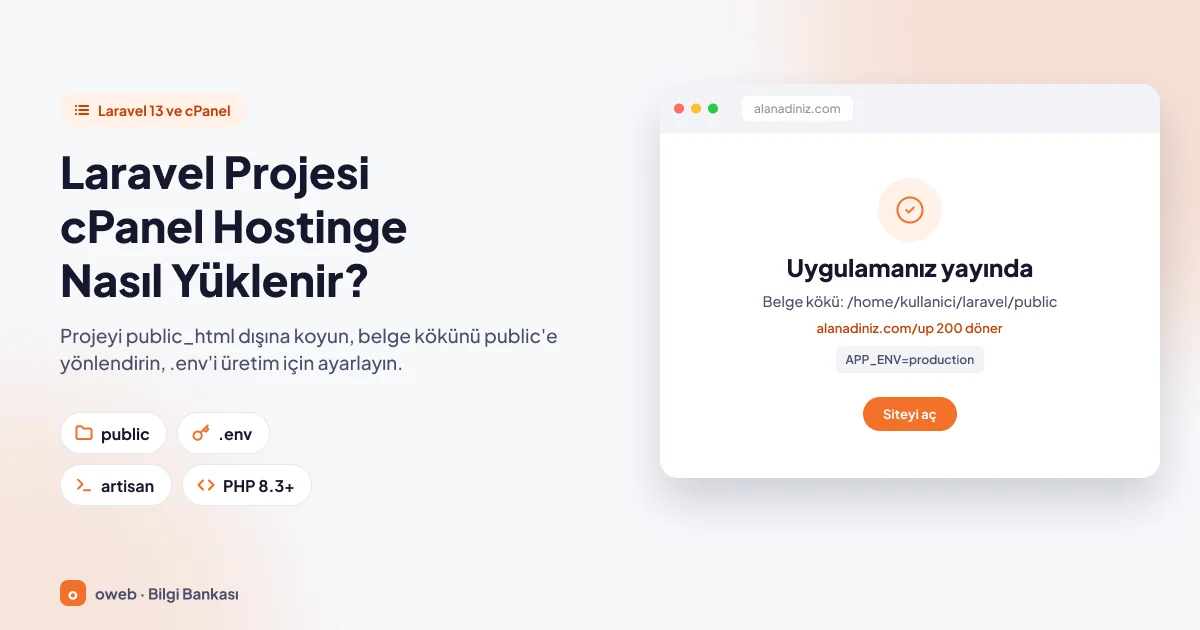
Laravel'i cPanel'e yüklemek için kısa özet
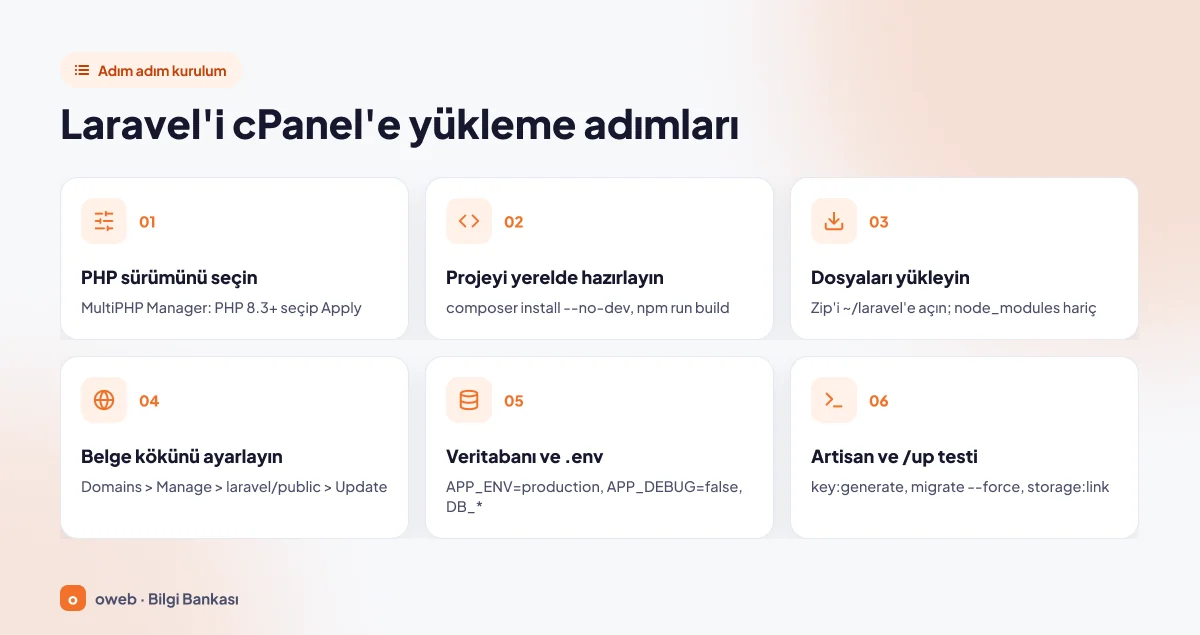
Aşağıdaki altı adım yazının geri kalanında ayrıntılı olarak anlatılıyor. Sunucuda çalışan bir site varsa başlamadan önce dosyaların ve veritabanının yedeğini alın.
- PHP sürümünü seçin: MultiPHP Manager'da alan adı için PHP 8.3, 8.4 veya 8.5 sürümünü seçip Apply düğmesine tıklayın.
- Projeyi yerelde hazırlayın:
composer install --no-dev --optimize-autoloadervenpm run buildkomutlarını çalıştırın;public/build/manifest.jsondosyası oluşur. - Dosyaları yükleyin: Zip dosyasını
/home/kullanici/laravelklasörüne yükleyip File Manager'da Extract ile açın; node_modules ve .git klasörlerini yüklemeyin. - Belge kökünü ayarlayın: Domains > Manage > New Document Root alanına
laravel/publicyazıp Update düğmesine tıklayın. Ana alan adında bu mümkün değilse public içeriğini public_html'e taşıyıp index.php yollarını düzenleyin. - Veritabanı ve .env: Manage My Databases ekranında veritabanı ve kullanıcı oluşturup ALL PRIVILEGES yetkisi verin; .env dosyasına
APP_ENV=production,APP_DEBUG=falseve DB_ bilgilerini yazın. - Artisan komutları ve test: key:generate, migrate --force, storage:link ve optimize komutlarını çalıştırın, cron'a schedule:run ekleyin ve
alanadiniz.com/upadresini test edin.
Bilmeniz gereken temel kurallar
- Güncel ana sürüm olan Laravel 13 (yayın tarihi 17 Mart 2026) en az PHP 8.3 ister; Kasım 2026 itibarıyla destek tablosu PHP 8.3, 8.4 ve 8.5 sürümlerini kapsar. Laravel 12 ise PHP 8.2 ile de çalışır.
- Mbstring, OpenSSL, PDO, Tokenizer ve XML gibi standart PHP eklentileri açık olmalıdır. MySQL için pdo_mysql eklentisi de gerekir (tam liste aşağıdaki tabloda).
- İnternete yalnızca public klasörü açılmalıdır. Laravel belgeleri index.php dosyasının proje köküne taşınmaması konusunda açıkça uyarır, çünkü proje kökünden sunmak hassas dosyaları internete açar.
- cPanel'de eklenti ve alt alan adlarının belge kökü Domains ekranından değiştirilebilir. Ana alan adının (Main Domain) ve onunla aynı dizini paylaşan alan adlarının belge kökü ise bu ekrandan değiştirilemez.
- Canlı ortamda
APP_ENV=productionveAPP_DEBUG=falseolmalıdır. .env her değiştiğindephp artisan config:cacheya daphp artisan optimizeyeniden çalıştırılır. php artisan migrateüretimde onay sorar. Onay sorusunu yanıtlayamayan cron ve otomatik dağıtım gibi ortamlarda--forceeklenir.- Zamanlayıcı için her dakika çalışan tek bir cron satırı yeterlidir; sürekli çalışan kuyruk işçisi paylaşımlı hostingde genellikle mümkün değildir.
- Kurulum bitince
https://alanadiniz.com/upadresi 200 durum kodu döndürmelidir.
Laravel paylaşımlı hostingde çalışır mı?
Evet. Laravel bir PHP çatısıdır (framework); onunla yazılan uygulama her isteği public/index.php üzerinden işler. Apache (veya .htaccess kurallarını okuyan LiteSpeed), public klasöründeki .htaccess dosyasının mod_rewrite kurallarıyla istekleri bu dosyaya yönlendirir. Sunucu açısından sıradan bir PHP sitesinden farkı yoktur; kurumsal site, blog, yönetim paneli veya küçük ölçekli bir e-ticaret projesi rahatça çalışır.
Sınır, sürekli açık kalması gereken süreçlerdedir. Kesintisiz çalışan bir kuyruk işçisi, Laravel Reverb gibi bir WebSocket sunucusu, Redis gerektiren Horizon ya da Octane gibi araçlar Supervisor gibi bir süreç izleyiciye ve çoğu zaman root yetkisine ihtiyaç duyar. Paylaşımlı hesaplarda genellikle ikisine de erişim yoktur.
Ön yüz dosyalarını kendi bilgisayarınızda npm run build ile derleyip public/build klasörünü yüklerseniz sunucuda Node.js'e veya ayrı bir Node.js hosting paketine gerek kalmaz. Projenin trafiğine uygun bir PHP destekli web hosting paketi yeterlidir.
Laravel için hosting gereksinimleri nelerdir?
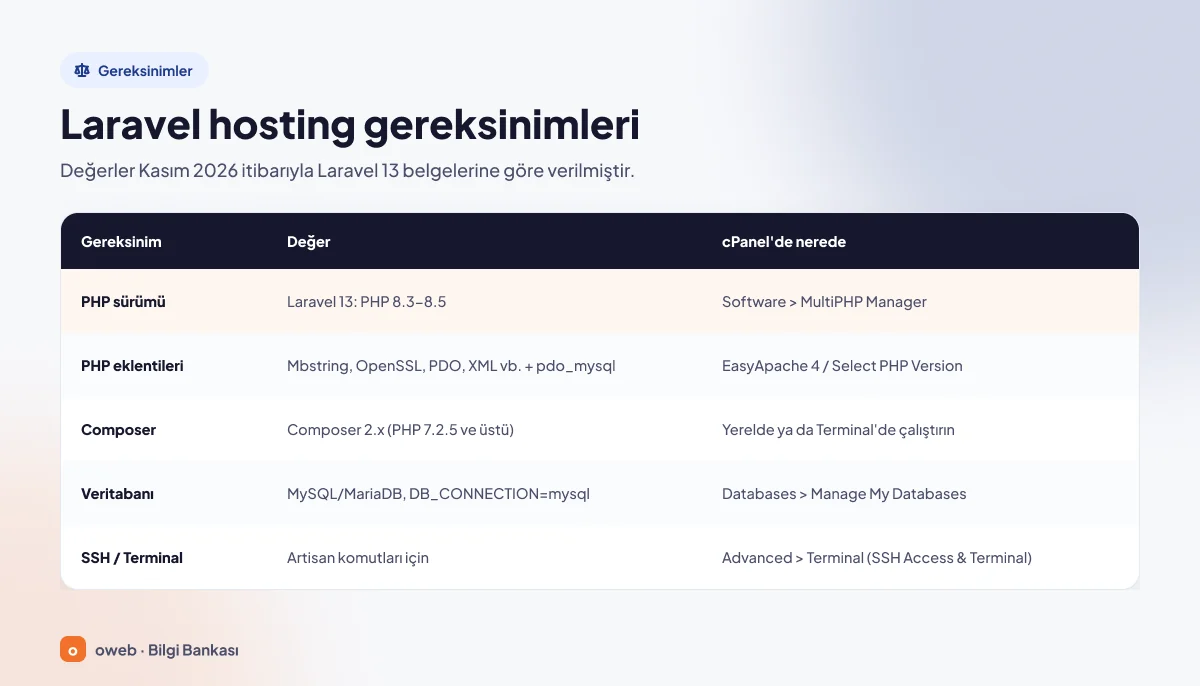
Yüklemeye başlamadan önce sunucunun aşağıdaki şartları karşıladığından emin olun. Değerler Kasım 2026 itibarıyla Laravel 13 belgelerine göre verilmiştir.
| Gereksinim | Değer | cPanel'de nerede |
|---|---|---|
| PHP sürümü | Laravel 13: PHP 8.3-8.5 (Laravel 12: 8.2-8.5) | Software > MultiPHP Manager > PHP Version > Apply |
| PHP eklentileri | Ctype, cURL, DOM, Fileinfo, Filter, Hash, Mbstring, OpenSSL, PCRE, PDO, Session, Tokenizer, XML; MySQL için pdo_mysql | Sağlayıcıya bağlı: sunucu yöneticisi EasyApache 4 ile kurar; CloudLinux kullanan sunucularda cPanel'deki Select PHP Version ekranından açılabilir |
| Composer | Composer 2.x (PHP 7.2.5 ve üstü) | Yerel bilgisayarda çalıştırın ya da Terminal'i kullanın; yeni cPanel sürümlerinde varsayılan olarak gelmeyebilir |
| Veritabanı | MySQL veya MariaDB, DB_CONNECTION=mysql | Databases > Manage My Databases (eski adı MySQL Databases) |
| SSH / Terminal | Artisan komutları için | Advanced > Terminal (sağlayıcının SSH Access & Terminal özelliğini açmış olması gerekir) |
| Cron (isteğe bağlı) | Her dakika schedule:run | Advanced > Cron Jobs |
Laravel sürümleri ve destek süreleri
Her ana sürüm 18 ay hata düzeltmesi ve 2 yıl güvenlik düzeltmesi alır. Yeni projede Laravel 13'ü seçin. Laravel 12 kullanıyorsanız güvenlik desteği 24 Şubat 2027'de biteceği için 13'e yükseltmeyi planlayın; Laravel 11 veya daha eski bir projeyi taşıyorsanız yükseltmeyi taşımadan önce yapın.
| Laravel | PHP aralığı | Hata düzeltmeleri | Güvenlik düzeltmeleri |
|---|---|---|---|
| 13 | 8.3-8.5 | 2027'nin 3. çeyreğine kadar | 17 Mart 2028'e kadar |
| 12 | 8.2-8.5 | 13 Ağustos 2026'da sona erdi | 24 Şubat 2027'ye kadar |
| 11 | Destek dışı | Sona erdi | 12 Mart 2026'da sona erdi |
PHP sürümünü MultiPHP Manager ile seçme
- cPanel'de Software bölümündeki MultiPHP Manager ekranını açın.
- Laravel'i yayınlayacağınız alan adının yanındaki kutuyu işaretleyin.
- PHP Version menüsünden 8.3, 8.4 veya 8.5 sürümlerinden birini seçin.
- Apply düğmesine tıklayın.
Listedeki inherit seçeneği, alan adının her zaman sunucu varsayılanını kullanması demektir; varsayılan değişirse siteniz de etkilenir, bu yüzden sürümü açıkça seçin. İstediğiniz sürüm listede yoksa sunucu yöneticisinin EasyApache 4 ile kurması gerekir. Bazı sağlayıcılar bunun yerine CloudLinux'un Select PHP Version ekranını kullanır; eklentiler de orada yönetilir. Adım adım anlatım için cPanel'de PHP sürümü değiştirme rehberine, arayüzün resmî açıklaması için cPanel MultiPHP Manager belgesine bakabilirsiniz.
Kasım 2026 itibarıyla php.net destek tablosuna göre PHP 8.3 yalnızca güvenlik yaması alıyor (31 Aralık 2027'ye kadar); 8.4'ün aktif desteği 31 Aralık 2026'da, 8.5'inki 31 Aralık 2027'de bitiyor. Paketleriniz uyumluysa 8.4 veya 8.5 seçin. Listede PHP 8.6 görünse bile Laravel 13 destek tablosu en fazla 8.5'i kapsadığı için, paketleriniz resmî olarak desteklemeden 8.6'yı seçmeyin.
Terminal'deki PHP ile sitenin PHP'si farklı olabilir
MultiPHP Manager'da seçtiğiniz sürüm alan adının belge kökü için geçerlidir; Terminal veya cron içindeki php komutu başka bir sürümü çağırabilir. cPanel'in EasyApache 4 komut satırı PHP belgesine göre /usr/local/bin/php sürümü komutun çalıştırıldığı dizinin ayarına göre belirler. Projenin kök klasörü (~/laravel) için ayrı bir sürüm seçilmediğinden sunucunun varsayılan sürümü devreye girebilir. Bu durumda site sorunsuz açıldığı hâlde artisan veya Composer sürüm hatası verir. Sürümü kontrol edin:
cd ~/laravel
php -v
/usr/local/bin/php -v
/usr/local/bin/ea-php83 -v
/usr/local/bin/ea-php83 artisan about
/usr/local/bin/ea-php83 gibi yollar belirli bir sürümü zorlar. 83 kısmını MultiPHP Manager'da seçtiğiniz sürüme göre değiştirin (8.4 için ea-php84). CloudLinux'un Select PHP Version ekranını kullanan sunucularda yollar farklıdır; doğru yolu sağlayıcınıza sorun.
Yüklemeden önce projeyi nasıl hazırlamalısınız?
Sunucuda zaten çalışan bir site varsa işe başlamadan önce mutlaka dosyaların ve veritabanının yedeğini alın. Ardından projeyi kendi bilgisayarınızda üretime hazırlayın. Yerelden canlıya geçişin genel mantığını merak ediyorsanız localhost'taki siteyi yayına alma rehberi iyi bir başlangıç noktasıdır.
- Bağımlılıkları üretim modunda kurun.
--no-devseçeneği yalnızca geliştirmede kullanılan paketleri (test araçları gibi) dışarıda bırakır.--optimize-autoloaderise sınıfların yerini önceden bir haritaya (classmap) yazar ve her istekte yapılan dosya sistemi aramalarını büyük ölçüde azaltır. Composer belgesi bu optimizasyonun üretimde her zaman açık olmasını önerir. - Ön yüz dosyalarını derleyin.
npm run buildkomutu CSS ve JavaScript dosyalarını sürümlendirerekpublic/buildklasörüne yazar vepublic/build/manifest.jsondosyasını oluşturur. Laravel'in@viteyönergesi bu manifest dosyasını okur. - Paketi hazırlayın. Önce yerelde
php artisan optimize:clearçalıştırın; böylece bootstrap/cache içinde yerel yolları ve yerel veritabanı bilgilerini taşıyan önbellek dosyaları kalmaz. Ardından proje klasörünü zip olarak sıkıştırın.node_modules,.git, yerel.env,public/hot(npm run dev'in bıraktığı dosya),public/storagebağlantısı vestorage/logsiçindeki .log dosyalarını pakete eklemeyin. - Boş klasörleri kontrol edin.
storage/frameworkaltındaki cache, sessions ve views klasörleri ilestorage/logsklasörü (log dosyaları olmadan) pakette bulunmalıdır; eksikse Laravel önbellek ve görünüm dosyalarını yazamaz.
composer install --no-dev --optimize-autoloader
npm install
npm run build
php artisan optimize:clear
public/hot dosyası canlıya giderse @vite derlenmiş dosyalar yerine yerel geliştirme sunucusunun adresini kullanır ve CSS ile JavaScript yüklenmez. Yerelde oluşmuş bir yapılandırma önbelleği ise sunucuda .env dosyasının okunmamasına ve 500 hatasına yol açabilir.
Yeni cPanel sürümlerinde Composer varsayılan olarak kurulu gelmeyebilir; bu yüzden vendor klasörünü yerelde hazırlamak çoğu zaman en sorunsuz yoldur. composer install, composer.lock dosyasındaki sürümleri kurar. Bu dosya sunucudakinden yeni bir PHP sürümüyle oluşturulduysa sunucuda çalışmayan paket sürümleri kilitlenmiş olabilir. Bunu önlemek için composer.json içinde config.platform.php ayarıyla sunucunun PHP sürümünü belirtin; ayrıntılar Composer platform ayarı belgesinde. --no-dev ve --optimize-autoloader seçenekleri ise Composer komut satırı belgesinde anlatılır.
Dosya yapısı ve belge kökü nasıl ayarlanır?
Bu adım, bir Laravel projesi yayınlama sürecinin en kritik kısmıdır. Proje kökünde .env, vendor, storage ve config gibi dışarıya açılmaması gereken dosyalar bulunur. Laravel'in dağıtım belgesi de proje kök dizinini doğrudan yayına açmanın hassas dosyaları internete açacağını vurgular. Bu yüzden proje /home/kullanici/laravel gibi public_html dışındaki bir klasöre konur ve web sunucusu yalnızca public klasörünü görür.
Durumunuza uygun yolu seçin:
| Yöntem | Ne zaman | Güvenlik | Zorluk |
|---|---|---|---|
| Belge kökünü laravel/public yapmak | Eklenti alan adı veya alt alan adı | En güvenli, resmî yapıya uygun | Kolay |
| public içeriğini public_html'e taşımak | Ana alan adı, belge kökü değiştirilemiyor | Doğru yapılırsa güvenli | Orta |
| Tüm projeyi public_html'e koymak | Hiçbir zaman | .env ve loglar açığa çıkabilir | Kolay ama tehlikeli |
Yöntem 1: Belge kökünü laravel/public klasörüne yönlendirme
- Hazırladığınız zip dosyasını File Manager'daki Upload aracıyla ya da FTP ile ev dizininize yükleyin. FTP tercih ediyorsanız FileZilla ile FTP bağlantısı kurma yazısına bakabilirsiniz.
- File Manager'da zip dosyasına sağ tıklayıp Extract ile
/home/kullanici/laravelklasörüne açın. - Settings menüsünden Show Hidden Files (dotfiles) seçeneğini açın; aksi hâlde .env ve .htaccess dosyalarını göremezsiniz.
- cPanel'de Domains ekranına girin ve alan adının yanındaki Manage düğmesine tıklayın.
- New Document Root alanına ev dizininize göre
laravel/publicyazın ve Update düğmesine tıklayın.
Bu yöntemde Laravel'in dosya yapısına dokunmazsınız. Tek kısıt, cPanel belgesine göre ana alan adının ve onunla aynı dizini paylaşan alan adlarının belge kökünün bu ekrandan değiştirilememesidir. Projeyi bir alt alan adında (ör. app.alanadiniz.com) ya da eklenti alan adında yayınlıyorsanız en doğru yol budur.
Belge kökünü değiştirdikten sonra MultiPHP Manager'da alan adının sürümünü kontrol edin. Sürüm beklediğiniz gibi değilse yeniden seçip Apply düğmesine tıklayın ve siteyi /up adresiyle test edin.
Yöntem 2: Ana alan adında public içeriğini public_html'e taşıma
Ana alan adında belge kökü public_html olarak sabitse proje yine dışarıda kalır, yalnızca public klasörünün içeriği public_html'e taşınır. Bu, resmî Laravel belgelerinde yer almayan geçici bir çözümdür. Önce public_html'in yedeğini alın ve SSL doğrulamasının kullanabileceği .well-known klasörünü silmeyin.
- Projeyi Yöntem 1'deki gibi
/home/kullanici/laravelklasörüne açın. - Gizli dosyaları görünür yapın ve
laravel/publiciçindeki her şeyi (index.php, .htaccess, build, favicon.ico, robots.txt) public_html'e taşıyın. public_html'de zaten bir .htaccess varsa üzerine yazmadan önce yedeğini alın. Bu dosyada cPanel'in ya da sağlayıcının eklediği bloklar (ör. PHP sürüm işleyicisi veya HTTPS yönlendirmesi) olabilir; bunları silmek yerine Laravel'in kurallarıyla birleştirin. Aksi hâlde alan adı sunucunun varsayılan PHP sürümüne dönebilir ya da yönlendirmeler kaybolabilir. - public_html içindeki index.php dosyasını aşağıdaki gibi düzenleyin.
index.php yollarını düzenleme
Laravel 11, 12 ve 13'teki index.php dosyasında proje köküne giden üç yol vardır: bakım modu dosyası, Composer'ın autoload dosyası ve bootstrap/app.php. Autoload veya bootstrap/app.php yolu yanlışsa site açılmaz; bakım modu yolu yanlışsa site yine açılır ve php artisan down çalışmaya devam eder; ancak bakım kontrolü framework yüklenmeden önce yapılan hızlı kontrol yerine ara katman (middleware) üzerinden, daha geç yapılır ve --render ile önceden hazırlanan bakım sayfası kullanılmaz. Düzenlenmiş hâli şöyledir:
<?php

use Illuminate\Foundation\Application;
use Illuminate\Http\Request;

define('LARAVEL_START', microtime(true));

if (file_exists($maintenance = __DIR__.'/../laravel/storage/framework/maintenance.php')) {
    require $maintenance;
}

require __DIR__.'/../laravel/vendor/autoload.php';

/** @var Application $app */
$app = require_once __DIR__.'/../laravel/bootstrap/app.php';

$app->usePublicPath(__DIR__);

$app->handleRequest(Request::capture());
usePublicPath(__DIR__) satırı uygulamaya web klasörünün artık public_html olduğunu bildirir. Bu satır eklenmezse public_path() hâlâ laravel/public klasörünü gösterir; Vite manifest dosyası yanlış yerde aranır ve "Vite manifest not found" hatası alınır. Bu ayarın yalnızca web istekleri için geçerli olduğunu, artisan komutlarının bu dosyayı okumadığını da unutmayın.
Bu yöntemin riskleri
- .env, vendor, storage ve config asla public_html içine girmemelidir. Tüm projeyi public_html'e atıp index.php'deki
../kısımlarını silmek, parola ve APP_KEY içeren .env dosyasını tarayıcıdan okunabilir hâle getirebilir. - Her güncellemede
public/buildklasörünü public_html'e ayrıca kopyalamanız gerekir. storage:linkbağlantıyılaravel/public/storageiçine kurar; public_html için bağlantıyı elle oluşturursunuz.- Dosyaları taşıdıktan sonra MultiPHP Manager'da alan adının PHP sürümünü kontrol edin ve
https://alanadiniz.com/upadresinin 200 döndüğünü doğrulayın.
Bazı rehberlerde public_html klasörünü silip yerine laravel/public klasörüne sembolik bağlantı vermek önerilir. Bu yöntemin çalışıp çalışmaması sunucunun sembolik bağlantı politikasına bağlıdır. Yanlış uygulanırsa mevcut site, .htaccess ve SSL doğrulama dosyaları silinebilir. Yedek almadan ve sağlayıcınıza danışmadan uygulamayın.
Veritabanı ve .env ayarları nasıl yapılır?
cPanel'de MySQL veritabanı oluşturma
- Databases bölümünde Manage My Databases ekranını açın (eski cPanel sürümlerindeki adı: MySQL Databases).
- New Database alanına bir ad yazıp Create Database düğmesine tıklayın.
- Kullanıcı bölümünde bir Username ve güçlü bir parola belirleyip Create User düğmesine tıklayın.
- Add User To Database bölümünde kullanıcıyı ve veritabanını seçip Add düğmesine tıklayın; açılan ekranda ALL PRIVILEGES kutusunu işaretleyip Make Changes düğmesine tıklayın.
Ön ek özelliği açıksa cPanel adın başına hesapadi_ ekler; .env dosyasına bu tam adı yazın. cPanel belgesi veritabanını phpMyAdmin üzerinden oluşturmamanızı söyler; veritabanını ve kullanıcıyı cPanel ekranından oluşturduğunuzda yetkiler de aynı yerden yönetilir. Ekran ekran anlatım için cPanel'de MySQL veritabanı oluşturma rehberine bakabilirsiniz.
Üretim için .env dosyası
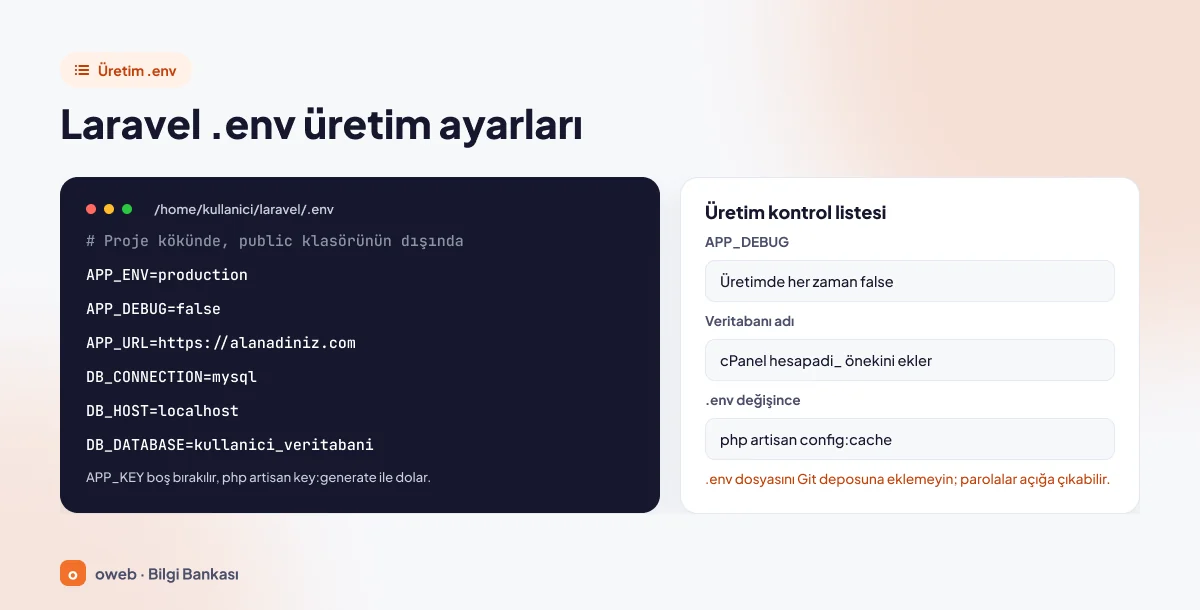
Laravel .env ayarları için sunucuda .env.example dosyasını .env adıyla kopyalayın ve File Manager'daki Edit aracıyla düzenleyin. Düzenlemeden önce mevcut bir .env varsa kopyasını alın. Dosya, proje kökünde yani /home/kullanici/laravel/.env konumunda durmalıdır.
APP_NAME="Uygulama Adı"
APP_ENV=production
APP_KEY=
APP_DEBUG=false
APP_URL=https://alanadiniz.com

LOG_LEVEL=error

DB_CONNECTION=mysql
DB_HOST=localhost
DB_PORT=3306
DB_DATABASE=kullanici_veritabani
DB_USERNAME=kullanici_dbkullanici
DB_PASSWORD=GüçlüParola

SESSION_DRIVER=database
CACHE_STORE=database
QUEUE_CONNECTION=database- APP_KEY boş bırakılır ve bir sonraki bölümdeki
php artisan key:generatekomutuyla doldurulur; komuttan sonra satırbase64:ile başlayan bir değer alır. - APP_URL sitenin gerçek adresi olmalı ve SSL kuruluysa https ile başlamalıdır. Artisan komutları, kuyruktan gönderilen e-postalardaki bağlantılar ve public diskindeki dosyaların adresleri (APP_URL/storage) bu değerden üretilir; yanlış kalırsa e-postalardaki ve görsellerdeki bağlantılar bozulur.
- LOG_LEVEL=error debug düzeyine göre çok daha az kayıt yazar.
- DB_HOST cPanel'de genellikle localhost'tur; sağlayıcınız farklı bir adres verdiyse onu kullanın.
- DB_PASSWORD boşluk veya # içeriyorsa değeri tırnak içine alın. Tırnaksız yazılan # işaretinden sonrası yorum sayılır ve parola kesilir; bu durumda "Access denied for user" hatası alırsınız. Tırnaksız boşluk ise .env dosyasının hiç okunamamasına ve uygulamanın tamamen hata vermesine yol açar. Parolada $ veya " karakteri varsa tek tırnak kullanın (ör. DB_PASSWORD='p@ss$word'). Çift tırnak içinde ${...} ifadesi değişken olarak yorumlanır, " karakterinin de \" şeklinde kaçırılması gerekir.
Oturum, önbellek ve kuyruk sürücüleri
Laravel 11 ve sonrasındaki .env.example dosyasında DB_CONNECTION=sqlite yazar; oturum, önbellek ve kuyruk sürücüleri de database olarak ayarlıdır. MySQL'e geçince bu sürücüler sessions, cache ve jobs tablolarını arar; migration çalıştırılmadıysa 500 hatası alırsınız. Çözüm ya php artisan migrate --force çalıştırmak ya da küçük projelerde SESSION_DRIVER=file ve CACHE_STORE=file kullanmaktır.
Canlı ortamda APP_DEBUG her zaman false olmalıdır. Değer true kalırsa hata sayfaları veritabanı bilgileri gibi hassas yapılandırma değerlerini ziyaretçilere gösterebilir. .env dosyasını Git deposuna da eklemeyin; depo ele geçirilirse tüm parolalar açığa çıkar. Ayrıntılar için Laravel yapılandırma belgesine bakın.
Artisan komutları cPanel'de nasıl çalıştırılır?
Komutları cPanel'de Advanced bölümündeki Terminal ekranından ya da SSH ile çalıştırırsınız. Terminal için sağlayıcının SSH Access & Terminal özelliğini açmış olması gerekir. İlk açılışta I understand and want to proceed ile devam edilir. Uyarıyı ciddiye alın: yanlış bir komut hesabı kullanılamaz hâle getirebilir.
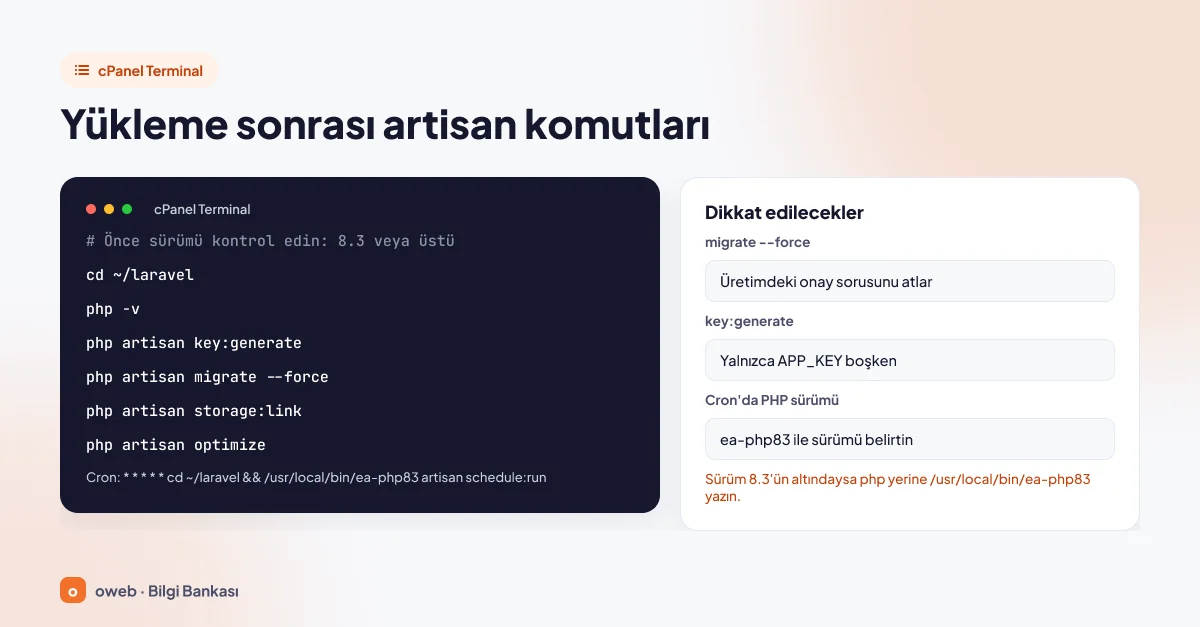
cd ~/laravel
php -v
# Sürüm 8.3'ün altındaysa aşağıdaki komutlarda php yerine /usr/local/bin/ea-php83 yazın
php artisan key:generate
php artisan migrate --force
php artisan storage:link
php artisan optimize
# gerekirse önbellekleri temizlemek için:
php artisan optimize:clear
php -v çıktısı 8.3'ün altında bir sürüm gösteriyorsa komutları /usr/local/bin/ea-php83 artisan ... biçiminde çalıştırın; nedeni yukarıdaki "Terminal'deki PHP ile sitenin PHP'si farklı olabilir" bölümünde anlatılıyor.
- key:generate: .env içindeki APP_KEY satırını doldurur ve "Application key set successfully." mesajını verir. Yalnızca anahtar boşken çalıştırın; yayındaki bir sitede anahtarı değiştirmek şifrelenmiş verileri ve oturumları geçersiz kılabilir.
- migrate --force: Tabloları oluşturur. Üretimde Laravel "Are you sure you want to run this command?" diye sorar ve varsayılan cevap hayırdır;
--forcebu onayı atlar. Bu yüzden php artisan migrate komutunu cPanel Terminal'inde bu seçenekle çalıştırabilirsiniz; soruyu yanıtlayamayan cron gibi ortamlarda ise --force zorunludur. Veritabanında daha önceden veri varsa komuttan önce phpMyAdmin'in Export sekmesinden ya da cPanel yedekleme aracıyla veritabanının yedeğini alın. - storage:link:
public/storagekonumundanstorage/app/publicklasörüne sembolik bağlantı kurar; yüklenen görseller bu sayede açılır. - optimize: config, event, route ve view önbelleklerini birlikte oluşturur. Önbellek varken .env okunmaz; .env'deki her değişiklikten sonra komutu yeniden çalıştırın.
Komutların tam listesi ve üretim önerileri için Laravel dağıtım belgesine göz atabilirsiniz.
Laravel storage link oluşturulamazsa
Laravel storage link komutu PHP'nin symlink() işlevini kullanır. Bazı paylaşımlı sunucularda bu işlev güvenlik nedeniyle kapatılmış olabilir. Böyle bir durumda ya da public içeriğini public_html'e taşıdıysanız (Yöntem 2), bağlantıyı Terminal'den elle kurabilirsiniz:
# Yöntem 1 (belge kökü laravel/public):
ln -s /home/kullanici/laravel/storage/app/public /home/kullanici/laravel/public/storage

# Yöntem 2 (public içeriği public_html'de):
ln -s /home/kullanici/laravel/storage/app/public /home/kullanici/public_html/storage
Laravel 11 ve sonrasında local diskin kökü storage/app/private olduğundan, herkese açık dosyalar public diskine kaydedilmelidir (Laravel dosya sistemi belgesi).
SSH veya Terminal yoksa ne yapılır?
Hesabınızda Terminal açık değilse kurulum yine mümkündür; yalnızca birkaç adımı farklı yaparsınız.
APP_KEY'i yerelde üretmek
Kendi bilgisayarınızda php artisan key:generate --show çalıştırın; komut anahtarı dosyaya yazmadan gösterir. base64: önekiyle birlikte değerin tamamını sunucudaki .env dosyasında APP_KEY= satırına yapıştırın.
Komutu cron ile bir kez çalıştırmak
Cron Jobs ekranına her dakika çalışan bir görev ekleyin ve çıktıyı dosyaya yazdırın. cPanel'de tek seferlik görev seçeneği yoktur; görev siz silene kadar her dakika yeniden çalışır. Bu yüzden artisan-cikti.txt dosyası oluşur oluşmaz (genellikle bir iki dakika içinde) görevi hemen silin. Görevi eklemeden önce veritabanının yedeğini alın.
cd /home/kullanici/laravel && /usr/local/bin/ea-php83 artisan migrate --force > /home/kullanici/artisan-cikti.txt 2>&1ea-php83 kısmını MultiPHP Manager'da seçtiğiniz sürüme göre değiştirin.
Veritabanını phpMyAdmin ile içe aktarmak
Yerel veritabanınızı SQL dosyası olarak dışa aktarın, phpMyAdmin'de cPanel'de oluşturduğunuz veritabanını seçip Import sekmesinden yükleyin. migrations, sessions, cache ve jobs tabloları da dosyada bulunmalıdır; migrations tablosu eksik olursa sonraki migrate komutu var olan tabloları yeniden oluşturmaya çalışır. Büyük dosyalar PHP yükleme sınırına takılabilir; bu durumda dosyayı sıkıştırarak (.gz veya .zip) yükleyin ya da sağlayıcınızdan destek isteyin.
Artisan komutlarını çalıştıran bir PHP dosyasını public_html'e koyup tarayıcıdan açmak sık önerilir; ancak dosyayı silmeyi unutursanız adresi bilen herkes bu komutları çalıştırabilir. Cron yöntemi daha güvenlidir.
Laravel'de storage ve bootstrap/cache izinleri nasıl olmalı?
Laravel'in storage ve bootstrap/cache klasörlerine yazabilmesi gerekir; loglar, oturumlar, derlenmiş görünümler ve önbellek buraya kaydedilir. cPanel sunucularının çoğunda PHP, hesabınızın kendi kullanıcısıyla çalıştığı için 777 gibi herkese yazma izni vermeye gerek yoktur; bu izin güvenlik açığı oluşturur.
Laravel belgesi yalnızca bu klasörlerin yazılabilir olmasını ister; aşağıdaki değerler cPanel'de yaygın kullanılan düzendir:
- Klasörler için 755, dosyalar için 644 izni yaygın ve yeterli bir düzendir (cPanel File Manager'da dosyalar için varsayılan değer 0644'tür).
- .env dosyasını PHP'nin hesap kullanıcınızla çalıştığı sunucularda 640 veya 600 yapabilirsiniz; site açılmazsa 644'e geri dönün.
- Dosyaların sahibi cPanel kullanıcınız olmalıdır; paylaşımlı hostingde
chowngerekmez.
İzinleri File Manager'da dosyayı seçip araç çubuğundaki Permissions ile değiştirebilir, Change Permissions ile kaydedebilirsiniz. Terminal'iniz varsa şu komutlar eksik klasörleri oluşturur ve izinleri düzeltir:
cd ~/laravel
mkdir -p storage/framework/cache storage/framework/sessions storage/framework/views storage/logs
find storage bootstrap/cache -type d -exec chmod 755 {} \;
find storage bootstrap/cache -type f -exec chmod 644 {} \;
Zamanlayıcı ve kuyruklar paylaşımlı hostingde nasıl çalışır?
schedule:run için cron eklemek
Laravel'de zamanlanmış görevler routes/console.php içinde tanımlanır; sunucuda ise yalnızca her dakika çalışan tek bir cron satırına ihtiyaç vardır. Laravel bu satır her çalıştığında hangi görevin vakti geldiğine kendisi karar verir.
- cPanel'de Advanced > Cron Jobs ekranını açın.
- Minute, Hour, Day, Month ve Weekday alanlarının tamamına
*yazın ya da Common Settings menüsünden uygun bir seçenek kullanın. - Command alanına aşağıdaki satırın komut kısmını yazın ve Add New Cron Job düğmesine tıklayın.
* * * * * cd /home/kullanici/laravel && /usr/local/bin/ea-php83 artisan schedule:run >> /dev/null 2>&1Command alanına yalnızca cd ile başlayan kısmı yazarsınız; yıldızlar zaman alanlarına girilir. ea-php83 kısmını MultiPHP Manager'da seçtiğiniz sürüme göre değiştirin (8.4 için ea-php84). Sürümü açıkça belirtmezseniz cron, proje kökü için sunucunun varsayılan PHP sürümünü kullanabilir ve Laravel 13 bu durumda çalışmaz. Sondaki >> /dev/null 2>&1 her dakika e-posta gelmesini önler, ancak hataları da gizler; bu yüzden aynı komutu önce Terminal'de bir kez çalıştırıp hata vermediğini görün. Sağlayıcınız cron sıklığını sınırlamış olabilir. Arayüzün ayrıntıları için cPanel'de cron job ekleme rehberine, görevleri doğrulamak için de php artisan schedule:list komutuna başvurun.
Kuyruk (queue) sınırları
Laravel'in kuyruk işçileri uzun ömürlü süreçlerdir ve resmî belgeler bunları ayakta tutmak için Supervisor gibi bir süreç izleyici önerir. Paylaşımlı hostingde Supervisor kuramadığınız için birkaç pratik yol kalır:
- Zamanlayıcı ile kısa süreli işçi: İşçiyi her dakika başlatıp kuyruk boşalınca kapatmak yaygın bir çözümdür. Resmî öneri değildir, ancak az sayıda iş için yeterlidir.
- sync sürücüsü:
QUEUE_CONNECTION=syncişleri istek sırasında çalıştırır; belgelere göre geliştirme ve test içindir. - VDS: Yoğun ve sürekli kuyruk gerekiyorsa en doğru çözümdür.
use Illuminate\Support\Facades\Schedule;

Schedule::command('queue:work --stop-when-empty --max-time=50')
    ->everyMinute()
    ->withoutOverlapping(10);
Bu örnek routes/console.php dosyasına eklenir ve schedule:run cron satırıyla çalışır. --stop-when-empty iş kalmayınca işçiyi kapatır, --max-time en uzun çalışma süresini saniye olarak belirler. withoutOverlapping kilidi varsayılan olarak 24 saate kadar kalabilir; parantez içindeki 10, süreç yarıda kesilirse kilidin 10 dakikada kalkmasını sağlar. Bu görev 50 saniyeye kadar sürebildiği için aynı dakikadaki başka zamanlanmış görevler bekleyebilir; onları listede işçi görevinden önce tanımlayın. Zamanlayıcı komutları ayrı bir süreç olarak başlattığından, sunucuda proc_open gibi işlevler kapatılmışsa görevler çalışmayabilir; böyle bir durumda sağlayıcınıza danışın.
Çalışan işçiler kod değişikliğini fark etmediği için dağıtımdan sonra php artisan queue:restart çalıştırın. Laravel 13 dağıtım belgesi, kuyruk işçileri gibi uzun süren servisleri birlikte yeniden başlatmak için php artisan reload komutunu da anar.
Laravel cPanel'de neden hata verir? Sık hatalar ve çözümleri
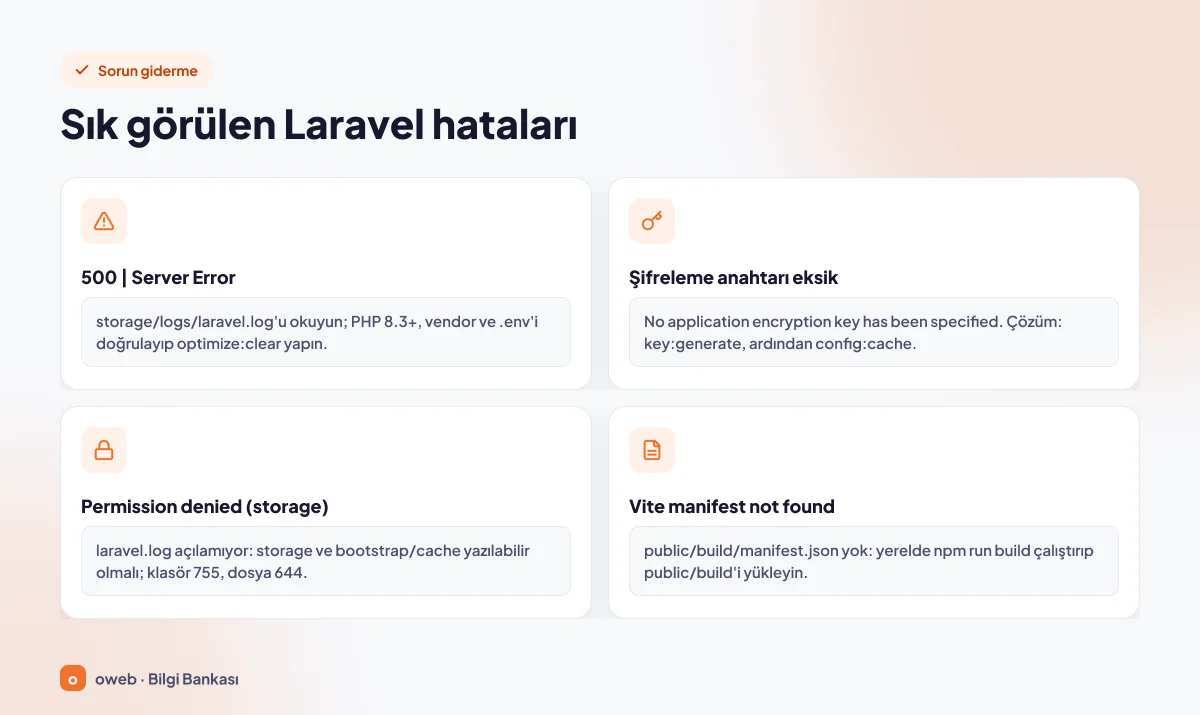
| Hata | Olası neden | Çözüm |
|---|---|---|
| 500 | Server Error | Uyumsuz (8.3'ten eski) PHP sürümü, eksik vendor, hatalı .env, eksik tablo veya izin | storage/logs/laravel.log dosyasını okuyun, ardından php artisan optimize:clear çalıştırın |
| No application encryption key has been specified. | .env içinde APP_KEY boş | php artisan key:generate, ardından php artisan config:cache çalıştırın |
| The stream or file ".../storage/logs/laravel.log" could not be opened in append mode: Failed to open stream: Permission denied | storage klasörüne yazılamıyor | Klasörleri 755, dosyaları 644 yapın; sahibinin cPanel kullanıcısı olduğunu kontrol edin |
| Vite manifest not found at: .../public/build/manifest.json | build klasörü yüklenmemiş ya da public yolu yanlış | Yerelde npm run build çalıştırıp build klasörünü yükleyin; Yöntem 2'de usePublicPath satırını ekleyin |
| could not find driver | pdo_mysql eklentisi kapalı | PHP eklentilerinden pdo_mysql'i açın veya sağlayıcınıza sorun |
| Base table or view not found ... sessions (veya cache) | Sürücüler database olarak ayarlı ama tablolar oluşturulmamış | Yedek aldıktan sonra php artisan migrate --force çalıştırın ya da sürücüleri file yapın |
| 419 Page Expired | Oturum kaydedilemiyor ya da form açıkken oturum süresi doldu; site http ve https arasında karışık açılıyor olabilir | Siteyi tek adresten (https) açın, APP_URL'i kontrol edin, sessions tablosunu ve storage izinlerini doğrulayın, ardından optimize:clear ve optimize çalıştırın |
| Ana sayfa açılıyor, diğer sayfalar 404 | .htaccess taşınmamış veya mod_rewrite çalışmıyor | Gizli dosyaları gösterip .htaccess'i belge köküne kopyalayın |
Laravel 500 hatasında nereden başlamalı?
Laravel 500 hatası tek başına bir şey söylemez; APP_DEBUG=false iken asıl neden log dosyasına yazılır. Sırayla kontrol edin:
storage/logs/laravel.logdosyasının son satırlarını okuyun. Dosya oluşmuyorsa sorun izinlerde ya da Laravel'in hiç başlayamamasındadır; bu durumda belge kökündeki error_log dosyasına ve cPanel'de Metrics bölümündeki Errors ekranına bakın.- Alan adının PHP sürümünün 8.3, 8.4 veya 8.5 olduğunu, vendor klasörünün eksiksiz yüklendiğini ve .env'deki veritabanı bilgilerini doğrulayın.
- .env'de değişiklik yaptıysanız
php artisan optimize:clearve ardındanphp artisan optimizeçalıştırın; eski yapılandırma önbelleği yeni değerlerin okunmasını engeller.
Hatayı görmek için canlı sitede APP_DEBUG'ı true yapmayın; log dosyasını okumak hem daha güvenli hem de daha hızlıdır.
Yayından sonra neleri kontrol etmelisiniz?
https://alanadiniz.com/upadresi 200 dönmeli; bu yerleşik sağlık kontrolü uygulama başlayamazsa 500 döner.https://alanadiniz.com/.env,/composer.jsonve/storage/logs/laravel.logadresleri açılmamalı, 403 veya 404 dönmelidir. Açılıyorsa dosya yapınız hatalıdır ve hemen düzeltilmelidir. Dosya bir kez bile açıldıysa yapıyı düzelttikten sonra veritabanı parolasını ve .env'deki diğer gizli anahtarları değiştirin.- Site https ile, APP_URL'deki adresle açılmalı; giriş, form ve dosya yükleme bir kez denenmelidir.
Güncelleme yaparken izlenecek sıra
- Dosyaların ve veritabanının yedeğini alın.
php artisan downile bakım modunu açın; ziyaretçiler 503 sayfası görür.- Değişen dosyaları yükleyin; gerekirse vendor ve public/build klasörlerini de yenileyin.
php artisan migrate --forceile veritabanı değişikliklerini uygulayın.php artisan optimize:clearve ardındanphp artisan optimizeçalıştırın; kuyruk kullanıyorsanızphp artisan queue:restartekleyin. optimize:clear uygulama önbelleğindeki kayıtları da siler; önbellekte kalıcı olması gereken veri tutmayın.php artisan upile siteyi yeniden açın. Bakım modundayken kuyruk işleri ve zamanlanmış görevler çalışmaz; bu adımı unutmayın.
Laravel paylaşımlı hosting mi, VDS mi?
Laravel için paylaşımlı hosting, ön yüzü yerelde derlenen ve arka plan işi az olan projeler için ekonomik ve yeterli bir seçenektir. Şu durumlarda VDS'yi değerlendirin:
- Sürekli çalışan kuyruk işçisi, Horizon veya Supervisor gerekiyor.
- Laravel Reverb ile WebSocket veya canlı bildirim kullanacaksınız.
- Octane ya da sunucuda Node.js ile derleme gerekiyor.
- Yoğun trafik veya ağır işlemler nedeniyle paylaşımlı kaynak sınırlarına takılıyorsunuz.
VDS'de root yetkiniz olur; karşılığında sunucunun güncellenmesi ve güvenliği de sizin sorumluluğunuza geçer.
Sıkça sorulan sorular
Laravel 13 hangi PHP sürümünü istiyor?
Laravel 13 en az PHP 8.3 ister ve destek tablosu 8.3, 8.4 ve 8.5 sürümlerini kapsar. Laravel 12 ise PHP 8.2 ile de çalışır; ancak hata düzeltme desteği 13 Ağustos 2026'da bitmiştir, güvenlik desteği de 24 Şubat 2027'de sona erecektir.
cPanel'de ana alan adının belge kökü değiştirilebilir mi?
Ana alan adının ve onunla aynı dizini paylaşan alan adlarının belge kökü Domains ekranından değiştirilemez. Projeyi public_html dışında tutup yalnızca public içeriğini public_html'e taşıyabilir ya da uygulamayı bir alt alan adında yayınlayabilirsiniz.
Laravel için sunucuda Node.js gerekir mi?
Hayır. Node.js yalnızca ön yüz derlemesi için gerekir; npm run build komutunu yerelde çalıştırıp public/build klasörünü yüklemeniz yeterlidir.
composer install --no-dev ne işe yarar?
composer.json dosyasındaki require-dev bölümünde yer alan geliştirme paketlerini kurmaz. Böylece vendor klasörü küçülür ve test araçları gibi canlıda gereksiz kodlar sunucuya gitmez.
SSH olmadan php artisan migrate çalıştırılabilir mi?
Evet. Cron Jobs ekranına her dakika çalışan bir görev ekleyip migrate --force komutunu çalıştırabilir, çıktı dosyası oluşunca görevi hemen silebilirsiniz; aksi hâlde komut her dakika yeniden çalışır. Diğer yol, veritabanını phpMyAdmin ile içe aktarmaktır.
Kurulumdan sonra CSS ve JS dosyaları neden yüklenmiyor?
Genellikle public/build klasörü yüklenmemiştir, public klasöründe npm run dev'in bıraktığı hot dosyası kalmıştır, APP_URL yanlıştır ya da public içeriği public_html'e taşındığı hâlde usePublicPath satırı eklenmemiştir.
Sonuç
Başarılı bir Laravel cPanel kurulumu üç kurala dayanır: yalnızca public klasörü internete açılır, .env üretim değerleriyle ve APP_DEBUG=false olarak ayarlanır, her yapılandırma değişikliğinden sonra önbellekler yenilenir. Terminal ve cron komutlarında PHP sürümünü açıkça belirtmek de sessiz hataların önüne geçer. Sürekli çalışan süreçlere ihtiyaç duyduğunuzda ise VDS'ye geçmek doğru adımdır.
Bu rehberdeki komutlar Kasım 2026 itibarıyla Laravel 13 ve cPanel'in resmî belgeleriyle karşılaştırılarak hazırlanmıştır. Oweb müşterisiyseniz PHP sürümü, Terminal erişimi ya da belge kökü konusunda takıldığınızda destek talebi açarak teknik ekibimizden yardım isteyebilirsiniz.
