


cPanel cron job ekleme işlemi için cPanel'de Advanced (Gelişmiş) bölümündeki Cron Jobs arayüzünü açın, Add New Cron Job formunda zamanlamayı seçin ve Command alanına PHP'nin tam yolu ile betiğin tam yolunu yazın; örneğin /usr/local/bin/php -q /home/kullanici/public_html/cron.php. Kaydettiğiniz andan itibaren sunucu bu dosyayı belirlediğiniz saatlerde sizin yerinize çalıştırır.
Kısaca
- Cron job, sistemin önceden belirlenmiş zamanlarda veya aralıklarla kendiliğinden çalıştırdığı zamanlanmış bir görevdir.
- cPanel'de yol: Advanced (Gelişmiş) > Cron Jobs > Add New Cron Job. Formda Common Settings menüsü ile zorunlu Minute, Hour, Day, Month, Weekday ve Command alanları bulunur.
- Cron ifadesi beş alandan oluşur: dakika (0-59), saat (0-23), ayın günü (1-31), ay (1-12) ve haftanın günü (0-7; 0 ve 7 pazardır).
- Her 5 dakikada bir çalışan ifade
*/5 * * * *, her gün 03:00'te çalışan ifade0 3 * * *biçimindedir. - PHP için çıplak
phpyerine tam yol kullanın:/usr/local/bin/phpya da sürüme özel/usr/local/bin/ea-php82gibi bir yol. - Komutun sonuna
>/dev/null 2>&1eklerseniz çıktı atılır ve o iş için e-posta gelmez;>> dosya.log 2>&1eklerseniz çıktı log dosyasına yazılır. - Saatler sunucunun saat dilimine göre yorumlanır; Türkiye saatiyle aynı olmayabilir.
- En kısa çalışma aralığını hosting firması belirler; cPanel belgeleri asgari bir aralık belirtmez.

Cron job nedir ve ne işe yarar?
cPanel Cron Jobs belgesi cron işlerini, sistemin önceden tanımlanmış zamanlarda veya aralıklarla çalıştırdığı görevler olarak tanımlar. Linux sunucularda bu işi cron adlı servis yapar: her dakika kendi listesine bakar ve zamanı gelen komutu başlatır. Bu listeye crontab denir; cPanel'deki Cron Jobs arayüzü, hesabınızın crontab'ını komut satırına girmeden düzenlemenizi sağlayan bir formdur.
Site sahipleri cron'u çoğunlukla e-posta kuyruğunu göndermek, stok veya kur bilgisini güncellemek, veritabanındaki geçici kayıtları temizlemek ve WordPress görevlerini ziyaretçi trafiğinden bağımsız çalıştırmak için kullanır. En büyük avantajı, görevin bir ziyaretçinin sayfayı açmasına bağlı olmamasıdır.
Cron ifadesi nasıl okunur?
Bir cron ifadesi, boşlukla ayrılmış beş zaman alanından oluşur ve soldan sağa dakika, saat, ayın günü, ay ve haftanın günü olarak okunur. Değer aralıkları, crontab(5) kılavuz sayfasına göre aşağıdaki tablodadır.
| Alan (cPanel kutusu) | Değer aralığı | Örnek ve anlamı |
|---|---|---|
| Dakika (Minute) | 0-59 | */5 = her 5 dakikada bir |
| Saat (Hour) | 0-23 | 3 = saat 3 (dakika 0 ile birlikte 03:00) |
| Ayın günü (Day) | 1-31 | 1 = ayın 1'i |
| Ay (Month) | 1-12 veya jan-dec | * = her ay |
| Haftanın günü (Weekday) | 0-7 (0 ve 7 = pazar) veya mon-sun | 1-5 = pazartesi-cuma |
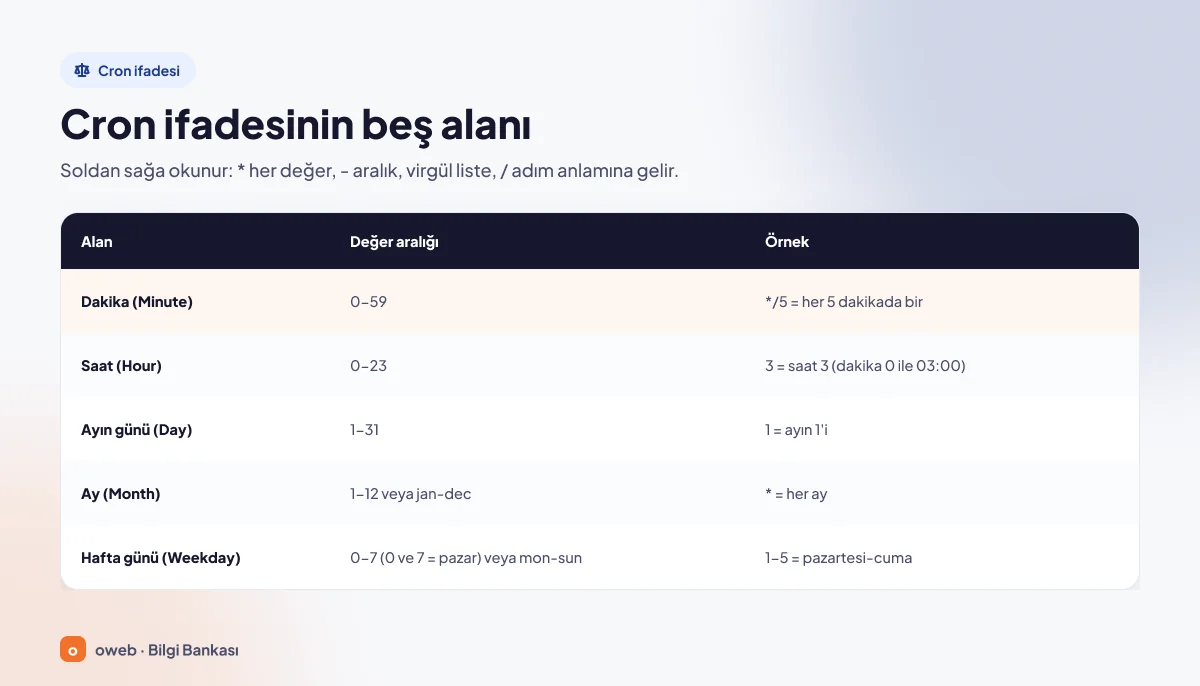
Saat alanına yalnızca 3 yazıp dakika alanını * bırakırsanız iş 03:00 ile 03:59 arasında her dakika, yani 60 kez çalışır. Tam 03:00 için dakika alanına 0 yazın. Weekday alanını da "hafta içi" diye düşünmeyin; bu alan haftanın günü anlamına gelir. Yalnızca hafta içi günleri istiyorsanız bunu 1-5 aralığıyla siz belirtirsiniz.
Özel karakterler: yıldız, tire, virgül ve eğik çizgi
*o alandaki tüm değerler demektir. Saat alanındaki yıldız "her saat" anlamına gelir.-aralık belirtir:8-11saat alanında 08, 09, 10 ve 11 demektir.,liste oluşturur:0,30dakika alanında her saatin 0. ve 30. dakikası demektir./adım belirtir:*/2saat alanında iki saatte bir,0-23/2de aynı anlama gelir.
Adım değeri neden beklediğiniz gibi çalışmayabilir?
Adım yalnızca kendi alanının içinde sayılır; dakika alanında sayım her saat başında yeniden başlar. Bu yüzden dakika alanına */35 yazarsanız iş her 35 dakikada bir değil, her saatin 0. ve 35. dakikasında çalışır. 60'ı tam bölen değerler (örneğin 2, 5, 10, 15, 20, 30) düzenli aralık verir; 7, 25, 35 gibi değerler vermez.
Gün ve haftanın günü birlikte kısıtlanırsa ne olur?
Ayın günü ve haftanın günü alanlarının ikisi de yıldız dışında bir değer taşıyorsa cron bunları "ve" ile değil "veya" ile birleştirir. Örneğin 30 4 1,15 * 5 ifadesi hem ayın 1'i ve 15'inde hem de her cuma 04:30'da çalışır. "Ayın 13'ü cumaya denk gelirse" gibi bir koşul bu yolla yazılamaz; böyle bir kontrolü betiğin içinde yapmanız gerekir.
Sık kullanılan crontab zamanlama örnekleri
Aşağıdaki tablo, sitelerde en çok ihtiyaç duyulan crontab zamanlama kalıplarını bir arada verir. İlk beş değeri cPanel'deki beş kutuya sırayla yazarsınız.
| Ne zaman? | Cron ifadesi | Açıklama |
|---|---|---|
| Her 5 dakikada bir | */5 * * * * | Her saatin 0, 5, 10 ... 55. dakikası |
| Her 15 dakikada bir | */15 * * * * | Kuyruk ve WordPress görevleri için yaygın |
| Saat başı | 0 * * * * | cPanel'de "Once Per Hour" seçeneği |
| Her gün 03:00 | 0 3 * * * | Yedek ve temizlik için düşük trafik saati |
| Her pazartesi 09:00 | 0 9 * * 1 | Haftalık rapor |
| Her pazar 00:00 | 0 0 * * 0 | 0 yerine 7 de yazılabilir |
| Ayın 1'i 00:00 | 0 0 1 * * | Aylık özet veya arşivleme |
| İş günleri 09:00 | 0 9 * * 1-5 | Pazartesi-cuma |
| Hafta içi 09:00-17:00 arası saat başı | 0 9-17 * * 1-5 | Mesai saatlerinde senkronizasyon |
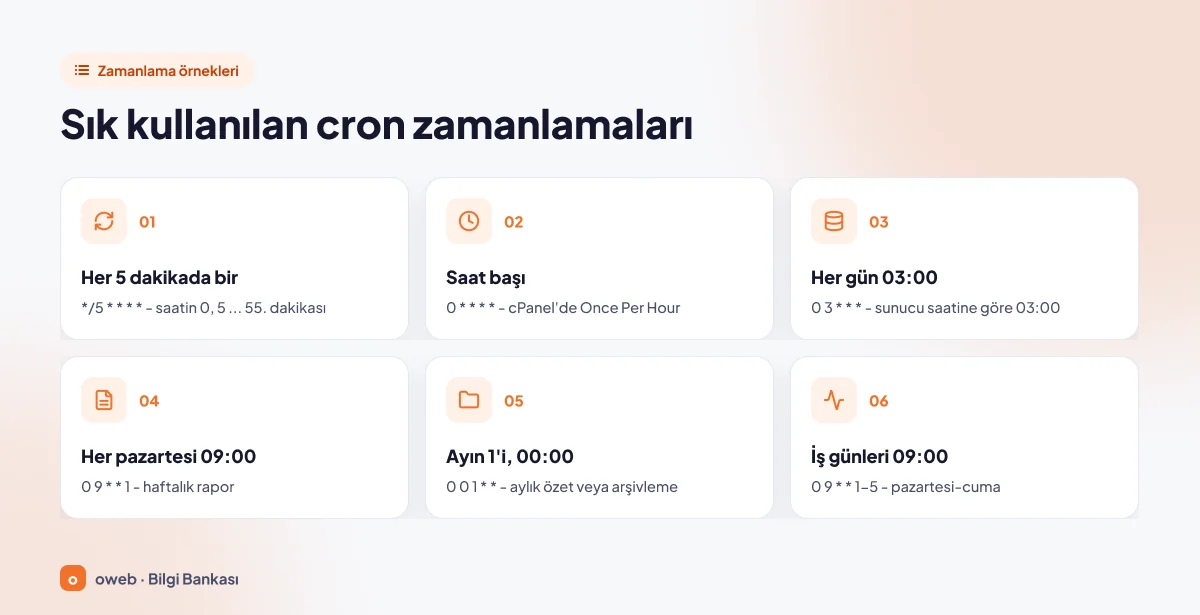
Beş alan yerine crontab(5), @daily ve @hourly gibi kısa ifadeleri de tanımlar. Ancak cPanel formu beş ayrı kutu istediği için formda sayısal biçimi kullanmak en sorunsuz yoldur.
cPanel'de cron job nasıl eklenir?
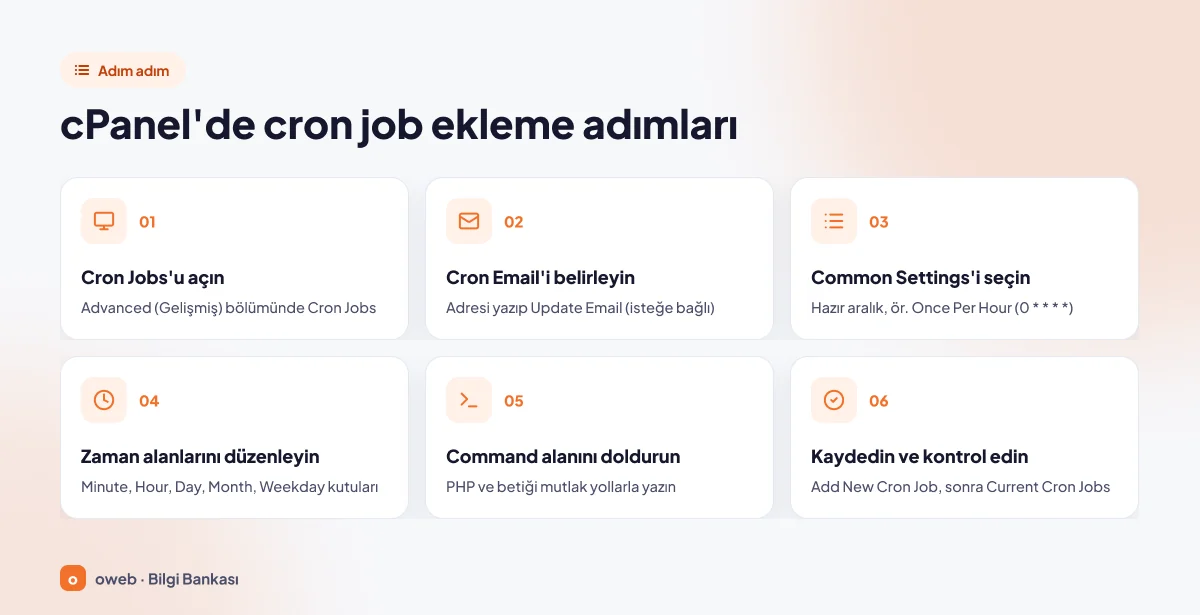
Aşağıdaki adımlar cPanel'in resmî Cron Jobs belgesindeki arayüz adlarına göre yazılmıştır. Arayüzünüz Türkçe ise etiketler çevrilmiş görünebilir; yerleri ve sıraları aynıdır. cPanel'i ilk kez kullanıyorsanız önce cPanel nedir ve nasıl kullanılır rehberine göz atabilirsiniz.
1. Cron Jobs arayüzünü açın
cPanel'e giriş yapın ve Advanced (Gelişmiş) bölümünde Cron Jobs simgesine tıklayın. Üstteki arama kutusuna "cron" yazarak da bulabilirsiniz.
2. Cron Email adresini belirleyin (isteğe bağlı)
Sayfanın üstündeki Cron Email bölümünde Email kutusuna bildirim adresinizi yazıp Update Email düğmesine tıklayın. Bir iş çıktı ürettiğinde bu adrese e-posta gelir. İlk kurulumda adres girmeniz, hataları görmenin en kolay yoludur.
3. Common Settings'ten hazır bir aralık seçin
Add New Cron Job bölümündeki Common Settings açılır menüsünden "Once Per Hour (0 * * * *)" gibi hazır bir aralık seçin. Seçtiğiniz an alttaki beş kutu kendiliğinden dolar. Menüdeki seçenekler cPanel sürümüne ve sağlayıcıya göre değişebilir; bazı kurulumlarda beş dakikalık bir seçenek de bulunabilir.
4. Gerekirse zaman alanlarını düzenleyin
Hazır seçenek ihtiyacınızı karşılamıyorsa Minute, Hour, Day, Month ve Weekday kutularını elle düzenleyin. Örneğin her gün 03:00 için Minute kutusuna 0, Hour kutusuna 3, diğerlerine * yazın.
5. Command alanına komutu tam yollarla yazın
cPanel, çalıştırılacak komutun mutlak yolunu yazmanızı ister. PHP dosyası için örnek komut:
/usr/local/bin/php -q /home/kullanici/public_html/cron.php >/dev/null 2>&1Komutta kullanici yerine cPanel kullanıcı adınızı yazın. Ev dizininiz genellikle /home/kullanici biçimindedir; dosya public_html içindeyse tam yol /home/kullanici/public_html/dosya.php olur. Emin değilseniz File Manager'da dosyanın bulunduğu klasörün yolunu kontrol edin veya hosting sağlayıcınıza sorun.
6. Add New Cron Job ile kaydedin ve listeyi kontrol edin
Add New Cron Job düğmesine tıklayın. Başarı mesajını gördükten sonra sayfayı aşağı kaydırın; yeni iş Current Cron Jobs tablosunda listelenmelidir.
Mevcut cron işlerini düzenleme ve silme
Current Cron Jobs tablosunda her satırın yanında Edit ve Delete düğmeleri bulunur. Edit'e tıklayıp değişikliği yaptıktan sonra Edit Line ile kaydedersiniz. Silmek için Delete'e, ardından açılan onay penceresinde tekrar Delete'e tıklarsınız. Bir işi kalıcı olarak silmeden önce cron satırını (zamanlama değerleri ve komut) bir metin dosyasına kopyalamak, geri dönmeniz gerekirse işinizi kolaylaştırır.
Cron Jobs simgesini göremiyorsanız hesabınızda bu özellik kapalı olabilir. Hosting sağlayıcıları bu arayüzü WHM'deki Feature Manager üzerinden paket bazında açıp kapatabilir. Bu durumda sağlayıcınızın destek ekibine başvurun.
PHP dosyasını cron ile otomatik çalıştırma komutu
PHP dosyasını otomatik çalıştırmanın en güvenilir yolu, dosyayı bir web adresi üzerinden değil doğrudan PHP komut satırı arayüzü (PHP CLI) ile çalıştırmaktır. Bu yöntemde istek web sunucusundan geçmez; web sunucusunun zaman aşımına veya bot korumasına takılmaz ve görevi çalıştırmak için dışarıya açık bir adres yayımlamanız gerekmez. Betiği public_html dışında tutarsanız dışarıdan da tetiklenemez. Hosting hesabınızın işlemci, bellek ve işlem sınırları ise CLI ile çalışan işler için de geçerlidir.
Komutun parçaları
/usr/local/bin/php -q /home/kullanici/public_html/cron.php >> /home/kullanici/logs/cron.log 2>&1/usr/local/bin/php: çalıştırılacak PHP programının tam yolu.-q: PHP komut satırı belgesine göre HTTP başlıklarını gizleyen sessiz kiptir ve yalnızca CGI sürümünde işe yarar. CLI zaten başlık yazdırmadığı için orada etkisi yoktur; alışkanlıkla eklenir ve zararsızdır./home/kullanici/public_html/cron.php: çalıştırılacak dosyanın mutlak yolu.>> ... 2>&1: normal çıktıyı ve hata çıktısını log dosyasına ekler.
PHP yolu ve sürümü
Cron, oturum açtığınızda kullandığınız ortamın çok daha sade bir kopyasıyla çalışır. Komutta yalnızca php yazarsanız sistem bu programı bulamayabilir veya sitenizin kullandığından farklı bir PHP sürümünü seçebilir. Bu yüzden tam yol yazmak gerekir.
/usr/local/bin/php genel yolu
cPanel sunucularında /usr/local/bin/php yaygın olarak kullanılan genel PHP yoludur. Ancak cPanel topluluğunda, bu genel yolun cron ortamında MultiPHP Manager'da alan adınız için seçtiğiniz sürümü her zaman izlemediği bildirilmiştir. Sitenizde PHP 8.2 çalışırken cron'un başka bir sürümle çalışması, "Call to undefined function" (tanımsız fonksiyon) veya sözdizimi hatalarına yol açabilir.
Sürüme özel ea-php yolu
cPanel'in EasyApache 4 PHP belgesi, her kurulu sürüm için PHP CLI sembolik bağını /usr/local/bin/ea-php## biçiminde listeler; ## iki haneli sürüm numarasıdır. PHP 8.2 için komut şöyle olur:
/usr/local/bin/ea-php82 /home/kullanici/public_html/cron.php >/dev/null 2>&1Bazı sunucularda aynı sürümün ikili dosyası /opt/cpanel/ea-php82/root/usr/bin/php yolunda da bulunur. Kasım 2026 itibarıyla EasyApache 4, PHP 7.4 ile PHP 8.1-8.5 sürümlerini desteklemektedir; ancak hangi sürümlerin kurulu olduğu sunucudan sunucuya değişir. Sitenizin sürümünü cPanel'de PHP sürümü değiştirme rehberindeki adımlarla kontrol edebilirsiniz.
Doğru PHP yolunu nasıl bulursunuz?
- MultiPHP Manager'da alan adınızın hangi sürümü kullandığına bakın (ör. ea-php82).
- SSH veya cPanel Terminal erişiminiz varsa
ls /usr/local/bin/ea-php*ile kurulu sürümleri listeleyin. - Seçtiğiniz yolun sürümünü
/usr/local/bin/ea-php82 -vile doğrulayın; çıktıda sürüm ve "cli" ibaresi görünür. - Komut satırı erişiminiz yoksa hosting sağlayıcınızdan sunucudaki doğru PHP CLI yolunu isteyin.
Betiği public_html dışında tutun
Web kökündeki (public_html) her PHP dosyası tarayıcıdan da açılabilir. Yalnızca cron'un çalıştıracağı bir betiği /home/kullanici/cron/ gibi web kökü dışındaki bir klasöre koyarsanız kimse adresini yazarak tetikleyemez. Dosyayı taşıyamıyorsanız betiğin başına, yalnızca komut satırından çalışmasına izin veren bir kontrol ekleyin.
Betiği taşımadan veya düzenlemeden önce File Manager'da bir kopyasını alın (ör. cron.php.yedek) ya da dosyayı bilgisayarınıza indirin.
<?php
if (php_sapi_name() !== 'cli') {
    http_response_code(403);
    exit('Bu dosya yalnızca komut satırından çalışır.');
}

require __DIR__ . '/config.php';
// görev kodu buraya
Göreli dosya yolları neden kırılır?
PHP CLI belgelerine göre CLI, çalışma dizinini betiğin bulunduğu klasöre değiştirmez. Tarayıcıda sorunsuz çalışan require './config.php'; veya file_put_contents('cache/sonuc.txt', $veri); gibi satırlar cron'da "Failed to open stream" hatası verebilir. Bunun nedeni, ./ ve ../ ile başlayan yolların ve dosya fonksiyonlarındaki göreli yolların betiğin klasörüne göre değil, cron'un başladığı çalışma dizinine göre çözülmesidir. PHP include belgesine göre başında ./ olmayan require 'config.php'; gibi bir satır ise betiğin kendi klasöründe de arandığı için genellikle çalışmaya devam eder.
İki çözüm vardır: betikte __DIR__ ile mutlak yol kurmak veya komutta önce ilgili klasöre geçmek.
cd /home/kullanici/public_html && /usr/local/bin/php cron.php >/dev/null 2>&1Ayrıca CLI'da max_execution_time varsayılanı 0'dır (süre sınırı yok). $_GET, $_POST ve $_SERVER['HTTP_HOST'] gibi web isteğine ait değerler CLI'da boş veya tanımsızdır; betiğiniz alan adını $_SERVER['HTTP_HOST'] değerinden okuyorsa bu değeri yapılandırma dosyasından almalıdır.
Cron ile URL nasıl çağrılır? curl ve wget
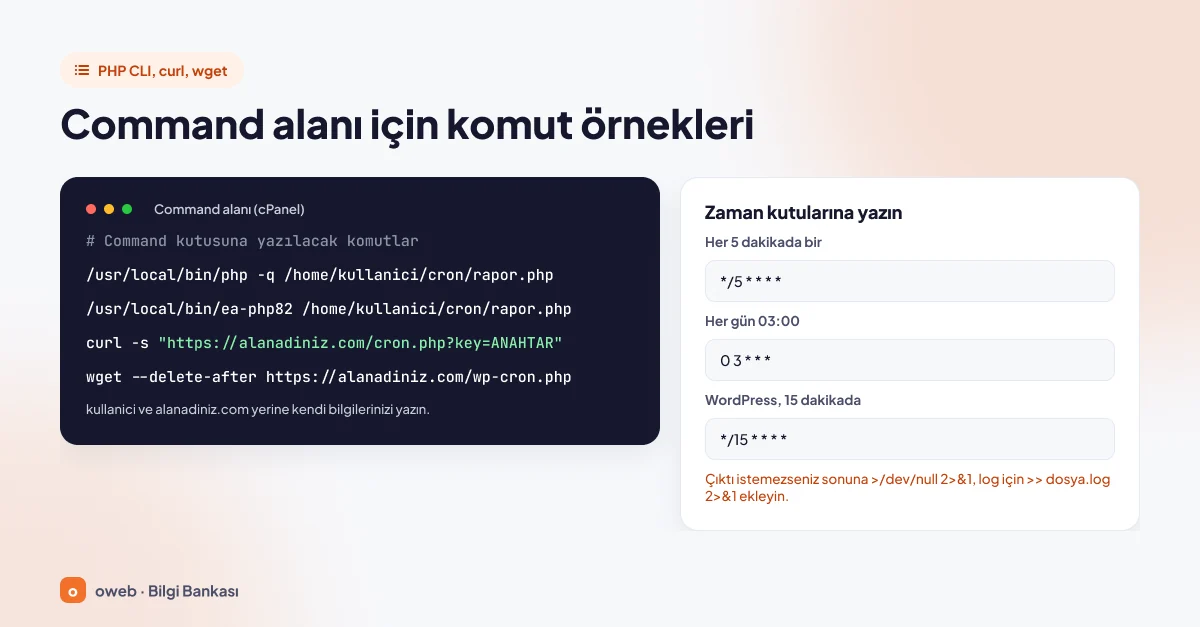
Bazı uygulamalar zamanlanmış görevi yalnızca bir web adresi üzerinden sunar ya da betik web ortamına ihtiyaç duyar. Bu durumda cron, adresi curl veya wget ile çağırır. Önce aşağıdaki tabloyla hangi yöntemin size uygun olduğunu seçin.
| Yöntem | Ne zaman tercih edilir? | Dikkat edilecek nokta |
|---|---|---|
PHP CLI (/usr/local/bin/ea-php82 dosya.php) | Dosya sunucuda ve doğrudan çalıştırılabiliyorsa; ilk tercih | Doğru PHP yolu ve göreli dosya yolları |
| curl ile URL | Uygulama yalnızca adres üzerinden görev sunuyorsa | HTTPS ve gizli anahtar; çıktıyı yönlendirin |
| wget ile URL | curl yoksa veya uygulama belgesi wget öneriyorsa | Yanıtı diske kaydetmemek için -q -O - veya --delete-after |
curl örneği
*/15 * * * * curl -s "https://alanadiniz.com/cron.php?key=GIZLI_ANAHTAR" >/dev/null 2>&1cPanel'de ilk beş değeri zaman kutularına, curl ile başlayan kısmı Command kutusuna yazarsınız. Adresi tırnak içine almak, içinde & gibi kabuğun özel anlam verdiği karakterler olduğunda komutun bölünmesini önler.
wget neden diski doldurabilir?
Seçeneksiz bir wget https://alanadiniz.com/cron.php komutu, sunucunun yanıtını her çalışmada ev dizininize yeni bir dosya olarak kaydeder. Sık çalışan bir işte bu dosyalar birikir ve disk kotanızı tüketir. Bunu önlemek için yanıtı standart çıktıya verip atın veya indirmenin ardından silinmesini isteyin:
wget -q -O - "https://alanadiniz.com/cron.php?key=GIZLI_ANAHTAR" >/dev/null 2>&1
wget -q --delete-after "https://alanadiniz.com/cron.php?key=GIZLI_ANAHTAR"
URL ile çalışan cron'u nasıl güvenli hâle getirirsiniz?
Herkese açık bir adresi bilen herkes görevi tetikleyebilir ve ağır bir işi art arda çalıştırarak sitenizi yavaşlatabilir. Şu önlemleri birlikte uygulayın:
- Adresi her zaman HTTPS ile çağırın.
- Betik, uzun ve rastgele bir anahtarı kontrol etsin; anahtar yoksa veya yanlışsa 403 kodu döndürsün.
- Anahtarın sunucu erişim loglarında görünebileceğini unutmayın ve onu başka bir yerde parola olarak kullanmayın.
- Mümkünse URL yöntemini bırakıp PHP CLI'ye geçin ve dosyayı public_html dışına taşıyın.
Aşağıdaki kontrolü eklemeden önce de betiğin bir yedeğini alın. Koşuldaki is_string denetimi, adrese ?key[]=x gibi bir dizi gönderildiğinde PHP 8'in ölümcül hata vermesini önler ve temiz bir 403 yanıtı verilmesini sağlar.
<?php
$beklenen = 'buraya-uzun-ve-rastgele-bir-deger';
if (!isset($_GET['key']) || !is_string($_GET['key']) || !hash_equals($beklenen, $_GET['key'])) {
    http_response_code(403);
    exit;
}
// görev kodu buraya
Çıktı, log dosyası ve Cron Email bildirimleri
Cron, bir komut standart çıktıya veya hata çıktısına bir şey yazdığında bu çıktıyı e-postayla gönderir. cPanel'deki Cron Email kutusu bu adresi hesabınızın tüm işleri için belirler; crontab(5) tarafında bu davranış MAILTO değişkeniyle yönetilir. Cron servisi yalnızca komut çıktı ürettiğinde e-posta gönderir; bu yüzden çıktısını yönlendiren işler için bildirim gelmez.
/dev/null 2>&1 ne demek?
Komut sonundaki >/dev/null, komutun normal çıktısını (standart çıktı) hiçbir yere gitmeyen özel bir dosyaya yönlendirir. 2>&1 ise hata çıktısını da normal çıktının gittiği yere gönderir. İkisi birlikte "bu işten hiçbir çıktı istemiyorum" anlamına gelir. Sıra önemlidir: 2>&1 her zaman >/dev/null (veya >> dosya) kısmından sonra yazılır. Ters sırada yazarsanız hatalar yine e-postayla gelir.
Cron çıktısı log dosyasına nasıl yazılır?
Çıktıyı tamamen atmak yerine bir log dosyasına eklemek, işin çalışıp çalışmadığını sonradan görmenizi sağlar. >> mevcut dosyanın sonuna ekler; tek > ise dosyayı her çalışmada sıfırlar.
0 3 * * * /usr/local/bin/php /home/kullanici/cron/gece-raporu.php >> /home/kullanici/logs/cron.log 2>&1Log klasörünü önceden File Manager ile oluşturun. Klasör yoksa yönlendirme hata verir ve iş hiç çalışmamış gibi görünür.
Log satırına tarih eklerken yüzde işaretine dikkat
Cron kılavuzuna (crontab(5)) göre komuttaki kaçışsız % karakteri yeni satıra dönüştürülür ve komutun geri kalanı bozulur. date komutunu cron içinde kullanırken her yüzde işaretinin önüne ters eğik çizgi koyun:
0 3 * * * echo "Baslangic: $(date +\%Y-\%m-\%d_\%H:\%M)" >> /home/kullanici/logs/cron.logcPanel cron e-posta bildirimi nasıl kapatılır?
Cron e-posta bildirimlerini kapatmanın iki yolu vardır:
- Tüm işler için: Cron Email bölümündeki adresi silip Update Email'e tıklayın.
- Tek bir iş için: Current Cron Jobs tablosunda ilgili satırda Edit'e tıklayın, komutun sonuna
>/dev/null 2>&1ekleyin ve Edit Line ile kaydedin.
Yeni bir işi kurduğunuz ilk gün çıktıyı kapatmayın; e-postayı veya log dosyasını açık tutup birkaç çalışmayı izleyin. Her şey yolundaysa sonra >/dev/null 2>&1 ekleyin. Betiğiniz parola veya kişisel veri yazdırıyorsa bunları çıktıdan çıkarın, çünkü e-postalar ve log dosyaları başka kişilerin eline geçebilir.
WordPress'te WP-Cron yerine gerçek cron nasıl kullanılır?
WordPress'in yerleşik zamanlayıcısı WP-Cron, sistem cron'u gibi sürekli çalışmaz; her sayfa yüklemesinde zamanı gelmiş görev olup olmadığını kontrol eder. WordPress geliştirici belgelerindeki örnekte 14:00'e planlanan bir görev, 17:00'ye kadar siteye kimse girmezse ancak 17:00'de çalışır. Düşük trafikli sitelerde yayınlar gecikir; yoğun sitelerde ise bu kontrol her ziyarette ek yük oluşturur. Çözüm, WP-Cron görevini cPanel üzerinden gerçek bir cron'a bağlamaktır.
1. wp-config.php dosyasında WP-Cron'u kapatın
Önce wp-config.php dosyasının bir yedeğini alın. Ardından aşağıdaki satırı, That's all, stop editing! ile başlayan yorum satırından (güncel sürümlerde /* That's all, stop editing! Happy publishing. */) önce, yani require_once ABSPATH . 'wp-settings.php'; satırından önce ekleyin. Türkçe paketlerde bu yorum çevrilmiş olabilir.
define( 'DISABLE_WP_CRON', true );2. cPanel'de wp-cron.php için cron job ekleyin
WordPress geliştirici belgelerindeki resmî örnek, wp-cron.php adresini wget --delete-after ile günde bir kez (0 0 * * *) çağırır; --delete-after, indirilen yanıtı indirme tamamlandıktan sonra siler, böylece sunucuda gereksiz dosya birikmez. Aynı biçimi 15 dakikada bir çalıştırmak bizim önerimizdir; eklenen -q ve sondaki yönlendirme de her çalışmada e-posta gelmesini engeller:
*/15 * * * * wget -q --delete-after "https://alanadiniz.com/wp-cron.php" >/dev/null 2>&1Yaygın bir alternatif, yanıtı standart çıktıya verip atmaktır:
*/15 * * * * wget -q -O - "https://alanadiniz.com/wp-cron.php?doing_wp_cron" >/dev/null 2>&1Hosting ortamlarında sık kullanılan bir başka yol da dosyayı PHP CLI ile çalıştırmaktır. Burada cd WordPress çekirdeği için zorunlu değildir, çünkü wp-cron.php gerekli dosyaları kendi klasörüne göre yükler; ancak göreli yol kullanan eklentilerin de sorunsuz çalışması için komutu sitenin klasöründen başlatmak güvenli bir alışkanlıktır:
cd /home/kullanici/public_html && /usr/local/bin/php -q wp-cron.php >/dev/null 2>&13. Aralığı sitenize göre seçin
WordPress resmî bir aralık önermez. Zamanlanmış yazı, e-posta veya mağaza görevleriniz varsa 5-15 dakika arası bir aralık çoğu site için dengeli bir başlangıçtır; hosting firmanızın asgari aralığını da hesaba katın. Bu değişiklik sitenin ön yüzünde gereksiz kontrolleri azalttığı için WordPress site hızlandırma çalışmalarının da tamamlayıcı bir adımıdır.
DISABLE_WP_CRON satırını ekleyip sistem cron'unu kurmayı unutursanız WP-Cron'a bağlı zamanlanmış yazılar ve yedekleme görevleri çalışmaz; WooCommerce gibi mağaza eklentilerinin görevleri de aksar ya da yalnızca yönetim paneli kullanıldığında gecikmeli ve düzensiz çalışır. İki adımı her zaman birlikte yapın ve ertesi gün zamanlanmış bir gönderinin yayına girdiğini kontrol edin.
Cron job en sık kaç dakikada bir çalışabilir?
Cron, dakika düzeyinde çalışır; yani teknik olarak en kısa aralık bir dakikadır. Ancak paylaşımlı hostingde en kısa izin verilen aralığı hosting firması belirler ve bu değer firmadan firmaya değişir. cPanel'in resmî belgesi asgari bir aralık belirtmez; bunun yerine bir sonraki çalışma başlamadan öncekinin bitmesine yetecek kadar boşluk bırakmanızı önerir, çünkü üst üste binen işler performansı düşürür.
Pratik öneriler:
- Paketinizin cron sınırını hizmet ayrıntılarından veya destek ekibinden öğrenin; sınırın altında bir aralık yazmayın.
- Ağır işleri gece saatlerine alın ve hepsini aynı dakikaya, örneğin tam 00:00'a yığmayın;
7 3 * * *gibi farklı dakikalara dağıtın. - Gerçekten gerekmedikçe her dakika çalışan iş kurmayın.
Üst üste binen çalışmaları önlemek
Bir iş bazen bir sonraki çalışma zamanından daha uzun sürer ve iki kopya aynı anda çalışmaya başlar. Sunucunuzda util-linux paketindeki flock komutu varsa, dosya üzerindeki kilit alınamadığında yeni çalışmanın beklemeden sonlanmasını sağlayabilirsiniz:
*/5 * * * * flock -n /home/kullanici/cron/rapor.lock /usr/local/bin/php /home/kullanici/cron/rapor.php >/dev/null 2>&1Cron job nasıl test edilir?
Zamanlamadan önce komutun kendisinin çalıştığından emin olmak sorunların çoğunu önler:
- Komutu elle çalıştırın. SSH veya cPanel Terminal erişiminiz varsa Command alanına yazacağınız komutu (zaman alanları olmadan) aynen çalıştırın. Burada hata veren komut cron'da da hata verir. Elle çalışan bir komut ise cron'da yine de başarısız olabilir; bunun nedeni cron'un sade ortamı ve farklı çalışma dizinidir, bu yüzden tam yollar kullanın.
- Kısa aralıklı bir deneme işi kurun. Hosting sınırınıza uygun bir aralıkla sunucu saatini dosyaya yazan bir iş ekleyin:
/bin/date >> /home/kullanici/cron-test.log 2>&1. - Dosyayı izleyin. Birkaç çalışma sonra File Manager'da
cron-test.logdosyasını açın. Satırlar düzenli artıyorsa cron çalışıyordur; yazılan saat de size sunucunun saat dilimini gösterir (ayrıntısı bir sonraki bölümde). - Gerçek işi log ile kurun. Asıl komutu
>> log 2>&1ile ekleyin ve ilk çalışmanın ardından log dosyasını okuyun. - Deneme işini silin. Testi bitirdiğinizde deneme işini Current Cron Jobs tablosundan kaldırın.
Log dosyası hiç oluşmamışsa iş muhtemelen çalışmamıştır; dosyada hata mesajı varsa iş çalışmış ama başarısız olmuştur. İkinci durumda aşağıdaki hata tablosuna bakın.
Cron job hangi saat dilimine göre çalışır?
Zaman alanları, cron servisinin çalıştığı sunucunun yerel saatine göre yorumlanır. Türkiye 2016'dan beri kalıcı olarak UTC+3 kullanır; sunucunuz UTC'ye ayarlıysa 0 3 * * * ifadesi Türkiye saatiyle 06:00'da çalışır. Yaz saati uygulayan bir saat dilimine (ör. Europe/Berlin) ayarlı sunucularda ise geçiş gecelerinde bazı işler atlanabilir veya iki kez çalışabilir. Belirleyici olan sunucunun fiziksel konumu değil, ayarlı olduğu saat dilimidir. Deneme işinin yazdığı saati Türkiye saatiyle karşılaştırıp farkı zaman alanlarına yansıtın.
Cron job neden çalışmıyor? Sık hatalar ve çözümleri
Cron sorunlarının çoğu birkaç tekrar eden hatadan kaynaklanır. Log dosyasında veya cron e-postasında gördüğünüz mesajı aşağıdaki tabloda arayın.
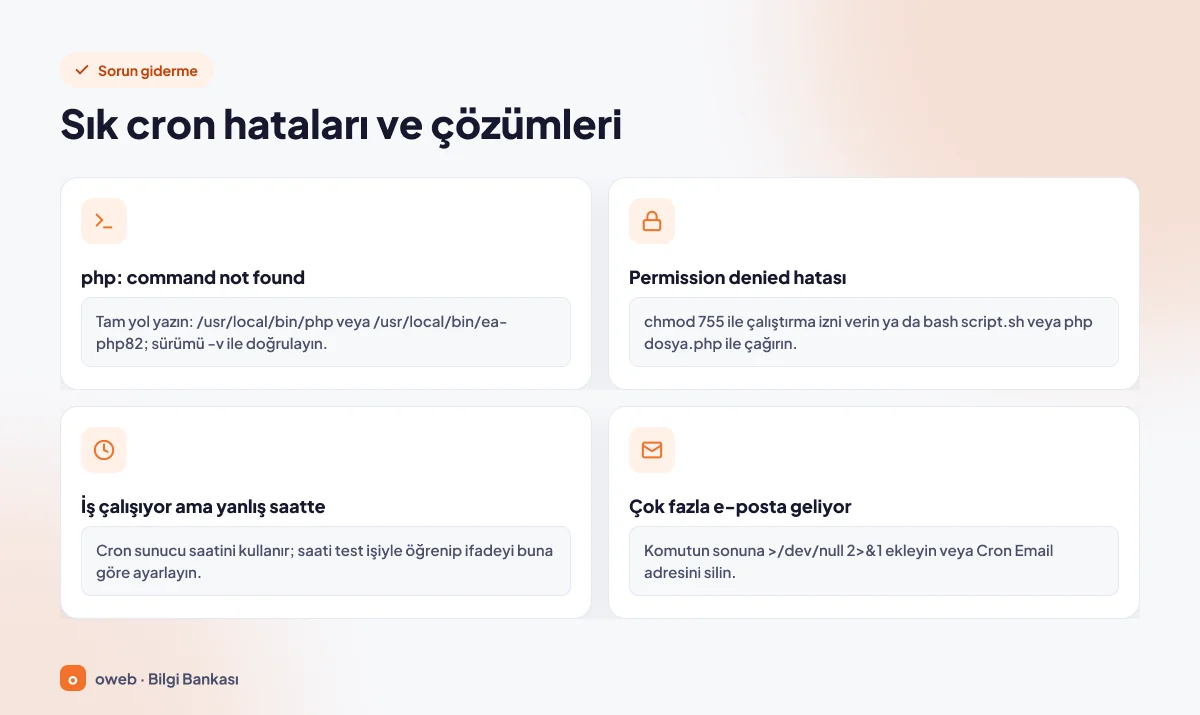
| Belirti veya mesaj | Olası neden | Çözüm |
|---|---|---|
/bin/sh: php: command not found | Cron'un sade ortamında php bulunamıyor | Tam yol yazın: /usr/local/bin/php veya /usr/local/bin/ea-php82 |
| Betik tarayıcıda çalışıyor, cron'da sözdizimi veya fonksiyon hatası veriyor | Cron farklı bir PHP sürümüyle çalışıyor | Sürüme özel yolu kullanın; sürümü -v ile doğrulayın |
Permission denied | Betik dosyasının çalıştırma izni yok | Betiğe çalıştırma izni verin (chmod 755) veya dosyayı bash script.sh ya da php dosya.php ile çağırın |
Could not open input file | PHP dosyasının yolu yanlış veya dosya taşınmış | Dosyanın mutlak yolunu yeniden kontrol edip komuta yazın |
Failed to open stream (PHP 7'de küçük harfle) | ./ veya ../ ile başlayan ya da dosya fonksiyonlarındaki göreli yol, cron'un çalışma dizininde aranıyor | __DIR__ kullanın veya komuta cd /klasor && ekleyin |
| İş çalışıyor ama yanlış saatte | Sunucu saat dilimi Türkiye saatinden farklı | Sunucu saatini test işiyle öğrenip ifadeyi ona göre ayarlayın |
Ev dizininde sonu .1, .2 diye artan kopya dosyalar birikiyor | Seçeneksiz wget yanıtı diske kaydediyor | wget -q -O - veya --delete-after kullanın |
| Çok fazla e-posta geliyor | İş her çalışmada çıktı üretiyor | >/dev/null 2>&1 ekleyin veya Cron Email adresini silin |
Komut % işaretinin bulunduğu yerde kesiliyor | Kaçışsız % yeni satıra dönüşüyor | Her % işaretini \% olarak yazın |
| Kabuk (shell) betiği hiç çalışmıyor, "bad interpreter" benzeri hata | Dosya Windows'ta düzenlenmiş, satır sonları CRLF | Dosyayı Unix (LF) satır sonuyla kaydedip yeniden yükleyin |
Cron ile dosya silen bir komut kuruyorsanız çok dikkatli olun. cPanel belgeleri, rm komutunun yanlış seçeneklerle kullanılmasının ev dizininizdeki verileri silebileceği konusunda açıkça uyarır. Böyle bir işi kurmadan önce hesabınızın yedeğini alın ve komutu önce silme yerine listeleme yapacak şekilde deneyin.
Cron ifadesini Cron Generator ile oluşturma
Beş alanı ezberlemek istemiyorsanız Oweb Cron Generator (cron ifadesi oluşturucu) aracını kullanabilirsiniz. Araçta Dakika (0-59), Saat (0-23), Gün (1-31), Ay (1-12) ve Hafta Günü (0-6) alanları bulunur. Araç pazar için yalnızca 0 değerini kullanır; crontab 7'yi de pazar olarak kabul eder, ikisi aynı sonucu verir. Hızlı Seçimler bölümünde “Her dakika”, “Her saat”, “Her gece 00:00”, “Her sabah 06:00”, “Her Pazar” ve “Ayın 1'i” seçenekleri yer alır.
Seçiminizi yaptığınızda araç Cron Expression satırını, Açıklama alanında ifadenin ne anlama geldiğini ve Sonraki 5 Çalışma zamanını gösterir. Kopyala düğmesiyle aldığınız ifadenin beş değerini cPanel'deki Minute, Hour, Day, Month ve Weekday kutularına sırayla yazarsınız. Sonraki çalışma zamanları tarayıcınızın yerel saatiyle hesaplandığı için sunucu farklı bir saat dilimindeyse gerçek çalışma saatleri kayabilir; yukarıdaki test adımıyla kontrol edin. Araç, gün ve hafta günü alanlarını aynı anda kısıtlamanın "veya" kuralıyla sonuçlandığını da hatırlatır.
Sık sorulan sorular
cPanel'de cron job nasıl eklenir?
cPanel'de Advanced bölümünden Cron Jobs'u açın, Common Settings'ten bir aralık seçin veya beş zaman kutusunu doldurun, Command alanına tam yollarla komutu yazın ve Add New Cron Job'a tıklayın. İş, Current Cron Jobs tablosunda görünür.
cPanel'de cron job nasıl düzenlenir veya silinir?
Current Cron Jobs tablosunda ilgili satırda Edit'e tıklayıp değişikliği yapın ve Edit Line ile kaydedin. Silmek için Delete'e, ardından onay penceresinde tekrar Delete'e tıklayın.
Cron ifadesindeki beş yıldız ne anlama gelir?
Beş yıldızlı * * * * * ifadesi her dakika, her saat, ayın her günü, her ay ve haftanın her günü demektir; yani iş dakikada bir çalışır. Paylaşımlı hostingde bu sıklık çoğu zaman gereksizdir ve firma sınırına takılabilir.
Her 5 dakikada bir çalışan cron nasıl yazılır?
Minute kutusuna */5, diğer dört kutuya * yazın; tam ifade */5 * * * * olur. Common Settings menünüzde "Once Per Five Minutes" seçeneği varsa o da aynı değeri doldurur.
cPanel cron job komutuna ne yazılır?
Çalıştırılacak programın ve dosyanın mutlak yolunu yazın. PHP için örnek: /usr/local/bin/php -q /home/kullanici/public_html/cron.php. Çıktı istemiyorsanız sonuna >/dev/null 2>&1 ekleyin.
Cron ile URL nasıl çağrılır?
Command alanına curl -s "https://alanadiniz.com/cron.php?key=GIZLI_ANAHTAR" >/dev/null 2>&1 biçiminde bir komut yazın. Dosya sunucunuzdaysa mümkün olduğunda URL yerine PHP CLI yöntemini tercih edin.
/usr/local/bin/php hangi PHP sürümünü kullanır?
Bu genel yolun seçtiği sürüm sunucu yapılandırmasına bağlıdır ve cron'da MultiPHP Manager'daki alan adı sürümünü her zaman izlemeyebilir. Kesin sonuç için /usr/local/bin/ea-php82 gibi sürüme özel yolu kullanın ve -v ile doğrulayın.
DISABLE_WP_CRON nereye eklenir?
WordPress'in kök klasöründeki wp-config.php dosyasına, That's all, stop editing! ile başlayan yorum satırından önce, yani require_once ABSPATH . 'wp-settings.php'; satırından önce eklenir. Türkçe paketlerde bu yorum çevrilmiş olabilir. Ardından cPanel'de wp-cron.php'yi çağıran bir cron job kurmanız gerekir.
Cron job neden yanlış saatte çalışıyor?
Cron, sunucunun yerel saatini kullanır. Sunucu UTC'deyse Türkiye saatiyle üç saat fark oluşur; zaman alanlarını buna göre ayarlayın.
Sonuç
cPanel'de cron job eklemek birkaç dakikalık bir iştir; asıl önemli olan komutu doğru kurmaktır. Zamanlamayı beş alanın mantığıyla okuyun, PHP'yi sürüme özel tam yoluyla çağırın, betiği mümkünse public_html dışında tutun, çıktıyı ilk günlerde log dosyasında izleyin ve saatleri sunucu saat dilimine göre ayarlayın. WordPress sitelerinde WP-Cron'u gerçek cron'a bağlamak hem zamanlanmış görevleri güvenilir hâle getirir hem de ziyaretçi başına yükü azaltır.
Cron işlerini çalıştırabileceğiniz bir hosting hesabı arıyorsanız Oweb web hosting paketlerini inceleyebilirsiniz. Oweb müşterisiyseniz ve doğru PHP yolu, paketinizin cron sınırı veya çalışmayan bir iş hakkında yardıma ihtiyacınız varsa, cron satırını (zamanlama ve komut) ve aldığınız hata mesajını ekleyerek destek talebi açabilirsiniz.
