


Localhost'taki siteyi yayına almak için XAMPP'taki htdocs klasöründe duran site dosyalarını zip arşivine sıkıştırıp cPanel'de public_html klasörüne yüklersiniz. Veritabanını phpMyAdmin ile dışa aktarır, hostingde açtığınız yeni veritabanına içe aktarır ve yapılandırma dosyasına (WordPress'te wp-config.php) hostingin veritabanı bilgilerini yazarsınız. WordPress'te ardından localhost adreslerini WP-CLI search-replace ile değiştirir, DNS ve SSL'i ayarlarsınız.
Kısaca: localhost'tan hostinge site taşıma
- Güvenlik: XAMPP yalnızca geliştirme içindir. Varsayılan MySQL kullanıcısı root ve şifresizdir; bu bilgiler hostinge asla taşınmamalıdır.
- Dosyalar: C:\xampp\htdocs\site klasörünün içeriği zip arşivine sıkıştırılır, cPanel File Manager ile public_html klasörüne yüklenir ve Extract ile açılır.
- Veritabanı: http://localhost/phpmyadmin üzerinden Export ile .sql dosyası alınır; cPanel'deki MySQL Databases ekranında veritabanı ve kullanıcı oluşturulup ALL PRIVILEGES verilir, ardından phpMyAdmin ile Import yapılır.
- Ön ek: cPanel çoğu zaman veritabanı ve kullanıcı adlarının başına hesap adınızı ve alt çizgiyi (cpanelkullanici_) ekler. wp-config.php dosyasına bu tam ad yazılır; DB_HOST çoğu cPanel hostingde localhost olarak kalır.
- Adres değişikliği: SQL dosyasında Not Defteri ile bul-değiştir yapılmamalıdır. WP-CLI
wp search-replacekomutu önce--dry-runile denenir, GUID sütununa dokunulmaz. - SSL: AutoSSL sertifikası için alan adının hosting sunucusunun IP adresine çözümlenmesi gerekir.
- Son adım: Ayarlar > Kalıcı Bağlantılar ekranında hiçbir şeyi değiştirmeden Değişiklikleri Kaydet düğmesine basılır; ardından site farklı cihazlardan test edilir.
Localhost'taki site neden doğrudan internete açılmamalı?
Localhost, bilgisayarınızın kendisini gösteren adrestir; sitenizi yalnızca siz görürsünüz. Kavramın ayrıntılarını merak ediyorsanız localhost nedir ve nasıl çalışır rehberimize göz atabilirsiniz. Bazı kullanıcılar modeminde port yönlendirme yaparak XAMPP'ı doğrudan internete açmayı dener; aşağıdaki nedenlerle bunu önermiyoruz.
Apache Friends'in XAMPP SSS sayfası, paketin yalnızca geliştirme ortamları için tasarlandığını ve varsayılan kurulumda bilinen güvenlik açıkları bulunduğunu açıkça belirtir; örneğin MySQL root hesabı şifresizdir. Ayrıca ev bağlantılarında IP adresi değişebilir ve bilgisayarınız kapandığında site de erişilemez hâle gelir. Kalıcı bir yayın için doğru yer, PHP ve MySQL/MariaDB için yapılandırılmış bir web hosting hesabıdır.
Localhost ile hosting arasındaki farklar
Taşıma sorunlarının çoğu, iki ortamın aynı ayarı farklı değerlerle tutmasından kaynaklanır. Taşıma sırasında değiştireceğiniz değerleri aşağıda yan yana görebilirsiniz:
| Ayar | Localhost (XAMPP) | Hosting (cPanel) |
|---|---|---|
| DB host | localhost | Genellikle localhost (hostinge göre değişebilir) |
| DB kullanıcı | root (varsayılan şifresiz) | cpanelkullanici_dbuser + güçlü şifre (ön ek otomatik eklenir) |
| DB adı | site_db | cpanelkullanici_dbadi |
| Site adresi (siteurl/home) | http://localhost/site | https://alanadiniz.com (sonda / yok) |
| PHP sürümü | XAMPP paketindeki sürüm (8.3.x / 8.4.x / 8.5.x) | MultiPHP Manager'da seçilen sürüm |
| Dosya yolu | C:\xampp\htdocs\site | /home/kullanici/public_html |
| phpMyAdmin | http://localhost/phpmyadmin | cPanel > Databases > phpMyAdmin |
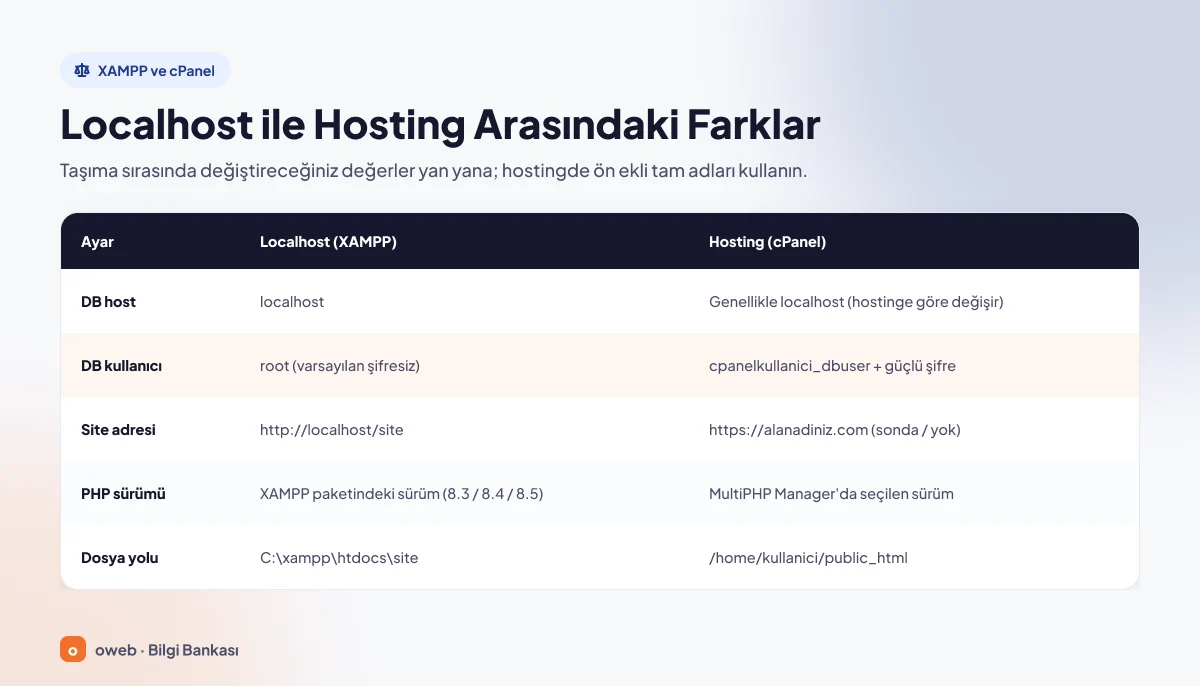
Kasım 2026 itibarıyla Apache Friends indirme sayfasında Windows için PHP 8.3, 8.4 ve 8.5 serilerine dayanan XAMPP paketleri sunuluyor. Hostingde de aynı PHP serisini seçmek uyumsuzluk riskini azaltır.
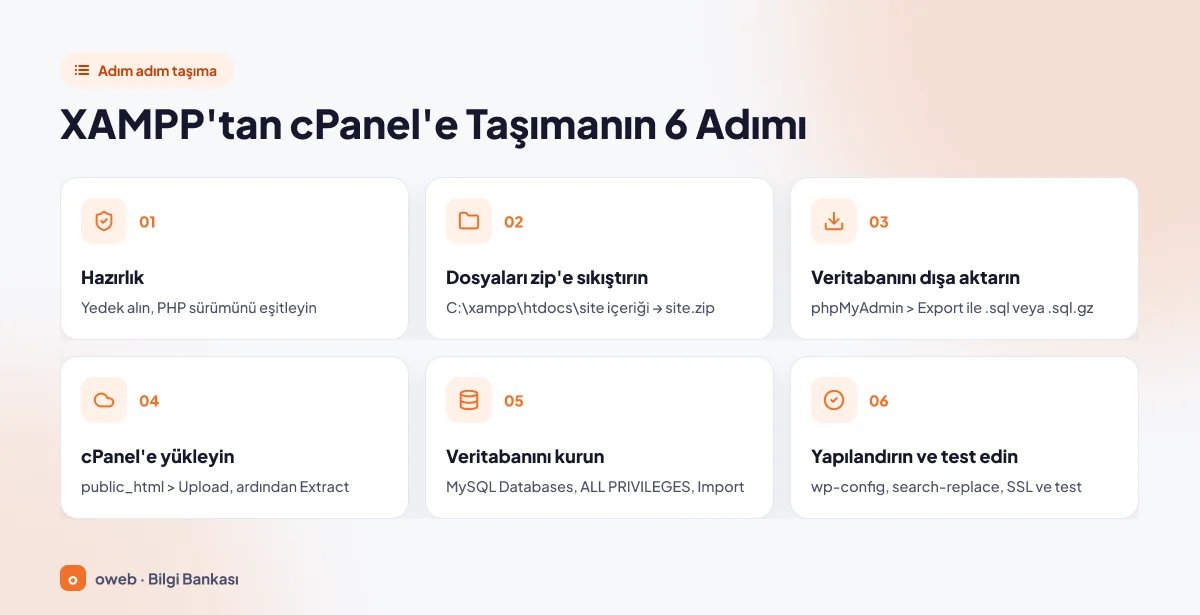
XAMPP'tan cPanel'e taşımanın 6 adımı
Aşağıdaki bölümler bu sırayı izler:
- Hazırlık: Yedek alın, PHP sürümünü eşitleyin.
- Dosyaları zip arşivine sıkıştırın: C:\xampp\htdocs\site klasörünün içeriğinden site.zip oluşturun.
- Veritabanını dışa aktarın: http://localhost/phpmyadmin üzerinden Export ile SQL dosyası (gerekirse .sql.gz) alın.
- cPanel'de yükleyin: File Manager > public_html > Upload, ardından Extract.
- Veritabanını kurun: MySQL Databases ekranında veritabanı ve kullanıcı oluşturun, ALL PRIVILEGES verin, phpMyAdmin ile Import yapın.
- Yapılandırın ve test edin: wp-config.php, önce
--dry-runile wp search-replace, kalıcı bağlantılar, SSL ve son test.
Adım 1: Hazırlık – yedek alın ve PHP sürümünü eşitleyin
Taşımadaki hataların çoğu hazırlığın atlanmasından doğar. Yüklemeden önce şu maddeleri tamamlayın.
- Yedek: İki tarafta da yedek alın. Yerel klasörü ve veritabanını kopyalayın. Hostingde public_html içinde eski bir site varsa onun dosyalarını ve veritabanını da yedekleyin.
- PHP sürümü: Yerel PHP sürümünüzü bir phpinfo çıktısından öğrenin. cPanel'de MultiPHP Manager ekranında alan adınızın kutusunu işaretleyip PHP Version menüsünden aynı veya yakın sürümü seçin ve Apply'a tıklayın. Listede "inherit" görürseniz sunucunun varsayılan sürümü kullanılıyor demektir; istediğiniz sürüm listede yoksa hosting sağlayıcınızdan kurulmasını isteyebilirsiniz (cPanel MultiPHP Manager belgeleri). Bazı cPanel sunucularında (CloudLinux) bu ayar Select PHP Version ekranından yapılır; ekranı bulamazsanız hosting desteğine danışın.
- WordPress gereksinimleri: WordPress'in resmi gereksinim sayfası Kasım 2026 itibarıyla PHP 8.3 veya üzerini, MariaDB 10.11+ ya da MySQL 8.4+ sürümünü ve HTTPS desteğini önerir. Eski sürümler hâlâ çalışsa da destek süreleri dolduğu için güvenlik açığı riski taşır.
- Eski kodlar: Kendi yazdığınız PHP projesinde
mysql_connect()gibi eski mysql_* fonksiyonları varsa bunlar PHP 7 ile kaldırılmıştır (PHP 7 ile kaldırılan eklentiler); mysqli veya PDO'ya geçmeniz gerekir. - Sabit yollar: Kodda
C:\xampp\htdocs\sitegibi Windows yolları veyahttp://localhost:8080gibi port içeren adresler varsa not alın ve hostinge yüklemeden önce göreli yollarla ya da alan adınızla değiştirin. Hostingde dosya yolu /home/kullanici/public_html biçimindedir ve site adresinde 8080 gibi bir port numarası yer almaz. - Dosya adları: Windows, Logo.png ile logo.png'yi aynı dosya sayar; Linux sunucular ise bunları iki ayrı dosya olarak görür. Koddaki dosya adlarının harfleri, diskteki adlarla birebir aynı olmalıdır.
Proje türüne göre neler taşınır?
| Proje türü | Dosyalar | Veritabanı | Ek iş |
|---|---|---|---|
| Statik HTML/CSS/JS | Evet, public_html'e | Yok | Ana sayfanın index.html adında olması |
| Düz PHP + MySQL | Evet | Export / Import | config.php veya db.php içindeki bağlantı bilgileri |
| WordPress | Evet (wp-content dahil) | Export / Import | wp-config.php, siteurl/home, içerikteki adresler, kalıcı bağlantılar |
Adım 2: Site dosyalarını zip arşivine sıkıştırma
Windows'taki XAMPP kurulumunda tüm web dosyaları varsayılan olarak C:\xampp\htdocs klasöründe bulunur. Siteniz örneğin C:\xampp\htdocs\site klasöründeyse şu adımları izleyin:
- Klasörün içine girin, tüm dosyaları ve alt klasörleri seçin.
- Seçili öğeleri tek bir zip arşivinde toplayın ve adını site.zip yapın.
- Arşivde .htaccess gibi noktayla başlayan gizli dosyaların da bulunduğunu kontrol edin.
Burada klasörün kendisini değil, klasörün içeriğini arşivlemeniz gerekir. Klasörün kendisini arşivlerseniz arşiv açıldığında dosyalar public_html/site klasörüne açılır ve siteniz alanadiniz.com yerine alanadiniz.com/site adresinde çalışır. İçeriği arşivlemek, dosyaların doğrudan belge köküne (document root) yerleşmesini sağlar.
Zip arşivi kullanmanın nedeni ise cPanel File Manager'ın klasör yüklemeyi desteklememesidir; araç yalnızca tek tek dosya yükler. Tek arşiv hem hızlıdır hem de eksik dosya riskini azaltır.
Adım 3: Veritabanını phpMyAdmin'den dışa aktarma
XAMPP'ta phpMyAdmin varsayılan olarak yalnızca yerel makineden açılır: http://localhost/phpmyadmin. Bu adımda veritabanının bir SQL dökümünü, yani .sql uzantılı yedek dosyasını alırsınız. Statik HTML sitelerde bu adımı atlayabilirsiniz.
- phpMyAdmin'de sol menüden sitenizin veritabanını seçin.
- Üstteki Export sekmesine geçin.
- Format olarak SQL'i seçin. Küçük sitelerde Export method olarak Quick yeterlidir; büyük veritabanlarında Custom seçip Compression alanından gzip sıkıştırmayı seçebilirsiniz.
- Dışa aktarmayı başlatın ve indirilen .sql (veya .sql.gz) dosyasını saklayın.
phpMyAdmin içe/dışa aktarma belgelerine göre SQL dışa aktarmadaki "Extended inserts" seçeneği daha küçük bir dosya ve daha hızlı içe aktarma sağlar. Aynı belgede anlatılan "Maximal length of created query" ayarı ise içe aktarırken karşılaşılabilen "Got a packet bigger than 'max_allowed_packet' bytes" hatasını önlemeye yardımcı olur.
Bilgisayarınızda WP-CLI kuruluysa WordPress sitelerinde aynı işi site klasöründe şu komutla da yapabilirsiniz:
wp db export veritabani.sqlYerelde yeni bir MySQL/MariaDB sürümü, hostingde daha eski bir sürüm varsa içe aktarırken "Unknown collation" hatası görebilirsiniz. Bu hata, SQL dökümünde hedef sunucunun tanımadığı bir karşılaştırma kuralı (collation) bulunduğunu gösterir. Hosting sunucunuzun veritabanı sürümünü önceden öğrenin ve yerel sürümü ona yakın tutun.
Adım 4: XAMPP ile yapılan site hostinge nasıl yüklenir?
Hazırladığınız site.zip arşivini hosting hesabınızın doğru klasörüne yükleyip orada açacaksınız. Önce dosyaların nereye gideceğini, sonra yükleme yöntemlerini görelim.
public_html klasörü ne işe yarar?
cPanel hesabınızda ana alan adının belge kökü /home/kullanici/public_html klasörüdür. Bu yüzden WordPress'in wp-admin, wp-content, wp-includes klasörleri ve index.php dosyası doğrudan public_html içinde olmalıdır.
Dosyalar hostinge nasıl yüklenir: File Manager mı FTP mi?
İlk taşımada en basit ve hızlı yol File Manager'dır; FTP ise sık güncelleme yapanlar için kullanışlı bir alternatiftir.
Yöntem 1: cPanel File Manager ile yükleme ve çıkarma
- cPanel'de File Manager'ı açın ve sağ üstteki Settings düğmesine tıklayın. Preferences penceresinde varsayılan açılış klasörü olarak "Web Root (public_html or www)" seçeneğini seçin, "Show Hidden Files (dotfiles)" kutusunu işaretleyin ve Save'e tıklayın.
- public_html içindeyken araç çubuğundaki Upload düğmesine tıklayın; site.zip dosyasını sürükleyip bırakın veya Select File ile seçin.
- Yükleme tamamlanınca File Manager'a dönün, site.zip dosyasını seçin ve araç çubuğundaki Extract düğmesine tıklayın. Hedef klasörün /public_html olduğunu kontrol edin.
- Dosyaların doğru yere açıldığını doğrulayın, ardından site.zip dosyasını silin. Arşivi public_html içinde bırakırsanız adresini tahmin eden herkes, wp-config.php dahil tüm site dosyalarınızı indirebilir.
cPanel File Manager belgeleri Extract için .zip, .gz ve .bz2 biçimlerini sayar; zip açma işlemi sunucuda Zip desteği bulunmasına bağlıdır. Belgelerde sabit bir yükleme boyutu sınırı belirtilmez; sınır, hosting sağlayıcısının sunucu ayarlarına göre değişir.
Yöntem 2: FTP ile site dosyalarını hostinge yükleme
FTP, dosyaları bir masaüstü istemcisiyle (örneğin FileZilla) aktarmanızı sağlar. Hosting hesabınızın FTP bilgileriyle bağlanır, yerel site klasörünün içeriğini sunucudaki public_html klasörüne sürüklersiniz.
- Avantajı: Klasörleri olduğu gibi yükleyebilir, sonradan yalnızca değişen dosyaları güncelleyebilirsiniz.
- Dezavantajı: Binlerce küçük dosyadan oluşan projelerde (ör. WordPress) zip yüklemeye göre çok daha yavaştır.
- Güvenlik: Hostinginiz destekliyorsa düz FTP yerine şifreli bağlantı kuran SFTP veya FTPS tercih edin; düz FTP'de şifre ağda açık metin olarak gider.
Adım 5: cPanel'de veritabanı kurma ve phpMyAdmin ile içe aktarma
Yerel veritabanını taşımak için hostingde önce boş bir veritabanı ve ona bağlı bir kullanıcı gerekir. Bu bölüm, cPanel'in Manage My Databases belgesindeki akışı izler. Adım adım anlatım için cPanel'de MySQL veritabanı oluşturma rehberimize de bakabilirsiniz.
cPanel'de veritabanı ve kullanıcı nasıl oluşturulur?
- cPanel'de MySQL Databases uygulamasını açın.
- "New Database" alanına bir ad yazın (ör. wpdb), Create Database'e tıklayın, sonra Go Back bağlantısına tıklayın.
- Kullanıcı bölümünde Username alanına bir ad (ör. wpuser) yazın, güçlü bir şifre belirleyin (Password Generator düğmesi işinizi kolaylaştırır) ve Create User'a tıklayın.
- "Add User To Database" bölümünde kullanıcıyı ve veritabanını seçip Add'e tıklayın.
- Açılan yetki ekranında ALL PRIVILEGES kutusunu işaretleyin ve Make Changes ile kaydedin.
Ön ek etkinse cPanel adların başına otomatik olarak hesap adınızı ve alt çizgiyi ekler. Yani veritabanınızın gerçek adı wpdb değil, cpanelkullanici_wpdb olur. Veritabanı adı en fazla 64 karakter olabilir; ön ek kullanılıyorsa bu sınır ön ek dahil 63 karakterdir.
phpMyAdmin veritabanı aktarma (Import)
- cPanel'de Databases bölümündeki phpMyAdmin uygulamasını açın.
- Sol menüden yeni oluşturduğunuz
cpanelkullanici_wpdbveritabanını seçin. - Import sekmesine geçin, .sql veya .sql.gz dosyanızı seçin.
- Diğer ayarları varsayılan bırakıp içe aktarmayı başlatın.
- Sol menüde tabloların (WordPress'te wp_options, wp_posts vb.) göründüğünü doğrulayın.
phpMyAdmin yükleme boyutu sınırı nasıl aşılır?
İçe aktarma sayfası, sunucunun izin verdiği en büyük dosya boyutunu gösterir. SQL dökümünüz bundan büyükse, en basitten en ileriye şu sırayı izleyin:
- Sıkıştırın: phpMyAdmin gzip veya bzip2 ile sıkıştırılmış dökümleri (ör. veritabani.sql.gz) kabul eder.
- PHP sınırları: Hostinginiz izin veriyorsa sınırları yükseltin. cPanel'de MultiPHP INI Editor > Basic Mode ekranında alan adınızı seçip upload_max_filesize, post_max_size, memory_limit ve max_execution_time değerlerini düzenleyin, Apply ile kaydedin. Değiştirebileceğiniz ayarlar PHP sürümüne ve hosting sağlayıcısına göre değişir. phpMyAdmin SSS 1.16'ya göre post_max_size değeri upload_max_filesize değerinden büyük olmalıdır (phpMyAdmin SSS).
- Parçalı içe aktarma: phpMyAdmin belgeleri büyük dökümler için üçüncü taraf BigDump aracını da alternatif olarak anar.
- SSH ile içe aktarma: Hesabınızda SSH erişimi varsa dosyayı sunucuya yükleyip komut satırından içe aktarmak en güvenilir yoldur.
# mysql istemcisiyle (şifre sorulur)
mysql -u cpanelkullanici_wpuser -p cpanelkullanici_wpdb < veritabani.sql

# WordPress sitelerinde WP-CLI ile (wp-config.php ayarlandıktan sonra)
wp db import veritabani.sql
WP-CLI db import komutu bağlantı bilgilerini wp-config.php dosyasından okur ve veritabanını kendisi oluşturmaz; bu yüzden önce cPanel'de veritabanını oluşturmanız gerekir. İçe aktarma bittikten sonra .sql dosyasını public_html içinde bırakmayın.
Adım 6: Yapılandırma, adres değişikliği ve test
Site hâlâ localhost'taki root kullanıcısıyla bağlanmaya çalışır ve WordPress'te eski adresi kullanır. Bu adımda önce yapılandırma dosyasına hostingin bilgilerini yazar, ardından adresleri değiştirir ve siteyi test edersiniz. Düzenlemeden önce dosyanın bir kopyasını (ör. wp-config-yedek.php) bilgisayarınıza indirin.
WordPress: wp-config.php ayarları
File Manager'da public_html içindeki wp-config.php dosyasını seçip Edit ile açın, şu satırları bulun ve değerleri kendi hosting bilgilerinizle değiştirin. Değerlerin karşılaştırması için yukarıdaki farklar tablosuna bakabilirsiniz.
define( 'DB_NAME', 'cpanelkullanici_wpdb' );
define( 'DB_USER', 'cpanelkullanici_wpuser' );
define( 'DB_PASSWORD', 'GucluSifre_Buraya' );
define( 'DB_HOST', 'localhost' );
define( 'DB_CHARSET', 'utf8mb4' );

$table_prefix = 'wp_';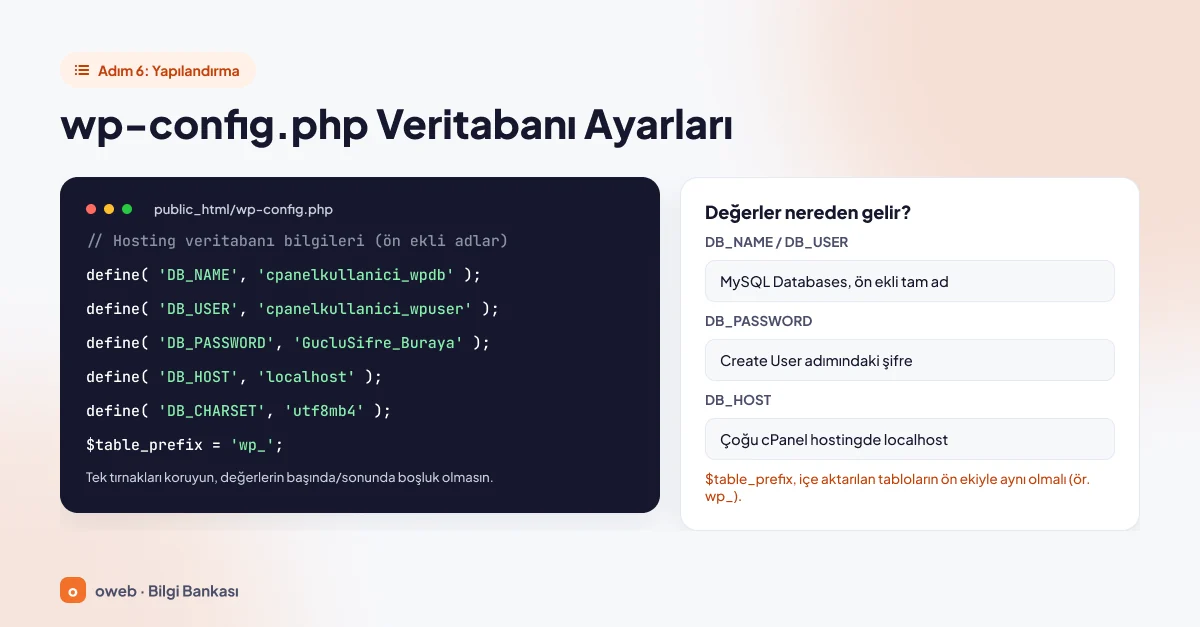
- DB_NAME ve DB_USER: MySQL Databases ekranında oluşturduğunuz, ön ekli tam adlar.
- DB_PASSWORD: Create User adımında belirlediğiniz şifre.
- DB_HOST: Çoğu cPanel paylaşımlı hostingde veritabanı aynı sunucuda çalıştığı için localhost'tur. Bazı sağlayıcılar ayrı bir sunucu adı kullanır; emin değilseniz hostinginizin belgelerine bakın.
- DB_CHARSET: Yerel dosyanızda hangi değer yazıyorsa onu koruyun; yeni WordPress kurulumlarında genellikle utf8mb4'tür.
- $table_prefix: İçe aktardığınız tabloların ön ekiyle aynı olmalıdır.
WordPress wp-config.php belgesi düzenleme sırasında değerlerin tek tırnak içinde kalmasını, başta ve sonda boşluk bırakılmamasını ve kapanış PHP etiketinden sonra hiçbir şey olmamasını özellikle vurgular.
Düz PHP projelerde bağlantı dosyası
Kendi yazdığınız projelerde bağlantı bilgileri genellikle config.php veya db.php gibi bir dosyadadır.
<?php
$db_host = 'localhost';
$db_user = 'cpanelkullanici_dbuser';
$db_pass = 'GucluSifre_Buraya';
$db_name = 'cpanelkullanici_dbadi';

$baglanti = new mysqli($db_host, $db_user, $db_pass, $db_name);
$baglanti->set_charset('utf8mb4');Yerelde kullandığınız root kullanıcısını ve boş şifreyi hostinge taşımayın. Her site için ayrı bir veritabanı kullanıcısı ve güçlü, benzersiz bir şifre kullanın.
WordPress site adresi (siteurl ve home) nasıl değiştirilir?
WordPress site adresini veritabanında saklar. http://localhost/site olarak kurduğunuz site, taşıma sonrası hâlâ o adrese yönlenir; görseller ve iç bağlantılar da içerikte bu adresle kayıtlıdır. Bu yüzden iki iş yapılır: siteurl/home ayarlarını düzeltmek ve içerikteki eski adresleri değiştirmek. Başlamadan önce veritabanı yedeğiniz hazır olsun.
WordPress'in resmi taşıma belgesine göre siteurl (WordPress Adresi) çekirdek dosyaların bulunduğu yeri, home (Site Adresi) ziyaretçilerin yazdığı adresi gösterir. İkisi de protokolle (https://) yazılmalı, sonunda eğik çizgi olmamalıdır. En basitten ileriye üç yol vardır:
- phpMyAdmin: wp_options tablosunda option_name değeri siteurl ve home olan iki satırın option_value alanını https://alanadiniz.com yapın.
- wp-config.php: Dosyanın yedeğini aldıktan sonra aşağıdaki iki satırı, "That's all, stop editing!" ile başlayan yorum satırının üstüne ekleyin. Bu durumda Ayarlar > Genel ekranındaki WordPress Adresi ve Site Adresi alanları kilitlenir.
- WP-CLI: SSH erişiminiz varsa
wp option updatekomutlarını sunucuda çalıştırın.
wp-config.php içine eklenecek satırlar:
define( 'WP_HOME', 'https://alanadiniz.com' );
define( 'WP_SITEURL', 'https://alanadiniz.com' );
SSH'ta çalıştırılacak WP-CLI komutları (bu satırları wp-config.php dosyasına yapıştırmayın):
wp option update home 'https://alanadiniz.com'
wp option update siteurl 'https://alanadiniz.com'
İçerikteki localhost adreslerini değiştirme: WP-CLI search-replace
siteurl ve home düzeltilse bile yazılara eklenmiş görseller, menü bağlantıları, tema ve sayfa oluşturucu ayarları eski adresi taşımaya devam eder. Önerilen yol WP-CLI search-replace komutudur. Bu komutlar için hosting hesabınızda SSH erişimi ve WP-CLI kurulu olmalıdır; yoksa aşağıdaki eklenti yöntemine geçin. SSH ile public_html klasörüne geçip sırasıyla çalıştırın:
# 0) Yedek alın (web kökünün dışına, ana dizine)
wp db export ~/yedek-tasima-oncesi.sql

# 1) Önce deneme (değişiklik kaydetmez, yalnızca raporlar)
wp search-replace 'http://localhost/site' 'https://alanadiniz.com' --all-tables-with-prefix --skip-columns=guid --dry-run

# 2) Rapor beklediğiniz gibiyse gerçek çalıştırma
wp search-replace 'http://localhost/site' 'https://alanadiniz.com' --all-tables-with-prefix --skip-columns=guid

# 3) Adresleri doğrulayın
wp option get home
wp option get siteurl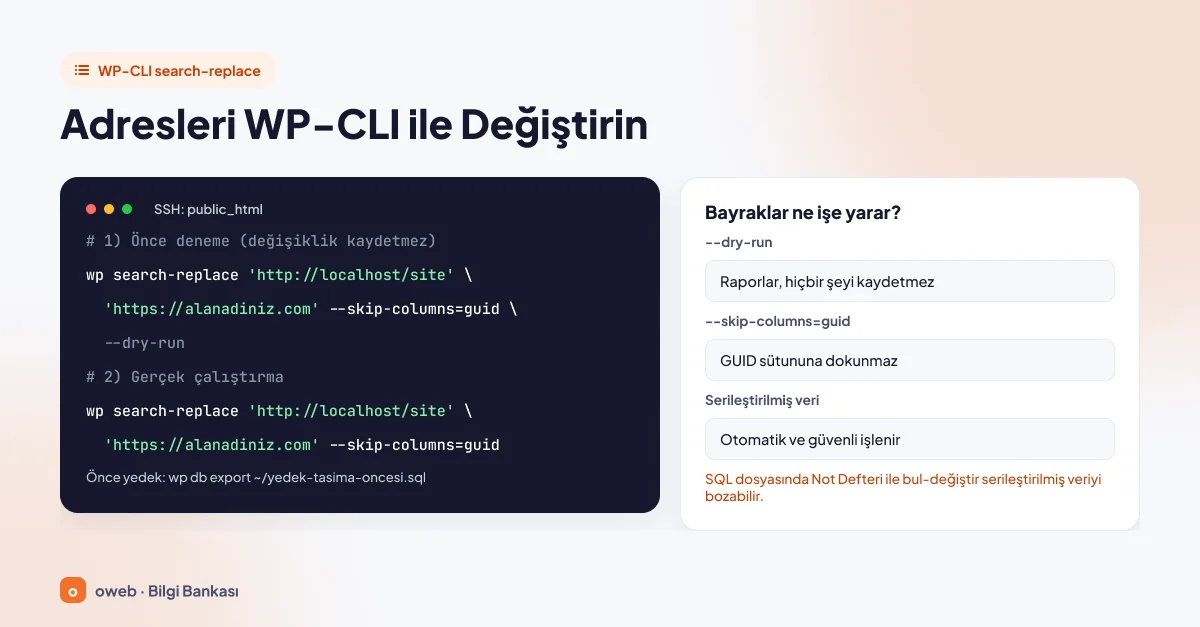
Görseldeki temel komuttan farklı olarak yukarıdaki örnekte --all-tables-with-prefix bayrağını da kullanmanızı öneririz; nedeni aşağıdaki listede:
--dry-run: Kaç alanda değişiklik olacağını gösterir ama hiçbir şeyi kaydetmez.--skip-columns=guid: GUID sütununu dışarıda bırakır. WordPress belgeleri GUID sütununun içeriğinin asla değiştirilmemesini söyler.--all-tables-with-prefix: Komut varsayılan olarak yalnızca WordPress'in $wpdb nesnesine kayıtlı tablolarını tarar. Bu bayrak, aynı ön eke (ör. wp_) sahip tüm tabloları, yani eklentilerin oluşturduğu tabloları da işler.--all-tables: Ön ekten bağımsız olarak veritabanındaki tüm tabloları işler; veritabanında başka uygulamaların tabloları da varsa dikkatli kullanın.--precise: İşlemi PHP ile yapmaya zorlar; daha yavaştır ama karmaşık serileştirilmiş verilerde daha güvenilirdir.
Serileştirilmiş veri uyarısı: SQL dosyasında bul-değiştir neden riskli?
WordPress; widget, tema ve eklenti ayarlarını PHP serileştirme biçiminde saklar. Bu biçim, her metnin uzunluğunu karakter sayısıyla birlikte kaydeder:
a:1:{s:4:"logo";s:30:"http://localhost/site/logo.png";}Buradaki s:30, adresin 30 karakter olduğunu söyler. SQL dosyasını Not Defteri ile açıp adresi https://alanadiniz.com/logo.png yaparsanız metin 31 karakter olur ama kayıt hâlâ 30 der. PHP bu veriyi çözemez; sonuçta widget'lar kaybolur, tema ayarları sıfırlanır veya sayfa oluşturucu tasarımları bozulur. Eski rehberlerdeki UPDATE ... REPLACE() sorguları da aynı riski taşır ve çoğu zaman yalnızca wp_posts tablosunu düzelttikleri için işi yarım bırakır.
WP-CLI search-replace ise serileştirilmiş veriyi otomatik olarak çözer, değiştirir ve uzunlukları yeniden hesaplayarak kaydeder. Belgeye göre birincil anahtarı olmayan tablolar atlanır; bu nedenle deneme çıktısını mutlaka okuyun. Sayfa oluşturucu kullanıyorsanız adresin kaçışlı biçimini (http:\/\/localhost\/site) de ayrıca aratmanız gerekebilir; eklentinin kendi adres değiştirme aracı varsa onu da kullanın.
SSH veya WP-CLI yoksa ne yapılır?
WordPress taşıma belgesi, WP-CLI kullanamayanlar için serileştirilmiş veriyi gözeten Better Search Replace gibi bir eklentiyi önerir. Eklentiyi yalnızca taşıma süresince etkin tutun, önce deneme çalıştırmasıyla sonucu görün ve işiniz bitince kaldırın. Uzun süredir güncellenmeyen eski adres değiştirme eklentilerini kullanmayın. Eklenti tabanlı tam taşıma yöntemleri ve hostingden hostinge geçiş için WordPress site taşıma rehberimize göz atabilirsiniz.
Adresler değiştikten sonra kalıcı bağlantıları yeniden kaydedin, ardından aşağıdaki bölümlere göre alan adı, SSL ve son testleri tamamlayın.
Kalıcı bağlantılar taşıma sonrası neden 404 veriyor?
Ana sayfa açıldığı hâlde diğer sayfalar 404 veriyorsa sorun büyük ihtimalle kalıcı bağlantılardadır. Yerelde site bir alt klasördeydiyse .htaccess içinde RewriteBase /site/ ve RewriteRule . /site/index.php [L] satırları kalmış olabilir; site artık kök dizinde çalıştığı için bu kurallar istekleri olmayan /site/ klasörüne yönlendirir.
En basit çözüm, WordPress yönetim panelinde Ayarlar > Kalıcı Bağlantılar ekranını açıp hiçbir şeyi değiştirmeden Değişiklikleri Kaydet düğmesine tıklamaktır. Bu işe yaramazsa File Manager'da .htaccess dosyasını yedekleyip içindeki WordPress bloğunu WordPress'in Apache belgesindeki temel bloğa göre düzeltin:
# BEGIN WordPress
RewriteEngine On
RewriteRule .* - [E=HTTP_AUTHORIZATION:%{HTTP:Authorization}]
RewriteBase /
RewriteRule ^index\.php$ - [L]
RewriteCond %{REQUEST_FILENAME} !-f
RewriteCond %{REQUEST_FILENAME} !-d
RewriteRule . /index.php [L]
# END WordPress
Kurallar doğru olduğu hâlde 404 sürüyorsa sunucuda mod_rewrite modülü kapalı olabilir; bu durumda hosting desteğinden yardım isteyin.
Alan adı, SSL ve yayın sonrası kontroller
Ziyaretçilerin siteyi görmesi için alan adınızın hosting sunucusunu göstermesi gerekir. Bunun nasıl yapılacağını alan adını hostinge bağlama rehberimizde adım adım anlattık.
DNS değişikliğinden önce nelere dikkat edilmeli?
- E-posta kayıtları: Alan adınızda başka bir yerde çalışan kurumsal e-posta varsa, ad sunucularını değiştirmeden önce mevcut MX ve diğer e-posta kayıtlarını not alın ve yeni DNS bölgesine aynen ekleyin; aksi hâlde ad sunucusu değiştiğinde e-postalarınız gelmeyebilir.
- Yayılma süresi: DNS değişiklikleri anında herkese ulaşmaz; eski kayıtların önbellekte kalma süresi TTL değerine bağlıdır.
- Önce test: İleri düzey kullanıcılar, bilgisayarlarının hosts dosyasına alan adını sunucu IP'siyle eşleyen geçici bir satır ekleyerek siteyi DNS değişmeden önce yalnızca kendi bilgisayarlarında görebilir. Windows'ta dosya C:\Windows\System32\drivers\etc\hosts konumundadır ve Not Defteri yönetici olarak açılarak düzenlenir. Bu aşamada SSL henüz kurulmadığı için sertifika uyarısı görmeniz normaldir. Testten sonra satırı silin.
203.0.113.10 alanadiniz.com www.alanadiniz.comBuradaki 203.0.113.10 belgelerde örnek olarak kullanılan bir IP adresidir; yerine hosting sunucunuzun IP adresini yazın.
Hostinge taşıdıktan sonra SSL nasıl kurulur?
cPanel'de SSL/TLS Status ekranı her alan adının sertifika durumunu gösterir. cPanel belgelerine göre AutoSSL'in tipik sorunlarından biri, alan adının internette bir IPv4 adresine çözümlenmemesidir. Bu nedenle sıra şöyledir: önce DNS, sonra SSL, en son https adres kontrolü.
Sertifika etkinleştikten sonra siteurl ve home değerlerinin https:// ile başladığını doğrulayın. Bazı görseller veya betikler yüklenmiyorsa ya da tarayıcının geliştirici konsolunda "Mixed Content" uyarısı görüyorsanız sayfada hâlâ http:// ile çağrılan kaynaklar vardır (karışık içerik). Bu durumda search-replace adımını http://alanadiniz.com için tekrarlayın:
wp search-replace 'http://alanadiniz.com' 'https://alanadiniz.com' --all-tables-with-prefix --skip-columns=guid --dry-run
wp search-replace 'http://alanadiniz.com' 'https://alanadiniz.com' --all-tables-with-prefix --skip-columns=guid
Son olarak http:// ile gelen isteklerin https:// adresine kalıcı olarak yönlendirildiğini kontrol edin; bu ayarı nasıl yapacağınızdan emin değilseniz hosting desteğine danışın.
Yayın sonrası arama motoru görünürlüğü
Yerelde geliştirme yaparken WordPress'te Ayarlar > Okuma altındaki arama motoru görünürlüğü kutusu (İngilizce arayüzde "Discourage search engines from indexing this site") işaretlenmiş olabilir. Canlı sitede bu kutunun işaretli olmadığından emin olun; public_html'deki robots.txt dosyasında da tüm siteyi kapatan Disallow: / satırı kalmamalıdır. Ardından sitenizi Google Search Console'a ekleyebilir, site haritasını Google'a gönderme adımlarını izleyebilir ve haritada localhost adresi kalmadığını kontrol edebilirsiniz.
Taşıma sonrası sık görülen hatalar ve çözümleri
Aşağıdaki hatalar, WordPress'in yaygın hatalar belgesindeki önerilerle birlikte en sık karşılaşılan durumlardır. Her çözümden önce ilgili dosyanın yedeğini alın.
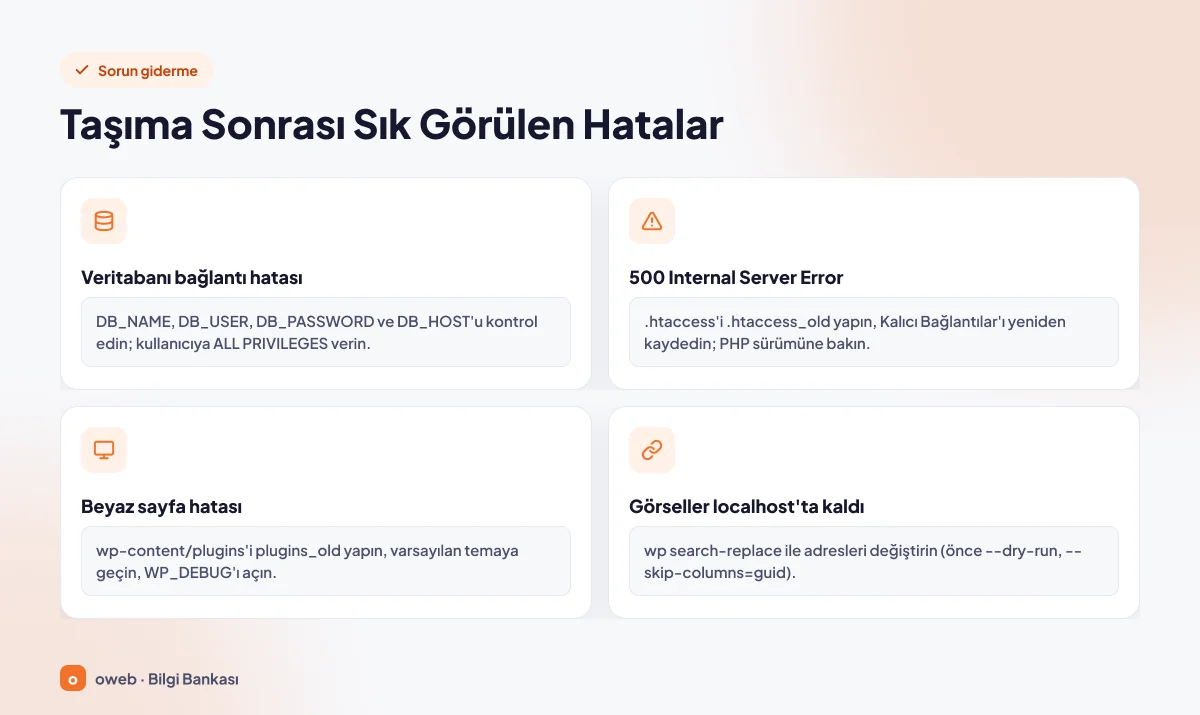
"Veritabanı bağlantısı kurulurken hata oluştu" neden çıkar?
İngilizcesi "Error establishing a database connection" olan bu mesaj, WordPress'in wp-config.php'deki bilgilerle veritabanına bağlanamadığını söyler. DB_NAME, DB_USER, DB_PASSWORD ve DB_HOST değerlerini kontrol edin; özellikle ön ekli tam adları yazdığınızdan ve kullanıcıya ALL PRIVILEGES verdiğinizden emin olun. Şifreden emin değilseniz MySQL Databases ekranından sıfırlayıp wp-config.php'ye yeniden yazın. Ayrıntılı kontrol listesi için WordPress veritabanı bağlantı hatası rehberimize bakın.
500 Internal Server Error nasıl düzelir?
Bu hata çoğunlukla bozuk veya yerelden kalan bir .htaccess dosyasından kaynaklanır. Dosyanın adını .htaccess_old yapın; site açılırsa Ayarlar > Kalıcı Bağlantılar > Değişiklikleri Kaydet ile yeni dosya oluşturun. Sorun sürerse MultiPHP Manager'daki PHP sürümünü, eklentileri ve bellek sınırını kontrol edin.
Beyaz sayfa (White Screen of Death)
Hiçbir mesaj göstermeyen boş sayfa genellikle bir PHP hatasının belirtisidir. wp-content/plugins klasörünün adını plugins_old yaparak tüm eklentileri devre dışı bırakın; site açılırsa klasörü eski adına döndürün ve Eklentiler ekranından eklentileri tek tek etkinleştirerek sorunlu olanı bulun. Gerekirse varsayılan bir temaya geçin.
Hatayı görmek için wp-config.php dosyasının yedeğini alın, mevcut define( 'WP_DEBUG', false ); satırını bulun ve onu aşağıdaki satırlarla değiştirin. Yeni satır eklemeyin; aynı sabit iki kez tanımlanırsa ikincisi dikkate alınmaz.
define( 'WP_DEBUG', true );
define( 'WP_DEBUG_LOG', true );
define( 'WP_DEBUG_DISPLAY', false );
@ini_set( 'display_errors', 0 );
Bu ayarlarla hatalar ziyaretçilere gösterilmez, wp-content/debug.log dosyasına yazılır (WordPress hata ayıklama belgesi). Sorun çözülünce WP_DEBUG değerini false yapın, eklediğiniz diğer satırları kaldırın ve debug.log dosyasını silin; bu dosya sunucu yolları gibi bilgileri içerebilir.
Görseller ve bağlantılar neden hâlâ localhost'tan geliyor?
Bunun nedeni içerikteki adreslerin değiştirilmemiş olmasıdır. XAMPP bilgisayarınızda açıkken görseller size görünür ama diğer ziyaretçilerin tarayıcısında açılmaz; sorun bu yüzden geç fark edilir. Çözüm Adım 6'daki wp search-replace komutudur. Kontrolü XAMPP kapalıyken veya başka bir cihazdan yapın.
Diğer hatalar için hızlı tablo
| Belirti | Olası neden | Çözüm |
|---|---|---|
| Ana sayfa açılıyor, diğer sayfalar 404 | Kalıcı bağlantı kuralları eski veya mod_rewrite kapalı | Kalıcı Bağlantılar'ı yeniden kaydedin, .htaccess bloğunu kontrol edin |
| 403 Forbidden | Ana dizinde index dosyası yok veya dosya izinleri hatalı olabilir | index.php veya index.html dosyasının public_html kökünde olduğunu ve izinleri kontrol edin; gerekirse destek isteyin |
| Türkçe karakterler bozuk (ör. ü, ÅŸ) | Dışa aktarma ve içe aktarma karakter setleri uyuşmuyor | SQL dökümünü utf8mb4 ile yeniden alın, DB_CHARSET değerini yerel dosyayla eşleyin |
| İçe aktarmada "Unknown collation" | Hedef sunucu yerel collation'ı tanımıyor | SQL dökümünü hosting sunucusunun desteklediği bir collation ile yeniden alın veya veritabanı sürümlerini yakınlaştırın |
| "max_allowed_packet" hatası | Tek sorgu sunucu sınırını aşıyor | Dışa aktarmada "Maximal length of created query" değerini düşürün |
| Site alanadiniz.com/site adresinde açılıyor | Klasörün kendisi arşivlenmiş | Dosyaları alt klasörden public_html köküne taşıyın |
| Eski sitenin sayfası görünüyor | DNS değişikliği henüz yayılmadı veya tarayıcı önbelleği eski sayfayı gösteriyor | TTL süresini bekleyin, gizli pencerede deneyin |
Site çalışır hâle geldikten sonra public_html içinde bıraktığınız .sql dökümlerini, zip arşivlerini, phpinfo ve test dosyalarını silin. Bu dosyalar herkesin indirebileceği bir yerde durur ve veritabanınızın tamamını veya sunucu ayrıntılarını açığa çıkarabilir. Ardından siteniz için ilk canlı yedeği alın.
Sık sorulan sorular
Site dosyaları public_html klasörüne mi yüklenmeli?
Ana alan adınız için evet; cPanel'de belge kökü /home/kullanici/public_html'dir. Dosyalar bir alt klasöre giderse site o alt klasörün adresinde açılır.
wp-config.php'de DB_HOST ne yazılmalı, localhost mu?
Çoğu cPanel paylaşımlı hostingde veritabanı aynı sunucuda çalıştığı için localhost doğrudur. Hosting sağlayıcınız ayrı bir veritabanı sunucusu kullanıyorsa size verilen sunucu adını yazmanız gerekir.
FTP ile mi File Manager ile mi yüklemek daha iyi?
İlk taşımada File Manager ile tek zip arşivi yüklemek genellikle daha hızlı ve hatasızdır. Sonraki güncellemelerde yalnızca birkaç dosya değiştiriyorsanız FTP, tercihen SFTP veya FTPS, daha pratiktir.
SQL dosyasında bul-değiştir yapmak güvenli mi?
WordPress için hayır. Serileştirilmiş verideki metin uzunlukları güncellenmediği için widget, tema ve eklenti ayarları bozulabilir. WP-CLI search-replace veya Better Search Replace gibi serileştirmeyi gözeten bir araç kullanın.
Taşıma için eklenti kullanabilir miyim?
Evet, tüm siteyi tek paket hâlinde taşıyan WordPress eklentileri küçük sitelerde işi kolaylaştırır. Ancak paket boyutu sunucunun yükleme sınırlarına takılabilir ve geride kalan kurulum dosyalarını sizin silmeniz gerekebilir.
Sonuç
Localhost siteyi yayına alma süreci, sırasına uyulduğunda karmaşık değildir: yedek alın, PHP sürümünü eşitleyin, dosyaların içeriğini zip arşivine sıkıştırıp public_html'e açın, veritabanını Export/Import ile taşıyın, yapılandırma dosyasına ön ekli hosting bilgilerini yazın ve WordPress'te adresleri serileştirilmiş veriyi koruyan bir araçla değiştirin. Ardından alan adını hostinge bağlayın, SSL'i etkinleştirin ve siteyi XAMPP kapalıyken farklı cihazlardan test edin.
Oweb müşterisiyseniz takıldığınız adımda destek talebi açarak yardım isteyebilirsiniz. Talebinize hata mesajını ve hangi adımda takıldığınızı eklemeniz çözümü hızlandırır.
