


Search Console site ekleme işlemi üç temel adımdan oluşur: Search Console'da "Mülk ekle" ile bir alan adı mülkü açarsınız, Google'ın verdiği google-site-verification değerini alan adınızın DNS bölgesine TXT kaydı olarak eklersiniz ve "Doğrula" düğmesine tıklarsınız. DNS'e erişiminiz yoksa URL ön eki mülkü açıp HTML dosyası, HTML etiketi, Google Analytics ya da Google Etiket Yöneticisi ile doğrulama yapabilirsiniz.
Kısaca: Search Console'a site ekleme özeti
- Search Console'da iki tür web sitesi mülkü vardır: alan adı mülkü (alanadiniz.com) ve URL ön eki mülkü (https://www.alanadiniz.com/).
- Alan adı mülkü bütün alt alan adlarını (www, m vb.), http ve https protokollerini ve tüm alt yolları tek çatı altında toplar. Bu mülk yalnızca DNS kaydıyla doğrulanır.
- TXT kaydı kök alana eklenir: "Ad" (Host) alanı
@ya da boş, cPanel'dealanadiniz.com.(sondaki nokta kaydın parçasıdır); değergoogle-site-verification=ile başlar. - Kayıt, alan adının ad sunucularının (nameserver) ait olduğu DNS sağlayıcısına eklenir: hosting paneli, kayıt firması ya da Cloudflare.
- Google'a göre elle eklenen bir DNS kaydının görünür hâle gelmesi iki üç günü bulabilir. Doğrulama başarısız olursa bir iki gün bekleyip yeniden denemeniz önerilir.
- Doğrulama kaydını sonradan silmeyin. Search Console bu kaydı belirli aralıklarla yeniden kontrol eder.
- Doğrulamanın ardından site haritasını gönderin, Sayfa dizine ekleme raporuna bakın, URL Denetimi aracını deneyin, ekibinizi kullanıcı olarak ekleyin, yedek sahiplik tanımlayın ve Performans raporunu izleyin.
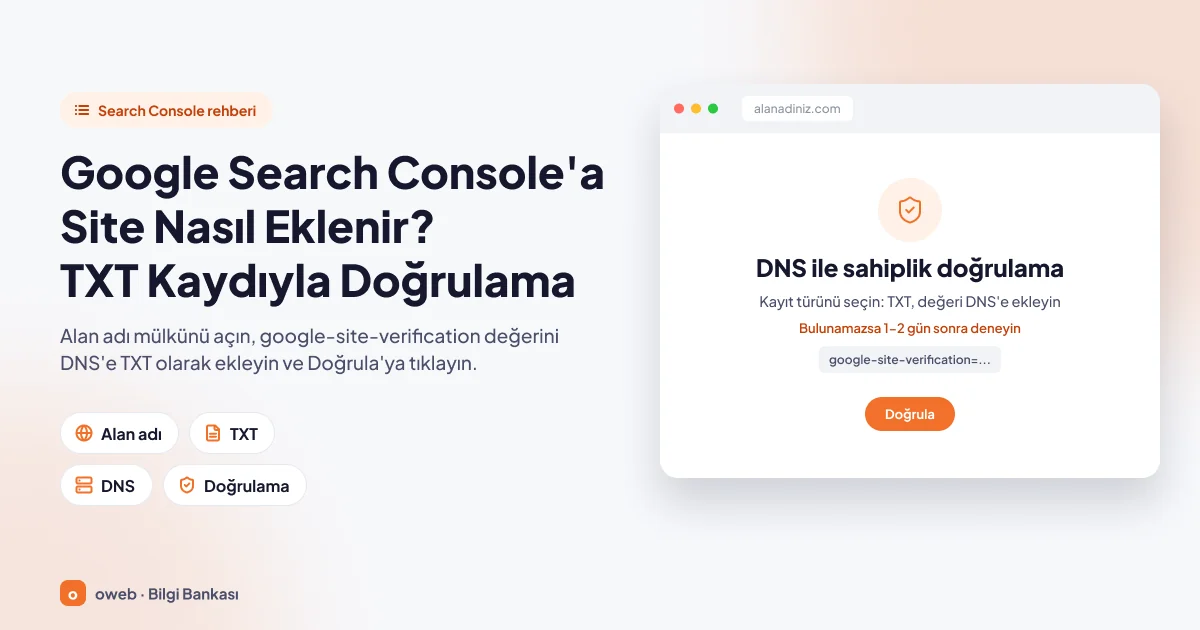
Google Search Console nedir, neden site eklemelisiniz?
Google Search Console, eskiden "Webmaster Tools" adıyla bilinen ücretsiz bir Google aracıdır. Hangi sorgularda gösterim ve tıklama aldığınızı, hangi sayfaların dizine girdiğini ve Google'ın sitenizde bulduğu teknik sorunları buradan izlersiniz.
Bu verileri görmek için siteyi bir "mülk" olarak ekleyip sahibi olduğunuzu kanıtlamanız gerekir. Doğrulama zorunludur, çünkü Search Console hassas trafik verilerini gösterir ve siteyi etkileyen işlemlere izin verir. Google bunları yalnızca alan adını gerçekten kontrol eden kişiye açar.
Bilmeniz gereken birkaç temel nokta var:
- Mülk eklemek, sitenizin Google Arama'daki sıralamasını ya da görünürlüğünü değiştirmez. Search Console bir ölçüm ve iletişim aracıdır.
- Veri toplama, mülk herhangi bir kullanıcı tarafından eklendiği anda, doğrulama tamamlanmadan önce bile başlar. Veriler genellikle birkaç gün içinde raporlara yansır.
- Bir Search Console hesabına en fazla 1.000 mülk eklenebilir.
- Türkçe karakter içeren alan adları (IDNA) da desteklenir.
Siteniz Google'da hiç görünmüyorsa Search Console teşhisin ilk adımıdır. Bu durumda sitenin Google'da çıkmaması sorununu ele alan rehberimize de göz atabilirsiniz.
Alan adı mülkü ile URL ön eki mülkü arasındaki fark nedir?
"Mülk ekle" seçeneğine tıkladığınızda Search Console sizden bir mülk türü seçmenizi ister. Google'ın Türkçe yardım sayfalarında bu iki tür "Alan mülkü" ve "URL-önek mülkü" adlarıyla geçer. Arayüzde ise bunları "Alan adı" ve "URL ön eki" olarak görebilirsiniz. Seçiminiz hem raporlarda hangi adreslerin yer alacağını hem de hangi doğrulama yöntemlerini kullanabileceğinizi belirler.
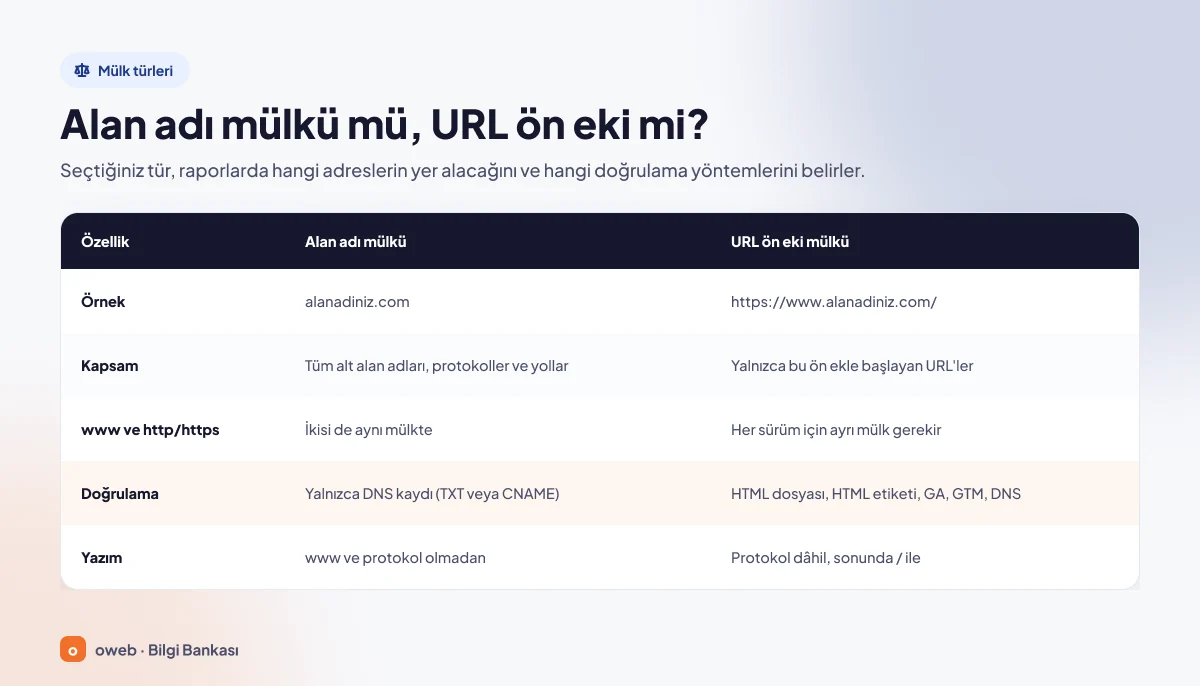
| Özellik | Alan adı mülkü | URL ön eki mülkü |
|---|---|---|
| Örnek | alanadiniz.com | https://www.alanadiniz.com/ |
| Kapsam | Tüm alt alan adları, http/https/ftp ve tüm yollar | Yalnızca bu ön ekle başlayan URL'ler |
| www ve www'suz | İkisi birlikte | Her biri için ayrı mülk gerekir |
| http ve https | İkisi birlikte | Her biri için ayrı mülk gerekir |
| Doğrulama | Yalnızca DNS kaydı (TXT veya CNAME) | HTML dosyası, HTML etiketi, Google Analytics, Google Etiket Yöneticisi, DNS |
| Kimin için uygun | Alan adının DNS'ine erişebilen site sahibi | DNS erişimi olmayanlar ya da sitenin belirli bir bölümünü izlemek isteyenler |
| Yazım | www ve protokol olmadan | Protokol dâhil, sonunda "/" ile |
Hangi mülk türünü seçmelisiniz?
DNS kayıtlarını düzenleyebiliyorsanız alan adı mülkü en kapsamlı seçenektir. http'den https'e geçiş ya da www yönlendirmesi değişse bile veriler bölünmez, çünkü tüm sürümler aynı mülkte toplanır.
URL ön eki mülkü ise DNS erişiminiz yoksa ya da sitenin yalnızca bir bölümünü (örneğin https://www.alanadiniz.com/blog/) ayrı izlemek istiyorsanız uygundur. İki türü birlikte de kullanabilirsiniz.
Google'ın mülk ekleme yardım sayfasına göre alan adı mülkü eklerken şu kurallara dikkat edin:
- Mülkü "www" ön ekiyle eklemeyin. Mülkü yalnızca alanadiniz.com olarak eklediğinizde www'lu ve www'suz sürümler birlikte kapsanır.
- "com.tr" gibi genel sonekler (public suffix) mülk olarak eklenemez.
- Bir alt alan adı mülkü (blog.alanadiniz.com) üst alan adını (alanadiniz.com) kapsamaz.
- Alan adı mülkünde bir bölümün verisini ayrı görmek isterseniz Performans raporundaki sayfa filtresini kullanabilir ya da ek URL ön eki mülkleri açabilirsiniz.
Kasım 2026 itibarıyla Search Console'da Instagram, TikTok, X ve YouTube hesapları için "platform mülkü" seçeneği kademeli olarak sunuluyor. Her hesapta görünmeyebilir ve bu rehberdeki web sitesi adımlarını etkilemez.
Alan adı mülkü nasıl eklenir? TXT kaydıyla adım adım doğrulama
TXT kaydı doğrulama, DNS bölgesine size özel bir metin eklemenize dayanır. Google bu metni bulduğunda alan adının kayıtlarını değiştirebilen kişinin siz olduğunu kabul eder; siteye dosya ya da kod eklemeniz gerekmez.
DNS bölgesinde değişiklik yapmadan önce mevcut kayıtların ekran görüntüsünü alın ya da listesini kaydedin. Var olan TXT kayıtlarını (SPF, başka bir servisin doğrulama kaydı vb.) düzenlemeyin ya da silmeyin; bunun yerine Google için ayrı bir TXT kaydı ekleyin. Bir e-posta kaydını yanlışlıkla bozarsanız e-posta gönderip alamayabilirsiniz. E-posta için kullanılan DNS kayıtlarının nasıl çalıştığını MX kaydı rehberimizde anlattık.
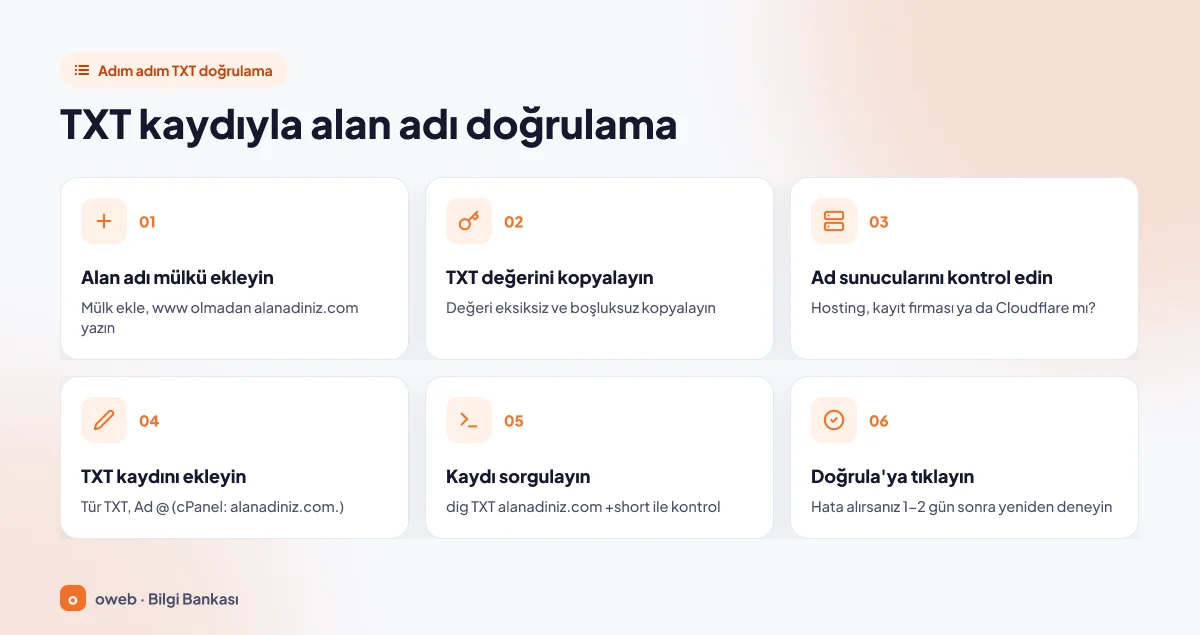
1. Adım: Search Console'da mülkü oluşturun
- Google Hesabınızla Search Console'a giriş yapın.
- Sol üstteki mülk seçici açılır menüsünden ya da karşılama ekranından "Mülk ekle" seçeneğine tıklayın.
- "Alan adı" kutusuna www ve https olmadan alanadiniz.com yazın ve devam edin.
2. Adım: Doğrulama değerini kopyalayın
Alan adı mülkünde Search Console "Alan adı sağlayıcı" yöntemini otomatik olarak seçer. Ekranda göreceğiniz seçenekler alan adınızın bağlı olduğu sağlayıcıya göre değişir:
- Sağlayıcınız listede yer alıyorsa onu seçip "Doğrulamayı başlat" ile sağlayıcının paneline giriş yaparsınız. İzin verdiğinizde kayıt sizin adınıza eklenir.
- Ekranda doğrudan bir TXT kaydı gösteriliyorsa elle eklemeye yönelik talimatları izleyin.
- Sağlayıcınız listede yoksa "Herhangi bir DNS sağlayıcı" seçeneğini seçip elle ekleme talimatlarıyla devam edin.
- Gösterilen
google-site-verification=...değerinin tamamını eksiksiz kopyalayın; ekranda bir kopyalama düğmesi varsa onu kullanmak daha güvenlidir. Elle seçip kopyalarken baştaki ya da sondaki karakterler eksik kalabilir.
Kaydı hemen ekleyemeyecekseniz "Daha sonra doğrula" seçeneğiyle pencereyi kapatabilirsiniz. Hazır olduğunuzda mülkü seçip "Doğrula" düğmesine tıklarsanız aynı ekrana dönersiniz.
Google bazen CNAME seçeneği de sunar. Yardım sayfasındaki kurala göre alan adında CNAME yoksa ya da CNAME üst alan adı dışında bir hedefi gösteriyorsa TXT kullanılır. Kök alanda genellikle CNAME bulunmadığından çoğu sitede doğru seçim TXT'dir.
3. Adım: DNS'in nerede yönetildiğini bulun
En sık hata, kaydı DNS'i yönetmeyen bir panele eklemektir. Çözümleyiciler kayıtları, alan adına ad sunucusu olarak tanımlanmış yetkili DNS sunucularından okur; alan adı Cloudflare'in ad sunucularını kullanıyorsa cPanel'e eklenen kayıt hiç sorgulanmaz. Ad sunucularınızı aşağıdaki komutla ya da DNS sorgulama aracımızla öğrenebilirsiniz:
dig NS alanadiniz.com +shortWindows'ta Komut İstemi'nde aynı bilgiyi şu komutla alabilirsiniz:
nslookup -type=NS alanadiniz.comHosting firmanızın ad sunucuları görünüyorsa kaydı hosting panelinize, "cloudflare.com" ile biten adlar görünüyorsa Cloudflare'e, kayıt firmasının ad sunucuları görünüyorsa onun DNS ekranına ekleyin.
4. Adım: TXT kaydını DNS paneline ekleyin
Hangi paneli kullanırsanız kullanın mantık aynıdır. Kayıt türü TXT olur, ad alanı kök alan adını gösterir, değer alanına Search Console'dan kopyaladığınız dize yapıştırılır. Panellerdeki küçük farklar aşağıda özetlenmiştir.
| Alan | cPanel Zone Editor | Cloudflare | Diğer paneller |
|---|---|---|---|
| Tür | Type: TXT | Type: TXT | TXT |
| Ad | Name: alanadiniz.com. | Name: @ | Host: @ ya da boş |
| Değer | Record: google-site-verification=... | Content: google-site-verification=... | Değer / Value |
| TTL | 14400 (cPanel/WHM bölge varsayılanı) | Auto bırakılabilir | Panel varsayılanı |
cPanel Zone Editor ile TXT kaydı ekleme
- cPanel'e giriş yapın, "Domains" bölümündeki "Zone Editor" aracını açın.
- Alan adınızın satırında "Manage" düğmesine tıklayın.
- "Add Record" düğmesini (ya da yanındaki oktan açılan menüde TXT seçeneğini) kullanın ve kayıt türü olarak TXT seçin.
- "Name" alanına kök alan için
alanadiniz.com.yazın. Sondaki nokta kaydın parçasıdır ve tam alan adını belirtir; başına www ya da başka bir ön ek eklemeyin. - "TTL" alanı görünüyorsa değiştirmeniz gerekmez; cPanel/WHM'de bölgelerin varsayılan TTL değeri 14.400 saniyedir (4 saat).
- "Record" alanına
google-site-verification=ile başlayan değeri yapıştırın ve "Save Record" ile kaydedin. - Kaydettikten sonra listede kaydın adının
alanadiniz.com.olarak göründüğünü kontrol edin.
cPanel'in resmî Zone Editor belgesi, "Record" kutusunun geçersiz veri de kabul edebildiği konusunda uyarır. Bu yüzden değeri yapıştırdıktan sonra başında ya da sonunda boşluk kalmadığını mutlaka kontrol edin.
Cloudflare kullanıyorsanız TXT kaydını nereye eklemelisiniz?
Alan adınız Cloudflare'de tam kurulumla (full setup) çalışıyorsa yetkili DNS sağlayıcınız Cloudflare'dir. Kaydı hosting panelinize değil, Cloudflare'e eklemeniz gerekir. Kısmi (CNAME) kurulumda ise yetkili DNS başka bir sağlayıcıdadır; kaydı ad sunucularınızın gösterdiği panele ekleyin.
- Cloudflare panelinde ilgili alan adını seçin, "DNS" altındaki "Records" sayfasını açın.
- "Add record" düğmesine tıklayın, "Type" olarak TXT seçin.
- "Name" alanına
@yazın, "Content" alanına doğrulama değerini yapıştırın. - "Save" ile kaydedin.
TXT kayıtlarında proxy kullanılamaz; proxy yalnızca A, AAAA ve CNAME kayıtlarında çalışır. Değeri tırnaksız girerseniz Cloudflare tırnakları kendisi ekler. Adımlar Cloudflare'in DNS kaydı oluşturma belgesinde ayrıntılı olarak anlatılıyor. Alan adınız Cloudflare'e bir barındırma ortağı üzerinden bağlandıysa kayıtları o ortağın panelinden yönetmeniz gerekir.
Alan adı kayıt firması ve diğer DNS panelleri
- "Host" alanına
@yazın ya da boş bırakın. Bazı paneller alan adını sona kendisi ekler; alanadiniz.com yazarsanız kayıt alanadiniz.com.alanadiniz.com adına oluşur. - Panel değeri çift tırnak içinde istiyorsa tırnakları eksiksiz açıp kapatın. Tutarsız tırnak doğrulamayı bozar.
- Mevcut bir google-site-verification kaydının üzerine yazmayın, yeni kayıt ekleyin. Aynı adda birden fazla TXT kaydı bir arada durabilir.
5. Adım: Kaydın yayında olduğunu kontrol edin
Kaydı ekledikten sonra dig TXT alanadiniz.com +short komutuyla ya da DNS sorgulama aracıyla değerin birebir göründüğünü doğrulayın. Görünmüyorsa "Doğrula" düğmesine tıklamadan önce ad sunucularını yeniden kontrol edin. Kontrol yöntemlerini bir sonraki bölümde ayrıntılı olarak anlatıyoruz.
6. Adım: "Doğrula" düğmesine tıklayın
Search Console'a dönüp "Doğrula" düğmesine tıklayın. Başarılı olursa sahiplik onaylanır. "Doğrulama DNS TXT kaydınız bulunamadı" mesajı çoğunlukla kaydın henüz yayılmadığını gösterir; bir iki gün sonra yeniden deneyin.
TXT kaydı yayında mı? dig, nslookup ve DNS sorgulama ile kontrol
Kayıt eklendikten sonra yetkili DNS sunucusunun onu yayınlayıp yayınlamadığını birkaç farklı yoldan kontrol edebilirsiniz.
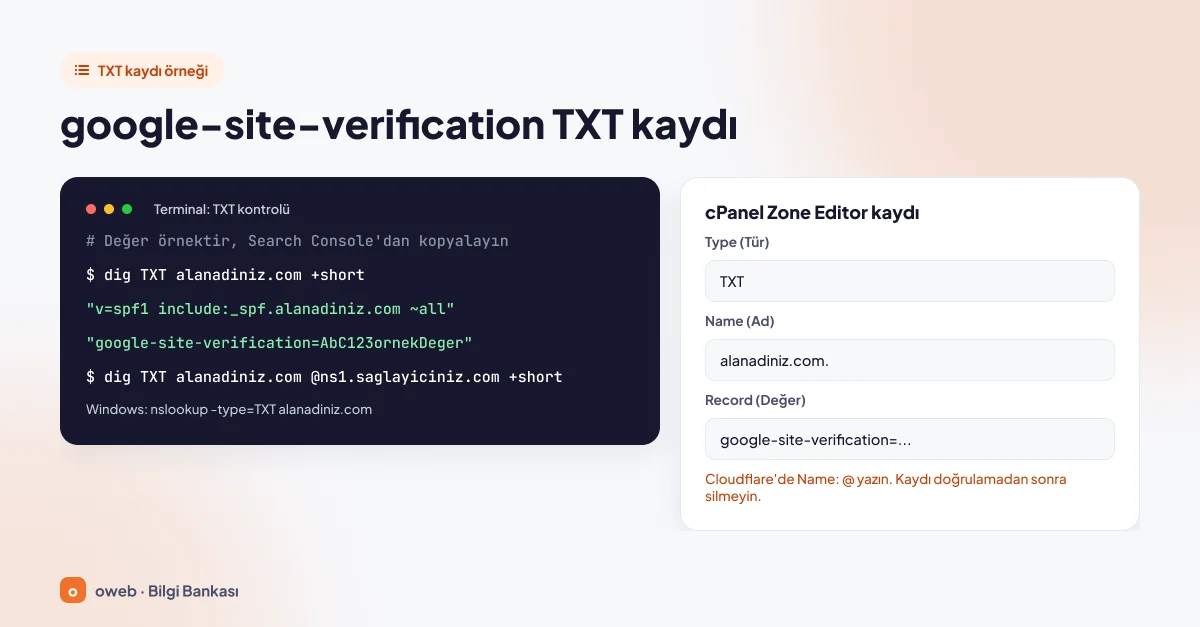
Kaydın zone dosyasındaki karşılığı şöyle görünür (değer yer tutucudur, gerçek değeri Search Console'dan kopyalayın):
alanadiniz.com. 14400 IN TXT "google-site-verification=AbC123ornekDeger"macOS ve Linux'ta ya da dig yüklü bir sunucuda şu komutu çalıştırın:
dig TXT alanadiniz.com +short
"v=spf1 include:_spf.alanadiniz.com ~all"
"google-site-verification=AbC123ornekDeger"
Windows'ta Komut İstemi'ni açıp aşağıdaki komutu kullanabilirsiniz:
nslookup -type=TXT alanadiniz.comÇıktıda doğrulama değerinizi birebir görüyorsanız kayıt yayındadır. Başka TXT kayıtlarının (örnekteki SPF gibi) aynı listede görünmesi normaldir. Komut satırı kullanmak istemiyorsanız Oweb DNS sorgulama aracıyla alan adınızın TXT kayıtlarını görüntüleyebilirsiniz. Google'ın kendi Admin Toolbox Dig aracının TXT sekmesi de aynı amaca hizmet eder.
Çözümleyici önbelleklerini atlamak için yetkili ad sunucusunu doğrudan sorgulayabilirsiniz:
dig TXT alanadiniz.com @ns1.saglayiciniz.com +shortSearch Console doğrulaması ne kadar sürer, neden gecikir?
Google'ın sahiplik doğrulama yardım sayfasına göre elle eklenen DNS kayıtlarının sağlayıcı tarafından sunulması iki üç güne kadar sürebilir. Doğrulama başarısız olursa bir iki gün bekleyip yeniden denemeniz önerilir. Kayıt çoğu panelde kısa sürede görünse de bu garanti değildir.
Gecikmenin birkaç nedeni vardır:
- Mevcut TXT kayıtlarının önbelleği: Kök alanda zaten SPF gibi TXT kayıtları varsa çözümleyiciler eski TXT listesini TTL süresince önbellekte tutabilir. cPanel'deki 14.400 saniyelik (4 saat) varsayılanla yeni Google kaydı bazı çözümleyicilerde dört saate kadar görünmeyebilir.
- Negatif önbellekleme (negative caching): Alan adında hiç TXT kaydı yokken "Doğrula" düğmesine tıkladıysanız ya da sorgu yaptıysanız, "kayıt yok" cevabı da bir süre önbellekte tutulabilir. Bu davranış RFC 2308 ile tanımlanmıştır.
DNS değişikliklerinin yayılma mantığını daha ayrıntılı öğrenmek isterseniz DNS değişikliğinin ne kadar sürdüğünü anlatan rehberimizi okuyabilirsiniz.
Doğrulama kaydını neden silmemelisiniz?
Doğrulama tek seferlik bir işlem değildir. Search Console sahiplik jetonunu (TXT kaydı, HTML dosyası ya da meta etiketi) düzenli aralıklarla yeniden kontrol eder. Jetonu bulamazsa size bildirim gönderir. Sorun ek süre içinde giderilmezse o sahibin izinleri sona erer. Mülkteki tüm doğrulanmış sahipler erişimi kaybederse, sahiplerin eklediği diğer kullanıcılar da erişimi kaybeder.
DNS bölgesini temizlerken, hosting ya da DNS sağlayıcısı değiştirirken ve kayıtları yeni bir panele taşırken google-site-verification kaydını unutmayın. Yeni DNS sağlayıcısına geçmeden önce bu kaydı da yeni bölgeye ekleyin. Aksi hâlde Search Console önce sizi uyarır, ek süre içinde sorun giderilmezse erişiminizi kaybedersiniz.
Aynı mülkü birden fazla kişi doğrulayabilir ve her sahibin kendi jetonu olur. DNS'teki bir google-site-verification kaydını "eski" diye silmek başka birinin erişimini kesebilir. Emin değilseniz önce "Ayarlar > Kullanıcılar ve izinler" ekranına bakın.
URL ön eki mülkü nasıl doğrulanır? Diğer yöntemler
URL ön eki mülkünde DNS dışında dört yöntem daha vardır. Mülkü, sitenizin yayında olduğu tam adresle (https://www.alanadiniz.com/) eklersiniz. Bu yöntemlerin hiçbiri alan adı mülkünde çalışmaz.
HTML dosyası yükleme
- Search Console'un verdiği doğrulama dosyasını indirin. Dosyanın adını ve içeriğini değiştirmeyin.
- Dosyayı dosya yöneticisi ya da FTP ile sitenizin belge köküne yükleyin (cPanel'de ana alan adı için genellikle public_html; ek alan adlarında o alan adının kendi kök klasörü).
- Dosyanın tarayıcıda oturum açmadan açılabildiğini kontrol edin ve "Doğrula" düğmesine tıklayın.
Dosya şifre korumalı bir dizindeyse ya da başka bir alan adına yönleniyorsa doğrulama başarısız olur. Google'ın yardım sayfasındaki sorun giderme bölümüne göre aynı alan adı içindeki yönlendirmeler (ör. http'den https'e) izlenir, başka bir alan adına giden yönlendirmeler izlenmez. Dosyayı silerseniz doğrulama da kalkar.
HTML etiketi (meta etiketi)
Search Console'un verdiği etiket, ana sayfanın <head> bölümüne, ilk <body> etiketinden önce eklenir:
<meta name="google-site-verification" content="AbC123ornekDeger" />Ana sayfa oturum gerektirmemelidir. Etiket kaldırılırsa doğrulama da kalkar. WordPress'te etiketi SEO eklentinizin doğrulama alanına eklemek daha güvenlidir, çünkü tema güncellemesi tema dosyalarına doğrudan yapılan değişiklikleri silebilir. Tema dosyasını yine de düzenleyecekseniz önce yedek alın.
Google Analytics ile doğrulama
Google Analytics kuruluysa doğrulama için kullanılabilir, ancak bu otomatik değildir ve şartları vardır:
- Sayfada Google Analytics 4 için gtag.js kodu (eski kurulumlarda analytics.js)
<head>bölümünde, değiştirilmemiş hâliyle bulunmalıdır. - Google Analytics mülkünde düzenleme izniniz olmalıdır.
- Search Console'da ve Google Analytics'te aynı Google Hesabını kullanmalısınız.
Google Etiket Yöneticisi ile doğrulama
- Kapsayıcıda Yayınlama (Publish) ya da Yönetici iznine sahip olmalısınız.
- Kapsayıcı kodunun
<noscript>bölümü, açılış<body>etiketinin hemen ardından gelmelidir. - Google'ın verdiği kod değiştirilmeden kullanılmalıdır.
URL ön eki mülkünü DNS kaydıyla doğrularsanız aynı alan adının alan adı mülkü de otomatik olarak doğrulanır. Ayrıca bir üst mülkü doğruladıktan sonra eklediğiniz alt mülkler (örneğin https://www.alanadiniz.com/blog/) aynı yöntemle kendiliğinden doğrulanır.
Search Console'a birden fazla kullanıcı nasıl eklenir?
Ajansınızla ya da geliştiricinizle Google Hesabı şifrenizi paylaşmayın; Search Console bunun yerine izin düzeyleri sunar. Kullanıcıları yalnızca sahipler ekleyip kaldırabilir (Google'ın izinler sayfası).
| İzin düzeyi | Neler yapabilir? | Kime uygun? |
|---|---|---|
| Sahip | Tüm yetkiler: kullanıcı ekleme ve kaldırma, ayarlar, Google Analytics bağlama. Doğrulanmış ya da yetki verilmiş sahip olabilir. | Alan adının ve sitenin asıl sahibi |
| Tam kullanıcı | Tüm verileri görür ve bazı işlemleri yapabilir | SEO ajansı, geliştirici |
| Kısıtlı kullanıcı | Verilerin çoğunu yalnızca görüntüler | Raporları okuyacak ekip üyeleri |
| İlişkili | Search Console'u doğrudan açamaz | Mülkle ilişkilendirilen diğer Google ürünleri |
Kullanıcı ekleme adımları
- İlgili mülkü açın ve "Ayarlar > Kullanıcılar ve izinler" ekranına gidin. Bu ekran yalnızca sahiplere görünür.
- "Kullanıcı ekle" düğmesine tıklayın.
- Kişinin Google Hesabına bağlı e-posta adresini girin. E-posta grupları desteklenmez.
- İzin düzeyini (Tam ya da Kısıtlı) seçip kaydedin.
Bir mülkte sahip olmayan en fazla 100 kullanıcı (tam, kısıtlı, ilişkili) bulunabilir. Ajansla ya da serbest bir geliştiriciyle iş yapıyorsanız ona "Sahip" yerine "Tam kullanıcı" izni vermek daha güvenlidir. İş bittiğinde kullanıcının yanındaki menüden "Erişimi kaldır" ile erişimi kolayca kapatabilirsiniz; DNS'e dokunmanız gerekmez.
Eski bir sahibin erişimini kaldırma
Kullanıcının yanındaki menüden "Erişimi kaldır" seçeneğini kullanırsınız. Kaldırdığınız kişi doğrulanmış bir sahipse onun jetonunu da silmeniz gerekir: kendi TXT kaydı, HTML dosyası ya da meta etiketi. Erişimi kaldırılan kişi hemen erişimini kaybeder, ancak jetonu yerinde kalırsa isterse sahipliği yeniden doğrulayabilir (bu durumda mevcut sahiplere bildirim gider). Jetonu silmeden önce aynı kaydın Google Workspace veya Merchant Center gibi başka bir hizmet tarafından kullanılmadığından emin olun.
Doğrulamadan sonra ilk yapılacaklar
Google'ın Search Console başlangıç kılavuzu da benzer bir sıra önerir: sahipliği doğrulayın, Google'ın sayfalarınızı bulup okuyabildiğini kontrol edin, isterseniz site haritası gönderin ve Performans raporunu izleyin.
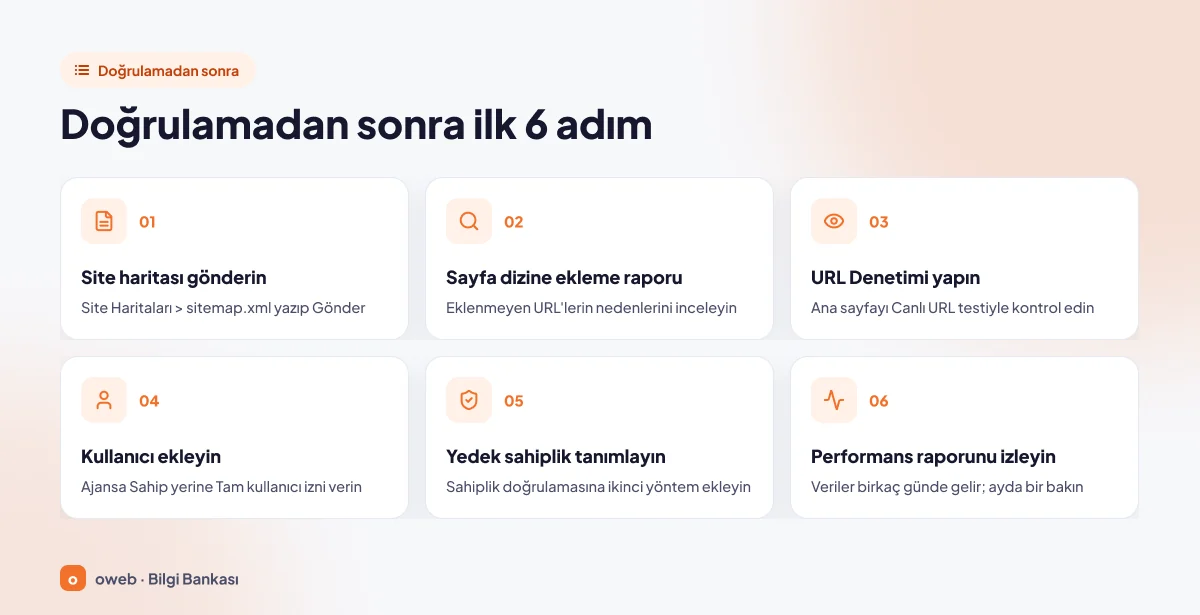
1. Site haritası gönderin
Search Console'da Site Haritaları raporunu (İngilizce arayüzde Indexing > Sitemaps) açın. "Yeni site haritası ekle" kutusuna site haritanızın adresini (örneğin sitemap.xml) yazıp "Gönder" düğmesine tıklayın. Durum "Başarılı", "Hata içeriyor" ya da "Getirilemedi" olarak görünür (İngilizce arayüzde Success / Has errors / Couldn't fetch). Bir site haritası sıkıştırılmamış hâliyle en fazla 50 MB ve 50.000 URL içerebilir. Gönderim dizine eklemeyi garanti etmez.
Google'ın Site Haritaları yardım sayfasına göre rapordan site haritası göndermek için sahip izni gerekir. Sahip değilseniz site sahibinden göndermesini isteyebilir ya da site haritası adresini robots.txt dosyasına şu satırla ekleyebilirsiniz:
Sitemap: https://www.alanadiniz.com/sitemap.xmlBu satır taramayı engellemez, yalnızca Google'a site haritasının yerini gösterir. WordPress kullanıyorsanız WordPress site haritası rehberimizde haritanın adresini nasıl bulacağınızı anlattık. Google'ın Site Haritaları raporu yardım sayfasında daha fazla bilgi var.
2. Sayfa dizine ekleme raporunu inceleyin
Bu rapor URL'lerin "Dizine eklendi" ya da "Dizine eklenmedi" durumunu ve nedenlerini gösterir. Sık görülen nedenler: "Bulundu: Şu anda dizine eklenmiş değil", "Tarandı: Şu anda dizine eklenmiş değil", yönlendirmeli sayfalar, 404 hataları ve robots.txt engelleri. Yeni bir sitenin taranması bir hafta kadar sürebilir. Sorunu düzelttikten sonra "Düzeltmeyi doğrula" seçeneğini kullanın; bu süreç genellikle iki hafta civarındadır.
3. URL Denetimi aracını kullanın
Search Console'un üst kısmındaki URL denetimi çubuğuna ana sayfanızın tam adresini yazın. Adres, açık olan mülke ait olmalıdır. Sonuç "URL Google'da mevcut", "URL Google'da mevcut, ancak sorunları var" ya da "URL Google'da yok" şeklinde görünür. "Canlı URL'yi test et" ile sayfayı anlık olarak kontrol edebilir, gerekirse "Dizine ekleme iste" ile tarama isteyebilirsiniz. İkisinin de mülk başına günlük kotası vardır ve istek dizine eklemeyi garanti etmez; çok sayıda sayfa için site haritası kullanın. Google'ın URL Denetimi yardım sayfasında ayrıntılar yer alıyor.
4. Ekibinizi kullanıcı olarak ekleyin
"Ayarlar > Kullanıcılar ve izinler > Kullanıcı ekle" yolunu izleyerek ekip arkadaşlarınızı, ajansınızı ya da geliştiricinizi Tam veya Kısıtlı kullanıcı olarak ekleyin. İzin düzeylerinin farkını yukarıdaki kullanıcı bölümünde tablo hâlinde özetledik.
5. Yedek sahiplik ekleyin
"Ayarlar > Sahiplik doğrulaması" ekranından ikinci bir doğrulama yöntemi ekleyin; örneğin DNS kaydının yanına bir HTML etiketi. Böylece hosting ya da DNS değişikliği sırasında bir yöntem bozulduğunda erişiminiz kesilmez. Güvendiğiniz ikinci bir kişiyi de sahip olarak tanımlayabilirsiniz.
6. Performans raporunu ve bildirimleri izleyin
Performans raporunda tıklama, gösterim ve sorgular yer alır; veriler birkaç gün içinde gelir. Yeni sorunlar e-postayla bildirilir. Google, raporlara ayda bir göz atmanızı önerir.
Sık yapılan doğrulama hataları ve çözümleri
Doğrulama sorunlarının çoğu birkaç tekrarlanan hatadan kaynaklanır. Aşağıdaki tablo her hata mesajını olası nedeni ve çözümüyle eşleştirir.
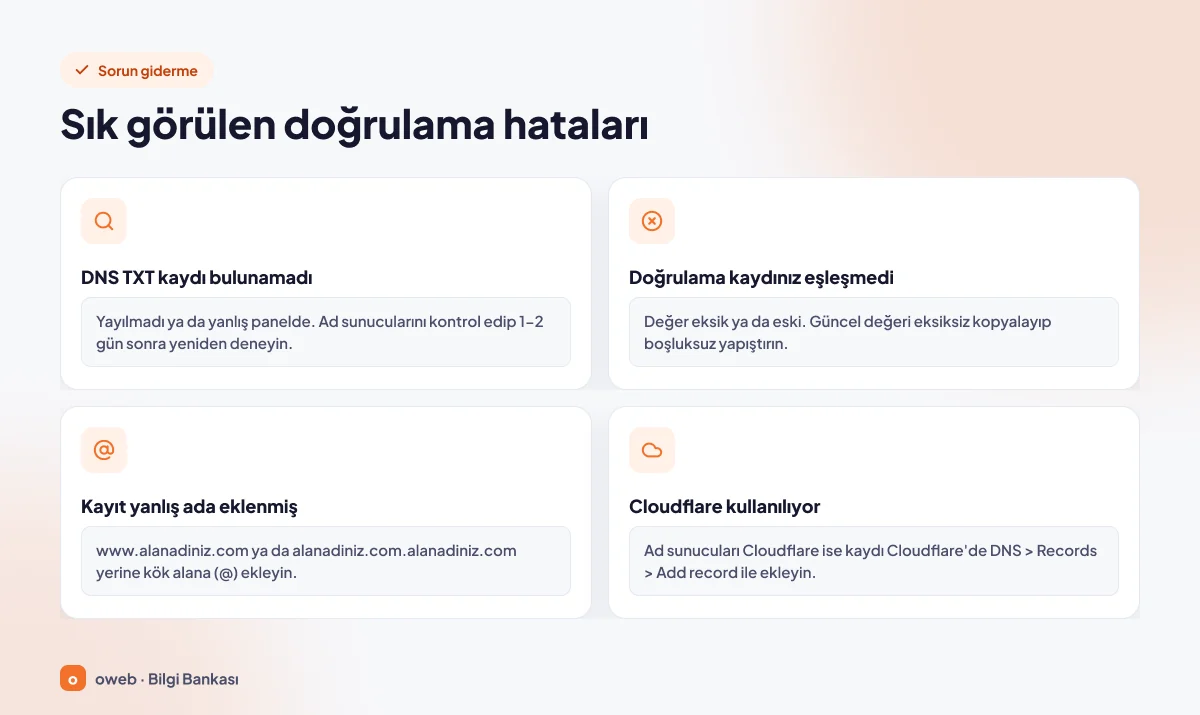
| Belirti | Olası neden | Çözüm |
|---|---|---|
| "Doğrulama DNS TXT kaydınız bulunamadı" | Kayıt henüz yayılmadı ya da yanlış panele eklendi | Ad sunucularını kontrol edin, kaydı dig ile sorgulayın, bir iki gün sonra yeniden deneyin |
| "Doğrulama kaydınız eşleşmedi" | Eski ya da eksik kopyalanmış değer, fazladan boşluk veya tırnak | Search Console'daki güncel değeri eksiksiz kopyalayıp birebir yapıştırın |
| Kayıt yanlış ada eklenmiş | Kayıt www.alanadiniz.com ya da alanadiniz.com.alanadiniz.com adına oluşmuş | Kaydı kök alana (@ ya da alanadiniz.com.) taşıyın |
| Cloudflare kullanılıyor, kayıt cPanel'de | Yetkili DNS Cloudflare olduğu için cPanel'deki kayıt okunmuyor | TXT kaydını Cloudflare'de "DNS > Records > Add record" ile ekleyin |
| Alan adı mülkünde DNS dışında yöntem görünmüyor | Alan adı mülkü yalnızca DNS ile doğrulanır | DNS kullanın ya da URL ön eki mülkü açın |
| Mülk www ile eklenmiş | Alan adı mülkünün kapsamı daralmış | Mülkü www olmadan alanadiniz.com olarak yeniden ekleyin |
"Doğrulama DNS TXT kaydınız bulunamadı" hatası nasıl çözülür?
Bu mesaj, Google'ın alan adınızda doğrulama kaydını henüz göremediği anlamına gelir. Önce ad sunucularını kontrol edip kaydın DNS'i gerçekten yöneten panelde olduğundan emin olun. Ardından dig ya da nslookup ile kaydı sorgulayın ve kaydın kök alanda durduğunu doğrulayın. Her şey doğruysa Google'ın önerdiği gibi bir iki gün bekleyip "Doğrula" düğmesine yeniden tıklayın.
"Doğrulama kaydınız eşleşmedi" hatası neden çıkar?
Bu mesaj, Search Console'un şu an gösterdiği değerle eşleşen bir kayıt bulunamadığını belirtir. Değer eksik ya da fazla karakterle kopyalanmış olabilir. Başka bir Google Hesabıyla yapılmış eski bir denemeden kalan değer de şu anki hesabınızla eşleşmez. Güncel değeri ekrandan kopyalayıp yeni kayıt olarak ekleyin; eski kaydı sahibini öğrenmeden silmeyin.
Bu kontrollerin hepsini yaptığınız hâlde doğrulama tamamlanmıyorsa ve Oweb müşterisiyseniz destek talebi açabilirsiniz. Talebinize alan adınızı ve Search Console'un gösterdiği hata mesajını eklemeniz yeterlidir. Doğrulama değerinin tamamını paylaşmanıza gerek yoktur.
Sık sorulan sorular
Search Console TXT kaydı nereye eklenir?
Alan adınızın ad sunucuları hangi sağlayıcıyı gösteriyorsa oraya eklenir: hosting panelinizdeki DNS düzenleyicisi (örneğin cPanel Zone Editor), alan adı kayıt firmanızın DNS paneli ya da Cloudflare. Kayıt kök alan adına (@) eklenmelidir.
google-site-verification kodu nereden alınır?
Search Console'da "Mülk ekle" ile "Alan adı" türünü seçip devam ettiğinizde açılan doğrulama ekranında gösterilir. Sağlayıcınız listede yoksa "Herhangi bir DNS sağlayıcı" seçeneğini seçin ve değeri eksiksiz kopyalayın. Kaydı daha sonra eklemek isterseniz mülkü seçip "Doğrula" düğmesine tıklayarak aynı ekrana dönebilirsiniz.
Search Console doğrulaması ne kadar sürer?
Kayıt çoğu zaman kısa sürede görünür. Ancak Google, elle eklenen DNS kayıtlarının yayına girmesinin iki üç günü bulabileceğini belirtir. İlk denemede başarısız olursanız bir iki gün sonra yeniden deneyin.
Doğrulamadan sonra TXT kaydını silebilir miyim?
Hayır. Search Console kaydı düzenli olarak yeniden kontrol eder. Kayıt silinirse önce bildirim gelir, ek süre içinde düzeltilmezse sahiplik düşer.
Alan adı mülkü HTML etiketiyle doğrulanabilir mi?
Hayır. Google tarafından barındırılan bazı mülkler dışında alan adı mülkü yalnızca DNS kaydıyla doğrulanır. HTML etiketi, HTML dosyası, Google Analytics ve Google Etiket Yöneticisi yöntemleri yalnızca URL ön eki mülkünde kullanılabilir.
www ve www'suz siteyi ayrı eklemem gerekir mi?
Alan adı mülkü kullanıyorsanız gerekmez, iki sürüm de aynı mülkte yer alır. URL ön eki mülkünde ise https://alanadiniz.com/ ile https://www.alanadiniz.com/ ayrı mülklerdir.
Search Console'a site haritası nasıl gönderilir?
Site Haritaları raporunda "Yeni site haritası ekle" kutusuna adresi (örneğin sitemap.xml) yazıp "Gönder" düğmesine tıklarsınız. Google'ın yardım sayfasına göre bunun için sahip izni gerekir; sahip değilseniz robots.txt dosyasına bir Sitemap: satırı ekleyebilirsiniz. Gönderim dizine eklemeyi garanti etmez.
Tam kullanıcı ile kısıtlı kullanıcı arasındaki fark nedir?
Tam kullanıcı tüm verileri görür ve bazı işlemleri yapabilir. Kısıtlı kullanıcı ise verilerin çoğunu yalnızca görüntüler. İkisi de kullanıcı ekleyip kaldıramaz; bu yetki yalnızca sahiplerdedir.
Search Console'a site eklemek sıralamayı etkiler mi?
Hayır. Mülk eklemek ya da doğrulamak sitenizin Google Arama'daki görünürlüğünü değiştirmez. Asıl fayda, Search Console'un sunduğu verilerle sorunları erkenden fark etmenizdir.
Sonuç
En sağlam Google Search Console kurulumu için alan adı mülkü açın, doğrulama değerini DNS'i yöneten panele TXT kaydı olarak ekleyin, kaydı sorgulayıp "Doğrula" düğmesine tıklayın. Gecikme olursa bir iki gün bekleyin ve kaydı asla silmeyin. DNS erişiminiz yoksa URL ön eki mülkü açıp HTML dosyası, HTML etiketi, Google Analytics ya da Google Etiket Yöneticisi ile doğrulama yapabilirsiniz.
Ardından site haritanızı gönderin, Sayfa dizine ekleme raporunu ve URL Denetimi aracını kullanın, ekibinize sahiplik yerine uygun kullanıcı izni verin ve yedek bir sahiplik yöntemi tanımlayın. DNS tarafında yardıma ihtiyaç duyarsanız Oweb destek ekibine ulaşabilirsiniz.
