


Alt alan adı (subdomain) nasıl açılır sorusunun kısa cevabı: Güncel cPanel'de Domains » Domains ekranını açın, Create a New Domain düğmesine tıklayın, Domain alanına blog.alanadiniz.com gibi tam adı yazın, Share document root onay kutusunun işaretini kaldırıp alt alan adına ayrı bir klasör verin ve Submit düğmesine tıklayın. Alan adınızın DNS'i başka bir sağlayıcıdaysa, o sağlayıcıda blog için bir A veya CNAME kaydı da eklemeniz gerekir.
Kısaca: alt alan adı açmanın özeti
- Alt alan adı (subdomain), mevcut alan adınızın önüne bir etiket eklenerek oluşturulan addır: blog.alanadiniz.com, alanadiniz.com'un alt alan adıdır. Bunun için ayrı bir alan adı satın almanız gerekmez.
- cPanel'in ayrı Subdomains ekranının 100. sürümde kullanımdan kaldırılacağı duyuruldu (deprecated); ekran 106. sürümde arayüzden tamamen çıkarıldı. Alt alan adları artık Domains arayüzündeki Create a New Domain formundan açılıyor.
- Share document root onay kutusu işaretli kalırsa alt alan adı ana sitenin dosyalarını gösterir ve bu ayar sonradan değiştirilemez. Ayrı site istiyorsanız işareti kaldırıp kendi belge kökünü (Document Root) seçin.
- Nameserver'lar hostingdeyse alt alan adı DNS kaydı otomatik oluşur. DNS Cloudflare'de veya başka bir sağlayıcıdaysa A ya da CNAME kaydını orada elle eklemeniz gerekir.
- AutoSSL, alt alan adı DNS'te doğru şekilde çözümlenmeden ücretsiz sertifikayı genellikle alamaz. Bu yüzden önce DNS, sonra SSL, en son uygulama kurulumu.
- Google alt alan adını da alt dizini de destekler. Google'ın resmi belgelerinde birini diğerinden üstün tutan bir ifade yoktur; seçimi içeriğin ayrı bir site mi yoksa ana sitenin bir bölümü mü olacağına göre yapın.
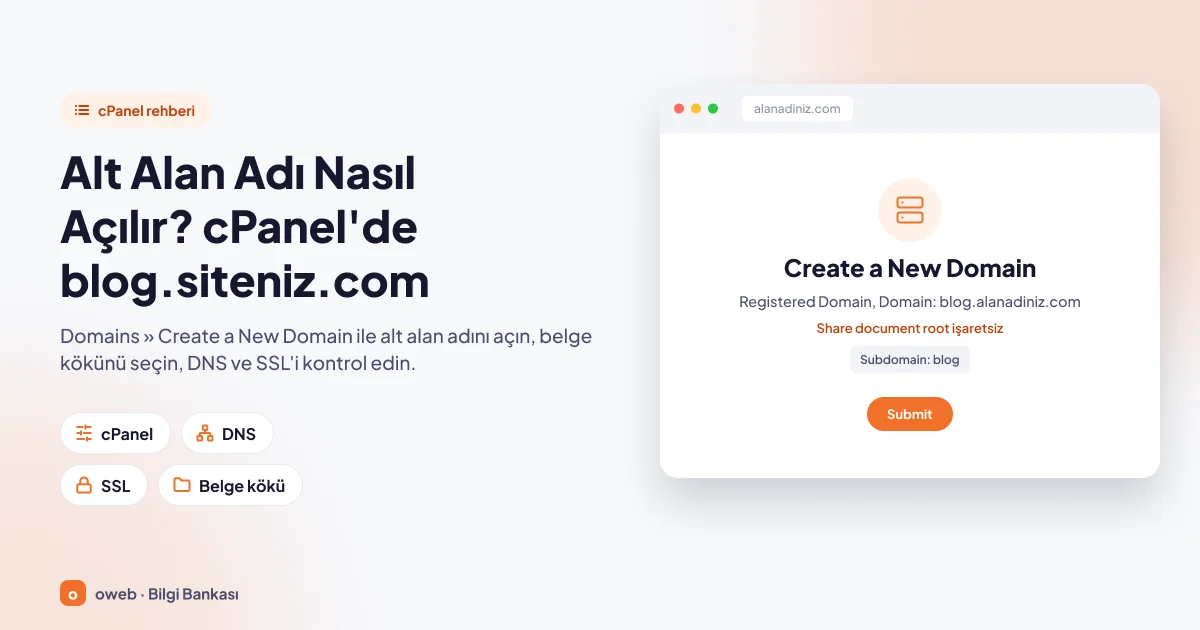
Alt alan adı nedir?
DNS'in temel belgelerinden biri olan RFC 1034'e göre bir alan adı başka bir alan adının içinde yer alıyorsa onun alt alan adıdır. Pratikte bu, ana adın soluna nokta ile ayrılmış yeni bir etiket eklemek demektir. Örneğin başlıktaki blog.siteniz.com, siteniz.com'un alt alan adıdır. Bu rehberde örnek olarak alanadiniz.com kullanılıyor: blog.alanadiniz.com, destek.alanadiniz.com veya magaza.alanadiniz.com gibi.
Alt alan adı açmak için ek bir alan adı kaydı gerekmez. Alt alan adı, zaten sahibi olduğunuz alan adının DNS bölgesinde (zone) tanımlanır.
Alt alan adı ne işe yarar?
Alt alan adı, ana sitenizden ayrı yönetilmesi gereken bir bölümü tek bir adreste toplamanın kolay yoludur. Sık görülen kullanımlar:
- Blog: ana siteden bağımsız bir WordPress.
- Mağaza veya müşteri paneli: farklı yazılımla çalışan bir uygulama.
- Destek merkezi: yardım sayfaları veya dokümantasyon.
- Test ortamı: canlı siteyi bozmadan yeni sürümleri denemek için bir kopya.
- Harici servisler: başka bir sunucu veya platform için yalnızca DNS kaydıyla yönlendirilen adlar.
Test kopyası gibi herkesin erişmesi gerekmeyen bir alt alan adını, cPanel'in Directory Privacy aracıyla parola korumasına alabilirsiniz.
Alt alan adı adlandırma kuralları
RFC 1034'teki tercih edilen söz dizimine göre her etiket harf, rakam ve tireden oluşur; tireyle başlayamaz ve tireyle bitemez. Her etiket en fazla 63 oktet (bayt), tam alan adı ise toplam 255 oktet olabilir. Pratik öneri:
- Yalnızca küçük harf, rakam ve tire kullanın: blog, destek-merkezi, test2.
- Boşluk, alt çizgi ve Türkçe karakter (ç, ğ, ı, ö, ş, ü) kullanmayın. Türkçe karakterli adlar DNS'te ayrı bir dönüşüm gerektirir ve bazı araçlarda sorun çıkarır.
Alt alan adı mı, alt dizin mi?
Blog açacak birçok site sahibi blog.alanadiniz.com ile alanadiniz.com/blog arasında kararsız kalır. İkisi de çalışır ancak altyapı ve yönetim açısından farklı davranır.
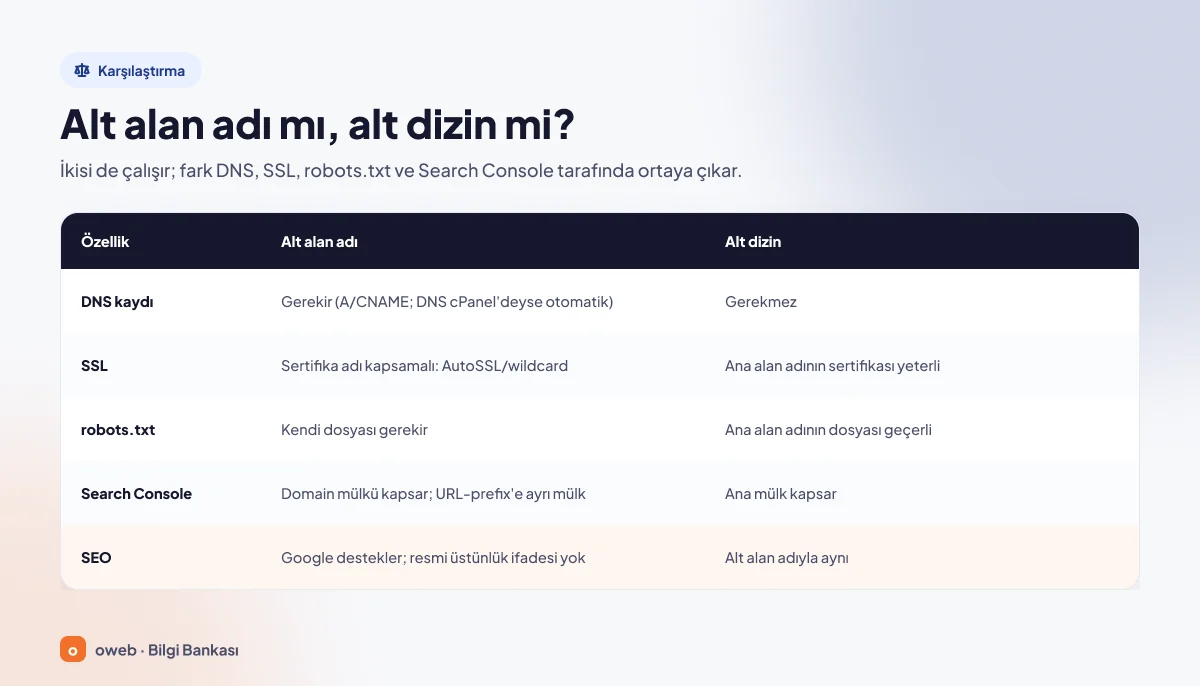
| Özellik | Alt alan adı (blog.alanadiniz.com) | Alt dizin (alanadiniz.com/blog) |
|---|---|---|
| DNS kaydı | Gerekir (A veya CNAME; DNS cPanel'deyse otomatik) | Gerekmez |
| Ayrı sunucu veya uygulama | Kolay; farklı sunucuya yönlendirilebilir | Aynı host üzerinde çalışır, bakımı kolaydır |
| Siteleri ayırma | Kolay | Daha zor |
| SSL | Sertifika bu adı ayrıca kapsamalı (AutoSSL veya wildcard) | Ana alan adının sertifikası yeterli |
| robots.txt | Kendi dosyası gerekir | Ana alan adının dosyası geçerli |
| Search Console | Domain mülkü kapsar; URL-prefix için ayrı mülk gerekir | Ana mülk kapsar |
| Google site adı | Desteklenir | Desteklenmez |
| SEO | Google ikisini de destekler; resmi belgelerinde birini üstün tutan bir ifade yoktur | Alt alan adıyla aynı |
SEO açısından Google ne diyor?
Google'ın resmi belgelerinde alt alan adının veya alt dizinin sıralamada genel olarak daha iyi olduğunu söyleyen bir ifade yok. Google'ın URL yapısı rehberi alt alan adı ile alt dizin arasında bir tercih belirtmez; bu konuda yalnızca içeriği, URL'ler mantıklı ve insanlar için anlaşılır olacak şekilde düzenlemeyi önerir.
Google'ın çok bölgeli siteler belgesi farkı altyapı açısından özetler: Alt alan adı farklı sunucu konumlarına ve siteleri kolayca ayırmaya izin verir; alt dizin ise aynı host üzerinde düşük bakım sağlar ama siteleri ayırmak daha zordur.
Google'a göre robots.txt kuralları yalnızca dosyanın bulunduğu host için geçerlidir; yani blog.alanadiniz.com için ayrı bir robots.txt gerekir. Google site adlarını alt alan adı düzeyinde destekler, alt dizin düzeyinde desteklemez.
“Alt alan adı daha hızlı dizine eklenir” gibi iddiaların Google belgelerinde bir dayanağı yoktur. “Alt alan adı ana siteyi asla etkilemez” düşüncesi de yanlıştır: Aynı hosting hesabındaki alt alan adı ana siteyle aynı kaynakları ve dosya sistemini paylaşır.
Hangi durumda hangisini seçmelisiniz?
- Alt dizin seçin: blog ana sitenin parçasıysa ve aynı yazılımla yönetilecekse.
- Alt alan adı seçin: bölüm farklı bir yazılım, sunucu veya harici platform kullanıyorsa ya da ana siteden net biçimde ayrılmalıysa.
- Sonradan taşırsanız: Bir alan adından veya alt alan adından başka birine geçerken Google, Search Console'daki Change of Address aracını kullanmayı önerir. Hangi yapıya geçerseniz geçin, eski adresleri sunucu tarafında kalıcı (301 veya 308) yönlendirmeyle yeni adreslere bağlayın ve yönlendirmeleri en az bir yıl koruyun (Google site taşıma rehberi).
cPanel'de alt alan adı nasıl oluşturulur?
Eski rehberlerdeki Subdomains simgesini bulamıyorsanız sebebi şu: cPanel'in kullanımdan kaldırma planına göre Jupiter temasındaki ayrı Addon Domains, Subdomains ve Aliases arayüzlerinin 100. sürümde kullanımdan kaldırılacağı duyuruldu (deprecated); bu arayüzler 106. sürümde tamamen çıkarıldı. Kasım 2026 itibarıyla cPanel'de alt alan adı (subdomain) işlemleri tek bir yerden, Domains arayüzünden yapılıyor. cPanel'e yeniyseniz panelin temel bölümlerini cPanel nedir ve nasıl kullanılır yazımızda bulabilirsiniz.
Bu rehberde cPanel'in resmi İngilizce etiketleri kullanılmıştır. Türkçe dil paketinde menü adları farklı görünebilir.
Başlamadan önce
- Yedek alın. Yeni bir alt alan adı mevcut siteyi bozmaz ancak yanlış belge kökü seçimi veya sonradan yapılacak DNS değişiklikleri sorun çıkarabilir.
- Özelliğin açık olduğundan emin olun. cPanel belgesine göre hosting sağlayıcısının hesabınızda Addon Domains, Aliases veya Subdomains özelliklerinden en az birini açmış olması gerekir; aksi hâlde Create a New Domain kullanılamaz.
- Nameserver'larınızı öğrenin. DNS hostingde mi, Cloudflare'de mi, kayıt firmasında mı? Kaydı elle ekleyip eklemeyeceğinizi bu belirler.
Adım adım alt alan adı oluşturma
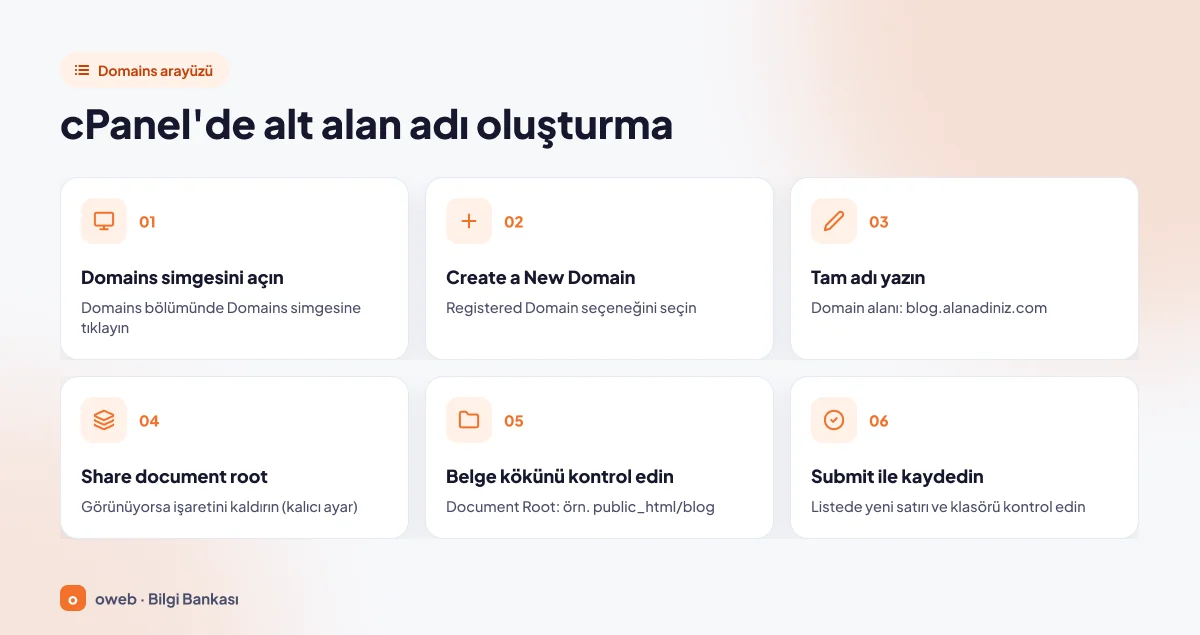
- cPanel'e giriş yapın ve Domains bölümündeki Domains simgesini açın.
- Create a New Domain düğmesine tıklayın ve Registered Domain seçeneğini seçin.
- Domain alanına alt alan adının tam hâlini yazın: önce etiket, sonra nokta, sonra ana alan adı. Örnek: blog.alanadiniz.com.
- Share document root onay kutusu görünüyorsa işaretini kaldırın. Böylece alt alan adı ana sitenin klasörünü değil, kendi klasörünü kullanır.
- Otomatik dolan Document Root (File System Location) ve Subdomain alanlarını kontrol edin; gerekirse klasör yolunu değiştirin.
- Submit düğmesine tıklayın. Birden fazla ad ekleyecekseniz Submit and Create Another düğmesini kullanabilirsiniz.
Alanların resmi açıklaması: cPanel Create a New Domain belgesi.
Share document root onay kutusu neden önemli?
Bu onay kutusu işaretliyse alt alan adı ana alan adıyla aynı klasörü (çoğunlukla public_html) kullanır. “Alt alan adım ana siteyi gösteriyor” şikâyetinin en yaygın kaynağı budur.
cPanel belgesi bu ayarın kalıcı olduğunu ve onay kutusunun yalnızca sağlayıcı bu seçeneği açtıysa göründüğünü belirtir. Manage the Domain belgesine göre de ana alan adıyla klasör paylaşan alan adlarının belge kökü sonradan değiştirilemez. Bu yüzden Submit düğmesine tıklamadan önce karar verin.
Belge kökü (Document Root) nasıl seçilir?
Belge kökü, ziyaretçi blog.alanadiniz.com'u açtığında sunucunun dosya aradığı klasördür. Alan otomatik dolar; varsayılan yol sunucu ayarına göre değişebilir. Örnekte public_html/blog kullanılmıştır.
- Her alt alan adına adıyla eşleşen ayrı bir klasör verin.
- cPanel belgesine göre belge kökü public_html dışında olamaz. Hesabınızın ev dizini (home, /) ve .ssh, mail, etc, tmp, logs, ssl, cgi-bin gibi sistem klasörleri belge kökü olarak kullanılamaz.
Kendi klasörü olan bir alt alan adında belge kökünü sonradan değiştirmek için Domains listesinde ilgili satırdaki Manage düğmesine tıklayın, New Document Root alanına ev dizininize göre göreli yolu yazın ve Update düğmesine tıklayın. Ana alan adıyla klasör paylaşan alan adlarında bu alan kullanılamaz. Dikkat: cPanel dosyaları taşımaz; önce yedek alın, sonra eski klasördeki dosyaları yeni klasöre kendiniz taşıyın (Manage the Domain belgesi).
Oluşturduktan sonra ilk kontrol
Domains listesinde (sütunlar: Domain, Document Root, Redirects To, Force HTTPS Redirect, Actions) yeni satırda blog.alanadiniz.com ve seçtiğiniz klasör görünmelidir. File Manager ile bu klasöre basit bir index.html yükleyip adresi açarak test edebilirsiniz. Boş klasörde sunucu ayarına göre klasör listesi, boş sayfa veya 403 hatası görebilirsiniz; bu genellikle yalnızca henüz içerik olmadığını gösterir.
Alt alan adı (subdomain) için DNS kaydı: otomatik mi, elle mi?
Alt alan adının internette çalışması için DNS'te bu ada ait bir kayıt olmalıdır. cPanel'de alt alan adı eklediğinizde kayıt cPanel'in kendi DNS bölgesine yazılır. Bu kaydın dışarıdan görülüp görülmemesi, alan adınızın hangi nameserver'ları kullandığına bağlıdır. Alan adı ile hosting arasındaki bağlantıyı ilk kez kuruyorsanız temel adımlar domain hostinge nasıl bağlanır yazısında anlatılıyor.
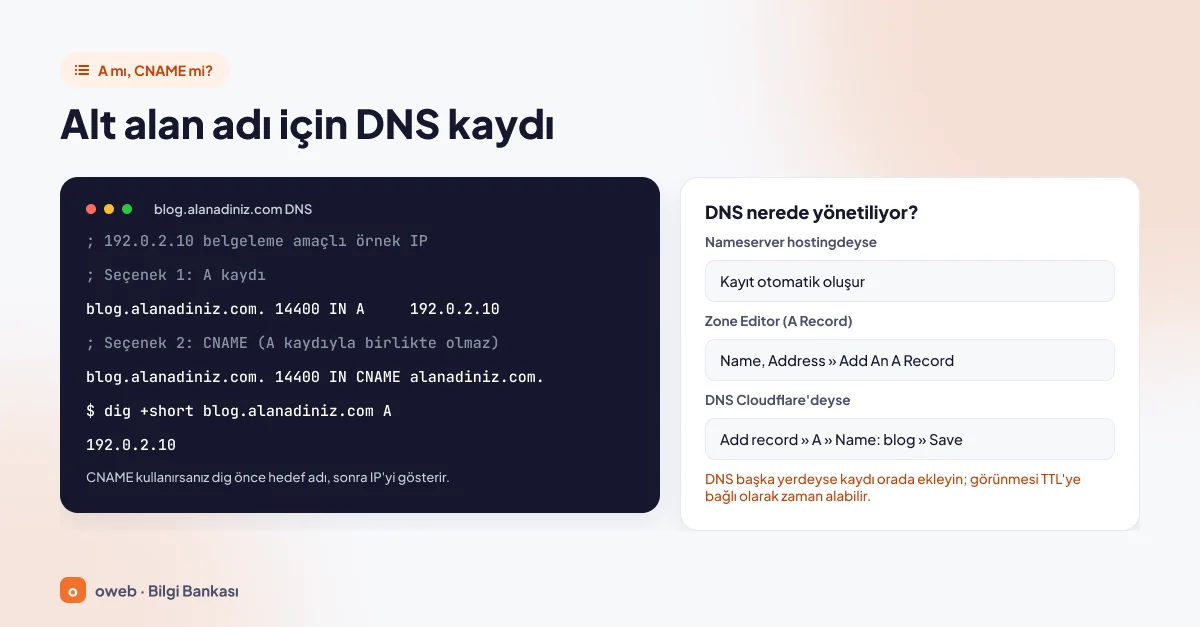
Hangi durumdasınız?
Kaydı elle ekleyip eklemeyeceğinizi nameserver'larınızın nerede olduğu belirler.
Nameserver'lar hostingdeyse: kayıt otomatik oluşur
Alan adınız hosting sağlayıcınızın nameserver'larını kullanıyorsa, cPanel'in yazdığı kayıt doğrudan yetkili DNS sunucusunda yer alır; ek bir işlem yapmanız gerekmez. Kaydı görmek isterseniz Domains bölümündeki Zone Editor ekranında alan adınızın satırındaki Manage düğmesine tıklayın; blog adı için bir kayıt listelenmelidir.
DNS başka yerdeyse: kaydı orada elle ekleyin
Nameserver'lar Cloudflare'de, alan adını aldığınız firmada veya başka bir DNS servisindeyse, cPanel'in kendi bölgesine yazdığı kaydı internet görmez. Bu durumda alt alan adı için A veya CNAME kaydını, yetkili DNS sağlayıcınızın panelinde eklemeniz gerekir.
A kaydı mı, CNAME mi?
A kaydı bir adı doğrudan bir IPv4 adresine bağlar; AAAA aynı işi IPv6 için yapar. CNAME ise adı başka bir alan adına bağlar ve IP'yi o adın kaydından alır. Aynı hostingdeki bir alt alan adı için en sade yol A kaydıdır; harici bir platform hedef ad veriyorsa CNAME kullanılır.
| Tür | Ad (Name) | Değer | Ne zaman? |
|---|---|---|---|
| A | blog | 192.0.2.10 (sunucunuzun IPv4 adresi) | Aynı hosting sunucusu |
| AAAA | blog | Sunucunuzun IPv6 adresi | Sunucu IPv6 sunuyorsa, A'ya ek olarak |
| CNAME | blog | alanadiniz.com. veya platformun verdiği hedef | Harici platform veya başka bir ad |
Aşağıdaki örnekte 192.0.2.10 yalnızca belgeleme amaçlı bir adrestir; kendi sunucu IP'nizi hosting bilgilendirme e-postanızdan öğrenin. 14400 örnek bir TTL değeridir (saniye cinsinden, yani 4 saat).
; Seçenek 1: A kaydı
blog.alanadiniz.com.   14400   IN   A       192.0.2.10

; Seçenek 2: CNAME kaydı (A kaydıyla birlikte KULLANILMAZ)
blog.alanadiniz.com. 14400 IN CNAME alanadiniz.com.RFC 1034'e göre bir adda CNAME kaydı varsa aynı adda başka veri bulunmamalıdır. CNAME kaydını blog adı için eklediyseniz aynı adda A, MX veya TXT kaydı bulunmamalıdır.
DNS kaydı elle nasıl eklenir?
Kaydı, yetkili DNS'inizin bulunduğu panelde eklersiniz. Hangisi olursa olsun, değişiklikten önce mevcut kayıtlarınızın dışa aktarımını veya ekran görüntüsünü alın.
cPanel Zone Editor ile kayıt eklemek
DNS'iniz cPanel'deyse ama kaydı elle eklemeniz veya düzeltmeniz gerekiyorsa cPanel » Domains » Zone Editor ekranını açın. Alan adınızın satırındaki A Record işlemine tıklayın, Name alanına blog, Address alanına IP adresini yazın ve Add An A Record düğmesine tıklayın. CNAME için CNAME Record işlemini açın, Name ve CNAME alanlarını doldurun ve Add A CNAME Record düğmesine tıklayın. Manage » Add Record » Save Record yolu da kullanılabilir (Zone Editor belgesi).
Cloudflare'de kayıt eklemek
Cloudflare'in alt alan adı oluşturma belgesine göre: DNS Records sayfasında Add record düğmesine tıklayın, Type olarak A, AAAA veya CNAME seçin, Name alanına yalnızca blog yazın, A için IPv4 address, CNAME için Target alanını doldurun, Proxy status ve TTL değerlerini seçip Save düğmesine tıklayın. Cloudflare, kaydı eklemeden önce hosting sağlayıcınızın bu ad için içerik sunabildiğinden emin olmanızı önerir; bu yüzden alt alan adını önce cPanel'de oluşturun.
Kaydın çalıştığını nasıl kontrol edersiniz?
Tarayıcıdan önce DNS'i kontrol etmek sorunun yerini hızla gösterir. Hangi kaydı eklediyseniz yalnızca onun sonucu görünür; A ve CNAME aynı adda birlikte bulunmaz. CNAME kullandıysanız A sorgusu önce hedef adı, sonra IP adresini gösterir. Linux veya macOS terminalinde:
; A kaydı kullandıysanız:
$ dig +short blog.alanadiniz.com A
192.0.2.10

; CNAME kullandıysanız (önce hedef ad, sonra IP görünür):
$ dig +short blog.alanadiniz.com A
alanadiniz.com.
192.0.2.10
Windows Komut İstemi'nde:
nslookup blog.alanadiniz.comWindows PowerShell'de (Resolve-DnsName):
Resolve-DnsName blog.alanadiniz.comCevapta sunucu IP'niz görünüyorsa DNS hazırdır; cevap yoksa kayıt eksiktir veya henüz görünmüyordur. DNS hazır olduktan sonra web sunucusunu ve sertifikayı tek komutla kontrol edebilirsiniz:
curl -I https://blog.alanadiniz.comSertifika hatası almadan bir HTTP durum kodu (örneğin 200 veya 301) görüyorsanız hem DNS hem SSL hazırdır. Sertifika hatası alıyorsanız aşağıdaki SSL bölümüne geçin.
DNS yayılımı neden zaman alır?
Yeni bir ad için yetkili DNS'e eklenen kayıt çoğu zaman kısa sürede görünür. Gecikme genellikle üç nedenden kaynaklanır: Ad, kayıt eklenmeden önce sorgulandıysa “böyle bir ad yok” cevabı bir süre önbellekte tutulur (negatif önbellekleme, RFC 2308); nameserver'lar yeni değiştirilmiş olabilir; ya da cihazınız eski cevabı kendi DNS önbelleğinde tutuyordur. Var olan bir kaydı değiştirdiğinizde ise eski cevap TTL süresi boyunca önbelleklerde kalabilir.
Windows'ta yerel DNS önbelleğini ipconfig komutuyla temizleyebilirsiniz:
ipconfig /flushdnsÖnbelleklerin nasıl çalıştığı ve bekleme sürelerinin ayrıntısı DNS değişikliği ne kadar sürer rehberinde.
Alt alan adına SSL: AutoSSL ile ücretsiz sertifika
Ana alan adınızın sertifikası blog.alanadiniz.com'u kendiliğinden kapsamaz; sertifikada bu adın veya bir wildcard adın yer alması gerekir. Sertifikaların nasıl çalıştığını SSL sertifikası nedir rehberimizde anlattık.
AutoSSL, cPanel & WHM'nin alan adlarına alan adı doğrulamalı (DV) sertifika kuran özelliğidir; varsayılan sağlayıcısı Let's Encrypt'tir. cPanel belgesine göre yeni bir alan adı eklediğinizde sistem önce mevcut bir sertifikayla korumayı dener, yoksa geçici olarak kendinden imzalı bir sertifika üretir. Hesabınızda AutoSSL açıksa ve sunucu ayarları izin veriyorsa AutoSSL sertifikası istenir ve hazır olunca kurulur.
Sıralama neden önemli?
Sertifika sağlayıcısı, sertifikayı vermeden önce alan adı üzerindeki denetiminizi doğrular. cPanel belgesi AutoSSL sorunlarına örnek olarak alan adının internette bir IPv4 adresine çözümlenmemesini verir. Bu yüzden önerilen sıra:
- Alt alan adını cPanel'de oluşturun.
- DNS kaydının dışarıdan doğru IP'yi gösterdiğini dig, nslookup veya Resolve-DnsName ile kontrol edin.
- Alt alan adının SSL durumunu kontrol edin; sertifika kurulduktan sonra uygulamayı kurun.
SSL durumunu nereden kontrol edersiniz?
Kasım 2026 itibarıyla cPanel 134 ve sonraki sürümlerde SSL işlemleri birleşik SSL/TLS Certificates arayüzünde toplanmıştır; sekmeleri Wizard, Status, Certificates, Keys, Requests, Installation ve Settings'tir. Sunucu eski görünümü kullanıyorsa ayrı SSL/TLS Status ekranını görürsünüz.
- Unsecured veya Has AutoSSL Problems durumunu görüyorsanız önce DNS'i kontrol edin.
- Çakışan CAA kayıtları sertifika üretimini engelleyebilir; Zone Editor'de kontrol edin.
- Düğme adları ve AutoSSL'i elle başlatma seçeneği sürüme ve sunucu ayarına göre değişir. Elle başlatamıyorsanız sağlayıcınızdan kontrolü tetiklemesini isteyin.
Sertifika kurulduktan sonra, Domains listesinde alt alan adının satırında Force HTTPS Redirect anahtarı görünüyorsa bunu açarak ziyaretçileri HTTPS'e yönlendirebilirsiniz. Bu anahtar geçerli bir sertifika gerektirir; sertifika kurulmadan açmayın. Anahtar görünmüyorsa yönlendirmeyi uygulamanızın ayarlarıyla veya bir .htaccess kuralıyla yapabilirsiniz; .htaccess dosyasını düzenlemeden önce yedeğini alın.
Cloudflare proxy kullanıyorsanız
Cloudflare'de kayıt Proxied ise ziyaretçiye Cloudflare'in sertifikası sunulur. Cloudflare belgesine göre Universal SSL kök alan adını ve blog.alanadiniz.com gibi birinci seviye alt alan adlarını kapsar; dev.blog.alanadiniz.com gibi daha derin adlar kapsanmaz. Kayıt DNS only ise sertifikayı cPanel'deki AutoSSL sağlamalıdır.
Cloudflare'de SSL/TLS şifreleme modu Flexible iken cPanel'de Force HTTPS Redirect veya .htaccess ile HTTPS yönlendirmesi açarsanız yönlendirme döngüsü (ERR_TOO_MANY_REDIRECTS) oluşur. Bunun nedeni, Flexible modda Cloudflare'in sunucunuza HTTP ile bağlanması ve sunucunun her isteği yeniden HTTPS'e yönlendirmesidir. Sunucuda AutoSSL sertifikası kurulduktan sonra modu Full (strict) yapın (Cloudflare yönlendirme döngüsü belgesi).
Alt alan adına WordPress kurulumu
Alt alan adına WordPress kurulumu, ana alan adına kurulumdan farklı değildir; tek fark, kurulumun alt alan adının belge köküne yapılmasıdır. SSL'i önceden hazırlamak, site adresinin baştan https ile kaydedilmesini sağlar.
WordPress'in önerdiği gereksinimler Kasım 2026 itibarıyla şöyledir: PHP 8.3 veya üzeri; veritabanı olarak MariaDB 10.11 veya üzeri ya da MySQL 8.4 veya üzeri; HTTPS desteği.
Uygulama yükleyiciyle kurulum
Panelinizde bir uygulama yükleyici (örneğin Softaculous) varsa alan adı olarak blog.alanadiniz.com'u, protokol olarak https'i seçin. Kurulum dizini alanı bazı yükleyicilerde varsayılan bir klasör adıyla dolu gelir; bu alanı boşaltın, aksi hâlde WordPress blog.alanadiniz.com altındaki bir alt klasöre kurulur. Yükleyiciyle ve elle kurulumun tüm adımlarını WordPress nasıl kurulur rehberimizde bulabilirsiniz.
Elle kurulum
WordPress'in resmi kurulum belgesine göre temel adımlar şunlardır:
- Yeni bir veritabanı ve bu veritabanında tam yetkili bir MySQL/MariaDB kullanıcısı oluşturun. Alt alan adı açmak veritabanı oluşturmaz.
- WordPress paketini indirip arşivden çıkarın. Klasörün kendisini değil, içeriğini alt alan adının belge köküne (örnekte public_html/blog) yükleyin.
- İsterseniz wp-config.php dosyasını önceden hazırlayın; hazırlamazsanız kurulum programı sizin için oluşturur.
- Tarayıcıda https://blog.alanadiniz.com adresini açın ve kurulum sihirbazını tamamlayın.
Ana sitenin veritabanını alt alan adındaki kurulumla paylaşmayın. Ayrı bir veritabanı kullanmak yedeklemeyi ve taşımayı kolaylaştırır.
Alt alan adı ve e-posta ilişkisi
Alt alan adı kendiliğinden e-posta adresi oluşturmaz; çoğu durumda [email protected] yeterlidir. [email protected] gibi bir adrese ihtiyacınız varsa, Domains listesinde ilgili satırdaki Create Email işlemi sizi Email Accounts ekranına götürür.
DNS başka bir sağlayıcıdaysa, bu adresin dışarıdan posta alabilmesi için posta kayıtlarının da o sağlayıcıda tanımlı olması gerekir. Ayrıca CNAME kaydını blog adı için kullandıysanız aynı adda MX kaydı bulunamayacağını unutmayın.
Joker karakterli (wildcard) alt alan adı hakkında kısa not
Wildcard kaydı (*.alanadiniz.com) bir şablon gibi çalışır. RFC 1034'e göre sorgulanan ad için açık bir kayıt yoksa sunucu cevabı wildcard kaydından üretir; açıkça tanımladığınız adlar ise kendi kayıtlarıyla cevaplanır.
- Hosting rehberlerine göre cPanel'de wildcard, Domain alanına *.alanadiniz.com yazılarak oluşturulur; resmi cPanel belgeleri bunu ayrıca anlatmadığı için önce sağlayıcınıza danışın.
- Wildcard sertifika (*.alanadiniz.com) HTTP dosya doğrulamasıyla alınamaz. Let's Encrypt ve dolayısıyla cPanel AutoSSL, wildcard sertifikayı yalnızca DNS tabanlı doğrulamayla (DNS-01, TXT kaydı) verir. Ücretli sertifika sağlayıcılarında DNS dışında e-posta ile doğrulama da mümkün olabilir. cPanel destek kaynaklarına göre AutoSSL'in bunu Let's Encrypt ile yapabilmesi için alan adının DNS'inin genellikle cPanel sunucusunda olması gerekir. DNS başka yerdeyse sağlayıcınıza danışın.
- Wildcard alt alan adı, bazı yapılandırmalarda webmail gibi servis adlarının AutoSSL kontrolünü etkileyebilir. Gerekmedikçe alt alan adlarını tek tek açmak daha az soruna yol açar.
Alt alan adı oluşturduktan sonra yapılacaklar
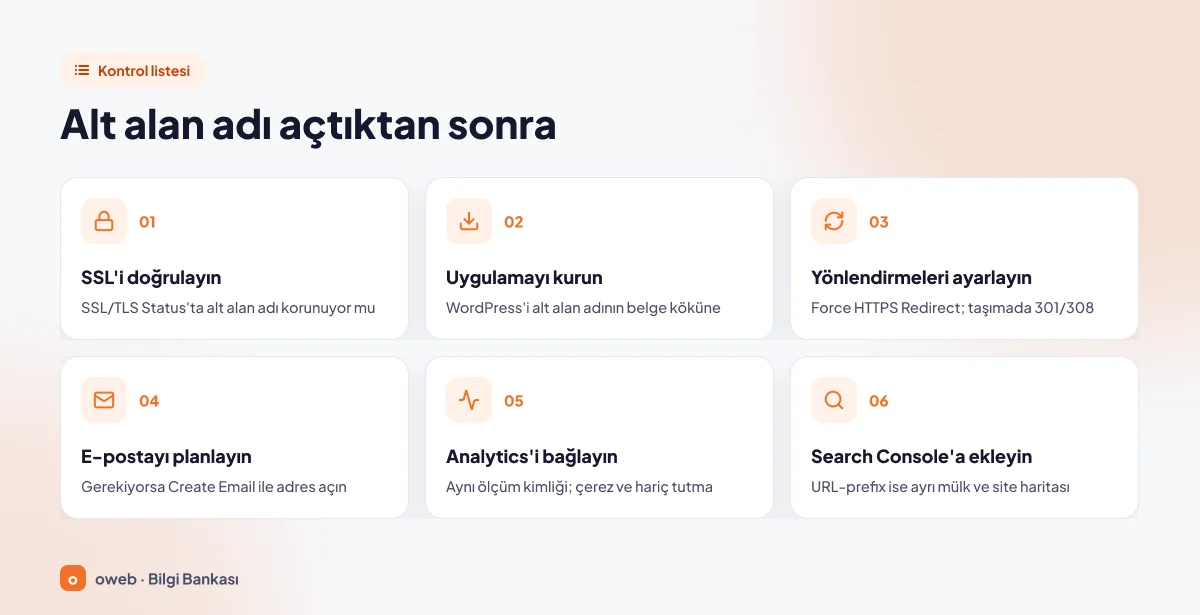
- SSL'i doğrulayın: SSL/TLS Status ekranında veya SSL/TLS Certificates » Status sekmesinde alt alan adının korunduğunu görün.
- Uygulamayı kurun: Yazılımı alt alan adının belge köküne kurun.
- Yönlendirmeleri ayarlayın: Force HTTPS Redirect anahtarı alt alan adının satırında görünüyorsa HTTPS için açın. Eski bir adresten içerik taşıdıysanız 301 veya 308 kalıcı yönlendirme kullanın.
- E-postayı planlayın: Gerekiyorsa Create Email ile adres açın.
- Google Analytics'i bağlayın: Aynı ölçüm kimliğini kullanın. Alt alan adları arası geçişlerin kendi sitenizden gelen trafik gibi görünmemesi için çerez ve hariç tutma ayarlarını kontrol edin.
- Search Console'a ekleyin: Search Console'da Domain mülkü (DNS ile doğrulanır) tüm alt alan adlarını kapsar. URL-prefix mülkü kullanıyorsanız https://blog.alanadiniz.com için ayrı bir mülk ekleyin ve site haritasını gönderin. Ayrıca blog.alanadiniz.com/robots.txt dosyasının bulunduğundan ve önemli sayfaları engellemediğinden emin olun.
Alt alan adı nasıl silinir?
Silmeden önce cPanel'in önerdiği gibi tam yedek alın.
- Domains listesinde alt alan adının satırındaki Manage düğmesine tıklayın.
- Remove Domain seçeneğine tıklayın.
- Onay için Yes, remove this domain düğmesine tıklayın.
cPanel belgesine göre bu işlem yalnızca sanal host (vhost) ve DNS kayıtlarını siler; dosyalar sunucuda kalır. Alt alan adındaki e-posta hesapları Email Accounts listesinden kaybolur ama posta klasörleri silinmez; ad yeniden eklenirse geri gelir. Klasörü ve veritabanını yedeği doğruladıktan sonra ayrıca silebilirsiniz.
DNS'iniz Cloudflare'de veya başka bir sağlayıcıdaysa, cPanel'deki silme işlemi oradaki A veya CNAME kaydına dokunmaz. Kaydı orada da silin. Silinmiş bir harici servise işaret eden unutulmuş bir CNAME kaydı, başkasının o adı ele geçirmesine (subdomain takeover) zemin hazırlayabilir.
Sık hatalar ve çözümleri
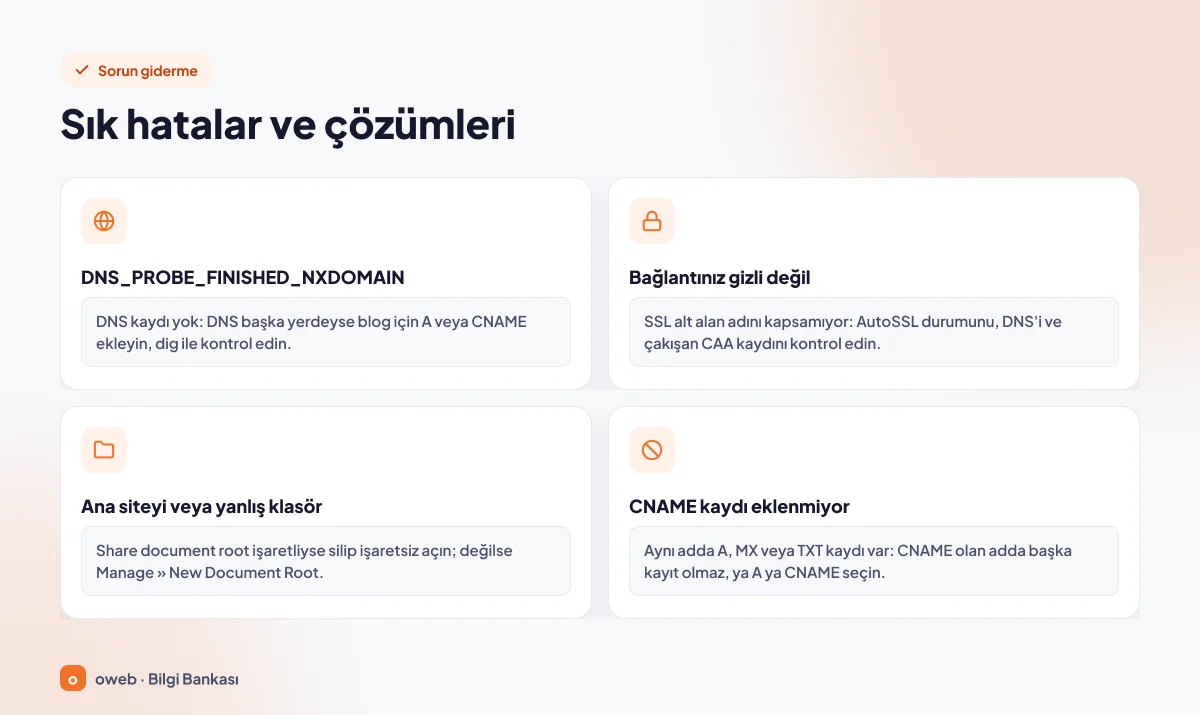
En sık görülen belirtileri, en basit kontrolden başlayarak aşağıda bulabilirsiniz. Hata metinleri Chrome'un Türkçe arayüzünde sık görülen mesajlardır; diğer tarayıcılarda farklı olabilir.
| Belirti | Olası neden | Çözüm |
|---|---|---|
| “Bu siteye ulaşılamıyor” veya DNS_PROBE_FINISHED_NXDOMAIN | Yetkili DNS'te blog için kayıt yok ya da kayıt henüz görünmüyor | Nameserver başka yerdeyse A veya CNAME ekleyin; dig, nslookup veya Resolve-DnsName ile kontrol edip bekleyin |
| “Bağlantınız gizli değil” veya NET::ERR_CERT_COMMON_NAME_INVALID | Sertifika alt alan adını kapsamıyor; AutoSSL doğrulaması başarısız | SSL durumunu kontrol edin; adın doğru çözümlendiğinden ve çakışan CAA kaydı olmadığından emin olun. Cloudflare proxy kullanıyorsanız Universal SSL'in yalnızca birinci seviye alt alan adlarını kapsadığını unutmayın |
| Alt alan adı ana siteyi gösteriyor | Share document root işaretli bırakılmış | Bu ayar sonradan değiştirilemez. Yedek alın, alt alan adını Manage » Remove Domain ile kaldırın ve onay kutusunun işaretini kaldırarak yeniden oluşturun |
| Alt alan adı yanlış klasörü gösteriyor | Belge kökü yanlış seçilmiş | Manage » New Document Root » Update ile düzeltin; dosyaları yeni klasöre kendiniz taşıyın |
| Boş sayfa veya “Index of /” listesi | Belge kökü boş ya da dosyalar başka klasöre yüklenmiş | Domains listesindeki Document Root yolunu kontrol edin; dosyaları bu klasöre yükleyin |
| ERR_TOO_MANY_REDIRECTS | Cloudflare Flexible modu ile sunucudaki HTTPS yönlendirmesi çakışıyor | Sunucudaki sertifikayı doğrulayın ve Cloudflare SSL/TLS modunu Full (strict) yapın |
| CNAME kaydı eklenmiyor | Aynı adda A, MX veya TXT kaydı var | Ya A ya da CNAME kullanın; aynı addaki diğer kaydı yedekleyip kaldırın |
Sıkça sorulan sorular
Alt alan adı (subdomain) açmak ücretli mi, ayrı alan adı almam gerekir mi?
Alt alan adı için ayrı bir alan adı kaydı ve kayıt ücreti gerekmez; ad, mevcut alan adınızın DNS'inde tanımlanır. Açabileceğiniz alt alan adı sayısı hosting paketinize ve sağlayıcınızın ayarlarına bağlıdır.
www bir alt alan adı mı?
Evet. DNS açısından www.alanadiniz.com, alanadiniz.com'un içinde yer aldığı için teknik olarak bir alt alan adıdır.
Subdomain SEO'ya zarar verir mi?
Hayır, tek başına zarar vermez. Google alt alan adlarını da alt dizinleri de destekler; resmi belgelerinde birini diğerinden üstün tutan bir ifade yoktur. Önemli olan, içeriğin kalitesi ve alt alan adı için Search Console ile robots.txt ayarlarının ayrıca yapılmasıdır.
Alt alan adım neden ana siteyi gösteriyor?
Büyük olasılıkla Share document root onay kutusu işaretli kaldı. Bu ayar kalıcıdır; yedek aldıktan sonra alt alan adını kaldırıp onay kutusunun işaretini kaldırarak yeniden oluşturmanız gerekir. Onay kutusu işaretsizse ama klasör yanlışsa Manage ekranındaki New Document Root alanından düzeltebilirsiniz.
Alt alan adı ne kadar sürede çalışır?
DNS hostingdeyse genellikle kısa sürede çalışır. Nameserver'lar yeni değiştirildiyse veya eski cevaplar önbellekte kaldıysa bu süre uzayabilir.
Alt alan adını başka bir sunucuya yönlendirebilir miyim?
Evet. cPanel'de klasör açmanız gerekmez; yetkili DNS'e diğer sunucunun IP'sini gösteren bir A kaydı veya platformun verdiği hedefe bir CNAME eklemeniz yeterlidir. Alt alan adını cPanel'de zaten oluşturduysanız ve DNS cPanel'deyse, Zone Editor'deki mevcut A kaydını yeni IP ile düzenleyin; aynı ad için ikinci bir kayıt eklemeyin.
Alt alan adını silersem dosyalarım da silinir mi?
Hayır. cPanel yalnızca vhost ve DNS kayıtlarını siler; dosyalar ve posta klasörleri sunucuda kalır. Bunları ayrıca silmeniz gerekir.
Sonuç
Güncel cPanel'de alt alan adı oluşturmak birkaç dakika sürer; sorunların çoğu ayrıntılardan çıkar. Domains » Create a New Domain ile adı açın, Share document root onay kutusuna dikkat ederek ayrı bir belge kökü seçin, DNS'inizin nerede olduğuna göre kaydı kontrol edin veya ekleyin, ad çözümlendikten sonra SSL'i doğrulayın ve uygulamanızı en son kurun.
Birden fazla site veya bölümü tek bir hesapta yönetmek istiyorsanız ihtiyacınıza uygun bir web hosting paketi iyi bir başlangıç olur. Oweb müşterisiyseniz ve adımlardan birinde takıldıysanız, alt alan adının tam adını, DNS'inizin nerede yönetildiğini ve gördüğünüz hata mesajını yazarak destek talebi açabilirsiniz.
