


İnfo mail açma için kendi alan adınız ve bu alan adına bağlı bir e-posta hizmeti (hosting paketinizdeki cPanel veya Plesk ya da Google Workspace veya Microsoft 365) yeterlidir: panelde kullanıcı adı olarak "info" yazıp bir posta kutusu, yönlendirici ya da takma ad oluşturduğunuzda [email protected] adresi kullanıma hazır olur. Adresin e-postaları sorunsuz alması için alan adının MX kaydı doğru sunucuyu göstermeli, gönderdiği e-postaların spama düşme riskini azaltmak için de SPF, DKIM ve DMARC kayıtları tanımlı olmalıdır.
İnfo mail açma özeti
- info@ bir kişiye değil, bir göreve ait rol adresidir; genel bilgi ve teklif talepleri buraya gelir.
- Gerekenler: alan adı, e-posta hizmeti ve o hizmeti gösteren MX kaydı. Web sitesi şart değildir.
- info@ dört şekilde kurulabilir: ayrı posta kutusu, e-posta yönlendirici (forwarder), mail takma adı (alias) veya ortak posta kutusu ya da grup.
- cPanel'de yol şudur: Email » Email Accounts » Create. Kullanıcı adı "info" olarak girilir ve adres sonradan değiştirilemez.
- E-posta programı ayarları: IMAP 993 SSL/TLS, SMTP 465 SSL/TLS (veya 587 STARTTLS). Kullanıcı adı olarak tam e-posta adresi yazılır.
- Gmail adreslerine e-posta gönderenler 1 Şubat 2024'ten bu yana en az SPF veya DKIM kullanmalıdır; günde 5.000'den fazla gönderimde SPF, DKIM ve DMARC birlikte zorunludur.
- Ekip kullanımında tek şifreyi paylaşmak yerine ortak posta kutusu veya grup tercih edilmelidir.
info@ adresi nedir, neden kullanılır?
[email protected] gibi bir adres, işletmenin genel iletişim kapısıdır; "info" İngilizce "information" (bilgi) sözcüğünden gelir. Yaygın posta kutusu adlarını tanımlayan RFC 2142 belgesi de INFO adresini pazarlama (Marketing) alanında listeler; kurumun kendisi, ürünleri ve hizmetleri hakkında hazır bilgi isteyenler bu adrese yazar.
Rol adresinin asıl faydası sürekliliktir. Web sitenizde [email protected] yazıyorsa, Ahmet ayrıldığında adresin her yerde değişmesi gerekir. info@ ise kişiden bağımsızdır; sorumlu değişse de adres aynı kalır, yalnızca erişim yetkisi el değiştirir.
Ayrıca kendi alan adınızla yazışmak daha kurumsal bir izlenim bırakır. Herkese açık adres info@ olduğu için çalışanların kişisel posta kutuları spamdan daha az etkilenir; gelen talepler de tek kapıdan girip ilgili kişilere aktarılabilir.
Ücretsiz bir @gmail.com veya @outlook.com hesabı [email protected] adresine dönüştürülemez; alan adınıza gelen e-postaları kabul eden bir e-posta hizmeti gerekir.
Başlamadan önce neler gerekir?
1. Alan adı
Adresin @ işaretinden sonraki kısmı alan adınızdır ve aktif olmalıdır. Süresi dolan alan adlarında kayıt firması genellikle DNS'i durdurur veya alan adını park sayfasına yönlendirir; bu durumda e-postalarınız da gelmez. Yenileme tarihini takip edin.
2. E-posta hizmeti
E-postaları saklayan ve gönderen bir sunucu gerekir. En yaygın üç seçenek şunlardır:
- Hosting paketiyle gelen e-posta: cPanel veya Plesk kullanan paketlerde posta kutuları aynı panelden açılır.
- Google Workspace: Gmail arayüzünü kendi alan adınızla kullanırsınız. Ücretlendirme kullanıcı başınadır.
- Microsoft 365: Exchange Online altyapısı ve Outlook ile çalışır.
Hangisini seçeceğinizden emin değilseniz kurumsal e-posta oluşturma rehberimiz seçenekleri ayrıntılı olarak karşılaştırır.
3. MX kaydı: E-postalarınız şu an nerede barındırılıyor?
MX (Mail Exchanger) kaydı, alan adınıza gönderilen e-postaların hangi sunucuya teslim edileceğini belirtir; dolayısıyla info@ adresini hangi panelde açmanız gerektiğini de gösterir. Hostinginizde posta kutusu açtığınız hâlde MX kaydı Google'ı gösteriyorsa, dışarıdan gönderilen e-postalar o kutuya ulaşmaz. Aynı sunucudan gönderilen e-postalar (örneğin web sitenizin iletişim formu) ise yerel kutuya teslim edilmeye devam edebilir; bu bölünmeyi aşağıda anlatılan Email Routing ayarı çözer.
MX kaydınızı bilgisayarınızdan şu komutlarla kontrol edebilirsiniz:
# Windows (Komut İstemi veya PowerShell)
nslookup -type=mx alanadiniz.com

# Windows (PowerShell)
Resolve-DnsName -Name alanadiniz.com -Type MX

# macOS / Linux (Linux'ta dig, dnsutils veya bind-utils paketiyle gelir)
dig MX alanadiniz.com +short
Sonuçta mail.alanadiniz.com veya hosting sunucunuzun adı görünüyorsa info@ adresini hosting panelinizde açarsınız. smtp.google.com veya ASPMX ile başlayan kayıtlar Google Workspace'i gösterir; Microsoft 365 kullanan alan adlarında MX kaydı genellikle mail.protection.outlook.com ile biter. Birden fazla MX varsa en küçük öncelik numaralı olan birincildir. Konunun ayrıntıları için MX kaydı nedir yazımıza bakabilirsiniz.
MX, SPF veya DMARC kaydını değiştirmeden önce mevcut DNS kayıtlarınızın tamamını not alın ya da dışa aktarın. Yanlış bir MX değişikliği, mevcut tüm posta kutularınıza gelen e-postaların başka sunucuya gitmesine yol açabilir. DNS değişikliklerinin her yere yayılması, kaydın TTL süresine bağlı olarak zaman alır. MX kaydını başka bir sağlayıcıya yönlendirmeden önce mevcut posta kutularınızdaki e-postaları yedekleyin veya yeni hizmete taşıyın; eski sunucudaki e-postalar kendiliğinden aktarılmaz.
Posta kutusu mu, yönlendirici mi, takma ad mı?
info@ mail oluşturma öncesindeki asıl karar, adresin nasıl çalışacağıdır. Yanlış seçim ya gereksiz lisans masrafına ya da ekip içinde karışıklığa yol açar.
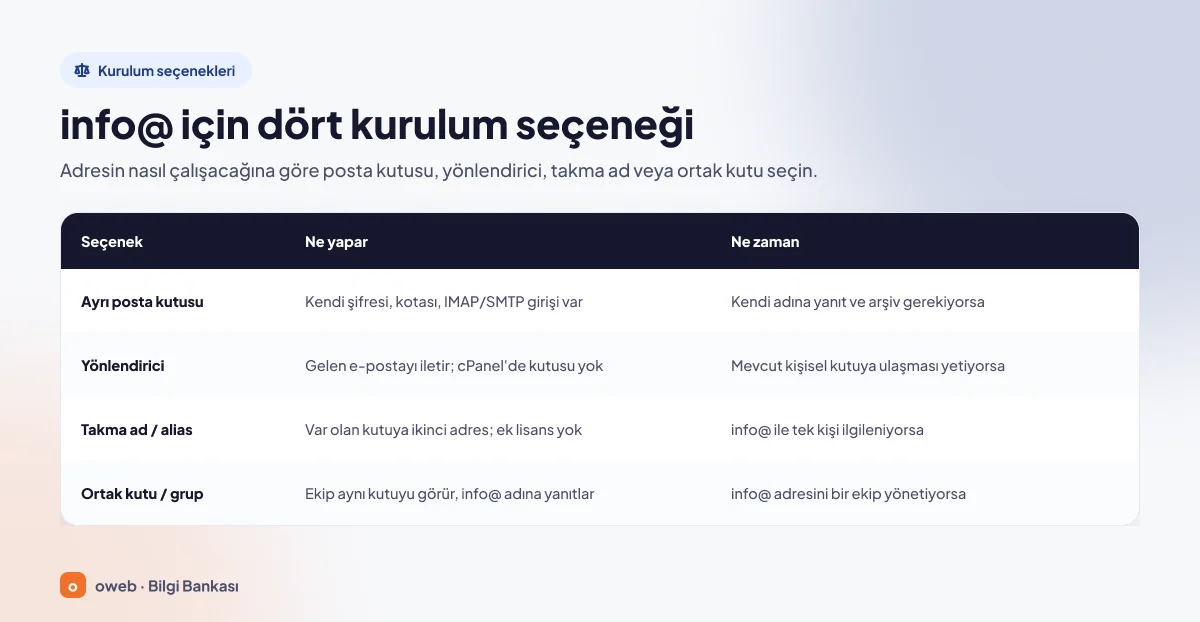
| Seçenek | Ne yapar | Ne zaman uygun |
|---|---|---|
| Ayrı posta kutusu (cPanel Email Accounts) | Kendi şifresi, kotası ve IMAP/SMTP girişi olan tam bir hesaptır. E-posta alır ve gönderir. | info@ kendi adına yanıt verecek ve yazışma arşivi tutulacaksa. |
| Yönlendirici (cPanel Forwarders, Plesk Forwarding) | Gelen e-postayı bir veya daha fazla adrese iletir. cPanel'de kendi gelen kutusu yoktur; Plesk varsayılan olarak bir kopyayı posta kutusunda tutar. | Gelen e-postaların mevcut bir kişisel posta kutusuna ulaşması yetiyorsa. |
| Takma ad / alias (Plesk Email Aliases, Google Workspace Alternate email, Microsoft 365 Aliases) | Var olan bir posta kutusuna ikinci bir adres ekler; e-posta aynı kutuya düşer. Ayrı giriş ve ek lisans gerekmez. | info@ adresiyle tek bir kişi ilgileniyorsa. |
| Ortak posta kutusu / grup (Microsoft 365 Shared mailbox, Google Grubu ve Collaborative Inbox) | Birden çok kişi aynı e-postaları görür ve info@ adına yanıt verir. | info@ adresini bir ekip birlikte yönetiyorsa. |
cPanel'de ayrı bir takma ad aracı yoktur; aynı işi Forwarders görür. Takma ad sınırları sağlayıcıya göre değişir: Google Workspace kullanıcı başına 30, Microsoft 365 ise kullanıcı başına 400 takma ada ek ücret almadan izin verir (Kasım 2026 itibarıyla resmî belgelerdeki değerler).
info@ adresini kişisel bir Gmail veya Outlook.com hesabına yönlendirmek her zaman güvenilir değildir. Yönlendirilen e-posta alıcıya sizin sunucunuz üzerinden ulaşır; bu sunucu asıl göndericinin SPF kaydında yer almadığı için alıcı tarafta SPF kontrolü genellikle başarısız olur. E-postada geçerli bir DKIM imzası yoksa ya da imza yolda bozulduysa DMARC da başarısız olabilir ve e-posta spama düşebilir veya geri dönebilir. Gelen spamın da yönlendirilmesi sunucunuzun itibarını zedeleyebilir. Önemli yazışmalarda posta kutusunu IMAP ile doğrudan telefonunuza veya Outlook'a eklemek daha güvenilirdir.
cPanel'de info mail nasıl açılır?
Hosting paketinizde cPanel varsa info mail nasıl açılır sorusunun cevabı aşağıdaki altı adımdır; işlem birkaç dakika sürer. Adımlar, cPanel 130 ve sonraki sürümler için hazırlanmış resmî Create an Email Account belgesine dayanır. Hosting firmaları bazı seçenekleri gizleyebildiği için ekranınız küçük farklar gösterebilir.
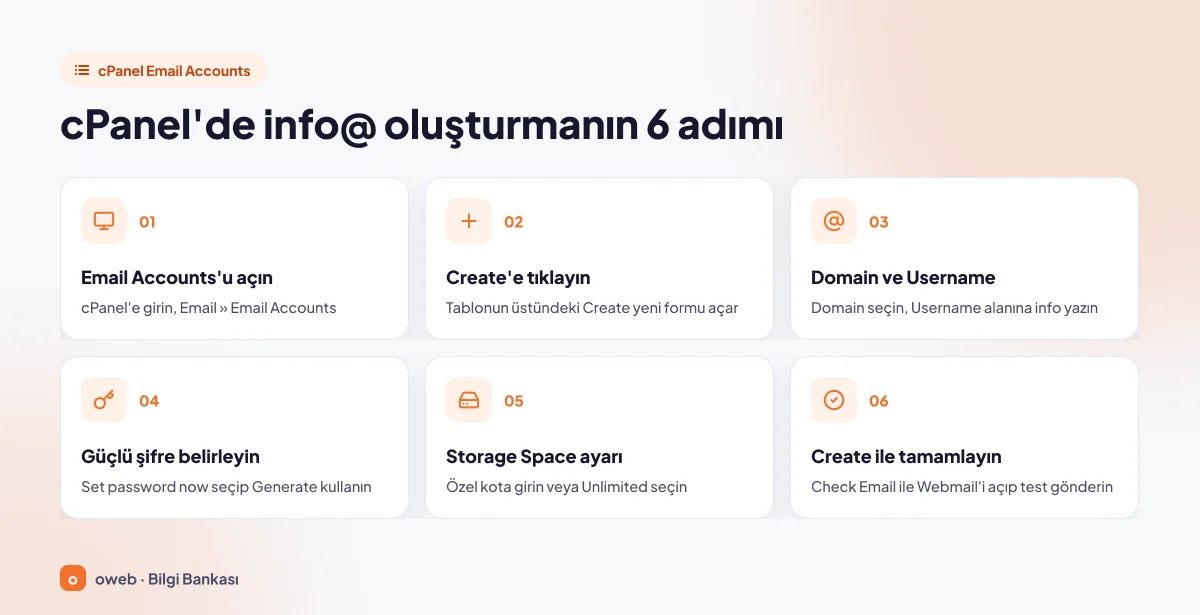
Adım 1: Email Accounts ekranını açın
cPanel'e giriş yapın ve ana sayfadaki Email bölümünden Email Accounts simgesine tıklayın.
Adım 2: Create düğmesine tıklayın
Hesap tablosunun üstündeki Create düğmesi yeni hesap formunu açar.
Adım 3: Alan adını seçin ve kullanıcı adını yazın
Birden fazla alan adınız varsa Domain menüsünden doğru olanı seçin; tek alan adında bu menü görünmez. Username kutusuna yalnızca info yazın.
Adım 4: Güçlü bir şifre belirleyin
Password bölümünde Set password now seçeneğini işaretleyin ve şifreyi kendiniz girin ya da Generate düğmesiyle güçlü bir şifre üretin. Send login link to alternate email address seçeneği yalnızca hosting firması etkinleştirdiyse görünür.
Adım 5: Depolama alanını ve diğer seçenekleri ayarlayın
Storage Space alanında özel bir kota girebilir veya Unlimited seçebilirsiniz. Unlimited seçseniz bile e-postalar genellikle hosting hesabınızın toplam disk alanını kullanmaya devam eder; info@ çok e-posta aldığı için kota belirlemek diğer hesapların alanını korur. İsterseniz Send welcome email with instructions to set up a mail client kutusunu işaretleyin.
Adım 6: Create ile tamamlayın ve test edin
Create düğmesine tıklayın. Hesap tabloda göründüğünde Check Email ile Webmail'i açın, dışarıdan (örneğin kişisel Gmail hesabınızdan) info@ adresine bir test e-postası gönderin ve yanıtlayın. İki yön de çalışıyorsa kurulum tamamdır. E-posta programı için aynı satırdaki Connect Devices düğmesini kullanırsınız.
cPanel'de hesabın adı ve adresi oluşturulduktan sonra değiştirilemez. İkinci bir adres gerekiyorsa cPanel, yeni adresten mevcut posta kutusuna Forwarders ile yönlendirme yapılmasını önerir. "cpanel" kelimesi hesap adı olarak kullanılamaz.
cPanel Forwarders ile info@ yönlendirme
info@ için ayrı bir posta kutusu istemiyor, gelen e-postaları mevcut bir adrese aktarmak istiyorsanız cPanel Forwarders aracını kullanın:
- cPanel'de Email » Forwarders ekranını açın ve Managing menüsünden alan adını seçin.
- Add Forwarder düğmesine tıklayın.
- Address to forward: kutusuna
infoyazın ve Domain menüsünden alan adını seçin. - Forward to Email Address seçeneğini işaretleyip hedef adresi girin. Birden fazla hedefi virgülle ayırarak yazabilirsiniz.
- Formu Add Forwarder ile kaydedin.
Advanced Options altındaki Discard seçeneği cPanel belgesinde "Not Recommended" olarak işaretlidir; info@ için kullanmayın.
Default Address (catch-all) neden info@ yerine kullanılmamalı?
cPanel'deki Default Address özelliği, alan adınızda var olmayan adreslere gelen e-postaları yakalayıp bir posta kutusuna iletebilir. Ancak cPanel belgesi, alan adınızı hedefleyen spamcıların bu adrese çok büyük miktarda spam gönderebileceği konusunda uyarır. En güvenli yol, info@ adresini gerçek bir hesap veya yönlendirici olarak açmak ve var olmayan adreslere gelen e-postaları SMTP aşamasında hata mesajıyla reddetmektir.
Plesk, Google Workspace ve Microsoft 365'te info@
Adlar panele göre değişse de mantık aynıdır: ya tam bir hesap açarsınız ya da mevcut bir hesaba ek adres veya yönlendirme tanımlarsınız.
Plesk
Plesk'te takma ad ekleme
Plesk Obsidian'da takma adlar bir posta hesabının ek adresleridir. Mail » [e-posta adresi] » Email Aliases sekmesine gidin, Email alias kutusuna info yazın ve OK ile kaydedin. Ayrıntılar Plesk'in resmî belgesinde yer alır.
Plesk'te yönlendirme
Mail » [e-posta adresi] » Forwarding sekmesinde Switch on mail forwarding seçeneğini açın ve hedef adresleri girin. Posta kutusu etkin olduğu sürece Plesk, yönlendirilen e-postaların bir kopyasını bu posta kutusunda da tutar; bunu istemiyorsanız Mail » [e-posta adresi] bölümünde Mailbox (Posta kutusu) onay kutusunun işaretini kaldırıp OK ile kaydedin.
Google Workspace
Alternate email (takma ad)
Admin console'da Menu » Directory » Users yolundan kullanıcıyı açın, Add Alternate Emails seçeneğine tıklayın, Alternate email kutusuna info yazın ve Save ile kaydedin. Gelen e-postalar kullanıcının ana gelen kutusuna düşer. Takma ad ayrı bir Google hesabı değildir, onunla oturum açılamaz ve etkinleşmesi 24 saate kadar sürebilir. info@ adına yanıt vermek için adres, Gmail'de Ayarlar » Hesaplar » Postayı farklı gönder (Send mail as) bölümünden gönderen adresi olarak eklenmelidir. info@ adresine gelen postalar kendi gelen kutunuza düşüyorsa Treat as alias (Takma ad olarak kabul et) kutusunu işaretli bırakmanız önerilir; başka bir kullanıcı veya hesap adına gönderim yapıyorsanız bu kutunun işaretini kaldırabilirsiniz.
Google Grubu ve Collaborative Inbox
info@ adresine birden çok kişi bakacaksa Google Grubu kullanılır. Grup ayarlarında Collaborative Inbox özelliği açıldığında üyeler konuşmaları üstlenebilir, birbirine atayabilir ve tamamlandı olarak işaretleyebilir. Bu özellik için grubun konuşma geçmişinin açık olması gerekir. Ayrıntılar için Google'ın Collaborative Inbox yardım sayfasına bakabilirsiniz.
Microsoft 365
Kullanıcıya takma ad ekleme
Microsoft 365 admin center'da Users » Active users yolundan kullanıcıyı seçin, Aliases bölümündeki Manage username and email bağlantısına tıklayın, Username kutusuna info yazın, alan adını seçip Add ve ardından Save changes ile kaydedin. Takma ad için ek lisans gerekmez ve güncelleme 24 saate kadar sürebilir. Microsoft, info@ gibi bir adresi birden çok kişinin yönetmesi gerekiyorsa takma ad yerine ortak posta kutusu açılmasını önerir (Microsoft Learn).
Shared mailbox (ortak posta kutusu)
Teams & Groups » Shared mailboxes » + Add a shared mailbox yolunu izleyin, info@ adresini girip Save changes ile kaydedin ve Add members to this mailbox ile üyeleri ekleyin. Yanıtlar ortak posta kutusundan gönderilmiş görünür. Ortak posta kutusunda oturum açma varsayılan olarak engellidir; erişim Full Access, Send As ve Send on Behalf izinleriyle verilir. Microsoft'a göre ortak posta kutuları çoğu durumda lisans gerektirmez; 50 GB'ı aşan boyut, yerinde arşivleme (in-place archiving) veya litigation hold için Exchange Online Plan 2 lisansı gerekir (resmî belge).
İnfo mail webmail'den nasıl açılır, Outlook'a ve telefona nasıl eklenir?
Webmail ile giriş
cPanel kullanan hostinglerde Webmail adresi genellikle https://alanadiniz.com:2096 biçimindedir. Tam adresi ([email protected]) ve posta kutusu şifresini girersiniz. Tarayıcı sertifika uyarısı verirse uyarıyı yok sayıp devam etmeyin; bu, şifrenizi riske atar. Bunun yerine hosting firmanızın verdiği sunucu adını kullanın veya SSL sertifikasının kurulmasını bekleyin.
E-posta programı ayarları
Aşağıdaki IMAP 993, POP3 995 ve SMTP 465 değerleri cPanel'in Set Up Mail Client belgesindeki "Secure SSL/TLS Settings (Recommended)" ayarlarıdır. 587/STARTTLS satırı ise RFC 8314'e dayanan bir alternatif olarak eklenmiştir. Sunucu adı ve portlar hosting firmasına göre değişebilir; en doğru bilgi Connect Devices ekranında hesabınız için gösterilen değerlerdir.
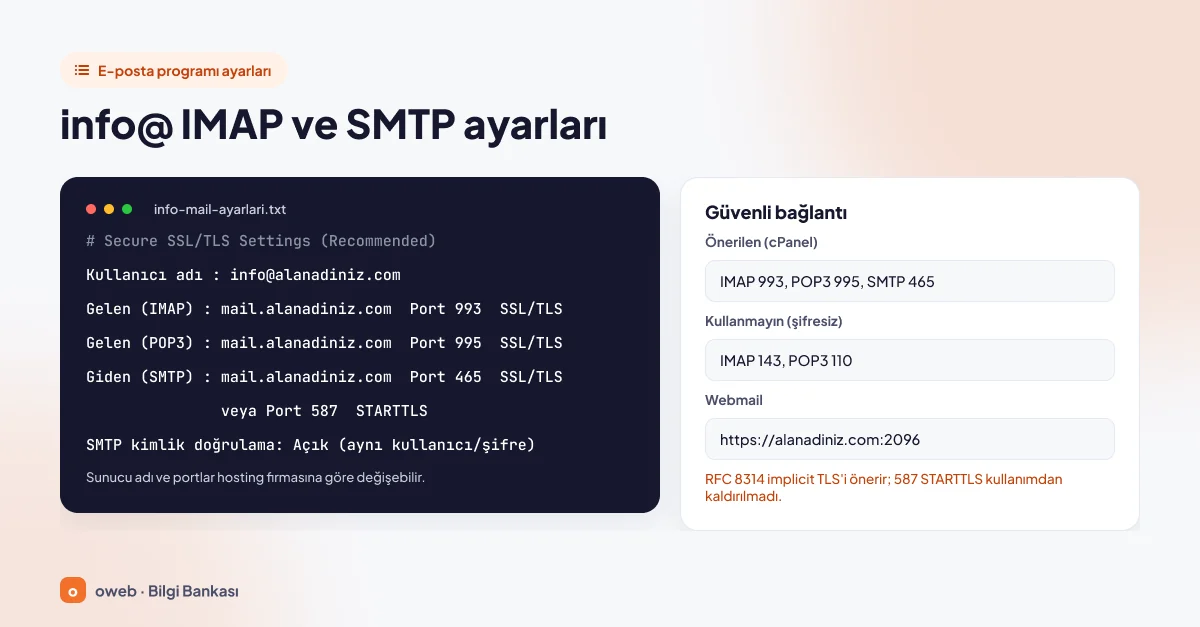
Kullanıcı adı : [email protected]
Şifre        : (posta kutusu şifresi)
Gelen (IMAP) : mail.alanadiniz.com  Port 993  SSL/TLS
Gelen (POP3) : mail.alanadiniz.com  Port 995  SSL/TLS
Giden (SMTP) : mail.alanadiniz.com  Port 465  SSL/TLS
               veya Port 587  STARTTLS
SMTP kimlik doğrulama: Açık (aynı kullanıcı adı ve şifre)
Webmail      : https://alanadiniz.com:2096
cPanel; 143 (IMAP), 110 (POP3) ve 587 (SMTP) portlarını şifrelemesiz (SSL/TLS kullanmayan) ayarlar olarak "Non-SSL Settings (NOT Recommended)" başlığı altında gösterir. 143 ve 110'u kullanmayın. 587'yi ancak e-posta programınızda şifreleme türünü STARTTLS olarak seçerek ve sunucunuz STARTTLS'i destekliyorsa kullanın; emin değilseniz 465 SSL/TLS tercih edin.
RFC 8314, 465 numaralı portu doğrudan TLS ile e-posta gönderimi için kaydeder ve bağlantının baştan şifreli kurulduğu implicit TLS yöntemini tercih eder; ancak geçiş döneminde 587'de STARTTLS desteğinin de sürmesini önerir. Yani 587 kullanımdan kaldırılmış değildir.
Outlook'a ekleme
Outlook'ta tam adresi yazın; otomatik kurulum başarısız olursa hesap türünü IMAP seçip yukarıdaki değerleri elle girin ve giden sunucu kimlik doğrulamasını açın. Adım adım ekran anlatımı için Outlook mail kurulumu rehberimizi izleyebilirsiniz.
iPhone ve Android'e ekleme
Email Accounts » Connect Devices ekranındaki Mail Client Automatic Configuration Scripts bölümü, listelenen uygulamalar için hazır yapılandırma dosyası sunar; uygulamayı seçip Proceed ile dosyayı indirir ve kurarsınız. Bu liste ağırlıkla iPhone, iPad ve masaüstü e-posta programlarına yöneliktir. Android'deki Gmail veya Outlook uygulamalarında ise Mail Client Manual Settings değerlerini elle girin ve hesap türü olarak IMAP seçin.
IMAP mı, POP3 mü?
info@ adresini birden fazla cihazda veya kişiyle kullanacaksanız IMAP seçin. POP3 e-postaları tek cihaza indirir ve ayara bağlı olarak sunucudan silebilir; diğer cihazlarda e-posta "kaybolmuş" görünür. Farkların ayrıntısı IMAP ve POP3 farkı yazımızda anlatılıyor.
Spam ve güvenlik: SPF, DKIM ve DMARC neden gerekli?
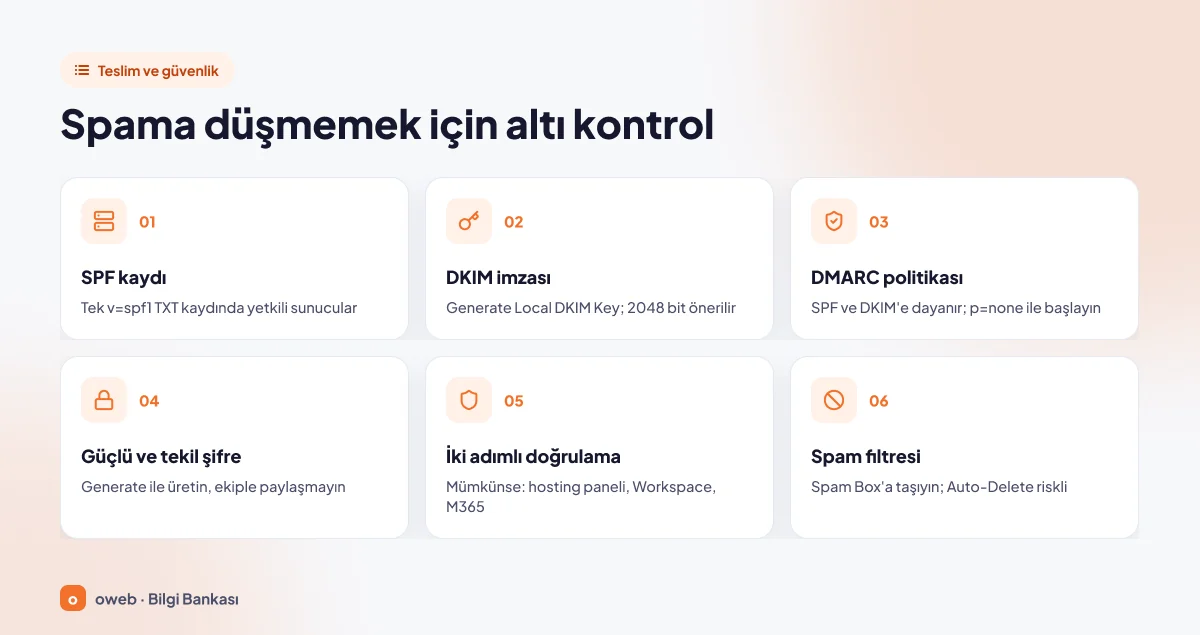
Kendi alan adınızla e-posta göndermek, gelen kutusuna düşmeyi garanti etmez. Alıcı sunucular e-postanın gerçekten sizin alan adınızdan geldiğini üç DNS kaydıyla doğrular; bu kayıtlar yoksa kurumsal info mail adresinizden çıkan teklifler spam klasörüne gidebilir ya da tamamen reddedilebilir.
SPF: Kimin adınıza e-posta gönderebileceği
SPF, alan adınız adına e-posta göndermeye yetkili sunucuları listeleyen bir TXT kaydıdır. Bir alan adında yalnızca bir v=spf1 kaydı bulunmalıdır; iki ayrı SPF kaydı doğrulamanın hata (permerror) vermesine yol açar (RFC 7208). Birden fazla gönderici varsa hepsi aynı kayda eklenir. Örnek:
alanadiniz.com. 3600 IN TXT "v=spf1 +a +mx +ip4:SUNUCU_IP ~all"SUNUCU_IP yerine hosting firmanızın bildirdiği giden e-posta sunucusunun IP adresini yazın. Web sitenizin A kaydı başka bir IP'ye çıkıyorsa (örneğin Cloudflare proxy'si açıksa) ya da e-postalar ayrı bir sunucudan gönderiliyorsa a ve mx tek başına gerçek göndericiyi kapsamaz. Sondaki ~all (softfail), listede olmayan sunuculardan gelen e-postanın şüpheli sayılmasını ister. Doğrulama sırasında en fazla 10 DNS sorgusuna izin verilir; çok fazla include: eklemek SPF'i bozar. En pratik yol, cPanel'deki Email Deliverability » SPF » Customize ekranının önerdiği kaydı esas almaktır.
DKIM: E-postanın yolda değişmediğinin kanıtı
DKIM, giden e-postalara sunucunuzun özel anahtarıyla dijital imza ekler. Alıcı, DNS'teki açık anahtarla bu imzayı doğrular. Google, DKIM anahtarı için en az 1024 bit ister ve 2048 bit önerir. cPanel'de anahtar Generate Local DKIM Key ile oluşturulur.
DMARC: Doğrulamadan geçemeyen e-postaya ne olacağı
DMARC, SPF ve DKIM'in ikisi de From adresindeki alan adıyla hizalı biçimde geçemediğinde alıcı sunucuların ne yapacağını söyler ve size toplu rapor gönderilmesini sağlar (RFC 7489). SPF ya da DKIM'den biri hizalı olarak geçerse DMARC başarılı sayılır. Güvenli başlangıç p=none politikasıdır; raporları izleyip tüm meşru göndericilerinizin geçtiğinden emin olduktan sonra quarantine veya reject değerine geçebilirsiniz.
_dmarc.alanadiniz.com. 3600 IN TXT "v=DMARC1; p=none; rua=mailto:[email protected]"rua ile verdiğiniz adres (örnekte [email protected]) gerçekten e-posta alabilmelidir; bu adresi bir posta kutusu veya yönlendirici olarak açın, aksi hâlde raporlar geri döner. Üç kaydın birlikte nasıl çalıştığını daha ayrıntılı öğrenmek için SPF, DKIM ve DMARC nedir yazımıza göz atabilirsiniz.
cPanel Email Deliverability ile tek ekrandan kontrol
cPanel'deki Email Deliverability ekranı her alan adının e-postayla ilgili DNS kayıtlarını kontrol eder. Önerilen değeri inceledikten sonra Repair ile düzeltme yapabilirsiniz. DNS'iniz harici bir sağlayıcıda yönetiliyorsa Repair kullanılamaz; önerilen kaydı oradaki panele elle eklersiniz. Manage düğmesi DKIM, SPF (Customize), DMARC (Install the Suggested Record) ve ters DNS (PTR) bölümlerini açar. DMARC kaydının etkin olabilmesi için alan adınızın geçerli SPF ve DKIM kayıtlarına sahip olması gerekir; bu nedenle önce SPF ve DKIM sorunlarını giderin. Install the Suggested Record düğmesini ise yalnızca sunucunuz alan adının yetkili ad sunucusuysa kullanabilirsiniz.
Büyük sağlayıcılar artık ne istiyor?
- Gmail: Google'ın gönderici kurallarına göre 1 Şubat 2024'ten bu yana Gmail adreslerine e-posta gönderen herkes SPF veya DKIM, geçerli ileri ve ters DNS kaydı ve TLS kullanmalı, Postmaster Tools'taki spam oranını yüzde 0,3'ün altında tutmalıdır. Günde 5.000'den fazla gönderimde SPF, DKIM ve DMARC birlikte zorunludur.
- Outlook.com: Microsoft, Nisan 2025'te yaptığı duyuruyla 5 Mayıs 2025'ten itibaren Outlook.com, Hotmail ve Live adreslerine günde 5.000'den fazla e-posta gönderen alan adlarından SPF ve DKIM doğrulamasını, ayrıca SPF veya DKIM ile hizalı ve en az
p=noneolan bir DMARC kaydını şart koştu. Duyuru ilk hâlinde uyumsuz e-postaların Junk klasörüne yönlendirileceğini söylüyordu; sonradan güncellenerek bu e-postaların550 5.7.515hatasıyla reddedilebileceği belirtildi. Uygulamanın güncel durumunu Microsoft'un resmî duyurularından takip etmeniz önerilir.
Microsoft Q&A üzerinde, 5.000 sınırının altında olmalarına rağmen Outlook.com'dan 550 5.7.1 Message rejected: Message lacks SPF/DKIM/DMARC Auth Records hatası aldığını bildiren küçük göndericiler de bulunuyor. Böyle bir hatayla karşılaşırsanız ilk olarak alan adınızda eksik bir DMARC kaydı olup olmadığını kontrol edin. Küçük bir işletme olsanız bile üç kaydı da yayımlamak en güvenli yoldur.
Rol adreslerinin spam yükü ve şifre güvenliği
info@ gibi rol adresleri kolay tahmin edilir ve adres toplayan spamcıların hedefi olur; bu yüzden çoğu zaman kişisel adreslere göre daha fazla spam ve oltalama (phishing) e-postası alır. Riskleri azaltmak için:
- Adresi web sitenizde düz metin olarak yayımlamak yerine iletişim formu kullanmayı değerlendirin.
- cPanel'deki Spam Filters aracında Process New Emails and Mark them as Spam ve Move New Spam to a Separate Folder (Spam Box) seçeneklerini açın. Automatically Delete New Spam (Auto-Delete) kalıcı silme yapar ve meşru e-postaları da silebilir; dikkatli kullanın.
- Generate ile üretilmiş, başka hiçbir yerde kullanılmayan bir şifre seçin.
- Mümkün olan yerlerde iki adımlı doğrulamayı açın: hosting paneli hesabı, Google Workspace ve Microsoft 365.
- Şifreyi birden çok kişiyle paylaşmayın. info@ ile bir ekip ilgileniyorsa ortak posta kutusu veya grup kullanın; tek kişi ilgileniyorsa adresi o kişinin posta kutusuna takma ad olarak ekleyin. Böylece biri ayrıldığında yalnızca onun erişimini kaldırırsınız.
- cPanel'de spam filtresinin 5 veya üzeri puan verdiği iletilere otomatik yanıt gönderilmez; ancak filtrenin yakalayamadığı spam e-postalara yanıt gidebilir. Interval (aralık) değerini 0 bırakırsanız her e-postaya yanıt gönderilir ve iki otomatik yanıtlayıcı arasında döngü oluşabilir; bunu önlemek için aynı adrese ne sıklıkla yanıt verileceğini Interval ayarıyla sınırlayın.
Adresin @ işaretinden önceki kısmında ç, ğ, ı, İ, ö, ş, ü gibi Türkçe karakterler kullanmayın (örneğin satış@ yerine satis@). Bu karakterler SMTPUTF8 (RFC 6531) desteği gerektirir; bu destek birçok sunucu ve programda olmadığı için e-posta geri dönebilir. info@ adresine gelen e-postalar kişisel veri içerebileceği için erişimi gerçekten ihtiyacı olanlarla sınırlayın; bu adresten toplu ticari ileti gönderecekseniz 6698 sayılı Kişisel Verilerin Korunması Kanunu ile 6563 sayılı Elektronik Ticaretin Düzenlenmesi Hakkında Kanun kapsamındaki yükümlülükleri ayrıca değerlendirin.
info@ dışında hangi rol adreslerini kullanmalısınız?
İşletme büyüdükçe talepleri ayırmak için başka rol adresleri de açılır. destek@ ve satis@ gibi Türkçe adlar yerel müşteriler için anlaşılırdır; teknik ve kötüye kullanım bildirimleri için ise RFC 2142'deki standart İngilizce adlar beklenir.
| Adres | Amaç | Kaynak |
|---|---|---|
| info@ | Kurum, ürün ve hizmetler hakkında genel bilgi | RFC 2142 (INFO) |
| sales@ / satis@ | Ürün satın alma bilgisi, teklif talepleri | RFC 2142 (SALES) |
| support@ / destek@ | Müşteri hizmetleri, ürün veya hizmetle ilgili sorunlar | RFC 2142 (SUPPORT) |
| postmaster@ | E-posta sunucusuyla ilgili sorunlar | RFC 2142, RFC 5321 |
| abuse@ | Kötüye kullanım ve uygunsuz davranış bildirimleri | RFC 2142 (ABUSE) |
| hostmaster@ | DNS ile ilgili konular | RFC 2142 |
| webmaster@ | Web sitesiyle ilgili konular | RFC 2142 |
| security@ | Güvenlik bildirimleri | RFC 2142 |
postmaster adresinin özel bir yeri vardır: SMTP standardı RFC 5321, e-posta alan veya ileten her sistemin postmaster adresini desteklemesini zorunlu kılar. RFC 2142'ye göre bu adlar büyük küçük harf ayrımı gözetilmeden tanınmalıdır. Ayrı bir posta kutusu açmanız gerekmez; yönlendirici ile ilgili kişiye aktarmanız yeterlidir.
Sık karşılaşılan sorunlar ve çözümleri
| Belirti | Olası neden | Çözüm |
|---|---|---|
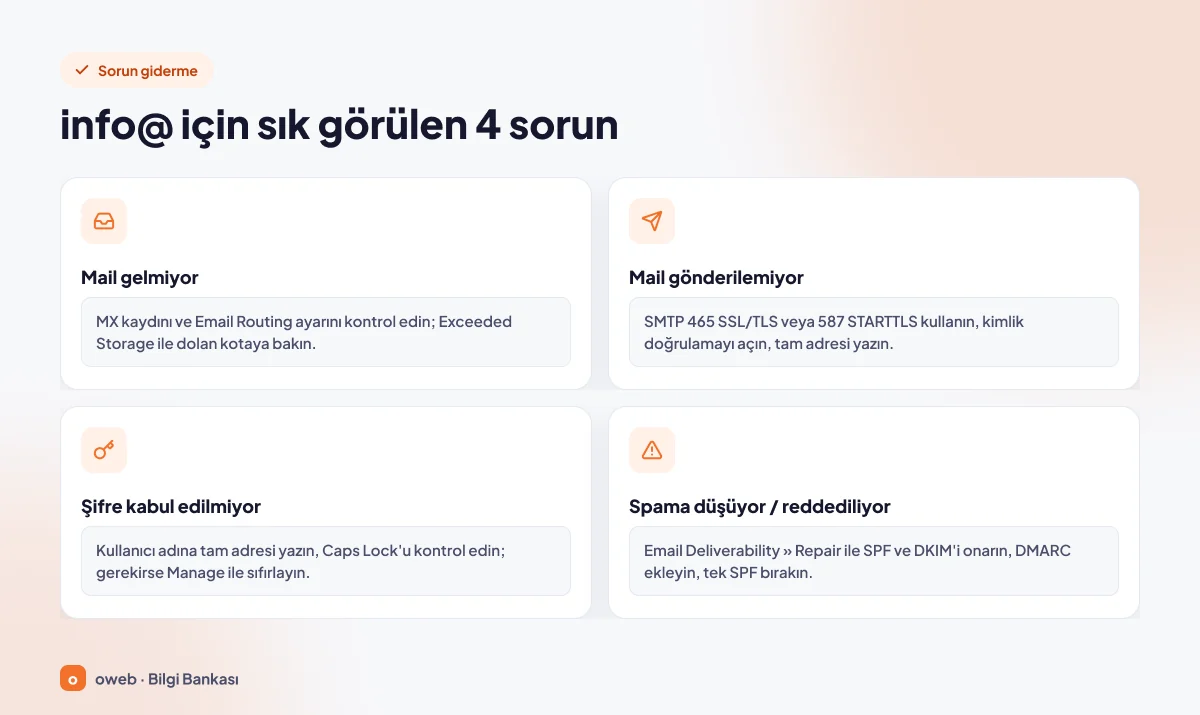
| Mail gelmiyor | MX kaydı başka sunucuyu gösteriyor, Email Routing ayarı yanlış veya kota dolmuş | MX kaydını ve cPanel'deki Email Routing ayarını kontrol edin; Email Accounts ekranında Exceeded Storage filtresiyle kotası dolan hesabı bulun. |
| Mail gönderilemiyor | Yanlış port veya şifreleme, giden sunucu kimlik doğrulaması kapalı, kullanıcı adı eksik | SMTP 465 SSL/TLS veya 587 STARTTLS kullanın, giden sunucu kimlik doğrulamasını açın ve kullanıcı adı olarak tam adresi yazın. |
| Şifre kabul edilmiyor | Kullanıcı adı olarak yalnızca "info" yazılmış, şifre yanlış veya klavye düzeni farklı | Kullanıcı adı alanına tam adresi yazın; Caps Lock'u ve klavye dilini (TR/EN) kontrol edin. Gerekirse Email Accounts » Manage ekranından şifreyi sıfırlayın. |
| Mail spama düşüyor veya reddediliyor | SPF, DKIM veya DMARC eksik ya da hatalı; iki ayrı SPF kaydı var | Email Deliverability ekranında kayıtları Repair ile onarın, DMARC ekleyin, tek SPF kaydı bırakın. |
E-posta gelmiyorsa nereye bakmalı?
İlk kontrol MX kaydı, ikincisi cPanel'deki Email Routing ayarıdır. E-postalarınız hosting sunucunuzda barındırılıyorsa ayar Automatically Detect Configuration (önerilen) veya Local Mail Exchanger olmalıdır. Google Workspace veya Microsoft 365 kullanıyorsanız doğru seçenek Remote Mail Exchanger'dır; bu durumda sunucu o alan adı için e-posta kabul etmez ve iletişim formu gibi yerel gönderimler de doğru sağlayıcıya gider. Google Workspace'in güncel MX kaydı öncelik değeri 1 olan smtp.google.com'dur; 2023'ten önce kurulmuş hesaplarda eski ASPMX kayıtları da desteklenmeye devam eder.
Gmail adresinize bir test e-postası gönderin, mesajı açıp üç nokta menüsündeki Show original seçeneğine tıklayın. SPF, DKIM ve DMARC sonuçlarının PASS görünmesi kayıtlarınızın çalıştığını gösterir; FAIL varsa ilgili kaydı düzeltip testi tekrarlayın.
Sık sorulan sorular
İnfo mail açmak ücretsiz mi?
Hosting paketiniz e-posta içeriyorsa info@ adresini ek ücret ödemeden açabilirsiniz; paketin hesap ve disk sınırı geçerlidir. Google Workspace ve Microsoft 365 kullanıcı başına ücretlendirilir, ancak takma ad eklemek ek lisans gerektirmez.
Alan adı ile mail açmak için web sitesi gerekir mi?
Hayır. Alan adı ile mail açma işlemi için yalnızca alan adı, e-posta hizmeti ve doğru MX kaydı gerekir. Web sitesi olmadan da info@ adresi kullanılabilir.
Birden fazla kişi aynı info@ adresini kullanabilir mi?
Evet, ancak şifreyi paylaşarak değil. Microsoft 365'te ortak posta kutusu, Google Workspace'te Collaborative Inbox özellikli grup kullanılabilir. cPanel'de birden fazla hedefe yönlendirme de mümkündür; bu durumda yanıtlar info@ yerine kişilerin kendi adreslerinden gider. info@ adına yanıt vermek için ortak posta kutusu veya grup daha uygundur.
İnfo mail neden spama düşüyor?
En sık neden SPF, DKIM veya DMARC kayıtlarının eksik ya da hatalı olmasıdır; alıcı sunucu e-postanın gerçekten alan adınızdan geldiğini doğrulayamaz. cPanel'de Email Deliverability ekranından kayıtları kontrol edin. Ayrıntılar için SPF, DKIM ve DMARC rehberimize bakabilirsiniz.
İnfo mailime neden e-posta gelmiyor?
Önce MX kaydının e-posta hizmetinizi gösterdiğini, ardından cPanel'deki Email Routing ayarının doğru olduğunu kontrol edin. Bunlar doğruysa posta kutusunun kotası dolmuş olabilir; Email Accounts ekranındaki Exceeded Storage filtresine bakın.
info@ adresini sonradan değiştirebilir miyim?
cPanel'de bir hesabın adı oluşturulduktan sonra değiştirilemez. Yeni bir adres gerekiyorsa yeni hesap açabilir veya Forwarders ile yeni adresten mevcut posta kutusuna yönlendirme yapabilirsiniz.
postmaster@ ve abuse@ adresleri zorunlu mu?
postmaster adresi RFC 5321 gereği e-posta alan her sistemde desteklenmelidir. abuse@ ise RFC 2142'de kötüye kullanım bildirimleri için tanımlıdır ve beklenen bir adrestir. İkisi için de bir yönlendirici yeterlidir.
Sonuç
İnfo mail açma süreci üç adımdan oluşur: e-postalarınızın nerede barındırıldığını MX kaydıyla öğrenmek, info@ adresinin posta kutusu, yönlendirici, takma ad veya ortak posta kutusu olacağına karar vermek ve SPF, DKIM, DMARC kayıtlarıyla teslim edilebilirliği güçlendirmek. Bu sırayı izlediğinizde adresin e-posta alması için gereken temel kurulmuş olur, yanıtlarınızın gelen kutusuna ulaşma olasılığı da belirgin şekilde artar.
Oweb müşterisiyseniz info@ kurulumu, MX ayarı veya teslim sorunlarında destek talebi açabilirsiniz. Alan adınız için uygun bir e-posta çözümü arıyorsanız kurumsal e-posta hizmetleri sayfamıza da göz atabilirsiniz.
