


WordPress iletişim formu mail gelmiyor sorununun en yaygın iki nedeni, WordPress'in e-postayı varsayılan olarak SMTP kimlik doğrulaması yapmadan PHP mail() ile göndermesi ve gönderen (From) adresinin alan adınızla uyuşmamasıdır. Bu durumda alıcı sunucu iletiyi SPF, DKIM veya DMARC kontrollerinde reddedebilir ya da spam klasörüne atabilir. Kalıcı çözüm, formu alan adınızdaki gerçek bir e-posta hesabıyla SMTP üzerinden kimlik doğrulamalı olarak (465 + SSL veya 587 + STARTTLS) göndermek ve ziyaretçinin adresini Reply-To alanına yazmaktır.
Kısaca
- WordPress'in wp_mail() fonksiyonu varsayılan olarak PHP mail() ile, SMTP kimlik doğrulaması yapmadan gönderir.
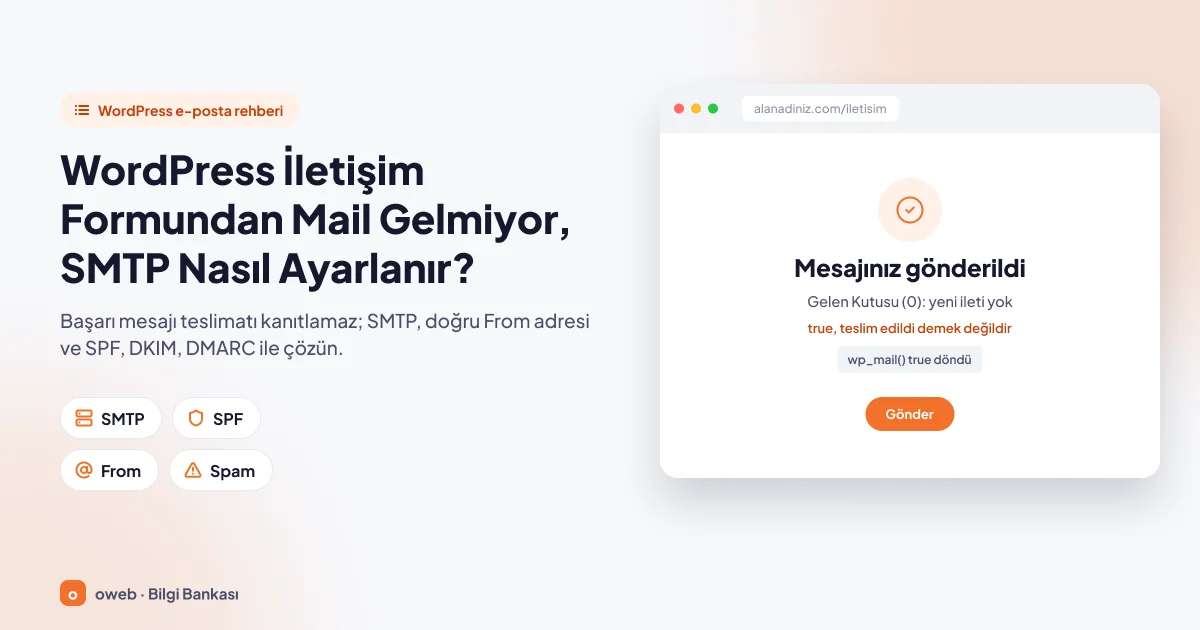
- "Mesajınız gönderildi" gibi bir başarı mesajı yalnızca wp_mail()'in true döndürdüğünü gösterir; teslimatı kanıtlamaz.
- From adresi site alan adınıza ait olmalıdır (örneğin [email protected]); ziyaretçi adresi Reply-To'ya yazılır.
- WordPress SMTP ayarı için gereken bilgiler: giden sunucu (örnek: mail.alanadiniz.com), port ve şifreleme (465 + SSL veya 587 + TLS/STARTTLS), kimlik doğrulamanın (Authentication) açık olması, kullanıcı adı olarak tam e-posta adresi ve o hesabın parolası.
- Gmail, 1 Şubat 2024'ten beri kişisel Gmail hesaplarına gönderen herkesten en az SPF veya DKIM ister. Günde 5.000'den fazla ileti gönderenler için SPF, DKIM ve DMARC birlikte ve From alan adı hizalaması gerekir.
- Önce eklentinin test e-postasını, sonra formdan gerçek bir gönderimi deneyin; e-postanın üst bilgilerinde (headers) SPF, DKIM ve DMARC sonucu PASS olmalıdır.
- Gmail, Google Workspace veya Microsoft 365 hesabıyla gönderimde OAuth tercih edin.
Bu rehberdeki menü ve ayar adları, Kasım 2026 itibarıyla WordPress 7.1.5, WP Mail SMTP 4.10.5 ve Contact Form 7 6.2.6 belgelerine göre hazırlanmıştır. Contact Form 7'nin güncel sürümü en az WordPress 7.1 ve PHP 8.3 ister; daha eski bir kurulumda ekran adları farklı olabilir.
WordPress formundan gelen e-posta neden kaybolur?
Contact Form 7, WPForms ve benzeri eklentiler e-postayı kendileri göndermez; işi WordPress çekirdeğindeki wp_mail() fonksiyonuna bırakır. Sorunu çözmek için önce bu fonksiyonun nasıl çalıştığını bilmek gerekir.
wp_mail() arka planda ne yapar?
wp_mail(), WordPress ile birlikte gelen PHPMailer kütüphanesini kullanır. Çekirdek kodda gönderim yöntemi varsayılan olarak isMail() şeklinde ayarlanmıştır. Yani ileti PHP'nin mail() fonksiyonuyla sunucudaki yerel posta yazılımına verilir; herhangi bir posta hesabında oturum açılmaz.
Başlıklarda bir From adresi belirtilmemişse WordPress gönderen adı olarak "WordPress", adres olarak da [email protected] kullanır (alan adının başındaki "www." atılır). Çekirdek kodda yer alan bir yorum, bu adres sunucuda gerçekten yoksa bazı sunucuların giden postayı engelleyebileceğini belirtir.
SMTP'ye geçiş, phpmailer_init kancasında isSMTP() çağrılarak yapılır; WP Mail SMTP gibi eklentiler de arka planda bu sürece müdahale eder.
"Mesajınız gönderildi" neden teslim edildi anlamına gelmez?
wp_mail() true veya false döndürür. Çekirdek koddaki açıklamaya göre true sonucu, alıcının e-postayı aldığı anlamına gelmez; yalnızca kullanılan gönderim yönteminin isteği hatasız işlediğini gösterir. Contact Form 7'nin varsayılan başarı mesajı ("Thank you for your message. It has been sent.") da wp_mail() true döndürdüğünde gösterilir.
İleti bu noktadan sonra SPF kontrolüne takılıp reddedilebilir veya spam klasörüne düşebilir; formunuz bunu bilemez.
WordPress iletişim formu mail gelmiyor: en sık 6 neden
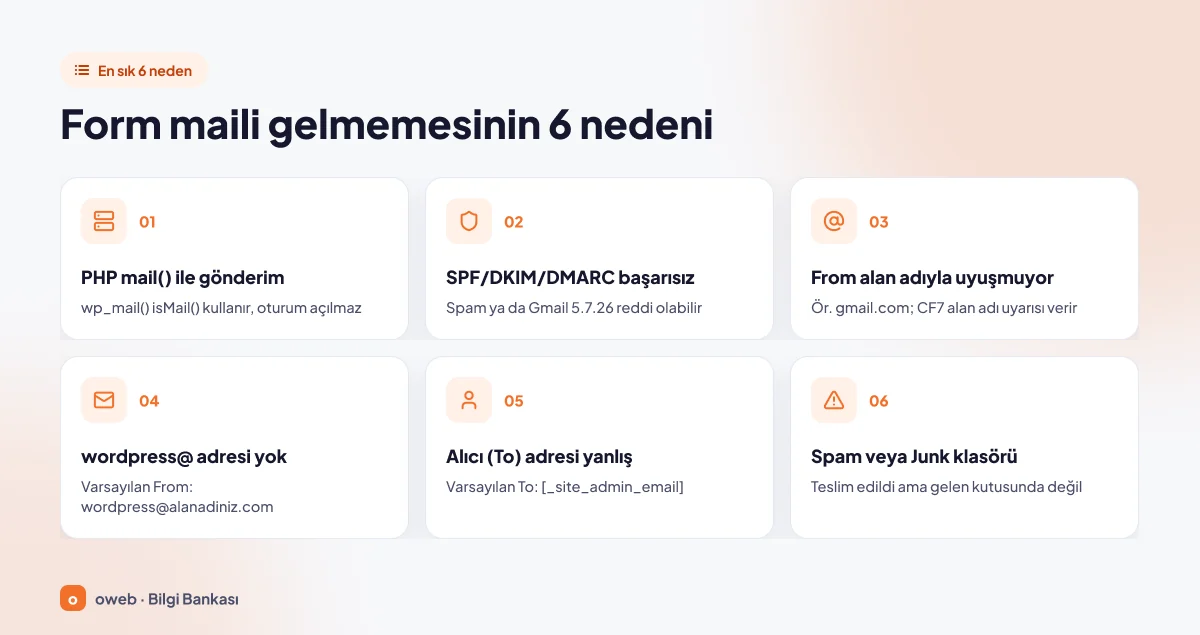
- PHP mail() ile gönderim: wp_mail() varsayılan olarak isMail() kullanır ve bir posta hesabında oturum açmaz. Sonuç sunucu yapılandırmasına bağlıdır: sunucunun IP adresi SPF kaydınızda yoksa ve ileti DKIM ile de imzalanmıyorsa, alıcı taraf iletinin gerçekten sizden geldiğini doğrulayamaz.
- SPF, DKIM veya DMARC kontrolü başarısız: Gmail, kimliği doğrulanamayan iletileri spam olarak işaretleyebilir ya da 5.7.26 koduyla reddedebilir.
- From adresi alan adınızla uyuşmuyor: Örneğin site alanadiniz.com iken From alanına bir gmail.com adresi yazılmıştır. Contact Form 7 bu durumda "Sender email address does not belong to the site domain." uyarısını verir.
- Varsayılan wordpress@ adresi yok: Sunucuda [email protected] adlı bir posta kutusu yoksa, WordPress çekirdek kodundaki bir yoruma göre bazı sunucular gönderimi engelleyebilir; bu davranış sunucudan sunucuya değişir.
- Alıcı (To) adresi yanlış: Contact Form 7'de varsayılan alıcı
[_site_admin_email], WPForms'ta ise{admin_email}değeridir. Yani bildirimler, kurulumda girilmiş ve artık kullanılmıyor olabilecek yönetici adresine gider. - Spam veya Junk klasörü: İleti teslim edilmiştir ama gelen kutusunda değildir. Alıcı sistemler kimliği doğrulanmamış veya itibarı düşük iletileri spam klasörüne alabilir. Outlook.com ise günde 5.000'den fazla ileti gönderen ve SPF, DKIM, DMARC kimlik doğrulama gereksinimlerini karşılamayan göndericilerin iletilerini 5 Mayıs 2025'ten itibaren "550; 5.7.515 Access denied" hatasıyla reddeder. İlk duyuruda bu iletilerin önce Junk klasörüne yönlendirilmesi planlanmıştı, ancak Microsoft 29 Nisan 2025'te bu planı reddetme olarak değiştirdi.
Sorun nerede kopuyor? 4 adımlı teşhis
Eklenti kurmadan önce iletinin hangi aşamada kaybolduğunu bulun:
- Form kaydı oluştu mu? Gönderim veritabanına kaydediliyorsa formun kendisi çalışıyordur. Contact Form 7 için aynı geliştiricinin Flamingo eklentisi gönderimleri kaydeder. Form gönderilirken yükleniyor simgesi uzun süre dönüyorsa önce önbellek, güvenlik eklentisi veya CAPTCHA ayarına bakın; ancak SMTP sunucusuna bağlantı zaman aşımına uğruyorsa (port engeli, yanlış host) form da uzun süre dönüp ardından hata verebilir.
- wp_mail() hata verdi mi? E-posta günlüğü veya geliştirici bölümündeki wp_mail_failed kodu bunu gösterir.
- SMTP sunucusu iletiyi kabul etti mi? Eklentinin test sonucu ve hata metni bunu yanıtlar.
- İleti nereye düştü? Spam klasörünü, geri dönen hata iletilerini (bounce) ve üst bilgilerdeki SPF, DKIM, DMARC sonuçlarını inceleyin.
| Belirti | Muhtemel neden | İlk bakılacak yer |
|---|---|---|
| Form uzun süre dönüyor, sonuç gelmiyor | Önbellek, güvenlik eklentisi, CAPTCHA, JavaScript hatası, SMTP bağlantı zaman aşımı | Tarayıcı konsolu, güvenlik ve önbellek eklentisi ayarları, SMTP host ve port |
| "Gönderildi" diyor ama hiç e-posta yok | PHP mail() ile kimlik doğrulamasız gönderim, From uyuşmazlığı, yanlış To adresi | Form eklentisinin e-posta ayarları, e-posta günlüğü |
| Form hata mesajı veriyor | wp_mail() false döndü (mail() kapalı ya da SMTP hatası) veya spam/CAPTCHA algılaması | reCAPTCHA/Turnstile anahtarları, spam filtresi eklentileri, debug.log, SMTP eklentisi testi |
| Test e-postası geliyor, form e-postası gelmiyor | Form eklentisindeki From veya To ayarı yanlış | Contact Form 7 Mail sekmesi, WPForms Notifications |
| E-posta geliyor ama spam klasörüne düşüyor | Eksik SPF/DKIM/DMARC, hizalanmamış From, PTR sorunu | DNS kayıtları, iletinin özgün üst bilgileri |
Contact Form 7'de gönderim hatası ile spam algılaması aynı varsayılan metni gösterir: "There was an error trying to send your message. Please try again later." Bu hatayı görüyorsanız SMTP ayarlarına geçmeden önce reCAPTCHA veya Turnstile anahtarlarını ve spam filtresi eklentilerini kontrol edin.
Önce hızlı kontroller: alıcı, spam ve From adresi
Bu kontroller hiçbir dosyayı değiştirmez; SMTP kurmadan önce bunlarla başlayın.
Alıcı (To) adresini doğrulayın
Form eklentisinin bildirim ayarında To alanında ne yazdığına bakın. Bir etiket ([_site_admin_email] veya {admin_email}) varsa, gerçek değeri WordPress yönetim panelinde Settings » General (Ayarlar » Genel) ekranındaki yönetici e-posta adresinde görürsünüz. Yönetici adresini değiştirirseniz WordPress yeni adrese bir onay iletisi gönderir ve adres onaylanana kadar değişmez. E-posta sorunu sürerken bu onay da gelmeyebileceği için formun To alanına istediğiniz adresi doğrudan yazmak daha pratiktir.
Spam, Junk ve filtreleri kontrol edin
Spam ve Junk klasörlerinin yanında posta kutunuzdaki filtre ve yönlendirme kurallarını da gözden geçirin. Spam klasörüne düşmenin genel nedenleri için maillerin neden spama düştüğünü anlatan rehberimize bakabilirsiniz.
From adresini alan adınıza eşitleyin
From alanında ziyaretçinin adresi (örneğin [your-email]) veya ücretsiz bir posta adresi varsa, ileti sizin sunucunuzdan çıktığı hâlde başka bir alan adından (ör. gmail.com) geliyormuş gibi görünür. O alan adının SPF ve DMARC kayıtları sizin sunucunuzu yetkilendirmediği için alıcı iletiyi reddedebilir veya spam klasörüne atabilir. From alanına sitenizin alan adındaki gerçek bir adresi yazın. Henüz böyle bir adresiniz yoksa info@ mail adresi nasıl açılır rehberini izleyerek bir posta kutusu oluşturabilirsiniz.
Posta başka bir sağlayıcıdaysa yönlendirmeyi kontrol edin
Alan adınızın e-postası Google Workspace, Microsoft 365 gibi harici bir sağlayıcıda, web siteniz ise cPanel kullanan bir sunucudaysa, sunucu kendi alan adına giden iletileri yerel posta kutusuna teslim etmeye çalışabilir. Bu durumda form e-postası hiç dışarı çıkmaz.
cPanel'deki Email Routing ekranında dört seçenek vardır: Automatically Detect Configuration, Local Mail Exchanger, Backup Mail Exchanger ve Remote Mail Exchanger. Otomatik algılama yalnızca sunucudaki yerel DNS bölgesine bakar; DNS'iniz başka bir yerde yönetiliyorsa yanlış seçim yapabilir. MX kaydınız harici sağlayıcıyı gösteriyorsa Remote Mail Exchanger seçili olduğundan emin olun. Değiştirmeden önce mevcut ayarı not edin.
Hem alan adınızdaki bir adrese hem de farklı bir sağlayıcıdaki (örneğin kişisel Gmail) adrese test gönderin. Alan adınızdaki adrese gelip Gmail'e gelmiyorsa sorun büyük olasılıkla kimlik doğrulama (SPF, DKIM, DMARC) tarafındadır. Gmail'e gelip alan adınızdaki adrese gelmiyorsa Email Routing ayarını ve posta kutusunu kontrol edin.
WordPress'te SMTP nasıl ayarlanır? (WP Mail SMTP adım adım)
SMTP ile gönderimde WordPress, iletiyi alan adınızdaki gerçek bir posta hesabında oturum açarak gönderir. İleti SPF kaydınızda yetkili olan sunucudan çıkar ve DKIM ile imzalanabilir. Hiçbir yöntem teslimatı garanti etmez, ama kimliği doğrulanmış gönderim bugün temel koşuldur.
Aşağıdaki adımlar, Kasım 2026 itibarıyla 4 milyonun üzerinde etkin kurulumu olan WP Mail SMTP eklentisinin 4.10.5 sürümüne ve resmi belgelerine göre yazılmıştır. FluentSMTP veya Post SMTP gibi eklentilerde ayarların adları farklı olsa da mantık aynıdır.
Başlamadan önce sitenizin dosya ve veritabanı yedeğini alın. Birden fazla SMTP eklentisini aynı anda etkin tutmayın; bu eklentiler phpmailer_init kancasını kullanır ya da wp_mail() fonksiyonunun yerine geçer, bu yüzden birbirinin ayarlarını geçersiz kılabilir.
Hazırlık: SMTP bilgilerini toplayın
Formun gönderileceği posta hesabının giden sunucu adını, portunu ve şifreleme türünü öğrenin. cPanel kullanan sunucularda bu bilgiler Email Accounts ekranında hesabın yanındaki Connect Devices bağlantısıyla açılan posta istemcisi ayarlarında listelenir: güvenli SSL/TLS ayarı için giden port 465, SSL'siz ayar için 587'dir ve kullanıcı adı tam e-posta adresidir. cPanel 587'yi SSL'siz ayarlar altında listelese de bu portta bağlantı STARTTLS ile şifreliye yükseltilebilir; eklentide Encryption olarak TLS seçin. TLS ile bağlanamıyorsanız 465 + SSL'i deneyin.
Mümkünse yalnızca site bildirimleri için ayrı bir hesap açın; kurumsal e-posta oluşturma rehberimiz bu konuda yol gösterir.
1. Eklentiyi kurun ve etkinleştirin
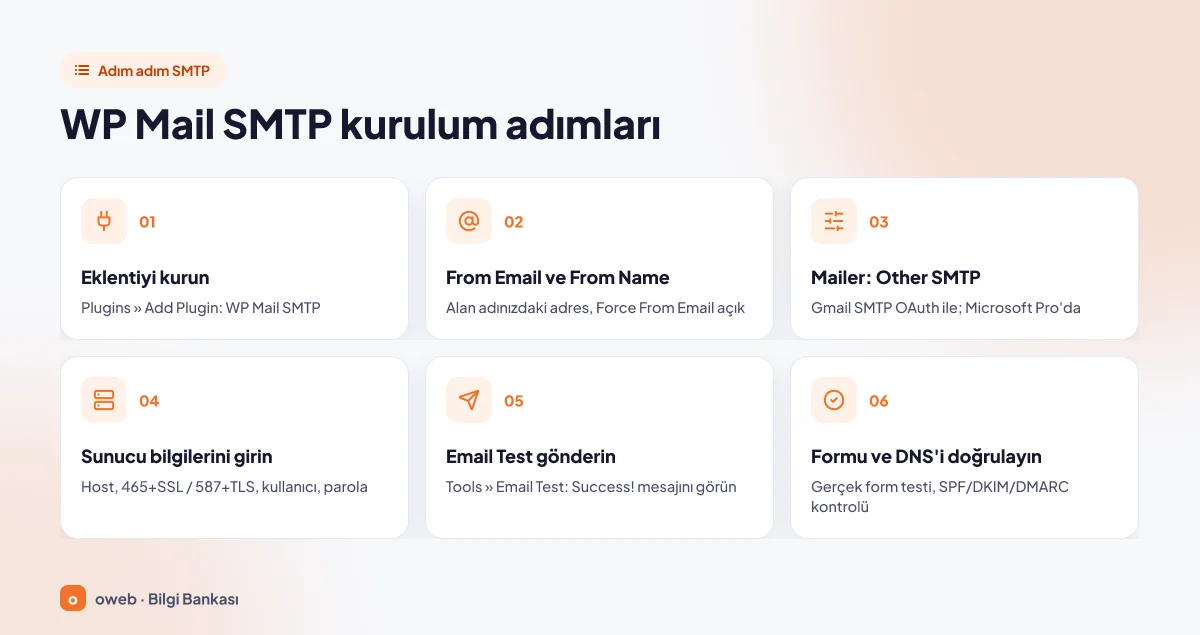
WordPress yönetim panelinde Plugins » Add New Plugin ekranında "WP Mail SMTP" diye aratın, kurun ve etkinleştirin. Eklentinin Setup Wizard'ını (kurulum sihirbazı) kullanabilir ya da ayarları elle yapabilirsiniz. Eklenti Kasım 2026 itibarıyla en az WordPress 5.5 ve PHP 7.4 ister.
2. From Email ve From Name alanlarını doldurun
WP Mail SMTP » Settings » General ekranında From Email alanına SMTP hesabınızla aynı adresi (örneğin [email protected]) yazın ve Force From Email seçeneğini işaretleyin. Böylece form eklentileri farklı bir From gönderse bile bu adres kullanılır. From Name alanına site veya firma adınızı yazıp gerekiyorsa Force From Name seçeneğini de işaretleyin.
Return Path ayarındaki "Set the return-path to match the From Email" seçeneği, geri dönen iletilerin aynı adrese gelmesini sağlar. Bu seçenek, aşağıda anlatılan DMARC hizalaması için de önemlidir.
3. Mailer olarak Other SMTP seçin
Mailer listesinden Other SMTP'yi seçin. Bu seçenek barındırma firmanızın veya posta sağlayıcınızın SMTP sunucusuyla çalışır. Listede Brevo, Mailgun, SendGrid gibi gönderim servisleri ve OAuth ile çalışan Gmail SMTP de bulunur. Microsoft One-Click Setup, Amazon SES ve Zoho Mail yalnızca Pro sürümdedir.
4. Sunucu, port, şifreleme ve kimlik doğrulama bilgilerini girin
Açılan alanları aşağıdaki tabloya göre doldurun ve Save Settings'e tıklayın; değerler örnektir.
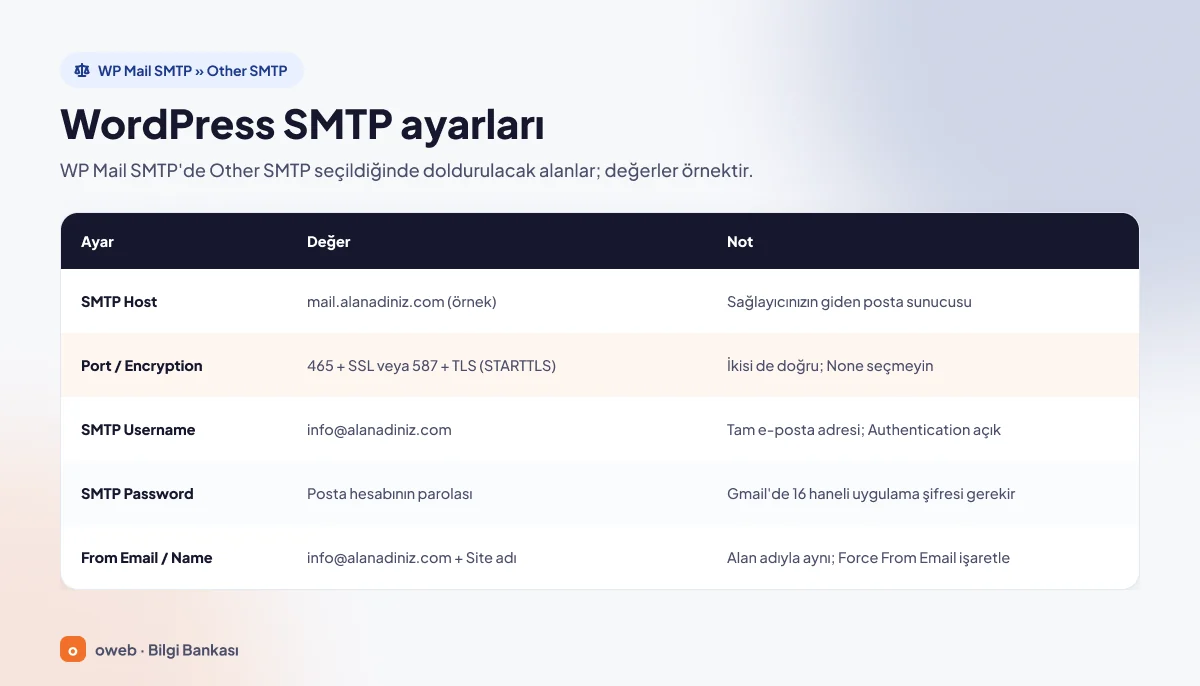
| Ayar | Değer | Not |
|---|---|---|
| SMTP Host | mail.alanadiniz.com (örnek) | Barındırma veya e-posta sağlayıcınızın giden sunucusu |
| Port / Encryption | 465 + SSL veya 587 + TLS (STARTTLS) | Eklentideki TLS seçeneği 587'de STARTTLS anlamına gelir; None seçmeyin |
| Authentication | Açık | Kapalıysa sunucu kimliğinizi doğrulayamaz |
| SMTP Username | [email protected] | Kullanıcı adı tam e-posta adresidir |
| SMTP Password | Posta hesabının parolası | Gmail'de 16 haneli uygulama şifresi gerekir (2 Adımlı Doğrulama açık olmalı); wp-config.php'de sabit olarak saklanabilir |
| From Email | [email protected] | Site alan adıyla aynı olmalı; Force From Email işaretlenir |
| From Name | Site adı | Force From Name işaretlenebilir |
SMTP 465 mi, 587 mi?
İkisi de doğru seçimdir. RFC 8314, ileti gönderimi için hem 587 numaralı portta STARTTLS'in hem de 465 numaralı portta doğrudan (implicit) TLS'in desteklenmesini ister ve doğrudan TLS'i tercih edilen yöntem olarak önerir. İki taraf da gönderimden önce TLS'i zorunlu tutuyorsa güvenlik açısından önemli bir fark yoktur. Önemli olan port ile şifreleme türünü doğru eşleştirmektir.
| Port | Eklentideki şifreleme | Ne zaman kullanılır? |
|---|---|---|
| 465 | SSL | Bağlantı baştan şifreli başlar (implicit TLS). Sağlayıcınız 465'i öneriyorsa ilk tercihiniz olsun. |
| 587 | TLS | Bağlantı şifresiz başlar, STARTTLS komutuyla şifreli bağlantıya geçer. Port 587, ileti gönderimi için standart porttur ve çoğu sağlayıcıda desteklenir. |
| 25 | — | Önerilmez: sunucular arası posta aktarımı içindir. Birçok barındırma firması ve ağ, bu porttan dışarıya bağlantıyı kısıtlar. |
Encryption alanında None seçmek, kullanıcı adınızın ve parolanızın ağda şifresiz gitmesine yol açabilir; sunucu şifreleme istiyorsa bağlantı da başarısız olur. Sertifika hatası alıyorsanız şifrelemeyi kapatmak yerine sunucu adının sertifikadaki adla aynı olduğunu ve port ile şifrelemenin doğru eşleştiğini kontrol edin.
Parolayı veritabanı yerine wp-config.php'de saklamak
WP Mail SMTP, SMTP parolasının veritabanı yerine wp-config.php dosyasında bir sabit olarak tutulmasına izin verir. Eklenti bu sabitleri yalnızca WPMS_ON true olarak tanımlandığında dikkate alır; yalnızca parola sabitini eklemek tek başına bir etki yaratmaz. wp-config.php'yi düzenlemeden önce dosyanın bir kopyasını alın ve satırları "That's all, stop editing!" yorumunun üstüne ekleyin.
define( 'WPMS_ON', true );
define( 'WPMS_SMTP_PASS', 'parolaniz' );
Dosya izinlerinin herkese okunabilir olmadığından da emin olun.
5. Email Test ile test e-postası gönderin
WP Mail SMTP » Tools » Email Test sekmesine geçin, Send To alanına bir adres yazın ve Send Email'e tıklayın. Her şey yolundaysa "Test email sent successfully! Check your inbox to confirm delivery." mesajını görürsünüz (eski sürümlerde bu mesaj "Test HTML email was sent successfully! Please check your inbox to make sure it was delivered." şeklinde görünebilir). Hata alırsanız metni aşağıdaki hata tablosuyla karşılaştırın.
6. Formu gerçek gönderimle test edin ve DNS kayıtlarını kontrol edin
Test e-postası başarılı olduktan sonra formu kendiniz doldurup gönderin ve iletinin geldiğini doğrulayın. Ardından cPanel'deki Email Deliverability ekranında SPF, DKIM ve DMARC durumunu kontrol edin. Ayrıntılar aşağıdaki test ve DNS bölümlerindedir.
Form eklentisi ayarları: From, To ve Reply-To
Force From Email işaretli değilse form eklentisinin kendi From değeri geçerli olur; bu yüzden form ayarlarını da düzeltin.
Contact Form 7 mail gelmiyor: Mail sekmesi
Contact Form 7'de Contact » Contact Forms menüsünden formu açın. Düzenleyicide Form, Mail, Messages ve Additional Settings sekmeleri bulunur. Mail sekmesinde To, From, Subject, Additional headers, Message body ve File attachments alanları yer alır.
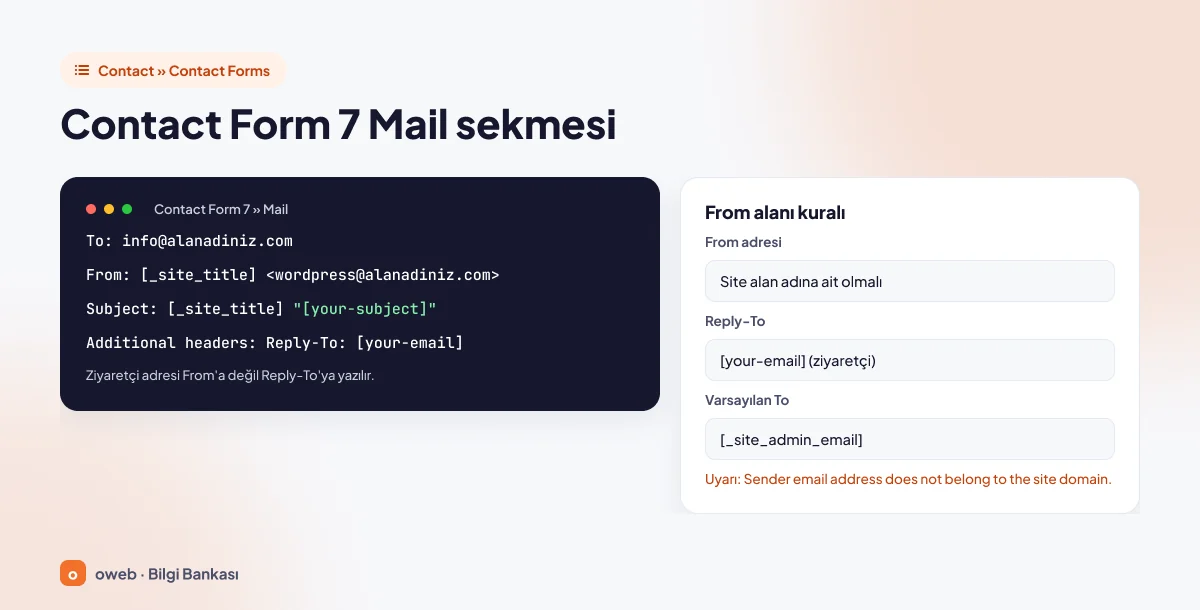
To:                 [email protected]
From:               [_site_title] <[email protected]>
Subject:            [_site_title] "[your-subject]"
Additional headers: Reply-To: [your-email]

Message body:
From: [your-name] [your-email]
Subject: [your-subject]

Message Body:
[your-message]
From adresi sitenizin alan adına ait olmalıdır. Örnekteki wordpress@ adresi Contact Form 7'nin koşullu varsayılanıdır: yönetici e-posta adresi sitenizin alan adındaysa Contact Form 7 varsayılan From olarak o adresi kullanır; yönetici adresi farklı bir alan adındaysa (ör. gmail.com) örnekteki gibi [email protected] adresini yazar. Bu adres sunucuda yoksa From alanına [email protected] gibi gerçekten var olan bir hesap yazmak daha sorunsuzdur. Ziyaretçinin adresi Additional headers alanına Reply-To: [your-email] olarak yazılır; "Yanıtla" dediğinizde yanıt ziyaretçiye gider. Message body alanını boş veya çok kısa bırakmayın.
Mail (2), isteğe bağlı ikinci bir şablondur ve genellikle ziyaretçiye otomatik onay iletisi için kullanılır. Ayrıca etkinleştirilmesi gerekir ve yalnızca birincil Mail başarıyla gönderildiğinde çalışır. Otomatik yanıtın gövdesini kısa tutun; ziyaretçinin yazdığı metni geri göndermek, formun spam aracı olarak kötüye kullanılmasına yol açabilir.
"Sender email address does not belong to the site domain" uyarısı
Contact Form 7'nin yapılandırma doğrulayıcısı, From alanındaki adres sitenin alan adına ait değilse bu uyarıyı verir. Çözüm, From alanına alan adınızdaki bir adresi yazmaktır. "Invalid mailbox syntax is used." uyarısı ise adresin veya etiketin söz diziminin hatalı olduğunu gösterir; köşeli parantezleri ve açılı parantezleri kontrol edin.
WPForms bildirim maili neden gelmiyor?
WPForms'ta form oluşturucuda Settings » Notifications ekranını açın. Burada Send To Email Address, Email Subject Line, From Name, From Email, Reply-To Email Address ve Email Message alanları bulunur. Send To ve From Email alanları varsayılan olarak {admin_email} ile doludur.
From Email alanına alan adınızdaki adresi yazın. Uyuşmazlık olduğunda WPForms "The current From Email does not match your website domain name." uyarısını gösterir. Ziyaretçinin e-posta alanını ise Reply-To Email Address alanına ekleyin.
Diğer form eklentilerinde de kural aynıdır: doğru To, alan adınızda bir From, ziyaretçi adresi Reply-To'da.
Test e-postası ve e-posta günlüğü ile teslimatı nasıl doğrularım?
Test e-postası ile gerçek form testi arasındaki fark
Eklentinin test e-postası yalnızca SMTP bağlantısının çalıştığını kanıtlar. Form ise kendi From, To ve Reply-To değerleriyle gönderim yapar. Test başarılı olduktan sonra formu gizli pencerede gerçek bir ziyaretçi gibi doldurup gönderin ve "Yanıtla"nın ziyaretçi adresini gösterdiğini kontrol edin.
Gmail'de iletiyi açıp üç nokta menüsündeki Show original seçeneğiyle özgün üst bilgileri görüntüleyebilirsiniz. SPF, DKIM ve DMARC satırlarında PASS görmelisiniz. DMARC sonucunu görmek için alan adınızda bir DMARC kaydı yayımlanmış olmalıdır.
E-posta günlüğü tutmak
E-posta günlüğü, sitenizden hangi iletinin, ne zaman, kime gönderildiğini ve başarılı olup olmadığını kaydeder. WP Mail SMTP'de Email Log özelliği Pro sürümdedir; gönderilen iletileri kaydeder, yeniden göndermeye ve dışa aktarmaya izin verir. wordpress.org dizininde günlük tutan ücretsiz eklentiler de bulunur.
Günlükler form içeriğini, yani ziyaretçilerin adını, e-posta adresini ve mesajını saklar. Bu kayıtlar KVKK kapsamında kişisel veri içerir. Günlükleri yalnızca gerektiği kadar tutun ve düzenli olarak temizleyin.
SPF, DKIM ve DMARC kayıtları WordPress mailini nasıl etkiler?
SMTP iletiyi doğru sunucudan çıkarır; SPF, DKIM ve DMARC bu sunucunun alan adınız adına göndermeye yetkili olduğunu kanıtlar. Kavramların ayrıntılı anlatımı için SPF, DKIM ve DMARC nedir rehberimize bakabilirsiniz. DNS kayıtlarını değiştirmeden önce mevcut kayıtların ekran görüntüsünü veya dışa aktarımını alın.
SPF kaydı
RFC 7208 ile tanımlanan SPF, alan adınız adına posta gönderebilecek sunucuları bir TXT kaydıyla bildirir. SPF, görünen From adresini değil zarf göndericisini (Return-Path) denetler. PHP mail() ile paylaşımlı sunucudan gönderimde Return-Path, hosting hesabının kullanıcı adı ve sunucu adından oluşabilir; bu durumda SPF o alan adı için geçse bile From alan adınızla hizalanmaz. WP Mail SMTP'deki Return Path seçeneği bu yüzden önemlidir.
Bir alan adında yalnızca bir SPF kaydı olmalıdır; birden fazla kayıt SPF kontrolünün hata vermesine neden olur. Yeni bir gönderici eklerken yeni kayıt açmayın, mevcut kaydı düzenleyin.
alanadiniz.com. IN TXT "v=spf1 a mx ip4:203.0.113.10 ~all"Bu örnekte a, alan adının A kaydındaki IP adresini; mx, alan adının MX sunucularını; ip4 ise belirtilen adresi (203.0.113.10 örnek bir adrestir) yetkilendirir. ~all, listede olmayan kaynakları yumuşak başarısız (softfail) sayar. Site Cloudflare proxy arkasındaysa a mekanizması Cloudflare IP'lerini döndürür; bu durumda sunucunun gerçek IP'sini ip4 ile ekleyin. Formu PHP mail() ile sunucudan doğrudan gönderiyorsanız web sunucusunun IP'si de SPF'de bulunmalıdır.
E-postanız harici bir sağlayıcıdaysa, sağlayıcının verdiği include: ifadesini aynı kayda ekleyin. RFC 7208'e göre bir SPF değerlendirmesi en fazla 10 DNS sorgusu gerektiren mekanizma (include, a, mx gibi) içerebilir; çok sayıda include: eklemek kaydı geçersiz kılabilir.
DKIM kaydı
RFC 6376 ile tanımlanan DKIM, iletiye alan adınıza bağlı bir dijital imza ekler. Alıcı bu imzayı DNS'te yayımlanan açık anahtarla doğrular. Anahtarı posta sunucunuz veya sağlayıcınız üretir. Google, DKIM anahtarının en az 1024 bit olmasını şart koşar ve 2048 bit kullanılmasını önerir.
default._domainkey.alanadiniz.com. IN TXT "v=DKIM1; k=rsa; p=MIIBIjANBgkq...(sağlayıcınızın verdiği anahtar)"DMARC kaydı
DMARC, From adresindeki alan adıyla hizalı bir SPF sonucu veya hizalı bir DKIM imzası geçmediğinde (ikisi de başarısız ya da hizasız olduğunda) alıcının ne yapacağını ve sonuçların size nasıl raporlanacağını belirler. Yani yalnızca biri başarısız olsa bile, diğeri hizalı olarak geçiyorsa DMARC geçer. Hizalama, SPF'nin denetlediği Return-Path alan adının veya DKIM imzasındaki d= alan adının From alan adıyla eşleşmesi demektir. From adresini alan adınıza eşitlemenin ve Return Path'i From'a eşlemenin nedeni budur.
Mayıs 2026 itibarıyla DMARC'ın güncel tanımı RFC 9989'dur. İlk aşamada yalnızca izleme yapan p=none ile başlayın; raporlarda meşru gönderimlerinizin geçtiğini gördükten sonra p=quarantine, ardından p=reject politikasına geçin.
_dmarc.alanadiniz.com. IN TXT "v=DMARC1; p=none; rua=mailto:[email protected]"cPanel Email Deliverability ekranı
cPanel'in Email Deliverability ekranı her alan adı için DKIM, SPF, DMARC ve Reverse DNS (PTR) durumunu denetler. Manage ve Repair düğmeleri sunar; Repair önerilen değişikliği uygulamadan önce gösterir. Alan adınızın DNS'i sunucu tarafından yönetilmiyorsa, örneğin ad sunucularınız Cloudflare'deyse, Repair düğmesi kullanılamaz; Manage ekranında önerilen kaydı görüp kopyalayabilirsiniz, ancak bu kaydı DNS'inizi yöneten sağlayıcıda (ör. Cloudflare) kendiniz eklemeniz gerekir.
Gmail, Yahoo ve Outlook kuralları (Kasım 2026 itibarıyla)
- Gmail: 1 Şubat 2024'ten beri kişisel Gmail hesaplarına gönderen herkes için SPF veya DKIM, geçerli ileri ve geri DNS (PTR), TLS ve %0,3'ün altında spam oranı zorunludur. Günde 5.000'den fazla gönderenler SPF, DKIM ve DMARC ile From alan adı hizalamasını da sağlamalıdır; toplu pazarlama iletilerinde ayrıca tek tıkla abonelikten çıkma gerekir. Google, Kasım 2025'ten beri uyumsuz trafiğe uyguladığı yaptırımları geçici ve kalıcı retlerle artırıyor. Bu liste bir özettir; ayrıntılar için Google'ın gönderici yönergelerine bakın.
- Yahoo: Benzer gönderici gereksinimlerini Yahoo Sender Hub sayfasında yayımlar.
- Outlook.com: Günde 5.000'den fazla gönderen alan adlarından SPF, DKIM ve en az p=none olan hizalı bir DMARC kaydı ister. 5 Mayıs 2025'ten beri bu gereksinimleri karşılamayan iletiler "550; 5.7.515 Access denied" hatasıyla reddedilmektedir; ilk duyuruda planlanan Junk klasörüne yönlendirme, Microsoft'un 29 Nisan 2025'teki güncellemesiyle reddetme olarak değiştirildi.
Hosting sunucusu SMTP portlarını engelliyor mu, nasıl anlaşılır?
SMTP ayarlarınız doğru olduğu hâlde bağlantı kurulamıyorsa sorun sunucu tarafında olabilir. cPanel belgelerine göre WHM'deki SMTP Restrictions ayarı etkinken uzak SMTP sunucularına yalnızca posta yazılımı (MTA), Mailman ve root bağlanabilir. Bu durumda harici bir SMTP sunucusuna PHP ile bağlanmaya çalışan eklentiler engellenebilir. Belge, hangi portların etkilendiğini ayrıca belirtmez.
İlk işaret, eklentinin test ekranında "Could not connect to SMTP host" hatası almanızdır. SSH erişiminiz varsa, sitenin çalıştığı sunucudan aşağıdaki komutlarla bağlantıyı deneyebilirsiniz. Bağlantı kurulursa sertifika bilgileri görüntülenir; komut uzun süre yanıtsız kalıp zaman aşımına uğruyorsa o port giden yönde engelleniyor olabilir.
openssl s_client -connect mail.alanadiniz.com:465
openssl s_client -starttls smtp -connect mail.alanadiniz.com:587
Hangi portların açık olduğu ve saatlik gönderim sınırları firmaya göre değişir. Barındırma firmanıza başvururken aldığınız hata metnini ve kullandığınız SMTP sunucusu, port ve şifreleme bilgisini eklemeniz sorunun daha hızlı incelenmesine yardımcı olur. Aynı sunucudaki kendi posta hesabınızı kullanmak çoğu zaman en az sorun çıkaran yoldur; yine de kısıt varsa hangi host ve portu kullanmanız gerektiğini barındırma firmanıza sorun.
Gmail veya Microsoft 365 hesabıyla WordPress'ten nasıl mail gönderilir?
Gmail ve Google Workspace'te normal parolayla SMTP girişi artık çalışmıyor; Microsoft 365'te ise bu yöntem varsayılan olarak kapatılıyor. Bu hesaplarla gönderimde OAuth tercih edin.
- Google: Kişisel Google hesaplarında 30 Mayıs 2022'den, Google Workspace hesaplarında 14 Mart 2025'ten beri yalnızca kullanıcı adı ve normal parolayla SMTP, IMAP ve POP girişi çalışmıyor. Uygulama şifreleri bu değişiklikten muaftır. Uygulama şifresi 16 haneli bir koddur ve yalnızca 2 Adımlı Doğrulama açık hesaplarda oluşturulabilir; iş veya okul hesaplarında, Gelişmiş Koruma açıkken ya da 2 Adımlı Doğrulama yalnızca güvenlik anahtarıyla kuruluysa bu seçenek görünmeyebilir. Google, desteklendiği yerde OAuth'u önerir. WP Mail SMTP'nin ücretsiz Gmail SMTP göndericisi OAuth ile çalışır.
- Microsoft 365: Microsoft'un Ocak 2026'da güncellediği takvime göre Exchange Online'da SMTP AUTH temel kimlik doğrulaması, mevcut kiracılarda Aralık 2026 sonunda varsayılan olarak kapanacak (yöneticiler yeniden açabilecek). OAuth ile gönderim bu değişiklikten etkilenmez. WP Mail SMTP'de Microsoft One-Click Setup Pro sürümdedir.
Sık görülen SMTP hata mesajları ve çözümleri
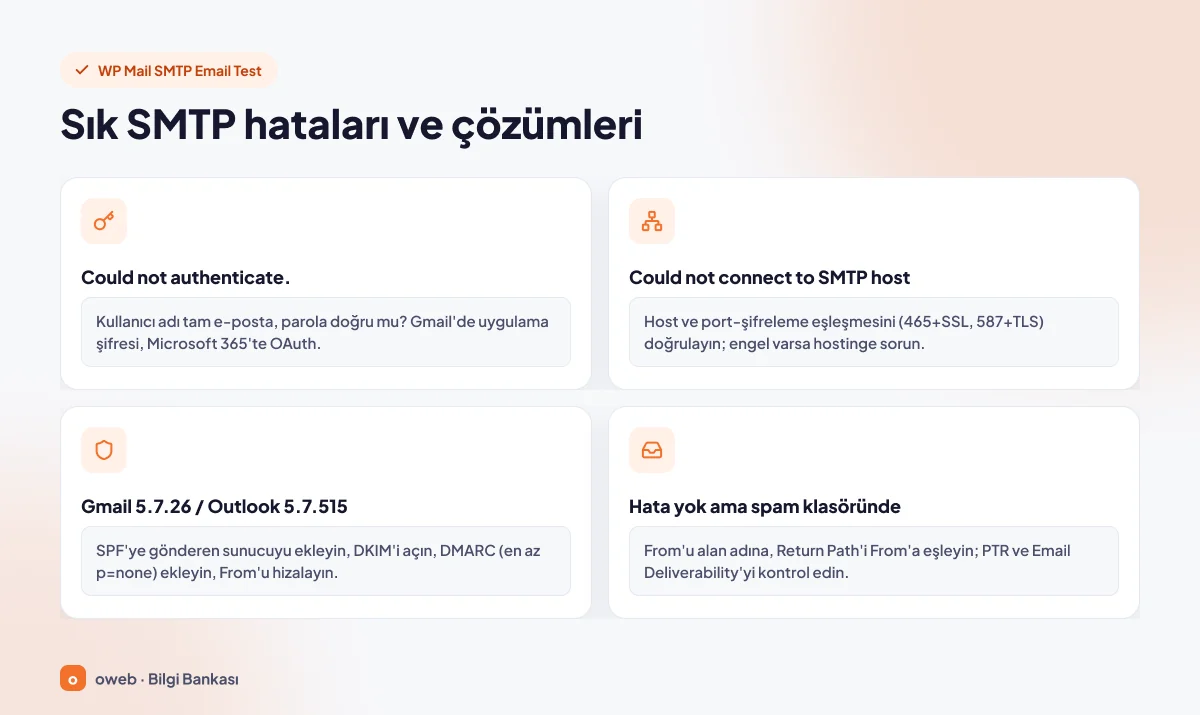
| Hata metni | Anlamı | Çözüm |
|---|---|---|
| SMTP Error: Could not authenticate. | Sunucu kullanıcı adını veya parolayı kabul etmedi | Kullanıcı adının tam e-posta adresi, Authentication'ın açık, parolanın doğru olduğunu kontrol edin. Gmail'de uygulama şifresi veya OAuth, Microsoft 365'te OAuth kullanın. |
| SMTP Error: Could not connect to SMTP host. / SMTP connect() failed. | Sunucuya bağlantı kurulamadı | Host adını ve port-şifreleme eşleşmesini (465 + SSL, 587 + TLS) doğrulayın. Sunucu güvenlik duvarının veya WHM SMTP Restrictions ayarının giden bağlantıyı engelleyip engellemediğini barındırma firmanıza sorun. |
| Could not instantiate mail function. | PHP mail() başarısız oldu | Sunucu mail() gönderimine izin vermiyor olabilir; SMTP ile gönderime geçin. |
| SMTP Error: The following recipients failed: | Sunucu alıcı adresini reddetti | To adresini kontrol edin; hata satırının devamındaki sunucu yanıtını okuyun. |
| Gmail 5.7.26 / 5.7.27 | Kimlik doğrulama veya SPF kontrolü başarısız | SPF'ye gönderen sunucuyu ekleyin, DKIM'i etkinleştirin, DMARC kaydı oluşturun, From alan adını hizalayın. |
| 550; 5.7.515 Access denied, sending domain ... does not meet the required authentication level. | Outlook.com kimlik doğrulama düzeyini yetersiz buldu | SPF, DKIM ve en az p=none DMARC kaydı ekleyin; From alan adını hizalayın. |
| Hata yok ama e-posta spam klasörüne düşüyor | Teslim edildi ama güven puanı düşük | From'u alan adınıza eşitleyin, Return Path'i From'a eşleyin, ziyaretçi adresini Reply-To'ya yazın, PTR ve Email Deliverability durumunu kontrol edin. |
Burada olmayan bir hata alıyorsanız e-posta gönderilemiyor hatası rehberimizdeki genel sorun giderme adımlarına bakın. Her değişiklikten sonra Tools » Email Test ile yeniden test edin.
Geliştiriciler için: eklentisiz SMTP, WP-CLI ve hata kaydı
Bu bölüm dosya düzenlemeyi gerektirir. Başlamadan önce wp-config.php dosyasının ve wp-content klasörünün yedeğini alın; bir hata siteyi açılmaz hâle getirirse ilgili dosyayı FTP veya dosya yöneticisiyle düzeltmeniz ya da silmeniz gerekir.
Eklentisiz yöntem: phpmailer_init
Eklenti kullanmak istemeyen geliştiriciler, WordPress'in resmi phpmailer_init örneğindeki yaklaşımı bir must-use eklentisi (wp-content/mu-plugins/ klasöründe bir PHP dosyası) olarak uygulayabilir. Parolayı koda yazmak yerine wp-config.php'de tanımladığınız bir sabitten okuyun. Koddaki defined() denetimi, sabit eksik veya hatalı yazılmışsa PHP 8'in "Undefined constant" hatasıyla siteyi çökertmesini önler. Bu kodu bir SMTP eklentisiyle birlikte kullanmayın.
<?php
// wp-config.php içinde: define( 'OW_SMTP_PASS', 'parolaniz' );
add_action( 'phpmailer_init', function ( $phpmailer ) {
    if ( ! defined( 'OW_SMTP_PASS' ) ) {
        return;
    }
    $phpmailer->isSMTP();
    $phpmailer->Host       = 'mail.alanadiniz.com';
    $phpmailer->SMTPAuth   = true;
    $phpmailer->Port       = 587;
    $phpmailer->SMTPSecure = 'tls';   // 465 için 'ssl'
    $phpmailer->Username   = '[email protected]';
    $phpmailer->Password   = OW_SMTP_PASS;
    $phpmailer->From       = '[email protected]';
    $phpmailer->FromName   = 'Site Adı';
} );
WP-CLI ile wp_mail() sonucunu görmek
SSH erişiminiz varsa wp_mail() sonucunu WP-CLI ile görebilirsiniz; bool(true) yalnızca isteğin kabul edildiğini gösterir.
wp eval 'var_dump( wp_mail( "[email protected]", "Test", "Deneme iletisi" ) );'wp_mail_failed ve debug.log ile hata kaydı
Hata metnini, WordPress 4.4'ten beri bulunan ve bir WP_Error nesnesi taşıyan wp_mail_failed kancasıyla kaydedebilirsiniz. Bu kodu bir must-use eklentisine veya alt temanızın functions.php dosyasına ekleyin:
add_action( 'wp_mail_failed', function ( $wp_error ) {
    error_log( 'wp_mail hatası: ' . $wp_error->get_error_message() );
} );
Kaydın bir dosyaya yazılması için wp-config.php'yi düzenleyin. Dosyada zaten define( 'WP_DEBUG', false ); satırı varsa yenisini eklemeyin, değerini true yapın; diğer iki satırı "That's all, stop editing!" yorumunun üstüne ekleyin. Hatalar wp-content/debug.log dosyasına yazılır. Ayrıntılar için WordPress'in hata ayıklama belgesine bakın. Sorunu bulduktan sonra bu ayarları kapatın ve debug.log dosyasını silin.
define( 'WP_DEBUG', true );
define( 'WP_DEBUG_LOG', true );
define( 'WP_DEBUG_DISPLAY', false );
Sık sorulan sorular
WordPress iletişim formundan mail neden gelmiyor?
Çoğunlukla kimlik doğrulamasız PHP mail() gönderimi, alan adınızla uyuşmayan From adresi, yanlış alıcı adresi veya spam filtresi yüzünden. SMTP ile kimlik doğrulamalı gönderim ve doğru SPF, DKIM, DMARC kayıtları sorunun büyük kısmını çözer.
Contact Form 7 "gönderildi" diyor ama mail gelmiyor, neden?
Başarı mesajı yalnızca wp_mail()'in true döndürdüğünü gösterir; ileti sonradan reddedilmiş veya spam klasörüne düşmüş olabilir. Mail sekmesindeki From ve To değerlerini kontrol edip SMTP kurun.
WordPress formunda From adresi ne olmalı?
Alan adınıza ait ve gerçekten var olan bir adres, örneğin [email protected]. En sorunsuzu SMTP kullanıcı adıyla aynı adrestir.
Contact Form 7'de Reply-To nasıl eklenir?
Mail sekmesindeki Additional headers alanına Reply-To: [your-email] satırını yazın. Etiket adı, formunuzdaki e-posta alanının adıyla aynı olmalıdır.
Gmail ile WordPress'ten mail göndermek için uygulama şifresi gerekir mi?
Evet. Normal Google parolanız çalışmaz; uygulama şifresi ya da OAuth kullanmanız gerekir. Normal parolayla SMTP girişi kişisel hesaplarda 30 Mayıs 2022'den, Google Workspace hesaplarında 14 Mart 2025'ten beri çalışmıyor. 2 Adımlı Doğrulama açıkken 16 haneli bir uygulama şifresi oluşturabilirsiniz; iş veya okul hesaplarında bu seçenek görünmeyebilir.
Test e-postası geliyor ama form e-postası gelmiyorsa ne yapmalıyım?
SMTP çalışıyor demektir; sorun büyük olasılıkla formun From veya To ayarındadır. Force From Email'i işaretleyip bildirim ayarlarını kontrol edin. Contact Form 7 hata mesajı veriyorsa CAPTCHA ve spam filtresi ayarlarına da bakın.
Sonuç
Form e-postası sorunu genellikle kimlik doğrulamasız gönderim, uyumsuz From adresi ve eksik DNS kayıtlarının birleşiminden doğar. Önce alıcı adresini, spam klasörünü ve From değerini kontrol edin. Ardından alan adınızdaki gerçek bir posta hesabıyla SMTP gönderimini kurun, ziyaretçi adresini Reply-To'ya taşıyın, test e-postası ve gerçek form gönderimiyle doğrulayın. Son olarak SPF, DKIM ve DMARC kayıtlarınızı tamamlayın.
Siteniz için barındırma seçeneklerini değerlendiriyorsanız Oweb'in WordPress hosting sayfasını inceleyebilirsiniz.
