


Site IP adresi bulma işleminin en hızlı ve güvenilir yolu, alan adının DNS'teki A (IPv4) ve AAAA (IPv6) kayıtlarını sorgulamaktır: Windows'ta nslookup alanadiniz.com, Mac ve Linux'ta dig +short alanadiniz.com komutları sonucu birkaç saniyede verir. Site Cloudflare gibi bir CDN arkasındaysa göreceğiniz adres sunucunun gerçek IP'si değil, CDN'in ziyaretçiye yakın uç sunucusunun adresidir.
Kısaca
- Bir alan adı IP adresine DNS kayıtlarıyla bağlanır: A kaydı IPv4, AAAA kaydı IPv6 adresini taşır.
- Windows'ta
nslookup(Komut İstemi) veyaResolve-DnsName(PowerShell), Mac ve Linux'tadig +shortvehostkomutları kullanılır. Windows ve macOS'ta bu araçlar hazır gelir; bazı minimal Linux kurulumlarında dig ve host için ayrı bir paket kurmak gerekir. - nslookup çıktısındaki ilk Server/Address satırı sorguyu yanıtlayan DNS sunucusudur. Sitenin IP'si "Non-authoritative answer" satırının altındaki Name/Address satırlarında yazar.
- Ping ile IP bulma da mümkündür, fakat ping yalnızca tek bir adres gösterir. ICMP engelliyse "Request timed out" çıkar; ancak köşeli parantez içindeki IP yine de DNS'ten gelen doğru sonuçtur.
- Birden fazla IP görmek genellikle yük dengeleme veya CDN kullanıldığını gösterir.
- Cloudflare'de Proxied (turuncu bulut) durumdaki kayıtlar, Cloudflare'in anycast IP adresleriyle yanıtlanır.
- Paylaşımlı hostingde aynı IP'yi çok sayıda site kullanır. IP'yi tarayıcıya yazmak çoğu zaman sitenin kendisini açmaz.
- IP bloğunun sahibi RDAP sorgusuyla öğrenilir. IP'den konum tahmini kesin değildir.
- Kendi sitenizin sunucu IP'si cPanel'de General Information bölümündeki Shared IP Address veya Dedicated IP Address alanında görünür.
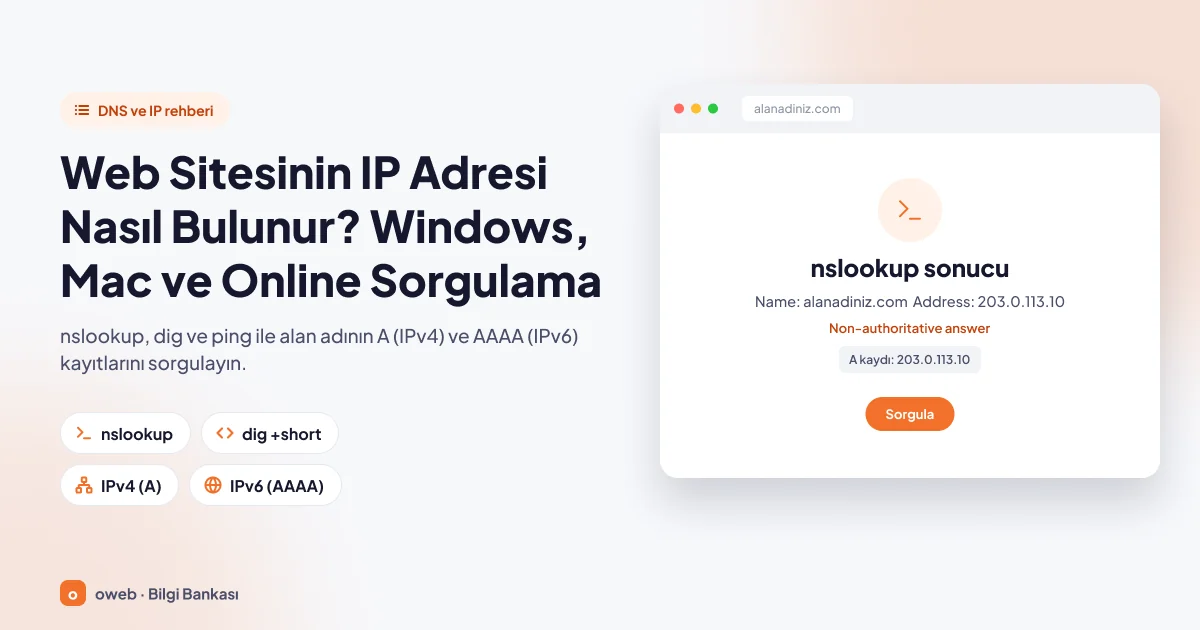
IP adresi ile alan adı arasındaki ilişki: A ve AAAA kayıtları
Tarayıcıya alanadiniz.com yazdığınızda bilgisayarınız önce bu adın IP adresini DNS'e sorar; bağlantı ancak yanıt gelince kurulur. Yani web sitesinin IP adresini öğrenme işlemi, aslında tarayıcının arka planda zaten yaptığı DNS sorgusunu sizin elle tekrarlamanızdır.
Bu eşleşmeyi iki temel kayıt türü sağlar:
- A kaydı: RFC 1035'te tanımlanan, 32 bitlik bir IPv4 adresi taşıyan kayıttır. Birden fazla adresi olan bir ad için birden fazla A kaydı bulunur.
- AAAA kaydı: RFC 3596 ile tanımlanan, 128 bitlik tek bir IPv6 adresi taşıyan kayıttır.
Bir alan adında yalnızca A, yalnızca AAAA ya da ikisi birden (dual-stack) olabilir. İşletim sisteminiz bağlantınıza göre hangisini kullanacağını kendisi seçer.
IPv4 ve IPv6 adresi arasındaki fark nedir?
IPv4 adresleri noktayla ayrılmış dört sayıdan oluşur ve her sayı 0 ile 255 arasındadır (örnek: 203.0.113.10). IPv6 adresleri ise iki nokta (:) işaretiyle ayrılmış on altılık (hexadecimal) gruplardan oluşur ve ardışık sıfırlar kısaltılabilir (örnek: 2001:db8::10). Bir adresin özel ağ adresi mi, genel adres mi olduğunu ve hangi aralıkta yer aldığını merak ediyorsanız IP adresi sınıfı ve türü sorgulama aracını kullanabilirsiniz.
Bu rehberdeki 192.0.2.x, 203.0.113.x ve 2001:db8:: ile başlayan adresler, RFC 5737 ve RFC 3849 ile belgelerde kullanılmak üzere ayrılmış örnek adreslerdir. Gerçek bir sunucuya ait değildir. Komutları denerken alanadiniz.com yerine kendi alan adınızı yazın.
TTL: IP değiştiğinde eski adres neden bir süre görünür?
Her DNS kaydının saniye cinsinden bir TTL (Time To Live) değeri vardır. RFC 1035'e göre bu değer, kaydın kaynağa yeniden sorulmadan önce önbellekte ne kadar tutulabileceğini belirtir. Siteniz yeni bir sunucuya taşındıysa, eski IP'yi önbelleğe almış çözümleyiciler TTL dolana kadar eski adresi vermeye devam edebilir. Bu yüzden farklı bilgisayarlarda veya farklı DNS sunucularında bir süre farklı sonuçlar görmeniz normaldir. Kendi bilgisayarınızdaki önbelleği sıfırlamak için DNS önbelleği temizleme rehberine göz atabilirsiniz. İnternet sağlayıcınızın DNS sunucusundaki önbelleği ise siz temizleyemezsiniz; orada süreyi TTL belirler. Beklemek istemiyorsanız sonucu farklı bir DNS sunucusuyla karşılaştırabilirsiniz (örneğin nslookup alanadiniz.com 1.1.1.1).
Site IP adresi bulma yöntemleri: hangisini seçmeli?
Çoğu kullanıcı için tek bir nslookup veya dig komutu yeterlidir. Diğer yöntemler sonucu doğrulamaya yarar.
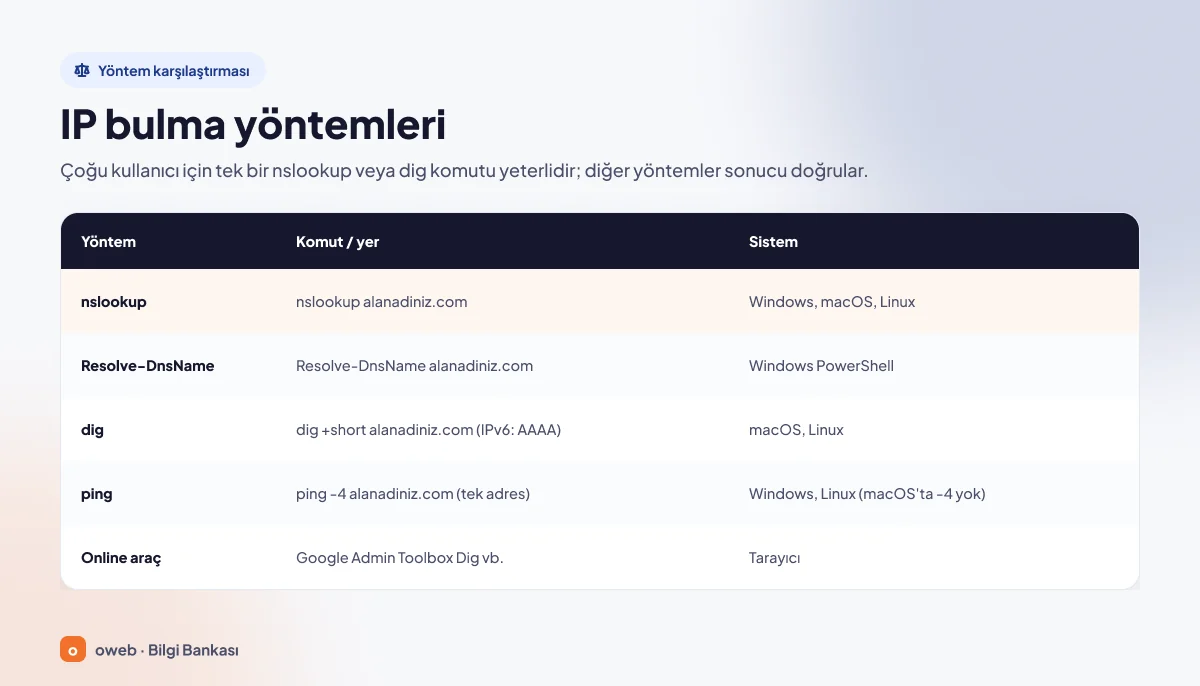
| Yöntem | Komut / yer | Sistem | Birden fazla IP gösterir mi? |
|---|---|---|---|
| nslookup | nslookup alanadiniz.com | Windows, macOS, Linux | Evet (Windows'ta A ve AAAA; macOS/Linux'ta sürüme göre yalnızca A olabilir, -type=AAAA ile sorgulayın) |
| Resolve-DnsName | Resolve-DnsName alanadiniz.com (varsayılan A ve AAAA) | Windows PowerShell | Evet, TTL değeriyle |
| dig | dig +short alanadiniz.com / dig +short alanadiniz.com AAAA | macOS, Linux | Evet, kayıt türüne göre |
| host | host alanadiniz.com | macOS, Linux | Evet |
| ping | ping alanadiniz.com (Windows'ta -4 / -6) | Tüm sistemler | Hayır, tek adres |
| Online araç | Online DNS sorgulama aracı, Google Admin Toolbox Dig vb. | Tarayıcı | Evet |
| Tarayıcı | DevTools > Network > Remote address (Firefox: Address) | Chrome, Edge, Firefox | Hayır, bağlanılan adres |
| cPanel | General Information > Shared IP Address / Server Information | Hosting paneli | Hayır, hesabın kullandığı IP |
Windows'ta bir sitenin IP adresi nasıl bulunur?
Windows'ta program kurmadan iki yerleşik araç kullanılır: Komut İstemi'nde nslookup, PowerShell'de Resolve-DnsName. Ping de IP'yi gösterir ama asıl işi bağlantıyı test etmektir.
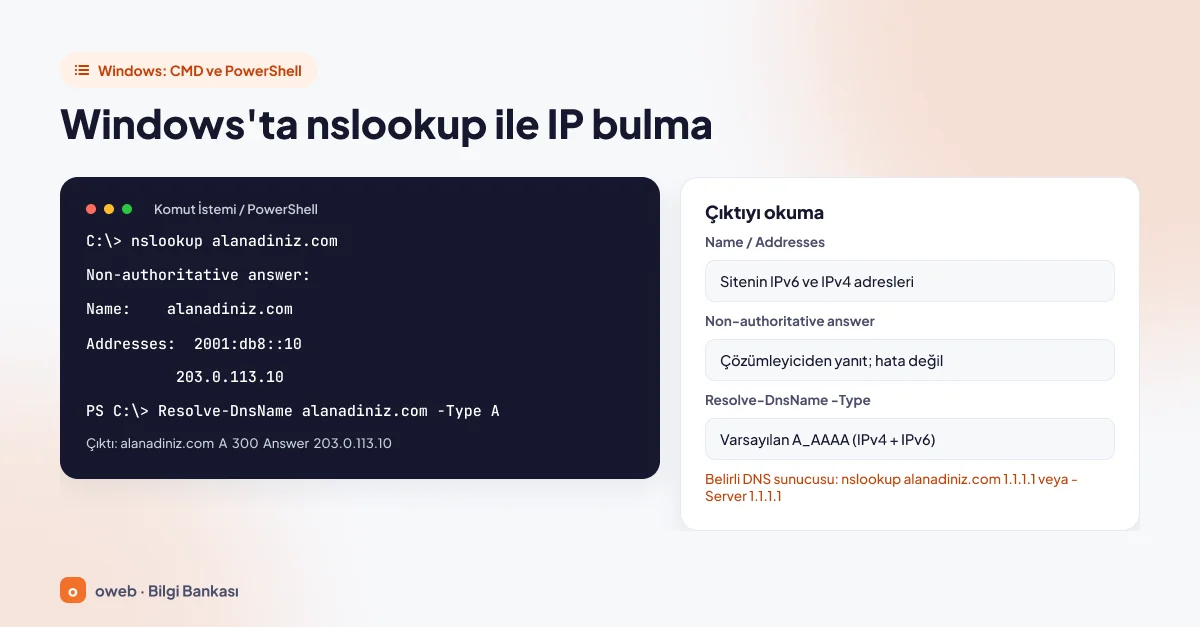
nslookup ile IP bulma (Komut İstemi)
- Klavyede Windows + R tuşlarına basın, açılan kutuya
cmdyazıp Enter tuşuyla onaylayın. İsterseniz Başlat menüsünde "cmd" veya "Terminal" araması da yapabilirsiniz. - Açılan pencereye aşağıdaki komutu yazın ve Enter tuşuna basın.
- Çıktıda "Non-authoritative answer" satırının altındaki adresleri not edin.
C:\> nslookup alanadiniz.com
Server:  dns.example
Address:  192.0.2.53

Non-authoritative answer:
Name:    alanadiniz.com
Addresses:  2001:db8::10
          203.0.113.10
Çıktıyı satır satır okuma
En sık yapılan hata, ilk satırlardaki adresi sitenin IP'si sanmaktır. Satırların anlamı şöyledir:
- Server ve ilk Address satırı: Sorguyu yanıtlayan DNS çözümleyicisidir. Bu genellikle modeminiz, internet sağlayıcınızın DNS sunucusu veya elle ayarladığınız genel bir DNS servisidir. Sitenin adresi değildir.
- Non-authoritative answer: Yanıtın alan adının yetkili sunucusundan değil, çözümleyicinin önbelleğinden ya da aracı bir sunucudan geldiğini söyler. Bir hata değildir; günlük sorguların neredeyse tamamı böyle görünür.
- Name ve Addresses: Asıl aradığınız bilgidir. Tek adres varsa satır "Address", birden fazla adres varsa "Addresses" olarak yazılır. Bu örnekte site hem IPv6 (2001:db8::10) hem IPv4 (203.0.113.10) adresine sahiptir.
- Aliases: Görürseniz, sorguladığınız ad bir CNAME kaydıyla başka bir ada yönlendiriliyor demektir. IP adresi o hedef ada aittir.
Türkçe Windows sürümlerinde bu satırlar yerelleştirilmiş olarak görünebilir. Satırların sırası ve anlamı aynıdır.
Yalnızca IPv4 veya IPv6 sorgulama ve farklı DNS sunucusu kullanma
Microsoft'un nslookup belgesine göre komutun ikinci parametresi kullanılacak DNS sunucusudur. Bu parametre verilmezse bilgisayarınızın varsayılan DNS sunucusu kullanılır. Kayıt türünü -type ile seçebilirsiniz:
nslookup -type=A alanadiniz.com
nslookup -type=AAAA alanadiniz.com
nslookup alanadiniz.com 1.1.1.1
nslookup www.alanadiniz.com
Belirli bir DNS sunucusuna sormak, önbellekten gelen eski sonucu ayırt etmenizi sağlar. www ile başlayan ve başlamayan adlar ayrı kayıtlardır; ikisini ayrı ayrı sorgulayın.
PowerShell ile Resolve-DnsName kullanımı
PowerShell'deki Resolve-DnsName cmdlet'i nslookup'a benzer bir iş yapar ama sonucu düzenli sütunlarla ve TTL değeriyle gösterir. Microsoft belgesine göre -Type parametresinin varsayılan değeri A_AAAA'dır; yani tür belirtmezseniz IPv4 ve IPv6 adresleri birlikte sorgulanır.
PS C:\> Resolve-DnsName -Name alanadiniz.com -Type A

Name            Type   TTL   Section    IPAddress
----            ----   ---   -------    ---------
alanadiniz.com  A      300   Answer     203.0.113.10
İşe yarayan birkaç parametre:
-Type AAAA: Yalnızca IPv6 adreslerini getirir.-Server 1.1.1.1: Sorguyu belirttiğiniz DNS sunucusuna gönderir.-NoHostsFile: Bilgisayarınızdaki hosts dosyasını atlar. Hosts dosyasında test kaydı olup olmadığını anlamak için idealdir.-DnsOnly: Yalnızca DNS kullanır, yerel ağ ad çözümleme yöntemlerine (LLMNR, NetBIOS) başvurmaz.
Ping ile IP bulma: yanıt gelmiyorsa ne anlama gelir?
Ping komutu, hedefe ICMP Echo Request paketleri gönderir ve yanıt sürelerini gösterir. Windows'ta varsayılan olarak 4 istek gönderilir. Ad ile ping attığınızda komut önce adı çözer ve ilk satırda IP'yi köşeli parantez içinde yazar:
C:\> ping -4 alanadiniz.com

Pinging alanadiniz.com [203.0.113.10] with 32 bytes of data:
Reply from 203.0.113.10: bytes=32 time=18ms TTL=56
Ping çıktısındaki TTL, DNS kaydının TTL değeri değil, IP paketinin ömür (hop) değeridir. Dikkat edilecek üç nokta:
- Tek adres gösterir. Diğer A veya AAAA kayıtları için nslookup ya da Resolve-DnsName kullanın.
- IPv6 adresini tercih edebilir. Bağlantınız IPv6 destekliyorsa Windows adres seçim kuralları (RFC 6724) nedeniyle ping çoğu zaman IPv6 adresine gider. IPv4 adresini görmek için
ping -4, IPv6 içinping -6yazın. - "Request timed out" sitenin kapalı olduğu anlamına gelmez. Pek çok sunucu ve güvenlik duvarı ICMP'yi engeller. Yanıt gelmese de köşeli parantezdeki IP doğrudur, çünkü ad çözümleme ICMP'den bağımsızdır.
"Ping request could not find host" mesajı ise farklı bir durumdur: ad hiç çözülememiştir. Alan adının doğru yazıldığını ve DNS kayıtlarının bulunduğunu kontrol edin.
Mac ve Linux'ta bir sitenin IP adresi nasıl bulunur? (dig ve host)
macOS'ta dig, host ve nslookup komutları hazır gelir. Terminal'i başlatmak için Command + Boşluk ile Spotlight'ı açıp "Terminal" yazmanız yeterlidir. Linux'ta ise bu araçlar bazı kurulumlarda ayrı bir paketle kurulur; ayrıntıları aşağıda bulabilirsiniz.
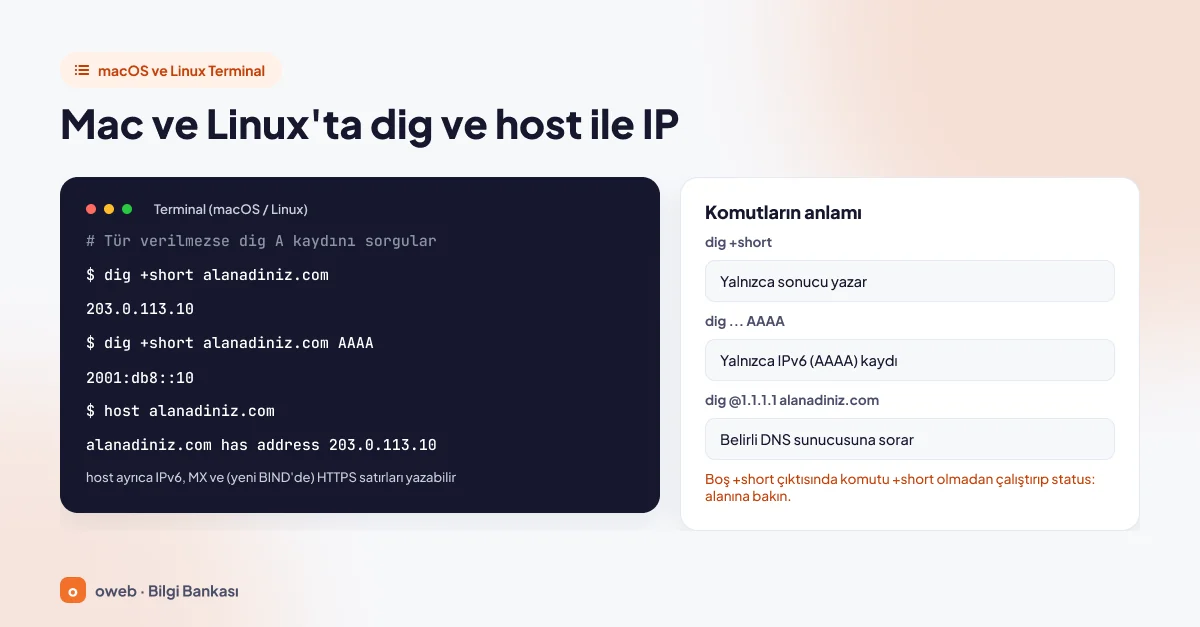
dig +short ile hızlı sonuç
BIND'in dig aracında kayıt türü belirtilmezse A kaydı sorgulanır. +short seçeneği ise ayrıntılı çıktı yerine yalnızca sonucu yazar:
$ dig +short alanadiniz.com
203.0.113.10

$ dig +short alanadiniz.com AAAA
2001:db8::10

$ dig @1.1.1.1 +short alanadiniz.com
@1.1.1.1 sorgunun gideceği DNS sunucusunu belirtir. +short olmadan çalıştırırsanız TTL ve yanıt durumu da görünür.
dig +short boş dönerse
Boş çıktı tek başına kaydın olmadığını kanıtlamaz, çünkü +short hata durumlarında da hiçbir şey yazmaz. Komutu +short olmadan çalıştırıp başlıktaki status: alanına bakın:
- status: NOERROR ve
ANSWER: 0: Alan adı var ama bu türde (A veya AAAA) kayıt yok. - status: NXDOMAIN: Böyle bir alan adı yok ya da yanlış yazılmış.
- status: SERVFAIL: Sorgulanan DNS sunucusu yanıtı üretemedi; sorun sunucu veya ad sunucusu tarafındadır.
Bazı eski rehberler tüm kayıtları görmek için dig alanadiniz.com ANY komutunu önerir. RFC 8482 sonrasında birçok DNS sunucusu ANY sorgularına kısaltılmış yanıt verdiği için bu yöntem güvenilir değildir. A, AAAA, CNAME ve MX kayıtlarını ayrı ayrı sorgulayın.
host komutu
Host komutu sonucu okunması kolay cümlelerle verir. Tür belirtmezseniz uygun kayıt türlerini kendisi seçer: BIND'in güncel sürümlerinde varsayılan olarak A, AAAA, MX ve HTTPS kayıtlarına bakar; eski sürümler ise yalnızca A, AAAA ve MX kayıtlarını sorgular. macOS'ta gelen sürüm daha eski olabilir. Bu yüzden çıktıda posta sunucusu satırları da görebilirsiniz:
$ host alanadiniz.com
alanadiniz.com has address 203.0.113.10
alanadiniz.com has IPv6 address 2001:db8::10
alanadiniz.com mail is handled by 10 mail.alanadiniz.com.

$ host -t AAAA alanadiniz.com
alanadiniz.com has IPv6 address 2001:db8::10
"mail is handled by" satırı web sunucusunu değil, e-posta sunucusunu gösterir. İkisi çoğu zaman farklı sunuculardır.
Linux'ta komut bulunamazsa
Minimal kurulumlu Linux sunucularda dig ve host yüklü olmayabilir. Ubuntu'da bu araçlar BIND 9 istemci araçlarını içeren bind9-dnsutils paketiyle gelir (eski sürümlerde paket adı dnsutils idi). RHEL, AlmaLinux ve Rocky Linux gibi dağıtımlarda aynı araçlar genellikle bind-utils paketindedir. Paket adı dağıtıma ve sürüme göre değişebileceği için kurmadan önce dağıtımınızın paket deposunda arama yapın.
Online domain IP sorgulama ve tarayıcı geliştirici araçları
Online DNS sorgulama araçları
Online araçların avantajı, sorguyu sizin bilgisayarınızdan değil, kendi sunucularından yapmalarıdır. Yerel önbellek veya hosts dosyası sonucu etkilemez. Oweb'in online DNS sorgulama aracında alan adınızı yazıp A, AAAA ve diğer kayıtları görebilirsiniz. Google'ın ücretsiz Admin Toolbox Dig aracı da alan adı ve kayıt türü seçerek sorgu yapmanızı sağlar. Bu araçlar sorguları kaydedebileceği için kurum içi (gizli) alan adlarını yazmayın. İndirilebilir "IP bulucu" programlara veya tarayıcı eklentilerine de gerek yoktur.
Tarayıcıda Remote address: sitenin bağlandığınız IP'si
Geliştirici araçları, tarayıcının o an gerçekten bağlandığı adresi gösterir:
- Siteyi Chrome veya Edge'de açın ve F12 (Mac'te Command + Option + I) tuşlarına basın.
- Network sekmesine geçin ve sayfayı yenileyin.
- İstek tablosunun başlığına sağ tıklayıp Remote address sütununu açın. Chrome belgelerine göre bu sütun isteğin bağlandığı IP adresini ve bağlantı noktasını gösterir (örnek: 203.0.113.10:443). Chrome ve Edge'de isteğe tıkladığınızda Headers sekmesinin General bölümünde de Remote Address satırı görünebilir.
- Firefox'ta aynı bilgi Network sekmesinde istek seçildiğinde Headers bölümündeki Address satırında yer alır.
Adresin sonundaki :443, bağlantı noktasını gösterir (HTTPS için varsayılan port). Tarayıcıda VPN, proxy veya güvenli DNS (DNS over HTTPS) açıksa, burada gördüğünüz adres komut satırındaki sonuçtan farklı olabilir.
Bulduğunuz IP adresini doğru yorumlama
IP'yi bulmak kolaydır. Asıl önemli olan, adresin neyi temsil ettiğini anlamaktır.
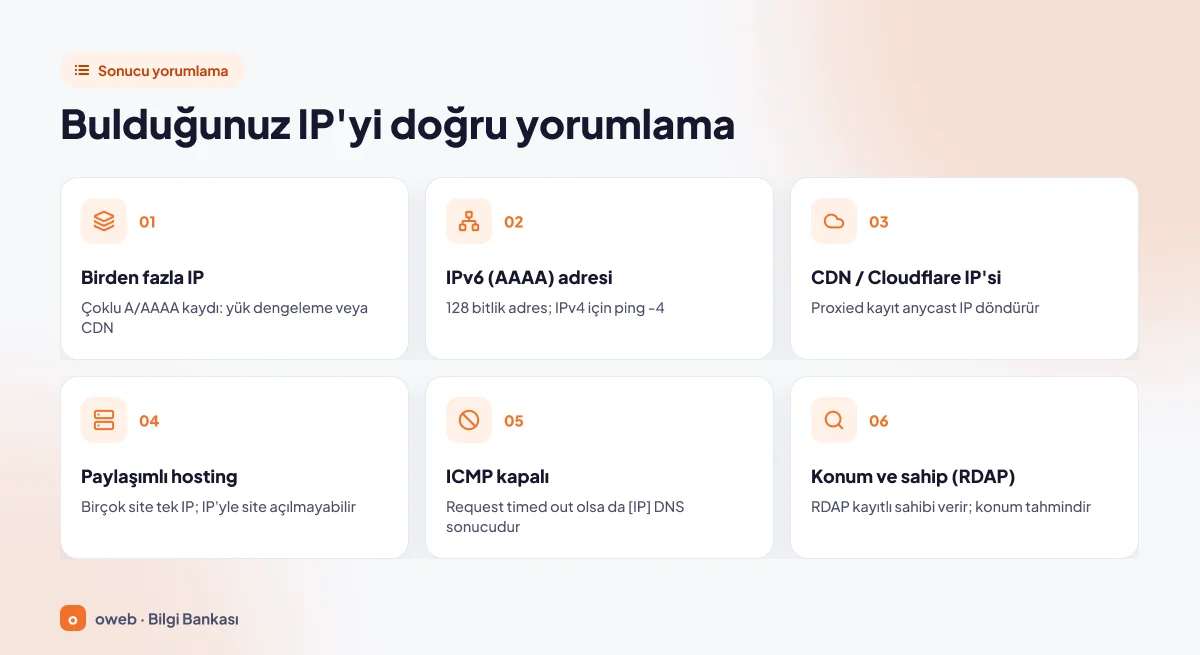
Bu IP sunucunun gerçek IP'si mi?
Bulduğunuz adres her zaman sitenin dosyalarının bulunduğu sunucuya ait olmayabilir. Kısa bir kontrol sırası şöyledir: önce IP'nin hangi kuruma kayıtlı olduğuna RDAP ile bakın. Sonuç bir CDN şirketini gösteriyorsa adres bir uç sunucudur. Bir hosting firmasını gösteriyorsa site muhtemelen o firmanın paylaşımlı veya özel sunucusundadır. Sitenin hangi firmada barındırıldığını pratik biçimde öğrenmek için site hangi hostingde sorgulama rehberi adım adım yol gösterir.
CDN ve Cloudflare IP'si
Cloudflare belgelerine göre Proxied (turuncu bulut) bir kayıt sorgulandığında yanıt Cloudflare'in anycast IP adresleriyle verilir. DNS only (gri bulut) olarak ayarlanmış kayıtlar ise kaynak sunucunun gerçek IP'sini döndürür. Yalnızca A, AAAA ve CNAME kayıtları Proxied olabilir; MX ve TXT gibi diğer kayıtlar her zaman DNS only durumundadır.
Gördüğünüz IP Cloudflare'in yayımladığı aralıklardaysa (örneğin 104.16.0.0/13, 172.64.0.0/13 veya 188.114.96.0/20), bu adres aynı anda çok sayıda siteye hizmet veren paylaşımlı bir uç adrestir. Güncel liste Cloudflare IP adresleri sayfasında yayımlanır. Yanıt başlıklarında Cloudflare'in eklediği cf-ray başlığını görmek de sitenin Cloudflare üzerinden sunulduğunun işaretidir.
Bir siteyi engellemek için CDN veya paylaşımlı hosting IP'sini güvenlik duvarına eklemeyin. Aynı adresi kullanan alakasız pek çok site de erişilemez hâle gelir; IP değiştiğinde ise engel işe yaramaz. Engelleme gerekiyorsa alan adı tabanlı yöntemleri (DNS filtresi, tarayıcı politikası) tercih edin. Kendi siteniz Cloudflare arkasındaysa ve gerçek IP'nin gizli kalmasını istiyorsanız, proxy'siz kalan alt alan adlarını ve posta kayıtlarını gözden geçirin; sunucunuzda web trafiğini yalnızca Cloudflare IP aralıklarından kabul etmeyi değerlendirebilirsiniz. Bunu yaparken önce mevcut güvenlik duvarı kurallarınızın yedeğini alın, kuralı yalnızca web bağlantı noktalarıyla (80 ve 443) sınırlayın, panel, SSH ve e-posta erişimini kapatmayın ve Cloudflare'in yayımladığı IP listesini düzenli olarak güncel tutun. Paylaşımlı hostingde bu ayarı sağlayıcınızla birlikte yapın.
Paylaşımlı hostingde aynı IP'de birçok site
Paylaşımlı IP, bir sunucudaki birden çok web sitesinin tek bir IP adresini ortak kullanması anlamına gelir. Web sunucusu hangi siteyi göstereceğini IP'ye değil, tarayıcının gönderdiği alan adına (HTTP Host başlığı ve HTTPS'te SNI bilgisi) bakarak belirler. Bu yüzden paylaşımlı bir IP'yi tarayıcıya yazdığınızda sitenin kendisi yerine sunucunun varsayılan sayfasını ya da bir SSL sertifikası uyarısını görebilirsiniz. Bu bir arıza değildir.
Bir sitenin birden fazla IP adresi olabilir mi?
Evet. Bir alan adı birden fazla A veya AAAA kaydı döndürebilir. RFC 1035 bunu açıkça öngörür: çok adresli bir ad için birden çok A kaydı bulunur. Trafik bu adreslere dağıtılır ve sıra sorgudan sorguya değişebilir. Bazı DNS servisleri konuma göre farklı yanıt verir; bu yüzden başkasının farklı IP görmesi tek başına sorun değildir. Birden fazla IP görmek genellikle yük dengeleme veya CDN kullanıldığının işaretidir.
IP adresinden konum ve sahip bilgisi (RDAP)
Alan adının WHOIS veya RDAP kaydı, alan adının hangi kayıt firması (registrar) üzerinden kaydedildiğini gösterir; hosting firmasını göstermez. IP adresinin sahibini öğrenmek için IP'nin kendisini sorgulamanız gerekir. RDAP, WHOIS'in yerine geliştirilmiş, HTTPS üzerinden çalışan bir protokoldür. ICANN'e göre genel üst düzey alan adlarında (gTLD) kayıt operatörleri ve kayıt şirketleri 28 Ocak 2025'ten bu yana (.com, .name ve .post hariç) WHOIS sunmak zorunda değildir; RDAP ise zorunlu hâle gelmiştir. Alan adı kayıt bilgileri için ICANN Lookup aracını kullanabilirsiniz.
Türkiye'deki IP adresleri RIPE NCC bölgesindedir. Bir IP'nin kayıtlı sahibini, ağ adını ve kayıtlı ülkesini RIPE'in RDAP adresinden JSON olarak alabilirsiniz. Adres başka bir bölgeye aitse yanıt otomatik olarak yetkili bölgesel internet kayıt kuruluşuna (RIR; örneğin ARIN, APNIC) yönlendirilir:
https://rdap.db.ripe.net/ip/203.0.113.10Adresin sonundaki 203.0.113.10 yerine sorguladığınız gerçek IP adresini yazın; bu örnek adres belge amaçlı ayrılmıştır ve gerçek sahip bilgisi döndürmez.
Konum konusunda dikkatli olun: RDAP konum değil, kayıt bilgisi verir. "IP konum sorgulama" sitelerinin gösterdiği şehir ise ticari veritabanlarının tahminidir. CDN arkasındaki bir sitede sorgulama araçlarının gösterdiği IP ve konum, sunucunun değil CDN'in IP adresine aittir. Cloudflare gibi anycast kullanan CDN'lerde bu konum genellikle CDN şirketinin kayıtlı konumudur ve size en yakın CDN noktasını göstermeyebilir.
Ters DNS (PTR) sorgusu
Bir IP'ye hangi adın tanımlandığını ters DNS sorgusu (PTR kaydı) gösterir. Windows'ta nslookup 203.0.113.10, Mac ve Linux'ta dig -x 203.0.113.10 komutunu kullanın ya da reverse DNS sorgulama aracını deneyin. PTR kaydı genellikle sunucunun ana adını gösterir, o IP'deki tüm siteleri listelemez. Paylaşımlı hostingde ve CDN'de sonuç sizi doğrudan siteye götürmez.
Sık görülen sorgu sonuçları ve hata mesajları
Sorgu IP döndürmüyorsa mesaj sorunun yerini çoğu zaman söyler. nslookup mesajlarının anlamları Microsoft'un nslookup belgesine, ping mesajları ise ping belgesine dayanmaktadır. dig satırları BIND 9 çıktısındaki status: alanını esas alır.
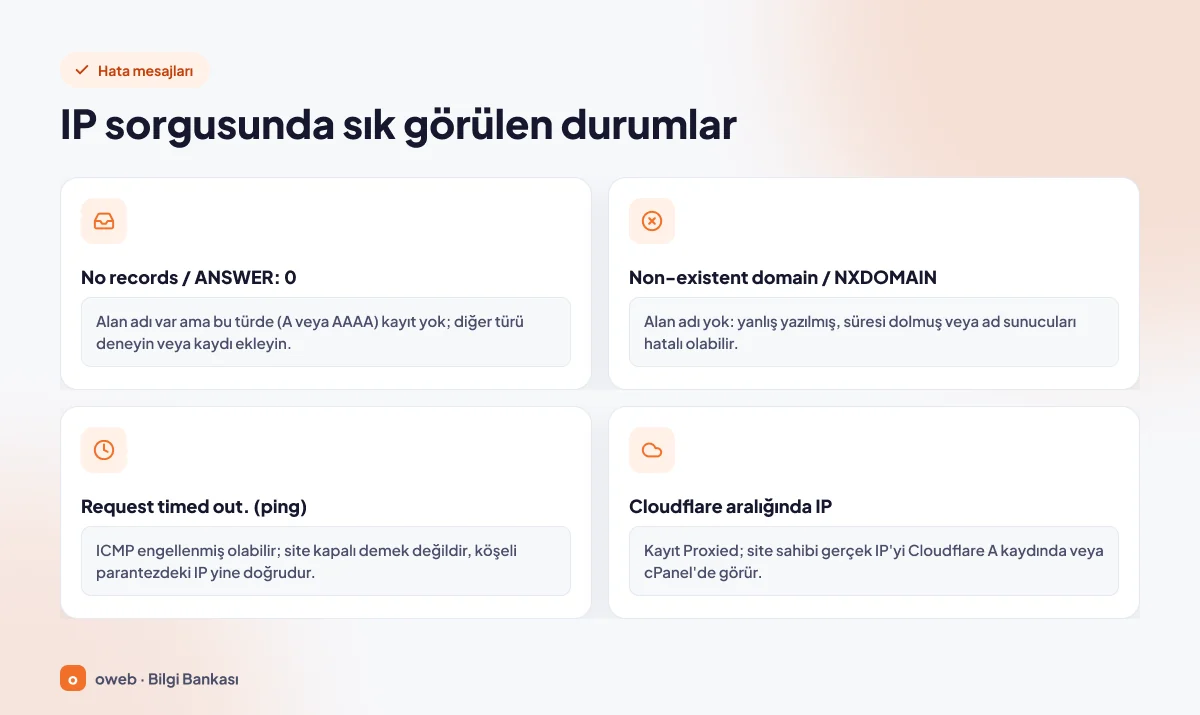
| Gördüğünüz mesaj | Araç | Anlamı | Ne yapmalı? |
|---|---|---|---|
| No records / status: NOERROR ama ANSWER: 0 | nslookup, dig | Alan adı var ama bu türde (A veya AAAA) kayıt yok. | Diğer kayıt türünü deneyin, gerekiyorsa DNS kaydını ekleyin. |
| dig +short boş çıktı | dig | Kayıt yok, alan adı yok veya sunucu hatası olabilir; boş çıktı tek başına neden söylemez. | Komutu +short olmadan çalıştırıp status: alanına bakın. |
| Non-existent domain / status: NXDOMAIN / DNS adı yok | nslookup, dig, Resolve-DnsName | Ad bulunamadı: yanlış yazılmış, süresi dolmuş veya ad sunucuları hatalı olabilir. | Yazımı ve alan adının süresini kontrol edin, ad sunucusu ayarlarına bakın. |
| Server failure / status: SERVFAIL | nslookup, dig | Sorgulanan DNS sunucusu geçerli bir yanıt üretemedi. | Başka bir DNS sunucusuyla deneyin; sorun sürerse ad sunucusu ayarlarını kontrol edin. |
| DNS request timed out / No response from server | nslookup | Sorgulanan DNS sunucusu belirlenen süre ve deneme sayısı içinde yanıt vermedi (timed out) ya da o adreste çalışan bir DNS sunucusu yok (No response from server). | İnternet bağlantınızı kontrol edin, başka bir DNS sunucusuyla tekrar deneyin. |
| Request timed out. | ping | ICMP yanıtı gelmedi. Sunucu ICMP'yi engelliyor olabilir. | Köşeli parantezdeki IP'yi not edin, siteyi tarayıcıda deneyin. |
| Ping request could not find host | ping | Ad hiç çözülemedi. | Alan adını ve DNS kayıtlarını kontrol edin. |
| 104.16-104.27.x, 172.64-172.71.x veya 188.114.96-188.114.111.x aralığındaki adresler | Tümü | Bu aralıklar Cloudflare'in yayımladığı aralıklardandır; kayıt Proxied durumda, trafik Cloudflare üzerinden geçiyor. | Emin olmak için IP'yi Cloudflare'in güncel listesiyle veya RDAP sorgusuyla karşılaştırın. Site sahibiyseniz gerçek sunucu IP'sini Cloudflare panelindeki DNS kayıtlarında (A kaydının içeriğinde) veya hosting panelinizde (cPanel: Shared IP Address) görürsünüz. |
104 veya 188.114 ile başlayan her adres Cloudflare'e ait değildir; bu aralıkların dışındaki adresler başka ağlara aittir. IP doğru çıkıyor ama site yine açılmıyorsa sorun DNS'te değil, sunucuda veya bağlantı yolundadır. Bu durumda "Bu siteye ulaşılamıyor" hatası rehberindeki adımlarla devam edin.
Kendi sitenizin sunucu IP'sini nasıl öğrenirsiniz?
Site sahibiyseniz taşıma, DNS ayarı veya Cloudflare kurulumu için hosting hesabınızın IP'sini panelden almanız gerekir.
cPanel'de General Information ve Server Information
cPanel belgelerine göre panelin ana sayfasındaki (Tools) General Information bölümünde şu bilgiler yer alır:
| Alan | Ne gösterir? |
|---|---|
| Shared IP Address | Hesabınızın kullandığı, başka sitelerle paylaşılan genel IP adresi. |
| Dedicated IP Address | Hesabınıza özel bir IP atanmışsa o adres. |
| Last Login IP Address | Panele en son giriş yapılan IP adresidir; sitenin IP'si değildir ve sizin şu anki IP'nizle aynı olmak zorunda değildir. |
| Server Information | Sunucu ayrıntılarının bulunduğu sayfaya giden bağlantı. |
Server Information sayfasında Shared IP Address ve Dedicated IP Address alanlarının yanı sıra Local IP Address de bulunur. Shared ve Dedicated adresler dışarıya açık adreslerdir. Local IP Address ise sunucunun iç ağ adresidir ve DNS kaydına yazılmaz. Sağlayıcınız bu sayfayı kapatmış olabilir. Oweb müşterileri bu bilgi için destek talebi açabilir.
DNS'teki A kaydını sunucu IP'siyle karşılaştırma
Panelde gördüğünüz adresi, nslookup alanadiniz.com ile aldığınız sonuçla karşılaştırın:
- Adresler aynıysa alan adınız doğru sunucuya yönleniyordur.
- DNS'te Cloudflare IP'si çıkıyorsa bu da normaldir. Cloudflare panelindeki A kaydının içeriği hosting IP'nizle aynı olmalıdır.
- Farklı ve CDN dışı bir adres çıkıyorsa A kaydı eski bir sunucuyu gösteriyor olabilir ya da TTL henüz dolmamıştır.
DNS kaydını değiştirmeden önce mevcut kayıtların ekran görüntüsünü alın veya bölge dosyasını (DNS zone dosyası) dışa aktarın. Taşıma planlıyorsanız A kaydının TTL değerini taşımadan en az mevcut TTL süresi kadar önce (örneğin TTL 3600 ise en az bir saat önce) düşürün. Çözümleyiciler eski kaydı eski TTL süresince tuttuğu için düşürülen değer ancak bu süre dolduktan sonra etkili olur ve önbellekler yeni adresi daha çabuk alır.
Hosts dosyasıyla siteyi yeni sunucuda test etme
Hosts dosyası, bilgisayarın DNS'e sormadan önce baktığı yerel listedir. DNS'i değiştirmeden sitenin yeni sunucuda çalışıp çalışmadığını yalnızca kendi bilgisayarınızda görmenizi sağlar.
Düzenlemeden önce hosts dosyasının bir kopyasını alın. Testi bitirdiğinizde eklediğiniz satırları silmeyi unutmayın. Aksi hâlde siteyi yanlış sunucudan görmeye devam edersiniz.
- Windows'ta Not Defteri'ni yönetici olarak çalıştırın ve
C:\Windows\System32\drivers\etc\hostsdosyasını açın. Mac ve Linux'ta dosya/etc/hostskonumundadır ve yönetici yetkisiyle (sudo) düzenlenir. - Dosyanın sonuna, önce IP adresi, ardından en az bir boşluk, sonra alan adı gelecek şekilde satırları ekleyin.
- Dosyayı kaydedin ve DNS önbelleğinizi temizleyin.
ping alanadiniz.comile adın yeni IP'ye gittiğini doğrulayın, ardından siteyi tarayıcıda açın. Yeni sunucuda alan adı için SSL sertifikası henüz kurulmadıysa tarayıcı sertifika uyarısı gösterebilir; bu, testin başarısız olduğu anlamına gelmez.- Test bitince satırları silin veya başlarına # koyun.
# Test: yeni sunucu
203.0.113.10    alanadiniz.com
203.0.113.10    www.alanadiniz.com
Test sırasında araçların hosts dosyasına farklı davrandığını bilin: ping ve tarayıcı hosts kaydını kullanır, nslookup ise doğrudan DNS sunucusuna sorduğu için hosts dosyasını dikkate almaz. Resolve-DnsName hosts dosyasını okur, -NoHostsFile ile bu atlanır. Tarayıcıda VPN veya güvenli DNS açıksa sonucu bunlar kapalıyken de kontrol edin.
Site IP adresi sorgulamak yasal mı?
A veya AAAA kaydını sorgulamak, DNS'te herkese açık bir bilgiye bakmaktır. Ancak bulunan IP'yi kullanarak bir sisteme izinsiz erişmeye çalışmak veya hizmeti engellemek (örneğin DDoS), Türk Ceza Kanunu'nun bilişim suçlarına ilişkin 243. ve 244. maddeleri kapsamında suç oluşturabilir; izin almadan tarama yapmak da hukuki risk taşır. Kişilerin IP adresleri 6698 sayılı Kişisel Verilerin Korunması Kanunu (KVKK) kapsamında kişisel veri sayılabilir. Bu bölüm hukuki görüş değil, genel bilgilendirmedir.
Sık sorulan sorular
CMD ile bir sitenin IP adresi nasıl bulunur?
Windows + R tuşlarına basın, açılan kutuya cmd yazıp Enter tuşuna basarak Komut İstemi'ni açın; ardından nslookup alanadiniz.com yazın. Sitenin IP'si "Non-authoritative answer" satırının altındaki Address veya Addresses satırındadır. Yalnızca IPv4 için nslookup -type=A alanadiniz.com kullanabilirsiniz.
Non-authoritative answer ne demek, sonuç yanlış mı?
Hayır. Yanıtın alan adının yetkili sunucusundan değil, kullandığınız çözümleyicinin önbelleğinden geldiğini belirtir. Yetkili yanıt için önce alan adının ad sunucularını nslookup -type=NS alanadiniz.com komutuyla öğrenin, ardından çıkan ad sunucusunu ikinci parametre olarak verin: nslookup alanadiniz.com <ad-sunucusu>.
Ping ile sitenin IP adresi görülür mü?
Evet, ilk satırda köşeli parantez içinde görülür. Ancak ping yalnızca bir adres gösterir ve IPv6 bağlantınız varsa IPv6 adresini tercih edebilir. IPv4 adresi için Windows'ta ping -4 alanadiniz.com yazın.
Cloudflare kullanan bir sitenin gerçek IP adresi görülebilir mi?
Proxied kayıtlarda DNS yalnızca Cloudflare IP'lerini döndürür. Gerçek IP, site sahibinin Cloudflare ve hosting panellerinde görünür. Başkasının korumasını aşmaya çalışmak hukuki sonuç doğurabilir.
Paylaşımlı hostingde IP adresi ile siteye girilebilir mi?
Çoğu zaman hayır. Paylaşımlı bir IP'de çok sayıda site bulunduğu için web sunucusu doğru siteyi tarayıcının gönderdiği alan adına (Host başlığı ve SNI) göre seçer. IP'yi doğrudan yazdığınızda genellikle sunucunun varsayılan sayfası veya bir SSL uyarısı açılır.
IP adresinden sitenin sahibi ve konumu öğrenilebilir mi?
RDAP ile IP bloğunun kayıtlı sahibini (genellikle hosting firması, veri merkezi veya CDN) ve kayıtlı ülkesini öğrenebilirsiniz. Sitenin sahibi olan kişi veya şirketi IP'den öğrenemezsiniz. Konum sitelerinin verdiği şehir ise yalnızca bir tahmindir.
Sonuç
Site IP adresi bulma işlemi birkaç saniyelik bir DNS sorgusudur: Windows'ta nslookup veya Resolve-DnsName, Mac ve Linux'ta dig +short ya da host yeterlidir. Asıl önemli olan, sonucu doğru yorumlamaktır: ilk Server satırı çözümleyicinizdir, Cloudflare aralığındaki bir IP gerçek sunucu değildir, paylaşımlı bir IP ise çok sayıda siteye hizmet verebilir. Kendi siteniz için doğru adresi cPanel'deki General Information bölümünden alın, DNS kayıtlarını değiştirmeden önce mutlaka yedek alın ve testleri hosts dosyasıyla güvenle yapın. Sitenizi Oweb'de barındırıyorsanız ve sonuçlar tutmuyorsa, komut çıktılarıyla birlikte destek talebi açabilirsiniz.
Bu rehberdeki Windows komut çıktıları Windows 11'deki tipik çıktı biçimini yansıtır; kayıt türleri ve davranışlar RFC 1035, RFC 3596, Microsoft Learn, Cloudflare ve cPanel belgelerine dayanmaktadır. dig ve host BIND 9 araçlarıdır; Mac ve Linux çıktıları örnek amaçlıdır. Örneklerde gerçek adresler yerine belge amaçlı ayrılmış IP adresleri kullanılmıştır.
