


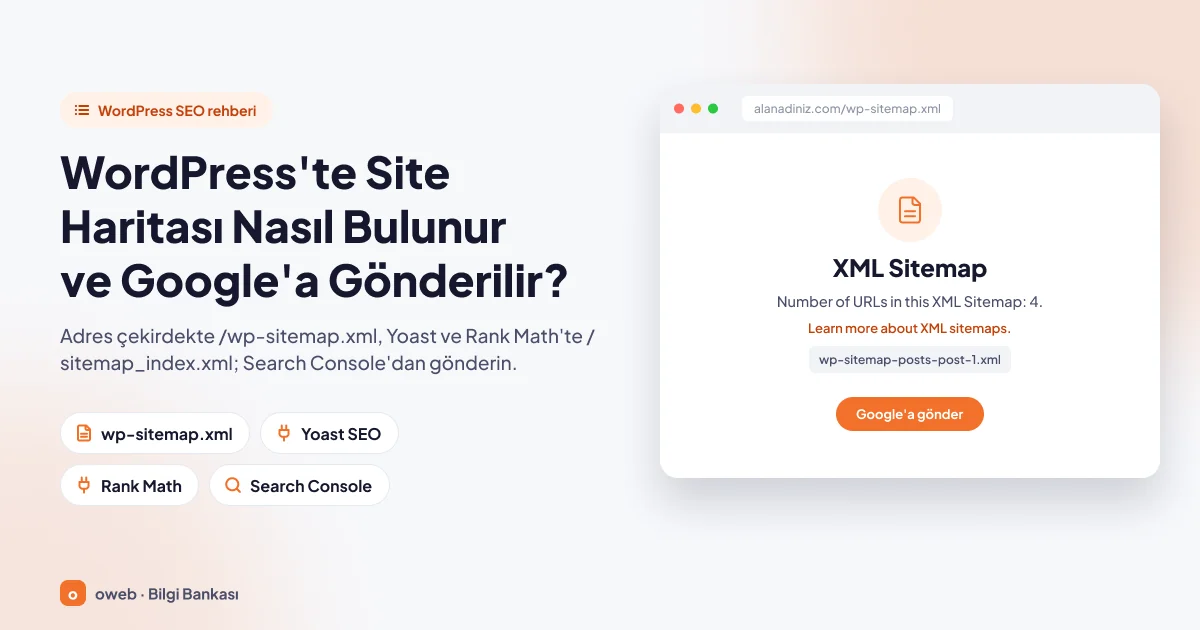
WordPress 5.5 sürümünden bu yana, site arama motorlarına açıksa WordPress site haritası kendiliğinden alanadiniz.com/wp-sitemap.xml adresinde oluşur. Yoast SEO veya Rank Math kullanıyorsanız adres alanadiniz.com/sitemap_index.xml olur. Haritayı Google'a göndermek için Search Console'daki Sitemaps raporunda "Add a new sitemap" kutusuna harita adresini yazıp "Submit" düğmesine basmanız yeterlidir.
Kısaca
- WordPress çekirdek site haritası 5.5 sürümünden beri vardır. Harita dizininin adresi
/wp-sitemap.xml, her alt harita da varsayılan olarak en fazla 2.000 URL içerir. - Yoast SEO ve Rank Math kendi haritalarını
/sitemap_index.xmladresinde yayımlar. Kendi haritaları açıkken çekirdek haritanın yerini alırlar. - Hangi haritanın çalıştığını öğrenmenin en kısa yolu
alanadiniz.com/robots.txtdosyasını açıpSitemap:satırına bakmaktır. - Google'a Search Console üzerinden göndermek için mülkte owner (sahip) yetkiniz olmalıdır. Bu yetkiniz yoksa harita adresini robots.txt dosyasına yazmanız yeterlidir.
- Sitemaps raporundaki resmi durumlar üç tanedir:
Success,Has errorsveCouldn't fetch. - Ayarlar > Okuma ekranındaki "Arama motorlarının bu siteyi dizine eklemesine engel olmaya çalış" kutusu işaretliyse çekirdek harita kapanır ve 404 verir. Canlı sitede bu kutu işaretsiz kalmalıdır.
- Bir haritada en fazla 50.000 URL bulunabilir ve dosya sıkıştırılmamış hâliyle 50 MB'ı aşamaz.
- Google'ın
google.com/ping?sitemap=uç noktası 2023'te kullanımdan kaldırıldı ve artık işe yaramıyor.
XML site haritası nedir ve ne işe yarar?
Google'ın tanımına göre XML site haritası, sitenizdeki sayfaları, dosyaları ve bunlar arasındaki ilişkileri listeleyen bir dosyadır. Arama motorları siteyi daha verimli taramak için bu dosyayı okur. Haritada sayfanın son güncellenme tarihi ya da alternatif dil sürümleri gibi ek bilgiler de bulunabilir.
Site haritası, ziyaretçilerin gezindiği bir menü değildir. Arama motoru botlarına "bu sitede şu adresler var" diyen bir listedir. Yeni yayımladığınız bir yazıya henüz hiçbir sayfadan bağlantı vermediyseniz Google o yazıyı harita sayesinde daha erken fark edebilir.
Site haritası dizine eklenmeyi garanti eder mi?
Hayır. Google, haritadaki her adresin taranacağını ya da dizine ekleneceğini garanti etmez. Haritayı göndermek yalnızca bir ipucu verir. Bir sayfanın arama sonuçlarında yer alıp almayacağı içerik kalitesine, teknik erişilebilirliğe ve sitenin genel durumuna bağlıdır. Harita sıralamayı doğrudan yükseltmez, yalnızca keşfi kolaylaştırır.
Küçük bir sitenin site haritasına ihtiyacı var mı?
Google'a göre yaklaşık 500 veya daha az sayfası olan ve iç bağlantıları düzgün kurulmuş bir site haritaya ihtiyaç duymayabilir. Büyük siteler, dışarıdan pek bağlantı almayan yeni siteler ve çok sayıda video ya da görsel barındıran siteler ise haritadan daha çok fayda görür. WordPress haritayı zaten kendiliğinden ürettiğinden çoğu sitede onu kullanmamak için bir neden yoktur.
priority, changefreq ve lastmod etiketleri
Eski rehberlerde <priority> ve <changefreq> etiketleri "Google'a hangi sayfanın önemli olduğunu söyler" diye anlatılır. Google bu iki etiketi yok sayar. Google yalnızca <lastmod> değerini dikkate alır; bunu da ancak tarih tutarlı ve doğrulanabilir biçimde doğruysa yapar. Bu tarih ana metinde, yapılandırılmış veride veya bağlantılarda anlamlı bir değişikliği göstermelidir. Kenar çubuğunda ya da alt bilgide yaptığınız küçük değişiklikler için tarihin güncellenmesi gerekmez.
WordPress site haritası nerede?
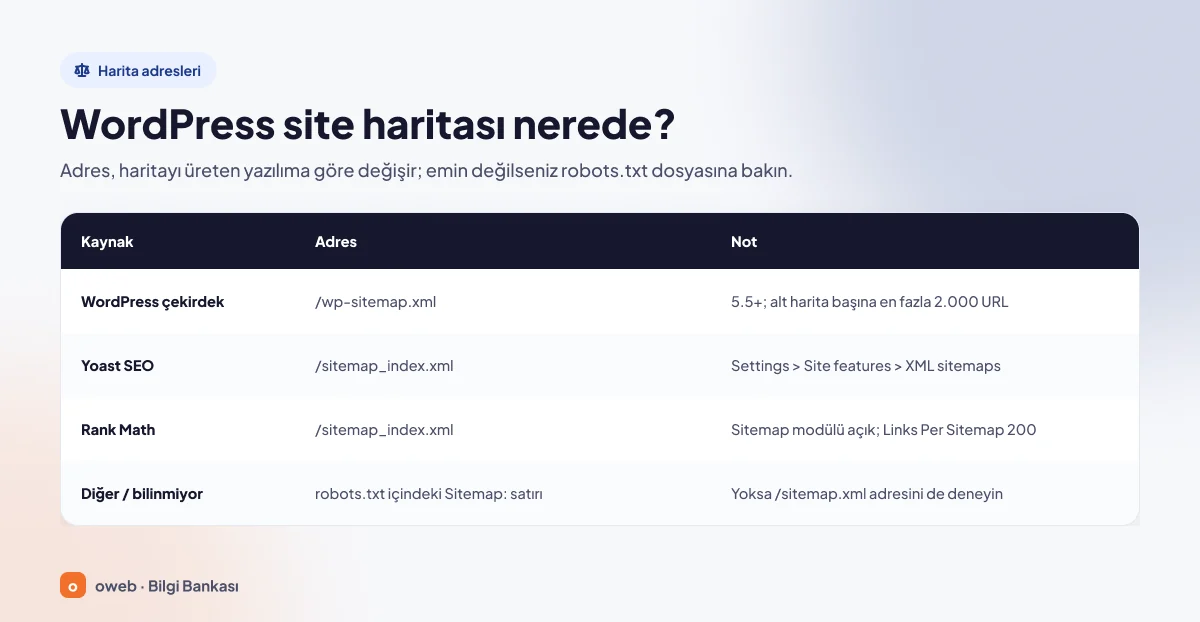
Haritanın adresi, sitenizde haritayı hangi yazılımın ürettiğine bağlıdır. "WordPress sitemap nerede" diye arayanlar için en yaygın kurulumlar aşağıdaki tabloda özetleniyor.
| Kaynak | Adres | Not |
|---|---|---|
| WordPress çekirdek (5.5 ve sonrası) | /wp-sitemap.xml | Alt haritalar wp-sitemap-posts-post-1.xml gibi adlandırılır. Her alt harita en fazla 2.000 URL içerir. Arama motoru görünürlüğü kutusu işaretliyse harita kapalıdır. |
| Yoast SEO | /sitemap_index.xml | Yoast SEO > Settings > Site features > XML sitemaps. Açıkken çekirdek haritayı kapatır. Noindex olarak ayarlanmış içerik türlerini listeye almaz. |
| Rank Math | /sitemap_index.xml | Rank Math SEO > Sitemap Settings. Sitemap modülünün açık olması gerekir. Önerilen Links Per Sitemap değeri 200'dür. |
| Diğer veya bilinmiyor | robots.txt içindeki Sitemap: satırı | alanadiniz.com/robots.txt dosyasını açıp satırı okuyun ya da /sitemap.xml, /sitemap_index.xml ve /wp-sitemap.xml adreslerini tarayıcıda deneyin. |
WordPress çekirdek site haritası (wp-sitemap.xml)
WordPress 5.5 ile birlikte çekirdeğe yerleşik bir XML site haritası eklendi. Hiçbir eklenti kurmasanız da wp-sitemap.xml adresinde bir harita dizini (sitemap index) oluşur. Bu dizin dosyası, alt haritaları listeleyen bir "haritaların haritası"dır. Varsayılan olarak herkese açık yazı türleri, taksonomiler (kategori, etiket), yazar arşivleri ve ana sayfa kapsama alınır.
Adresi tarayıcıda açtığınızda "XML Sitemap" başlıklı bir sayfa görürsünüz. Sayfadaki açıklama, haritanın WordPress tarafından içeriğinizi arama motorlarında daha görünür kılmak için üretildiğini söyler. Altında haritadaki URL sayısı ve alt haritaların listesi yer alır. Türkçe kurulumda bu metinler çevrilmiş olarak görünebilir.
Alt haritalar nasıl adlandırılır?
Çekirdek, alt haritaları "sağlayıcı-alt tür-sayfa numarası" düzeniyle adlandırır. Tipik örnekler şunlardır:
/wp-sitemap-posts-post-1.xml: yazılar/wp-sitemap-posts-page-1.xml: sayfalar/wp-sitemap-taxonomies-category-1.xml: kategoriler/wp-sitemap-taxonomies-post_tag-1.xml: etiketler/wp-sitemap-users-1.xml: yazarlar
Bir alt haritadaki URL sayısı 2.000'i geçince WordPress -2.xml, -3.xml gibi adlarla yeni alt haritalar oluşturur. Bu sınır wp_sitemaps_max_urls filtresiyle değiştirilebilir. Çekirdek harita 5.5 sürümünde yalnızca URL'yi (loc) içeriyordu; changefreq ve priority etiketlerini ise hiç eklemez. Haritanızda "Last Modified" sütunu görünüyorsa haritanız lastmod bilgisini de içeriyor demektir.
Kalıcı bağlantı yapısı "Düz" ise adres değişir
Ayarlar > Kalıcı bağlantılar (Settings > Permalinks) ekranında "Düz" (Plain) yapı seçiliyse /wp-sitemap.xml gibi "güzel" adresler çalışmaz. Bu durumda çekirdek harita dizinine alanadiniz.com/?sitemap=index adresinden ulaşılır. "Yazı adı" (Post name) gibi bir yapıya geçerseniz normal adres de çalışmaya başlar.
Kullanıcı (yazar) haritasını kaldırmak
Çekirdek harita yazar arşivlerini de listeler. Bu adresler kullanıcının kısa adını (slug) içerir; bu kısa ad çoğu zaman kullanıcı adından türetilir. Yazar adreslerinin haritada listelenmesini istemiyorsanız bu alt haritayı küçük bir filtreyle kaldırabilirsiniz. Bu işlem sayfaların aramada görünüp görünmemesini değiştirmez; yalnızca haritada listelenmelerini durdurur.
Dosyayı düzenlemeden önce yedek alın. Kodu doğrudan ana temaya değil, alt temanın functions.php dosyasına veya küçük bir eklentiye ekleyin:
add_filter( 'wp_sitemaps_add_provider', function ( $provider, $name ) {
    if ( 'users' === $name ) {
        return false;
    }
    return $provider;
}, 10, 2 );
Bu filtre sayfalara hiçbir etiket eklemez. Yalnızca yazar adreslerinin haritada listelenmesini durdurur.
Yoast SEO site haritası nerede?
Yoast SEO site haritası dizini alanadiniz.com/sitemap_index.xml adresindedir ve varsayılan olarak açıktır. Kasım 2026 itibarıyla ayar şu yoldadır: WordPress yönetim paneli > Yoast SEO > Settings > Site features. Bu sayfada "XML sitemaps" kartındaki anahtarı bulursunuz; kartın üzerindeki "View the XML sitemap" bağlantısı haritayı açar.
Yoast'un haritası açıkken WordPress çekirdek haritası otomatik olarak devre dışı kalır. Bu yüzden Yoast kurulu bir sitede /wp-sitemap.xml adresinin 404 vermesi ya da /sitemap_index.xml adresine yönlenmesi normaldir; çekirdek harita kapatılmıştır. Yoast ayrıca başka site haritası eklentilerinin kapatılmasını ve kök dizindeki eski fiziksel sitemap dosyalarının kaldırılmasını önerir.
Rank Math site haritası nerede?
Rank Math'in site haritası dizini de alanadiniz.com/sitemap_index.xml adresindedir. Haritanın çalışması için önce Rank Math SEO > Dashboard > Modules altında Sitemap modülünün açık olması gerekir. Ayarlar Rank Math SEO > Sitemap Settings ekranının General sekmesindedir.
Aynı ekrandaki "Links Per Sitemap" değeri, her alt haritaya kaç bağlantı yazılacağını belirler. Kasım 2026 itibarıyla Rank Math belgelerinde önerilen değer 200'dür (daha önce 1000'di). Belirli yazıları haritadan çıkarmak için General sekmesindeki "Exclude Posts" alanını kullanabilirsiniz. Yaptığınız değişiklik haritaya yansımıyorsa önce önbelleği temizleyin. Rank Math'in Sitemap modülü açıkken de çekirdek harita genellikle devre dışı kalır; emin olmak için /wp-sitemap.xml adresini tarayıcıda açıp kontrol edebilirsiniz.
Birden fazla site haritası eklentisi kullanmak sorun olur mu?
Olur. Yoast veya Rank Math'in yanına eski bir "XML Sitemaps" eklentisi kurmak, aynı içerik için iki ayrı harita oluşturur. Search Console'a hangisini gönderdiğinizi takip etmek zorlaşır, robots.txt dosyasında da çelişkili satırlar ortaya çıkabilir. Haritayı tek bir kaynağın üretmesi en sağlıklı yoldur: ya çekirdek ya da kullandığınız SEO eklentisi.
Sitenizde hangi site haritasının çalıştığını nasıl anlarsınız?
Siteyi başkası kurduysa ya da hangi eklentinin etkin olduğundan emin değilseniz aşağıdaki sırayı izleyin. Adımlar en kolaydan en teknik olana doğru sıralanmıştır.
- robots.txt dosyasına bakın: Tarayıcıda
alanadiniz.com/robots.txtadresini açın. Kök dizinde fiziksel bir robots.txt yoksa WordPress, herkese açık sitelerde ürettiği sanal dosyayaSitemap:satırını kendisi ekler. Satırda yazan adres genellikle etkin haritadır. - Eklenti ayarını kontrol edin: Yoast'ta "XML sitemaps" anahtarına, Rank Math'te Sitemap modülüne bakın.
- Adresleri tarayıcıda deneyin:
/sitemap_index.xml,/wp-sitemap.xmlve/sitemap.xmladreslerini sırayla açın. XML listesi gösteren adres çalışan haritadır. - HTTP yanıtını doğrulayın: Tarayıcı önbellekten eski bir sayfa gösterebilir. Komut satırından yanıt başlıklarını kontrol etmek daha güvenilirdir.
- Search Console'a bakın: Sitemaps raporunda daha önce gönderilmiş adresler ve son okunma tarihleri listelenir.
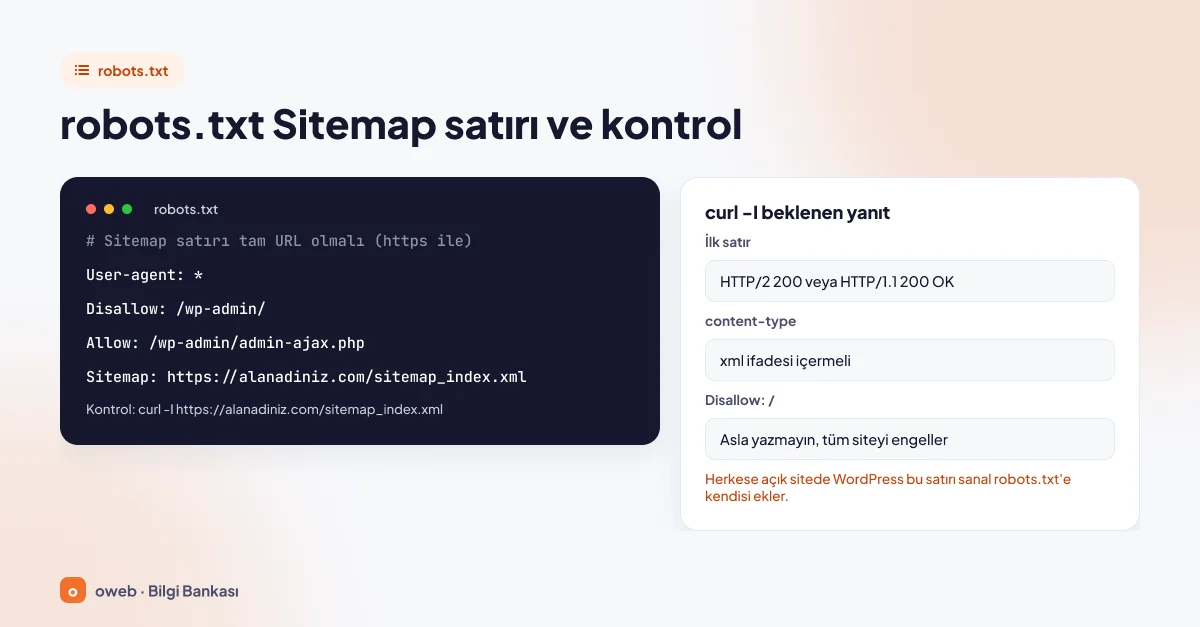
curl -I https://alanadiniz.com/sitemap_index.xmlÇıktının ilk satırında HTTP/2 200 ya da HTTP/1.1 200 OK görmelisiniz. content-type satırında da "xml" ifadesi yer almalıdır. Kesin değer (application/xml veya text/xml) eklentiye göre değişir. Yoast veya Rank Math açıkken /wp-sitemap.xml adresini test ederseniz 301 yönlendirmesi ya da 404 görmeniz beklenen bir sonuçtur. Etkin harita adresinde 404 veya bir yönlendirme kodu (301, 302) görüyorsanız aşağıdaki sorun giderme bölümüne geçin.
Site haritası Google'a nasıl gönderilir?
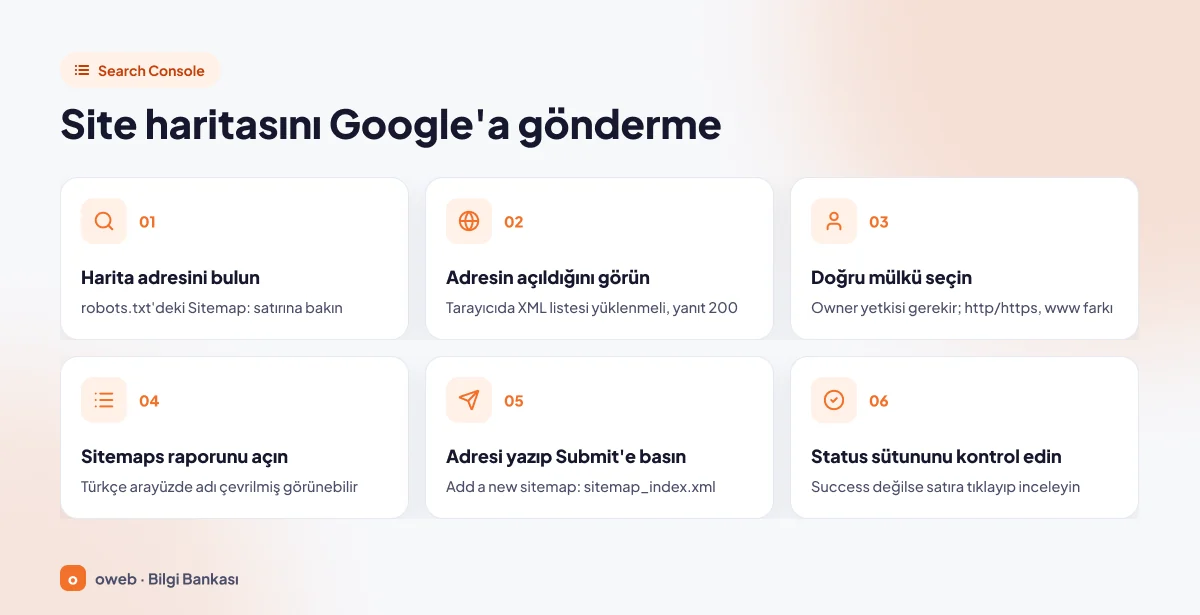
Site haritasını Google'a göndermenin en yaygın yolu Search Console'daki Sitemaps raporudur. Haritayı Search Console API'siyle göndermek veya robots.txt dosyasına Sitemap: satırı eklemek de mümkündür; Google haritayı bu satırdan da bulur. Siteniz Search Console'a henüz eklenmediyse önce Google Search Console'a site ekleme ve doğrulama rehberini izleyin.
1. Harita adresini bulun
Önceki bölümdeki yöntemlerle etkin haritanın tam adresini belirleyin: robots.txt dosyasındaki Sitemap: satırı veya eklenti ayarı. Yoast ya da Rank Math kullanıyorsanız bu adres çoğunlukla sitemap_index.xml, eklentisiz bir sitede wp-sitemap.xml olur.
2. Adresin açıldığını kontrol edin
Adresi tarayıcıda açın ve XML listesinin yüklendiğini görün. Sunucu yanıtı 200 olmalıdır. Açılmayan bir haritayı göndermek yalnızca hata mesajı almanıza yol açar. Göndermeden önce Search Console'daki URL Inspection aracında harita adresine canlı test de uygulayabilirsiniz. Sonuçtaki "Page fetch" alanında "Successful" yazıyorsa Google dosyaya erişebiliyor demektir.
3. Search Console'da doğru mülkü seçin
Sitemaps raporundan harita göndermek için mülkte owner (sahip) yetkiniz olmalıdır. Mülk türü de önemlidir. http ile https, www'lu ile www'suz adresler URL ön ekli (URL-prefix) mülklerde ayrı mülk olarak değerlendirilir. Bir mülke gönderdiğiniz harita diğerinde görünmez. Sitenin gerçekte açıldığı sürümün mülkünü seçin ya da bütün sürümleri kapsayan Domain türü mülkü kullanın.
4. Sitemaps raporunu açın
Mülkü seçtikten sonra Search Console menüsünden Sitemaps raporunu açın. Türkçe arayüzde raporun adı çevrilmiş olarak görünebilir. Raporda yeni harita ekleme alanı ve daha önce gönderilmiş haritaların tablosu yer alır.
5. Adresi yazın ve Submit'e tıklayın
"Add a new sitemap" kutusuna harita adresini yazın. URL ön ekli mülklerde alan adı genellikle önceden yazılıdır; bu durumda yalnızca yol kısmını (örneğin sitemap_index.xml veya wp-sitemap.xml) eklemeniz yeterlidir. Aksi hâlde haritanın tam adresini yapıştırın ve "Submit" düğmesine tıklayın. Dizin dosyasını göndermeniz yeterlidir. Google dizin dosyasındaki alt haritaları kendisi bulur, onları tek tek eklemeniz gerekmez.
6. Status sütununu kontrol edin
Google haritayı genellikle hemen çeker, ancak içindeki URL'lerin taranması zaman alabilir. Tablodaki Status sütununda "Success" görüyorsanız işlem tamamdır. Başka bir durum görüyorsanız satıra tıklayıp ayrıntıları inceleyin. Tablodaki diğer sütunlar şunlardır: Sitemap URL, Type, Submitted, Last read, Discovered pages ve Discovered videos. Type sütununda dizin dosyaları için "Sitemap index" yazar. "Unknown" ise türün tanınmadığını ya da haritanın henüz işlenmediğini gösterir.
Haritayı her yazı yayımladığınızda yeniden göndermeniz gerekmez. Google başarıyla okuduğu haritaları kendi takvimine göre tekrar tarar. Yeniden göndermeyi site taşıma, alan adı değişikliği veya SEO eklentisi değiştirme gibi büyük değişikliklerden sonra yapın.
Gönderilen bir haritayı kaldırmak
Eski bir eklentiden kalan haritayı rapordan temizlemek için harita satırına tıklayın, açılan ayrıntı sayfasındaki diğer seçenekler (More) simgesinden "Remove sitemap" seçeneğini kullanın. Bu işlem haritayı yalnızca rapordan gizler. Google haritayı ve içindeki URL'leri bilmeye, bu adresleri ziyaret etmeye devam edebilir. Eski adres hâlâ açılıyorsa onu kaynağında kapatmak gerekir.
robots.txt dosyasına Sitemap satırı nasıl eklenir?
robots.txt dosyasındaki Sitemap satırı, haritayı elle göndermediğiniz arama motorlarının da onu bulmasını sağlar. Search Console'da owner yetkiniz yoksa haritayı Google'a bildirmenin resmi yolu da budur.
Sanal robots.txt ile fiziksel dosya arasındaki fark
WordPress, kök dizinde gerçek bir robots.txt dosyası yoksa bu adreste sanal bir dosya üretir. Site herkese açıksa çekirdek bu sanal dosyaya Sitemap: satırını kendisi ekler. Site herkese açık değilse satır eklenmez. SEO eklentileri de sanal dosyayı kendi haritalarına göre düzenleyebilir.
Sunucunun kök dizinine (genellikle public_html) fiziksel bir robots.txt dosyası yüklendiğinde sanal çıktı devre dışı kalır. Bu durumda WordPress satırı ekleyemez; onu sizin elle yazmanız gerekir. Eklentisiz bir sitede robots.txt dosyasında Sitemap satırı göremiyorsanız sebep genellikle budur.
Satırı elle eklemek
Bu adım yalnızca kök dizinde fiziksel bir robots.txt dosyası varsa gereklidir. Dosya yoksa ve alanadiniz.com/robots.txt adresinde Sitemap satırı zaten görünüyorsa hiçbir şey yapmanıza gerek yoktur; yalnızca bu satır için yeni bir dosya oluşturmayın, çünkü fiziksel dosya WordPress'in ve SEO eklentisinin sanal çıktısını devre dışı bırakır.
Fiziksel dosya varsa değiştirmeden önce bir kopyasını bilgisayarınıza indirin. Ardından dosya yöneticisi veya FTP ile dosyayı açıp etkin haritanızın tam adresini ekleyin:
User-agent: *
Disallow: /wp-admin/
Allow: /wp-admin/admin-ajax.php

Sitemap: https://alanadiniz.com/sitemap_index.xml
Çekirdek haritayı kullanıyorsanız son satır Sitemap: https://alanadiniz.com/wp-sitemap.xml olmalıdır. Google'ın robots.txt kurallarına göre:
- Sitemap satırındaki adres protokol ve alan adını içeren tam URL olmalıdır (
https://ile başlamalı). - Satır herhangi bir
User-agentgrubuna bağlı değildir ve dosyanın herhangi bir yerine yazılabilir. - Birden fazla Sitemap satırı ekleyebilirsiniz. Örneğin farklı alt klasörlerde ayrı haritalarınız varsa her birini ayrı satıra yazın.
robots.txt dosyasına asla Disallow: / yazmayın. Bu kural tüm sitenin taranmasını engeller ve Search Console'da "Blocked by robots.txt" hatasına yol açar.
Yoast veya Rank Math'in ürettiği harita dosyasının yanıt başlıklarında X-Robots-Tag: noindex görebilirsiniz. Bu normaldir: yalnızca harita dosyasının kendisinin arama sonuçlarında listelenmesini önler, haritadaki sayfaları etkilemez. Bu başlık için sitenizde bir şey değiştirmeniz gerekmez.
Search Console site haritası durum mesajları ne anlama gelir?
Search Console'daki Sitemaps raporunun Status sütununda yalnızca üç resmi değer bulunur. Satıra tıkladığınızda açılan ayrıntı sayfası ise sorunu daha açık anlatan mesajlar gösterebilir.
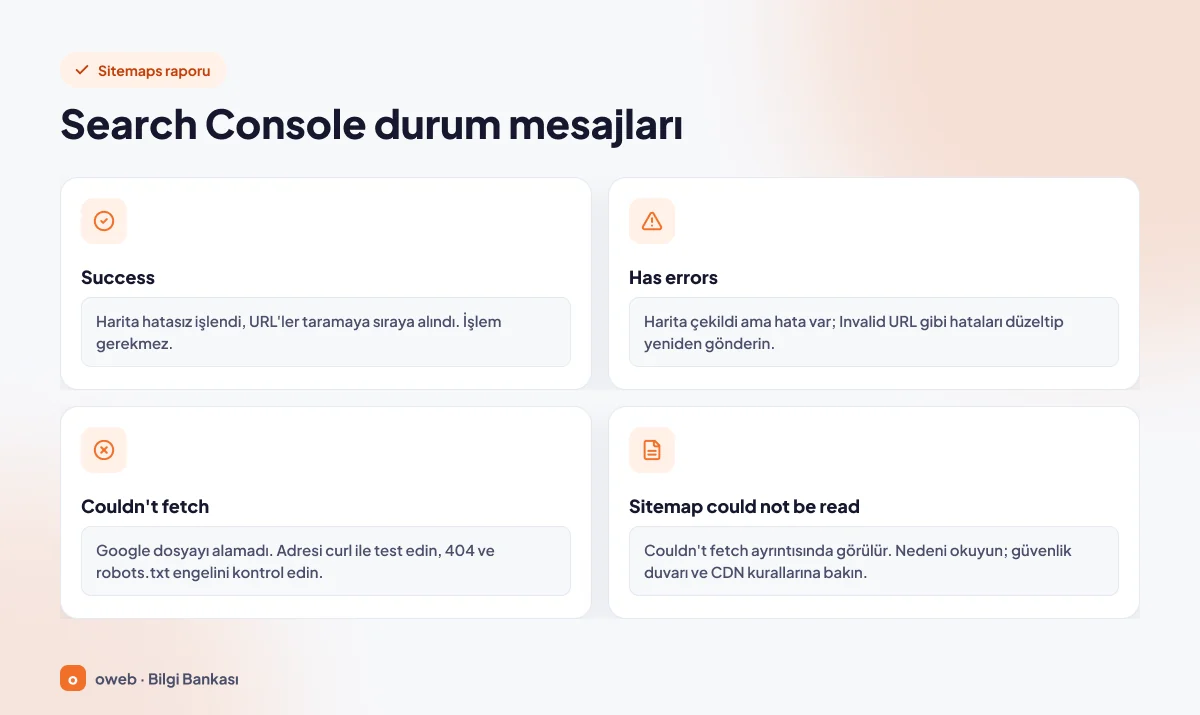
| Mesaj | Anlamı | Ne yapmalı? |
|---|---|---|
Success | Harita hatasız yüklendi ve işlendi, URL'ler taramaya sıraya alındı. | İşlem gerekmez. |
Has errors | Harita çekildi ama bir veya daha fazla hata içeriyor. Hatasız okunan URL'ler yine sıraya alınır. | Satıra tıklayıp hata türünü (ör. Invalid URL, Invalid date) düzeltin, sonra yeniden gönderin. |
Couldn't fetch | Google harita dosyasını herhangi bir nedenle alamadı. | Adresi tarayıcı ve curl ile test edin, 404 ile robots.txt engelini kontrol edin, mülkün ve adresin doğru olduğundan emin olun. |
Sitemap could not be read (ayrıntı mesajı) | "Couldn't fetch" durumunun ayrıntı sayfasında görülür; Google dosyayı alamadı. | Hatanın altındaki bölümü genişletip nedeni okuyun; adresi tarayıcı ve curl ile test edin (200 olmalı), robots.txt engelini, 404'ü, güvenlik duvarı ve CDN bot kurallarını kontrol edin. |
"Couldn't fetch" hatası nasıl çözülür?
Bu durum, Google'ın dosyaya ulaşamadığını gösterir. Google'ın yardım sayfası olası nedenleri şöyle sıralar:
- Yanlış adres (HTTP 404): Adres yanlış ya da harita kapalı. Bir sonraki bölümdeki 404 çözümlerini uygulayın.
- robots.txt engeli: robots.txt dosyası site haritasının adresini engelliyor. Bu durumda Google haritayı alamaz. robots.txt içindeki engelleyen kuralı kaldırıp haritayı yeniden gönderin.
- Manuel işlem: Sitede çözülmemiş bir manuel işlem var. Search Console'daki Manual actions raporunu inceleyin.
- Genel hata (ör. sunucuya ulaşılamaması): Geçici bir sorun olabilir. Adres sizde açılıyorsa bir süre sonra tekrar gönderin.
- Düşük tarama talebi (Low crawl demand): Google siteyi şu an sık taramak istemiyor olabilir. Harita adresini URL Inspection aracıyla test edin ve haritayı bir süre sonra yeniden göndermeyi deneyin.
Adres sizde açılıyor ama Google alamıyorsa sorun çoğunlukla güvenlik katmanındadır. Bir güvenlik eklentisi, sunucu güvenlik duvarı veya CDN bot kuralı Googlebot'u engelliyor olabilir. URL Inspection canlı testi bu noktada en net teşhisi verir. Google başarısız bir getirmeyi birkaç gün boyunca yeniden dener, sonra durur. Sorunu düzelttikten sonra haritayı yeniden gönderin.
"Has errors" ve sık görülen ayrıştırma hataları
Ayrıntı sayfasında haritanın okunduğu ancak hata içerdiği belirtiliyorsa dosya alınmış ama içinde sorunlu satırlar var demektir. Sık görülen hatalar şunlardır:
Leading whitespace: XML bildiriminden önce boşluk var. Genellikle bir tema veya eklenti dosyasının başındaki fazladan satırdan kaynaklanır. Google'a göre bu hata haritanın işlenmesini engellemez, yine de kaynağını temizlemek iyi olur.Path mismatch: Missing www: Haritadaki adresler, haritanın bulunduğu adresle aynı alan adı biçimini kullanmıyor. Ayarlar > Genel (Settings > General) ekranındaki WordPress Address (URL) ve Site Address (URL) değerlerinin sitenin gerçekte açıldığı adresle aynı olduğunu kontrol edin.Empty sitemap: Harita boş. Yayımlanmış içerik olmayabilir.Incorrect sitemap index format: Nested sitemap indexes: Bir dizin dosyası başka bir dizin dosyasını listeliyor; iç içe harita dizinlerine izin verilmez.Sitemap contains urls which are blocked by robots.txt: Haritada robots.txt ile engellenen adresler var.
Durum "Success" ama sayfalar neden dizinde değil?
"Success" yalnızca haritanın okunduğunu gösterir. Haritadaki her sayfanın dizine alınacağını söylemez. Discovered pages sayısı yüksek ama sayfalar aramada görünmüyorsa sorun büyük olasılıkla haritada değil, sayfaların kendisindedir. Bu durumda Site Google'da çıkmıyorsa ne yapılmalı? rehberindeki kontrollerle devam edin.
WordPress site haritası 404 veriyor veya boş görünüyorsa ne yapmalı?
Site haritası 404 verdiğinde sebep çoğu zaman küçük bir ayar ya da önbellekte kalmış eski bir yanıttır. Çözümler en basit ve en güvenli olandan başlayarak sıralanmıştır. Her adımdan sonra adresi gizli pencerede yeniden açıp sonucu kontrol edin.
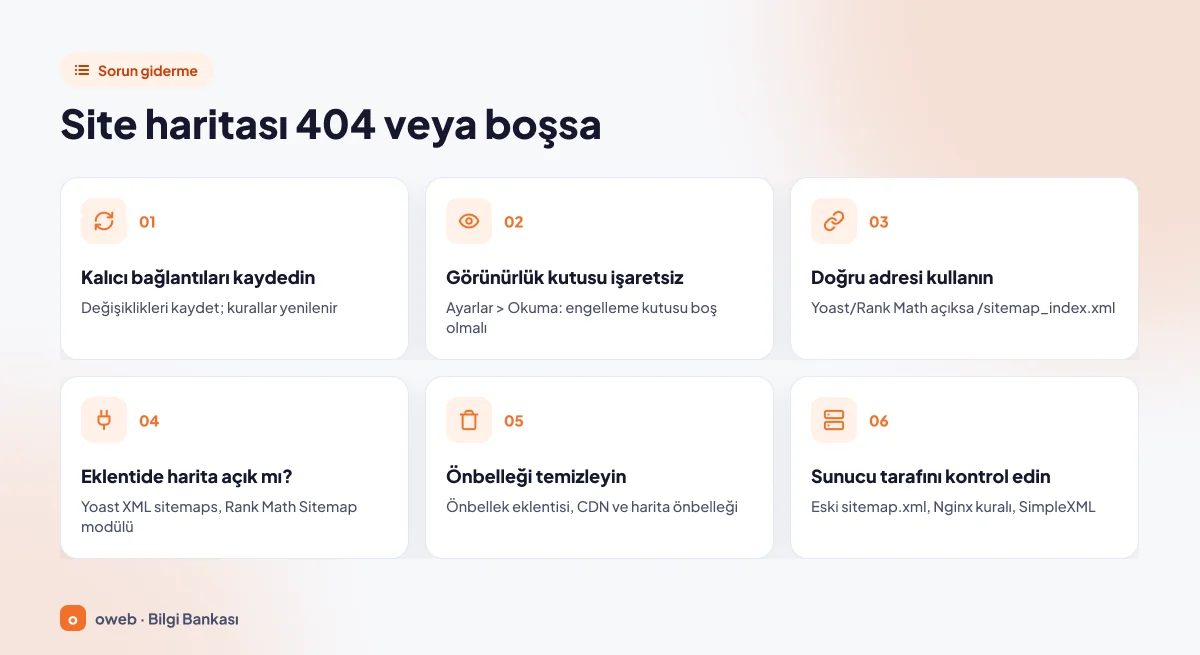
1. Kalıcı bağlantı ayarlarını yeniden kaydedin
Site haritası adresleri WordPress'in yeniden yazma (rewrite) kurallarına dayanır. Bir eklenti kurulduktan, kaldırıldıktan veya site taşındıktan sonra bu kurallar güncel olmayabilir. Ayarlar > Kalıcı bağlantılar (Settings > Permalinks) ekranını açın ve hiçbir şeyi değiştirmeden "Değişiklikleri kaydet" (Save Changes) düğmesine tıklayın. WordPress belgelerine göre bu ekranı ziyaret etmek bile kuralları yeniler.
.htaccess dosyası yazılabiliyorsa "Permalink structure updated." mesajını görürsünüz. "You should update your .htaccess file now." mesajı çıkarsa WordPress dosyaya yazamıyor demektir. Bu durumda önce mevcut .htaccess dosyasının yedeğini alın, ardından ekranda gösterilen kuralları dosyaya kendiniz ekleyin.
2. Arama motoru görünürlüğü ayarını kontrol edin
Ayarlar > Okuma (Settings > Reading) ekranındaki "Arama motoru görünürlüğü" (Search engine visibility) bölümünde "Arama motorlarının bu siteyi dizine eklemesine engel olmaya çalış" (Discourage search engines from indexing this site) kutusu işaretliyse WordPress çekirdek site haritalarını kapatır. Aynı kutu, WordPress 5.3'ten beri her sayfanın <head> bölümüne noindex, nofollow robots meta etiketi de ekler.
Bu kutu genellikle site yapım aşamasında işaretlenir ve yayına geçince unutulur. Eklentisiz bir sitede wp-sitemap.xml adresinin 404 vermesinin sık görülen sebeplerinden biridir.
Canlı bir sitede "Arama motorlarının bu siteyi dizine eklemesine engel olmaya çalış" kutusu işaretsiz kalmalıdır; işaretli bırakılırsa site arama sonuçlarından çıkabilir. Site haritası sorunlarını çözmek için hiçbir sayfaya noindex eklemeniz gerekmez.
3. Doğru adresi kullandığınızdan emin olun
Yoast veya Rank Math'in haritası açıksa /wp-sitemap.xml adresinin 404 vermesi ya da /sitemap_index.xml adresine yönlenmesi normaldir; çekirdek harita kapatılmıştır. Bu durumda doğru adres /sitemap_index.xml'dir. Eklentinin harita özelliği kapalıysa ya da eklenti kaldırıldıysa çekirdek adres olan /wp-sitemap.xml geçerli olur. Search Console'a ve robots.txt dosyasına yazdığınız adresin etkin haritayla aynı olduğunu kontrol edin.
4. Eklentinin harita özelliğinin açık olduğunu doğrulayın
Yoast'ta Settings > Site features altındaki "XML sitemaps" anahtarının, Rank Math'te Sitemap modülünün açık olduğunu kontrol edin. Birden fazla harita eklentisini aynı anda çalıştırmayın. Yoast'tan Rank Math'e (ya da tersine) geçtiyseniz eski eklentinin devre dışı bırakıldığından veya harita özelliğinin kapatıldığından emin olun.
5. Önbelleği temizleyin
Sayfa önbelleği, haritanın eski ya da hatalı bir sürümünü saklayıp sunmaya devam edebilir. Bazen XML yerine bir HTML hata sayfası da önbelleğe girer. Bu durumda Search Console haritayı okuyamaz ya da biçim hatası gösterebilir. Sırayla şunları temizleyin:
- Önbellek eklentisi (LiteSpeed Cache, WP Rocket, W3 Total Cache vb.)
- Kullanıyorsanız CDN önbelleği
- SEO eklentisinin kendi harita önbelleği
Mümkünse harita adreslerini sayfa önbelleğinden hariç tutun. LiteSpeed Cache eklentisinde bu ayarın nerede olduğunu LiteSpeed Cache ayarları rehberinde bulabilirsiniz.
6. Sunucu tarafını kontrol edin
Önceki adımlar işe yaramadıysa sorun sunucu yapılandırmasında olabilir. Bu bölümdeki işlemler daha tekniktir. Herhangi bir dosyayı değiştirmeden önce mutlaka yedek alın.
Kök dizindeki eski fiziksel harita dosyası
public_html dizininde eski bir eklentiden kalan sitemap.xml veya sitemap_index.xml dosyası olabilir. Sunucu bu gerçek dosyayı WordPress'e hiç sormadan sunar. Dosya eskiyse yeni içerikleriniz haritada görünmez. Dosyayı silmeden önce bilgisayarınıza indirin, ardından kaldırıp haritanın WordPress tarafından üretildiğini kontrol edin.
Apache, LiteSpeed ve Nginx kuralları
Apache ve LiteSpeed sunucularda yeniden yazma kuralları .htaccess dosyasında durur. Birinci adımdaki kalıcı bağlantı kaydı bu dosyayı günceller. Nginx .htaccess dosyasını okumaz. Nginx kullanan bir sunucuda istekler WordPress'e şu tür bir kuralla yönlendirilmelidir (yönerge için Nginx'in try_files belgesine bakabilirsiniz):
location / {
    try_files $uri $uri/ /index.php?$args;
}
Bu kural yoksa ana sayfa açılsa bile /wp-sitemap.xml gibi adresler Nginx'in kendi 404 sayfasına düşer. Sunucu yapılandırmasına erişiminiz yoksa barındırma sağlayıcınızdan destek isteyin. Oweb müşterileri bu tür sunucu kaynaklı durumlar için destek talebi açabilir.
Harita boşsa veya 501 hatası veriyorsa
Haritanın dolması için en az bir yayımlanmış içerik gerekir. Taslaklar ve özel yazılar listeye girmez. Çekirdek harita PHP'nin SimpleXML uzantısına (extension) ihtiyaç duyar. Bu uzantı yoksa WordPress hata gösterir ve HTTP 501 döner. Bir eklenti veya tema haritayı wp_sitemaps_enabled filtresiyle kapatmışsa rewrite kuralları yerinde kaldığı için adres 404 döner. Hangi eklentinin haritayı kapattığını bulmak için önce yedek alın, mümkünse işlemi bir hazırlık (staging) kopyasında yapın ve eklentileri tek tek devre dışı bırakın.
Site haritasında hangi sayfalar olmalı, hangileri olmamalı?
Google'ın önerisi açıktır: haritaya yalnızca arama sonuçlarında görmek istediğiniz URL'leri ekleyin. Aynı içeriğe birden fazla adresten ulaşılıyorsa yalnızca tercih ettiğiniz (kanonik) adresi yazın. İyi bir harita şu özellikleri taşır:
- Her adres 200 yanıtı verir. Yönlendirilen veya 404 veren adresler listede yer almaz.
- Her adres kanonik sürümdür. Parametreli veya kopya adresler listeye girmez.
- Adresler haritayla aynı protokolü ve alan adını kullanır (
httpsvewwwtercihi tutarlıdır). - robots.txt ile engellenen adresler listede bulunmaz.
Zaten noindex etiketi taşıyan sayfaların haritada bulunmaması tutarlı bir sinyaldir; Yoast ve Rank Math bu sayfaları haritadan kendileri çıkarır. Ancak bu ilişki tek yönlüdür: haritayı düzenlemek için sayfalara noindex eklemeyin.
Bir yazıyı ya da içerik türünü yalnızca haritadan çıkarmak istiyorsanız eklentinin harita ayarlarını (örneğin Rank Math'teki "Exclude Posts") veya çekirdekteki wp_sitemaps_post_types ve wp_sitemaps_taxonomies filtrelerini kullanın.
Site haritası limitleri ve birden fazla harita
Büyük sitelerde tek dosya yetmez. Sitemaps protokolü ve Google'ın Search Console belgeleri şu sınırları belirtir:
| Öğe | Sınır |
|---|---|
| Tek site haritası | En fazla 50.000 URL ve sıkıştırılmamış hâliyle 50 MB (52.428.800 bayt) |
| Harita dizini (sitemap index) | En fazla 50.000 site haritası, dosyanın kendisi de 50 MB'ı geçemez |
| Google News site haritası | En fazla 1.000 URL |
| WordPress çekirdek alt haritası | Varsayılan olarak en fazla 2.000 URL (filtreyle değiştirilebilir) |
| Search Console raporu | En fazla 1.000 gönderilmiş harita gösterilir |
WordPress ve SEO eklentileri haritayı bu sınırların çok altında bölerek dizin dosyasına bağlar. Bu yüzden çoğu sitede sınırlar hakkında bir şey yapmanız gerekmez. Haritalar gzip ile sıkıştırılarak da sunulabilir, ancak 50 MB sınırı sıkıştırılmamış boyut için geçerlidir. Bir dizin dosyası yalnızca aynı sitedeki haritaları listeleyebilir ve başka bir dizin dosyasını listeleyemez.
Haritanın konumu da önemlidir. Kök dizindeki bir harita tüm siteyi kapsar ve Google kökü önerir. Bir alt klasöre konan harita, Search Console'dan gönderilmedikçe yalnızca o klasörün altındaki adresleri etkiler. WordPress'in ve eklentilerin haritaları zaten kökte yayımlanır.
Google sitemap ping hâlâ çalışıyor mu?
Hayır. Google, 26 Haziran 2023'te site haritası ping uç noktasını (google.com/ping?sitemap=...) kullanımdan kaldırdığını duyurdu. Uç nokta altı ay içinde çalışmayı bıraktı ve bu uç noktaya gelen istekler artık 404 alıyor. Ping gönderen eski eklentiler veya özel kodlar sitenize zarar vermez, ama hiçbir işe de yaramaz. "Eklenti haritayı Google'a otomatik bildirir" diyen eski rehberler bu yüzden güncelliğini yitirmiştir.
Güncel yöntemler şunlardır: haritayı bir kez Search Console'dan göndermek, robots.txt dosyasına Sitemap: satırını yazmak ve içerik gerçekten değiştiğinde doğru bir lastmod tarihi sağlamak.
Bu rehberdeki menü yolları ve arayüz etiketleri, rehberin hazırlandığı tarihteki resmi belgelere göre verilmiştir. Yoast, Rank Math ve Search Console arayüzleri güncellemelerle değişebilir. Bir etiketi bulamazsanız ilgili eklentinin güncel belgelerine veya Google'ın Sitemaps raporu yardım sayfasına bakın.
Sık sorulan sorular
WordPress'te site haritası otomatik oluşur mu?
Evet. WordPress 5.5 ve sonraki sürümlerde site herkese açıksa harita kendiliğinden /wp-sitemap.xml adresinde oluşur. Yeni yazılar da otomatik olarak eklenir. WordPress'i yeni kuruyorsanız WordPress kurulum rehberindeki adımları tamamladıktan sonra adresi tarayıcıda açarak haritayı görebilirsiniz.
Yoast kurunca wp-sitemap.xml neden açılmıyor?
Çünkü Yoast kendi haritası açıkken çekirdek haritayı kapatır. Bu nedenle /wp-sitemap.xml adresi 404 verebilir ya da /sitemap_index.xml adresine yönlenebilir; ikisi de hata değildir. Kullanmanız gereken adres /sitemap_index.xml'dir. Aynı durum Rank Math için de geçerlidir.
Hem Yoast hem çekirdek site haritası aynı anda çalışır mı?
Normal kurulumda çalışmaz. Yoast veya Rank Math'in haritası açıksa çekirdek harita devreden çıkar. İki harita birden görüyorsanız ikinci bir harita eklentisi veya eski bir fiziksel dosya olabilir. Search Console'a yalnızca etkin olanı gönderin.
sitemap_index.xml ile sitemap.xml arasındaki fark nedir?
sitemap_index.xml genellikle bir dizin dosyasıdır ve alt haritaları listeler. sitemap.xml ise adresleri doğrudan içeren tek bir harita da olabilir, bir dizin dosyası da. Hangisi olduğu haritayı üreten yazılıma bağlıdır. Dosya bir dizinse Search Console'daki Type sütununda "Sitemap index" yazar.
Site haritasını ne sıklıkla yeniden göndermeliyim?
Düzenli olarak göndermeniz gerekmez. Google başarılı haritaları kendi takvimine göre tekrar okur. Site taşıma, alan adı değişikliği, https'e geçiş veya SEO eklentisi değiştirme gibi büyük değişikliklerden sonra yeniden göndermek yeterlidir.
Site haritası sıralamayı yükseltir mi?
Doğrudan yükseltmez. Harita, Google'ın sayfalarınızı bulmasını ve taramasını kolaylaştırır. Sıralama ise içerik kalitesi, kullanıcıya fayda ve teknik sağlık gibi birçok etkene bağlıdır.
Harita dosyasında X-Robots-Tag: noindex görüyorum, sorun mu?
Sorun değil. Bazı SEO eklentileri bu başlığı yalnızca XML harita dosyasına ekler; böylece harita dosyası arama sonuçlarında listelenmez. Haritadaki sayfalar bundan etkilenmez; Yoast'a göre arama motorları haritayı dizine eklemeden okuyabilir. Bu başlık yüzünden sitenizde hiçbir ayarı değiştirmenize gerek yoktur.
Sonuç
WordPress site haritası ile ilgili işlerin çoğu birkaç dakikada biter. Önce hangi haritanın etkin olduğunu bulun: eklentisiz sitede /wp-sitemap.xml, Yoast veya Rank Math kullanan sitede /sitemap_index.xml. Adresin 200 yanıtı verdiğini doğrulayın, Search Console'daki Sitemaps raporundan gönderin ve robots.txt dosyasındaki Sitemap: satırının aynı adresi gösterdiğini kontrol edin. Harita 404 veriyorsa önce kalıcı bağlantıları kaydedin, arama motoru görünürlüğü kutusunun işaretsiz olduğunu doğrulayın ve önbelleği temizleyin.
Daha ayrıntılı teknik bilgi için Google'ın site haritaları genel bakış, site haritası oluşturma ve gönderme ve robots.txt belgelerine, WordPress tarafında ise Okuma ayarları, Kalıcı bağlantılar ekranı ve wp_sitemaps_enabled filtresi sayfalarına bakabilirsiniz. Ping uç noktasının kaldırılmasıyla ilgili duyuru Google Search Central blogunda yer alıyor. WordPress siteniz için barındırma seçeneklerini Oweb WordPress hosting sayfasında inceleyebilirsiniz.
