


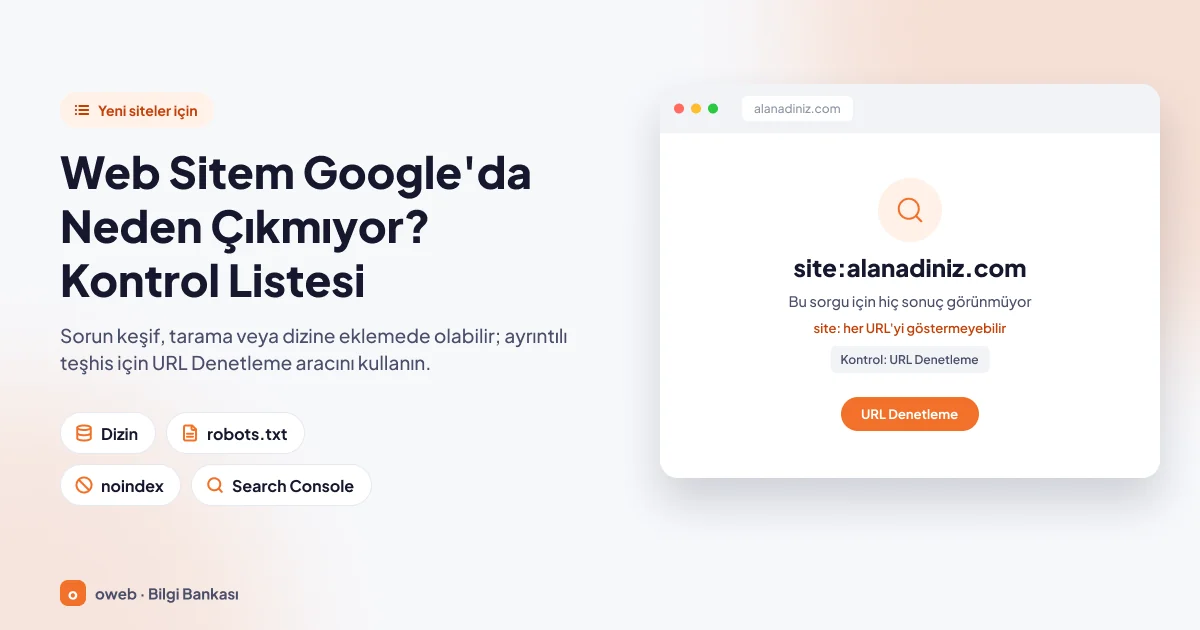
Sitem Google'da çıkmıyor diyorsanız sorun çoğu zaman üç şeyden biridir: Google sayfayı henüz keşfetmemiştir; robots.txt, noindex ya da sunucu hatası gibi bir engel taramayı veya dizine eklemeyi durduruyordur ya da sayfa dizindedir ama aradığınız sorguda geride kalıyordur. En hızlı ve en doğru teşhis yolu, siteyi Search Console'a ekleyip ana sayfayı URL Denetleme aracıyla test etmektir.
Kısaca
- Google Arama üç aşamada çalışır: tarama, dizine ekleme ve sonuçlarda sunma. Her sayfa bu üç aşamanın hepsinden geçmez.
- Google'ın açıklamasına göre yeni bir sitenin fark edilmesi birkaç hafta sürebilir.
- site: sorgusu kaba bir kontroldür ve dizindeki tüm URL'leri göstermeyebilir. Güvenilir kontrol için URL Denetleme aracını kullanın; dizindeki sonuç son taramaya, canlı test ise sayfanın şu anki hâline dayanır.
- Sık görülen teknik engeller: robots.txt içindeki
Disallow: /kuralı, unutulmuş bir noindex etiketi veya X-Robots-Tag başlığı, WordPress arama motoru görünürlüğü ayarı, 5xx hataları, 401/403 yanıtları ve giriş gerektiren sayfalar. - robots.txt ile engellenen bir sayfadaki noindex etiketini Google göremez. İki ayarı birlikte kontrol edin.
- Dizine ekleme isteğinin günlük kotası vardır. Aynı URL için isteği tekrarlamak taramayı hızlandırmaz.
- Google, siteyi daha sık taramak veya üst sıraya koymak için ücret almaz. Ücretli "hızlı indeks garantisi" Google'ın bir hizmeti değildir.
Google yeni bir siteyi nasıl bulur ve dizine ekler?
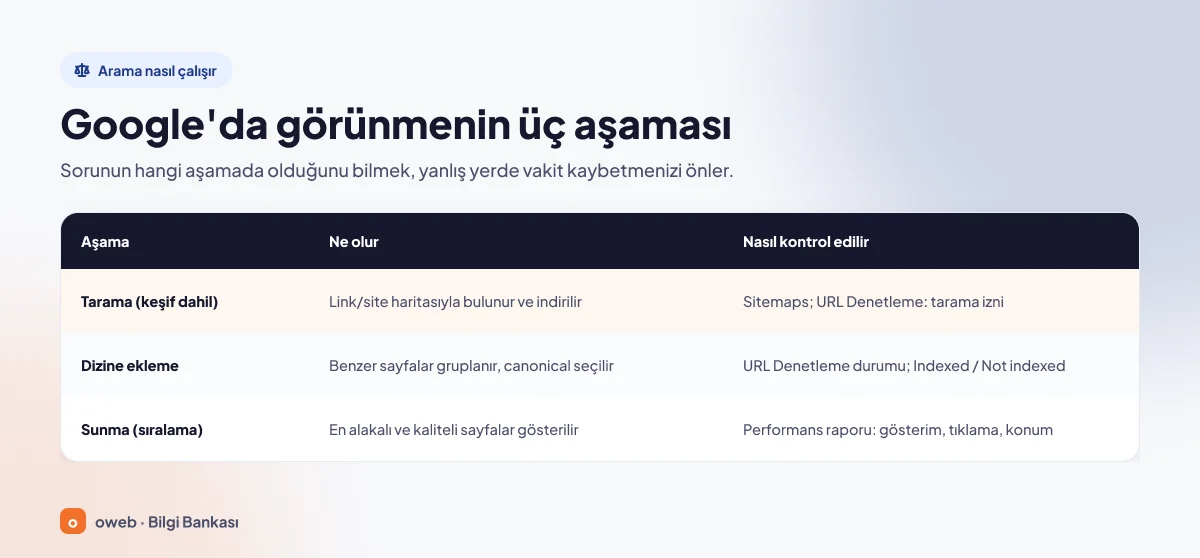
Bir sayfanın Google'da çıkması için önce bulunması, sonra taranması, ardından dizine eklenmesi gerekir. Sıralama en son gelir. Sorunun hangi aşamada olduğunu bilmek, yanlış yerde vakit kaybetmenizi önler.
Google yeni sayfaların çoğunu bildiği sayfalardaki linkleri izleyerek bulur; site haritası bu keşfe yardım eder. Taramayı Googlebot gibi otomatik tarama botları (crawler) yapar. Dizine ekleme sırasında Google benzer sayfaları gruplar ve her grubu temsil edecek standart (canonical) URL'yi seçer. Bu yüzden birbirinin kopyası olan sayfaların hepsi ayrı ayrı dizine girmeyebilir.
| Aşama | Ne olur | Nasıl kontrol edilir |
|---|---|---|
| Keşif | Google URL'yi linklerden veya site haritasından öğrenir. | Sitemaps (Site haritaları) raporu; Page indexing (Sayfa dizine ekleme) raporunda "Discovered - currently not indexed" (bulundu, henüz taranmadı). |
| Tarama | Googlebot sayfayı indirir. robots.txt, 5xx, 401/403 ve DNS sorunları taramayı engeller. | URL Denetleme'de Taramaya izin verildi mi?, Sayfa getirme ve Son tarama alanları; Settings > Crawl stats (Ayarlar > Tarama istatistikleri). |
| Dizine ekleme | İçerik analiz edilir, benzer sayfalar gruplanır, standart URL seçilir. noindex varsa sayfa dizine eklenmez. | URL Denetleme genel durumu ve Google tarafından seçilen standart URL; Sayfa dizine ekleme raporu (Indexed / Not indexed). |
| Sıralama (sunma) | Sorguyla en alakalı ve en kaliteli sayfalar gösterilir; konum, dil ve cihaz da etkilidir. | Performance (Performans) raporu: gösterim, tıklama, ortalama konum. |
Dizinde olmamak ile sıralamada geride kalmak aynı şey değildir
- Hiç dizinde değil: site: aramasında sayfa çıkmaz, URL Denetleme aracı "URL is not on Google" (URL Google'da yok) der. Sorun ya teknik bir engeldir ya da sayfanın henüz taranmamış olmasıdır.
- Dizinde ama geride: Sayfa site: aramasında görünür ve araç "URL is on Google" (URL Google'da mevcut) der, ama hedef aramada üst sıralarda çıkmaz. Buradaki iş içerik, arama niyeti, rekabet ve iç linklerle ilgilidir.
"URL is on Google" sonucu sayfanın gösterilmeye uygun olduğunu söyler, her aramada görüneceğini garanti etmez.
İlk kontrol: site: sorgusu nasıl yapılır ve sınırları nelerdir?
site: operatörü, bir alan adına ait dizindeki sayfaları listeler. Google indeks kontrolü için iyi bir başlangıçtır ama tek başına karar verdirmez.
- Arama kutusuna boşluk bırakmadan
site:alanadiniz.comyazın. - Belirli bir bölüm veya sayfa için adresi ekleyin:
site:alanadiniz.com/hizmetler/. - Google'ın önerisine uyarak kontrol sırasında Güvenli Arama'yı (SafeSearch) kapalı tutun.
- Sitenizin sayfaları görünüyorsa site dizindedir. Hiç sonuç yoksa Search Console ile doğrulayın.
Google'ın site: operatörü belgesine göre bu sorgu, bir ön ek altındaki dizindeki URL'lerin hepsini göstermeyebilir ve liste her zaman eksiksiz olmaz. Görünmeyen bir URL için Google, URL Denetleme aracıyla kontrol etmeyi öneriyor.
Sitem Google'da çıkmıyor: yeni siteler için adım adım kontrol listesi
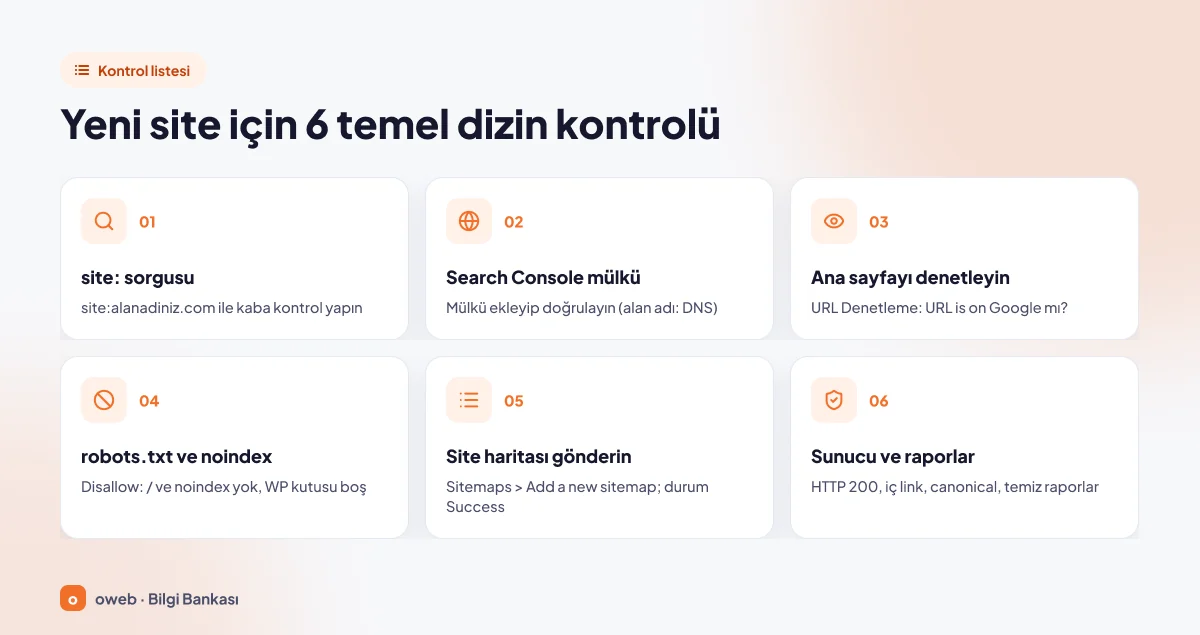
Kontroller en basit ve güvenli olandan ileri seviyeye doğru sıralandı ve aşağıdaki görselin sırasını izler; görseldeki ilk kontrol olan site: sorgusunu yukarıda anlattık. İlk adımlar yalnızca bakmayı gerektirir, sonrakilerde dosya veya sunucu ayarı değiştirebilirsiniz.
robots.txt, .htaccess, tema dosyaları, DNS kayıtları veya veritabanında değişiklik yapmadan önce mutlaka yedek alın. Hatalı bir kural veya yönlendirme, sorunu çözmek yerine sitenin tamamını erişilemez hâle getirebilir.
1. Siteyi Google Search Console'a ekleyin
Search Console, Google'ın sitenizi nasıl gördüğünü gösteren ücretsiz bir araçtır; Google da yeni siteler için bu adımı öneriyor. Mülk seçicide + Add property (Mülk ekle) seçeneğine tıklayın.
Alan adı mülkü (Domain)
Alan adı protokol, yol ve www olmadan girilir (alanadiniz.com). Tüm alt alan adlarını, http ve https adreslerini kapsar ve genellikle yalnızca DNS kaydıyla doğrulanır (Blogger gibi Google'da barındırılan ürünler hariç).
URL ön eki mülkü (URL prefix)
Tam adres girilir (https://alanadiniz.com/). Yalnızca bu ön ekle başlayan URL'leri kapsar, buna karşılık birden fazla doğrulama yöntemi sunar.
Veriler genellikle birkaç gün içinde görünür. Gelmiyorsa adresin doğruluğuna bakın (http mi, https mi?). Ayrıntılar için Google Search Console'a site ekleme rehberimizi inceleyin.
2. Ana sayfayı URL Denetleme aracıyla kontrol edin
Mülk doğrulandıktan sonra ana sayfanızın tam adresini Search Console ekranının üstündeki denetleme çubuğuna yazın. "URL is on Google" (URL Google'da mevcut) görüyorsanız sayfa dizine girmiştir. "URL is not on Google" (URL Google'da yok) görüyorsanız Taramaya izin verildi mi? ve Dizine eklenmesine izin verildi mi? alanları sorunun nerede olduğunu gösterir. Bu aşamada henüz dizine ekleme istemeyin; önce aşağıdaki engelleri kontrol edin. Aracın tüm adımlarını yazının ilerisindeki URL Denetleme bölümünde anlatıyoruz.
3. robots.txt engeli var mı?
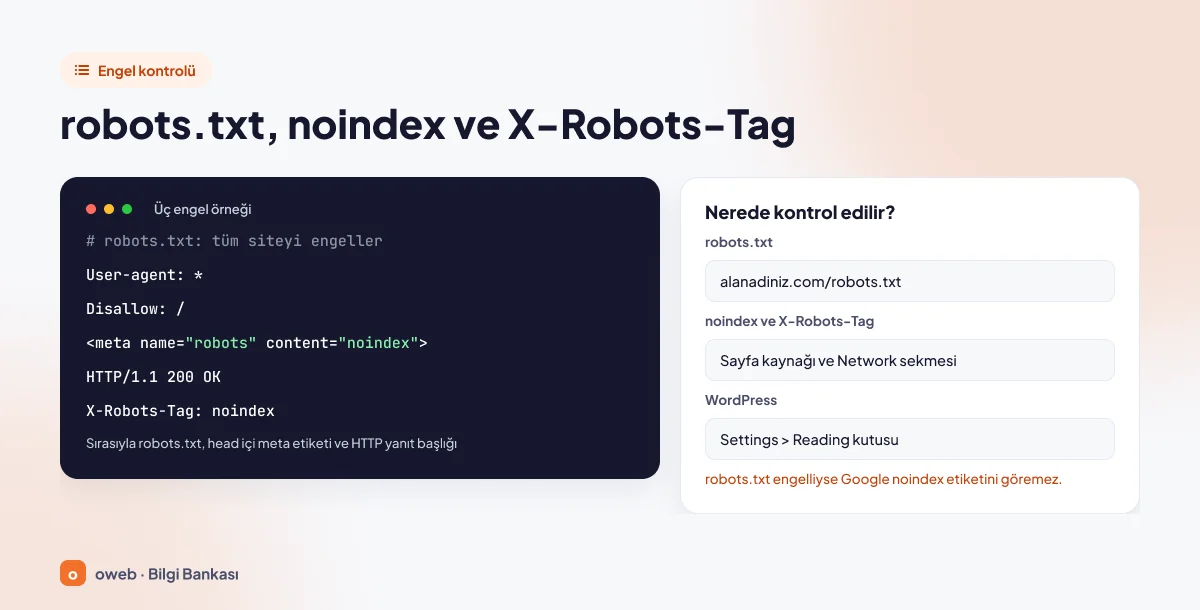
robots.txt, Googlebot gibi tarama botlarına (crawler) sitenin hangi bölümlerini taramamaları gerektiğini söyleyen düz metin dosyasıdır. (Bu yazıda "tarayıcı" kelimesini yalnızca Chrome gibi web tarayıcıları için kullanıyoruz.) Dosya, kontrol ettiği host'un kökünde durur (https://alanadiniz.com/robots.txt), alt alan adları için ayrı dosya gerekir ve kurallar büyük/küçük harfe duyarlıdır. Sık görülen senaryo, test aşamasında konulan bir kuralın yayına geçerken unutulmasıdır. Ayrıntılar için Google'ın robots.txt tanıtım belgesine bakabilirsiniz.
Tüm siteyi engelleyen kural
User-agent: *
Disallow: /
Bu iki satır, tüm tarama botlarına sitenin hiçbir sayfasını taramamalarını söyler (* karakteri, ayrıca adlandırılması gereken AdsBot botları dışındaki tüm botları kapsar).
Taramaya izin veren basit örnek
User-agent: *
Allow: /

Sitemap: https://alanadiniz.com/sitemap.xmlrobots.txt bir sayfayı Google dışında tutmanın yolu değildir. Engellenen bir URL başka sitelerden link alıyorsa açıklama olmadan sonuçlarda görünebilir. Ayrıca tarama engellendiği için Google o sayfadaki noindex etiketini hiç göremez. Google, robots.txt içine yazılan noindex kuralını desteklemez.
4. WordPress arama motoru görünürlüğü ayarı
WordPress'te sık atlanan ayarlardan biridir. Site yapımı sırasında işaretlenen kutunun işareti yayına geçerken kaldırılmazsa site arama motorlarına kapalı kalır.
- Settings > Reading (Ayarlar > Okuma) sayfasını açın.
- Search Engine Visibility bölümündeki "Discourage search engines from indexing this site" kutusuna bakın. Türkçe arayüzde bölüm adı ve kutu metni çeviriye göre benzer bir ifadeyle yer alır.
- Kutu işaretliyse işareti kaldırıp Save Changes (Değişiklikleri kaydet) düğmesine basın.
- Önbelleği temizleyin ve sayfa kaynağında noindex ifadesinin kalktığını doğrulayın.
WordPress'in Okuma ekranı belgesine göre kutu işaretliyken WordPress 5.3 ve sonrasında <head> içine noindex, nofollow değerli robots meta etiketi eklenir; 5.2 ve öncesinde sanal robots.txt Disallow: / döndürüyordu. Ayar ayrıca ping servislerini durdurur ve WordPress'in yerleşik site haritasını kapatır (wp_sitemaps_enabled başvurusu). Kutu işaretsizse SEO eklentinizin sayfa bazlı robots ayarlarına da bakın ve dizinde olmasını istediğiniz sayfalarda açık kalmış noindex seçeneğini kapatın.
5. noindex etiketi veya X-Robots-Tag başlığı unutulmuş mu?
noindex, Google'a sayfayı dizine eklememesini söyleyen yönergedir. Yeni sitelerde genellikle tema, eklenti veya geliştirme aşamasından kalan bir ayar olarak karşınıza çıkabilir. Buradaki amaç, yanlışlıkla açık kalmış bu engeli bulup kaldırmaktır. Yönergenin nasıl çalıştığı Google'ın noindex belgesinde anlatılıyor.
Meta etiketi
Sayfa kaynağının <head> bölümünde şu satırlardan birini arayın:
<meta name="robots" content="noindex">
<meta name="googlebot" content="noindex">
"noindex" kelimesi yalnızca bir yazının içinde geçiyorsa engel değildir. Önemli olan, robots meta etiketinin content değerinde bulunmasıdır.
HTTP başlığı (X-Robots-Tag)
noindex kaynakta görünmeden sunucu yanıtının başlığında da gelebilir. Sunucu yapılandırması, CDN kuralı veya eklenti bu başlığı ekleyebilir:
HTTP/1.1 200 OK
X-Robots-Tag: noindex
Web tarayıcısının geliştirici araçlarında Network sekmesinden ilk isteğin yanıt başlıklarına bakın ya da yönlendirmeleri de izleyen şu komutu çalıştırın:
curl -sIL https://alanadiniz.com/Site www'ye veya https'ye yönlendiriyorsa çıktıda birden fazla yanıt bloğu görünür; son bloğa bakın. Son yanıtta 200 durum kodunu görmeli, x-robots-tag: noindex satırını ise görmemelisiniz. Başlık adları büyük/küçük harfe duyarsızdır; HTTP/2 yanıtlarında küçük harfle görünür. Başlığı bulursanız yapılandırmanın yedeğini alıp yalnızca o kuralı kaldırın.
6. Site haritası gönderin
Site haritası zorunlu değildir ve Google'ın deyişiyle yalnızca bir ipucudur. Yine de başka sitelerden link almayan yeni bir sitede keşfi kolaylaştırır. Bu adımı engelleri kaldırdıktan sonra yapın; aksi hâlde Google listelenen adresleri yine tarayamaz.
- Site haritasının web tarayıcısında açıldığını ve tam (mutlak) URL'ler içerdiğini kontrol edin.
- Search Console'da Sitemaps (Site haritaları) raporunu açın.
- "Add a new sitemap" alanına adresi yazıp Submit düğmesine basın.
- Durumu izleyin: "Success" sorun olmadığını, "Has errors" bazı hatalar bulunduğunu (doğru okunan URL'ler yine sıraya alınır), "Couldn't fetch" ise dosyanın alınamadığını gösterir.
Google'ın site haritası belgesine göre tek bir site haritası en fazla 50.000 URL içerebilir ve sıkıştırılmamış boyutu 50 MB'ı aşamaz. Gönderim için mülkte sahip yetkisi gerekir. Yetkiniz yoksa adresi robots.txt dosyasına Sitemap: satırıyla yazabilirsiniz. WordPress için WordPress site haritası rehberimize bakabilirsiniz.
7. Canonical (standart URL) hatası var mı?
Canonical etiketi, benzer sayfalardan hangisinin asıl (standart) sayfa olduğunu bildirir. Yanlış ayarlanırsa Google sizin sayfanız yerine başka bir adresi standart olarak seçip dizine ekleyebilir. Etiket <head> bölümünde mutlak URL ile yer almalıdır; standart sayfanın kendisine işaret eden bir canonical eklemek de önerilir:
<link rel="canonical" href="https://alanadiniz.com/hizmetler/" />Sık yapılan canonical hataları:
- Tüm sayfaların ana sayfayı ya da test ortamını canonical göstermesi.
- Göreli yol veya
#ile başlayan URL parçası kullanılması. - Aynı sayfa için etikette, site haritasında ve yönlendirmede farklı standart adresler belirtilmesi.
- http/https veya www/www'siz sürümlerin ikisinin de açık kalması. Tercih ettiğiniz sürüme 301 yönlendirme kurun ve site içinde hep o sürüme link verin.
URL Denetleme aracında User-declared canonical (Kullanıcı tarafından beyan edilen standart URL) ile Google-selected canonical (Google tarafından seçilen standart URL) alanlarını karşılaştırın. Fark varsa raporda "Duplicate, Google chose different canonical than user" görünebilir. Google'ın yinelenen URL'ler belgesine göre site içi standart sayfa seçimi için noindex kullanılmamalıdır; doğru araçlar canonical etiketi ve 301 yönlendirmedir.
8. Sunucu hataları ve erişim sorunları
Google'ın asgari teknik şartları şunlardır: Googlebot engellenmemeli, sayfa HTTP 200 döndürmeli ve dizine eklenebilir içerik barındırmalıdır. Barındırma (hosting) tarafındaki sorunlar ilk iki şartı bozabilir.
5xx hataları ve zaman aşımı
Google 5xx hataları ve 429 yanıtları aldığında taramayı geçici olarak yavaşlatır; sunucu yeniden 2xx döndürünce hız yavaş yavaş toparlanır. Google'ın HTTP ve ağ hataları belgesine göre sürekli sunucu hatası veren URL'ler dizinden çıkarılır. Nedenini bulmak için 500 Internal Server Error çözüm rehberimize, yük ve zaman aşımı sorunları için WordPress site hızlandırma yazımıza bakabilirsiniz.
Güvenlik duvarı, WAF ve bot koruması
Güvenlik duvarı, WAF (web uygulaması güvenlik duvarı), bot koruması veya ülke engellemesi Googlebot'u 403 yanıtına ya da doğrulama sayfasına düşürebilir. Google'ın yerel uyarlamalı sayfalar belgesine göre Googlebot'un IP adresleri varsayılan olarak ABD merkezli görünür; "yalnızca Türkiye'den erişim" gibi bir kural Googlebot'u da dışarıda bırakabilir. Googlebot ABD dışındaki IP adresleriyle de tarama yapabildiği için ülke kuralları tutarsız 403 sonuçlarına da yol açabilir. Raporda "Blocked due to access forbidden (403)" görüyorsanız bu katmanlara bakın. Erişim günlüğünde Googlebot isteklerinin aldığı durum kodlarını şöyle görebilirsiniz (günlük yolu ortama göre değişir):
grep -i "googlebot" /yol/erisim-gunlugu.log | tail -n 20Bu çıktı yalnızca kendini Googlebot diye tanıtan istekleri gösterir ve bunların her biri gerçek değildir. Google'ın Googlebot doğrulama belgesinde önerilen yöntem şöyledir: IP adresi için ters DNS sorgusu yapın, alan adının googlebot.com, google.com veya googleusercontent.com olduğunu görün, ardından ileri DNS sorgusuyla aynı IP'ye dönüldüğünü teyit edin:
host 66.249.66.1
host crawl-66-249-66-1.googlebot.com
Windows'ta aynı sorguyu nslookup 66.249.66.1 komutuyla yapabilirsiniz. Google, tarama botlarının IP aralıklarını JSON dosyaları hâlinde de yayımlıyor (örneğin common-crawlers.json). İstisna kuralı yazarken yalnızca user-agent (kullanıcı aracısı) metnine güvenmeyin.
DNS, SSL ve hesap durumu
Alan adı DNS'te çözümlenemiyorsa Googlebot siteye ulaşamaz. Alan adı ve barındırma süresinin dolmadığını, A kaydının (ve varsa AAAA kaydının) doğru sunucuyu gösterdiğini kontrol edin:
dig +short alanadiniz.com A
dig +short www.alanadiniz.com A
dig +short alanadiniz.com AAAA
AAAA kaydı varsa aynı ve çalışan sunucunun IPv6 adresini göstermelidir; taşımadan sonra unutulan eski bir AAAA kaydı, IPv6 kullanan istemcilerin siteye ulaşamamasına yol açabilir. Eski IP'de kalmış bir kayıt, süresi dolmuş SSL sertifikası veya askıya alınmış hesabın varsayılan sayfası da aynı sonucu doğurabilir. Oweb müşterisiyseniz gördüğünüz durum kodlarını ve tarihleri ekleyerek destek talebi açabilirsiniz. Altyapı seçenekleri için web hosting sayfasına göz atabilirsiniz.
9. Giriş gerektiren ve içeriği görünmeyen sayfalar
Googlebot kimlik bilgisi göndermez; parola veya üyelik arkasındaki sayfalar taranmaz ve raporda "Blocked due to unauthorized request (401)" görünür. Bakım modundaki bir site ise tüm adreslerde aynı bilgilendirme sayfasını ya da 503 gibi bir sunucu hatası döndürebilir; bu durum uzun sürerse tarama ve dizine ekleme etkilenir. Google'ın önerisiyle siteyi oturum açmadığınız gizli bir pencerede açın. Orada giriş ekranı görüyorsanız Google da aynısını görür. Önemli bilgiyi yalnızca görselde değil metin olarak verin. JavaScript ile çalışan sitelerde canlı testte View tested page (Test edilen sayfayı göster) ile HTML'yi ve ekran görüntüsünü inceleyin.
10. Yinelenen ve zayıf içerik
Google'ın sistemleri insanlara fayda sağlamak için hazırlanmış güvenilir içeriği öne çıkarmayı amaçlar. Neredeyse aynı hizmet sayfaları, değer katmadan derlenmiş metinler veya toplu üretilmiş sayfalar dizine girmeyebilir ya da sıralamada geride kalabilir. Google'ın yararlı içerik belgesine göre Google'ın tercih ettiği bir kelime sayısı yoktur. Zayıf sayfaları gizlemek yerine:
- Kendi deneyiminiz ve somut bilgilerle iyileştirin.
- Aynı konuyu anlatan sayfaları tek ve güçlü bir sayfada birleştirin.
- Birleştirilen sayfaların eski adreslerini 301 ile konuca en ilgili sayfaya yönlendirin.
Herkese açık bir test (staging) kopyası ana siteyle yinelenen içerik oluşturabilir. Test ortamını parola ile koruyun ve canlıya geçerken test ortamından taşınan robots.txt dosyasını ve WordPress arama motoru görünürlüğü ayarını kontrol edin.
11. İç link eksikliği
Google, linkleri hem yeni sayfaları keşfetmek hem de alaka sinyali olarak kullanır. Google'ın link belgesine göre önemsediğiniz her sayfa sitenizdeki en az bir başka sayfadan iç link almalıdır. Google, href özniteliği olan <a> öğelerini güvenilir biçimde takip eder; yalnızca script olayıyla çalışan linkleri ise takip edemeyebilir:
<!-- Takip edilebilir -->
<a href="https://alanadiniz.com/hizmetler/">Hizmetlerimiz</a>

<!-- Güvenilir biçimde takip edilmeyebilir -->
<span onclick="git('/hizmetler/')">Hizmetlerimiz</span>
Bağlantı metni kısa, açıklayıcı ve hedef sayfayla ilgili olmalıdır.
Search Console URL Denetleme aracıyla dizine ekleme nasıl istenir?
Engelleri kaldırdıktan sonra Google'dan yeniden tarama isteyebilirsiniz; bu işleme kısaca URL denetimi de denir. Google'ın yeniden tarama belgesine göre birkaç URL için URL Denetleme aracı, çok sayıda URL için site haritası önerilir. Mülkte sahip (owner) veya tam kullanıcı (full user) yetkisi gerekir. Aracın tüm alanları URL Denetleme aracı yardım sayfasında açıklanıyor.
- Doğru mülkü seçin. Denetlenen URL o mülke ait olmalıdır.
- Üstteki denetleme çubuğuna tam URL'yi yazıp Enter'a basın ya da raporlardaki Inspect (Denetle) bağlantısını kullanın.
- Genel durumu okuyun: "URL is on Google" (URL Google'da mevcut) veya "URL is not on Google" (URL Google'da yok).
- Test live URL (Canlı URL'yi test et) ile canlı testi çalıştırın. "URL is available to Google" (URL Google tarafından kullanılabilir) görmelisiniz.
- View tested page (Test edilen sayfayı göster) ile HTML'yi ve ekran görüntüsünü inceleyin; Crawl allowed? (Taramaya izin verildi mi?), Indexing allowed? (Dizine eklenmesine izin verildi mi?), Page fetch (Sayfa getirme) ve standart URL alanlarına bakın.
- Her şey yolundaysa Request indexing (Dizine ekleme iste) seçeneğine tıklayın.
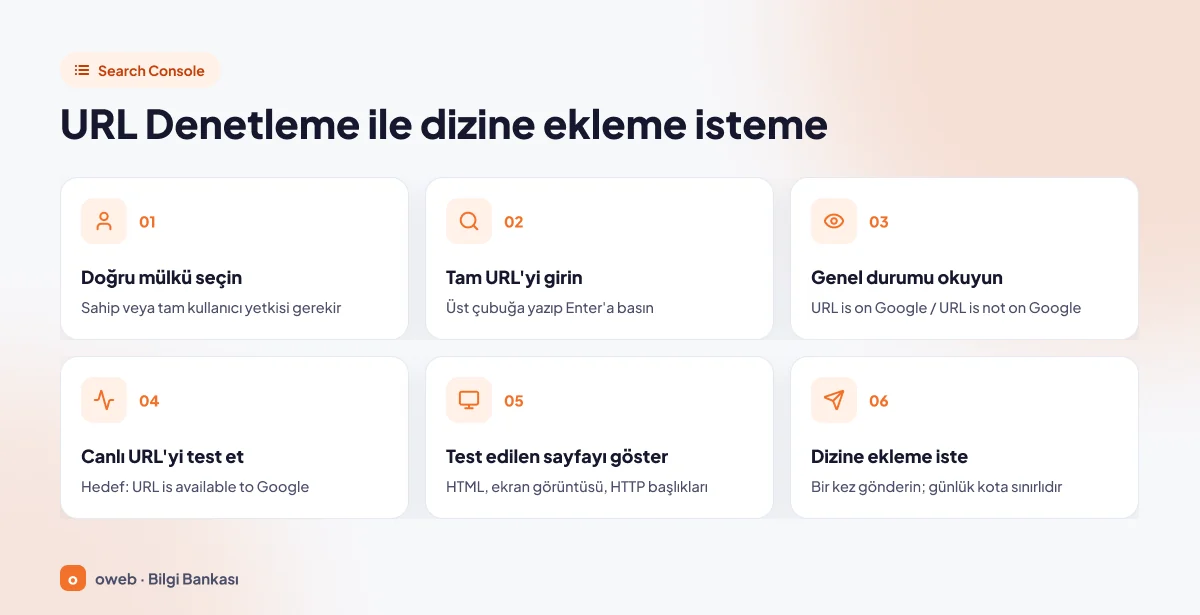
Dizindeki sonuç son taramaya, canlı test ise sayfanın şu anki hâline dayanır. Canlı test sayfanın dizine eklenemeyeceğini gösteriyorsa istek gönderilemez. Araç manuel işlemleri ve kaldırma taleplerini kontrol etmez; bunlar için aşağıdaki raporlara bakın.
Denetleme, canlı test ve dizine ekleme isteklerinin her biri için mülk başına günlük kota vardır; Google kesin sayıyı yayımlamıyor. İsteği bir kez gönderip bekleyin. Sayfa dizine ekleme raporu gecikmeli güncellenebilir; rapordaki son güncelleme tarihine bakın ve tek bir sayfa için canlı testi esas alın.
Sayfa dizine ekleme raporundaki durumlar ne anlama gelir?
Sayfa dizine ekleme raporu URL'leri Indexed (Dizine eklendi) ve Not indexed (Dizine eklenmedi) olarak ayırır ve dizine eklenmeme nedenlerini listeler. Yeni sitelerde en sık karşılaşılan durumlar şunlardır:
| Durum | Anlamı | Ne yapılmalı |
|---|---|---|
| URL marked 'noindex' / URL "noindex" olarak işaretlenmiş | Google noindex yönergesi buldu ve sayfayı dizine eklemedi. | Sayfa dizinde olmalıysa meta etiketteki, X-Robots-Tag başlığındaki ve WordPress arama motoru görünürlüğü ayarındaki noindex'i kaldırın; ardından Validate fix ile düzeltmeyi doğrulatın veya dizine ekleme isteyin. |
| URL blocked by robots.txt / URL, robots.txt tarafından engellendi | robots.txt taramayı engelliyor. | Disallow kuralını kaldırın veya daraltın, ardından robots.txt dosyasını ve canlı testi kontrol edin. |
| Server error (5xx) / Sunucu hatası (5xx) | Sayfa istendiğinde sunucu 500'lü bir hata döndürdü; hata sürerse URL dizinden çıkarılır. | Sunucu, kaynak ve güvenlik duvarı ayarlarını düzeltin, canlı testle 200 döndüğünü doğrulayın. |
| Crawled - currently not indexed / Tarandı: Şu anda dizine eklenmiş değil | Google sayfayı taradı ama dizine eklemedi. Yaygındır, her zaman sorun değildir. | Özgün ve faydalı içerik ekleyin, benzer sayfaları birleştirin, iç link verin; isteği sık tekrarlamayın. |
| Discovered - currently not indexed / Bulundu: Şu anda dizine eklenmiş değil | Google sayfayı buldu ama henüz taramadı; bunun bir nedeni Google'ın siteyi aşırı yüklememek için taramayı ertelemesi olabilir. | Sunucunun kararlı yanıt verdiğinden emin olun, iç link verin, bekleyin. |
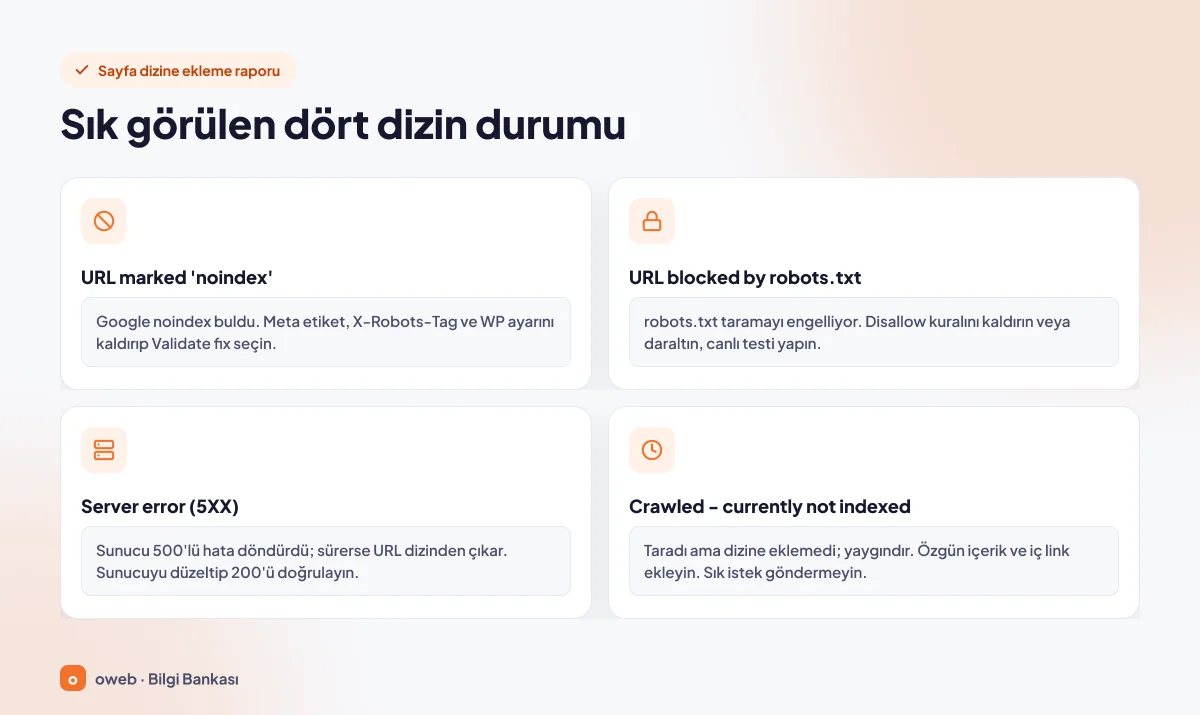
"Alternate page with proper canonical tag" (Doğru standart etikete sahip alternatif sayfa) durumu işlem gerektirmez; sayfa, doğru biçimde belirtilmiş standart sürümün alternatifi olarak değerlendirilir.
Manuel işlemler, güvenlik sorunları ve kaldırma taleplerini kontrol edin
Teknik engel bulamadıysanız, özellikle daha önce kullanılmış bir alan adı satın aldıysanız bu raporlara bakın.
Manuel işlemler raporu
Manual actions (Manuel işlemler) raporu, Google'daki insan incelemecilerin spam politikalarına uyulmadığı için siteye işlem uygulayıp uygulamadığını gösterir. İşlemler sayfaların alt sıralara düşmesine veya sonuçlardan çıkmasına yol açabilir ve ziyaretçiye görünür bir işaret gösterilmez. Sorun yoksa yeşil onay işareti görürsünüz.
- İşlem türünü ve etkilenen sayfaları okuyun (örneğin "Thin content with little or no added value" veya "Unnatural links to your site").
- Etkilenen sayfaların tamamını düzeltin. Google'a göre sorunu yalnızca bazı sayfalarda gidermek, arama sonuçlarına kısmen geri dönüş sağlamaz.
- Request Review ile inceleme isteyin ve nihai karar gelmeden yeniden göndermeyin.
Ceza belirtileri için Google ban ve ceza durumları sayfamıza göz atabilirsiniz.
Güvenlik sorunları raporu
Security issues (Güvenlik sorunları) raporu, hacklenmiş içerik, kötü amaçlı ve istenmeyen yazılım ile sosyal mühendislik bulgularını listeler. Etkilenen sayfalar sonuçlarda uyarı etiketiyle veya web tarayıcısında ara uyarı sayfasıyla gösterilebilir. Siteyi tamamen temizledikten sonra Request Review ile inceleme isteyin; inceleme birkaç gün veya hafta sürebilir.
Kaldırma talepleri (Removals)
URL Denetleme aracı kaldırma taleplerini göstermediği için Search Console'daki Removals aracına da bakın. Siteniz için etkin bir geçici kaldırma talebi varsa ve yanlışlıkla gönderildiyse talebi iptal edin. Bu kontrol, Search Console'a birden fazla kişinin eriştiği sitelerde özellikle yararlıdır.
Yeni bir site Google'da ne kadar sürede görünür?
Kesin bir süre yoktur. Google'ın açıkladığı genel bilgiler şunlardır:
- Google'da yer alma rehberine göre yeni bir sitenin veya değişikliklerin fark edilmesi birkaç hafta sürebilir.
- Yeniden tarama isteğinden sonra tarama birkaç gün ile birkaç hafta sürebilir.
- Site haritası ya da dizine ekleme isteğinden sonra sorun olduğuna karar vermeden önce en az bir hafta beklenmesi öneriliyor.
- Bazı değişiklikler birkaç saatte etkili olabilir, bazıları ise birkaç ay sürebilir.
Bir engeli kaldırmak dakikalar sürebilir ancak yeniden tarama ve dizine ekleme günler veya haftalar alır. Teknik şartları karşılamak da dizine eklenmeyi garanti etmez.
Google, siteyi daha sık taramak veya üst sıraya koymak için ödeme kabul etmez. "Garantili hızlı indeks" ya da "Google'a ücretli ekleme" teklifleri Google'ın resmî bir hizmeti değildir. Search Console'a site eklemek ve site haritası göndermek ücretsizdir. Link satın almak ise spam politikalarını ihlal edebilir.
Belirtiye göre hızlı teşhis tablosu
| Belirti | Muhtemel neden | Nerede kontrol edilir | Nasıl düzeltilir |
|---|---|---|---|
| Site birkaç günlük, site: sorgusunda sonuç yok | Henüz keşfedilmedi | URL Denetleme | Search Console, site haritası, ana sayfa için dizine ekleme isteği |
| Haftalardır hiçbir sayfa dizinde değil | Disallow: / veya WordPress arama motoru görünürlüğü ayarı | /robots.txt, Settings > Reading | Kuralı kaldırın, kutunun işaretini kaldırıp kaydedin |
| Kaynakta noindex yok ama rapor noindex diyor | X-Robots-Tag başlığı | Network sekmesi, curl -sIL | Başlığı ekleyen kuralı kaldırın |
| Raporda 403 veya 5xx | Güvenlik duvarı, WAF, kaynak yetersizliği | Erişim ve hata günlükleri, Crawl stats | Kuralları ve sunucu hatasını düzeltin |
| Google başka URL'yi standart seçmiş | Yanlış canonical, açık kalan sürümler | URL Denetleme standart URL alanları | Canonical'ı düzeltin, 301 kurun |
| Dizinde ama aramada görünmüyor | Rekabet, arama niyeti, zayıf içerik | Performans raporu | İçeriği güçlendirin, iç link verin |
Sık sorulan sorular
Yeni açılan site Google'da ne zaman görünür?
Google'a göre yeni bir sitenin fark edilmesi birkaç hafta sürebilir. Site haritası veya dizine ekleme isteğinden sonra en az bir hafta bekleyin. Garanti edilen bir süre yoktur.
Dizine ekleme isteğini tekrar tekrar göndermek işe yarar mı?
Hayır. Aynı URL için isteği yinelemek taramayı hızlandırmaz ve günlük kotanızı harcar.
robots.txt siteyi Google'dan siler mi?
Hayır. robots.txt yalnızca taramayı engeller; URL'nin dizinden çıkmasını sağlamaz. Engellenmiş bir URL, açıklama olmadan sonuçlarda görünebilir ve raporda "Indexed, though blocked by robots.txt" uyarısı çıkabilir.
Para verip Google'da hızlı indekslenmek mümkün mü?
Hayır. Google tarama sıklığı veya sıralama için ücret almaz. Ücretli "hızlı indeks" teklifleri sonuç garantisi veremez.
Sitem Google'da var ama neden üst sıralarda çıkmıyor?
Dizine eklenmek ile sıralanmak ayrı aşamalardır. Google sorguyla en alakalı ve en kaliteli bulduğu sayfaları gösterir. Performans raporunda hangi sorgularda gösterim aldığınıza bakın ve içeriği bu aramaların niyetine göre güçlendirin.
AI Overviews ve AI Mode'da görünmek için ek bir şey gerekir mi?
Google'ın AI özellikleri belgesine göre ek bir teknik şart yoktur; sayfanın dizinde olması ve Google Arama'da snippet ile gösterilmeye uygun olması gerekir. Sayfada nosnippet, data-nosnippet veya düşük bir max-snippet değeri varsa görünürlük kısıtlanır; bunlar yanlışlıkla eklenmişse kaldırın. Dizine eklenme ve gösterilme yine de garanti edilmez.
Sonuç
Yeni bir site Google'da görünmüyorsa sorunu çoğunlukla sırayla yapılan birkaç kontrolle bulabilirsiniz. Önce site: sorgusu ve URL Denetleme aracıyla sayfanın dizinde olup olmadığını belirleyin. Sonra robots.txt, WordPress arama motoru görünürlüğü ayarı, noindex ve X-Robots-Tag, site haritası, canonical, sunucu yanıtları ve iç linkleri kontrol edin; en sonda manuel işlemler, güvenlik sorunları ve kaldırma taleplerine bakın. Engelleri kaldırdıktan sonra dizine ekleme isteğini bir kez gönderin ve birkaç hafta sabırla bekleyin. Sunucu tarafında çözemediğiniz bir erişim sorunu varsa Oweb destek ekibiyle birlikte inceleyebilirsiniz.
