


LiteSpeed Cache ayarları, eklenti kurulduktan sonra WordPress panelindeki LiteSpeed Cache menüsünden yapılır. Önce sunucunuzun LiteSpeed olduğunu doğrularsınız, ardından eklentiyi kurup Cache > Cache sekmesinde Enable Cache seçeneğini açar, Essentials veya Basic önayarıyla başlar ve CSS/JS optimizasyonlarını tek tek açıp test edersiniz.
Kısaca: LiteSpeed Cache ayarlarının özeti
- LiteSpeed Cache eklentisi, web sunucusunun kendi önbelleği olan LSCache'i yönetir. Sayfa önbelleği yalnızca LiteSpeed Web Server, OpenLiteSpeed, LiteSpeed Web ADC veya QUIC.cloud CDN üzerinden çalışır.
- Apache veya Nginx sunucuda (QUIC.cloud CDN kullanılmıyorsa) yalnızca optimizasyon özellikleri çalışır: minify, lazy load, görsel optimizasyonu, nesne önbelleği, CDN ve veritabanı temizliği.
- Kasım 2026 itibarıyla güncel sürüm 7.9.4'tür (24 Kasım 2026); eklenti WordPress 6.0 ve PHP 7.4 veya üzerini ister.
- Önbelleğin çalıştığını
x-litespeed-cachebaşlığından anlarsınız: sayfa önbelleğe yazılırkenmiss, önbellekten sunulurkenhit. - En güvenli başlangıç Presets bölümündeki Essentials önayarıdır; QUIC.cloud gerektirmez ve uygulanmadan önce mevcut ayarlar otomatik yedeklenir.
- Aynı anda yalnızca bir tam sayfa önbellek eklentisi çalışmalıdır.
LiteSpeed Cache nedir, ne zaman işe yarar?
LiteSpeed Cache for WordPress (LSCWP), LiteSpeed Technologies'in ücretsiz eklentisidir. Hem sunucu seviyesindeki tam sayfa önbelleğini yönetir hem de CSS/JS küçültme, görsel sıkıştırma gibi optimizasyonlar sunar. Kasım 2026 itibarıyla wordpress.org eklenti sayfasında 7 milyonun üzerinde aktif kurulumu vardır.
WordPress normalde her istekte sayfayı PHP ile üretir ve veritabanını sorgular. Önbellek, üretilmiş HTML'i saklayıp sonraki ziyaretçiye hazır verir; en büyük kazanç sunucu yanıt süresinde (TTFB) ve yoğun trafikteki kararlılıkta görülür. Diğer hız adımları için WordPress site hızlandırma rehberimize bakabilirsiniz.
Neden sayfa önbelleği yalnızca LiteSpeed sunucuda çalışır?
Pek çok önbellek eklentisi sayfaları diske HTML dosyası olarak yazar ve PHP ya da yeniden yazma kurallarıyla sunar. LSCache ise önbelleği web sunucusunun kendisine bırakır; eklenti yalnızca yanıt başlıklarıyla talimat verir:
X-LiteSpeed-Cache-Control: sayfanın ömrü ve public/private olup olmadığı.X-LiteSpeed-Tag: sayfayı etiketler; bir yazı güncellenince yalnızca ilgili sayfalar temizlenir.X-LiteSpeed-Purge: URL'ye veya etikete göre temizleme ister.X-LiteSpeed-Vary: çereze veya başka bir değere göre ayrı kopya tutar.
İstek önbellekteki bir kopyayla eşleşirse sunucu sayfayı WordPress'i hiç çalıştırmadan döndürür. Bu başlıkları anlayan bir sunucu yoksa talimatlar boşa gider (LiteSpeed geliştirici belgeleri).
Apache veya Nginx sunucuda ne çalışır?
| Özellik | LiteSpeed / OpenLiteSpeed | Apache / Nginx |
|---|---|---|
| Otomatik sayfa önbelleği, özel (private) önbellek | Çalışır | Sunucuda çalışmaz; QUIC.cloud CDN üzerinden mümkündür |
| Crawler ve Serve Stale | Çalışır | Çalışmaz |
| ESI | Ticari LiteSpeed ürünlerinde ve QUIC.cloud'da; OpenLiteSpeed desteklemez | Çalışmaz |
| CSS/JS minify, combine, lazy load | Çalışır | Çalışır |
| Görsel optimizasyonu, nesne önbelleği, CDN, veritabanı | Çalışır | Çalışır |
Kısacası Apache veya Nginx kullanan sitelerde sayfa önbelleği yalnızca QUIC.cloud CDN üzerinden sağlanabilir; diğer optimizasyonlar sunucu türünden bağımsız çalışır.
Sunucunuz LiteSpeed mi? Yanıt başlığıyla kontrol
Ayarlara geçmeden önce sitenizin hangi web sunucusunda çalıştığını bilmeniz gerekir, çünkü sayfa önbelleğinin çalışıp çalışmayacağını bu belirler. Aşağıdaki yöntemler en kolaydan en teknik olana doğru sıralanmıştır.
1. Eklentinin Report sayfasından kontrol (resmi yöntem)
Eklentiyi kurduktan sonra Toolbox > Report sayfasında Server Variables altındaki LITESPEED_ON değerine bakın: true ise sunucu LiteSpeed'dir, NULL ise LiteSpeed çalışmıyordur (sorun giderme belgesi).
2. Tarayıcının geliştirici araçlarından kontrol
Gizli bir pencerede F12 (macOS'ta Cmd+Option+I) ile DevTools'u açın, Network sekmesinde sayfayı yenileyip ilk HTML isteğinin yanıt başlıklarına bakın. Yönetici olarak giriş yaptığınız pencerede test yapmayın; giriş yapmış kullanıcıya giden yanıt farklıdır.
3. Terminalden curl ile kontrol
Çoğu sistemde hazır gelen curl komutunu iki kez arka arkaya çalıştırın:
curl -I https://alanadiniz.com/Windows'ta PowerShell kullanıyorsanız curl yerine curl.exe yazın; Windows PowerShell'de curl, Invoke-WebRequest komutunun takma adıdır ve -I parametresini tanımaz. Komut İstemi'nde (cmd) curl yazmanız yeterlidir:
curl.exe -I https://alanadiniz.com/Ibir HEAD isteği gönderir. Normal sayfa görüntülemeye daha yakın bir GET isteğiyle yalnızca başlıkları görmek isterseniz şu komutu kullanabilirsiniz (Windows'ta/dev/nullyerineNULyazın):
curl -s -o /dev/null -D - https://alanadiniz.com/LSCache etkin bir sitede çıktı kabaca şöyledir (satırlar sunucuya göre değişir):
HTTP/2 200
server: LiteSpeed
x-litespeed-cache: miss

HTTP/2 200
server: LiteSpeed
x-litespeed-cache: hit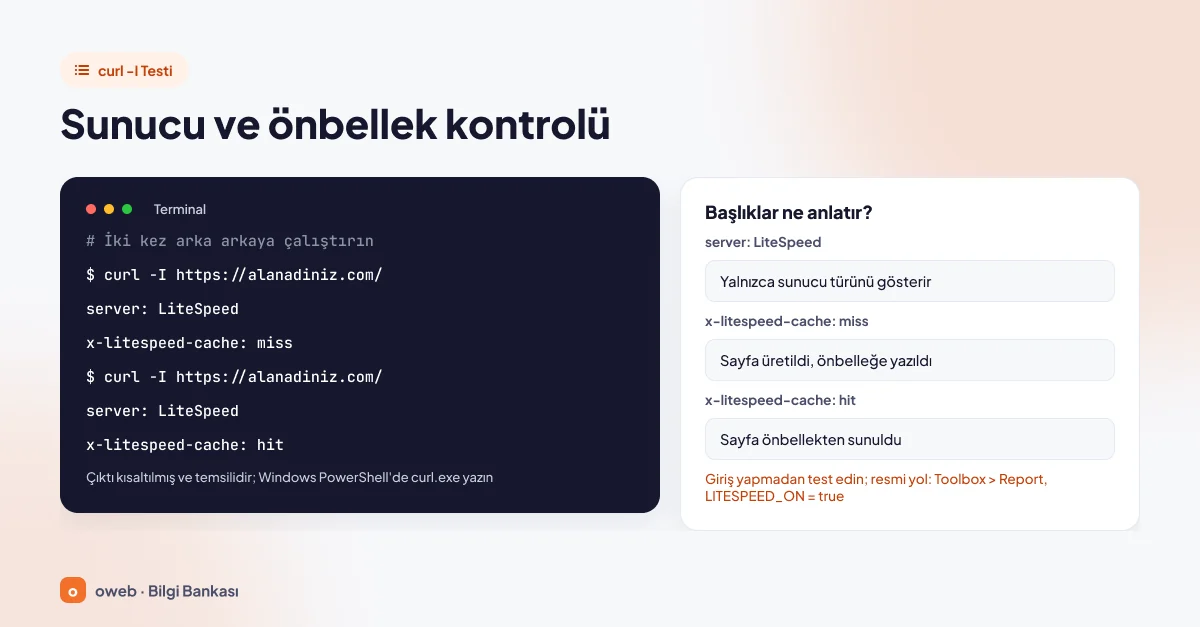
server: LiteSpeed: sunucu LiteSpeed'dir, ama bu tek başına önbelleğin çalıştığını kanıtlamaz.x-litespeed-cache: miss: sayfa üretildi ve önbelleğe yazıldı.hit: sayfa önbellekten sunuldu. Sayfa daha önce ziyaret edildiyse ilk istekte dehitgörebilirsiniz; bu da önbelleğin çalıştığını gösterir.x-litespeed-cache-control: no-cache: sayfa bilerek hariç tutuluyor.x-qc-cachevex-qc-pop: QUIC.cloud CDN kullanılıyorsa görülür.
LiteSpeed Cache kurulumu ve ilk ayarlar
Başlamadan önce sitenizin tam yedeğini alın (WordPress yedekleme rehberi). Eklenti .htaccess dosyasına kural yazar ve veritabanı temizliği gibi bazı işlemler geri alınamaz. PHP sürümünüz 7.4'ün altındaysa önce PHP sürümünü değiştirin.
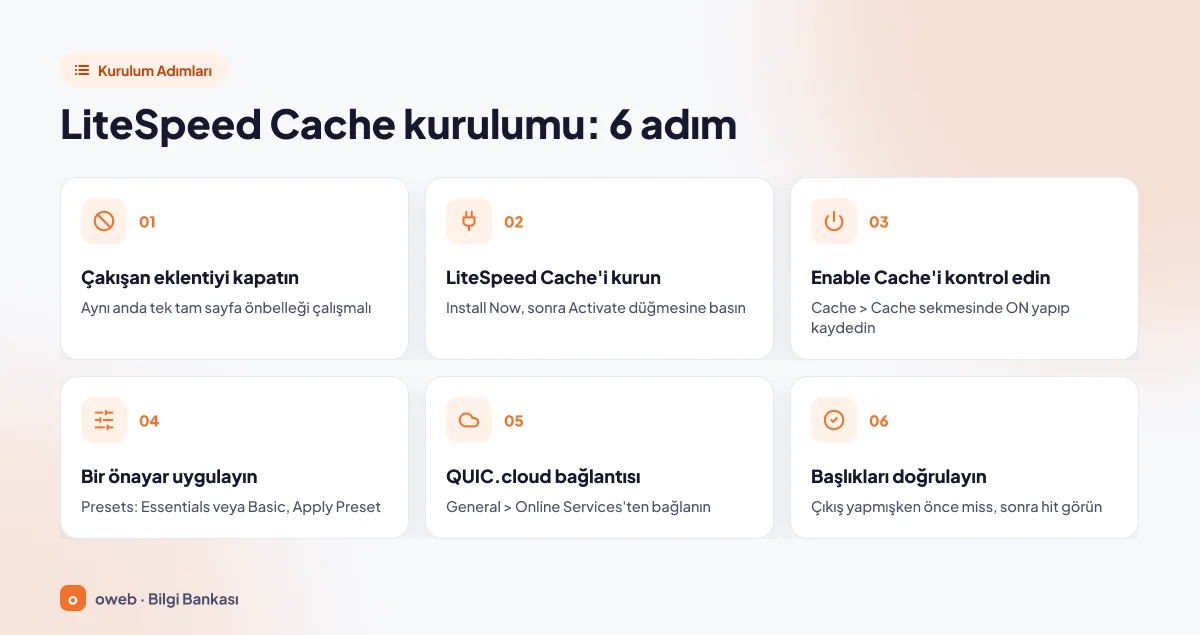
1. Diğer tam sayfa önbellek eklentilerini kapatın
Resmi kurulum belgesi, LSCache'ten önce diğer tüm tam sayfa önbellek eklentilerinin devre dışı bırakılmasını ister. İki eklenti aynı sayfayı saklarsa biri temizlendiğinde diğeri eski kopyayı sunmaya devam edebilir. Nesne önbelleği (object cache) veya tarayıcı önbelleği gibi farklı katmanlar sorun değildir.
2. Eklentiyi kurun ve etkinleştirin
Plugins > Add New Plugin bölümünde "LiteSpeed Cache" aratın, LiteSpeed Technologies'in eklentisinde Install Now, ardından Activate düğmesine tıklayın. Türkçe panelde aynı adımlar Eklentiler menüsü altında yer alır; düğme adları WordPress sürümüne göre biraz farklı görünebilir. Başka sitelerden indirilmiş ZIP dosyalarını kullanmayın.
3. Enable Cache seçeneğini kontrol edin
LiteSpeed Cache > Cache > Cache sekmesinde Enable Cache seçeneğinin ON olduğunu kontrol edip kaydedin. Eklenti paneli Türkçe görünüyorsa çeviriler farklı olabilir; bu rehberde resmi İngilizce adlar kullanılmıştır.
4. İsterseniz bir önayar uygulayın
Presets > Standard Presets bölümünde Essentials veya Basic altındaki Apply Preset düğmesine basıp OK ile onaylayın.
5. Gerekirse QUIC.cloud bağlantısını kurun
Görsel optimizasyonu, UCSS, Critical CSS veya CDN için General > Online Services sekmesindeki Enable QUIC.cloud services düğmesini kullanın. Eski rehberlerdeki "Request Domain Key" adımı 7. sürümde kullanımdan kalkmıştır.
6. Başlıkları doğrulayın ve ölçün
Çıkış yapılmış tarayıcıda veya curl ile önce miss, sonra hit gördüğünüzü doğrulayın. Ardından PageSpeed Insights ile ilk ölçümünüzü alıp not edin.
LiteSpeed Cache Presets: hangi önayarla başlamalı?
Presets, onlarca ayarı tek tıkla belirli bir seviyeye getiren resmi önayarlardır; her biri bir öncekinin üzerine kurulur (Presets belgesi).
| Önayar | Ne ekler? | QUIC.cloud | Risk |
|---|---|---|---|
| Essentials | Varsayılan önbellek, daha uzun TTL, tarayıcı önbelleği | Gerekmez | Düşük |
| Basic | Görsel optimizasyonu ve mobil önbellek | Gerekir (Kasım 2026 itibarıyla görsel optimizasyonunun standart kuyruğu ücretsiz) | Düşük |
| Advanced | Guest mode, CSS/JS/HTML minify, JS defer, DNS prefetch, emoji ve query string kaldırma | Gerekir; kotadan sonra ücret doğabilir | Orta |
| Aggressive | CSS/JS combine, async CSS ve critical CSS, UCSS, iframe lazy load | Gerekir; kotadan sonra ücret doğabilir | Yüksek |
| Extreme | Görsel lazy load, VPI, delayed JS, satır içi CSS/JS combine | Gerekir; kotadan sonra ücret doğabilir | Çok yüksek (çakışma muhtemel) |
Blog ve kurumsal sitelerde Essentials veya Basic ile başlayıp ayarları tek tek eklemek en güvenli yoldur. Bir önayar sitenizi bozarsa Presets sayfasındaki History alanından önceki ayarlara dönebilirsiniz; büyük değişikliklerden önce ayarları Presets > Import / Export sekmesinden dışa aktarmak ikinci bir güvencedir.
LiteSpeed Cache önerilen ayarlar
Önayar kullanmak istemeyenler için varsayılanlardan yola çıkan temkinli bir başlangıç:
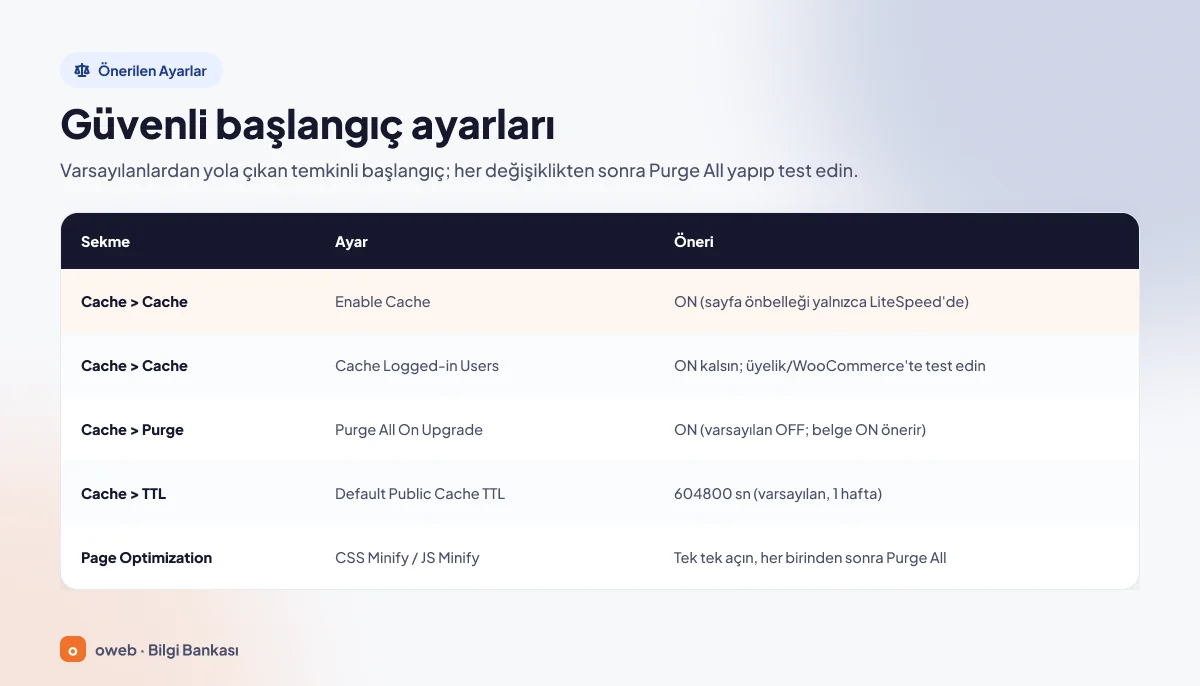
| Sekme | Ayar | Öneri |
|---|---|---|
| Cache > Cache | Enable Cache | ON (sayfa önbelleği yalnızca LiteSpeed sunucuda çalışır) |
| Cache > Cache | Cache Logged-in Users | Varsayılan ON kalsın; üyelik ve WooCommerce sitelerinde test edin |
| Cache > Purge | Purge All On Upgrade | ON (varsayılan OFF; belge ON önerir) |
| Cache > TTL | Default Public Cache TTL | 604800 sn (varsayılan, 1 hafta) |
| Page Optimization > CSS Settings / JS Settings | CSS Minify (CSS Settings sekmesi) / JS Minify (JS Settings sekmesi) | Tek tek açın, her birinden sonra Purge All yapıp test edin; Combine ve Load JS Deferred = Delayed'i sona bırakın |
Cache sekmesi: temel ayarlar ne işe yarar?
Cache bölümünün sekmeleri: Cache, TTL, Purge, Excludes, ESI, Object, Browser ve Advanced; WooCommerce etkinse ayrıca WooCommerce sekmesi görünür (Cache belgesi).
Cache > Cache sekmesi
- Enable Cache: ana anahtardır; kapatılırsa önbellek temizlenir.
- Cache Logged-in Users (varsayılan: ON): giriş yapmış kullanıcılar için IP ve oturum kimliğine bağlı özel (private) önbellek tutar; amaç, bir kullanıcının kişisel sayfasının başkasına gösterilmemesidir. Üyelik ve mağaza sitelerinde bunu farklı hesaplarla test edin.
- Cache Commenters ve Cache REST API (varsayılan: ON).
- Cache Login Page (varsayılan: OFF, 7.9'dan beri): kapalı bırakın.
- Cache Mobile (varsayılan: OFF): açılırsa mobil ve masaüstü için ayrı kopya tutulur. Yalnızca mobilde farklı HTML üreten tema veya eklentilerde gerekir; açarsanız List of Mobile User Agents alanı boş kalmamalıdır. Basic ve üstündeki önayarlar Cache Mobile'ı açar; bu genelde sorun çıkarmaz ama daha fazla depolama alanı demektir.
TTL ve Purge sekmeleri
TTL: önbellek ne kadar saklanır?
TTL, bir kopyanın kaç saniye geçerli kalacağını belirtir:
| Ayar | Varsayılan |
|---|---|
| Default Public Cache TTL | 604800 sn (1 hafta) |
| Default Private Cache TTL | 1800 sn (aralık 60-3600) |
| Default Front Page, Feed ve REST TTL | 604800 sn |
| Default HTTP Status Code Page TTL | 403, 404 ve 500 için 3600 sn |
İçerik düzenlendiğinde ilgili sayfa ve seçtiğiniz arşivler otomatik temizlendiği için uzun TTL çoğu durumda eski içerik göstermez. Yazı düzenlemesi dışında değişen içerik (örneğin dış kaynaktan gelen fiyatlar, widget'lar veya kısa kod çıktıları) için Purge All Hooks ya da Scheduled Purge URLs ve Scheduled Purge Time alanlarını kullanın. TTL'yi kısaltmak ise genellikle daha sık miss ve daha fazla sunucu yükü anlamına gelir. Alanların saniye cinsinden olduğunu unutmayın.
Purge: önbellek ne zaman temizlenir?
- Purge All On Upgrade (varsayılan: OFF): belge ON yapılmasını önerir. Güncellemeden sonra eski HTML'in yeni dosyalarla çakışmasını önler.
- Auto Purge Rules For Publish/Update: "All pages" varsayılan olarak seçili değildir; yalnızca sitenizde kullandığınız arşiv türlerini işaretleyin.
- Serve Stale (varsayılan: OFF): açıkken yeni kopya üretilirken eski kopya sunulur.
Excludes, ESI ve Browser
Excludes sekmesindeki Do Not Cache URIs, Do Not Cache Cookies, Do Not Cache User Agents gibi alanlar varsayılan olarak boştur. Kişiye özel bir sayfayı önbellek dışında tutmak için adresini Do Not Cache URIs alanına yazın. ESI, sepet sayacı gibi küçük bölümleri sayfanın geri kalanından ayrı olarak önbelleğe almaya yarar; OpenLiteSpeed desteklemez. Browser Cache (varsayılan: OFF) açılınca statik dosyalar ziyaretçinin tarayıcısında saklanır (varsayılan TTL 31557600 sn, yani 1 yıl).
WooCommerce sitelerinde test
WooCommerce sekmesi yalnızca WooCommerce etkinse görünür. Mağaza sitelerinde her önbellek veya Page Optimization değişikliğinden sonra sepete ekleme, sepet, ödeme ve hesap sayfalarını gizli pencerede hem ziyaretçi hem de giriş yapmış kullanıcı olarak deneyin, ardından Purge All yapın. Bir sayfada başka bir kullanıcının verisi görünürse sayfayı hemen Do Not Cache URIs alanına ekleyin.
Sayfa optimizasyonu: CSS, JS ve lazy load
Page Optimization sekmeleri: CSS Settings, JS Settings, HTML Settings, Media Settings, VPI, Media Excludes, Localization, Tuning ve Tuning - CSS. CSS/JS Minify, Combine, Generate UCSS, Load CSS Asynchronously, Load JS Deferred, HTML Minify ve Lazy Load Images gibi ayarların hepsi varsayılan olarak kapalıdır (Page Optimization belgesi). Resmi belge, tüm seçeneklerin canlı sitede açılmadan önce iyice test edilmesini ister.
Siteler en sık burada bozulur, çünkü LiteSpeed Cache, temanın ve diğer eklentilerin dosyalarını yeniden yazar, birleştirir veya yükleme sırasını değiştirir. Bir betik diğerinin önce yüklenmesini bekliyorsa sıra değişince menü, kaydırıcı veya form çalışmaz.
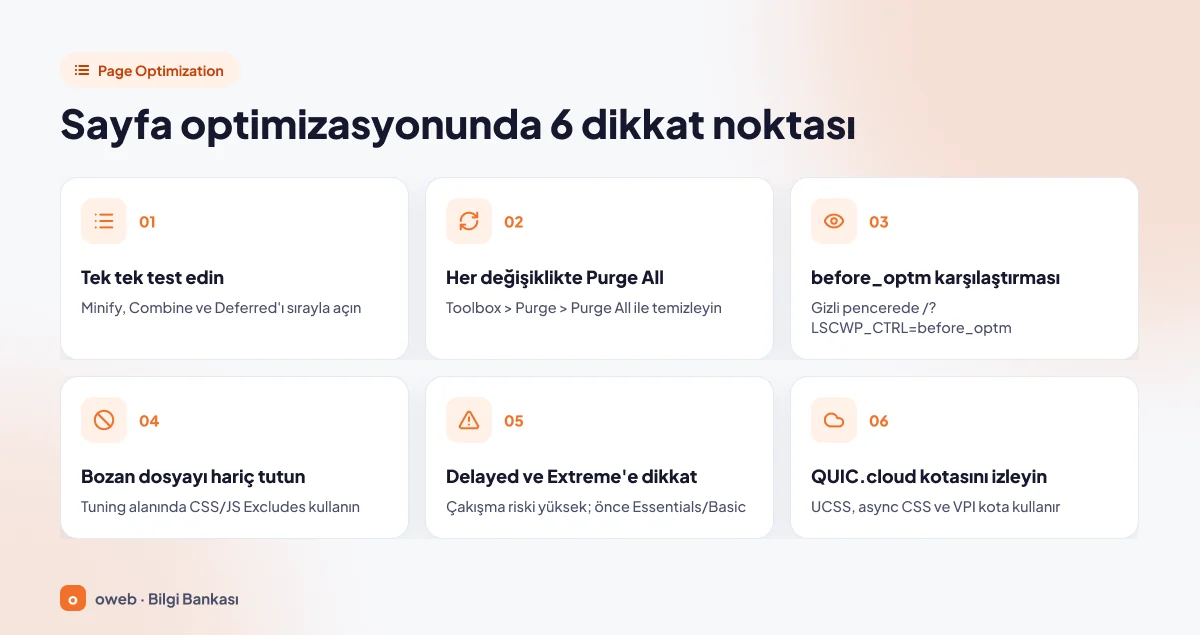
CSS ve JS ayarları
Minify ve Combine
CSS/JS minify (küçültme), dosyalardaki boşluk ve yorumları silerek boyutu küçültür. Combine ve Delayed'e göre daha az risklidir ama özellikle JS Minify bazı betikleri bozabilir, bu yüzden yine de test gerektirir. Önce CSS Minify'ı açıp Purge All yapın ve gizli pencerede kontrol edin; sorun yoksa JS Minify'a geçin. Combine ise dosyaları birleştirerek dosya sayısını azaltır ama bozulma riski yüksektir; ölçümle fayda görmedikçe kapalı tutun.
Load JS Deferred: Deferred mi, Delayed mi?
Seçenekler Off, Deferred ve Delayed'dir. Deferred, betiklerin HTML ayrıştırmasını engellemeden indirilmesini ve ayrıştırma bittikten sonra sırayla çalıştırılmasını sağlar. Delayed, betikleri kullanıcı etkileşimine kadar erteler; kazanç büyük olabilir ama çerez bildirimleri, kaydırıcılar ve analiz kodları geç çalışabilir. Resmi belge Delayed'in açılmadan önce test edilmesini ister. Önce Deferred ile siteyi uçtan uca deneyin, Delayed'i ayrı test edin. Sorunlu betiği JS Deferred/Delayed Excludes alanına ekleyin. Eski "JS Delayed Includes" ayarı 7.9.2'de kullanımdan kalkmıştır.
UCSS ve Load CSS Asynchronously
Bu ikisi QUIC.cloud'da üretilir, kota kullanır ve ücret doğurabilir; UCSS ciddi depolama alanı da isteyebilir. UCSS Inline açıkken Load CSS Asynchronously yok sayılır.
Lazy load ve medya
Lazy Load Images, ekranın altındaki görselleri kaydırılana kadar yüklemez; açıldığında WordPress'in kendi lazy load özelliği devre dışı kalır. Sayfanın üstündeki büyük görsel (çoğu zaman LCP öğesi) geç yüklenirse ölçüm kötüleşir; bu görseli Media Excludes ile hariç tutun. Viewport Images (VPI) ilk ekrandaki görselleri belirleyip ön yüklemeyi üstlenir, ancak QUIC.cloud gerektirir. Page Optimization bölümündeki Auto Rescale Original Images seçeneği geri alınamaz; açmadan önce yedek alın.
Tuning sekmesindeki Optimize for Guest Only varsayılan olarak ON'dur; yani yönetici olarak gördüğünüz sayfa ziyaretçininkinden farklı olabilir. Testleri bu yüzden gizli pencerede yapın.
Page Optimization'da her değişiklikten sonra Toolbox > Purge > Purge All yapın. Aksi hâlde eski ve yeni dosyalar karışır ve gördüğünüz sonuç değişikliğinizi yansıtmaz. Remove Google Fonts gibi seçenekler tasarımınızı belirgin biçimde değiştirebilir; bunları da tek tek deneyin.
LiteSpeed Image Optimization ve QUIC.cloud
LiteSpeed Image Optimization, sıkıştırmayı kendi sunucunuzda değil QUIC.cloud sunucularında yapar. Böylece paylaşımlı hostingde sıkıştırmanın işlemci yükü sunucunuza binmez; sunucunuzda yalnızca görsellerin gönderilmesi, geri alınması ve diske yazılması gibi işlemler yapılır (Image Optimization belgesi).
QUIC.cloud bağlantısı ve görsel optimizasyonu adımları
QUIC.cloud, LiteSpeed'in çevrim içi hizmet ve CDN platformudur; CDN, Image Optimization, CCSS, UCSS, LQIP ve VPI için bağlantı gerekir. Güvenlik duvarı kullanıyorsanız QUIC.cloud IP adreslerini izin listesine eklemeniz önerilir.
- General > Online Services sekmesinde Enable QUIC.cloud services ile bağlanın. Ücretsiz Standard Queue için hesap gerekmez; hesap yalnızca Advanced Queue kotası satın almak içindir.
- Image Optimization > Image Optimization Summary sekmesinde Send Optimization Request düğmesine basın. İlk istek bağlantıyı test etmek için 1 görsel, sonrakiler parti başına en fazla 200 görsel gönderir.
- Sonuçlar otomatik çekilir; isterseniz Pull Images ile elle alın. Otomatik gönderim için Auto Request Cron'u açabilirsiniz (varsayılan: OFF).
Image Optimization Settings: dikkat edilecekler
- Optimize Original Images (varsayılan: ON): orijinalin yedeği (örneğin
image.bk.jpg) saklanır. - Remove Original Backups (varsayılan: OFF): açarsanız işlem geri alınamaz.
- Optimize Losslessly (varsayılan: OFF): yani sıkıştırma kayıplıdır.
- Eklenti WebP/AVIF dönüşümü de sunar.
- Destroy all optimization data işlemi için resmi belge bu sürecin geri alınamayacağını açıkça belirtir; önce yedek alın.
Auto Pull Cron 7. sürümden beri varsayılan olarak açıktır ve panelde ayar olarak yer almaz. Kapatmanız gerekirse yedek aldıktan sonra wp-config.php dosyasına şu satırı ekleyin:
define( 'LITESPEED_IMG_OPTM_PULL_CRON', false );QUIC.cloud ücretsiz mi?
Kasım 2026 itibarıyla görsel optimizasyonunun Standard Queue kısmı ücretsizdir; CSS servisleri ve VPI gibi hizmetler kota kullanır ve aşımda ücret doğabilir. QUIC.cloud, 1 Aralık 2026'dan itibaren aylık planlara (Free, Basic, Pro, Business, Enterprise) dayalı, sadeleştirilmiş bir faturalandırmaya geçeceğini duyurdu; plan fiyatları ve kotaları yayımlandı, ancak hizmet başına birim maliyetler henüz kesinleşmedi. Bu yüzden kesin kota vermiyoruz; güncel kota kullanımınızı ve kredi bakiyenizi QUIC.cloud Dashboard'dan, güncel fiyatları ise QUIC.cloud'un resmi fiyatlandırma sayfalarından kontrol edin. QUIC.cloud'a gönderilen optimizasyon verileri en fazla 7 gün saklanır; görsellerde kişisel veri varsa bunu Kişisel Verilerin Korunması Kanunu (KVKK) süreçlerinizde değerlendirin.
CDN ayarları: QUIC.cloud ve Cloudflare
CDN bölümünde QUIC.cloud, Cloudflare ve Other Static CDN sekmeleri vardır (CDN belgesi).
- QUIC.cloud CDN: Apache, Nginx gibi LiteSpeed olmayan sunucularda LSCache sayfa önbelleğinden yararlanmanın yoludur. Kurulumda genellikle QUIC.cloud DNS'e geçmek için ad sunucusu (nameserver) değişikliği yapılır; alternatif olarak CNAME yöntemiyle mevcut DNS sağlayıcınızı da kullanabilirsiniz (alt alan adlarında CNAME, kök alan adında CNAME düzleştirme veya ANAME/ALIAS desteği gerekir). QUIC.cloud DNS, DNSSEC desteklemez.
- Cloudflare: API bilgilerini (Global API Key veya API Token, e-posta, alan adı) girerseniz Cloudflare önbelleğini panelden temizleyebilirsiniz. Aynı optimizasyonu (örneğin JavaScript erteleme veya görsel dönüştürme) hem Cloudflare'da hem LiteSpeed Cache'te açmayın; sorunun kaynağını bulmak zorlaşır.
- Other Static CDN: Use CDN Mapping (varsayılan: OFF) ile statik dosyaları başka bir CDN adresine yönlendirir; Cloudflare için değildir.
Ad sunucusunu değiştirmeden önce mevcut tüm DNS kayıtlarınızın (A, MX, TXT/SPF, DKIM vb.) dökümünü alın. Alan adınızda DNSSEC etkinse, QUIC.cloud DNS bunu desteklemediği için geçişten önce kayıt firmanızdaki DS kaydını kaldırmanız gerekir; aksi hâlde alan adınız çözümlenmeyebilir ve site ile e-posta erişilemez hâle gelebilir.
Veritabanı ve nesne önbelleği
Database: güvenli temizlik
Database > Manage sekmesinde Clean All, Post Revisions, Auto Drafts, Trashed Posts, Spam Comments, Expired Transients, All Transients, Optimize Tables ve Convert to InnoDB gibi işlemler bulunur; Optimize Tables, Clean All'a dâhil değildir (Database belgesi). Bu işlemlerin çoğu veriyi kalıcı siler. Resmi belge yedek uyarısı içermese de her temizlikten önce veritabanı yedeği almanızı öneririz. Expired Transients ve Spam Comments gibi açıkça gereksiz verilerle başlayın; Post Revisions silinirse eski yazı sürümlerine dönemezsiniz.
Object Cache: Redis veya Memcached
Nesne önbelleği (object cache), sorgu sonuçlarını bellekte saklar; giriş yapmış kullanıcıların, yönetim panelinin ve önbelleğe alınamayan sayfaların hızına katkı verir. Sunucuda Redis veya Memcached hizmetinin ve ilgili PHP uzantısının (extension) çalışıyor olması gerekir.
- Hosting sağlayıcınızdan hizmetin etkin olup olmadığını ve bağlantı bilgilerini öğrenin.
- Cache > Object sekmesinde Method olarak Memcached (varsayılan) veya Redis'i seçin.
- Host (varsayılan
localhost) ve Port (varsayılan11211; UNIX socket için0) alanlarını sağlayıcınızın bilgileriyle doldurun. 11211 Memcached'in varsayılan portudur; Redis seçerseniz port genellikle 6379'dur, yine de sağlayıcınızın verdiği değeri kullanın. Redis Database ID yalnızca Redis içindir. - Object Cache seçeneğini ON yapıp kaydedin. Ardından aynı sekmede gösterilen durum bilgisini kontrol edin; bağlantı kurulamıyorsa Host/Port bilgilerini sağlayıcınızla doğrulayın ve Object Cache'i yeniden kapatın.
Yönetim panelinde eski veri görürseniz Cache WP Admin'i (varsayılan: ON) kapatmayı deneyin.
LiteSpeed Cache temizleme: Purge All ve diğerleri
LiteSpeed Cache temizleme işlemleri Toolbox > Purge sayfasındadır (Toolbox belgesi):
- Purge All: günlük kullanımda doğru seçimdir; QUIC.cloud kredisiyle üretilmiş Critical CSS, Unique CSS ve LQIP verilerini korur.
- Purge All - LSCache / Purge All - CSS/JS: yalnızca sayfa önbelleğini veya optimize edilmiş dosyaları temizler.
- Purge By...: kategori, Post ID, etiket veya URL ile hedefli temizlik yapar.
- Empty Entire Cache: diğer web uygulamalarının önbelleğini de siler; yalnızca son çare olarak kullanın.
Tek bir sayfa için yönetim araç çubuğundaki (admin bar) LiteSpeed menüsünden Purge this page - LSCache seçeneğini kullanın.
Sorun giderme: bozulan tasarım, sürekli miss ve çakışmalar
Sorunların çoğu dört başlıkta toplanır: önbelleğin hiç devreye girmemesi, optimizasyon sonrası bozulan tasarım, kullanıcı içeriğinin karışması ve başka bir önbellek eklentisiyle çakışma.
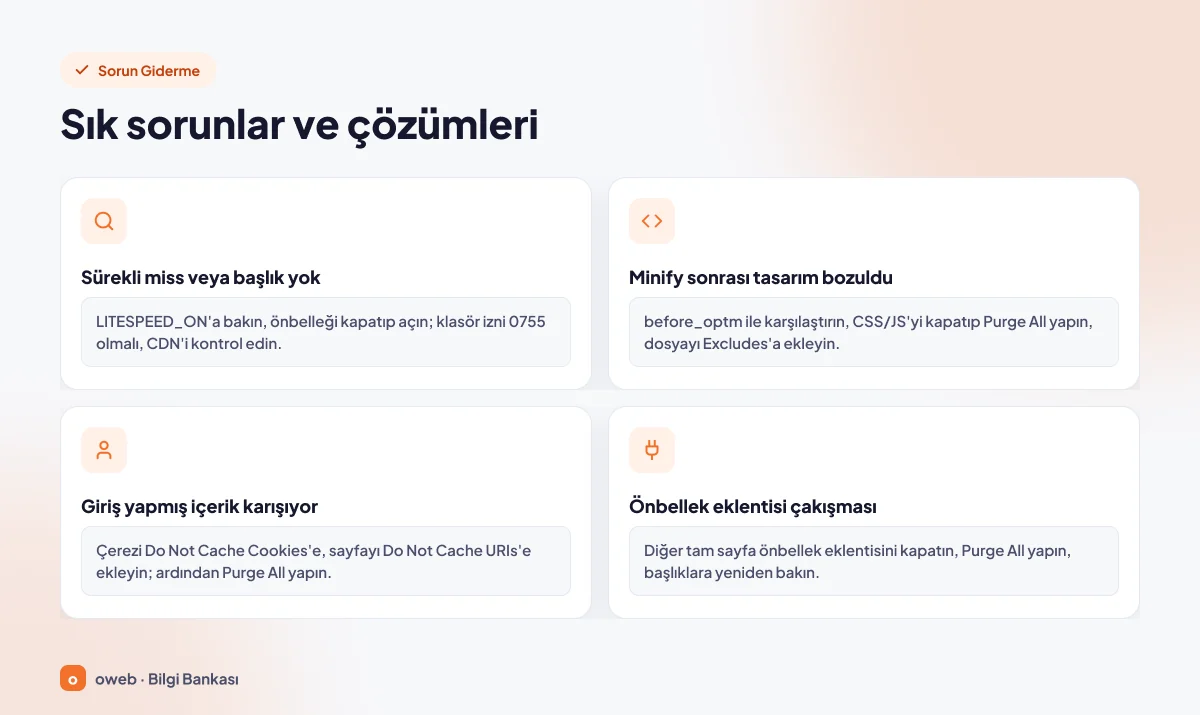
Tanı parametreleri
Adresin sonuna şu parametreleri ekleyerek sayfanın farklı hâllerini görebilirsiniz:
https://alanadiniz.com/?LSCWP_CTRL=NOCACHE
https://alanadiniz.com/?LSCWP_CTRL=before_optm
İlki önbelleksiz, ikincisi optimizasyon öncesi sürümü gösterir. NOCACHE komutu yalnızca IP adresiniz Toolbox > Debug Settings > Admin IPs alanında kayıtlıysa çalışır; before_optm için bu gerekmez ve oturum açmanız da gerekmez, bu yüzden gizli pencerede deneyebilirsiniz. Sayfa before_optm ile düzgün görünüyorsa sorun Page Optimization ayarlarındadır.
Minify sonrası tasarım bozulduysa
- Page Optimization'daki CSS ve JS seçeneklerini OFF yapıp Purge All çalıştırın.
- Önce yalnızca JS, sonra yalnızca CSS optimizasyonunu açın. Çalışmayan menü veya form JS'ye, kayan yerleşim CSS'e işaret eder.
- DevTools'un Network sekmesindeki şüpheli dosyaları hariç tutup tek tek geri açın; her adımda Purge All yapın.
- Sorunlu dosyayı kalıcı olarak hariç tutun: CSS için Page Optimization > Tuning - CSS > CSS Excludes, JS için Tuning > JS Excludes veya JS Deferred/Delayed Excludes. UCSS kaynaklı eksik stillerde UCSS Allowlist kullanılır.
Sürekli miss
Her istekte miss görüyorsanız Cache > Cache sekmesinde Enable Cache'i kapatıp yeniden açın ve önbellek klasörünün 0755 izinli olduğunu kontrol edin. Sunucuda hit alıp CDN üzerinden alamıyorsanız sorun büyük olasılıkla CDN'in kendi önbelleğindedir; CDN'in önbellek özelliklerini kapatıp yeniden test edin. no-cache görüyorsanız Excludes alanlarına ve debug log'daki hariç tutma nedenine bakın.
Karışan kullanıcı içeriği
Burada iki farklı durum vardır ve ikisini ayırmak önemlidir:
- Giriş yapmış kullanıcılar çıkış yapılmış içerik görüyorsa bu genellikle aynı alan adında birden çok web uygulaması çalışmasından kaynaklanan oturum çerezi çakışmasıdır. Cache > Advanced > Login Cookie alanına benzersiz bir giriş çerezi adı (ör. _wp_login_1) tanımlayıp Purge All yapın.
- Bir ziyaretçiye başka birine ait kişisel bilgi görünüyorsa bunu acil bir gizlilik sorunu olarak ele alın. Hemen Toolbox > Purge > Purge All yapın, ilgili sayfayı Do Not Cache URIs alanına ekleyin, CDN'in HTML'i önbelleğe alıp almadığını kontrol edin ve sorun çözülene kadar gerekirse Enable Cache'i geçici olarak kapatın. Sayfanın yanlışlıkla public olarak önbelleğe alınması veya bir eklentinin çıktısını kişiye özel olarak işaretlememesi de bu duruma yol açabilir.
Başka bir önbellek eklentisiyle çakışma
Diğer tam sayfa önbellek eklentisini devre dışı bırakın, çünkü aynı anda yalnızca bir tam sayfa önbelleği çalışmalıdır. Ardından Purge All yapıp başlıkları yeniden kontrol edin. Çakışmanın kaynağı belirsizse resmi öneri şudur: ayarları Presets > Import / Export sekmesinden dışa aktarın, varsayılanlara dönün ve ayarları tek tek, her seferinde Purge All yaparak yeniden açın.
Debug log
Toolbox > Debug Settings bölümünde canlı sitede Debug Log'u Admin IP Only olarak ayarlayın ve Debug Level olarak Advanced'i seçin. Loglar wp-content/litespeed/debug klasörüne yazılır ve Log View sekmesinden okunur. Debug Helpers altındaki Disable All Features, eklentinin özelliklerini 24 saatliğine kapatarak sorunun ondan kaynaklanıp kaynaklanmadığını gösterir.
Debug Log'u canlı sitede açık unutmayın; log dosyaları çerezler gibi hassas istek bilgileri içerebilir. İşiniz bitince ayarı kapatın, eski logları silin ve eklentiyi güncel tutun (7.9.2 sürümü kapsamlı güvenlik sertleştirmesi içerir).
Belirtiye göre hızlı çözüm
| Belirti | Çözüm |
|---|---|
| Başlıkta hit/miss hiç yok | LITESPEED_ON değerine ve Enable Cache'e bakın |
| Menü, kaydırıcı veya form çalışmıyor | JS ayarlarını kapatın, dosyayı JS Excludes'a ekleyin |
| Yerleşim kayıyor veya stiller eksik | CSS ayarlarını kapatın, CSS Excludes veya UCSS Allowlist kullanın |
| Üstteki büyük görsel geç geliyor | Görseli Media Excludes ile lazy load dışında tutun |
| Girişten sonra yönetim araç çubuğu kayboluyor | Cache > Advanced > Instant Click ayarını kontrol edin |
| Başka bir önbellek eklentisiyle çakışma | Diğer tam sayfa önbellek eklentisini devre dışı bırakın, Purge All yapın ve başlıkları yeniden kontrol edin |
| Ayardan sonra 500 hatası | Önce yedekteki .htaccess dosyasını geri yükleyin; panele giremiyorsanız Dosya Yöneticisi veya FTP ile wp-content/plugins/litespeed-cache klasörünün adını geçici olarak değiştirin |
500 hatasının genel nedenleri için 500 Internal Server Error rehberine bakabilirsiniz. Eklenti panelden devre dışı bırakıldığında güncel sürüm kendi .htaccess bloklarını kaldırır; klasör adını değiştirerek kapattığınızda bu işlem çalışmaz, bu yüzden .htaccess dosyasını ayrıca kontrol edin.
Ayarlardan sonra ölçüm: PageSpeed Insights
PageSpeed Insights iki tür veri gösterir:
- Laboratuvar verisi: Lighthouse simülasyonudur; mobil test orta seviye bir cihazı mobil ağda taklit eder. Sonuçlar her çalıştırmada değişir, bu yüzden birkaç testin ortalamasına bakın.
- Saha verisi (CrUX): gerçek Chrome kullanıcılarının 28 günlük kayan penceresidir ve günlük güncellenir. Değişikliğin etkisi kademeli olarak, tam hâliyle ise yaklaşık 28 gün içinde yansır; trafiği az olan sayfalarda saha verisi hiç görünmeyebilir.
Skor 90-100 iyi, 50-89 iyileştirme gerekli, 0-49 zayıf sayılır. Asıl hedef Core Web Vitals eşikleridir: LCP en fazla 2,5 sn, INP en fazla 200 ms, CLS en fazla 0,1 (mobil ve masaüstü ayrı, 75. yüzdelikte).
- Yalnızca sayfa önbelleği açıkken ana sayfa ve bir iç sayfa için üçer test yapıp not edin.
- Tek bir ayarı açın, Purge All yapın ve sayfayı bir kez ziyaret ederek önbelleği ısıtın.
- Aynı testleri tekrarlayın; iyileşme yoksa veya site bozulduysa ayarı geri alın ve sonucu not edin.
Sıkça sorulan sorular
LiteSpeed Cache Apache veya Nginx sunucuda çalışır mı?
Kurulur ama sunucu seviyesindeki sayfa önbelleği çalışmaz; yalnızca minify, lazy load, görsel optimizasyonu, nesne önbelleği, CDN ve veritabanı özellikleri kullanılır. Bu sunucularda sayfa önbelleği yalnızca QUIC.cloud CDN üzerinden mümkündür.
x-litespeed-cache miss ne demek, neden hit olmuyor?
Miss, sayfanın o istekte üretilip önbelleğe yazıldığını gösterir; ilk ziyarette normaldir. İkinci istekte de miss alıyorsanız klasör izinlerini, CDN önbelleğini ve hariç tutma kurallarını kontrol edin; testi giriş yapmadan yapın.
LiteSpeed Cache ile WP Rocket veya W3 Total Cache birlikte kullanılır mı?
Tam sayfa önbelleği olarak hayır: WP Rocket, W3 Total Cache veya başka bir sayfa önbellek eklentisi LiteSpeed Cache ile aynı anda çalıştırılmamalıdır. LiteSpeed sunucudaysanız LSCache'in sunucu seviyesindeki önbelleği doğal tercihtir.
Cache Logged-in Users açık olmalı mı?
Varsayılan olarak açıktır ve her kullanıcı için özel (private) kopya tutar. Üyelik veya mağaza sitelerinde farklı hesaplarla giriş yapıp kişisel içeriklerin karışmadığını test edin.
Cache Mobile ayarını açmalı mıyım?
Temanız mobil ve masaüstüne aynı HTML'i gönderiyorsa gerekmez; mobilde farklı içerik üreten bir tema veya eklenti kullanıyorsanız açın. Basic önayarı bu ayarı açar; bu zararsızdır ama mobil ve masaüstü için ayrı kopya tutulur.
Hangi önayarla başlamalıyım?
QUIC.cloud bağlantısı istemiyorsanız Essentials, görsel optimizasyonu da istiyorsanız Basic ile başlayın. Aggressive ve Extreme çakışma riski taşır; bunları yalnızca önce bir test (staging) kopyasında, her ayarı tek tek deneyerek kullanın.
LiteSpeed Cache sonrası PageSpeed skoru neden değişmiyor?
Laboratuvar skoru her çalıştırmada değişir ve saha verisi 28 günlük bir pencereden hesaplandığı için iyileşme geç yansır. Giriş yapmış hâlde test etmek veya önbelleği ısıtmadan ölçmek de yanıltıcı sonuç verir.
LiteSpeed Cache önbelleği nasıl temizlenir?
Tüm site için Toolbox > Purge > Purge All düğmesini kullanın. Tek bir sayfa için yönetim araç çubuğundaki LiteSpeed menüsünden Purge this page - LSCache seçeneğini seçin.
Sonuç
İyi LiteSpeed Cache ayarları için sihirli bir liste değil, doğru bir sıra gerekir: sunucuyu doğrulayın, yedek alın, tek bir sayfa önbellek eklentisi bırakın, Enable Cache'i açıp başlıkları kontrol edin, Essentials veya Basic ile başlayın ve optimizasyonları birer birer, ölçerek ekleyin. Bir şey bozulursa before_optm karşılaştırmasıyla sorunu bulur, Excludes alanlarıyla dosyayı hariç tutar, önayar geçmişiyle (History) sitenizi hızla önceki ayarlara döndürürsünüz. Bu rehber LSCWP 7.9.x sürümüne göre hazırlanmıştır; duyurulan 8.0 sürümüyle menüler değişebilir.
Sayfa önbelleğinden tam verim almak için sitenizin LiteSpeed tabanlı bir sunucuda çalışması gerekir; hosting seçerken sunucu yazılımını mutlaka teyit edin. WordPress için hazırlanmış paketleri Oweb WordPress hosting sayfasından inceleyebilirsiniz. Sunucu tarafında doğrulama gerektiren durumlarda hosting sağlayıcınızın destek ekibinden yardım isteyebilirsiniz.
