


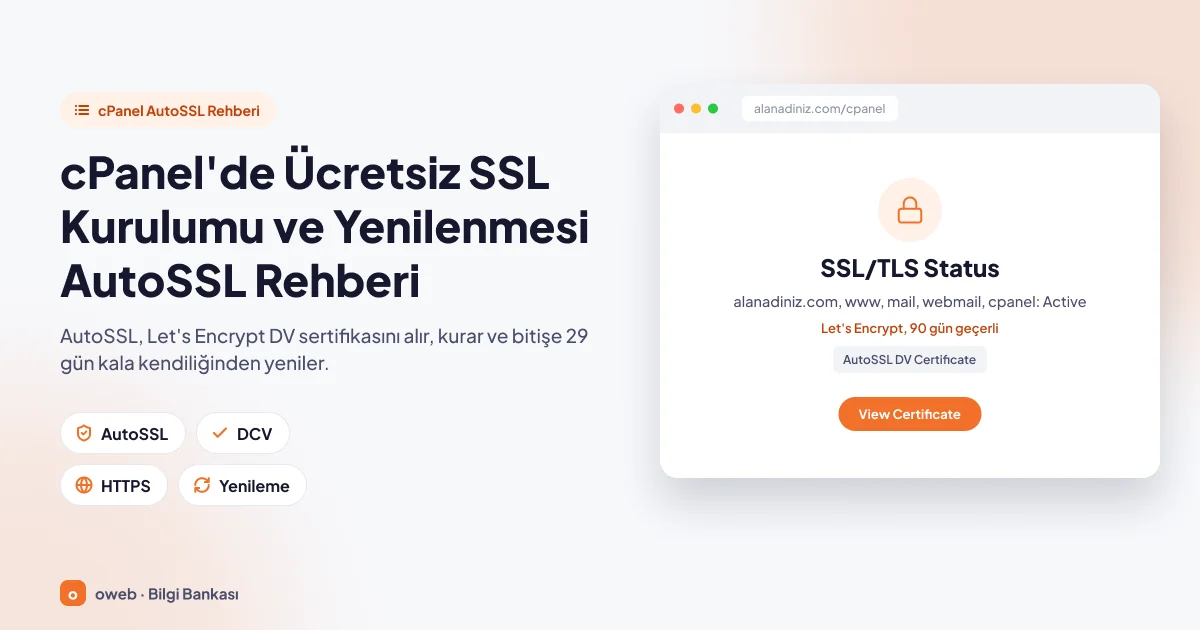
cPanel ücretsiz SSL kurulumu AutoSSL ile yapılır. cPanel alan adınızı doğrular, Let's Encrypt'ten ücretsiz bir alan adı doğrulamalı (DV) sertifika alıp kurar ve süresi dolmadan kendiliğinden yeniler. Sizin işiniz DNS'in sunucuyu göstermesini sağlamak, gerekirse Security » SSL/TLS Status ekranından AutoSSL'i çalıştırmak ve ardından siteyi HTTPS'e yönlendirmektir.
Kısaca: cPanel'de ücretsiz SSL
- AutoSSL, cPanel & WHM'in ücretsiz DV sertifikaları otomatik olarak alan, kuran ve yenileyen özelliğidir.
- cPanel & WHM 120 ve sonrasında tek AutoSSL sağlayıcısı Let's Encrypt'tir. Sectigo AutoSSL 31 Aralık 2024'ten beri çalışmıyor.
- AutoSSL sertifikası 90 gün geçerlidir. AutoSSL, sertifikanın bitmesine 29 gün kala yenilemeyi dener.
- Sertifika için alan adının DNS'te bu sunucunun IP'sini göstermesi ve alan adı doğrulamasını (DCV) geçmesi gerekir.
- Ana alan adının yanında www, mail, webmail, cpanel, webdisk ve autodiscover adları da doğrulamayı geçerse sertifikaya eklenir. whm yalnızca bayi hesaplarında eklenir.
- Doğrulamayı en sık bozanlar: başka sunucuyu gösteren DNS, izin vermeyen CAA kaydı, Cloudflare proxy'si ve /.well-known/ yolunu engelleyen .htaccess kuralları.
- Let's Encrypt'in varsayılan sertifika ömrü 10 Şubat 2027'de 64 güne, 16 Şubat 2028'de 45 güne iniyor.
AutoSSL nedir, sertifikayı kim veriyor?
AutoSSL, cPanel hesabınızdaki alan adlarını düzenli olarak tarayan bir otomasyondur. Sertifikası olmayan adlar için sertifika ister, doğrulamayı tamamlar ve sertifikayı web sunucusuna kendisi kurar. Kendi verdiği sertifikaları süresi dolmadan yeniler. Başka bir sertifikanın (elle kurulmuş, başka bir firmadan alınmış ya da kendinden imzalı) yerine ancak sunucu ayarları buna izin veriyorsa geçer. "Sertifika al, indir, yükle" adımlarını sizin yapmanız gerekmez.
Verilen sertifika alan adı doğrulamalı (DV) türdedir. Yalnızca o alan adını kontrol ettiğinizi kanıtlar. Tarayıcının bağlantıyı güvenli göstermesini ve trafiğin şifrelenmesini sağlar, ama sertifikada şirket adı yer almaz. Sertifika türlerinin farkını SSL sertifikası nedir yazımızda anlattık.
AutoSSL her gece cPanel güncelleme işlemi (upcp) sırasında ve yeni hesap açıldıktan sonra kendiliğinden çalışır. Alan adını ekleyip DNS'i doğru ayarladıysanız, hiçbir şey yapmasanız da sertifika genellikle bir sonraki çalışmada gelir. Bazı cPanel arayüzlerinde bulunan Run AutoSSL düğmesi yalnızca bu beklemeyi kısaltır.
Sectigo hâlâ AutoSSL sağlayıcısı mı?
Hayır. Eskiden sunucu yöneticisi Sectigo ile Let's Encrypt arasında seçim yapabiliyordu. cPanel, Sectigo kullanan sunucuları Kasım 2024'te Let's Encrypt'e geçirdi. cPanel'in sağlayıcı dokümanına göre güncel sürümlerde seçenekler yalnızca Let's Encrypt ve Disabled'dır. Bu yüzden Sectigo'yu AutoSSL sağlayıcısı olarak anlatan eski yazılar bugünü yansıtmaz. Sectigo ise ücretli sertifikalar satan bir sertifika otoritesi olarak hizmet vermeye devam ediyor.
Hangi alan adları kapsanır?
AutoSSL ana alan adını, ek (addon) alan adlarını, park edilmiş (parked) alan adlarını ve alt alan adlarını tarar. Her alan adı için şu servis alt alan adlarını da sertifikaya eklemeye çalışır: www, mail, webmail, cpanel, webdisk, autodiscover ve yalnızca bayi hesaplarında whm. cPanel 134.0.42 ve 136.0.26'dan itibaren autodiscover proxy alt alan adları açıksa autoconfig de eklenir.
Kural şudur: AutoSSL bir adı sertifikaya yalnızca o ad doğrulamayı geçerse ekler. Örneğin mail kaydınız başka bir e-posta servisini gösteriyorsa, mail.alanadiniz.com sertifikaya girmez. Bu bir arıza değildir, çünkü o ad sizin sunucunuzda çalışmıyordur. Kendi açtığınız alt alan adları da DNS'te sunucuyu gösterdiği sürece kapsanır. Gerekirse cPanel'de alt alan adı açma rehberimize bakın.
cPanel kullanıcısı ile sunucu yöneticisinin rolü
| İş | cPanel kullanıcısı | WHM yöneticisi |
|---|---|---|
| Alan adını AutoSSL'e dahil etme veya hariç tutma | Arayüzde bu düğmeler varsa | Evet |
| AutoSSL'i hemen çalıştırma | Arayüzde Run AutoSSL varsa | Evet (Run AutoSSL For All Users) |
| A, AAAA, CAA kayıtlarını düzenleme | DNS sunucudaysa Zone Editor ile | Evet |
| Sağlayıcıyı seçme veya AutoSSL'i kapatma | Hayır | Evet (Manage AutoSSL) |
| AutoSSL günlüklerini okuma | Özeti Certificate Status sütununda | Evet |
Alan adı doğrulaması (DCV) nasıl çalışır?
Sertifika otoritesi (CA), alan adının sizin kontrolünüzde olduğunu görmeden sertifika vermez. Bu kanıtlamaya alan adı doğrulaması (Domain Control Validation, DCV) denir. AutoSSL bu doğrulama için HTTP ve DNS olmak üzere iki yöntem kullanabilir.
HTTP ile doğrulama
AutoSSL sitenizde geçici bir doğrulama dosyası oluşturur. Let's Encrypt bu dosyayı şu adresten okur:
http://alanadiniz.com/.well-known/acme-challenge/<TOKEN>Let's Encrypt'e göre bu kontrol yalnızca 80 numaralı porttan başlar. En fazla 10 yönlendirme izlenir ve yalnızca http/https ile 80 veya 443 numaralı porta giden yönlendirmeler kabul edilir. Yani HTTPS yönlendirmesi doğrulamayı bozmaz. İsteği ana sayfaya, başka porta ya da giriş ekranına gönderen kural ise bozar.
DNS ile doğrulama ve joker sertifika
DNS yönteminde değer _acme-challenge.alanadiniz.com adındaki bir TXT kaydına yazılır. cPanel bunu yalnızca DNS bölgesi aynı sunucuda veya sunucunun DNS kümesindeyse yapabilir. Joker (wildcard, *.alanadiniz.com) sertifikalar HTTP ile alınamaz. cPanel'in Let's Encrypt dokümanına göre joker sertifika için DNS'in sunucuda olması gerekir.
AutoSSL'in çalışması için ön koşullar
cPanel'in SSL rehberi, AutoSSL'in tüm alan adlarının aynı sanal sunucuya çözümlendiğini varsaydığını belirtir. Aşağıdaki kontroller bu varsayımın doğru olup olmadığını sınar ve hataların çoğunu daha ilk denemeden önler.
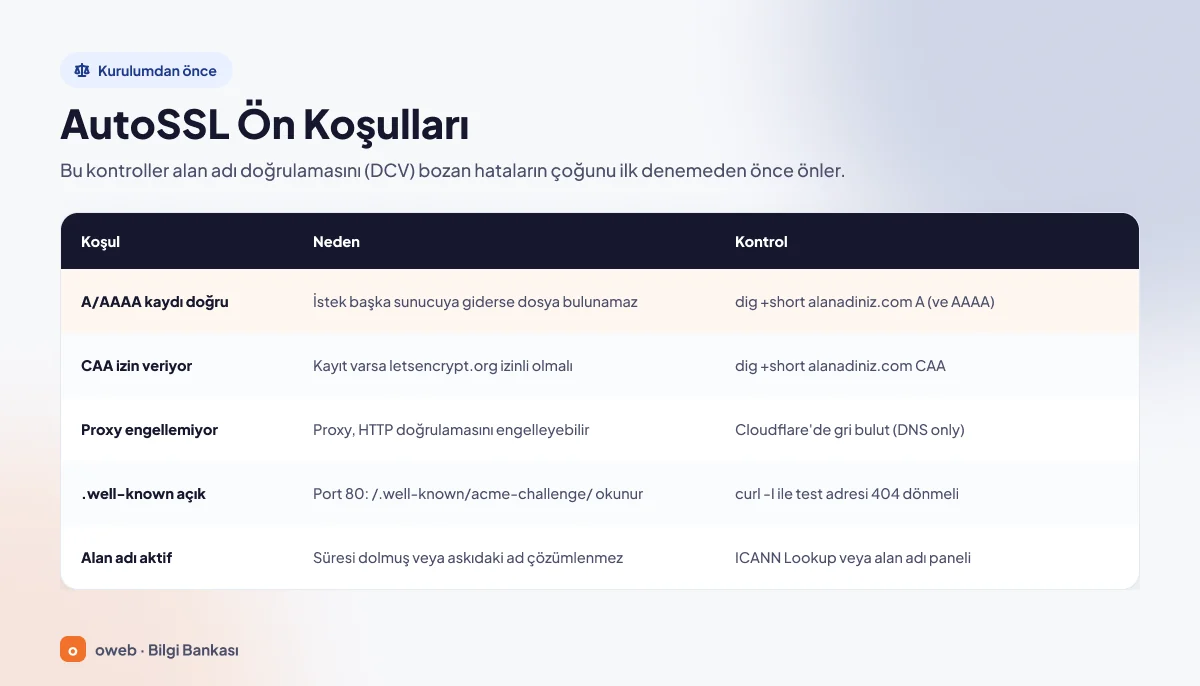
| Koşul | Neden | Kontrol |
|---|---|---|
| DNS sunucuyu gösteriyor | İstek başka sunucuya giderse dosya bulunamaz. IPv4'e çözümlenmeyen ad "Has AutoSSL Problems" altında görünür. | dig +short alanadiniz.com A (www ve mail için de) |
| AAAA kaydı doğru | Eski bir IPv6 kaydı doğrulamayı başka sunucuya götürebilir. | dig +short alanadiniz.com AAAA |
| CAA izin veriyor | CAA kaydı varsa Let's Encrypt'e izin vermeli. Hiç kayıt yoksa tüm CA'lar sertifika verebilir. | dig +short alanadiniz.com CAA |
| Proxy doğrulamayı engellemiyor | Cloudflare proxy'si HTTP doğrulamasını engelleyebilir. DNS dışarıda olduğu için DNS yöntemi de çalışmaz. | İlk kurulumda gri bulut (DNS only) en garantili yoldur; proxy açık kalacaksa /.well-known/acme-challenge/ güvenlik kurallarından muaf olmalı |
| .well-known erişilebilir | HTTP doğrulaması 80 numaralı porttan /.well-known/acme-challenge/ yolunu okur. | curl -I http://alanadiniz.com/.well-known/acme-challenge/test |
| Alan adı aktif | Süresi dolmuş veya askıdaki alan adı çözümlenmez. | .com, .net gibi uzantılarda ICANN Lookup, .tr uzantılarında alan adı firmanızın paneli; ayrıca DNS sorgusu |
| İsteğe bağlı: hız sınırı | Aynı ad kümesi için 7 günde en fazla 5 sertifika alınabilir. | Art arda deneme yapmayın |
Windows'ta PowerShell ile Resolve-DnsName alanadiniz.com -Type A komutunu kullanabilirsiniz. .well-known testinde beklenen yanıt 404'tür, çünkü "test" adlı dosya yoktur. Aynı yola giden bir HTTPS yönlendirmesi de sorun değildir. 403, 500 ya da ana sayfaya yönlendirme görüyorsanız hata bölümündeki .htaccess muafiyetini uygulayın.
Daha önce başka bir CA için CAA kaydı eklediyseniz Let's Encrypt'i de izinli listeye alın. Let's Encrypt'in CAA tanımlayıcısı letsencrypt.org'dur. Bir bölgede birden çok CAA kaydı olabilir:
alanadiniz.com. 3600 IN CAA 0 issue "letsencrypt.org"DNS kayıtlarını veya .htaccess dosyasını değiştirmeden önce mevcut hâllerini kaydedin. Zone Editor'daki kayıtları bir metin dosyasına yazın, .htaccess dosyasını File Manager'da .htaccess.yedek adıyla kopyalayın. Yanlış bir DNS değişikliği yalnızca SSL'i değil, siteyi ve e-postayı da etkiler.
cPanel'de AutoSSL adım adım nasıl çalıştırılır?
Menü adları cPanel'in resmi İngilizce arayüz adlarıdır; Türkçe arayüzde ifadeler farklı görünebilir. Aşağıdaki cPanel SSL kurulumu adımları paylaşımlı hosting kullanıcıları için yazılmıştır.
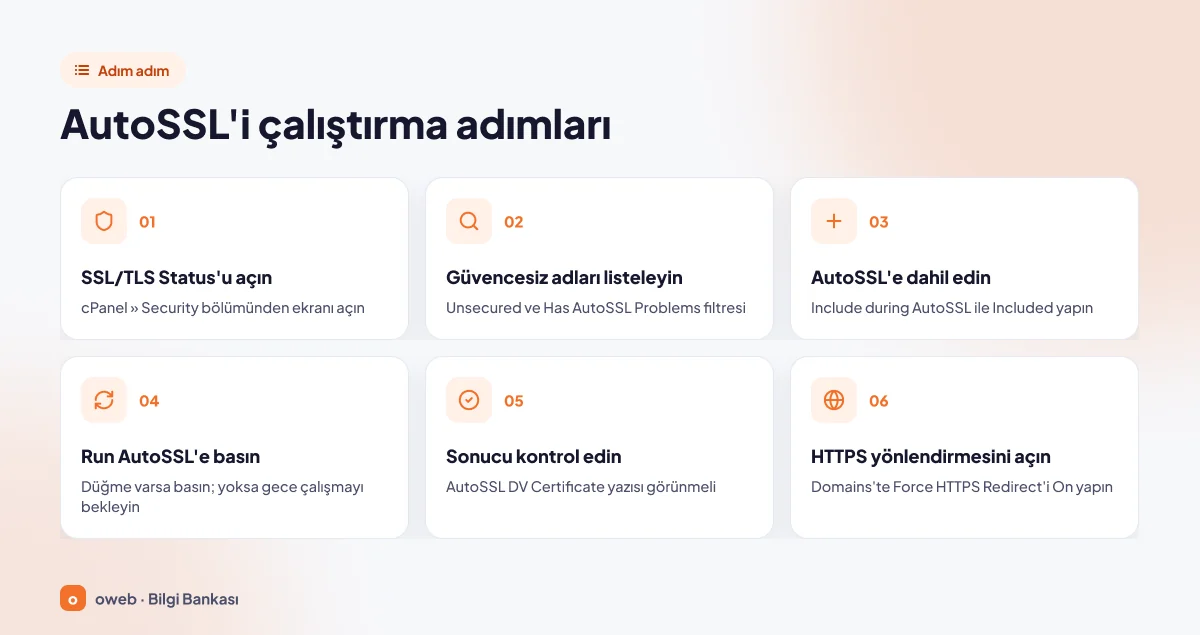
1. SSL/TLS Status ekranını açın
cPanel'e girin ve Security bölümünde SSL/TLS Status simgesine tıklayın. Yeni sürümlerde ekranlar birleştirildiyse SSL/TLS Certificates simgesini ve içindeki Status sekmesini görürsünüz. Hangisinin görüneceğini hosting firmanızın sunucu ayarı belirler.
2. Güvencesiz alan adlarını listeleyin
Show Unsecured Domains düğmesini ya da SSL Statuses filtresindeki Unsecured ve Has AutoSSL Problems seçeneklerini kullanın.
3. Alan adlarını AutoSSL'e dahil edin
Bağımsız SSL/TLS Status ekranında, hariç tutulmuş bir ad varsa seçip Include during AutoSSL düğmesine basın. AutoSSL Statuses filtresinde "Included" görünmelidir. Sunucuda çalışmayan bir adın her gece hata üretmesini istemiyorsanız onu Exclude from AutoSSL ile dışarıda bırakın.
4. Run AutoSSL düğmesine basın
Düğme, gece yapılan otomatik çalıştırmayı beklemeden AutoSSL'i hemen başlatır. İşlem sürerken "AutoSSL is in progress" mesajı görünür, bitince sayfa kendiliğinden yenilenir. Düğmeye art arda basmayın.
5. Sonucu okuyun
Başarılı satırlarda AutoSSL DV Certificate ifadesi ve sertifika türünü gösteren simge görünür. View Certificate ile sertifika ayrıntılarına, örneğin veren kuruluşa ve bitiş tarihine ulaşabilirsiniz. Hata varsa Certificate Status sütununu okuyun. Bu sütun, AutoSSL'in o ad için en son ne zaman çalıştığını ve hatanın nedenini gösterir.
| Filtre / durum | Anlamı ve yapılacak iş |
|---|---|
| Active | Geçerli sertifika kurulu. İşlem gerekmez. |
| Expiring Soon | Bitiş yaklaşıyor. AutoSSL sertifikasıysa yenileme sürer; Certificate Status'ta hata yoksa bekleyin. |
| Expired | Sertifikanın süresi dolmuş. Hata metnini okuyup sorunu giderin, AutoSSL'i yeniden çalıştırın. |
| Unsecured | Adın geçerli sertifikası yok. Ön koşulları kontrol edin. |
| Has AutoSSL Problems | AutoSSL bu adı doğrulayamadı. Hata bölümündeki tabloya bakın. |
| Self-Signed (SSL Types) | Kendinden imzalı sertifika. Tarayıcılar buna güvenmez. |
6. HTTPS yönlendirmesini açın
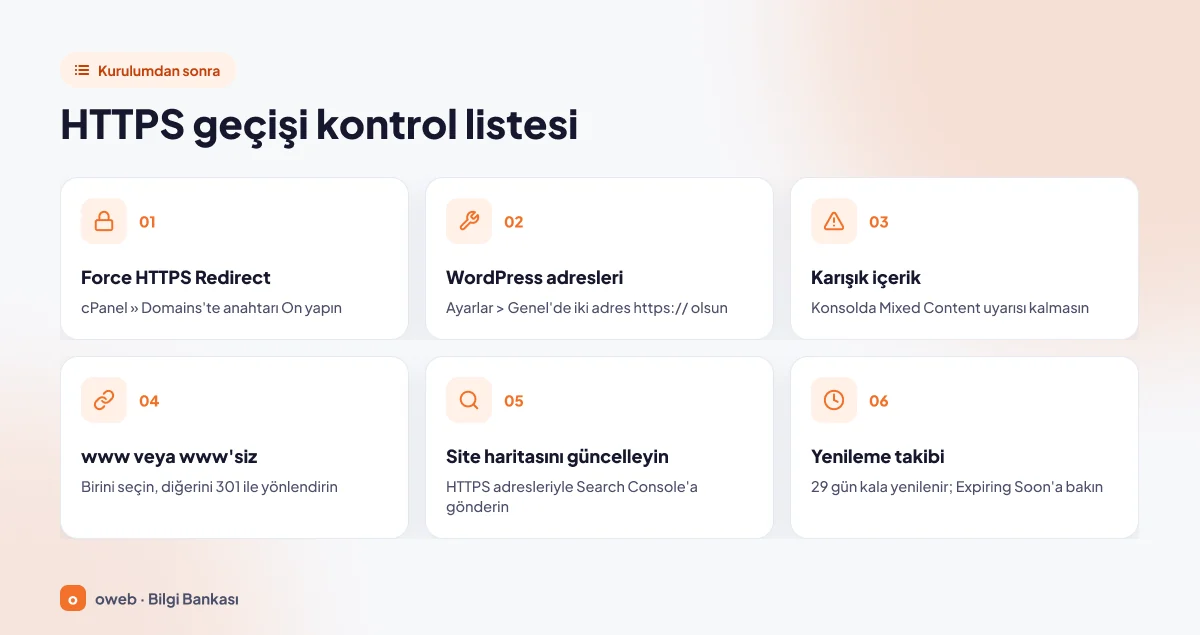
cPanel » Domains ekranında alan adının satırındaki Force HTTPS Redirect anahtarını On konumuna getirin. Ayrıntılar aşağıdaki HTTPS bölümünde.
Run AutoSSL, Include during AutoSSL ve Exclude from AutoSSL düğmeleri yoksa panelinizde birleşik SSL/TLS Certificates arayüzü açık olabilir. cPanel dokümanına göre bu arayüzün Status sekmesi tüm AutoSSL eylemlerini gizler. Gece yapılan otomatik çalıştırmayı bekleyebilir ya da hosting firmanızdan AutoSSL'i çalıştırmasını isteyebilirsiniz. Oweb müşterileri bunun için destek talebi açabilir.
Panelde Let's Encrypt veya Wizard seçeneği görürseniz
Birleşik SSL/TLS Certificates ekranında bir Wizard sekmesi bulunur. cPanel'in 134.0.19 ve 136.0.4 değişiklik kayıtları, bu sihirbazdan yapılan Let's Encrypt isteklerinden söz eder. Bazı hosting firmaları da ayrı bir Let's Encrypt ekranı sunabilir. Bu yollarla elle sertifika istemek AutoSSL'in yerini tutmaz: hangi seçeneğin görüneceği ve sertifikanın nasıl yenileneceği firmanızın ayarlarına bağlıdır. Emin değilseniz hosting firmanıza AutoSSL'in hesabınızda açık olup olmadığını sorun.
WHM yöneticileri için: tüm hesaplarda AutoSSL'i çalıştırma
Manage AutoSSL ekranında sağlayıcının Let's Encrypt olduğunu kontrol edin. Tüm kullanıcılar için Run AutoSSL For All Users düğmesini ya da şu komutu kullanın:
/usr/local/cpanel/bin/autossl_check --allGünlükler /var/cpanel/logs/autossl altında 30 gün saklanır. "Allow AutoSSL to replace invalid or expiring non-AutoSSL certificates" seçeneği açıksa AutoSSL, geçersiz ya da üç gün içinde süresi dolacak AutoSSL dışı sertifikaların yerine kendi sertifikasını kurar. Doküman, bunun süresi dolmak üzere olan OV/EV sertifikaları beklenmedik biçimde değiştirebileceği uyarısını yapar.
SSL kurulumu ve bitiş tarihi nasıl kontrol edilir?
Panelde işlemin başarılı görünmesi yeterli değildir. Ziyaretçinin gerçekten doğru sertifikayı aldığını dışarıdan doğrulayın. En kolayı, siteyi https:// ile açıp adres çubuğundaki site bilgisi simgesinden sertifika ayrıntılarına bakmaktır: veren Let's Encrypt, geçerlilik yaklaşık 90 gün olmalıdır. Aynısını www'li adres ve webmail için de yapın. Komut kullanmadan kontrol etmek için SSL denetleme aracımızı kullanabilirsiniz.
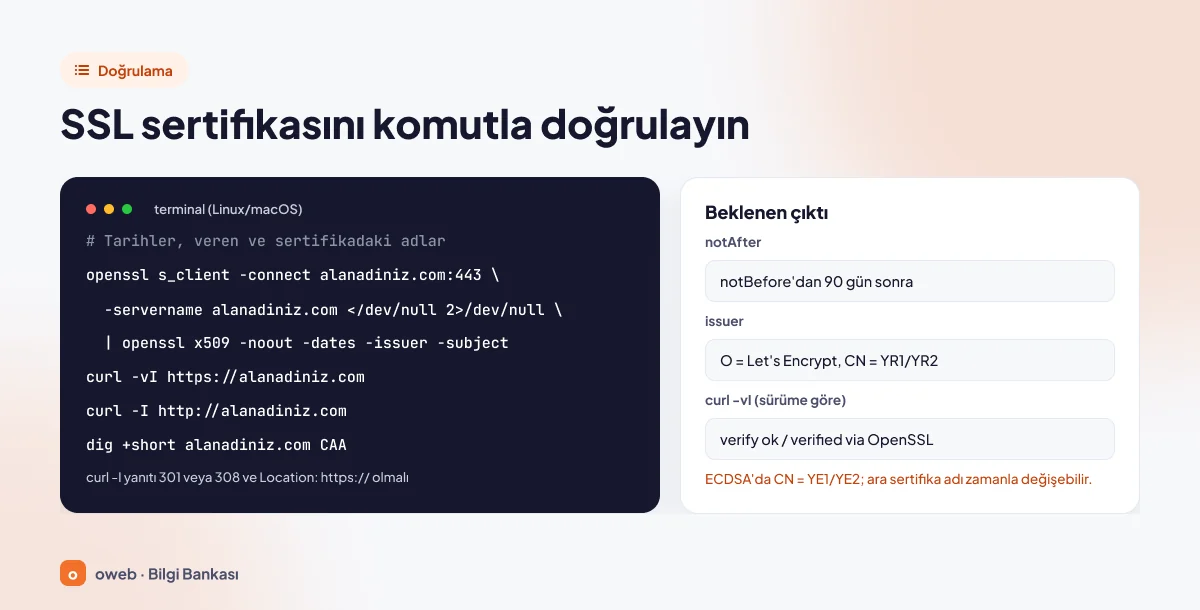
Linux, macOS veya Windows'ta WSL kullanıyorsanız aşağıdaki komutlar sunucunun gerçekte sunduğu sertifikayı gösterir. -servername önemlidir: aynı IP'de çok sayıda site olduğunda sunucu sertifikayı bu SNI değerine göre seçer.
# Tarihler, veren ve konu adı
openssl s_client -connect alanadiniz.com:443 -servername alanadiniz.com </dev/null 2>/dev/null | openssl x509 -noout -dates -issuer -subject

# Sertifikadaki adlar (www, mail, webmail...)
openssl s_client -connect alanadiniz.com:443 -servername alanadiniz.com </dev/null 2>/dev/null | openssl x509 -noout -ext subjectAltName

# 30 gün (2592000 saniye) içinde bitiyor mu?
openssl s_client -connect alanadiniz.com:443 -servername alanadiniz.com </dev/null 2>/dev/null | openssl x509 -noout -checkend 2592000

# TLS el sıkışması ve sertifika doğrulaması
curl -vI https://alanadiniz.com

# HTTP'den HTTPS'e yönlendirme (beklenen: 301 veya 308 ve Location: https://...)
curl -I http://alanadiniz.com

# CAA kaydı
dig +short alanadiniz.com CAA
Eski OpenSSL veya LibreSSL sürümlerinde -ext çalışmazsa şu komutla Subject Alternative Name satırına bakın:
openssl s_client -connect alanadiniz.com:443 -servername alanadiniz.com </dev/null 2>/dev/null | openssl x509 -noout -text | grep -A1 'Subject Alternative Name'Çıktıdaki notAfter bitiş tarihini, issuer sertifikayı vereni gösterir. Ara sertifikanın adı zamanla değişebilir, bu normaldir. curl çıktısındaki "SSL certificate verify ok" satırı zincirin doğrulandığını gösterir.
E-posta istemcisinde sunucu adı olarak, hosting firmanızın verdiği güvenli ayarlardaki adı kullanın. cPanel'de bu ayarları görmek için Email Accounts ekranında ilgili e-posta hesabının yanındaki Connect Devices düğmesine tıklayın. Ayarlar, açılan Set Up Mail Client sayfasında Mail Client Manual Settings altındaki Secure SSL/TLS Settings bölümünde listelenir. Buradaki sunucu adı çoğu zaman sunucunun makine adı ya da mail.alanadiniz.com olur. Sunucu adı yerine IP adresi ya da sertifikada bulunmayan bir ad yazarsanız "sertifika adı uyuşmuyor" uyarısı alırsınız.
SSL yenileme nasıl işler?
cPanel'in SSL rehberine göre AutoSSL, Let's Encrypt sertifikasını bitmesine 29 gün kala yenilemeye çalışır. AutoSSL her gece çalıştığı için ilk deneme başarısız olsa bile sonraki gecelerde tekrar dener. Böylece sorunu düzeltmek için yaklaşık dört haftanız olur.
Bu süre ancak haberdar olursanız işe yarar. Sunucu yöneticisi değiştirmediyse, WHM'in varsayılan bildirim ayarı gereği AutoSSL hatalarında, uyarılarında ve ertelemelerinde cPanel kullanıcısına e-posta gönderilir. cPanel 136 ile AutoSSL hata (failure) bildirimleri; sanal sunucu, bildirim türü ve alıcı başına 24 saatte en fazla bire indirildi. Let's Encrypt'in e-posta bildirimleriyle ilgili duyurusuna göre Let's Encrypt de 4 Haziran 2025'ten itibaren süre dolumu uyarı e-postası göndermeyi bıraktı. Bu yüzden cPanel'deki iletişim e-postanız güncel olmalı.
Sertifika ömrü neden kısalıyor?
Kısa ömür, ele geçirilmiş ya da artık geçerli olmaması gereken bir sertifikanın kullanılabileceği süreyi azaltır. Bedeli daha sık yenilemedir. Bu da elle yenilemeyi pratik olmaktan çıkarıp otomasyonu zorunlu hâle getiriyor. Kasım 2026 itibarıyla iki takvim yürürlükte.
Let's Encrypt takvimi
Let's Encrypt'in duyurusuna göre:
| Tarih | Değişiklik |
|---|---|
| 13 Mayıs 2026 | İsteğe bağlı tlsserver profili 45 günlük sertifika vermeye başladı. |
| 10 Şubat 2027 | Varsayılan classic profil 64 güne, yetkilendirme yeniden kullanımı 10 güne iner. |
| 16 Şubat 2028 | Classic profil 45 güne, yeniden kullanım 7 saate iner. |
Let's Encrypt, sabit 60 günlük yenileme aralığının artık yetmeyeceğini belirtiyor. ARI (ACME Renewal Information) kullanılmasını ya da sertifikanın ömrünün yaklaşık üçte ikisi dolduğunda yenilenmesini öneriyor. cPanel dokümanı 29 günlük eşiğin 64 ve 45 günlük sertifikalarda nasıl uygulanacağını Kasım 2026 itibarıyla belirtmiyor.
CA/B Forum kararı ve ücretli sertifikalar
Sertifika otoriteleri ile tarayıcı üreticilerinin oluşturduğu CA/B Forum (CA/Browser Forum), Nisan 2025'te kabul edilen SC-081v3 kararıyla azami sertifika ömrünü 398 günden adım adım kısalttı. Baseline Requirements takvimi:
| Yürürlük | Azami geçerlilik | DCV yeniden kullanımı |
|---|---|---|
| 15 Mart 2026 | 200 gün | 200 gün |
| 15 Mart 2027 | 100 gün | 100 gün |
| 15 Mart 2029 | 47 gün | 10 gün |
Kural ücretli sertifikaları da kapsar. "Yıllık" alınan bir sertifika, abonelik süresince Kasım 2026 itibarıyla en fazla 200 günlük, 15 Mart 2027'den sonra en fazla 100 günlük parçalar hâlinde yeniden düzenlenir. cPanel, 134.0.11 ve 136.0.0'da cPanel Store'dan alınan 200 günlük sertifikaların otomatik yeniden düzenlenmesini ekledi. cPanel Store dışında alınan ücretli sertifikalarda ise abonelik süresince bu aralıklarla yeniden düzenleme ve kurulum gerekir; bu adımın nasıl yapılacağı sağlayıcıya bağlıdır.
Yenilemeyi bozan değişiklikler
İlk kurulumda çalışan AutoSSL, aylar sonra DNS'i başka sağlayıcıya taşıdığınızda, Cloudflare proxy'sini açtığınızda, yeni bir .htaccess kuralı veya güvenlik eklentisi /.well-known/ yolunu engellediğinde ya da başka bir CA için CAA eklediğinizde takılabilir. Ayda bir Expiring Soon filtresine bakmak bunları erkenden gösterir. Sertifika yine de sona ererse tarayıcı uyarısının çözümü için "Bağlantınız gizli değil" hatası rehberimize bakın.
HTTPS'e yönlendirme ve karışık içerik
Sertifika kurulu olsa da ziyaretçiler http:// adresine gelmeye devam ederse bağlantı şifresiz kalır. Bu yüzden sıradaki iş HTTPS yönlendirmesi ve içerik temizliğidir.
En kolay yol: Force HTTPS Redirect
cPanel » Domains ekranındaki listede alan adlarının yanında Force HTTPS Redirect anahtarı bulunur. Anahtar On konumundayken ziyaretçiler HTTP'den HTTPS'e yönlendirilir; Off konumunda yönlendirme kapanır. cPanel dokümanına göre anahtar yalnızca geçerli SSL sertifikası olan alan adlarında açılabilir ve takma adlarda (aliases) görünmez. Anahtar açılmıyorsa önce sertifikanın gerçekten kurulduğunu kontrol edin.
Gerekirse .htaccess ile
Panelde bu anahtar yoksa .htaccess kuralı kullanabilirsiniz. Önce dosyanın yedeğini alın. Aşağıdaki kural alan adını sabit yazmaz ve doğrulama yolunu yönlendirme dışında bırakır:
RewriteEngine On
RewriteCond %{REQUEST_URI} !^/\.well-known/acme-challenge/
RewriteCond %{HTTPS} !=on
RewriteRule ^ https://%{HTTP_HOST}%{REQUEST_URI} [L,R=301]
Satırları dosyanın en üstüne, # BEGIN WordPress bloğundan önce ekleyin. Force HTTPS Redirect ile aynı anda kullanmayın, birini seçin. Site Cloudflare gibi bir ters proxy arkasındaysa sunucu bağlantıyı HTTPS olarak algılamayabilir ve kural döngüye girebilir. Diğer senaryoları HTTP'den HTTPS'e yönlendirme rehberimizde bulabilirsiniz.
SSLProtocol gibi mod_ssl yönergelerini .htaccess'e yazmayın: SSLProtocol yalnızca sunucu ve sanal sunucu (virtual host) yapılandırmasında geçerlidir, .htaccess'te 500 hatasına yol açar. SSLCipherSuite ise .htaccess'te teknik olarak kabul edilse de (AllowOverride AuthConfig gerekir) bağlantıda yeniden anlaşmaya (renegotiation) neden olur ve paylaşımlı hostingde izin verilmiyorsa yine 500 hatası verebilir. TLS protokol ve şifre ayarlarını hosting sağlayıcınıza bırakın. HSTS (HTTP Strict Transport Security) başlığını da ilk günden uzun bir max-age değeri ve preload ile açmayın. HTTPS'i olmayan alt alan adlarınız erişilemez hâle gelebilir ve preload listesinden çıkmak uzun sürer.
WordPress adresini HTTPS'e geçirme
WordPress site adresini veritabanında tutar ve bağlantıları buna göre üretir. Adres http:// ile kayıtlıysa yönlendirme açık olsa bile tema ve eklentiler http:// ile başlayan bağlantılar üretir. Başlamadan önce dosyaların ve veritabanının yedeğini alın.
Ayarlar ekranı
Settings > General (Ayarlar > Genel) ekranında WordPress Address (URL) ve Site Address (URL) alanlarını https:// ile başlayacak şekilde kaydedin. Türkçe arayüzde bu alanlar "WordPress adresi (URL)" ve "Site adresi (URL)" olarak görünür. WordPress belgelerine göre alanlar değiştirilemiyorsa adres wp-config.php içinde WP_HOME ve WP_SITEURL ile tanımlanmıştır; değişikliği orada yapın.
wp-config.php ve proxy döngüsü
Aşağıdaki kod WordPress'in HTTPS belgesine dayanır. wp-config.php dosyasının yedeğini alın ve kodu /* That's all, stop editing! Happy publishing. */ satırından (Türkçe kurulumlarda bu satırın karşılığından), her durumda require_once ABSPATH . 'wp-settings.php'; satırından önce ekleyin.
define( 'FORCE_SSL_ADMIN', true );

if ( isset( $_SERVER['HTTP_X_FORWARDED_PROTO'] ) && strpos( $_SERVER['HTTP_X_FORWARDED_PROTO'], 'https' ) !== false ) {
    $_SERVER['HTTPS'] = 'on';
}
İlk satır giriş ve yönetim ekranını HTTPS'e zorlar. if bloğu yalnızca site Cloudflare gibi bir ters proxy arkasındaysa ve yönlendirme döngüsü yaşıyorsanız gereklidir.
İçerikteki eski bağlantılar
Sunucunuzda WP-CLI varsa önce veritabanını web kökünün dışına aktarın, değişikliği deneme kipinde görün, sonra uygulayın. Komutların ayrıntısı wp search-replace belgesinde yer alır.
wp db export ~/yedek-https-oncesi.sql
wp search-replace 'http://alanadiniz.com' 'https://alanadiniz.com' --skip-columns=guid --dry-run
wp search-replace 'http://alanadiniz.com' 'https://alanadiniz.com' --skip-columns=guid
Yedek dosyasını public_html dışında tutun, iş bitince indirip sunucudan silin. Siteniz www ile kullanılıyorsa aynı komutu http://www.alanadiniz.com için de çalıştırın. WP-CLI serileştirilmiş verileri bozmadan değiştirir; phpMyAdmin'de elle SQL REPLACE yapmayın. WP-CLI yoksa hosting firmanızdan yardım isteyin.
Karışık içerik (mixed content) nasıl giderilir?
Karışık içerik, HTTPS sayfanın bazı dosyaları HTTP ile yüklemesidir. MDN'ye göre tarayıcılar görselleri, CSS arka plan görsellerini, ses ve videoyu kendiliğinden HTTPS'e yükseltir. Kaynak HTTPS ile sunulmuyorsa yükseltilen istek başarısız olur ve görsel hiç görünmez. Script, stil dosyası, iframe, fetch/XHR, web fontu ve srcset/picture görselleri ise engellenir. Menü, form veya sayfa düzeni bozuluyorsa neden genellikle budur. IP adresinden yüklenen görseller de engellenir.
Sorunlu dosyaları tarayıcının geliştirici araçlarındaki (çoğunda F12) Console sekmesinde "Mixed Content" uyarılarından bulun. Kalıcı çözüm, bağlantıları kaynağında https:// yapmaktır: tema ayarları, sayfa oluşturucu alanları, widget'lar ve veritabanı. İçerik Güvenliği Politikası (CSP) yönergesi upgrade-insecure-requests tüm istekleri HTTPS'e yükseltir, ama kaynak HTTPS ile sunulmuyorsa sorunu çözmez.
Google ve Search Console
Google, HTTPS'e geçişi URL değişikliği olan bir site taşıması sayar. Google'ın rehberine göre 301 yönlendirme kullanın, site haritasını HTTPS adresleriyle güncelleyip Search Console'a yeniden gönderin, canonical etiketlerini ve iç bağlantıları güncelleyin. Search Console'da HTTPS sürümünün (ya da alan adı mülkünün) doğrulanmış olduğundan emin olun. www'li ya da www'siz adreslerden birini seçip diğerini ona yönlendirin. Adres Değişikliği aracı HTTP'den HTTPS'e geçiş için gerekmez.
AutoSSL neden başarısız olur? Hata mesajları ve çözümleri
Önce SSL/TLS Status'taki Certificate Status sütununu okuyun. Çözümü uyguladıktan sonra, değişiklik DNS'teyse yayılmasını bekleyin ve AutoSSL'i bir kez daha çalıştırın.
| Belirti | Olası neden | Çözüm |
|---|---|---|
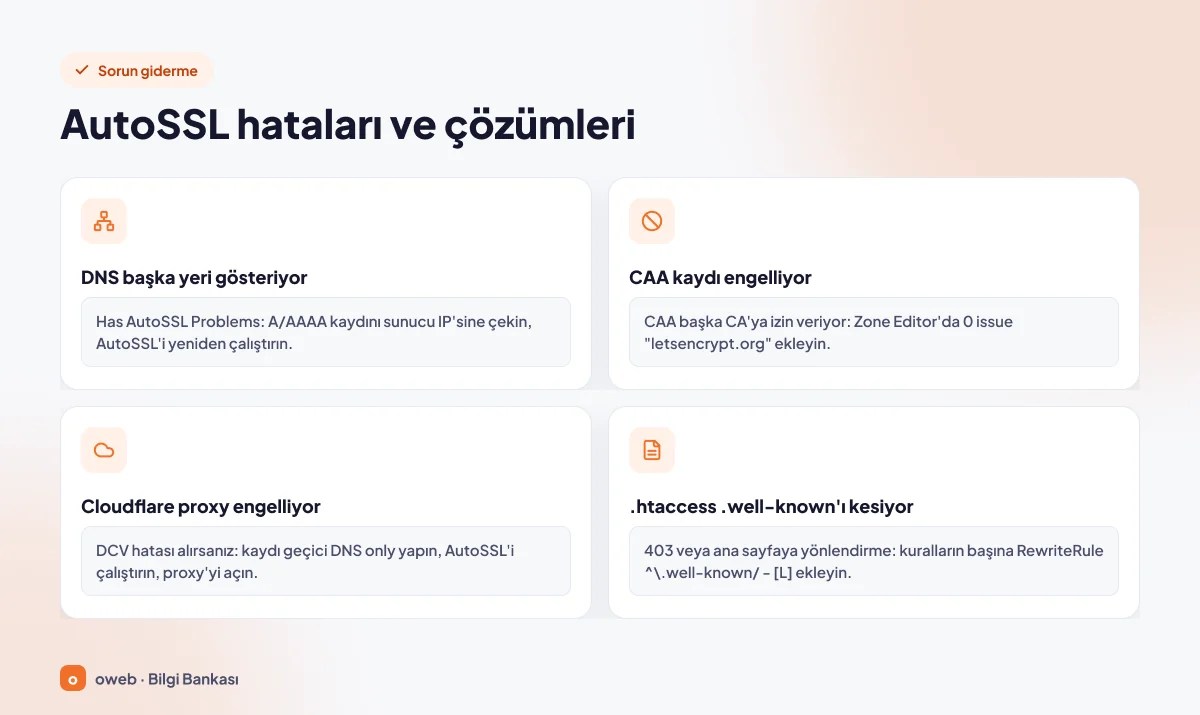
| Ad "Has AutoSSL Problems" altında, IPv4'e çözümlenmiyor | A kaydı yok ya da başka sunucuyu gösteriyor | A kaydını sunucu IP'sine çekin. Kullanmadığınız adı hariç tutun. |
| HTTP doğrulamasında 404 | AAAA kaydı başka sunucuyu gösteriyor | AAAA kaydını düzeltin ya da sunucu IPv6 sunmuyorsa kaldırın. |
| CAA nedeniyle reddedildi | CAA yalnızca başka bir CA'ya izin veriyor | Zone Editor'da 0 issue "letsencrypt.org" ekleyin ya da eski kaydı silin. |
urn:ietf:params:acme:error:unauthorized (403) | Cloudflare güvenlik ayarları doğrulama isteğini engelliyor | Kaydı geçici olarak DNS only yapın, AutoSSL'i çalıştırın, sonra proxy'yi yeniden açın. |
| Doğrulama yolunda 403, 500 ya da ana sayfaya yönlendirme | .htaccess veya güvenlik eklentisi /.well-known/ yolunu engelliyor | Kuralların başına muafiyet ekleyin. |
| Eski veya başka bir sertifika kurulu, AutoSSL o adı değiştirmiyor | Sunucu ayarı AutoSSL dışı sertifikaların değiştirilmesine izin vermiyor | View Certificate ile kurulu sertifikayı inceleyin. Süresi dolmuş ya da kendinden imzalıysa kaldırmadan önce bir kopyasını alın veya hosting firmanızdan yardım isteyin. |
| Certificate Status'ta rateLimited / "too many" ifadesi geçiyor | Let's Encrypt hız sınırı | Denemeyi durdurun, sorunu giderin, bekleyin. |
TOTAL_DCV_FAILURE ne demek?
cPanel destek kaynaklarına göre bu mesaj, hem HTTP hem DNS doğrulamasının başarısız olduğunu gösterir. DNS'iniz başka bir sağlayıcıdaysa DNS yöntemi zaten kullanılamaz, yani asıl sorun HTTP doğrulamasındadır. En sık neden yanlış IP gösteren A veya AAAA kaydıdır.
Cloudflare kullanıyorsanız
Proxy'li (turuncu bulut) kayıtlar sunucunuzun değil Cloudflare'in IP'lerine çözümlenir. Yukarıdaki geçici çözümün her yenilemede tekrarlanması gerekebilir. Proxy'yi açık tutacaksanız /.well-known/acme-challenge/ yolunu Cloudflare güvenlik kurallarından muaf tutun. Cloudflare'in şifreleme kipleri arasında Full (strict), sunucudaki sertifikayı da doğrular; bu kipe sunucuda geçerli sertifika kurulduktan sonra geçin. Flexible kipte Cloudflare sunucuya şifresiz HTTP ile bağlanır ve HTTPS yönlendirmesiyle birleşince sonsuz döngü oluşabilir.
.htaccess doğrulama yolunu engelliyorsa
Yedek aldıktan sonra mevcut yeniden yazma kurallarının en başına şu muafiyeti ekleyin. Engel bir güvenlik eklentisindeyse aynı yol için eklentide istisna tanımlayın.
RewriteEngine On
RewriteRule ^\.well-known/ - [L]Let's Encrypt hız sınırlarına göre aynı ad kümesi için 7 günde en fazla 5 sertifika alınabilir ve hesap ile alan adı başına saatte 5 doğrulama hatasına izin verilir. Sorunu düzeltmeden Run AutoSSL'e tekrar tekrar basmak yalnızca bu sayacı doldurur.
Ücretsiz SSL ne zaman yetmez?
AutoSSL'in verdiği ücretsiz SSL sertifikası, cPanel'de barındırılan site ve e-posta için ücretli bir DV sertifikayla aynı şifrelemeyi sağlar. Fark doğrulama türünde ve kullanım esnekliğindedir.
| İhtiyaç | AutoSSL (ücretsiz DV) | Ücretli sertifika |
|---|---|---|
| Sunucudaki site ve e-posta için şifreleme | Yeterli, otomatik yenilenir | Gerekmez |
| Sertifikada kurum kimliğinin doğrulanması | Sağlamaz | OV veya EV gerekir |
| DNS'i sunucuda olmayan alan adı için joker sertifika | Genellikle alınamaz | Ücretli wildcard DV |
| Sertifikayı başka sunucuda veya CDN'de kullanmak | Bu sunucuya bağlı yönetilir | Elle kurulabilir; yukarıdaki azami sürelere göre düzenli yeniden kurulum gerekir |
Ücretli sertifika kurduğunuz alan adını Exclude from AutoSSL ile hariç tutabilirsiniz. Bu durumda ücretli sertifikanın yenileme tarihini kendiniz izleyin; süresi dolarsa AutoSSL devreye girmez. Ücretli DV ve wildcard seçeneklerini Oweb SSL sertifikası sayfasında karşılaştırabilirsiniz.
Sık sorulan sorular
AutoSSL sertifikası gerçekten ücretsiz ve güvenli mi?
Evet. Let's Encrypt sertifikayı ücretsiz verir ve tarayıcılar ona güvenir. Sertifikanın kesintisiz geçerli kalması ise otomatik yenilemenin çalışmasına bağlıdır.
Let's Encrypt cPanel'de otomatik yenilenir mi?
AutoSSL ile alınan sertifika yenilenir. AutoSSL bitişe 29 gün kala yenilemeye başlar, başarısız olursa sonraki gecelerde tekrar dener. Elle yüklediğiniz başka bir sertifikayı AutoSSL yenilemez; sunucu ayarı izin veriyorsa yalnızca geçersiz ya da bitmek üzere olan sertifikanın yerine kendi sertifikasını kurar.
Run AutoSSL düğmesi neden görünmüyor?
Birleşik SSL/TLS Certificates arayüzünün Status sekmesi AutoSSL eylemlerini gizler ya da sunucuda AutoSSL kapalı olabilir. Gece yapılan otomatik çalıştırmayı bekleyin veya hosting firmanızdan çalıştırmasını isteyin.
www için ayrıca SSL gerekir mi?
Hayır. Kaydı aynı sunucuyu gösteren www adresini AutoSSL, ana alan adıyla aynı sertifikaya ekler. Sertifikada yoksa www kaydının A veya CNAME değerini kontrol edin.
Mail ve webmail adresleri için SSL nasıl alınır?
Ayrı işlem gerekmez. Kayıtlar sunucuyu gösteriyorsa AutoSSL bunları da kapsar. E-posta istemcisinde, Email Accounts ekranındaki Connect Devices düğmesiyle açılan sayfada listelenen güvenli sunucu adını kullanın, IP adresi yazmayın.
SSL sertifikası 47 güne mi düşecek?
CA/B Forum takvimine göre azami ömür 15 Mart 2029'da 47 gün olacak. Ara adımlar 15 Mart 2026'da 200 gün ve 15 Mart 2027'de 100 gündür. Let's Encrypt'in varsayılan ömrü ise 2027'de 64, 2028'de 45 gün olacak.
HTTPS'e geçmek SEO'yu etkiler mi?
Doğru yapılırsa olumsuz etkilemez. 301 yönlendirme, güncel site haritası, doğru canonical ve güncellenmiş iç bağlantılar geçiş sırasında sıralama kaybı riskini en aza indirir. Geçişten sonraki birkaç hafta geçici dalgalanmalar görülebilir.
Sonuç
Ücretsiz SSL'in kendisi birkaç tıklamalık iştir. Asıl iş AutoSSL'in her yenilemede sorunsuz çalışabileceği ortamı hazırlamaktır: sunucuyu gösteren A ve AAAA kayıtları, izin veren CAA, doğrulamayı engellemeyen proxy ve .htaccess ayarları. Ardından AutoSSL'i çalıştırın, sonucu tarayıcı ve komutla doğrulayın, Force HTTPS Redirect'i açın ve karışık içeriği temizleyin. Sertifika ömürleri kısaldıkça Expiring Soon filtresine düzenli bakın. Sertifika yine gelmiyorsa Certificate Status sütunundaki hata metnini ekleyerek Oweb destek ekibine talep açabilirsiniz.
Son kontrol: Kasım 2026. Süreler ve menü adları cPanel & WHM dokümanlarına, Let's Encrypt ve CA/B Forum duyurularına göre kontrol edilmiştir; panelinizdeki görünüm cPanel sürümüne ve hosting firmanızın ayarlarına göre değişebilir.
