


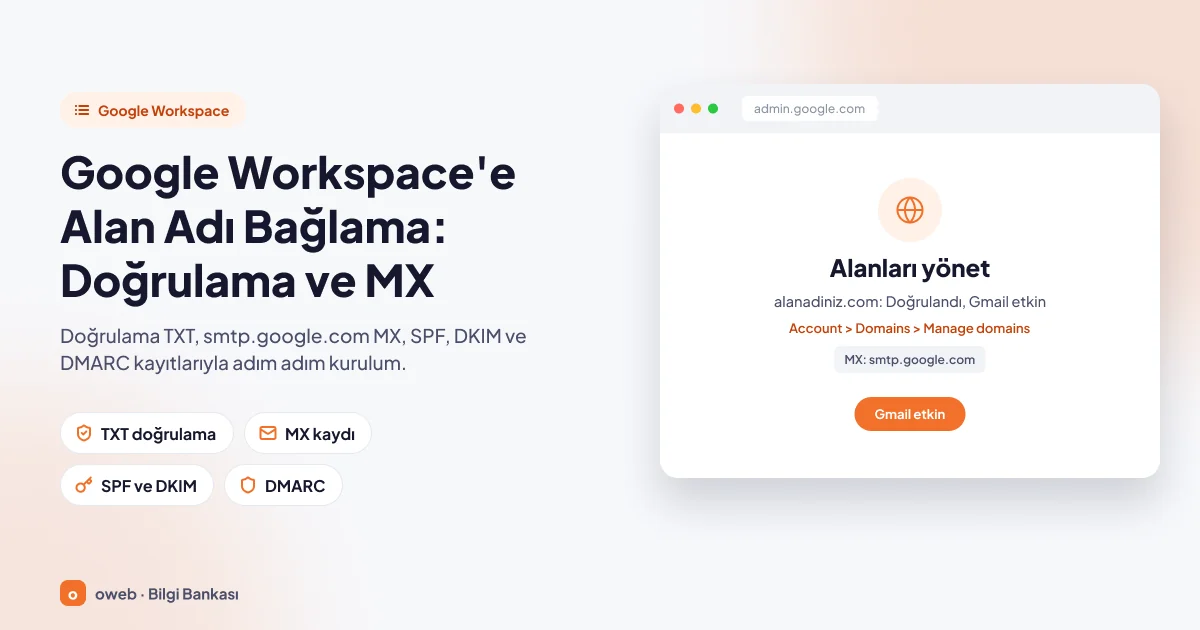
Google Workspace domain bağlama işlemi üç temel adımdan oluşur. Önce Yönetici konsolunun verdiği google-site-verification TXT kaydını DNS bölgenize ekleyip sahipliği doğrularsınız. Ardından tek bir smtp.google.com (öncelik 1) MX kaydı ekleyip diğer tüm MX kayıtlarını silersiniz ve konsolda Gmail'i etkinleştirirsiniz. E-postalarınızın spama düşmemesi için kurulumu SPF, DKIM ve DMARC kayıtlarıyla tamamlamanız gerekir.
Kısa cevap: Google Workspace'e alan adı nasıl bağlanır?
- Alan adı doğrulama: TXT kaydı, Ad
@(ya da boş), değergoogle-site-verification=ile başlayan benzersiz kod. Alternatif yöntem CNAME kaydıdır. - Güncel MX kaydı: Ad
@, öncelik1, değersmtp.google.com. Bazı paneller sonda nokta ister. - 2023 öncesi hesaplardaki eski ASPMX kayıtları hâlâ destekleniyor. E-posta çalışıyorsa değiştirmeniz gerekmez.
- smtp.google.com dışındaki tüm MX kayıtları silinmelidir. Eski ASPMX setiyle çalışan bir hesapta ise yalnızca o set kalır, iki set karıştırılmaz.
- Gmail, Yönetici konsolundaki Manage domains sayfasında Activate Gmail (Gmail'i etkinleştir) bağlantısıyla etkinleştirilir.
- SPF:
v=spf1 include:_spf.google.com ~all. Alan adında yalnızca bir SPF kaydı olmalıdır. - DKIM: Gmail etkinleştirildikten 24-72 saat sonra konsolda DKIM anahtarı oluşturabilirsiniz.
google._domainkeyTXT kaydı eklenir, ardından Start authentication düğmesine tıklanır. - DMARC:
_dmarcTXT kaydı,p=noneile başlanır. - Google'a göre TXT ve MX değişikliklerinin tanınması 72 saate, SPF ve DKIM'in devreye girmesi 48 saate kadar sürebilir.
- Web sitesi etkilenmez: Yalnızca MX ve TXT kayıtları değişir.
Google Workspace ile alan adınız arasındaki ilişki nedir?
Google Workspace alan adınızı kayıt firmasından almaz ve web sitenizi taşımaz. Google Workspace alan adı bağlama, yalnızca o alan adına gelen ve ondan giden e-postaları Gmail kurumsal mail kullanımı için Google altyapısına yönlendirir. Bu bağlantı tamamen DNS kayıtlarıyla kurulur. Alan adı kayıt firmanızda, web siteniz hosting hesabınızda kalabilir.
- MX kayıtları gelen postanın hangi sunucuya teslim edileceğini söyler. Gönderen sunucu, en düşük öncelik numaralı adresi önce dener. Ayrıntılar için MX kaydı nedir rehberimize bakabilirsiniz.
- TXT kayıtları alan adının size ait olduğunu Google'a kanıtlar ve gönderdiğiniz e-postaların gerçekten sizden geldiğini alıcı sunuculara gösterir.
Paket seçimini henüz yapmadıysanız Oweb Google Workspace sayfasına, hosting tabanlı e-postayla farkları görmek için kurumsal e-posta oluşturma rehberimize göz atabilirsiniz.
DNS'iniz gerçekte nerede yönetiliyor?
En sık hata, kayıtları yanlış panele eklemektir. Kayıtlar, alan adının ad sunucularının (NS) gösterdiği yerde düzenlenir: kayıt firması, cPanel ya da Plesk gibi hosting paneli veya Cloudflare. Başka bir yerde eklenen kayıt internete yayınlanmaz. Ad sunucularınızı şöyle görebilirsiniz:
Windows:        nslookup -type=ns alanadiniz.com
macOS / Linux:  dig NS alanadiniz.com +short
Windows komutunun seçenekleri Microsoft nslookup belgesinde yer alıyor.
Google Workspace DNS ayarları: hangi kayıtlar gerekiyor?
Tam bir kurulumda eklenecek kayıtlar aşağıdadır. Köşeli parantezli kodlar her hesap için farklıdır ve yalnızca Yönetici konsolundan alınır.
| Kayıt | Tür | Ad (Host) | Değer |
|---|---|---|---|
| Alan adı doğrulama | TXT | @ (ya da boş) | google-site-verification=[benzersiz-kod] |
| Doğrulama (alternatif) | CNAME | [konsolun verdiği değer] | gv-[kod].domainverify.googlehosted.com |
| Gelen posta | MX | @ (ya da boş) | smtp.google.com, öncelik 1 |
| SPF | TXT | @ | v=spf1 include:_spf.google.com ~all |
| DKIM | TXT | google._domainkey | v=DKIM1; k=rsa; p=[anahtar] |
| DMARC | TXT | _dmarc | v=DMARC1; p=none; rua=mailto:[email protected] |
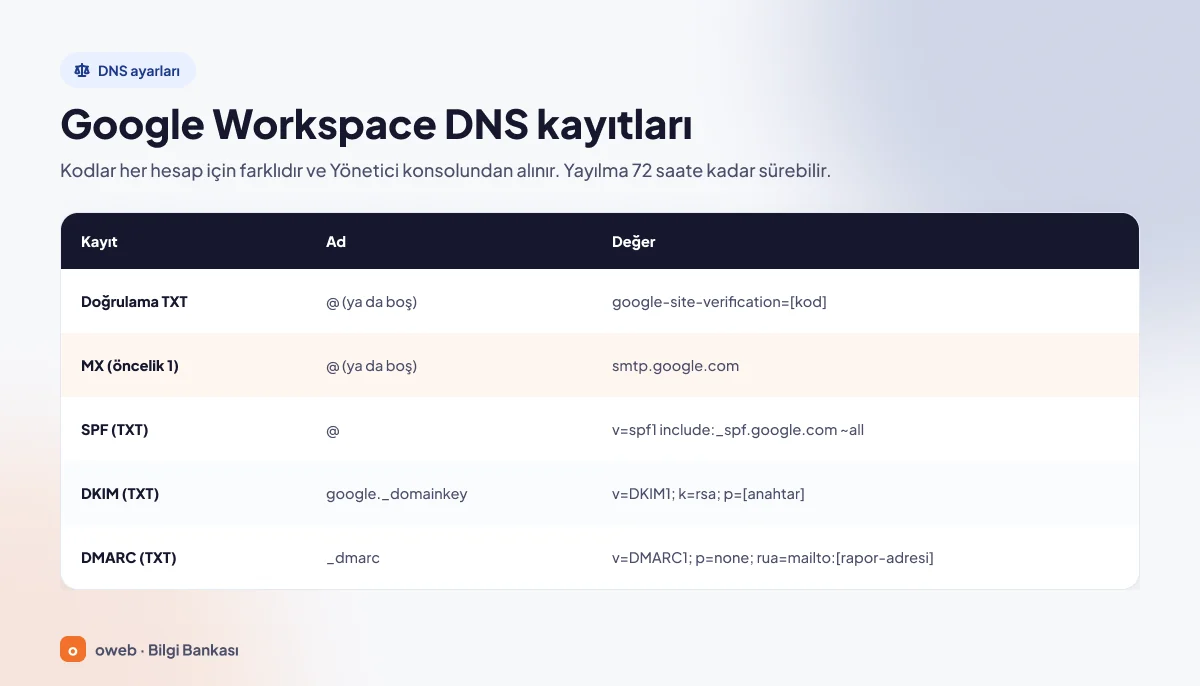
TTL için kayıt firmanızın varsayılan değerini kullanın. Google ayrıca 1 değerini öneriyor; TTL'yi saniye cinsinden isteyen panellerde (örneğin cPanel) 1 yazmak 1 saniye anlamına geldiği için 3600 gibi makul bir değer seçin. DMARC satırındaki rua adresi, raporları gerçekten alabilen bir posta kutusu ya da grup olmalıdır. Google bu raporlar için ayrı bir grup ya da posta kutusu kullanmanızı öneriyor.
Başlamadan önce: yedek alın ve doğru sırayı izleyin
DNS'teki bir yanlışlık web sitenizi ya da e-postanızı saatlerce erişilemez hâle getirebilir. Herhangi bir kaydı silmeden önce mevcut DNS bölgesinin kopyasını alın. Panel dışa aktarma sunmuyorsa tüm kayıtların tür, ad, değer ve TTL bilgilerini bir metin dosyasına yazmak yeterlidir. E-posta kaybını önleyen sıra şudur:
- Alan adını TXT kaydıyla doğrulayın. Bu adım e-posta akışını etkilemez.
- Workspace'te kullanıcıları, grupları ve takma adları oluşturun. MX değişmeden her posta kutusunun karşılığı hazır olmalıdır.
- Geçişten 24-48 saat önce MX kaydının TTL değerini düşürün (örneğin 300 saniye). Bu Google'ın değil, genel DNS uygulamasının önerisidir.
smtp.google.comMX kaydını ekleyin, hemen ardından eski MX kayıtlarını silin ve Gmail'i etkinleştirin.- SPF kaydını güncelleyin, ardından DKIM ve DMARC'ı kurun.
- Eski e-postaları taşıyın ve eski posta kutularını bir süre kapatmayın.
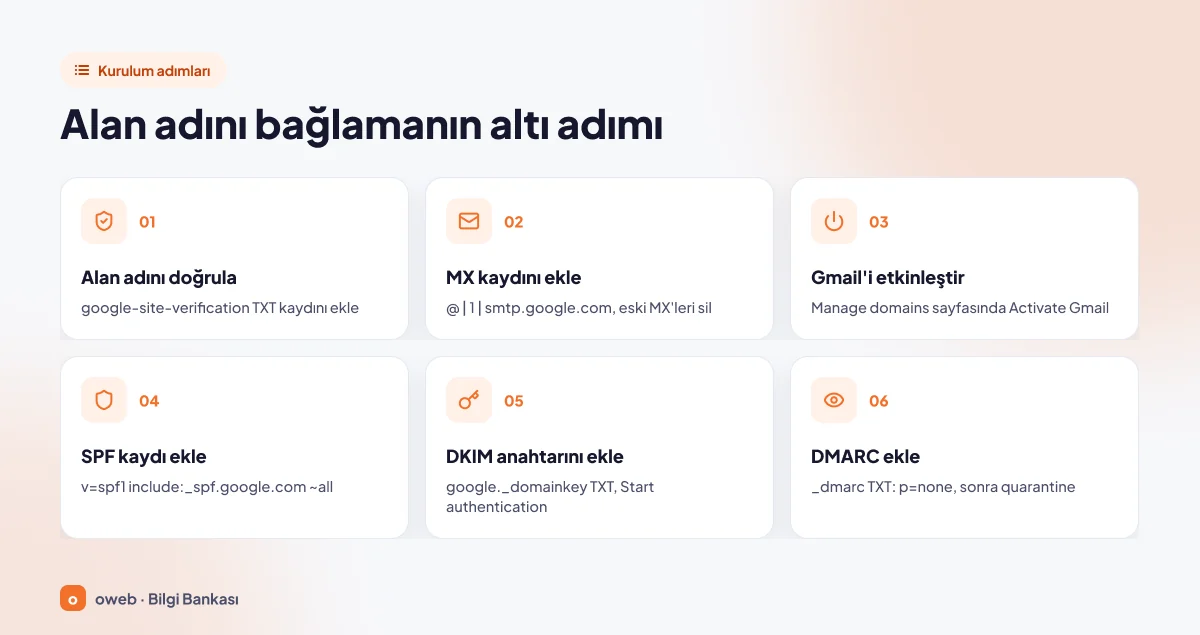
Kurulumun DNS ve konsol tarafı altı adımdan oluşur: doğrulama, MX, Gmail'i etkinleştirme, SPF, DKIM ve DMARC.
Adım 1: Google Workspace alan adı doğrulama nasıl yapılır?
Google, bir alan adının postasını kabul etmeden önce onu sizin kontrol ettiğinizden emin olmak ister. Bunun yolu, yalnızca sizin erişebildiğiniz DNS bölgesine Google'ın verdiği benzersiz değeri yazmaktır. Yeni kayıt olduysanız kurulum aracı (Setup tool) sizi bu adıma yönlendirir. Mevcut hesapta Menu > Account > Domains > Manage domains (Menü > Hesap > Alanlar > Alanları yönet) yolunu izleyin. Bunun için Domain settings yönetici ayrıcalığı gerekir.
Google Workspace TXT kaydı nasıl eklenir?
- Doğrulanmamış alan adının yanındaki Verify domain bağlantısına tıklayın.
- Kurulum aracında Get started düğmesine tıklayın, kayıt firmanızı seçip Continue ile ilerleyin. Firmanız listede yoksa My domain uses a different host seçeneğini kullanın.
- TXT kaydı bölümündeki değeri
google-site-verification=önekiyle birlikte kopyalayın, DNS panelinizde yeni bir TXT kaydına yapıştırın. - Değişikliği kaydedin. Aynı yönetici hesabıyla konsola dönün, doğrulama sayfasındaki onay seçeneğini işaretleyip Confirm düğmesine tıklayın.
- Doğrulama başarılıysa Activate Gmail adımıyla devam edebilirsiniz.
Tür:   TXT
Ad:    @   (bazı panellerde boş bırakılır)
Değer: google-site-verification=abcdef123_456wx789yz
TTL:   3600 ya da varsayılan
Kök alan adı ve alt alan adı farkı
Kök alan adı için Ad (Host) alanına @ yazılır ya da alan boş bırakılır. Birçok panel, alan adını sona kendiliğinden eklediği için buraya tam alan adını yazmak alanadiniz.com.alanadiniz.com gibi hatalı bir kayıt üretebilir. Alt alan adında yalnızca etiket yazılır: destek.alanadiniz.com için destek.
Doğrulama kaydı ne zaman silinebilir?
Yeni TXT kaydının tanınması 72 saate kadar sürebilir. Kayıt, Google sahipliği doğrulayana kadar DNS'te kalmalıdır. Erken silinirse doğrulama başarısız olur. Google'a göre doğrulama tamamlandıktan sonra kayıt silinebilir. Ancak kayıt zararsızdır ve ileride yeniden doğrulama gerekirse işinize yarar, bu yüzden bırakmanız önerilir.
Alternatif: CNAME kaydıyla doğrulama
Paneliniz TXT eklemeyi zorlaştırıyorsa konsolda CNAME yöntemini seçebilirsiniz. Label/Host alanına konsolun verdiği benzersiz değer, Destination/Target alanına gv- ile başlayıp .domainverify.googlehosted.com ile biten değer yazılır. Eski rehberlerde .dv.googlehosted.com örnekleri görebilirsiniz. Her zaman konsolun gösterdiği değeri esas alın. Bu değişikliğin etkinleşmesi de 72 saate kadar sürebilir. Resmî adımlar Google'ın TXT kaydıyla doğrulama ve CNAME kaydı ekleme sayfalarında yer alıyor.
Adım 2: Google Workspace MX kayıtları ve Gmail'i etkinleştirme
Doğrulama sahipliği kanıtlar ama postayı yönlendirmez. Gelen e-postaların Gmail'e ulaşması için MX kaydını Google'a çevirmeniz gerekir. Asıl geçiş bu adımda gerçekleşir.
Güncel kayıt: smtp.google.com MX
Google'ın MX yardım sayfası Kasım 2026 itibarıyla tek bir kayıt veriyor:
Tür:      MX
Ad/Host:  @   (ya da boş)
Öncelik:  1
Değer:    smtp.google.com
TTL:      kayıt firmanızın varsayılanı
Bazı kayıt firmaları sonda nokta ister (smtp.google.com.). Nokta, adın tam nitelikli olduğunu belirtir. Gereken yerde yazılmazsa panel alan adınızı sona ekleyebilir ve kayıt smtp.google.com.alanadiniz.com hâline gelir.
Eski ASPMX kayıtları ne olacak?
2023 öncesinde açılan hesaplar beş kayıtlı eski ASPMX setini kullanıyor olabilir. Google'a göre bu değerler hâlâ destekleniyor ve e-posta çalışıyorsa değişiklik gerekmiyor. Eski set şudur (liste eski Google yardım içeriğine dayanır, güncel sayfada yer almaz):
| Öncelik | Eski ASPMX değeri |
|---|---|
| 1 | ASPMX.L.GOOGLE.COM |
| 5 | ALT1.ASPMX.L.GOOGLE.COM |
| 5 | ALT2.ASPMX.L.GOOGLE.COM |
| 10 | ALT3.ASPMX.L.GOOGLE.COM |
| 10 | ALT4.ASPMX.L.GOOGLE.COM |
Yeni kurulumda yalnızca smtp.google.com kaydını kullanın. Eski ASPMX setiniz sorunsuz çalışıyorsa ona dokunmayın. Düzeni sade tutmak için iki seti bir arada kullanmak yerine birini tercih edin. DNS'te Google'a ait olmayan MX kaydı kalmamalıdır.
Eski MX kayıtlarını silmek neden zorunlu?
Google, DNS'teki diğer tüm MX kayıtlarının kaldırılmasını istiyor. Nedeni öncelik mantığıdır: Hosting firmasının eklediği öncelik 0 olan bir mail.alanadiniz.com kaydı kalırsa gönderen sunucular postayı önce oraya teslim eder ve posta eski sunucuda kalır. Google'ın kaydı ancak o sunucu yanıt vermezse kullanılır. Aynı öncelikli eski bir kayıt kalırsa gönderen sunucular iletileri iki adres arasında paylaştırır ve bir kısmı eski sunucuya gider. Daha yüksek numaralı eski kayıtlar ise Google'a ulaşılamadığı anlarda devreye girip postayı eski sunucuya düşürebilir.
Sıra da önemlidir: Önce yeni kaydı ekleyin, eskileri hemen ardından silin. Bölgede kısa bir süre bile hiç MX kaydı kalmazsa gönderen sunucular postayı alan adının A kaydına, yani paylaşımlı hostingde çoğu zaman web sunucusuna teslim etmeyi deneyebilir. Silerken yalnızca MX kayıtlarına dokunun. A, AAAA, CNAME ve www kayıtları olduğu gibi kalmalıdır.
Gmail'i etkinleştirme
- MX kaydını kaydettikten sonra Menu > Account > Domains > Manage domains (Menü > Hesap > Alanlar > Alanları yönet) yolunu açın.
- Alan adının yanındaki Activate Gmail (Gmail'i etkinleştir) bağlantısına tıklayın ve ekrandaki adımları izleyin.
- Google yeni MX kaydını bulamazsa birkaç saat sonra dönüp etkinleştirmeyi yeniden deneyin. MX değişikliğinin tanınması 72 saate kadar sürebilir.
Ayrıntılar için Google'ın Google Workspace için MX kayıtlarını ayarlama sayfasına bakabilirsiniz.
Google, MX kayıtlarınızı sizin yerinize değiştiremez. Bunu yalnızca alan adının DNS'ini yöneten kişi ya da firma yapabilir.
Adım 3: Hostingdeki e-postayla çakışmayı önleme
MX'i Google'a çevirmek dışarıdan gelen postayı çözer, ama web sitenizin sunucusu bunu her zaman bilmez. Paylaşımlı hosting sunucuları, barındırdıkları alan adlarının postasını yerelde teslim edebilir. Bu durumda WordPress iletişim formu ya da sipariş bildirimi gibi aynı sunucudan giden e-postalar Google'a hiç ulaşmaz, sunucudaki eski posta kutusunda kalır.
cPanel kullanıyorsanız
cPanel'de iki ayar birlikte değişir: DNS bölgesindeki MX kaydı ve sunucunun posta yönlendirme tercihi.
Zone Editor ile MX kaydını değiştirme
- cPanel » Domains » Zone Editor sayfasını açın.
- Alan adının yanındaki MX Record düğmesine tıklayın, Priority alanına
1, Destination alanınasmtp.google.comyazın ve Add An MX Record ile kaydedin. - Hemen ardından alan adının yanındaki Manage bağlantısına tıklayın, eski MX kayıtlarının yanındaki Delete düğmesine basıp Continue ile onaylayın.
cPanel belgelerine göre kayıt alanı geçersiz veriyi de kabul edebilir, bu yüzden değeri kaydetmeden önce kontrol edin. Ayrıntılar cPanel Zone Editor belgesinde.
Email Routing: Remote Mail Exchanger seçimi
cPanel » Home » Email » Email Routing sayfasında Automatically Detect Configuration, Local Mail Exchanger, Backup Mail Exchanger ve Remote Mail Exchanger seçenekleri bulunur. Local seçeneğinde sunucu postayı her zaman yerelde kabul eder. Remote Mail Exchanger seçildiğinde ise postayı kabul etmez ve en düşük numaralı MX adresine gönderir. Google Workspace'e geçişte bu seçeneği işaretleyip Change düğmesine basın.
cPanel belgelerine göre MX girdisi güncellense bile sistem bu ayarı kendiliğinden değiştirmez. Otomatik algılama yalnızca sunucudaki yerel zone dosyasına baktığı için, DNS'iniz Cloudflare ya da kayıt firmasında yönetiliyorsa yanıltıcı olabilir. Kaynak: cPanel Email Routing belgesi.
Cloudflare, kayıt firması ve diğer paneller
DNS'iniz kayıt firmasında yönetiliyorsa aynı MX ve TXT değerlerini firmanın DNS yönetimi ekranına girin. Ad (Host) alanı ve sondaki nokta kurallarına dikkat edin. Cloudflare'de MX kayıtları proxy üzerinden geçmez, yalnızca DNS kaydı olarak yayınlanır. Daha önce Cloudflare Email Routing özelliğini açtıysanız bu özellik kendi MX kayıtlarını ekler. Workspace'e geçmeden önce onu kapatıp MX listesinde yalnızca smtp.google.com kaldığını kontrol edin. Plesk gibi diğer sunucu panellerinde de alan adının yerel posta hizmeti açık kalırsa aynı sorun yaşanır. Bölgeyi sunucu şablonuna döndüren işlemlerden kaçının, çünkü şablon eski posta kayıtlarını geri getirebilir.
Adım 4: Google Workspace SPF, DKIM ve DMARC ayarları
MX gelen postayı yönetir. SPF, DKIM ve DMARC ise giden postanın güvenilirliğini sağlar. Google'ın gönderici gereksinimlerine göre kişisel Gmail hesaplarına e-posta gönderen herkes SPF ya da DKIM kurmalıdır. Günde 5.000'den fazla ileti gönderen toplu göndericiler ise SPF, DKIM ve DMARC'ın üçünü birden kurmak zorundadır. Kavramların temeli için SPF, DKIM ve DMARC nedir rehberimize bakabilirsiniz.
SPF kaydı
SPF, alan adınız adına hangi sunucuların gönderim yapabileceğini listeler. Yalnızca Google Workspace kullanıyorsanız kayıt şöyledir:
Tür:   TXT
Ad:    @
Değer: v=spf1 include:_spf.google.com ~all
Alan adında yalnızca bir SPF kaydı bulunmalıdır. RFC 7208'e göre birden fazla v=spf1 kaydı permerror (kalıcı hata) sonucu verir. Bu, SPF kaydının hiç olmamasıyla aynı şey değildir: Alıcı sunucular ve DMARC bu durumda SPF'yi geçmiş saymaz. Hostinginizde zaten bir SPF kaydı varsa silmeyin, Google'ı aynı kayda ekleyin:
Önce (iki ayrı kayıt, hatalı):
v=spf1 a mx ~all
v=spf1 include:_spf.google.com ~all

Sonra (tek birleşik kayıt):
v=spf1 a include:_spf.google.com ~all

Ya da sunucunun giden IP adresiyle:
v=spf1 ip4:203.0.113.10 include:_spf.google.com ~all
MX Google'a geçtikten sonra mx mekanizması artık hosting sunucusunu kapsamaz, yalnızca fazladan bir DNS sorgusu harcar. Web formlarınız hosting sunucusundan gidiyorsa sunucunun IP adresi kayıtta a (A kaydının IP'si giden posta IP'siyle aynıysa) ya da ip4 ile kalmalıdır. Google ~all (soft fail) kullanımını öneriyor ve bir kayıtta en fazla 10 include bulunabileceğini belirtiyor. RFC'deki asıl sınır toplam 10 DNS sorgusudur. include:_spf.google.com bunlardan yalnızca biri sayılır. Yine de hosting, pazarlama aracı gibi her ek include, a ve mx da sorgu harcar; bu yüzden toplamı kontrol edin. Her alt alan adı için ayrı SPF kaydı gerekir. SPF kaydının çalışmaya başlaması 48 saate kadar sürebilir ve konsolda ayar gerekmez. Kaynak: Google SPF kurulum sayfası.
DKIM kaydı
DKIM, giden her iletiye kriptografik (dijital) bir imza ekler. Alıcı sunucu bu imzayı DNS'te yayımlanan açık anahtarla doğrulayarak iletinin yolda değiştirilmediğini anlar.
Anahtarı oluşturma
- Gmail'i etkinleştirdikten sonra 24-72 saat bekleyin. Bu süre dolmadan anahtar alınamayabilir.
- Menu > Apps > Google Workspace > Gmail > Authenticate email (Menü > Uygulamalar > Google Workspace > Gmail > E-posta kimlik doğrulaması) yolunu açın. Bunun için Gmail Settings yönetici ayrıcalığı gerekir.
- Alan adını seçip Generate New Record (Yeni Kayıt Oluştur) düğmesine tıklayın.
- DNS sağlayıcınız destekliyorsa 2048, desteklemiyorsa 1024 bit seçin. Varsayılan önek (selector)
googleolur. Alan adında aynı önekli başka bir anahtar varsa farklı önek seçin. Bu durumda DNS kaydının adı daönek._domainkeybiçiminde olur.
Resmî adımlar Google'ın DKIM kurulum sayfasında yer alıyor.
DNS kaydını ekleme ve 255 karakter sınırı
Tür:   TXT
Ad:    google._domainkey
Değer: v=DKIM1; k=rsa; p=MIIBIjANBgkqhkiG9w0BAQEFAAOCAQ8A...
Çoğu DNS sağlayıcısı bir TXT kaydındaki tek dizeyi 255 karakterle sınırlar ve 2048 bit anahtar bu sınırı aşar. Paneliniz uzun değeri kendiliğinden bölmüyorsa anahtarı sırası bozulmadan tırnaklı parçalara ayırın ya da 1024 bit anahtar kullanın:
"v=DKIM1; k=rsa; p=MIIBIjANBgkqh...ilk-parça" "...ikinci-parça"Kimlik doğrulamayı başlatma ve test
- DNS kaydını eklemeden Start authentication düğmesine basmayın.
- Kayıt eklendikten sonra Authenticate email sayfasında alan adını seçip Start authentication (Kimlik doğrulamasını başlat) düğmesine tıklayın. Başarılı olduğunda durum "Authenticating email with DKIM" (DKIM ile e-postanın kimliği doğrulanıyor) olarak görünür.
- DKIM'in devreye girmesi 48 saate kadar sürebilir. Bu sürede "You must update the DNS records for this domain" uyarısı görülebilir.
- Başka bir Gmail ya da Workspace kullanıcısına e-posta gönderin (kendinize gönderdiğiniz bir iletiyle sağlıklı test yapılamaz) ve başlıktaki Authentication-Results alanında
dkim=passarayın.
DKIM etkinleştikten sonra google._domainkey kaydını silmeyin, aksi hâlde imzalı iletiler doğrulanamaz. İletilere altbilgi ekleyen giden ağ geçitleri de DKIM imzasını bozabilir.
DMARC kaydı
DMARC, SPF ve DKIM sonuçlarını görünen gönderici adresiyle ilişkilendirir, doğrulamayı geçemeyen iletilere ne yapılacağını söyler ve size rapor gönderilmesini sağlar. Google, DMARC'tan önce SPF ve/veya DKIM'i kurup 48 saat beklemenizi öneriyor. Başlangıçta izleme modunu kullanın:
Tür:   TXT
Ad:    _dmarc
Değer: v=DMARC1; p=none; rua=mailto:[email protected]
Bazı paneller alan adını Host alanının sonuna kendiliğinden eklediği için buraya yalnızca _dmarc yazmanız yeterlidir. p=none hiçbir iletiyi engellemez, yalnızca rapor toplar. Raporlarda tüm meşru göndericilerin geçtiğini gördükten sonra quarantine, ardından reject politikasına geçebilir, pct etiketiyle kademeli ilerleyebilirsiniz. Ayrıntılar için Google DMARC sayfasına ve dmarc.org adresine bakabilirsiniz.
DNS değişikliği ne kadar sürede yayılır?
Google'ın verdiği üst sınırlar 72 ve 48 saattir, ama çoğu değişiklik çok daha kısa sürede görünür. Süreyi belirleyen asıl etken eski kaydın TTL değeridir. Eski MX kaydınızın TTL değeri 86400 saniye (24 saat) ise bazı sunucular postayı bir gün boyunca eski adrese göndermeye devam edebilir. Bu yüzden TTL değerini, geçişten en az mevcut TTL süresi kadar önce düşürün. Ayrıntılar DNS değişikliği ne kadar sürer rehberimizde.
Google Workspace DNS kayıtlarını nasıl kontrol edersiniz?
Konsolu beklemeden kayıtların doğru yayınlanıp yayınlanmadığını kendiniz görebilirsiniz:
$ dig MX alanadiniz.com +short
1 smtp.google.com.

$ dig TXT alanadiniz.com +short
"google-site-verification=XXXXXXXXXXXX"
"v=spf1 include:_spf.google.com ~all"

$ dig TXT google._domainkey.alanadiniz.com +short
"v=DKIM1; k=rsa; p=MIIBIjANBg..." "...devamı"

$ dig TXT _dmarc.alanadiniz.com +short
"v=DMARC1; p=none; rua=mailto:[email protected]"

Windows:
nslookup -type=mx alanadiniz.com
nslookup -type=txt google._domainkey.alanadiniz.com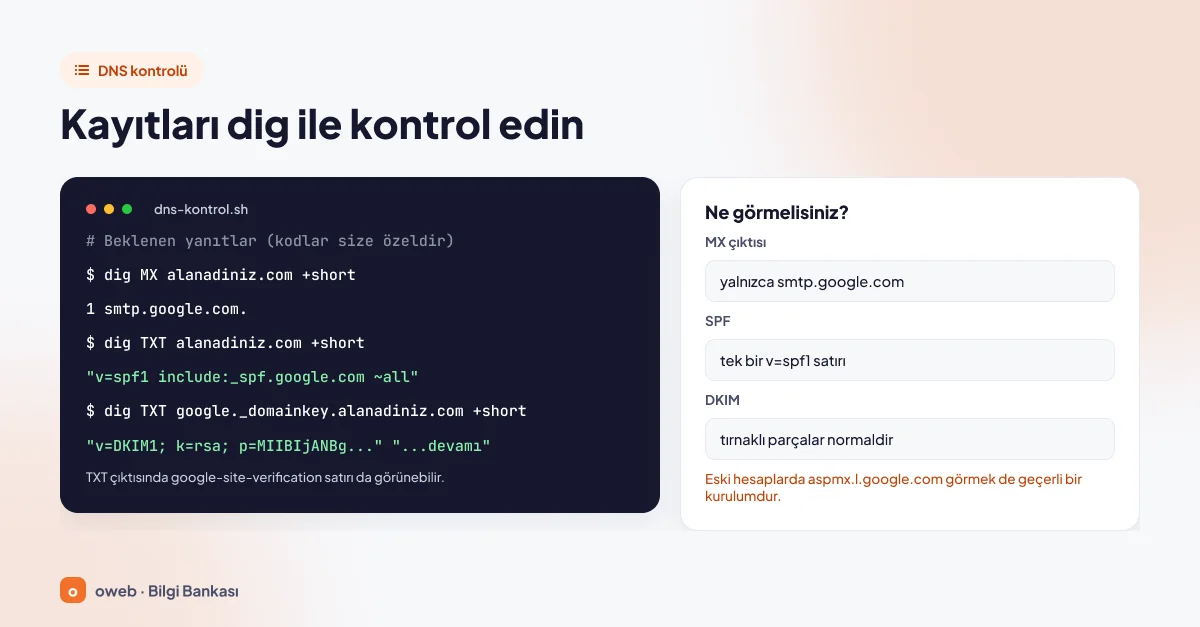
- MX çıktısında
smtp.google.comdışında bir sunucu varsa eski kayıt silinmemiştir. Eski hesaplardaaspmx.l.google.comgörünmesi geçerli bir kurulumdur. - İki ayrı
v=spf1satırı görüyorsanız SPF kayıtlarını birleştirin. - 2048 bit DKIM anahtarının tırnaklı parçalar hâlinde görünmesi normaldir.
Komut satırı yerine Google Admin Toolbox içindeki Dig aracını da kullanabilirsiniz: Alan adını www olmadan yazıp MX ya da TXT seçin. Son kontrol olarak dış bir Gmail adresine gönderdiğiniz iletide Show original ile başlıkları açın. spf=pass, dkim=pass ve dmarc=pass görüyorsanız kurulum tamamdır.
Alt alan adı ve takma ad (alias) alan adı nasıl eklenir?
Ek alan adları Menu > Account > Domains > Manage domains > Add a domain yolundan, türü seçip Add domain & start verification ile eklenir:
| Tür | Ne işe yarar? | Örnek |
|---|---|---|
| Secondary domain | Kendi ayrı kullanıcıları olan ek alan adı | Ayrı bir markanın çalışanlarına ayrı adres |
| User alias domain | Mevcut kullanıcılara otomatik takma ad adresleri verir | [email protected] postasının [email protected] kutusuna düşmesi |
Kasım 2026 itibarıyla en fazla 20 takma ad alan adı (User alias domain) ve 599 secondary domain eklenebiliyor. Her ek alan adı ayrı olarak doğrulanır, kendi MX kaydını alır ve onun için Activate Gmail adımı tekrarlanır. Gönderim yapacaksanız SPF ve DKIM de ayrı kurulur. Kısa süre önce kaldırılmış bir alan adı için 24 saate kadar beklemek gerekebilir. Takma ad adresine giden test iletisi 48-72 saat içinde ulaşmazsa doğrulama ve MX kayıtlarını DNS sağlayıcınızla kontrol edin.
Alt alan adlarında (örneğin destek.alanadiniz.com) Ad (Host) alanı kuralı, yukarıdaki kök ve alt alan adı farkı bölümünde anlatıldığı gibidir.
Mevcut e-postaları Google Workspace'e taşıma
MX değişikliği eski iletileri taşımaz. Google, bunun için eskiden data migration service olarak bilinen, konsolda artık Data import adıyla geçen aracı sunar.
- Kullanıcıları önceden oluşturun, çünkü araç hesap açmaz. Ortak adresleri (örneğin info@) nasıl kurgulayacağınızı info mail nasıl açılır rehberimizde anlattık.
- Super administrator olarak Menu > Data > Data import & export > Data import yolunu açın, IMAP'i seçip Import düğmesine tıklayın.
- Eski sunucunun IMAP server address bilgisini girin ve Test connection ile deneyin. Başarılıysa "Connected" bildirimi görünür.
- Kullanıcıları ekleyin. Tek seferde en fazla 100 IMAP kullanıcısı aktarılabilir. 20'den fazla kullanıcı için 128 MB'tan küçük bir CSV yüklenir.
- Geçiş sırasında eski sunucuya düşen iletiler için daha sonra delta import çalıştırın.
Kasım 2026 itibarıyla Google'ın belgelerine göre paylaşılan ya da genel IMAP klasörleri taşınmaz, 25 MB'tan büyük iletiler atlanır. Kaynak posta kutusundaki veriler silinmez.
Hosting paketinizi iptal etmeden ya da posta kutularını silmeden önce delta import'un bittiğini ve kullanıcıların eski iletilerini Gmail'de gördüğünü teyit edin.
Google Workspace'e geçiş kontrol listesi
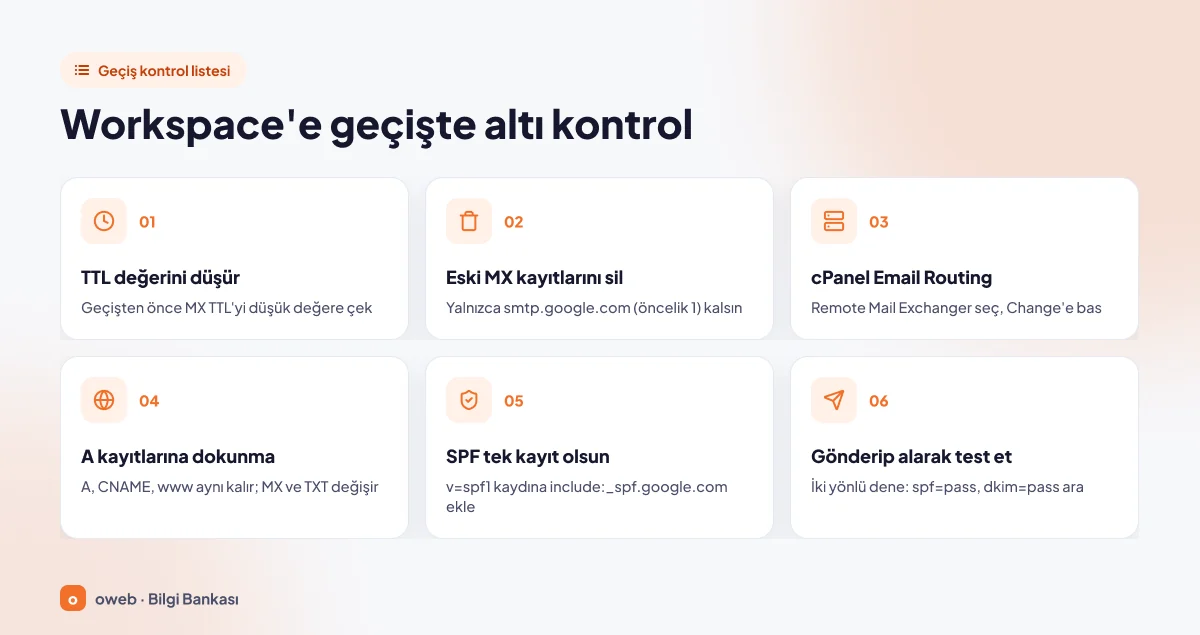
- TTL değerini düşürün: Geçişten 24-48 saat önce MX TTL değerini örneğin 300'e çekin.
- Eski MX kayıtlarını silin: smtp.google.com kaydını ekledikten hemen sonra eskileri kaldırın. Yalnızca
smtp.google.com(öncelik 1) kalsın. - cPanel Email Routing: Email » Email Routing » Remote Mail Exchanger » Change.
- A kayıtlarına dokunmayın: Web sitesinin A, CNAME ve www kayıtları olduğu gibi kalır.
- SPF tek kayıt olsun: Eski kaydı
include:_spf.google.comile birleştirin. - Gönderip alarak test edin: Dış bir adresle iki yönlü deneyin, web formunu da sınayın ve başlıkta
spf=pass,dkim=passarayın.
Sık hatalar ve çözümleri
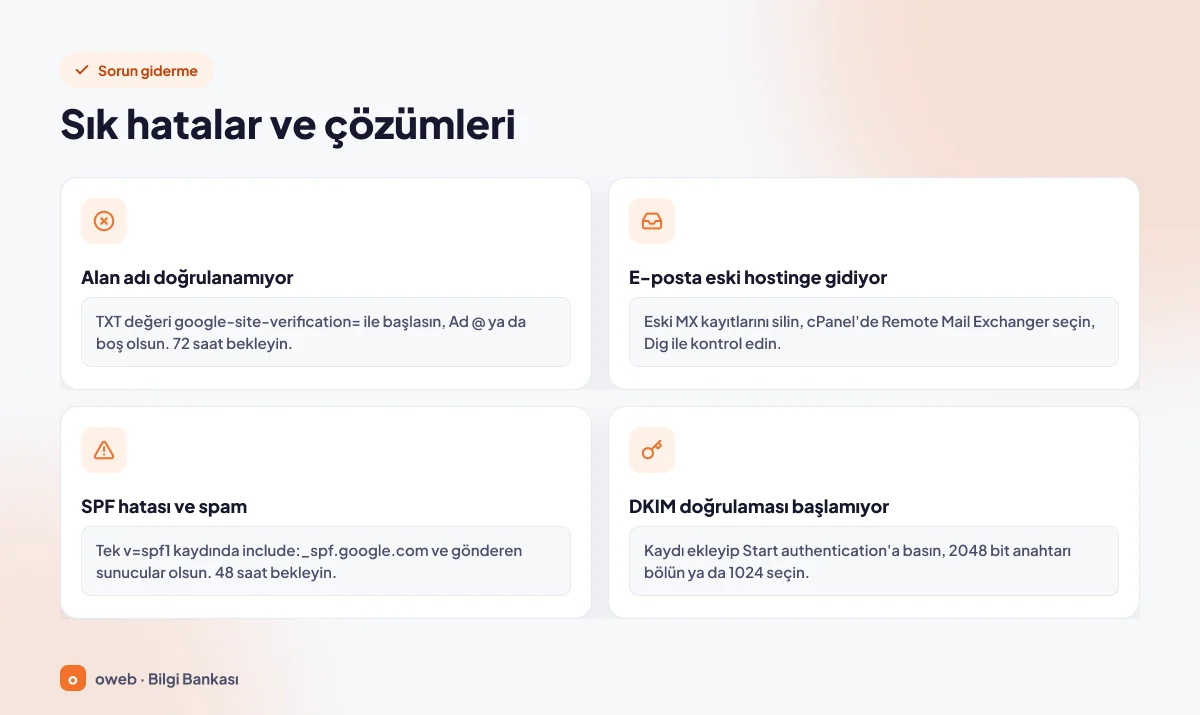
| Belirti | Olası neden | Çözüm |
|---|---|---|
| Alan adı doğrulanamıyor | Kayıt yanlış panelde ya da Ad (Host) alanı hatalı | NS kayıtlarını kontrol edin, Ad alanını @ ya da boş yapın |
| E-postalar eski hostinge gidiyor | Eski MX duruyor ya da TTL dolmadı | Eski MX kayıtlarını silin, Dig ile kontrol edin |
| Web formu e-postaları gelmiyor | Sunucu postayı yerelde teslim ediyor | Email Routing ayarını Remote Mail Exchanger yapın |
| E-postalar spama düşüyor | SPF eksik, iki SPF kaydı var ya da DKIM yok | Tek SPF kaydı oluşturun, DKIM ve DMARC ekleyin |
| DKIM anahtarı oluşturulamıyor | Gmail etkinleştirildikten sonra yeterince beklenmedi | 24-72 saat bekleyip yeniden deneyin |
| DKIM başlamıyor | Start authentication adımı atlandı, TXT eksik ya da 255 karakter sınırında bozulmuş | Kaydı ekledikten sonra Start authentication düğmesine tıklayın, gerekirse anahtarı parçalara bölün ya da 1024 bit kullanın |
Google yeni MX kaydını bulamıyorsa ne yapmalı?
Bu, Google'ın yeni kaydı henüz göremediği anlamına gelir. Kaydın doğru panelde olduğunu NS sorgusuyla, yayınlandığını Dig ile kontrol edin. Görünmüyorsa değeri ve Ad (Host) alanını inceleyin, panel istiyorsa sona nokta ekleyin. Görünüyorsa birkaç saat sonra Activate Gmail adımını yeniden deneyin.
TXT kaydı doğrulanamıyor
Değeri kayıt firmanızın biçimine göre yeniden kontrol edin. Sık hatalar: değerin eksik kopyalanması, Host alanına tam alan adının yazılması ve kaydın DNS'i yönetmeyen bir panele eklenmesi. Değer doğruysa 72 saate kadar bekleyin ve kaydı silmeyin. Sorun sürerse DNS sağlayıcınızın desteğine başvurun.
Google Workspace'e geçtikten sonra e-posta gelmiyor
Google'ın önerdiği kontroller şunlardır: MX kayıtları, kullanıcı hesabının askıya alınıp alınmadığı, alan adı kaydının durumu (süresinin dolup dolmadığı) ve Google Workspace Status Dashboard. Son 30 gün içinde gönderilen bir iletiyi Email Log Search (ELS) ile arayabilirsiniz. Gönderene "kullanıcı bulunamadı" türünde bir hata dönüyorsa adres Workspace'te kullanıcı, grup ya da takma ad olarak tanımlanmamış olabilir.
Sıkça sorulan sorular
Google Workspace'e geçmek web sitemi etkiler mi?
Doğru yapılırsa etkilemez. Web sitesi A ve CNAME kayıtlarıyla çalışır. Workspace kurulumunda ise yalnızca MX ve TXT kayıtları değişir. Siteniz erişilemez hâle gelirse büyük olasılıkla bir A kaydı silinmiştir. Aldığınız yedekten geri yükleyin.
smtp.google.com mu, ASPMX kayıtları mı kullanmalıyım?
Yeni kurulumda smtp.google.com (öncelik 1) kullanın. Hesabınız 2023 öncesinde açıldıysa ve ASPMX kayıtlarıyla e-posta çalışıyorsa değiştirmeniz gerekmez.
MX kaydı değişikliği ne kadar sürede aktif olur?
Google'a göre 72 saate kadar sürebilir. Çoğu durumda eski kaydın TTL süresi dolunca değişiklik görünür. TTL değerini önceden düşürdüyseniz geçiş çok daha hızlı tamamlanır.
Bir alan adında iki SPF kaydı olabilir mi?
Hayır. RFC 7208'e göre birden fazla v=spf1 kaydı permerror (kalıcı hata) sonucu verir ve alıcı sunucular ile DMARC bu durumda SPF'yi geçmiş saymaz. Tüm göndericileri tek kayıtta birleştirin.
Eski e-postalarımı kaybeder miyim?
MX değişikliği eski iletileri silmez ama Gmail'e de taşımaz. Data import aracıyla IMAP üzerinden taşıyabilirsiniz ve kaynak veriler silinmez. Taşıma bitene kadar eski hosting hesabını kapatmayın.
Sonuç
Başarılı bir Google Workspace domain bağlama işleminin özü doğru sıradır. DNS'in nerede yönetildiğini bulun ve yedek alın, alan adını TXT kaydıyla doğrulayın, kullanıcıları oluşturun. Ardından smtp.google.com kaydını ekleyip eski MX kayıtlarını hemen silin ve Gmail'i etkinleştirin. Son olarak SPF, DKIM ve DMARC ile giden postanızı güvence altına alın. Hosting sunucusunun yerel teslimini kapatmayı ve sonucu dig ya da başlık kontrolüyle doğrulamayı unutmayın.
Oweb müşterisiyseniz DNS kayıtlarınızı düzenlerken takıldığınız her noktada destek talebi açarak ekibimizden yardım isteyebilirsiniz.
