


cPanel şifre sıfırlama için https://alanadiniz.com:2083 adresindeki giriş ekranında "Reset Password" bağlantısına tıklayın, kullanıcı adınızı ve hesabınızda kayıtlı iletişim e-postasını girin, e-postanıza gelen güvenlik kodunu yazıp yeni şifrenizi belirleyin. Bağlantı görünmüyorsa şifreyi hosting firmanızın müşteri panelinden değiştirebilir veya destek ekibinden yardım isteyebilirsiniz.
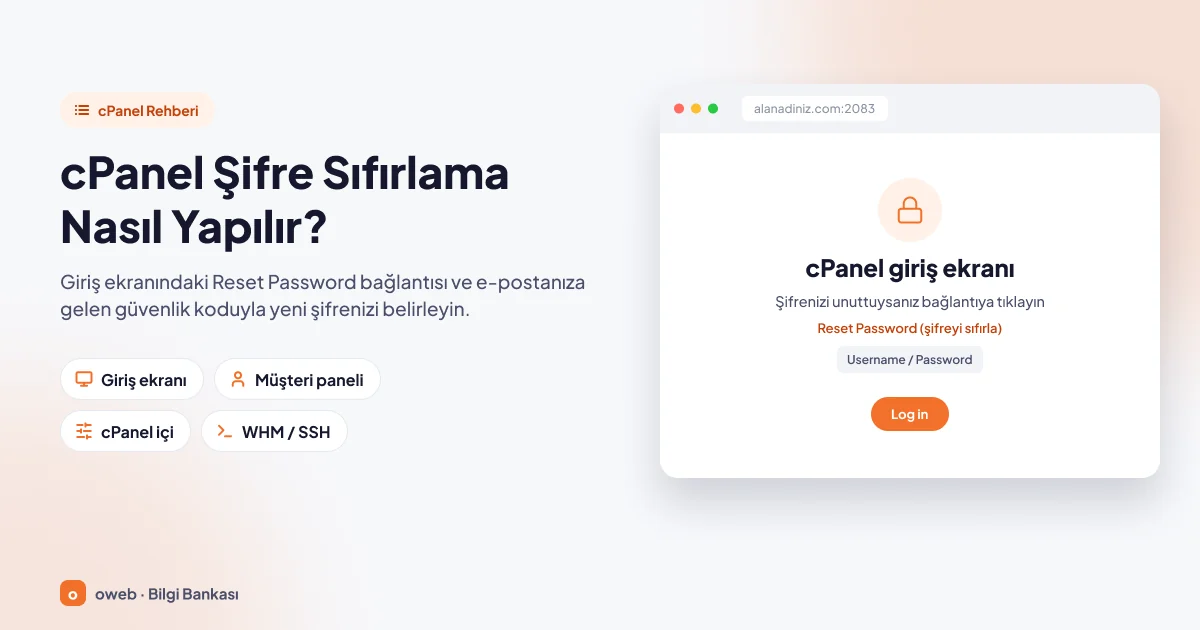
Kısaca: cPanel şifresi nasıl sıfırlanır?
- cPanel ve WHM mevcut şifreyi göstermez; unutulan şifre geri getirilemez, yalnızca yenisi tanımlanır.
- Giriş ekranından sıfırlama iki koşula bağlıdır: Sunucuda "Reset Password for cPanel accounts" ayarı açık olmalı ve hesabınızda bir iletişim e-postası kayıtlı olmalıdır.
- Şifrenizi biliyorsanız cPanel içindeki Password & Security (cPanel & WHM 130 ve sonraki sürümlerde ayrıca Account Preferences) arayüzünden değiştirirsiniz; bu yöntem mevcut şifreyi ister.
- Sunucu yöneticileri ve bayiler eski şifre olmadan WHM'deki Password Modification veya List Accounts arayüzünden, root kullanıcısı ise
whmapi1 passwdkomutuyla yeni şifre atar. - Yeni şifre, ana FTP hesabında ve SSH/SFTP girişinde de geçerli olur; e-posta hesaplarının, ek FTP hesaplarının ve ayrı veritabanı kullanıcılarının şifresi aynı kalır.
- Doğru şifreyle bile "The login is invalid." uyarısı alıyorsanız IP adresiniz cPHulk tarafından engellenmiş olabilir.
cPanel şifresi nedir, hangi şifrelerle karıştırılır?
cPanel nedir yazımızda anlattığımız gibi cPanel, hosting hesabınızdaki dosyaları, veritabanlarını, alan adlarını ve e-posta hesaplarını yönettiğiniz kontrol panelidir. cPanel giriş şifresi bu panelin, dolayısıyla hesabın tamamının anahtarıdır. Panele çoğunlukla https://alanadiniz.com:2083 adresinden girilir.
Bir hosting hizmetinde birkaç farklı şifre bulunur. Hangisini unuttuğunuzu netleştirmek, yanlış ekranda vakit kaybetmenizi önler.
| Şifre | Nereye giriş sağlar? | Nereden değiştirilir? |
|---|---|---|
| Müşteri paneli şifresi | Hosting firmasındaki hesabınız: faturalar, siparişler, hizmet listesi | Firmanın kendi sitesindeki müşteri paneli |
| cPanel şifresi | Kontrol paneli (2083 portu), ana FTP hesabı ve açıksa SSH/SFTP | Bu rehberdeki dört yöntemden biri |
| WHM şifresi | Sunucu yöneticisinin (root) veya bayi hesabının kullandığı yönetim arayüzü (2087 portu) | WHM içinden veya sunucuyu sağlayan firma aracılığıyla |
| E-posta hesabı şifresi | Bir posta kutusu: Webmail (2096 portu) ve e-posta programları | cPanel » Email » Email Accounts » Manage |
| Ek FTP hesabı şifresi | Yalnızca o FTP hesabına tanımlı dizin | cPanel » Files » FTP Accounts » Change Password |
| Veritabanı kullanıcısı şifresi | Sitenizin veritabanı bağlantısı (ör. wp-config.php içindeki değer) | cPanel » Databases » Manage My Databases (120 öncesi sürümlerde MySQL Databases) » Current Users » Change Password |
Sık karıştırılan ikili, e-posta hesabı şifresi ile cPanel şifresidir. E-posta şifresi yalnızca bir posta kutusunu açar; cPanel şifresi ise o posta kutularını oluşturabilen, silebilen ve şifrelerini değiştirebilen hesabın kendisine aittir. Birini değiştirmek diğerini etkilemez.
Hosting hesabınız cPanel yerine Plesk ile yönetiliyorsa buradaki menüler geçerli değildir; hangi paneli kullandığınızdan emin değilseniz Plesk nedir yazımıza göz atabilirsiniz.
Bu rehberdeki menü yolları cPanel'in Jupiter arayüzüne göredir ve resmi İngilizce etiketlerle verilmiştir. Kasım 2026 itibarıyla cPanel'in isteğe bağlı yeni Meridian arayüzünü kullanan hesaplarda veya arayüz dili Türkçe seçildiğinde menülerin yeri ve adı farklı görünebilir.
cPanel şifre sıfırlama yöntemleri: Hangisi size uygun?
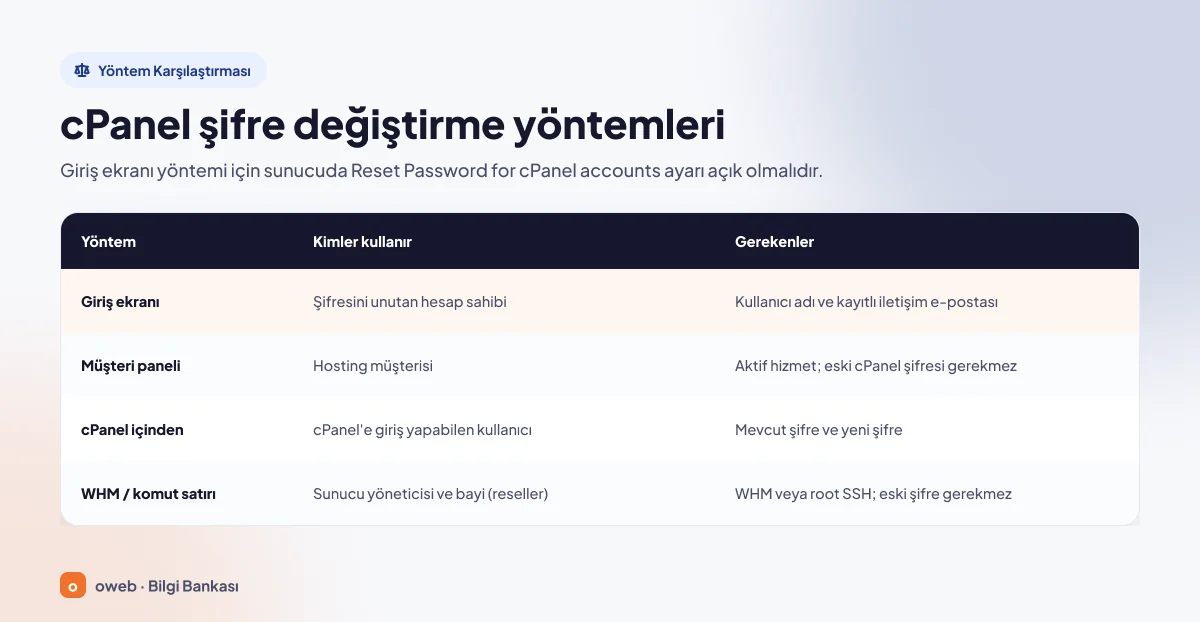
cPanel şifre (parola) sıfırlama için hangi yöntemi kullanacağınız iki soruya bağlıdır: Mevcut şifreyi biliyor musunuz ve hesaba hangi yetkiyle erişiyorsunuz? Aşağıdaki tablo en basit ve güvenli yoldan en ileri düzey yola doğru sıralanmıştır.
| Yöntem | Kimler kullanır? | Gerekenler |
|---|---|---|
| Giriş ekranından sıfırlama (Reset Password) | Şifresini unutan hesap sahibi | cPanel kullanıcı adı ve kayıtlı iletişim e-postası; sunucuda "Reset Password for cPanel accounts" ayarı açık olmalı |
| Hosting müşteri paneli (hizmet detayındaki şifre değiştirme seçeneği) | Hosting müşterisi | Müşteri paneli girişi; hizmet aktif durumda olmalı; eski cPanel şifresi gerekmez |
| cPanel içinden (Password & Security / Account Preferences) | cPanel'e giriş yapabilen kullanıcı | Mevcut şifre ve yeni şifre |
| WHM / komut satırı (Password Modification, List Accounts, whmapi1 passwd) | Sunucu yöneticisi ve bayi (reseller) | WHM veya root SSH erişimi; eski şifre gerekmez |
cPanel şifremi unuttum: giriş ekranından şifre sıfırlama
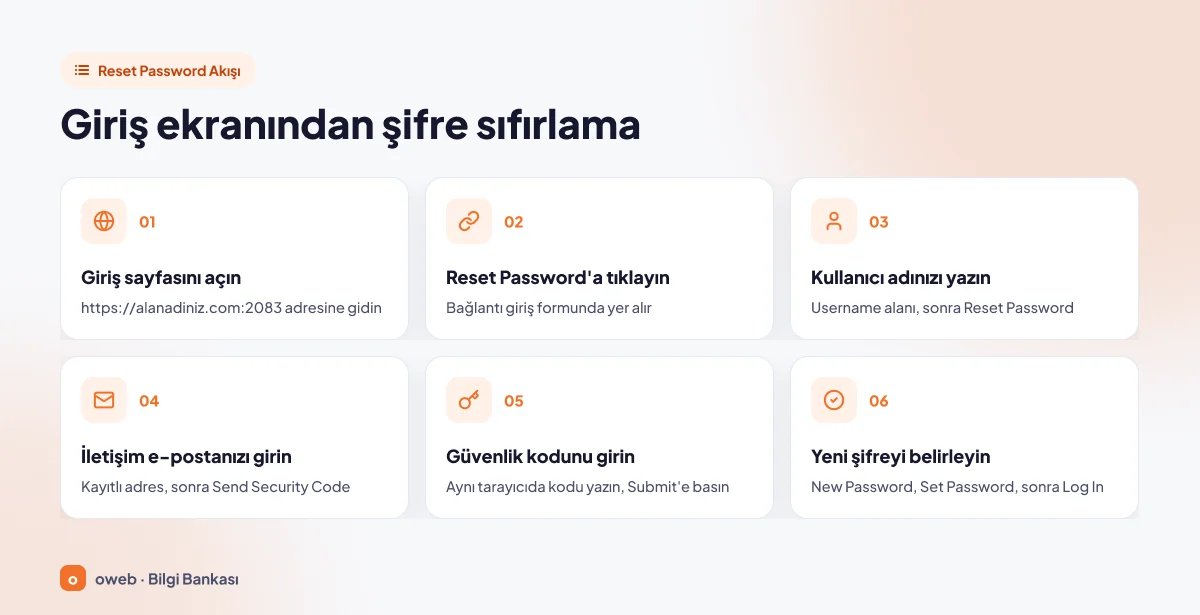
Bu yol, cPanel'in giriş ekranında sunduğu ve şifrenizi kendi başınıza sıfırlamanızı sağlayan Reset Password akışıdır. Kimliğinizi, hesabınızda kayıtlı iletişim e-postasına erişebildiğinizi göstererek kanıtlarsınız; sistem size hazır bir şifre göndermez, yeni şifreyi siz belirlersiniz. Adımlar cPanel'in resmi şifre sıfırlama belgesindeki sırayı izler.
- Giriş sayfası: Tarayıcının adres çubuğuna
https://alanadiniz.com:2083yazın; alanadiniz.com yerine kendi alan adınızı kullanın. - Reset Password bağlantısı: Giriş formundaki "Reset Password" bağlantısına tıklayın.
- Kullanıcı adı: "Username" alanına cPanel kullanıcı adınızı girip "Reset Password" düğmesine tıklayın.
- İletişim e-postası: "Contact Email Address" alanına hesapta kayıtlı iletişim e-postasını yazın ve "Send Security Code" düğmesine tıklayın.
- Güvenlik kodu: E-postayla gelen kodu "Security Code" alanına yazıp "Submit" düğmesine tıklayın. Kod ulaşmadıysa "Send Security Code Again" ile yeniden isteyin.
- Yeni şifre: "New Password" alanına yeni şifrenizi yazın, doğrulama alanında tekrarlayın ve "Set Password" düğmesine tıklayın. Ardından "Log In" ile panele girin.
Güvenlik kodunu, sıfırlama isteğini başlattığınız tarayıcı oturumunda girmeniz gerekir. E-postayı başka bir cihazda okuyabilirsiniz; ancak kodu yazacağınız sekmeyi kapatmayın ve başka bir tarayıcıya geçmeyin.
Bir ayrıntı daha: Hesapta iletişim e-postası tanımlı değilse cPanel, hesap bilgilerini korumak için ekranda sahte bir adres ipucu gösterir. Yani ekranda bir e-posta ipucu görmeniz, gerçekten kayıtlı bir adres bulunduğu anlamına gelmez.
"Reset Password" bağlantısı görünmüyorsa veya e-posta gelmiyorsa ne yapmalı?
Bağlantı görünmüyorsa özellik sunucuda kapatılmıştır; kod gelmiyorsa sorun çoğunlukla kayıtlı iletişim e-postasındadır. İki durumda da son çözüm müşteri paneli veya hosting firmanızın destek ekibidir.
"Reset Password" bağlantısı neden görünmüyor?
Bağlantının görünmesi, WHM'deki Tweak Settings arayüzünün System bölümünde yer alan "Reset Password for cPanel accounts" ayarına bağlıdır. Ayar cPanel kurulumunda varsayılan olarak açıktır; fakat sunucu yöneticisi güvenlik gerekçesiyle bu ayarı kapatabilir. Kapalıysa giriş ekranında bağlantı hiç görünmez.
Bu ayarı yalnızca sunucunun root yetkisine sahip yöneticisi değiştirebilir. Paylaşımlı hosting müşterisiyseniz bu ayarı kendiniz değiştiremezsiniz; müşteri panelindeki şifre değiştirme seçeneğini kullanın veya hosting firmanızın destek ekibine başvurun. Kendi sunucunuzu yönetiyorsanız ayar WHM » Server Configuration » Tweak Settings altındadır.
Güvenlik kodu e-postası gelmiyorsa
cPanel şifre sıfırlama maili gelmiyorsa nedeni çoğunlukla aşağıdakilerden biridir. En basit kontrolden başlayın:
- Spam klasörü: E-posta gelen kutusunda yoksa spam (gereksiz e-posta) klasörünü de kontrol edin.
- Tarayıcı oturumu: İşleme başka bir tarayıcıda veya oturumda devam ettiyseniz ilk sekmeye dönün ve "Send Security Code Again" ile yeni kod isteyin.
- Yanlış veya eski adres: Sistem, hesapta kayıtlı iletişim e-postasını bekler; bu, yıllar önce tanımlanmış eski bir adres olabilir.
- Aynı hosting hesabındaki posta kutusu: Kayıtlı adres bu hosting hesabında barınıyorsa ve kutunun kotası dolduysa veya e-posta hizmetiniz o an çalışmıyorsa kod size ulaşamaz. cPanel bu yüzden aynı hosting hesabında barınmayan, harici bir adres kullanılmasını önerir.
- Tanımsız iletişim e-postası: Hesapta hiç adres tanımlanmamışsa ekrandaki adres ipucu sahtedir ve kullanabileceğiniz bir kod e-postası gelmez.
İletişim e-postasına artık erişemiyorsanız
Kayıtlı adres kapanmışsa veya artık size ait değilse giriş ekranından sıfırlama tamamlanamaz. Bu noktada tek yol hosting firmanızdır: Sunucu yöneticisi WHM'deki List Accounts arayüzünde "Change Contact Email" ile hesabın iletişim e-postasını güncelleyebilir veya hesaba doğrudan yeni bir şifre tanımlayabilir. Oweb müşterisiyseniz müşteri panelinizden destek talebi açarak süreci başlatabilirsiniz; talebi hesap sahibi olarak kendi hesabınızdan açmanız kimlik doğrulamayı kolaylaştırır.
İletişim e-postasını şimdiden güncel tutun
Panele erişiminiz varken cPanel » Preferences » Contact Information arayüzünü açıp adresinizi kontrol edin. Adresi değiştirmek için cPanel şifrenizi girmeniz istenir. cPanel & WHM 130 ve sonraki sürümlerde aynı ayarlar Account Preferences arayüzünde "Primary Email Address" ve "Secondary Email Address" alanları olarak da bulunur; "Account Password" alanına şifrenizi yazıp "Save Changes" ile kaydedersiniz. İkinci bir adres eklerseniz hesap bildirimleri o adrese de gider; yine de sıfırlama için asıl güvenceniz, birincil adresin erişebildiğiniz ve bu hosting hesabında barınmayan bir adres olmasıdır.
Müşteri panelinden cPanel şifresi nasıl değiştirilir?
Birçok hosting firması, hizmetlerinizi yönettiğiniz müşteri panelinden cPanel hesabına yeni şifre tanımlamanıza izin verir. Bu yöntemde eski cPanel şifresi sorulmaz; çünkü müşteri paneline giriş yaptığınızda kimliğiniz zaten doğrulanmış olur, yeni şifreyi sunucuya firmanın sistemi iletir. Hosting şifresi sıfırlama denildiğinde çoğu zaman kastedilen de budur.
Örneğin WHMCS altyapısını kullanan firmalarda WHMCS cPanel modülünün desteklediği işlevler arasında "Change Password" bulunur. WHMCS'te bu seçenek yalnızca durumu aktif olan hizmetlerde görünür; askıya alınmış, beklemede olan veya sonlandırılmış bir hizmette görünmez. Menü adları firmanın temasına ve diline göre değişir; genel akış şöyledir:
- Hosting firmanızın müşteri paneline giriş yapın.
- Hizmet listenizden ilgili hosting paketini açın.
- Hizmet detay sayfasında şifre değiştirme seçeneği varsa yeni şifreyi yazıp kaydedin.
https://alanadiniz.com:2083adresinden yeni şifreyle giriş yapmayı deneyin.
Oweb müşterileri, hizmet detay sayfasında şifre değiştirme seçeneği görünüyorsa bu yolu kullanabilir; görünmüyorsa destek ekibiyle iletişime geçebilir.
Hiçbir destek ekibinin mevcut şifrenize ihtiyacı yoktur. Şifrenizi e-posta, destek talebi veya mesajlaşma uygulaması üzerinden kimseyle paylaşmayın. "cPanel şifrenizin süresi doluyor" gibi e-postalardaki bağlantılara tıklamak yerine giriş adresini tarayıcıya kendiniz yazın ve adres çubuğundaki alan adını kontrol edin.
cPanel şifresi nasıl değiştirilir? (Password & Security)
Şifrenizi biliyorsanız cPanel şifresini yenilemenin en hızlı yolu, onu panelin içinden değiştirmektir. Bu yöntem mevcut şifrenizi de sorduğu için unutulan şifrelerde işe yaramaz; cPanel şifre değiştirme ile sıfırlama arasındaki temel fark budur.
- cPanel'e giriş yapın.
- Preferences bölümündeki Password & Security arayüzünü açın. Sayfanın üstündeki hesap menüsünde de şifre değiştirme bağlantısı bulunur.
- Mevcut şifrenizi ve yeni şifrenizi ilgili alanlara yazın.
- "Change your password now!" düğmesine tıklayın.
Account Preferences ile değiştirme (sürüm 130 ve sonrası)
cPanel & WHM 130 sürümünden itibaren şifre, cPanel » Preferences » Account Preferences arayüzündeki "Change Password" bölümünden de değiştirilebilir: Mevcut ve yeni şifrenizi girer veya "Generate" ile şifre üretir, ardından "Save Password" düğmesine tıklarsınız. Hangi ekranı göreceğiniz sunucudaki sürüme ve hosting firmanızın açtığı özelliklere bağlıdır. İkisi de görünmüyorsa firma şifre değiştirme arayüzünü kapatmış olabilir; bu durumda müşteri panelini kullanın.
Password Generator ile güçlü şifre üretme
cPanel, şifre alanlarının yanında tahmin edilmesi zor, güvenli şifreler üreten bir şifre üreteci (Password Generator) sunar; bu aracı, göründüğü her arayüzde kullanabilirsiniz. "Generate Password" ile beğendiğiniz bir şifre çıkana kadar yeniden üretebilir, "Advanced Options" altında uzunluğu ve büyük harf, küçük harf, rakam, sembol kullanımını seçebilirsiniz. Şifreyi güvenli bir yere kaydettikten sonra "I have copied this password in a safe place" kutusunu işaretleyip "Use Password" düğmesine tıklayın. Sistemin ürettiği şifreler en fazla 18 karakterdir; elle yazdığınız şifrelerde karakter sınırı yoktur.
WHM ile cPanel şifresi nasıl sıfırlanır?
WHM, cPanel hesaplarının oluşturulduğu ve yönetildiği sunucu yönetim arayüzüdür. Sanal veya fiziksel bir sunucuyu (bkz. sunucu nedir) kendisi yönetenler ile bayi (reseller) hesabı sahipleri bu yolu kullanır. WHM ile cPanel şifre değiştirme işleminde eski şifre gerekmez. Paylaşımlı hosting müşterilerinin genellikle WHM erişimi bulunmaz.
WHM arayüzünden şifre değiştirme
WHM aynı iş için iki arayüz sunar; ikisi de eski şifreyi sormadan hesaba yeni şifre tanımlar.
Password Modification arayüzü
https://alanadiniz.com:2087adresinden WHM'ye giriş yapın.- Account Functions » Password Modification arayüzünü açın.
- Listeden şifresini değiştireceğiniz hesabı seçin.
- Yeni şifreyi girin ve doğrulama alanında tekrarlayın.
- "Change Password" düğmesine tıklayın.
Ekrandaki "Enable Digest Authentication" kutusu yalnızca Web Disk'e şifrelenmemiş bağlantıyla erişen Windows Vista, 7, 8 ve 10 kullanıcıları için gereklidir; diğer durumlarda isteğe bağlıdır. Bayiler bu arayüzü ancak sağlayıcıları ilgili yetkiyi verdiyse görür.
List Accounts arayüzü
- Account Information » List Accounts arayüzünü açın.
- Hesabı alan adı veya kullanıcı adıyla arayın ve hesabın yanındaki artı simgesine tıklayın.
- "Change Password" altına yeni şifreyi yazın.
- Gerekiyorsa "Synchronize MySQL password with account password" seçeneğini işaretleyin. Bu seçenek yalnızca hesabında
.my.cnfdosyası bulunan kullanıcılar için geçerlidir. - "Change" düğmesine tıklayın.
Aynı bölümde hesabın iletişim e-postasını güncelleyen "Change Contact Email" de bulunur. Kullanıcının ileride kendi şifresini sıfırlayabilmesi için bu adresin tanımlı ve güncel olması gerekir.
Komut satırından sıfırlama: whmapi1 passwd
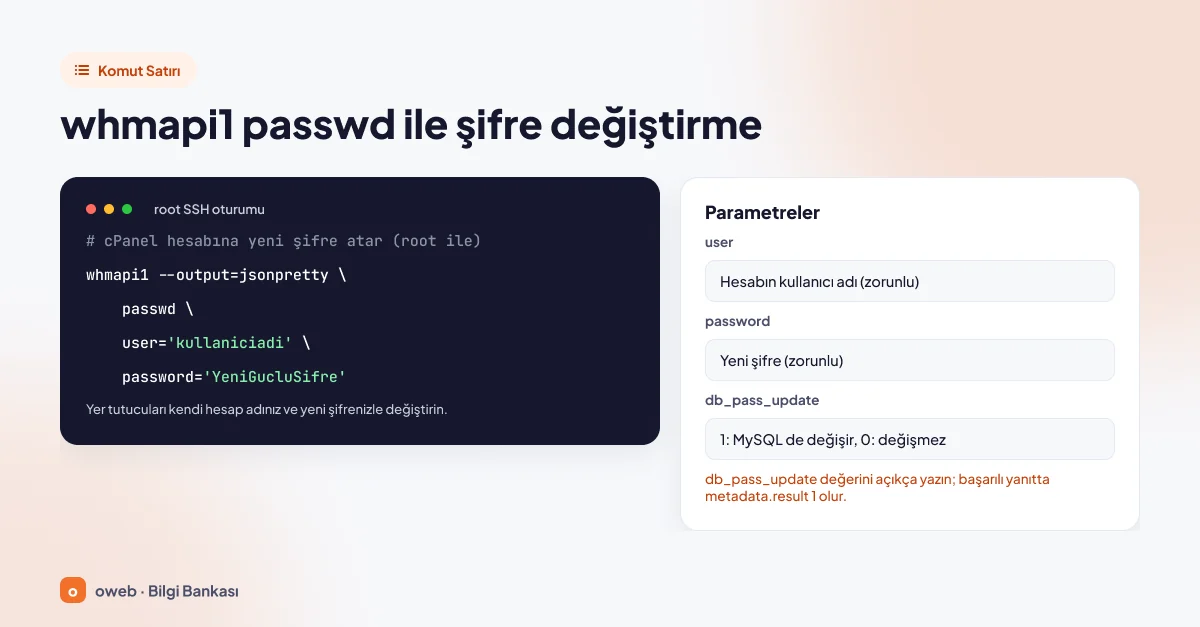
Sunucuya root yetkisiyle SSH üzerinden bağlanabilen yöneticiler, WHM API 1'in passwd işlevini komut satırından çağırabilir. İşlev bir cPanel veya bayi hesabının şifresini değiştirir:
whmapi1 --output=jsonpretty \
  passwd \
  user='kullaniciadi' \
  password='YeniGucluSifre'
Örnekteki kullaniciadi ve YeniGucluSifre yer tutucudur; kendi hesap adınızı ve yeni ürettiğiniz şifreyi yazın, örnek şifreyi olduğu gibi kullanmayın.
Parametreler ne anlama gelir?
whmapi1: WHM API 1'in komut satırı aracıdır.--output=jsonpretty: Çıktıyı girintili JSON olarak verir; yazılmazsa çıktı YAML biçimindedir.user: Şifresi değişecek hesabın kullanıcı adıdır (zorunlu).password: Yeni şifredir (zorunlu).db_pass_update: 1 değeri hesabın MySQL şifresini de yeni şifreyle aynı yapar, 0 değeri MySQL şifresine dokunmaz. API tanımında varsayılan değer 1'dir.enabledigest: 1 veya 0 değeriyle Digest Authentication'ı açar ya da kapatır; yazılmazsa mevcut ayar korunur.
İşlem başarılıysa yanıttaki metadata.result değeri 1 olur, reason alanında "Password changed for user" ifadesi yer alır ve data.app altında şifresi güncellenen servisler (örneğin ftp) listelenir.
Komutu kullanırken dikkat edilecekler
- Özel karakter içeren değerleri örnekteki gibi tek tırnak içine alın; aksi halde kabuk bu karakterleri yorumlar.
- cPanel'in resmi komut satırı örneklerinde değerler URI kodlamasıyla yazılır (örneğin + yerine
%2B, boşluk yerine%20). Şifrede % veya + varsa bu karakterleri kodlayın ya da geçici şifrede kullanmayın; işlemden sonra yeni şifreyle giriş yaparak doğrulayın. - CloudLinux kurulu sunucularda aracın tam yolunu yazın:
/usr/local/cpanel/bin/whmapi1. - Hesabın MySQL şifresinin değişmesini istemiyorsanız komuta
db_pass_update=0ekleyin. - Komut satırına yazılan şifre kabuk geçmişinde kalabilir. Geçici bir şifre atayıp WHM'deki Force Password Change özelliğiyle kullanıcının ilk girişte kendi şifresini belirlemesini sağlamak daha güvenlidir.
- İşlev root kullanıcısı için çalıştırılırsa yalnızca sistemdeki root şifresini günceller, MySQL root şifresini değiştirmez.
cPanel hesaplarında Linux'un standart passwd komutu yerine whmapi1 kullanın; API, şifresini güncellediği servisleri yanıtında listeler.
cPanel şifresi değişince neler etkilenir?
Şifre değişikliğinden sonra yaşanan "FTP bağlanmıyor" veya "yedek aktarımı durdu" türü sorunların nedeni, aynı şifreyi kullanan servislerde de şifrenin değişmiş olmasıdır. Hangi girişlerin değiştiğini bilmek, sonrasında neyi düzeltmeniz gerektiğini gösterir.
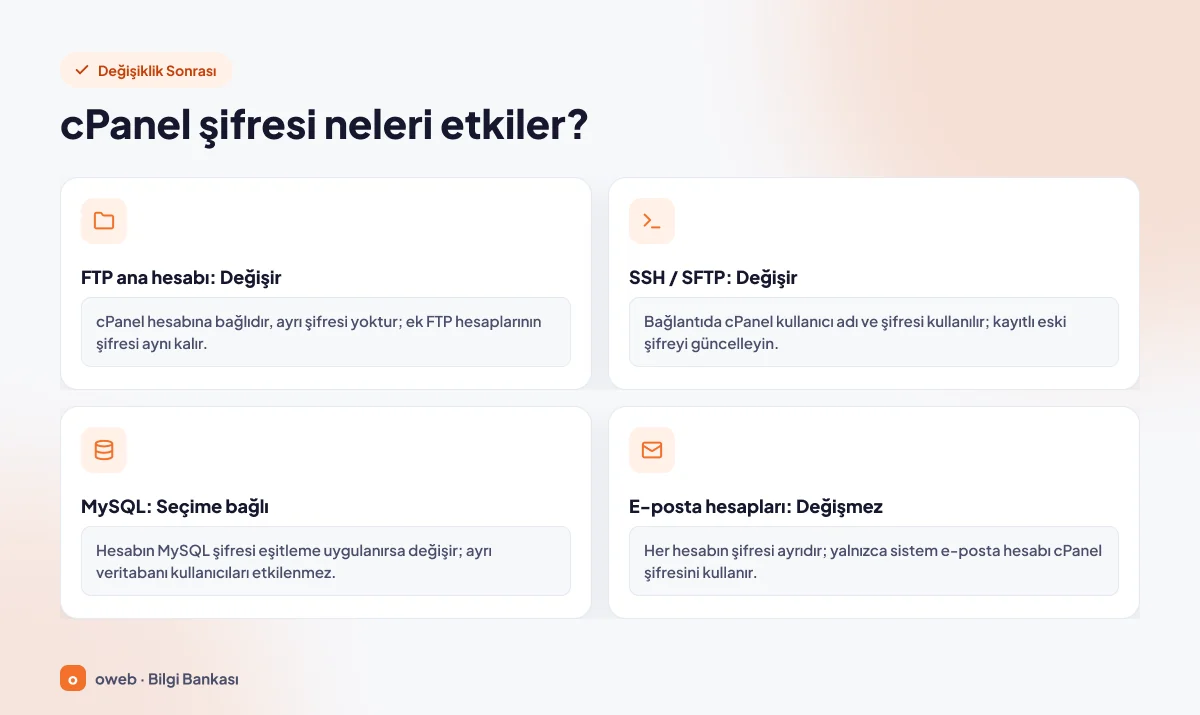
| Öğe | Durum | Açıklama |
|---|---|---|
| Ana (birincil) FTP hesabı | Değişir | cPanel hesabına bağlıdır, ayrı bir şifresi yoktur. |
| SSH / SFTP | Değişir | Bağlantıda cPanel kullanıcı adı ve şifresi kullanılır (hosting firması kabuk (shell) erişimine izin veriyorsa). |
| cPanel kullanıcısının MySQL şifresi | Seçime bağlı | Eşitleme uygulanırsa değişir: WHM List Accounts'ta "Synchronize MySQL password with account password" kutusu işaretlenirse; whmapi1 passwd komutunda ise db_pass_update=0 yazılmadıkça (varsayılan 1). cPanel'in kendi API'sindeki eşitleme seçeneği (enablemysql) varsayılan olarak kapalıdır. |
| Ayrı veritabanı kullanıcıları | Değişmez | wp-config.php gibi dosyalarda tanımlı veritabanı kullanıcılarının şifresi aynı kalır. |
| E-posta hesapları | Değişmez | Her hesabın şifresi ayrıdır; yalnızca sistem (varsayılan) e-posta hesabı cPanel şifresini kullanır. |
| Ek FTP hesapları | Değişmez | FTP Accounts arayüzünde kendi şifreleriyle yönetilir. |
| API token'ları | Değişmez | Token'lar şifreden ayrı yönetilir ve ayrı bir işlemle iptal edilir; ihlal şüphesi varsa iptal edilip yeniden oluşturulmaları gerekir. |
| Müşteri paneli şifresi | Değişmez | Hosting firmasındaki hesabınıza aittir, cPanel'den bağımsızdır. |
| WordPress yönetici şifresi | Değişmez | Sitenin veritabanında tutulur, cPanel şifresinden bağımsızdır. |
MySQL tarafındaki ayrım önemlidir. cPanel kullanıcısıyla aynı adı taşıyan MySQL girişi, eşitleme uygulandığında yeni şifreyi alır. Sitenizin kullandığı ve MySQL veritabanı oluştururken sizin tanımladığınız veritabanı kullanıcıları ise bağımsızdır. Bu nedenle ayrı bir veritabanı kullanıcısıyla çalışan WordPress sitesi, cPanel şifresi değişti diye bağlantı hatası vermez.
Tersi durum da vardır: Sitenizin yapılandırma dosyası veritabanına doğrudan cPanel kullanıcı adıyla bağlanıyorsa ve MySQL şifresi eşitlendiyse veritabanı bağlantı hatası alırsınız. Bu durumda dosyadaki şifreyi yeni şifreyle güncelleyin veya siteye ayrı bir veritabanı kullanıcısı tanımlayın.
Değişiklikten hemen sonra şu kontrolleri yapın:
- FTP, SFTP ve SSH programlarında kayıtlı eski şifreyi güncelleyin.
- Ana hesap bilgileriyle bağlanan yedekleme araçlarını ve betikleri gözden geçirin.
- İhlal şüphesi varsa API token'larını iptal edip yeniden oluşturun.
- E-posta programlarınıza dokunmanız gerekmez; posta kutusu şifreleri değişmemiştir.
Hesabınız ele geçirildiyse şifreleri hangi sırayla değiştirmelisiniz?
Güvenlik ihlalinden şüpheleniyorsanız yalnızca cPanel şifresini yenilemek yetmez; diğer şifreler değişmediği için erişim başka bir kapıdan sürebilir. Şu sırayı izleyin:
- Hosting firmanızdaki müşteri paneli şifresini ve o hesaba bağlı e-posta adresinin şifresini değiştirin; diğer şifreleri sıfırlamanın yolu bu ikisinden geçer.
- cPanel şifresini değiştirin; ana FTP ve SSH/SFTP girişi de yenilenmiş olur.
- Ek FTP hesaplarının şifrelerini FTP Accounts arayüzünden yenileyin.
- E-posta hesaplarının şifrelerini Email Accounts arayüzündeki "Manage" ile değiştirin.
- Veritabanı kullanıcılarının şifrelerini yenileyin. Önce sitenin yapılandırma dosyasının (ör. wp-config.php) yedeğini alın; şifreyi Manage My Databases (eski adıyla MySQL Databases) arayüzünün Current Users bölümündeki "Change Password" ile değiştirdikten sonra dosyadaki değeri aynı şifreyle güncelleyin.
- API token'larını iptal edip yeniden oluşturun.
- Contact Information'daki iletişim e-postasının sizden habersiz değiştirilmediğini kontrol edin.
- İki adımlı doğrulamayı açın.
cPanel kullanıcı adımı unuttum, nereden öğrenirim?
Sıfırlama akışı kullanıcı adını sorduğu için önce onu bulmanız gerekir. cPanel kullanıcı adı e-posta adresiniz veya alan adınız değildir; en fazla 16 karakterden oluşur, yalnızca küçük harf ve rakam içerir, rakamla başlamaz. Şu kaynaklara bakın:
- Hosting hesabınız açıldığında gönderilen hesap bilgileri e-postası.
- Hosting firmanızın müşteri panelindeki hizmet detay sayfası.
- Panele girebiliyorsanız General Information bölümündeki "Current User" satırı.
- Hosting firmanızın destek ekibi; sunucu yöneticisi WHM'deki List Accounts arayüzünde alan adınızı aratarak kullanıcı adını bulabilir.
Çok fazla hatalı giriş: cPHulk IP engeli nedir, nasıl kaldırılır?
cPHulk, cPanel sunucularını kaba kuvvet (brute force) saldırılarına karşı koruyan sistemdir. cPanel ve WHM girişlerini, e-posta servislerini, FTP'yi ve SSH'yi izler; kısa sürede çok sayıda hatalı deneme gördüğünde ilgili IP adresini veya hesabı geçici olarak engeller. Engel uyguladığında bunu açıkça belirtmez: Şifreniz doğru olsa bile giriş ekranı yalnızca "The login is invalid." uyarısını gösterir.
cPanel'in cPHulk belgesindeki varsayılan ayarlarda bir IP adresinden en fazla 5, bir hesap için 5 dakikalık süre içinde en fazla 15 hatalı denemeye izin verilir; aynı IP adresinden 30 hatalı deneme gelirse bir günlük engel uygulanır.
| Ayar | Varsayılan değer |
|---|---|
| IP adresi başına hatalı deneme sınırı (Maximum Failures per IP Address) | 5 |
| Hesap başına hatalı deneme sınırı (Maximum Failures by Account) | 15 |
| Denemelerin sayıldığı süre (Brute Force Protection Period) | 5 dakika |
| Bir günlük engel için aynı IP adresinden hatalı deneme sayısı | 30 |
Hosting firmaları bu değerlerin tamamını değiştirebilir; bu yüzden bu sayıları kesin değer değil, varsayılan değer olarak kabul edin.
Engel çoğunlukla şifreyi hatırlamaya çalışırken art arda farklı şifreler denendiğinde oluşur. Şifre değiştikten sonra eski şifreyle bağlanmayı sürdüren programlar (şifresi kayıtlı bir FTP istemcisi, otomatik yedekleme aracı) da hatalı giriş üretir. cPHulk aynı IP, kullanıcı adı ve şifreyle altı saat içinde tekrarlanan denemeleri ayrı hata saymaz; yine de bu kayıtları güncelleyin. Şunları yapın:
- Farklı şifreler deneyerek tahmin yürütmeyi bırakın; her yeni hatalı deneme sayaca eklenir.
- Kayıtlı eski şifreyi kullanan bütün programları kapatın veya bu programlardaki şifreyi güncelleyin.
- Engelin süresinin dolmasını bekleyin ya da farklı bir internet bağlantısından (örneğin mobil veri) deneyin.
- Beklemek istemiyorsanız hosting firmanıza IP adresinizi bildirerek engelin kaldırılmasını isteyin.
Engeli süresi dolmadan yalnızca sunucu yöneticisi kaldırabilir. Yöneticiyseniz WHM » Security Center » cPHulk Brute Force Protection arayüzündeki "History Reports" sekmesinde "Blocked IP Addresses" veya "One-day Blocks" raporunu açıp "Remove Block" seçeneğini kullanın ya da komut satırından ilgili IP'nin giriş geçmişi kayıtlarını ve geçici engelini silin:
whmapi1 --output=jsonpretty flush_cphulk_login_history_for_ips ip='192.0.2.10'Güçlü şifre ve iki adımlı doğrulama (2FA)
Şifreyi sıfırladıktan sonra hesabı korumak için cPanel belgelerindeki güvenlik önerilerini ve genel iyi uygulamaları temel alan şu altı adımı uygulayın.
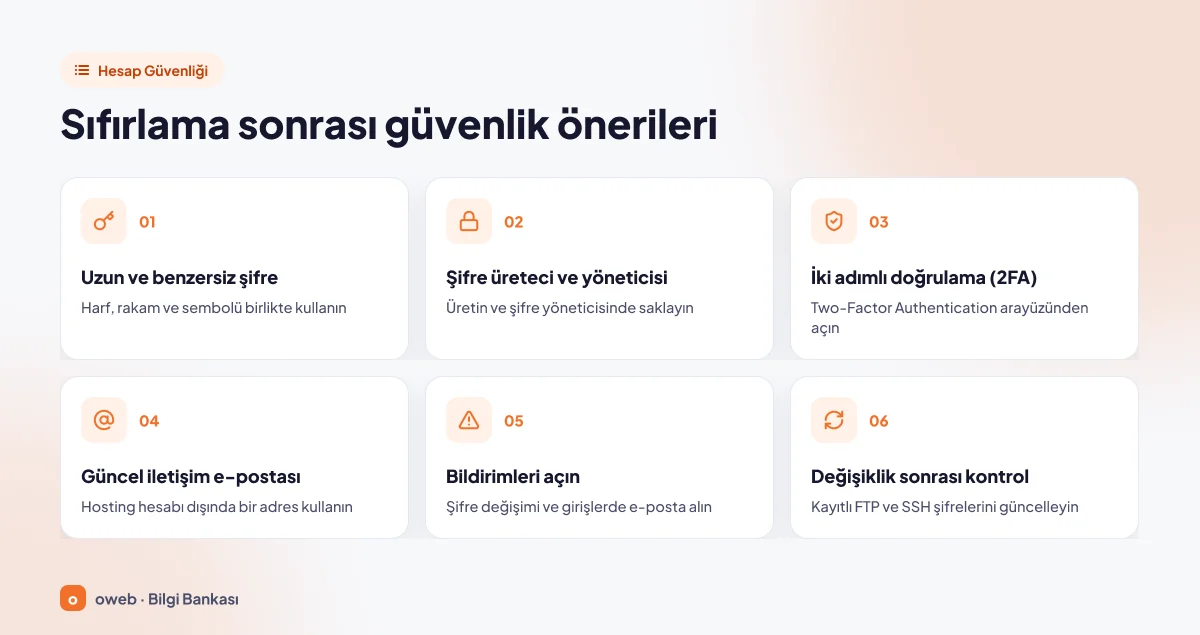
- Uzun ve benzersiz şifre: Harf, rakam ve sembolleri birlikte kullanın; her önemli hesap için farklı şifre belirleyin.
- Şifre üreteci ve şifre yöneticisi: Şifreyi Password Generator ile üretin ve güvenli bir şifre yöneticisinde saklayın; uzun ve rastgele bir şifreyi akılda tutmak gerekmez.
- İki adımlı doğrulama (2FA): cPanel » Security » Two-Factor Authentication arayüzünden açın; adımlar aşağıdadır.
- Güncel iletişim e-postası: Contact Information'daki adresi güncel ve bu hosting hesabının dışında tutun.
- Bildirimler: İletişim tercihlerindeki "My account's password changes." ve "Someone logs in to my account." seçenekleri, bilginiz dışında bir işlem yapıldığında sizi e-postayla uyarır. İkincisi, hosting firmanızın sunucuda cPHulk'u etkinleştirmiş olmasını gerektirir.
- Değişiklik sonrası kontrol: FTP, SFTP ve SSH programlarındaki kayıtlı şifreyi güncelleyin, API token'larını yenileyin.
Güçlü cPanel şifresi nasıl olmalı?
cPanel, şifre gücünü 0 ile 100 arasında puanlar. 12345678 gibi ardışık karakterlerden oluşan veya tahmin edilmesi kolay şifreler düşük puan alır. Tahmin edilebilir kalıplardan kaçının ve aynı şifreyi başka bir hesapta kullanmayın.
Hosting firmaları sunucuda asgari bir şifre gücü şartı koyabilir. Yeni şifreniz reddediliyorsa nedeni çoğunlukla bu eşiğin altında kalmasıdır; daha uzun ve karışık bir şifre deneyin.
cPanel iki adımlı doğrulama nasıl açılır?
cPanel iki adımlı doğrulama özelliği açıkken şifreniz ele geçirilse bile telefonunuzdaki tek kullanımlık kod olmadan cPanel arayüzüne girilemez. 2FA, cPanel giriş arayüzü için bir güvenlik önlemidir; aynı şifreyle yapılan ana FTP ve SSH/SFTP bağlantılarını kapsadığı belgelerde belirtilmez. Şifrenizin ele geçirildiğinden şüpheleniyorsanız 2FA açık olsa bile şifreyi hemen değiştirin. Özelliği önce hosting firmanızın sunucuda etkinleştirmiş olması gerekir.
- cPanel » Security » Two-Factor Authentication arayüzünü açın.
- "Set Up Two-Factor Authentication" düğmesine tıklayın.
- Telefonunuzdaki kimlik doğrulama uygulamasıyla ekrandaki QR kodunu tarayın veya hesap ve anahtar bilgisini elle girin.
- Uygulamanın ürettiği altı haneli kodu, süresi dolmadan "Security Code" alanına yazın. Kod 30 saniyede bir yenilenir.
- "Configure Two-Factor Authentication" düğmesine tıklayın.
Telefonunuzu kaybederseniz
Doğrulama uygulamasına erişiminiz kalmadıysa panele giremezsiniz ve bunu kendi başınıza çözemezsiniz. Hosting firmanızla iletişime geçin: Sunucu yöneticisi WHM'deki Two-Factor Authentication arayüzünün "Manage Users" sekmesinden hesabınız için 2FA'yı devre dışı bırakır, siz de yeni telefonunuzla kurulumu baştan yaparsınız.
Sıkça sorulan sorular
Mevcut cPanel şifremi öğrenebilir miyim?
Hayır. cPanel ve WHM kayıtlı şifreyi göstermez; unutulan şifre geri getirilemez, yerine yenisi tanımlanır.
cPanel şifresi değişince sitem kapanır mı?
Çoğu durumda hayır. Şifre değişikliği yayındaki dosyaları ve alan adı ayarlarını etkilemez. Ayrı bir veritabanı kullanıcısıyla çalışan WordPress ve benzeri siteler de etkilenmez. Etkilenenler, ana hesap şifresiyle bağlanan FTP, SFTP ve SSH programlarıdır. İstisna: Sitenizin yapılandırma dosyasında veritabanı kullanıcısı olarak cPanel kullanıcı adının kendisi yazılıysa ve şifre MySQL eşitlemesiyle değiştiyse, dosyadaki şifreyi de güncellemeniz gerekir.
cPanel şifresini değiştirince FTP şifresi de değişir mi?
Ana FTP hesabı cPanel hesabına bağlı olduğu için yeni şifreyle çalışır. FTP Accounts arayüzünde sonradan açtığınız ek FTP hesaplarının şifresi değişmez.
cPanel şifresi ile e-posta şifresi aynı mı?
Hayır. Her e-posta hesabının kendi şifresi vardır ve cPanel » Email » Email Accounts arayüzünde ilgili hesabın yanındaki "Manage" ile değiştirilir. Tek istisna, kullanıcı adı ve şifresi cPanel hesabıyla aynı olan sistem (varsayılan) e-posta hesabıdır.
Güvenlik kodu hangi e-posta adresine gider?
cPanel hesabının Contact Information bölümünde kayıtlı iletişim e-postasına gider. Bu adres tanımlı değilse veya bu adrese erişemiyorsanız sıfırlama tamamlanamaz; adresi hosting firmanız güncelleyebilir.
cPanel şifre sıfırlama e-postası gelmiyor, ne yapmalıyım?
Önce spam klasörüne bakın, isteği başlattığınız tarayıcı sekmesinde "Send Security Code Again" ile yeni kod isteyin ve yazdığınız adresin hesapta kayıtlı iletişim e-postası olduğundan emin olun. Sonuç alamazsanız hosting firmanız iletişim e-postasını güncelleyebilir veya hesaba yeni şifre tanımlayabilir.
cPanel şifresi ne sıklıkla değiştirilmeli?
Takvime bağlı zorunlu değişiklik güncel güvenlik rehberlerinde (örneğin NIST SP 800-63B) önerilmez. Uzun, benzersiz bir şifre ve iki adımlı doğrulama kullanın; şifreyi ihlal şüphesi olduğunda, şifreyi bilen biri ekipten ayrıldığında veya başka bir yerde aynı şifreyi kullandığınızı fark ettiğinizde değiştirin. Hosting firmanız parola yaşı politikası uyguluyorsa veya zorunlu şifre değişikliği tanımladıysa panel girişte sizden yeni şifre ister.
Bayi (reseller) müşterisinin cPanel şifresini nasıl sıfırlar?
Bayi, sağlayıcısı ilgili yetkiyi verdiyse kendi WHM hesabındaki Password Modification veya List Accounts arayüzünden müşterisinin hesabına yeni şifre tanımlar. Eski şifre gerekmez.
Doğru şifreyi yazıyorum ama cPanel'e giriş yapamıyorum, neden?
Sık karşılaşılan nedenler şunlardır: tarayıcının otomatik doldurduğu eski şifre, cPanel kullanıcı adı yerine e-posta adresi yazılması ve cPHulk IP engeli. Şifreyi elle yazın, kullanıcı adınızı doğrulayın; sorun sürerse bir süre bekleyip farklı bir internet bağlantısından deneyin.
Sonuç
cPanel şifre sıfırlama, hangi kapının size açık olduğunu bildiğinizde birkaç dakikalık bir iştir: Şifreyi biliyorsanız panel içinden, unuttuysanız giriş ekranındaki "Reset Password" bağlantısından veya müşteri panelinden, sunucu yönetiyorsanız WHM üzerinden ya da whmapi1 passwd komutuyla ilerlersiniz. İşlem bittiğinde kayıtlı FTP ve SSH şifrelerini güncellemeyi, iletişim e-postanızı kontrol etmeyi ve iki adımlı doğrulamayı açmayı unutmayın.
Giriş ekranında bağlantı görünmüyor, güvenlik kodu ulaşmıyor veya IP engeli kalkmıyorsa çözüm sunucu yöneticisindedir. Oweb web hosting müşterileri bu durumlarda müşteri panelinden destek talebi açarak yardım alabilir.
