


WordPress bakım modunda kaldı ise sebep çoğu zaman yarıda kalan bir güncellemenin WordPress kök dizininde bıraktığı geçici .maintenance dosyasıdır. Birkaç dakika bekleyip güncellemenin gerçekten durduğundan emin olduktan sonra bu dosyayı hosting panelinin dosya yöneticisi, FTP veya WP-CLI ile silin, ardından yarım kalan güncellemeyi tek tek tamamlayın.
Kısaca
- WordPress, çekirdek güncellemesi sırasında ve etkin bir eklenti ya da etkin tema güncellenirken kök dizine
.maintenanceadlı gizli bir dosya yazar. Dosya kök dizinde durduğu sürece ziyaretçiler "Briefly unavailable for scheduled maintenance. Check back in a minute." mesajını görür. - Türkçe sitelerde aynı mesaj resmi çeviriyle görünür: "Planlanmış bakım çalışması yapıldığından site kullanılamıyor. Birkaç dakika sonra yeniden bakın."
- Bu sayfa HTTP 503 durum koduyla ve
Retry-After: 600başlığıyla gönderilir. WordPress böylece ziyaretçilere ve botlara 600 saniye, yani 10 dakika sonra yeniden denemelerini söyler. - Çekirdek kod, içindeki zaman damgası 10 dakikadan eski olan
.maintenancedosyasını yok sayar. Bu yüzden 10 dakika sonra hâlâ bakım ekranı görüyorsanız başka bir neden (önbellek, bakım eklentisi ya da sürekli güncel zaman yazan bir.maintenancedosyası) araştırılmalıdır. - Kalıcı çözüm dosyayı silmek değil, yarım kalan güncellemeyi tamamlamak ve güncellemeyi neyin kestiğini (zaman aşımı, bellek, disk, eklenti çakışması) bulmaktır.
- Dosyalara dokunmadan önce dosyaların ve veritabanının yedeğini alın.
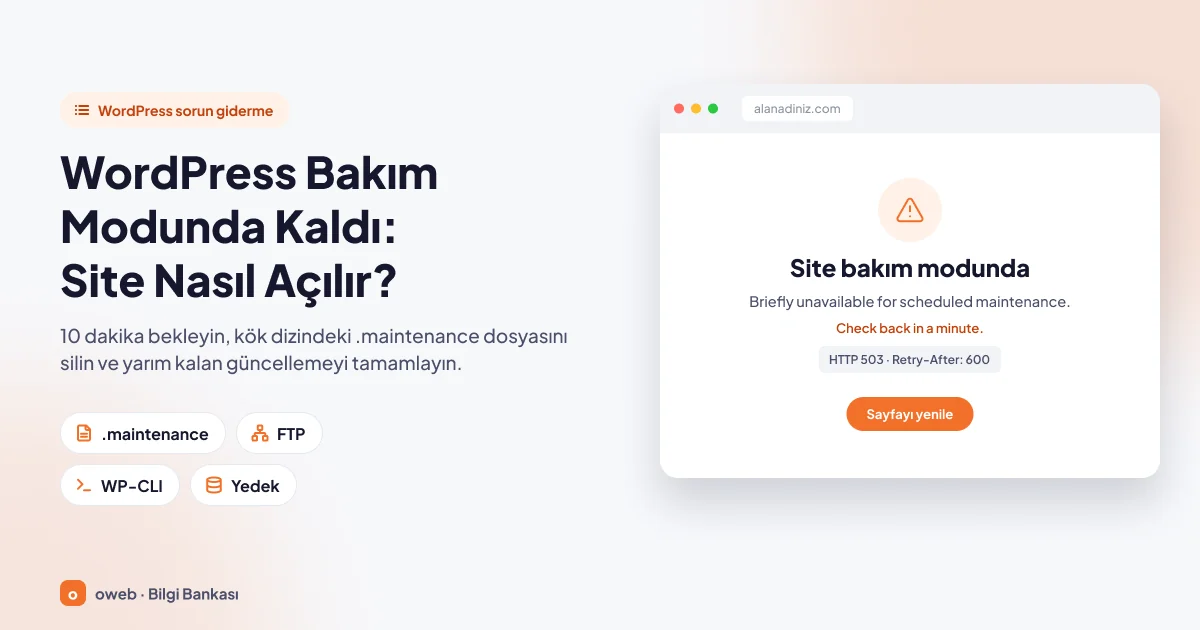
"Briefly unavailable for scheduled maintenance" mesajı neden çıkar?
Bu mesaj bir hata değil, WordPress'in bilinçli olarak devreye aldığı bir korumadır. Güncelleme sırasında eski dosyalar silinip yenileri yazılırken site yarım dosyalarla çalışırsa ziyaretçiler PHP hataları görebilir. WordPress bunu önlemek için siteyi kısa süreliğine bakım moduna alır.
.maintenance dosyası nasıl oluşur?
Güncellemeyi yöneten WP_Upgrader sınıfı, çekirdek güncellemesinde ve etkin bir eklenti ya da etkin tema güncellenirken WordPress'in kurulu olduğu kök dizine (içinde wp-admin, wp-includes ve wp-config.php bulunan klasör, paylaşımlı hostingde çoğunlukla public_html) tek satırlık bir PHP dosyası yazar. Tek sitede devre dışı bir eklentiyi güncellemek bu yüzden genellikle bakım ekranına yol açmaz. Dosyanın içinde yalnızca yazıldığı anın Unix zaman damgası bulunur:
<?php $upgrading = 1795910400; ?>Yukarıdaki sayı yalnızca örnektir. Güncelleme ekranında bu aşama "Bakım moduna giriliyor…" satırıyla görünür. İşlem bitince WordPress "Bakım modundan çıkılıyor…" yazar ve dosyayı kendisi siler.
Sorun, işlem bu son adıma ulaşamadan kesildiğinde başlar. Zaman aşımı, bellek yetersizliği, dolu disk veya ölümcül bir hata silme adımını engeller ve dosya kök dizinde kalır. Kısacası WordPress güncellemesi yarıda kaldıysa geride kalan bu dosya sitenin bakım ekranında takılmasına yol açar.
Ziyaretçi ne görür, sunucu ne gönderir?
Her istekte WordPress, wp_maintenance() fonksiyonuyla bakım modunun açık olup olmadığına bakar. Açıksa iki şeyden birini yapar:
wp-content/maintenance.phpadlı özel bir dosya varsa onu yükler ve durur. Bu dosya, varsayılan mesaj yerine kendi tasarımınızı göstermek için kullanılan bir "drop-in" dosyasıdır.- Yoksa
Retry-After: 600başlığını gönderir ve sekme başlığı "Bakım" (İngilizce "Maintenance") olan, HTTP 503 durum kodlu bir sayfada çekirdek mesajını gösterir.
503 Service Unavailable kodu geçici bir kesintiyi bildirir; kısa bir bakım için doğru yanıttır, ama günlerce sürmesi ziyaretçi ve arama motorları açısından istenmez. Yanıtı tarayıcının geliştirici araçlarındaki Network sekmesinden ya da komut satırından kontrol edebilirsiniz:
curl -I https://alanadiniz.com/Yanıtın ilk satırında 503, başlıklar arasında da Retry-After: 600 görüyorsanız istek büyük olasılıkla WordPress çekirdeğinin bakım koduna ulaşıyordur (bazı bakım eklentileri de 503 gönderebilir). Yanıt 503 değilse veya Retry-After başlığı yoksa ekran büyük olasılıkla bir önbellekten, bir bakım eklentisinden ya da kendi durum kodunu gönderen özel wp-content/maintenance.php dosyasından geliyordur. Bu kontrol tek başına kesin teşhis değildir; yalnızca nereye bakacağınızı daraltır.
Önce bekleyin: WordPress bakım modu ne kadar sürer?
Çekirdek bakım modunun bir süre sınırı vardır. wp_is_maintenance_mode() fonksiyonu .maintenance dosyasını okur ve içindeki zaman damgasını şu anki saatle karşılaştırır. WordPress kaynak kodundaki ilgili satırlar şöyledir:
// If the $upgrading timestamp is older than 10 minutes, consider maintenance over.
if ( ( time() - $upgrading ) >= 10 * MINUTE_IN_SECONDS ) {
	return false;
}
Bu koşula göre dosya 10 dakikadan eskiyse WordPress bakım modunu bitmiş sayar. Bunun iki pratik sonucu vardır:
- İlk 10 dakika boyunca acele etmeyin. Güncelleme gerçekten sürüyor olabilir; bu sırada dosyayı silmek yarı kopyalanmış bir kurulumu ziyaretçilere açar. Bakımın ne zaman başladığını, dosya yöneticisinin veya FTP istemcisinin dosya listesinde gösterdiği son değiştirilme zamanından ya da dosyanın içindeki Unix zaman damgasından anlayabilirsiniz. SSH erişiminiz varsa zaman damgasını
date --date='@1795910400'gibi bir date komutuyla tarihe çevirebilirsiniz. Üzerinden 10 dakikadan fazla geçtiyse güncelleme büyük olasılıkla artık çalışmıyordur ve dosya silinebilir. - 10 dakika sonra da bakım ekranı görüyorsanız kaynak büyük olasılıkla yalnızca eski bir
.maintenancedosyası değildir.
Resmi Updating WordPress belgesi de aynı sırayı önerir: önce güncellemenin artık çalışmadığından emin olun, sonra dosyayı silin, siteyi kontrol edin ve gerekirse güncellemeyi yeniden deneyin.
Dosya 10 dakika sonra yok sayılsa da diskte kalır ve güncelleme yarımdır; kendiliğinden açılan site eksik eklenti dosyalarıyla çalışıyor olabilir. Beklemek çözüm değil, güvenli bir ilk adımdır; dosyayı yine silin ve güncellemeyi tamamlayın.
10 dakika geçti, site hâlâ bakımda: nereye bakmalı?
- Önbellek: Önbellek eklentisi, sunucu önbelleği veya CDN bakım sırasında üretilen sayfayı sunmaya devam ediyor olabilir. Gizli pencerede deneyin ve tüm katmanlarda önbelleği temizleyin.
- Bakım veya "yakında" eklentisi: Bu eklentiler WordPress'in 10 dakikalık otomatik sınırına tabi değildir; eklentide zamanlanmış bir bitiş ayarlanmadıysa siz kapatana kadar açık kalır. Aşağıdaki karşılaştırma bölümüne bakın.
- Elle veya bir betikle yazılmış .maintenance: Sabit sayı yerine
time()kullanan bir dosya hiçbir zaman 10 dakikalık sınırı aşmaz; böyle bir dosya yalnızca silindiğinde devre dışı kalır. - Özel maintenance.php:
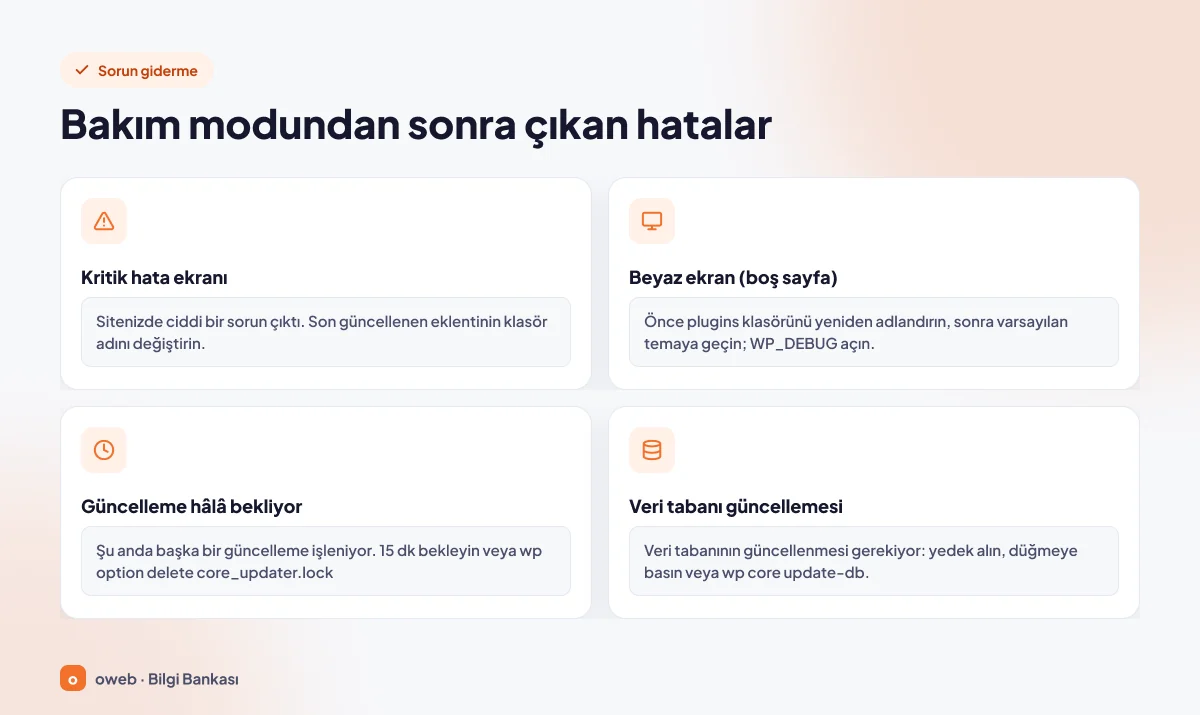
wp-content/maintenance.phpvarsa bakım ekranı standart mesaj yerine bu dosyanın tasarımıyla görünür. Bu dosya bakım süresini uzatmaz ama ekranın WordPress bakım ekranı olduğunu anlamayı zorlaştırır. - Bakım ekranı değil, başka bir hata: "Sitenizde ciddi bir sorun çıktı." mesajı veya beyaz ekran, yarım kalan güncellemenin bozduğu bir eklentiye ya da temaya işaret eder.
cPanel Dosya Yöneticisi (File Manager) ile .maintenance dosyası nasıl silinir?
Hosting paneline erişiminiz varsa en hızlı yol budur. Aşağıdaki adlar, cPanel File Manager belgesindeki İngilizce etiketlerdir; arayüz Türkçe ise karşılıkları farklı görünebilir. Başlamadan önce mümkünse hesabın yedeğini alın.
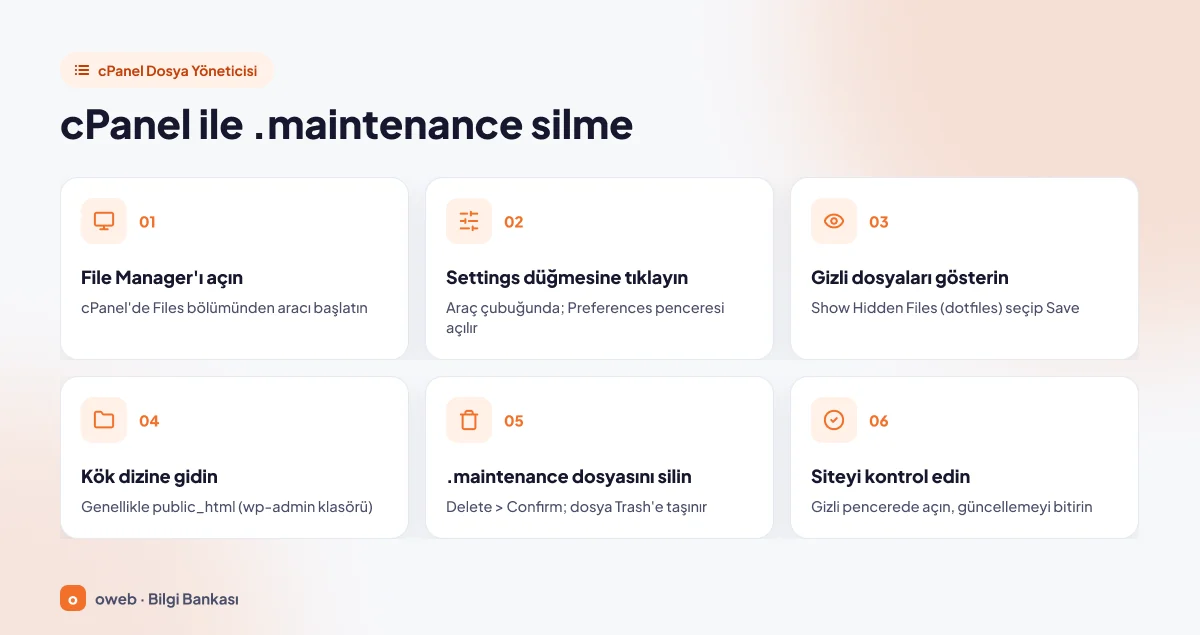
1. File Manager'ı açın
cPanel'e giriş yapın ve ana sayfadaki Files bölümünden File Manager aracını açın.
2. Settings düğmesine tıklayın
File Manager araç çubuğundaki Settings düğmesine tıklayın. Preferences penceresi açılır.
3. Gizli dosyaları gösterin
Show Hidden Files (dotfiles) kutusunu işaretleyip Save düğmesine tıklayın. Adı noktayla başlayan dosyalar gizli sayılır; bu seçenek kapalıyken .maintenance listede görünmez.
4. WordPress kök dizinine gidin
Ana alan adı için bu genellikle public_html klasörüdür. Site başka bir klasördeyse, içinde wp-admin klasörü ve wp-config.php dosyası bulunan klasöre girin.
5. Dosyayı silin
.maintenance dosyasını seçin, araç çubuğunda Delete düğmesine tıklayın ve açılan Trash penceresinde Confirm düğmesine tıklayın. cPanel belgesine göre silinen öğe kalıcı olarak silinmez, Trash klasörüne taşınır; gerekirse View Trash üzerinden Restore ile geri alınabilir.
6. Siteyi kontrol edin
Siteyi yeni bir gizli pencerede açın. Site açıldıysa WordPress yönetim paneline girip Dashboard > Updates (Türkçe arayüzde Başlangıç > Güncellemeler) ekranından yarım kalan güncellemeyi tamamlayın (aşağıdaki bölüm).
DirectAdmin, Plesk veya hosting firmanızın kendi paneli gibi farklı bir arayüz kullanıyorsanız mantık aynıdır: dosya yöneticisinde gizli dosyaları gösterme ayarını açın, WordPress kök dizinine gidin ve yalnızca .maintenance dosyasını silin. Kök dizindeki .htaccess gibi diğer noktalı dosyalara dokunmayın.
FTP ile .maintenance dosyası silme
Hosting paneline erişiminiz yoksa aynı işi FTP ile yapabilirsiniz, örneğin ücretsiz FileZilla istemcisiyle.
- Hosting firmanızın verdiği FTP sunucu adı, kullanıcı adı ve parolayla bağlanın. Mümkünse şifreli bağlantı (FTPS veya SFTP) seçin.
- Gizli dosyaları görünür yapın. FileZilla'da bu ayar Server > Force showing hidden files menüsündedir.
- Sağ paneldeki uzak sunucu tarafında WordPress kök dizinine (
wp-adminklasörünün vewp-config.phpdosyasının bulunduğu klasör) geçin. .maintenancedosyasına sağ tıklayıp Delete seçeneğiyle silin, ardından siteyi yeni bir gizli pencerede açın.
FTP ile silinen dosya çöp kutusuna gitmez. .maintenance için bu sorun değildir; içinde yalnızca zaman damgası vardır ve WordPress gerektiğinde yenisini oluşturur.
WP-CLI ile bakım modundan çıkma
Sunucunuza SSH erişiminiz varsa wp maintenance-mode komutu bakım durumunu hem okur hem değiştirir. Komutları WordPress kök dizininde çalıştırın:
cd ~/public_html
wp maintenance-mode status
# Maintenance mode is active.

wp maintenance-mode deactivate
# Disabling Maintenance mode...
# Success: Deactivated Maintenance mode.
Betiklerde kullanılabilecek wp maintenance-mode is-active komutu ekrana bir şey yazmaz; bakım modu açıksa 0, kapalıysa 1 çıkış koduyla döner. Komutun kaynak koduna göre deactivate, çekirdeğin bakım modunu kapatırken kullandığı yöntemi çağırır ve dosyayı bu yolla siler.
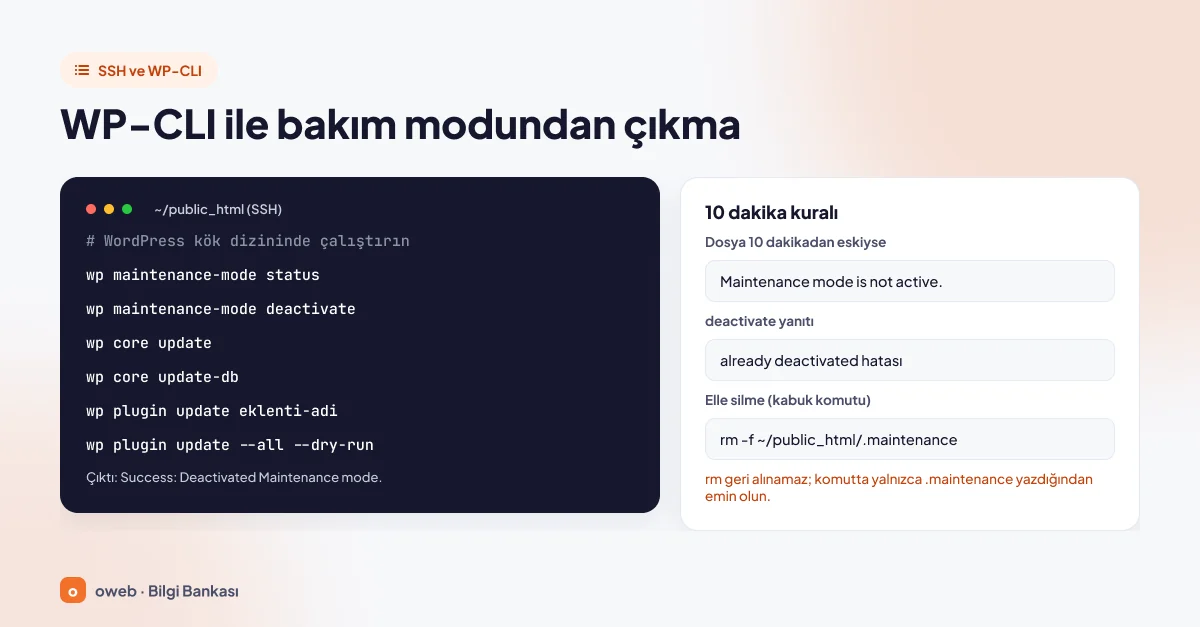
"Maintenance mode already deactivated." hatası alıyorsanız
WP-CLI, çekirdekle aynı 10 dakika kuralını uygular. Dosya 10 dakikadan eskiyse status komutu "Maintenance mode is not active." der, deactivate komutu da "Maintenance mode already deactivated." hatası verir. Ancak dosya diskte kalabilir; kontrol edip elle silin:
ls -la ~/public_html | grep maintenance
rm -f ~/public_html/.maintenance
rm bir WP-CLI komutu değil, standart kabuk komutudur. rm ile silinen dosya çöp kutusuna gitmez ve geri alınamaz; bu yüzden komutta yalnızca .maintenance dosyasının yazdığından emin olun.
Yarım güncellemeden sonra dosya bütünlüğünü kontrol etme
Yarıda kesilen güncelleme eksik dosya bırakabilir. WP-CLI, çekirdek dosyalarını (wp core verify-checksums) ve WordPress.org dizinindeki eklenti dosyalarını (wp plugin verify-checksums) resmi sağlama toplamlarıyla karşılaştırabilir:
wp core verify-checksums
wp plugin verify-checksums --all
Çekirdek kontrolü yalnızca WordPress dosyalarına bakar; kök dizindeki WordPress dışı dosyalar için de uyarı almak isterseniz --include-root seçeneğini ekleyin. Uyuşmayan dosyalar listelenirse WordPress çekirdeğini veya ilgili eklentiyi yeniden yüklemek en temiz yoldur. Ücretli veya WordPress.org dışından gelen eklentiler bu kontrolde doğrulanamaz.
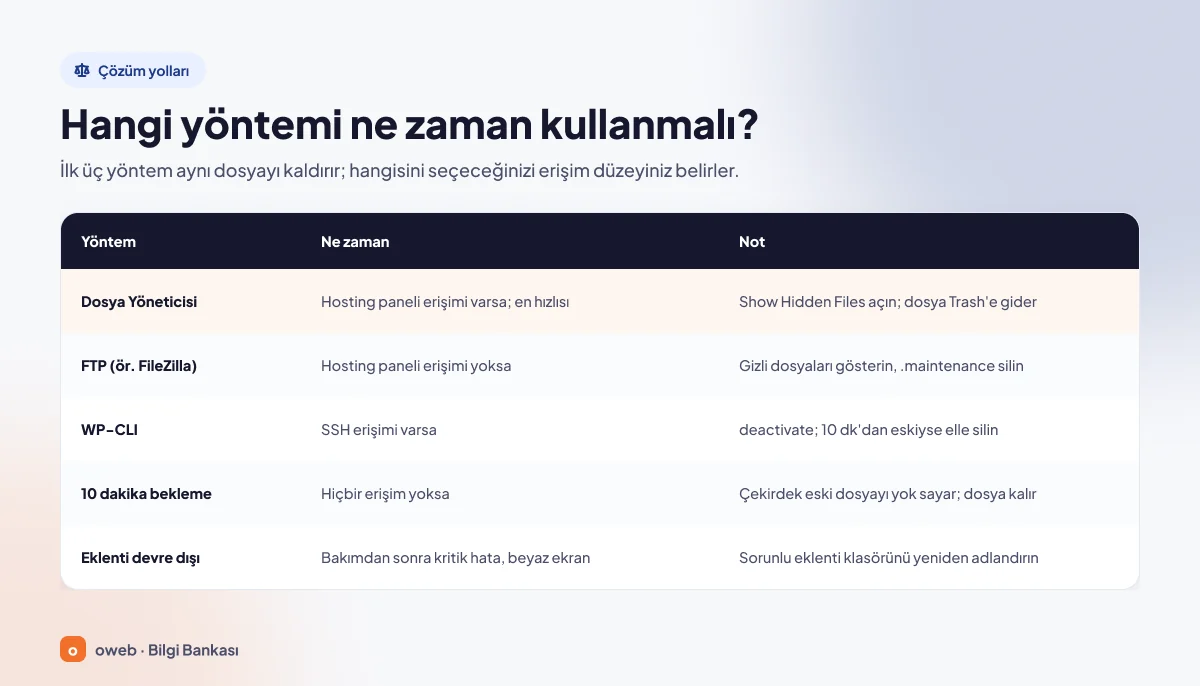
Hangi yöntemi ne zaman kullanmalı?
İlk üç yöntem aynı dosyayı kaldırır; hangisini seçeceğinizi erişim düzeyiniz belirler. Son iki satır, dosyaya ulaşamadığınız ya da bakımdan çıktıktan sonra sorun yaşadığınız durumlar içindir.
| Yöntem | Ne zaman | Not |
|---|---|---|
| Dosya Yöneticisi (cPanel File Manager) | Hosting paneli erişimi varsa; en hızlısı | Show Hidden Files (dotfiles) açılmalı; silinen dosya Trash'e gider |
| FTP (ör. FileZilla) | Hosting paneli erişimi yoksa | İstemcide gizli dosyaları gösterin ve kök dizindeki .maintenance dosyasını silin |
| WP-CLI | SSH erişimi varsa | wp maintenance-mode deactivate; 10 dakikadan eski dosyada "already deactivated" der, dosyayı elle silin |
| 10 dakika bekleme | Hiçbir erişim yoksa | Çekirdek eski dosyayı yok sayar, ama dosya kalır ve güncelleme yarımdır |
| Eklentiyi devre dışı bırakma | Bakımdan çıkınca kritik hata veya beyaz ekran varsa | Sorunlu eklentinin klasörünü ya da tüm plugins klasörünü yeniden adlandırın |
Yarım kalan güncellemeyi tamamlama
Dosyayı silmek siteyi açar ama güncellemeyi bitirmez. WordPress'in resmi sorun giderme SSS sayfası da mesaj kaldırıldıktan sonra güncellemenin başarısız olmuş olabileceğini ve yeniden çalıştırılması gerektiğini hatırlatır.
Güncellemeler ekranını kontrol edin
Başlangıç > Güncellemeler ekranını açın. Hâlâ bekleyen çekirdek, eklenti veya tema güncellemesi varsa bunları toplu değil, tek tek çalıştırın. Eklentiler sayfasında hata nedeniyle devre dışı kalan eklenti olup olmadığına bakın; ana sayfayı, girişi, formları ve varsa ödeme adımlarını test edin.
"Veritabanının güncellenmesi gerekiyor" ekranı
Çekirdek dosyaları güncellenmiş ama veritabanı güncellenmemişse WordPress yönetim paneline girerken /wp-admin/upgrade.php adresinde "Veri tabanının güncellenmesi gerekiyor" (İngilizce arayüzde "Database Update Required") ekranı çıkar. Güncellemeden önce aldığınız bir veritabanı yedeği yoksa önce phpMyAdmin veya hosting panelinizin yedekleme aracıyla veritabanını dışa aktarın. Ardından WordPress veri tabanını güncelle ("Update WordPress Database") düğmesine tıklayın; işlem biraz sürebilir, sayfayı kapatmayın. SSH ile karşılığı:
wp core update-db
# Success: WordPress database upgraded successfully from db version ... to ....
"Şu anda başka bir güncelleme işleniyor." uyarısı
Çekirdek güncellemesi başlarken WordPress veritabanında 15 dakikalık bir kilit oluşturur. Süreç çökerse kilit kalabilir ve yeni denemede "Şu anda başka bir güncelleme işleniyor." (İngilizce "Another update is currently in progress.") uyarısı çıkar. Kilit dolana kadar WP-CLI ile yapılan wp core update da aynı uyarıyı verebilir. 15 dakika geçtikten sonra Başlangıç > Güncellemeler ekranından ya da wp core update ile yeniden deneyin; WP-CLI başarılı olursa "Success: WordPress updated successfully." yazar.
Kilit, veritabanındaki wp_options tablosunda core_updater.lock adlı seçenek olarak tutulur. Başka bir güncellemenin gerçekten çalışmadığından eminseniz ve veritabanı yedeğiniz varsa bu seçeneği şöyle kaldırabilirsiniz:
wp option delete core_updater.lockWordPress güncellemeyi zaten geri almış olabilir
WordPress 6.3'ten beri elle başlatılan eklenti ve tema güncellemelerinde eski sürüm geçici olarak wp-content/upgrade-temp-backup klasörüne taşınır; güncelleme başarısız olursa geri yüklenir, başarılı olursa silinir. WordPress 6.6'dan beri de bir eklentinin otomatik güncellemesi PHP ölümcül hatasına yol açarsa güncelleme kendiliğinden geri alınır. Bu nedenle "takıldı" sandığınız eklenti eski sürüme dönmüş olabilir; sürümü Eklentiler sayfasından kontrol edin.
Süreç zaman aşımıyla tamamen kesildiyse geri yükleme çalışmamış olabilir; eklenti klasörü eksik veya yarımsa eklentiyi WordPress.org'dan ya da geliştiricisinden temiz biçimde yeniden yükleyin. upgrade-temp-backup içeriği haftalık bir WP-Cron göreviyle temizlendiği için ona güvenmeyin. Bu klasör sürüm düşürme aracı değildir ve çekirdek güncellemeleri bu mekanizmaya dâhil değildir.
Tek tıkla güncelleme olmuyorsa: elle güncelleme
Otomatik güncelleme sürekli yarıda kalıyorsa resmi Updating WordPress belgesi elle güncellemeyi önerir. Önce dosyaların ve veritabanının tam yedeğini alın. Belgeye göre sıra şöyledir:
- Eklentileri devre dışı bırakın.
- Eski
wp-adminvewp-includesklasörlerini silip yenilerini yükleyin. - Yeni paketteki
wp-contentiçeriğini mevcutwp-contentklasörünüzün üzerine kopyalayın; klasörü silmeyin. - Kök dizindeki tek tek dosyaları (
index.php,wp-login.phpvb.) yenileriyle değiştirin;wp-config.phpkorunur. - Başarısız bir otomatik güncellemenin ardından elle güncelliyorsanız bu adımdan sonra
.maintenancedosyasını silin (belgede Adım 1.5). /wp-adminadresine gidin, istenirse veritabanını güncelleyin, varsa önbelleği temizleyin ve eklentileri yeniden etkinleştirin.
Bakım modundan çıktıktan sonra kritik hata veya beyaz ekran
Bakım ekranı kalkınca yerine başka bir sorun çıkabilir. Neden çoğunlukla yarım kalan dosyalar ya da yeni eklenti veya tema sürümünün sunucudaki PHP sürümüyle ya da başka bir eklentiyle uyuşmamasıdır.
Önce yalnızca sorunlu eklentiyi devre dışı bırakın
Ekranda "Sitenizde ciddi bir sorun çıktı." mesajı varsa WordPress çoğu zaman yönetici e-posta adresine, soruna yol açan eklentiyi veya temayı adıyla belirten ve kurtarma bağlantısı içeren bir e-posta gönderir. Yönetim paneli tarafında ise "Bu sitede ciddi bir sorun çıktı. Lütfen yönergeler için site yöneticisinin gelen kutusuna bakın." mesajı görünebilir. E-posta gelmediyse en son güncellediğiniz eklentiyi hedefleyin: wp-content/plugins içinde o eklentinin klasör adını değiştirin (örneğin eklenti-adi klasörünü eklenti-adi.off yapın). WordPress klasörünü bulamadığı eklentiyi devre dışı bırakır. Ayrıntılı adımlar için WordPress kritik hata oluştu rehberimize bakabilirsiniz.
Tüm eklentileri devre dışı bırakma
Suçlu belli değilse daha geniş bir adım gerekir. Bu adım önbellek, güvenlik ve form eklentileri dâhil hepsini kapatır; bu yüzden ikinci sırada denenmelidir.
Klasörü yeniden adlandırarak
Dosya yöneticisi veya FTP ile wp-content/plugins klasörünün adını plugins.hold yapın, /wp-admin/plugins.php adresinden giriş yapın, ardından klasörü yeniden plugins olarak adlandırın. Resmi SSS'ye göre eklentiler devre dışı kalır ama ayarları korunur; sonra onları tek tek etkinleştirip sorunu hangisinin çıkardığını bulabilirsiniz.
WP-CLI ile
wp plugin deactivate eklenti-adi
wp plugin deactivate --all
# Sorunlu eklenti WP-CLI'yi de çökertiyorsa:
wp plugin deactivate eklenti-adi --skip-plugins
# Tema da hata veriyorsa:
wp plugin deactivate eklenti-adi --skip-plugins --skip-themes
phpMyAdmin ile
WordPress yönetim paneline giremiyor ve dosyalara da ulaşamıyorsanız son çare hosting panelindeki phpMyAdmin'dir. Başlamadan önce phpMyAdmin'in Export özelliğiyle veritabanını yedekleyin. Ardından wp_options tablosunda active_plugins satırının option_value değerini a:0:{} olarak değiştirin. Tablo öneki wp_ dışında olabilir; doğru öneki wp-config.php içindeki $table_prefix satırında görebilirsiniz.
Beyaz ekran ve tema kaynaklı sorunlar
Hiçbir mesaj olmayan bembeyaz bir sayfa görüyorsanız resmi Common WordPress Errors belgesi önce eklentilerden, sonra temadan şüphelenmenizi önerir. Tema güncellemesi yarıda kaldıysa tema klasörünün adını değiştirerek WordPress'in varsayılan bir temaya geçmesini sağlayabilirsiniz (sitede kurulu varsayılan bir tema olmalıdır). Adım adım teşhis için WordPress beyaz ekran hatası rehberini, yönetim paneline hiç giremiyorsanız WordPress admin paneline giremiyorum yazımızı inceleyin.
Gerçek hata mesajını görmek için hata ayıklama kaydını açabilirsiniz. Bu ayarlar debug.log dosyasına değil, wp-config.php dosyasına yazılır. Düzenlemeden önce wp-config.php dosyasının bir kopyasını indirin. Dosyada zaten bulunan define( 'WP_DEBUG', false ); satırını true olarak değiştirin; diğer iki satırı bunun hemen altına, "That's all, stop editing!" yorum satırının üstüne ekleyin. Aynı sabiti iki kez tanımlamayın; PHP ilk tanımı kullanır ve ikincisi yok sayılır.
// Mevcut satır: false yerine true
define( 'WP_DEBUG', true );
// Hemen altına eklenecek iki satır:
define( 'WP_DEBUG_LOG', true );
define( 'WP_DEBUG_DISPLAY', false );
WordPress kaydı wp-content/debug.log dosyasına yazar. Sorunu bulunca WP_DEBUG değerini yeniden false yapın, eklediğiniz iki satırı kaldırın ve debug.log dosyasını silin; bu dosya dışarıdan erişilebilir olabilir ve sunucu bilgilerini açığa çıkarabilir.
Kök neden: WordPress güncellemesi neden yarıda kalır?
Yalnızca dosyayı silip geçerseniz bir sonraki güncellemede aynı sorun tekrarlanabilir.
Sunucu kaynaklarıyla ilgili nedenler
PHP zaman aşımı
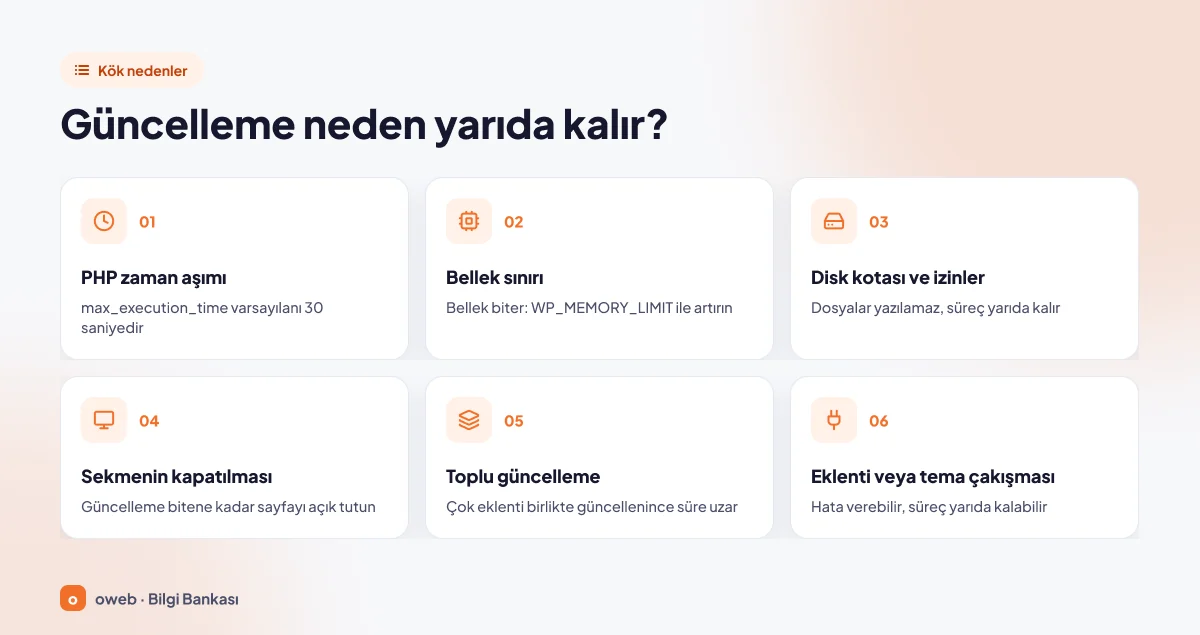
PHP belgesine göre max_execution_time varsayılan olarak 30 saniyedir; hosting firmaları bu değeri farklı ayarlayabilir. İndirme, açma ve kopyalama bu süreyi aşarsa betik kesilebilir ve bakım modunu kapatan adım çalışmaz. Çekirdek güncellemesinde WordPress, sunucu izin veriyorsa set_time_limit( 300 ) çağrısıyla güncelleme betiğine 300 saniyelik (5 dakika) ek süre vermeye çalışır; yine de hostingin bu çağrıyı engellemesi veya web sunucusu ya da proxy zaman aşımları süreci kesebilir. Komut satırında (CLI) max_execution_time varsayılanı 0, yani sınırsızdır. Tarayıcıda yarıda kalan bir güncellemenin WP-CLI ile çoğu zaman tamamlanabilmesinin önemli bir nedeni budur.
Bellek sınırı
"Allowed memory size exhausted" hatası, PHP'ye ayrılan belleğin bittiğini gösterir. WordPress tek sitede belleği 40 MB'a, çoklu sitede 64 MB'a çıkarmaya çalışır. Daha fazlası gerekiyorsa wp-config.php belgesinde anlatılan WP_MEMORY_LIMIT sabiti kullanılır. wp-config.php dosyasını düzenlemeden önce bir kopyasını alın:
define( 'WP_MEMORY_LIMIT', '96M' );Yönetim paneli görevleri (güncellemeler dâhil) için WordPress ayrıca WP_MAX_MEMORY_LIMIT sabitini kullanır; sunucu izin veriyorsa bunun varsayılanı 256M'dir. Bu sabiti varsayılandan düşük bir değere ayarlamayın. Bazı hosting firmaları bu artırmaya izin vermez; o durumda hosting firmanızla görüşün.
Disk kotası ve dosya izinleri
Paket indirilip açılırken ve eski sürüm geçici olarak yedeklenirken ek disk alanı gerekir; kota doluysa dosyalar yazılamaz ve süreç yarıda kalır. Yanlış dosya izinleri veya sahipliği de aynı etkiyi yapar; resmi belge, tek tıkla güncelleme sorunlarının çoğunun dosya sistemi izinleriyle ilgili olduğunu belirtir. Hosting panelinden disk kullanımını kontrol edin; yer açmak için eski yedek arşivlerini silmeden önce bilgisayarınıza veya başka bir depolama alanına indirin.
Güncelleme sürecinden kaynaklanan nedenler
- Sayfanın erken kapatılması: Resmi belge, güncelleme bitene kadar sayfanın açık tutulmasını ister. Sekmeyi kapatmak, bağlantının kopması veya bilgisayarın uyku moduna geçmesi risk oluşturur.
- Toplu güncelleme: Çok sayıda eklentiyi birlikte güncellemek süreyi uzatır ve sorunlu eklentiyi bulmayı zorlaştırır.
- Eklenti veya tema çakışması: Yeni sürüm, başka bir eklentiyle ya da sunucudaki PHP sürümüyle uyuşmazsa ölümcül hata verir ve süreç tamamlanamaz.
- Arka planda otomatik güncelleme: WordPress küçük (ve 5.6 sonrasındaki yeni kurulumlarda büyük) çekirdek sürümlerini kendiliğinden kurabilir; otomatik güncellemesini açtığınız eklentiler de WP-Cron ile, siz yönetim panelinde değilken güncellenebilir. Site bu yüzden kimse dokunmadan bakımda kalabilir.
Çekirdek bakım modu ile bakım modu eklentisi arasındaki fark
Bazen sorun güncellemeyle hiç ilgili değildir: bir tasarım çalışması sırasında açılan bakım veya "yakında" eklentisinin kapatılması unutulmuştur. Bu durumda .maintenance dosyası aramak sonuç vermez.
| Özellik | Çekirdek bakım modu | Bakım modu eklentisi |
|---|---|---|
| Nasıl açılır? | Güncelleme sırasında otomatik, kök dizindeki .maintenance dosyasıyla | Eklentinin kendi ayar ekranından |
| Süre | Standart dosyada, içindeki zaman damgasından itibaren en fazla 10 dakika (time() kullanan özel bir dosya hiç sona ermez) | Süre sınırı yok, kapatılana kadar açık |
| Görünüm | Sabit mesaj; wp-content/maintenance.php ile özelleştirilebilir | Eklentinin kendi tasarımı ve metni |
| Yöneticiler görür mü? | Evet, oturum açmış olsanız da site kapanır | Eklentiye göre değişir; birçoğunda oturum açmış yöneticiler normal siteyi görür |
| Nasıl kapatılır? | .maintenance dosyasını silerek veya WP-CLI ile | Eklenti ayarından ya da eklenti klasörünü yeniden adlandırarak |
Bu yüzden oturum açmış bir yönetici olarak siteyi normal görseniz bile ziyaretçiler bakım sayfasını görüyor olabilir. Kontrolü gizli pencerede yapın.
WordPress bakım modunda kalmasın diye ne yapmalı?
- Tam yedek alın. Resmi belge, güncellemeye başlamadan önce sitenin yedeğinin alınmasını önerir. WordPress yedekleme belgesi de veritabanının düzenli olarak ve her yükseltmeden önce mutlaka yedeklenmesini ister; tam geri dönüş için hem veritabanı hem dosyalar gerekir. Elle güncelleme adımlarında ise önce veritabanının, ardından tüm WordPress dosyalarının yedeklenmesi açıkça istenir. Yöntemler için WordPress yedekleme rehberimize göz atın.
- Güncellemeleri tek tek yapın. Her eklentiden sonra siteyi kontrol edin. Herkese uyan tek bir sıra yoktur; uyumluluk bilgisine güncelleme ekranından bakın.
- SSH varsa önce deneme çalıştırması yapın.
wp plugin update --all --dry-runhiçbir şeyi değiştirmeden hangi eklentilerin güncelleneceğini gösterir; ardındanwp plugin update eklenti-adiile tek tek ilerleyin. - Sayfayı güncelleme bitene kadar açık tutun. "Bakım modundan çıkılıyor…" satırını ve işlemin tamamlandığını gösteren mesajı görmeden sekmeyi kapatmayın.
- Yoğun olmayan saatleri seçin. Olası bir kesinti daha az ziyaretçiyi etkiler.
- Sunucu kaynaklarını izleyin. Disk kotasında pay bırakın, PHP sürümünü ve bellek sınırını kullandığınız eklentilere uygun tutun. WordPress'e uygun yapılandırılmış bir ortam için WordPress hosting seçeneklerine bakabilirsiniz.
- Otomatik güncellemeleri bilinçli yönetin. Hangi çekirdek güncellemelerinin otomatik kurulduğunu Başlangıç > Güncellemeler ekranında görebilirsiniz; WordPress 5.6 ve sonrasında kurulan sitelerde büyük sürümler için de otomatik güncelleme varsayılan olarak açıktır.
wp-config.phpiçindekiWP_AUTO_UPDATE_COREsabiti bu davranışı değiştirir:falsetümünü kapatır,trueküçük ve büyük sürümleri açar,'minor'yalnızca küçük sürümlere izin verir. Güvenlik güncellemelerini kaçırmamak için tamamen kapatmak yerine düzenli yedekle birlikte kullanın.
Örneğin yalnızca küçük sürümlerin otomatik kurulmasını istiyorsanız, wp-config.php dosyasının yedeğini aldıktan sonra şu satırı ekleyebilirsiniz:
define( 'WP_AUTO_UPDATE_CORE', 'minor' );Bakım ekranını kendi markanıza uygun hâle getirmek isterseniz wp-content klasörüne özel bir maintenance.php dosyası ekleyebilirsiniz; bakım modu aktifken WordPress bu dosyayı otomatik yükler. İşiniz bittiğinde dosyanın varlığını unutmayın; ileride bir güncelleme sırasında bu özel ekranı görünce sorunun kaynağını tanımakta zorlanabilirsiniz.
Belirtiye göre hızlı teşhis tablosu
| Belirti | Olası neden | Ne yapmalı? |
|---|---|---|
| Güncellemeden sonra "Briefly unavailable…" / "Planlanmış bakım çalışması…" mesajı; üzerinden 10 dakikadan az geçti | Güncelleme sürüyor olabilir | Bekleyin, sonra sayfayı yenileyin |
| Mesaj 10 dakikadan uzun sürüyor | Önbellek, bakım eklentisi veya time() kullanan bir .maintenance dosyası | Gizli pencerede deneyin, önbelleği temizleyin, kök dizini kontrol edin |
Dosya yöneticisinde .maintenance görünmüyor | Gizli dosyalar kapalı | Show Hidden Files (dotfiles) seçeneğini açın |
| Bakım sayfası yalnızca oturum kapalıyken görünüyor | Bakım veya "yakında" eklentisi açık | Eklenti ayarından kapatın veya klasörünü yeniden adlandırın |
| Dosya silindi, "Sitenizde ciddi bir sorun çıktı." | Yarım kalan eklenti veya tema | Kurtarma e-postasını kullanın, son güncellenen eklentiyi devre dışı bırakın |
| Yönetim panelinde güncelleme hâlâ bekliyor | Güncelleme tamamlanmadı veya kilit kaldı | 15 dakika sonra tek tek yeniden deneyin |
Kök dizinde .maintenance dışında bir dosyayı silmeyin ve wp-config.php ile .htaccess dosyalarına yedek almadan dokunmayın. Yanlış dosyanın silinmesi bakım ekranından çok daha ciddi bir kesintiye neden olur.
Sık sorulan sorular
WordPress bakım modunda kaldı, ilk ne yapmalıyım?
Önce 10 dakika bekleyip siteyi yeni bir gizli pencerede açın. Site hâlâ açılmıyorsa WordPress kök dizinindeki .maintenance dosyasını gizli dosyaları göstererek silin, ardından Başlangıç > Güncellemeler (Dashboard > Updates) ekranından yarım kalan güncellemeyi tek tek tamamlayın.
.maintenance dosyası nerede bulunur?
WordPress'in kurulu olduğu kök dizinde, yani wp-admin klasörü ve wp-config.php dosyasıyla aynı yerde bulunur. Ana alan adında bu genellikle public_html klasörüdür.
cPanel'de .maintenance dosyası neden görünmüyor?
Adı noktayla başlayan dosyalar gizli sayılır. File Manager'da Settings düğmesine tıklayıp Show Hidden Files (dotfiles) seçeneğini işaretlemeden bu dosyalar listelenmez. Seçenek açık olduğu hâlde dosya yoksa ya güncelleme dosyayı zaten silmiştir ya da yanlış klasördesinizdir.
.maintenance dosyasını silmek güvenli mi?
Güncelleme artık çalışmıyorsa evet; dosyada yalnızca bir zaman damgası vardır. Güncelleme sürerken silmek ise yarı kopyalanmış dosyalarla çalışan bir siteyi ziyaretçilere açar.
10 dakika bekleyince bakım modu kendiliğinden kalkar mı?
Çekirdek, 10 dakikadan eski dosyayı yok sayar ve siteyi açar. Ancak dosya diskte kalır ve güncelleme yarım olabilir. Ekranı önbellek veya bir bakım eklentisi gösteriyorsa beklemek işe yaramaz.
wp maintenance-mode deactivate "already deactivated" diyor ama site hâlâ bakımda, neden?
WP-CLI de 10 dakika kuralını kullanır ve eski dosyayı etkin saymaz. Site hâlâ bakım ekranı gösteriyorsa ekran büyük olasılıkla önbellekten, bir bakım eklentisinden veya sürekli güncel zaman yazan özel bir .maintenance dosyasından geliyordur. Kök dizini ls -la ile kontrol edip dosyayı elle silin, ardından önbelleği temizleyin.
Bakım modundan çıktıktan sonra kritik hata alıyorum, ne yapmalıyım?
Yönetici e-postanıza gelen kurtarma bağlantısını kullanın veya en son güncellenen eklentinin klasör adını değiştirerek onu devre dışı bırakın. Sonra eklentiyi uyumlu bir sürümle yeniden kurun.
Bakım modu eklentisi açık kaldıysa nasıl kapatılır?
Eklentinin kendi ayar ekranından bakım veya "yakında" modunu kapatın. Yönetim paneline giremiyorsanız wp-content/plugins içinde o eklentinin klasör adını değiştirin; WordPress eklentiyi devre dışı bırakır. Sonucu gizli pencerede kontrol edin, çünkü oturum açmış yöneticiler eklentinin bakım sayfasını görmeyebilir.
WordPress bakım mesajını nasıl özelleştiririm?
wp-content klasörüne maintenance.php adlı bir dosya ekleyin; çekirdek bakım modu etkinken WordPress standart mesaj yerine bu dosyayı yükler. Dosya bakımın süresini değiştirmez, yalnızca görünümünü belirler. Arama motorlarına kesintinin geçici olduğunu bildirmek için dosyanın 503 durum kodu göndermesi iyi bir uygulamadır.
Eklentileri tek tek mi yoksa toplu mu güncellemeliyim?
Tek tek güncellemek daha güvenlidir: süre kısa kalır, zaman aşımı riski düşer ve sorunlu eklenti hemen anlaşılır.
Sonuç
WordPress bakım modunda kaldı sorunu çoğunlukla birkaç dakikada çözülür: bekleyin, gizli dosyaları gösterin, kök dizindeki .maintenance dosyasını silin ve yarım kalan güncellemeyi tek tek tamamlayın. Asıl kazanç, güncellemeyi kesen nedeni (zaman aşımı, bellek, disk veya eklenti çakışması) bulup gidermek ve her güncellemeden önce yedek almayı alışkanlık hâline getirmektir. Oweb müşterisiyseniz ve dosyayı sildiğiniz hâlde site açılmıyorsa, denediğiniz adımları ve gördüğünüz mesajı yazarak destek talebi açabilirsiniz; destek ekibi nedeni bulmanıza yardımcı olabilir.
