


HTML dosyasını internette yayınlamak için üç temel şey gerekir: bir alan adı (domain), bir hosting hesabı ve adı tam olarak index.html olan bir ana sayfa dosyası. Bu dosyayı cPanel File Manager veya FileZilla ile public_html klasörüne yükleyip ücretsiz SSL sertifikasını etkinleştirdiğinizde siteniz https://alanadiniz.com adresinde herkese açılır.
Bu rehber; Claude veya ChatGPT ile ya da elle hazırladığınız bir HTML sitesini ön bilgi gerektirmeden kendi alan adınızda (domaininizde) yayına almanız için yazıldı. cPanel arayüz adları Kasım 2026 itibarıyla cPanel'in resmî belgeleriyle karşılaştırıldı; FileZilla etiketleri programın İngilizce arayüzündeki adlarla verilmiştir; sürüme göre küçük farklar olabilir.
Kısaca: HTML dosyası internette nasıl yayınlanır?
- Ana sayfa dosyasının adı küçük harflerle index.html olmalıdır; Apache gibi web sunucuları bir klasör istendiğinde varsayılan olarak bu dosyayı açar.
- Dosya,
<meta charset="utf-8">satırını içermeli ve UTF-8 olarak kaydedilmelidir; aksi hâlde Türkçe karakterler bozuk görünebilir. - CSS, JavaScript ve görseller
styles/,scripts/veimages/gibi alt klasörlerde durmalı, sayfada göreli yollarla (images/logo.png) çağrılmalıdır. - Yayın için bir alan adı (yıllık kiralanır) ve dosyaların durduğu bir hosting hesabı gerekir; alan adı nameserver veya A kaydı ile hostinge yönlendirilmelidir.
- cPanel'de dosyalar File Manager ile doğrudan
public_htmliçine yüklenir; tüm dosyaları tek bir zip arşivinde yükleyip Extract ile açmak en hızlı yoldur. - cPanel AutoSSL, hosting firmanız etkinleştirdiyse Let's Encrypt ile ücretsiz sertifika üretir ve otomatik yeniler; bunun için alan adının hostinge yönlendirilmiş olması gerekir.
- En sık görülen sorunlar: 403 veya "Index of /" sayfası, önbellek yüzünden eski sayfanın görünmesi, büyük/küçük harf farkı nedeniyle açılmayan görseller ve bozuk Türkçe karakterler.
HTML sitesi yayınlamak için ne gerekir?
Bir web sitesi, aslında başka bir bilgisayarda (sunucuda) duran ve ziyaretçilerin tarayıcısına gönderilen dosyalardan oluşur. MDN'nin web sitesi yayınlama rehberi bunun için üç yol sayar: kendi hosting ve alan adınızı kullanmak, GitHub Pages gibi çevrim içi yayın araçlarından yararlanmak veya CodePen benzeri web tabanlı editörleri kullanmak. Profesyoneller ve işletmeler için en fazla kontrolü sağlayan seçenek ilk yoldur; bu rehber de ona odaklanıyor.
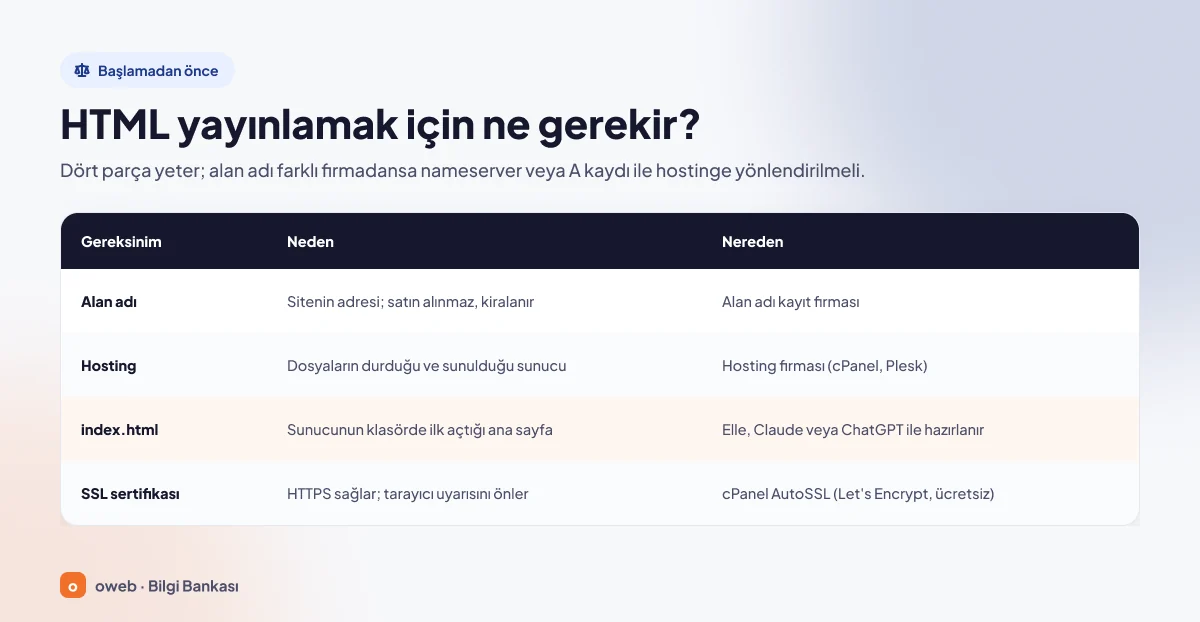
| Gereksinim | Neden gerekli? | Nereden alınır? |
|---|---|---|
| Alan adı | Ziyaretçilerin tarayıcıya yazdığı adrestir (alanadiniz.com). Satın alınıp sahiplenilmez, bir veya birkaç yıllığına kiralanır. | Alan adı kayıt firması |
| Hosting | Dosyalarınızın durduğu ve ziyaretçiye gönderildiği sunucu alanıdır. | Hosting firması (cPanel, Plesk gibi bir yönetim paneliyle) |
| index.html | Sunucunun bir klasörde ilk açtığı ana sayfa dosyasıdır. | Elle, Claude veya ChatGPT ile hazırlanır |
| SSL sertifikası | Adresin HTTPS ile açılmasını sağlar (tarayıcılar bunu adres çubuğunda kilit ya da site bilgisi simgesiyle gösterir) ve tarayıcının "güvenli değil" uyarısını önler. | cPanel AutoSSL (Let's Encrypt, ücretsiz, otomatik yenilenir) |
Alan adı kiralandığı için yenileme tarihi kaçarsa siteniz ve alan adına bağlı e-postanız çalışmayı durdurur; bu yüzden otomatik yenilemeyi açık tutmak iyi bir alışkanlıktır.
Dosyayı bilgisayarda açmak neden yayınlamak sayılmaz?
Yeni başlayanların en sık yaşadığı karışıklık şudur: index.html dosyasına çift tıkladığınızda tarayıcı adres çubuğunda file:///C:/Users/... gibi bir adres görürsünüz. Bu, dosyanın yalnızca sizin bilgisayarınızda açıldığını gösterir. Bu bağlantı başkasında çalışmaz, çünkü dosya onun bilgisayarında yoktur; sitenin herkese açılması için dosyaların bir sunucuda durması gerekir. Bilgisayarınızda XAMPP gibi bir yerel sunucuyla geliştirdiğiniz bir projeyi taşımak istiyorsanız localhost'taki siteyi yayına alma rehberi o senaryoyu ayrıntılı anlatır.
index.html'den çalışan siteye: 6 adımlık yol haritası
Aşağıdaki sıra en basit adımdan en tekniğe doğru ilerler; her adım ilerleyen bölümlerde ayrıntılı anlatılıyor.
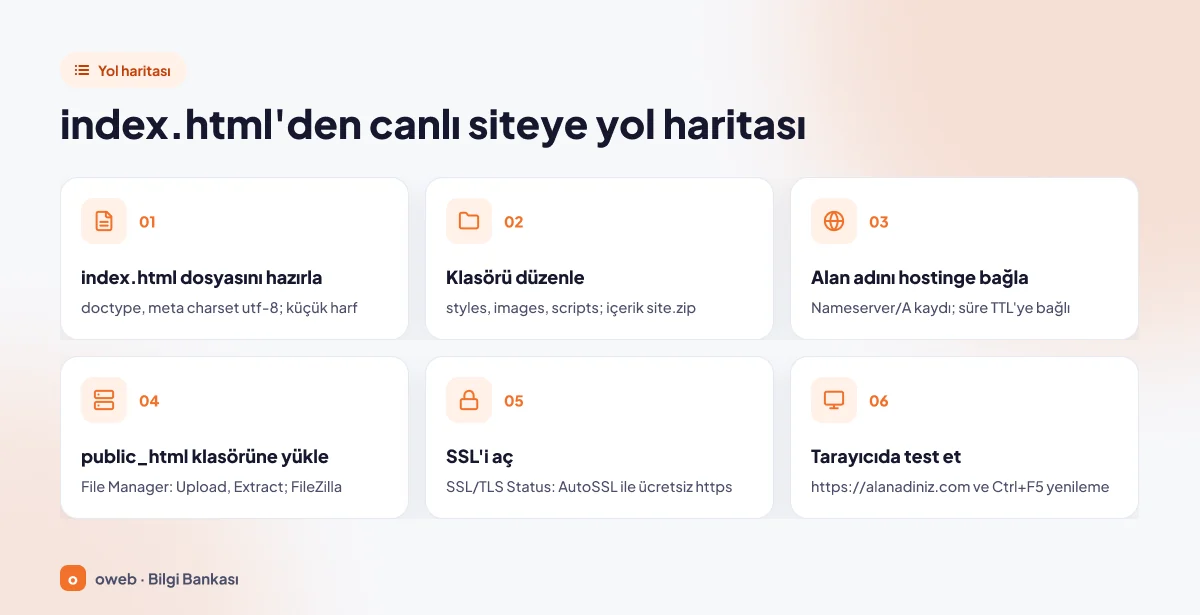
- index.html dosyasını hazırlayın ve küçük harfle kaydedin.
- Klasörü düzenleyin ve içeriği
site.zipolarak sıkıştırın. - Alan adını hostinge bağlayın (nameserver veya A kaydı).
- public_html klasörüne yükleyin: File Manager'da Upload ve Extract ya da FileZilla.
- SSL'i açın: SSL/TLS Status ekranında AutoSSL sertifikasını kontrol edin.
- Tarayıcıda test edin: https://alanadiniz.com ve Ctrl+F5.
Adım 1: index.html dosyasını hazırlama
Geçerli bir HTML5 belgesinin birkaç zorunlu parçası vardır. <!doctype html> satırı tarayıcıya modern HTML kullandığınızı söyler; <title> sekmede görünen başlıktır; <body> ise ziyaretçinin gördüğü içeriği taşır. Aşağıdaki örnek, MDN'nin temel belge yapısına dayanır ve Türkçe sayfa için lang="tr" kullanır.
<!doctype html>
<html lang="tr">
  <head>
    <meta charset="utf-8" />
    <meta name="viewport" content="width=device-width, initial-scale=1" />
    <title>Benim İlk Sitem</title>
    <link href="styles/style.css" rel="stylesheet" />
  </head>
  <body>
    <h1>Merhaba, dünya!</h1>
    <p>Bu site index.html ile yayında.</p>
    <img src="images/logo.png" alt="Site logosu" />
  </body>
</html>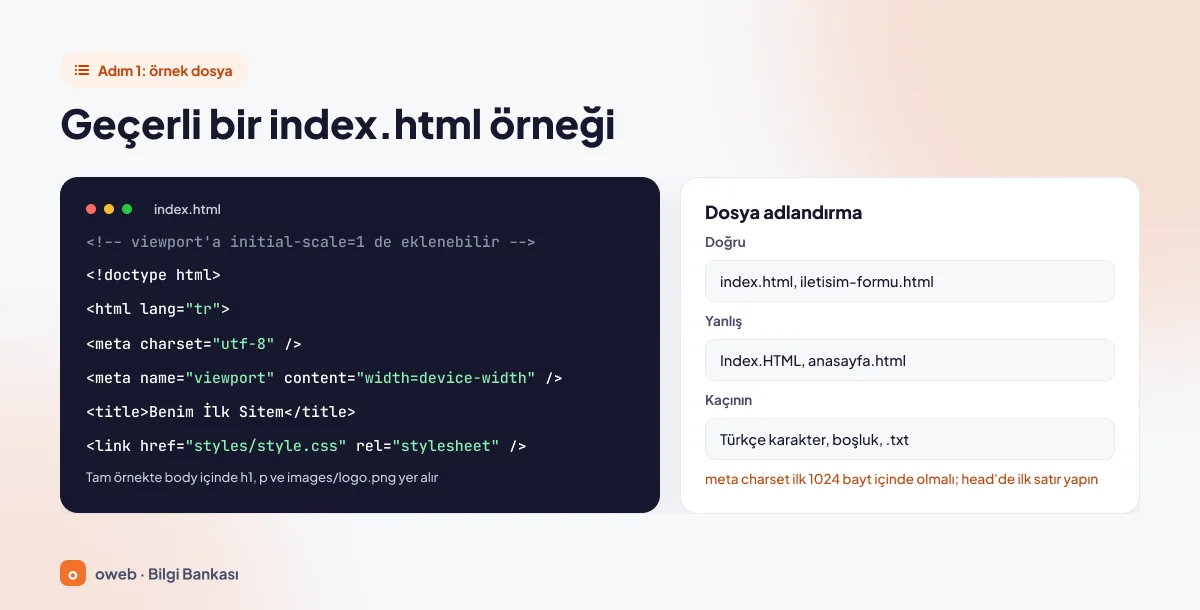
Bu örnekteki iki satır özellikle önemlidir:
- meta charset: MDN'ye göre HTML5 için geçerli tek kodlama UTF-8'dir ve bu etiket belgenin ilk 1024 baytı içinde yer almalıdır. Bu yüzden onu
<head>içindeki ilk satır yapın. - viewport: Sayfanın telefon ekranında küçültülmüş masaüstü görünümü yerine cihaz genişliğinde açılmasını sağlar. MDN'nin örneği yalnızca
width=device-widthdeğerini kullanır;initial-scale=1eki yaygın bir uygulamadır.
Ayrıntılı açıklamalar için MDN'nin meta öğesi belgesine ve ilk sayfanın içeriğini oluşturma rehberine bakabilirsiniz.
Claude veya ChatGPT ile hazırlanan siteyi dosyaya dönüştürme
Yapay zekâ araçları genellikle kodu sohbet penceresinde bir kod bloğu olarak verir. Claude veya ChatGPT ile yapılan siteyi yayınlamanın ilk adımı, bu kodu doğru biçimde dosyaya dönüştürmektir:
- Kod bloğunun kopyala düğmesiyle kodun tamamını kopyalayın; elle seçerken satır kaçırmak kolaydır.
- Not Defteri veya VS Code gibi bir düz metin editörü açın; Word gibi kelime işlemciler dosyaya biçimlendirme ekler.
- Kodu yapıştırın ve dosyayı
index.htmladıyla, kodlama seçeneği varsa UTF-8 seçerek kaydedin. - Araç CSS ve JavaScript kodunu ayrı bloklar hâlinde verdiyse bunları
styles/style.cssvescripts/main.jsolarak kaydedin ve index.html içindeki bağlantıların bu adlarla eşleştiğini kontrol edin. - Kodda
images/hero.jpggibi görsel yolları varsa o adla gerçek bir görsel koyun; yapay zekâ araçları sıklıkla var olmayan, yer tutucu dosya adları yazar.
HTML ve JavaScript dosyaları ziyaretçinin tarayıcısına olduğu gibi gönderilir ve herkes tarafından okunabilir. Yapay zekâya bir form veya API bağlantısı yaptırdıysanız kodun içine API anahtarı, şifre veya müşteri bilgisi yazılmadığından emin olun. Statik bir HTML sayfası formu kendi başına işleyemez; form göndermek için sunucu tarafında çalışan bir betik veya bir form hizmeti gerekir.
Dosya adlandırma kuralları
MDN'nin dosyalarla çalışma rehberi, dosya ve klasör adlarını tamamen küçük harfle, boşluksuz yazmanızı ve kelimeleri tire ile ayırmanızı önerir. Sunucular adres içindeki boşlukları %20 olarak kodlar; bu da hem okunaksız adreslere hem de bağlantı hatalarına yol açar. MDN başlangıçta yalnızca harf ve rakam kullanmayı önerdiği için dosya adlarında ç, ğ, ı, ö, ş, ü gibi Türkçe karakterlerden de kaçınmak en güvenli yoldur.
| Doğru | Yanlış | Sorun |
|---|---|---|
| index.html | Index.HTML, anasayfa.html | Sunucu, bir klasör adresi istendiğinde ayarlarındaki varsayılan dizin dosyası listesinde ilk bulduğu dosyayı açar. Apache ve nginx'te bu varsayılan index.html'dir; paylaşımlı hostinglerde listede genellikle index.htm ve index.php de bulunur. Linux sunucular büyük/küçük harfe duyarlı olduğu için Index.HTML veya anasayfa.html gibi bir dosya ana sayfa olarak açılmaz; ana sayfa dosyanızın adını küçük harflerle index.html yapın. |
| hakkimizda.html | hakkımızda sayfası.html | Türkçe karakter ve boşluk adreste kodlanır, bağlantı kırılabilir |
| iletisim-formu.html | iletisim_formu (1).html | Parantez ve boşluk gereksiz karmaşa yaratır |
| index.html | index.html.txt | Son noktadan sonraki kısım uzantıdır; bu dosya HTML değil, metindir |
index.html.txt tuzağı
Windows, bilinen dosya türlerinin uzantılarını varsayılan olarak gizler. Not Defteri'nde kaydederken Save as type alanı metin belgesi türünde kalırsa, bazı durumlarda dosyanız ekranda index.html gibi görünür ama gerçek adı index.html.txt olabilir. MDN'ye göre bir adda birden fazla nokta varsa uzantıyı son nokta belirler; dolayısıyla sunucu bu dosyayı ana sayfa olarak tanımaz. Kaydederken Save as type alanını All files (*.*) yapın, Encoding olarak UTF-8 seçin ve adı index.html yazın. Ardından Windows 11 Dosya Gezgini'nde View > Show > File name extensions seçeneğiyle uzantıları görünür yapın ve dosyanın gerçekten .html ile bittiğini doğrulayın (Microsoft'un dosya uzantıları sayfası).
Adım 2: Klasör yapısı ve göreli yollar
Bir siteye ait tüm dosyalar tek bir klasörde toplanmalıdır. MDN'nin önerdiği düzende index.html ana klasörde durur, görseller images/, CSS dosyaları styles/, JavaScript dosyaları ise scripts/ klasörüne konur. Böylece yapı sunucuda birebir korunur.
public_html/
  index.html
  hakkimizda.html
  styles/
    style.css
  images/
    logo.png
  scripts/
    main.js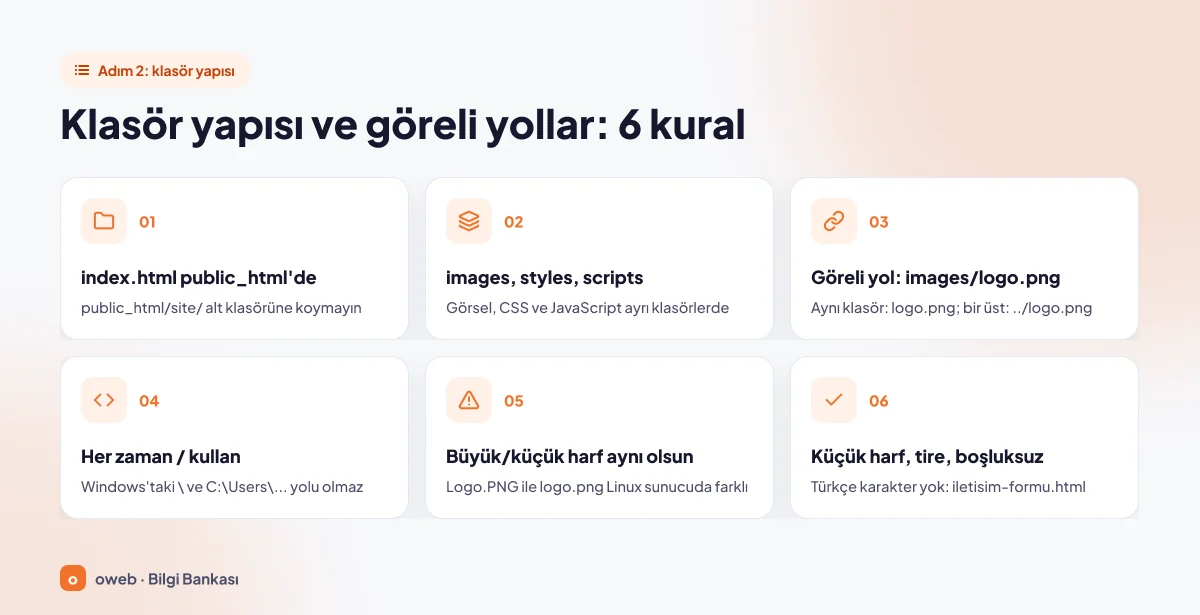
Göreli yol nasıl yazılır?
Göreli yol, dosyanın konumunu bağlantının yer aldığı sayfaya göre tarif eder. Siteyi hangi alan adına taşırsanız taşıyın, çalışmaya devam ettiği için HTML site yükleme işleminde en güvenli yöntemdir.
| Durum | Yazım | Örnek |
|---|---|---|
| Dosya aynı klasörde | Yalnızca dosya adı | logo.png |
| Dosya bir alt klasörde | klasör/dosya | images/logo.png |
| Dosya bir üst klasörde | ../dosya | ../logo.png |
Bu tabloya ek olarak üç kuralı aklınızda tutun:
- Her zaman eğik çizgi (/) kullanın. Windows'ta klasör yolları ters eğik çizgiyle (\) yazılsa da web adreslerinde yalnızca eğik çizgi (/) geçerlidir.
- Yerel yol yazmayın.
C:\Users\...ile başlayan bir yol yalnızca sizin bilgisayarınızda çalışır; sunucuda böyle bir disk yoktur. - Büyük/küçük harfi birebir eşleyin. MDN'nin uyarısına göre çoğu web sunucusu büyük/küçük harfe duyarlıdır. Görseliniz
images/Logo.PNGolarak kayıtlıysa ve koddaimages/logo.pngyazıyorsa, Windows'ta sorunsuz açılan görsel Linux sunucuda açılmaz.
Siteyi yüklemeye hazırlama: site.zip
Siteyi yüklemeye hazırlamak için site klasörünü açın, içindeki tüm dosya ve klasörleri seçin ve bunları site.zip adıyla sıkıştırın. Klasörün kendisini değil içeriğini sıkıştırmak, sunucuda arşiv açıldığında iç içe bir klasör oluşmasını önler; index.html böylece doğrudan public_html içine düşer.
Adım 3: Hosting ve alan adını hazırlama
Yalnızca HTML, CSS, JavaScript ve görsellerden oluşan bir siteye statik site denir. Sunucu bu dosyaları değiştirmeden ziyaretçiye gönderir; veritabanı veya PHP gerektirmez. Bu nedenle statik site hosting için küçük bir paylaşımlı hosting paketi genellikle yeterlidir. İleride iletişim formu veya içerik yönetim sistemi eklemeyi düşünüyorsanız PHP ve veritabanı destekleyen bir web hosting paketi seçmek, sonradan taşıma zahmetini ortadan kaldırır.
Kök klasörün adı panele göre değişir. cPanel'de web kökü public_html (veya ona bağlı www) klasörüdür; başka panellerde kök klasörün adı farklı olabilir, emin değilseniz doğru klasörü hosting firmanıza sorun. Bu rehberdeki adımlar cPanel'e göre anlatılmıştır.
Alan adını hostinge bağlama
Alan adı ile hosting farklı firmalardan alındıysa, ziyaretçinin tarayıcısının dosyalarınızı bulabilmesi için alan adının DNS ayarlarının hostinginizi göstermesi gerekir. İki yaygın yöntem vardır:
Nameserver yöntemi
Alan adı kayıt firmanızın panelinde, hosting firmanızın size verdiği nameserver adreslerini girersiniz. Böylece alan adının tüm DNS kayıtları hosting tarafından yönetilir. Yeni başlayanlar için en zahmetsiz yoldur.
A kaydı yöntemi
DNS yönetimini mevcut firmanızda tutmak istiyorsanız (örneğin e-postanız başka bir hizmette çalışıyorsa) yalnızca web trafiğini yönlendirirsiniz. Alan adınız için hosting sunucunuzun IP adresini gösteren bir A kaydı, www için ise bir CNAME kaydı tanımlanır:
alanadiniz.com.      A      203.0.113.10
www.alanadiniz.com.  CNAME  alanadiniz.com.
Buradaki IP adresi, belgeleme için ayrılmış IP aralığından alınmış bir örnektir; gerçek değeri hosting firmanızdan alın. Alan adınız için başka bir sunucuyu gösteren eski A kayıtlarını ve AAAA (IPv6) kayıtlarını, önce not alarak, kaldırın veya hosting firmanızın verdiği değerlerle güncelleyin; aksi hâlde ziyaretçilerin bir kısmı eski sunucuya gitmeye devam eder ve SSL doğrulaması da başarısız olabilir. Adım adım ekranlar için domaini hostinge bağlama rehberimize göz atabilirsiniz.
DNS ayarlarını değiştirmeden önce mevcut kayıtların ekran görüntüsünü alın veya bir metin dosyasına not edin. Özellikle MX kayıtlarını silmek ya da nameserver değiştirirken e-posta kayıtlarını yeni tarafa taşımamak, e-postalarınızın gelmemesine neden olabilir.
DNS güncellemesi ne kadar sürer?
MDN'nin alan adı rehberine göre yeni kaydedilen bir alan adının DNS bilgileri birkaç saat içinde tüm DNS sunucularına ulaşır; mevcut bir alan adında yapılan değişikliklerin her yere yayılması ise DNS sunucularının bilgiyi önbellekte tutma süresine bağlı olarak bir süre alır. Gecikmenin nedeni, DNS sunucularının kayıtları bir süre önbellekte tutması ve ancak bu süre dolunca yenilemesidir. Her DNS kaydının bir TTL (önbellekte kalma süresi) değeri vardır; gecikme bu süreye bağlıdır. Nameserver değişikliklerinde alan adı uzantısının kendi kayıtları da önbellekte tutulduğu için süre, tek bir A kaydı değişikliğinden daha uzun olabilir. Bu sırada bazı ziyaretçiler eski adresi görebilir. Sık duyulan 24-48 saat bir garanti değil, temkinli bir üst tahmindir.
Adım 4: cPanel File Manager ile public_html'e yükleme
HTML dosyasını domaine yükleme işleminin en kolay yolu, tarayıcıdan çalışan cPanel File Manager aracıdır; ayrı bir program kurmanız gerekmez. Aşağıdaki adımlar cPanel'in resmî File Manager belgesindeki arayüz adlarına göre yazılmıştır.
1. Mevcut dosyaların yedeğini alın
public_html klasöründe daha önce kurulmuş bir site veya hosting firmasının yerleştirdiği bir karşılama sayfası olabilir. Yeni index.html dosyanız aynı adı taşıyorsa eskisinin üzerine yazılabilir. Klasörde önemli dosyalar varsa önce bunları seçip Compress ile arşivleyin ve arşivi bilgisayarınıza indirin. Önceki siteden kalan index.php veya index.htm gibi dosyaları da yedekledikten sonra kaldırın; sunucu ayarına göre bu dosyalar yeni index.html'den önce açılabilir.
2. File Manager'ı açın ve public_html'e girin
cPanel'e giriş yaptıktan sonra Files bölümündeki File Manager simgesine tıklayın. Sol taraftaki klasör ağacından veya ana listeden public_html klasörüne çift tıklayarak içine girin. Dosyalarınızın doğrudan bu klasöre gitmesi gerekir; public_html/site/ gibi bir alt klasöre yüklerseniz siteniz ana adreste değil, alanadiniz.com/site/ adresinde açılır.
3. Yöntem A: Birkaç dosya için Upload
- public_html açıkken üst araç çubuğundaki Upload düğmesine tıklayın.
- Açılan ekranda dosyaları sürükleyip bırakın veya Select File ile seçin.
- Yükleme çubukları tamamlanınca File Manager penceresine dönüp listeyi yenileyin.
cPanel belgesine göre bu ekrandan doğrudan klasör yükleyemezsiniz. Klasörleri + Folder ile oluşturup her birinin içine ayrı ayrı yüklemeniz gerekir. Birkaç klasörden oluşan bir sitede bu yorucu olacağı için Yöntem B daha pratiktir.
3. Yöntem B: Tüm siteyi zip olarak yükleyip Extract ile açma
- Adım 2'de hazırladığınız
site.zipdosyasını Upload ekranından public_html içine yükleyin. - File Manager listesinde site.zip dosyasını seçin.
- Araç çubuğundaki Extract düğmesine tıklayın veya dosyaya sağ tıklayıp Extract seçeneğini kullanın.
- Hedef klasörün
/public_htmlolduğunu kontrol edip arşivi açın. - Dosyalar çıkınca site.zip dosyasını Delete ile silin; aksi hâlde sitenizin tüm kaynak dosyaları alanadiniz.com/site.zip adresinden indirilebilir kalır.
cPanel'in desteklediği arşiv biçimleri zip, gz ve bz2'dir. Zip açma işlemi sunucuda Zip aracının kurulu olmasına bağlıdır; Extract çalışmazsa hosting firmanızın destek ekibine sorun.
İç içe klasör sorunu
Zip'i oluştururken klasörün kendisini sıkıştırdıysanız Extract sonrasında public_html/site/index.html gibi bir yapı oluşur ve ana adreste site açılmaz. Çözüm basittir: alt klasöre girin, içindeki tüm dosya ve klasörleri seçin, Move ile hedef yolu /public_html yapın, ardından boş kalan klasörü silin. Bir dahaki sefere klasörün kendisini değil, içindeki dosya ve klasörleri seçerek sıkıştırın.
4. Dosya izinlerini kontrol edin
cPanel'de yeni dosyaların varsayılan izni 0644'tür; bu, sunucunun dosyayı okuyup ziyaretçiye gönderebileceği anlamına gelir. Klasörler için yaygın değer 755'tir. HTML dosyalarına çalıştırma izni gerekmez; değiştirmek için Permissions düğmesini kullanın. Küçük düzeltmeler için dosyayı seçip Edit ile tarayıcıda da düzenleyebilirsiniz; ancak cPanel 1 MB'tan büyük dosyaların tarayıcıda düzenlenmesine izin vermez.
Adım 4 alternatifi: FileZilla ile HTML site yükleme
Çok sayıda dosyayı sık sık güncelliyorsanız masaüstü bir dosya aktarım programı daha rahat olabilir. MDN, bu iş için FileZilla, WinSCP ve Cyberduck gibi (S)FTP istemcilerini örnek verir. FileZilla'yı yalnızca resmî sitesi filezilla-project.org üzerinden indirin; bilinmeyen sitelerdeki kurulum dosyaları istenmeyen yazılımlar içerebilir. Kurulum sırasında ek yazılım teklif edilirse bunları reddedin.
Bağlantı bilgilerini girin
Hosting firmanızdan sunucu adresi, kullanıcı adı, şifre, port ve hedef klasör bilgilerini alın. Bağlanmadan önce hangi protokolü kullanacağınıza karar verin.
Düz FTP mi, SFTP mi?
Düz FTP (varsayılan port 21) kullanıcı adınızı ve şifrenizi açık metin olarak, yani şifrelemeden gönderir. Hostinginiz SFTP veya FTPS destekliyorsa bunları tercih edin; hangi protokolün ve portun açık olduğunu hosting firmanızdan öğrenin. cPanel'in FTP Accounts belgesine göre SSL ile FTP bağlantısında sunucu adı olarak alan adınızı değil, sunucunun hostname bilgisini kullanmanız gerekir; aksi hâlde sertifika uyarısı görebilirsiniz. Ayrıntılı ayarlar için FileZilla ile FTP bağlantısı kurma rehberimize bakabilirsiniz.
Quickconnect ile bağlanma
- FileZilla'nın üst kısmındaki Quickconnect çubuğunda Host alanına hosting firmanızın verdiği sunucu adını, Username ve Password alanlarına da hesap bilgilerinizi yazın.
- Port alanını boş bırakırsanız FileZilla FTP ile (port 21) bağlanır. SFTP kullanacaksanız Host alanına adresi sftp:// ön ekiyle yazın (ör. sftp://alanadiniz.com). Hosting firmanız 22 dışında bir SFTP portu verdiyse bu portu Port alanına girin. SFTP'nin varsayılan portu 22'dir. FileZilla, Port alanına 22 yazıldığında ön ek olmasa da SFTP kullanır, ancak farklı bir portta sftp:// ön eki yoksa FTP ile bağlanmaya çalışır.
- Quickconnect düğmesine tıklayın. Sık bağlanacaksanız bilgileri Site Manager içinde kaydedin.
Dosyaları sürükleyip bırakın
Bağlantı kurulunca solda bilgisayarınızdaki dosyalar, sağda sunucudaki dosyalar görünür. Sağ tarafta public_html klasörüne girin, sol tarafta sitenizin klasörünü açın ve içindeki tüm dosya ve klasörleri sağ tarafa sürükleyin. Alternatif olarak sağ tıklayıp Upload seçeneğini kullanabilirsiniz. Bir dosyanın üzerine yazılacaksa FileZilla varsayılan olarak ne yapacağınızı sorar. Klasörler yapısıyla aktarıldığı için zip açmaya gerek kalmaz. Arayüz ayrıntıları için resmî FileZilla istemci rehberine başvurabilirsiniz.
Adım 5: Ücretsiz SSL ve HTTPS
SSL sertifikası, ziyaretçi ile sunucu arasındaki trafiği şifreler ve adresin HTTPS ile açılmasını sağlar; sertifikasız sitelerde tarayıcılar "güvenli değil" uyarısı gösterir.
AutoSSL nasıl çalışır?
cPanel belgelerine göre AutoSSL'in Let's Encrypt sağlayıcısı ücretsizdir, cPanel lisansına dâhildir ve yeni kurulumlarda varsayılan sağlayıcıdır. Sertifikalar otomatik yenilenir. Let's Encrypt, kâr amacı gütmeyen ISRG tarafından işletilen bir sertifika otoritesidir ve alan adının sizin kontrolünüzde olduğunu bir HTTP dosyası veya DNS kaydıyla doğrular. cPanel'de buna DCV (alan adı sahipliği doğrulaması) denir; doğrulamayı geçemeyen alan adları sertifikaya dâhil edilmez.
Durumu kontrol etmek için cPanel'de Security bölümündeki SSL/TLS Status ekranını açın. Alan adınızın yanında geçerli bir sertifika görmelisiniz. "Has AutoSSL Problems" uyarısının belgelenen nedenlerinden biri, alan adının henüz internette bir IPv4 adresine çözülmemesidir; yani Adım 3'teki DNS yönlendirmesi tamamlanmadan sertifika genellikle üretilemez. Alan adınızda CAA kaydı varsa, bu kaydın Let's Encrypt'e izin verdiğinden de emin olun. Ekran ayrıntıları için cPanel'in SSL/TLS Status belgesine ve cPanel ücretsiz SSL kurulumu rehberimize bakabilirsiniz.
Sertifika süreleri kısalıyor. Kasım 2026 itibarıyla Let's Encrypt, varsayılan sertifika süresini 10 Şubat 2027'de 64 güne, 16 Şubat 2028'de 45 güne indireceğini duyurmuş durumda. Bu yüzden sertifikayı elle yenilemeye çalışmak yerine AutoSSL'in otomatik yenilemesine güvenin; bunun için AutoSSL'in hostinginizde etkin olması ve alan adınızın hostinginize yönlendirilmiş kalarak alan adı doğrulamasını (DCV) geçmeye devam etmesi gerekir.
HTTP adresini HTTPS'ye yönlendirme
Sertifika kurulduktan sonra HTTP ile gelen ziyaretçileri HTTPS adresine yönlendirmek iyi bir uygulamadır. En kolay yol panelin kendi seçeneğidir: cPanel'de Domains ekranını açın ve List Domains tablosunda alan adınızın satırındaki Force HTTPS Redirect anahtarını açın. cPanel'in Domains belgesine göre bu seçenek yalnızca geçerli bir SSL sertifikası olan ana alan adında (Main Domain) kullanılabilir.
Bu seçenek görünmüyorsa (örneğin bir addon alan adında) .htaccess yöntemini kullanabilirsiniz. Apache kullanan sunucularda bu dosya public_html içinde durur. File Manager'da Settings altından Show Hidden Files (dotfiles) seçeneğini açarak bu gizli dosyayı görebilirsiniz. Dosya zaten varsa düzenlemeden önce bir kopyasını alın, ardından en üste şu satırları ekleyin:
RewriteEngine On
RewriteCond %{HTTPS} off
RewriteRule ^ https://%{HTTP_HOST}%{REQUEST_URI} [L,R=301]
Bu kurallar Apache'nin mod_rewrite modülüyle çalışır. Kaydettikten sonra site açılmazsa yedeğinizi geri yükleyin ve hosting firmanıza danışın. Site bir CDN veya proxy arkasındaysa bu kural yönlendirme döngüsüne yol açabilir; bu durumda da hosting firmanıza danışın.
Karışık içerik uyarısına dikkat
Sayfa HTTPS ile açıldığı hâlde kodda http:// ile başlayan bir görsel, stil veya betik adresi varsa tarayıcı bu öğeyi engelleyebilir, HTTPS'ye yükseltmeye çalışabilir veya adres çubuğunda kilit simgesi yerine bir uyarı gösterebilir. Buna karışık içerik (mixed content) denir; MDN'ye göre görseller ve medya genellikle yükseltilirken betikler ve stil dosyaları engellenir. Kendi dosyalarınız için göreli yolları, dış kaynaklar için ise HTTPS adreslerini kullanarak sorunu önleyebilirsiniz.
Adım 6: Siteyi tarayıcıda test etme
Yükleme ve SSL tamamlandıktan sonra sitenizi bir ziyaretçinin gözünden kontrol edin:
- Tarayıcıda https://alanadiniz.com adresini açın ve adres çubuğunda "güvenli değil" uyarısı yerine kilit ya da site bilgisi simgesinin göründüğünü kontrol edin.
- Ctrl+F5 (Mac'te Cmd+Shift+R) ile tam yenileme yapın. MDN'ye göre bu yenileme önbelleği atlar ve sayfanın sunucudan baştan alınmasını sağlar.
- Aynı adresi gizli pencerede ve mümkünse telefonunuzun mobil verisiyle açın; böylece kendi önbelleğinizden bağımsız bir sonuç görürsünüz.
- http://alanadiniz.com ve https://www.alanadiniz.com adreslerini de deneyin; bu adreslerin hepsi aynı sayfayı açmalıdır.
Siteyi Google'a tanıtma
Site yayına girdikten sonra Google'da görünmesini hızlandırmak için alan adınızı Google Search Console'a ekleyebilir ve ana sayfa adresinizi URL Inspection aracıyla denetleyip Request indexing ile dizine eklenmesini isteyebilirsiniz. Dizine eklenme süresi Google'a bağlıdır ve garanti edilmez.
Sık hatalar ve çözümleri
Sorunların çoğunun nedeni küçük bir ad veya yol farkıdır ve birkaç dakikada düzelir.
403 Forbidden veya "Index of /" neden görünür?
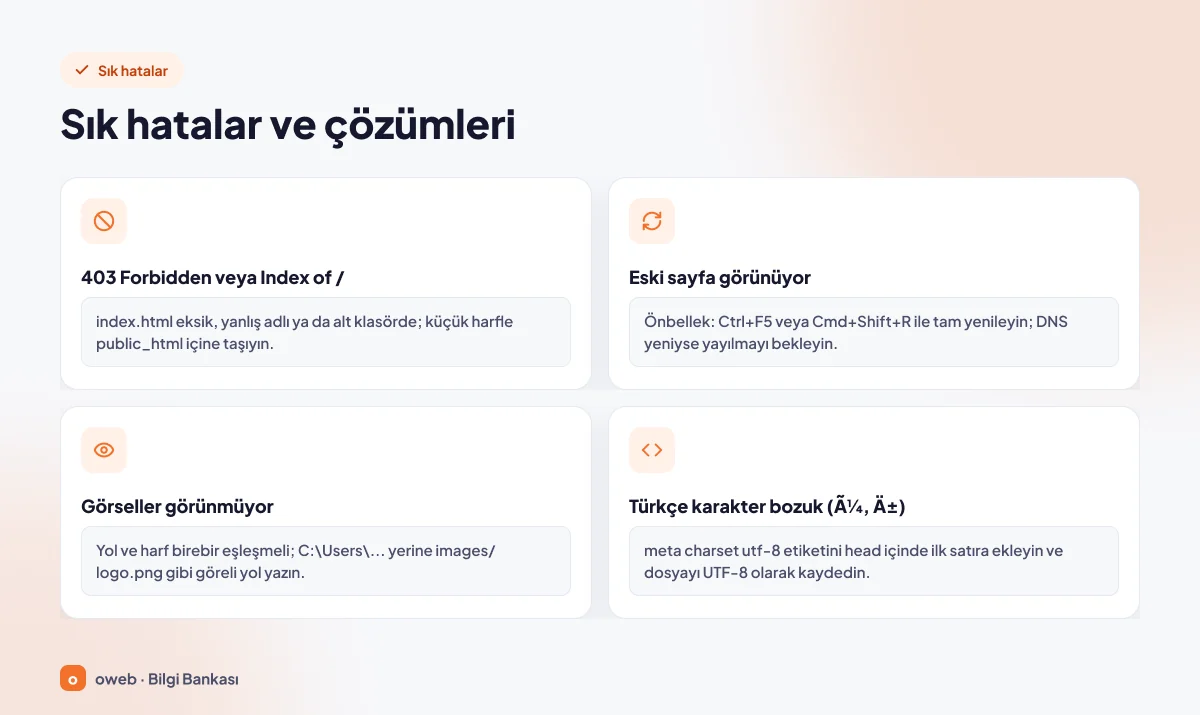
Apache'nin mod_dir belgesine göre DirectoryIndex yönergesinin varsayılan değeri index.html'dir; yönerge birden fazla dosya adını sırayla da kabul edebilir. Klasörde böyle bir dosya yoksa ve dizin listeleme açıksa sunucu, klasördeki dosyaların listesini "Index of /" başlığıyla gösterir. cPanel'in Indexes belgesine göre listeleme "No Indexing" ile kapatıldıysa tarayıcı içeriği yasaklanmış olarak gösterir. Bu, MDN'nin tanımladığı 403 Forbidden durumudur: Sunucu isteği anlamış ama yerine getirmeyi reddetmiştir. Şunları kontrol edin:
- Dosyanın adı Index.html, INDEX.HTML veya index.html.txt değil, tam olarak index.html mi?
- Dosya doğrudan public_html içinde mi, yoksa public_html/site/ gibi bir alt klasörde mi?
- Dosya izni 644, klasör izni 755 mi?
- public_html içinde eski bir index.php, index.htm veya hosting firmasının karşılama sayfası duruyor mu? Sunucu ayarına göre bu dosyalar index.html'den önce açılabilir; önce yedekleyip sonra kaldırın veya yeniden adlandırın.
Siteyi güncelledim, neden eski sayfa görünüyor?
MDN'nin HTTP önbellek rehberine göre tarayıcılar, sunucu açıkça belirtmese bile yanıtları bir süre saklayıp yeniden kullanabilir. Ctrl+F5 ile tam yenileme yapın veya gizli pencere deneyin. Alan adını yeni bağladıysanız DNS önbelleği nedeniyle birkaç saat boyunca eski hosting görünebilir. public_html içinde önceki siteden kalan bir index.php veya index.htm dosyası da yeni sayfanın yerine açılıyor olabilir. Dosyanın doğru klasöre yüklendiğini File Manager listesindeki değiştirilme tarihinden de doğrulayabilirsiniz.
HTML sitede resimler neden görünmüyor?
Görsel klasörünün yüklendiğini, dosya adının kodla birebir aynı olduğunu (Logo.PNG ile logo.png farklıdır) ve yolun images/logo.png gibi göreli yazıldığını kontrol edin. Görsel adresini doğrudan tarayıcıya yazmak (alanadiniz.com/images/logo.png) sorunun yolda mı yoksa dosyada mı olduğunu hemen gösterir.
HTML sayfada Türkçe karakterler neden bozuk çıkıyor?
ü veya ı gibi garip karakterler, tarayıcının dosyayı yanlış kodlamayla okuduğunu gösterir. <meta charset="utf-8" /> satırını head içindeki ilk satır yapın ve dosyayı editörünüzde UTF-8 olarak yeniden kaydedin. Yalnızca etiketi eklemek yetmez; dosyanın kendisi de UTF-8 ile kaydedilmiş olmalıdır.
Bir düzeltme yapmadan önce sunucudaki dosyanın bir kopyasını alın. Yedeği mümkünse public_html dışında, ana dizininizde (örneğin bir yedek klasöründe) tutun veya bilgisayarınıza indirin; public_html içinde kalan her dosya internetten erişilebilir. Değişiklik beklediğiniz gibi çalışmazsa eski sürüme birkaç saniyede dönebilirsiniz.
Ücretsiz alternatif: GitHub Pages ne zaman mantıklı?
MDN'nin yayınlama rehberi, yeni başlayanlar için ücretsiz bir seçenek olarak GitHub Pages'i önerir: bir depo oluşturursunuz, dosyaları yüklersiniz, Pages ayarlarından bir daldan yayınlamayı etkinleştirirsiniz ve site https://kullaniciadi.github.io/depoadi/ adresinde açılır. GitHub'ın özel alan adı belgesine göre kendi alan adınızı da kullanabilirsiniz; gereken DNS kayıtlarını ve güncel menü yolunu bu resmî belgeden alın. MDN'ye göre bu tür araçlar ücretsizdir ama özellikleri sınırlıdır. GitHub Pages deneme veya portfolyo siteleri için uygundur; ancak PHP gibi sunucu tarafı kod çalıştırmaz, formları da kendi başına işleyemez. İşletme sitesi için kendi alan adınız ve hostinginiz daha fazla kontrol sağlar.
Sık sorulan sorular
index.html dosyası nereye yüklenir?
cPanel kullanan hostinglerde index.html dosyası doğrudan public_html klasörünün içine yüklenir; doğru yol public_html/index.html biçimindedir. public_html/site/ gibi bir alt klasöre konan index.html yalnızca alanadiniz.com/site/ adresinde açılır.
Ana sayfa dosyasının adı farklı olabilir mi?
Sunucu ayarıyla değiştirilebilir ama önerilmez. Apache'nin varsayılan DirectoryIndex değeri index.html olduğu için ana sayfa dosyanızı bu adla kaydetmek en sorunsuz yoldur. Diğer sayfalarınız hakkimizda.html, iletisim.html gibi istediğiniz adları alabilir.
HTML sitesi yayınlamak için hosting şart mı?
Zorunlu değildir; GitHub Pages gibi ücretsiz araçlar ek DNS ayarıyla kendi alan adınızla da çalışabilir. Ancak tam kontrol, sunucu tarafı özellikler ve işletme kullanımı için hosting daha uygundur.
Claude veya ChatGPT'nin verdiği kodu değiştirmeden yükleyebilir miyim?
Çoğu zaman evet, ama önce kontrol edin: meta charset satırı var mı, görsel ve stil yolları gerçek dosyalarınızla eşleşiyor mu, kodda şifre veya API anahtarı kaldı mı? Yapay zekâ araçları var olmayan dosya adları yazabilir.
Alan adını hostinge bağlamak ne kadar sürer?
Ayarı girmek birkaç dakika sürer. Değişikliğin tüm DNS sunucularına ulaşması bir süre alabilir; süre kayıtların TTL değerine bağlıdır ve nameserver değişikliklerinde daha uzun olabilir. Bu sürede eski adres görünmeye devam edebilir.
Sonuç: index.html'den çalışan site adresine
Süreç birkaç kurala dayanır: ana sayfa küçük harfle index.html olsun, meta charset utf-8 içersin, dosyalar göreli yollarla tek klasörde dursun ve doğrudan public_html içine yüklensin. Alan adı hostinge yönlendirildiğinde ve AutoSSL etkin olduğunda sertifika ücretsiz üretilir ve otomatik yenilenir.
Bu adımları tamamladığınızda, tarayıcısına https://alanadiniz.com yazan herkes hazırladığınız sayfayı HTTPS ile güvenli bağlantı üzerinden açılan, çalışan bir site olarak görür. Oweb müşterileri bir noktada takılırsa, denedikleri işlemleri ve gördükleri hata mesajını yazarak destek talebi açabilir; bu bilgiler sorunun çok daha hızlı çözülmesini sağlar.
